Export BCA Multi Auto Transfer Untuk Pembayaran Pemasok di Accurate Online

Multi Auto Transfer di Accurate berfungsi untuk melakukan transfer dari satu atau lebih rekening sumber dana untuk dikirimkan ke sejumlah rekening lainnya, baik rekening BCA maupun rekening bank lain dalam negeri.

Berikut ini langkah-langkah untuk melakukan Export BCA Multi Auto Tranfer Untuk Pembayaran Pemasok di Accurate :

  1. Aktifkan fitur tambahan BCA Multi Auto Transfer melalui Menu Pengaturan | Accurate Store | BCA Multi Auto Transfer lalu pilih Install Aplikasi

    Install Aplikasi BCA Multi Auto Transfer

  2. Setelahnya akan tersedia Fitur Transfer Pemasok pada modul Pembelian. Transfer Pemasok ini menampilkan daftar pembayaran pembelian ke pemasok dengan jenis pembayarannya adalah Transfer Bank.

    Menu Transfer Pemasok

  3. Dan untuk melakukan pembayaran, silakan masuk ke menu Daftar Transfer Pemasok, lalu isikan parameter tanggal transaksi pembayaran pemasok yang akan di transfer dan centang transaksi-transaksi yang dimaksud, kemudian klik ‘eksport Data’ lalu lengkapi isian yang tampil dan klik ‘Unduh’.

    Export Data Transaksi Pembayaran Pemasok

    Pengaturan Akun Rekening BCA untuk Proses Import ke BCA Internet Banking

  4. Kemudian lakukan import atas file yang telah diunduh tersebut ke BCA Internet Banking.Catatan : jika pada Daftar Transfer Pemasok ada transaksi yang tidak bisa dipilih, mohon pastikan sudah mengisikan nomor rekening atas transaksi Pembayaran Pembelian tersebut. Nomor Rekening Pemasok, bisa diisikan melalui menu Pembelian | Pemasok, kemudian pilih nama pemasok yang bersangkutan dan buka nama pemasoknya, kemudian ke tab Pembelian, anda bisa menambahkan Nomor Rekening disana.

    Menu untuk mengisikan Nomor Rekening Bank Pemasok

Laporan Piutang Penjualan per Departemen Pada Accurate Online

Berikut ini Langkah-langkah untuk melihat Laporan Piutang Penjualan per Departemen pada Accurate Online :

1. Buka Laporan Rincian Faktur Penjualan yaitu dengan masuk ke menu Laporan | Daftar Laporan | Penjualan

Membuka Laporan Rincian Faktur Penjualan

Membuka Laporan Rincian Faktur Penjualan

2. Selanjutnya, lakukan pengaturan tanggal data transaksi yang akan ditampilkan yaitu dengan mengisikan parameter tanggal-nya pada kolom yang tersedia, kemudian klik ‘Tampilkan’.


Mengatur Parameter Transaksi


3. Klik ‘Modifikasi’ lalu ke Tab Grup dan hapus semua data grup yang tampil dengan mengklik tanda (-).

Mengatur Modifikasi

Menghapus Pengaturan Grup

4. Lalu ke tab Kolom Data, cari dan buka folder Departmen kemudian klik 2x variable “Nama” hingga tampil pada ‘Kolom Digunakan’ (di kotak sebelah kanan). Dan lakukan hal  yang sama untuk menampilkan variable “Piutang” : “Pembayaran” ; “Status” pada folder Faktur Penjualan, sehingga tampil pada ‘Kolom Digunakan’ (lihat gambar

Menampilkan Variabel Data Yang dibutuhkan

5. Kembali ke tab Grup, lalu klik tanda + dan tampilkan seperti pada tampilan gambar dibawah ini atau sesuai kebutuhan anda

Pengaturan Grup untuk Departemen

6. Setelah simpan dan tampilan Laporannya akan seperti gambar berikut ini

Laporan Piutang Per Departemen modifikasi dari Laporan Rincian Faktur Penjualan

Catatan :

  • Laporan Piutang Penjualan Per Departemen yang akan dibuat ini hanya berlaku pada transaksi penjualan yang menjual satu (1) jenis barang saja per nomor Faktur Penjualan. Jika terdapat 2 jenis barang atau lebih dalam 1 nomor faktur penjualan, maka laporan piutang per departemen ini tidak berlaku.
  • Sebagai informasi, fitur Departemen & Proyek ini berfungsi untuk menampilkan Laba/Pendapatan dan Beban per Departemen dan Proyek saja, sehingga memang tidak difungsikan untuk menampilkan nilai akun-akun pada Laporan Neraca semisal Piutang, Hutang, Persediaan, dsbnya. Dan Laporan Piutang per Departemen yang diinformasikan pada artikel ini merupakan laporan piutang berdasarkan transaksi penjualan barang.


Video Tutorial………….

Import Data Barang dan Jasa Tipe Grup di Accurate Online

Dalam artikel ini akan dibahas mengenai bagaimana meng-Import Data Barang & Jasa Tipe Grup di Accurate Online. Berikut Langkah-langkah impor data barang & jasa Tipe Grup :

1. Ke menu Persediaan | Barang & Jasa | Daftar Barang & Jasa lalu klik Impor Data | Impor Grup

Import Data Barang & Jasa Tipe Grup di Accurate Online

Membuka Menu Impor Grup

2. Pada menu impor grup dijelaskan tipe file yang dapat diimpor dan informasi lainnya dan untuk melihat contoh format file yang dapat di-impor silahkan klik “Contoh File” dan isikan data-data barang/jasa sesuai dengan format file tersebut.

Import Data Barang & Jasa Tipe Grup di Accurate Online

unduh contoh format file

3. Contoh format file yang diberikan adalah dalam bentuk Microsoft Excel dengan tampilan berikut ini dan disertai penjelasan pada tiap kolom-nya di sheet yang berbeda.

Import Data Barang & Jasa Tipe Grup di Accurate Online

Tampilan contoh format file


Import Data Barang & Jasa Tipe Grup di Accurate Online

penjelasan kolom data

4. Apabila file impor barang sudah siap, maka silahkan lakukan proses impor file dengan cara klik icon folder dan pilih file yang akan diimpor

Import Data Barang & Jasa Tipe Grup di Accurate Online

Impor data barang


Import Data Barang & Jasa Tipe Grup di Accurate Online

Memilih file yang akan di-impor

5. Selanjutnya klik “Unggah” dan tampil proses pemetaan kolom data. Jika nama kolom data pada file sudah sama dengan kolom data di AOL, maka AOL akan otomatis menyesuaikan nama kolom datanya dan jika semua kolom data telah sesuai, silakan klik “Lanjutkan” untuk melanjutkan proses impor data.

Import Data Barang & Jasa Tipe Grup di Accurate Online

Mengunggah file yang akan diimpor


Import Data Barang & Jasa Tipe Grup di Accurate Online

pemetaan kolom data

6. Sebelum impor akan tampil konfirmasi impor data yang menampilkan jumlah barang/jasa yang akan diimpor, silakan klik ‘Lanjutkan’ untuk meneruskan proses impor data

Import Data Barang & Jasa Tipe Grup di Accurate Online

Konfirmasi data yang akan diimpor

7. Setelah proses impor selesai maka akan ada informasi berapa data yang terimpor dan jika ada data yang gagal diimpor, silahkan klik “Unduh Data Gagal” untuk mengetahui penyebab gagalnya.

Import Data Barang & Jasa Tipe Grup di Accurate Online

Data dalam proses impor


Import Data Barang & Jasa Tipe Grup di Accurate Online

Mengunduh informasi gagal impor


Training Accurate 

Training Accurate Online 

Berikut video tutorialnya……….

MENAMPILKAN NAMA PENGGUNA YANG MELAKUKAN CETAK TRANSAKSI FAKTUR PENJUALAN PADA LAPORAN DAFTAR FAKTUR PENJUALAN ACCURATE ONLINE

Pada artikel ini ita akan membahas cara untuk Menampilkan Nama Pengguna Pada Laporan Faktur Penjualan Accurate. Berikut ini langkah-langkah nya :

1. Buka Laporan Daftar Faktur Penjualan melalui menu Laporan | Daftar Laporan | Penjualan

Menampilkan Nama Pengguna Pada Laporan Faktur Penjualan Accurate

Membuka Laporan Daftar Faktur Penjualan

2. Filter tanggal serta cabang sesuai kebutuhan lalu klik ‘Tampilkan

Menampilkan Nama Pengguna Pada Laporan Faktur Penjualan Accurate

Filter Tanggal Transaksi

3. Klik Modifikasi dan pada ‘Kolom Data’ cari variable “Dicetak/Email” lalu klik 2x sehingga berpindah ke ‘Kolom Digunakan’ kemudian Simpan

Menampilkan Nama Pengguna Pada Laporan Faktur Penjualan Accurate

Menampilkan Variabel Dicetak/Email

4. Laporan Daftar Faktur Penjualan setelah modifikasi adalah sebagai berikut ini :

Menampilkan Nama Pengguna Pada Laporan Faktur Penjualan Accurate

Laporan Daftar Faktur Penjualan dengan Nama Pengguna Cetak/Email

Training Accurate 

Training Accurate Online 

Berikut ini video tutorialnya………

Akun HPP Pada Retur Penjualan Accurate Online

Saat kita membuat retur pembelian, maka akan terdapat proses :

  • Memotong nilai Hutang sesuai dengan harga barang dan PPN pada faktur pembelian.
  • Mengeluarkan barang dengan nilai aktual persediaan-nya sesuai dengan Metode Persediaan yang dipilih pada database tersebut.

Sehingga dengan adanya 2 kondisi diatas, bisa menyebabkan terjadinya selisih nilai antara nilai persediaan yang dikeluarkan dengan nilai hutang yang terdapat pada Faktur Pembelian. Hal ini dikarenakan urutan nilai persediaan yang dikeluarkan sesuai dengan metode persediaan pada database tersebut, belum tentu nilainya sama dengan Harga Beli dari Faktur Pembelian yang diretur tersebut. Selisih nilai tersebut akan ditampung pada akun Beban Pokok Penjualan-nya.

Ilustrasi : terdapat Faktur Pembelian di tanggal 27 Juli 2021 dengan barang Anti Gores Iphone seharga Rp 45.500, dilakukan retur pada tanggal 11 Agustus 2021.

Dan saat dilakukan retur, nilai persediaan yang keluar sesuai dengan metode persediaan Rata-rata pada database sample adalah sebesar Rp 47.473,02 (dengan dibulatkan). Sehingga disini terjadi selisih sebesar Rp 1.973 (dibulatkan) antara nilai harga beli di faktur pembelian yaitu nilai hutangnya (Rp 45.500 sebelum PPN) dengan nilai persediaannya. Selisih tersebut dijurnal ke akun Beban Pokok Penjualan-nya (perhatikan gambar).

Faktur Pembelian yang diretur


Jurnal Pada Faktur Pembelian


Retur Pembelian


Jurnal Retur Pembelian


Laporan Rincian Nilai Persediaan untuk melihat Urutan Nilai Persediaan yang keluar

Catatan : retur pembelian merupakan transaksi pengeluaran barang dari pencatatan stok Gudang di Accurate Online sehingga perlakuan nilai persediaannya akan mengikuti perlakuan metode persediaan yang digunakan pada database tersebut.

Mencatat Lebih Bayar (Overpay) Penerimaan Penjualan Pada Accurate Online

Dalam artikel ini akan dibahas mengenai bagaimana Mencatat Lebih Bayar (Overpay) Penerimaan Penjualan Pada Accurate.

Ada kalanya customer memberikan pembayaran lebih atas faktur yang masih outstanding. Contoh faktur yang seharusnya bernilai 1 juta di lunasi dengan nilai 1,5 juta dengan tujuan sisa nilai pembayaran tadi akan digunakan pada faktur selanjutnya. Cara melakukan pencatatan kelebihan bayar atau overpay ini adalah sbb:

1. Klik menu Penjualan | Penerimaan Penjualan.

Mencatat Lebih Bayar (Overpay) Penerimaan Penjualan Pada Accurate

Membuka modul penjualan dan pilih Penerimaan Penjualan


2. Tentukan Nama Pelanggan, Bank, dan informasi lain seperti tanggal dsb.

Mencatat Lebih Bayar (Overpay) Penerimaan Penjualan Pada Accurate

Mengisi formulir Penerimaan Penjualan


3. Pada bagian Search/Cari, tentukan faktur yang akan dilunasi pembayarannya, lalu klik Lanjut jika sudah selesai.

Mencatat Lebih Bayar (Overpay) Penerimaan Penjualan Pada Accurate

Mengisi Kolom Nominal Pembayaran


4. Klik tombol Hitung.

Mencatat Lebih Bayar (Overpay) Penerimaan Penjualan Pada Accurate

klik tombol Hitung Pembayaran


5. Pada Nilai Cek, masukan nilai pembayaran yang mengandung kelebihan tadi.

Mencatat Lebih Bayar (Overpay) Penerimaan Penjualan Pada Accurate

masukan nilai pembayaran yang mengandung kelebihan tadi


6. Klik Simpan, maka akan muncul konfirmasi kelebihan pembayaran (overpay), klik Lanjutkan.

Mencatat Lebih Bayar (Overpay) Penerimaan Penjualan Pada Accurate

muncul notifikasi pemberitahuan dan klik Lanjutkan


Training Accurate 

Training Accurate Online 


Berikut Tutorial Vidionya ya Sahabat :

Menggunakan Overpay Penjualan ke Faktur lainnya pada Accurate Online

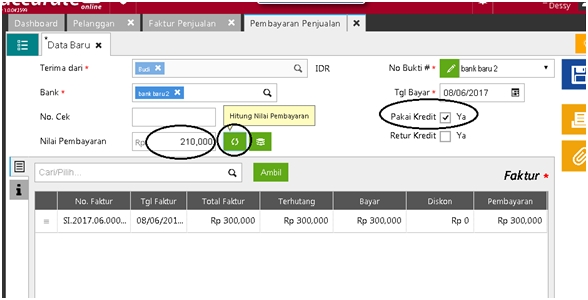
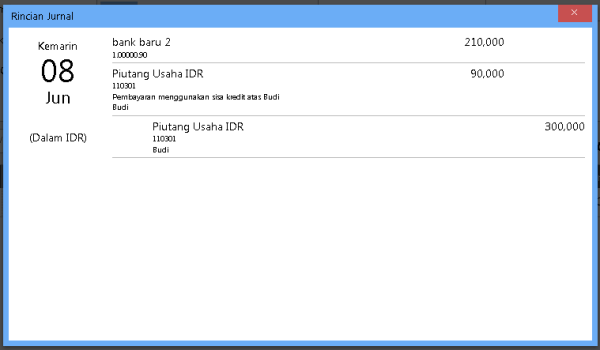
Sebelumnya sudah dibahas cara mencatat overpay (kelebihan pembayaran) pada link berikut Membuat Overpay pada Penjualan. Pada link tersebut disebutkan bahwa terjadi lebih bayar (overpay) sebesar Rp 90.000 (sembilan puluh ribu rupiah). Untuk penggunaan overpay pada faktur lainnya bisa ikuti langkah-langkah berikut:

1. Buka menu Penjualan | Penerimaan Penjualan, kemudian pilih nama pelanggan yang dimaksud dan lengkapi informasi Pembayaran Penjualan, kemudian pilih Nomor Faktur Penjualan yang akan dipotong nilai pembayarannya dengan nilai overpay sebelumnya.


2. Centang “Ya” pada “Pakai Kredit” kemudian icon “Hitung”, maka nilai faktur penjualan tersebut otomatis sudah dikurangi oleh nilai overpay nya. Simpan transaksi untuk melanjutkan.

Penggunaan Overpay pada Faktur Lainnya


Jurnal atas penggunaan Overpay di Faktur Lainnya

Berikut Tutorial Vidionya ya Sahabat :

Input Saldo Awal Kelebihan Bayar Pelanggan pada Accurate Online

Berikut ini akan dijelaskan mengenai langkah-langkah untuk mencatat Saldo Awal Kelebihan Bayar (Overpay) atas pelanggan di Accurate Online.

Ilustrasi : Pelanggan dengan nama Abadi Jaya masih memiliki kelebihan bayar sebesar Rp 5.000.000 dan nilai tsb nantinya bisa digunakan untuk memotong nilai invoice jika ada penjualan atas pelanggan tsb.

Maka langkah-langkah pencatatannya di Accurate Online adalah sebagai berikut ini :

1. Cek tanggal mulai database yang digunakan pada menu Pengaturan | Preferensi | Perusahaan.

Mengecek Tanggal Mulai Data

2. Daftarkan akun penampung yang akan digunakan  pada menu Pengaturan | Preferensi | Akun Perkiraan lalu isikan di tab Barang/Jasa pada Akun Penjualan dan tab Penjualan/Pembelian pada Akun Diskon. Catatan : Tipe Akun Penampung bisa disesuaikan dengan kebijakan perusahaan.

Menmbahkan Akun Penampung pada akun perkiraan penjualan Barang/Jasa


Menambahkan Akun Penampung pada akun perkiraan diskon Penjualan/Pembelian

3. Buat barang dengan jenis non-persediaan melalui menu Persediaan | Barang & Jasa, lalu pilih Jenis Barang adalah Non Persediaan, isikan Namanya dengan Item Lebih Bayar (bisa disesuaikan dengan kebutuhan), lalu ke tab Akun dan isikan akun Penjualan dengan Akun Penampung yang telah dibuat di poin 1 kemudian Simpan.

Mmbuat barang Non Persediaan


Memilih akun penampung pada akun penjualan Barang Non Persediaan

4. Selanjutnya membuat Faktur Penjualan baru dengan memilih Item Lebih Bayar, isikan harganya adalah sebesar Rp 1 lalu isikan tanggal fakturnya adalah tanggal mulai data, dalam ilustrasi ini adalah tanggal 31 Desember 2020 kemudian simpan.

Faktur Penjualan dengan Barang Non Persediaan Lebih Bayar


5. Jurnal transaksi pada Faktur Penjualan adalah sebagai berikut ini

Jurnal Transaksi Faktur Penjualan

6. Kemudian untuk mengakui dan mencatat nilai Lebih Bayar-nya, lakukan Penerimaan Penjualan atas faktur penjualan di poin 4 dengan tanggal transaksi yang sama yaitu sesuai dengan tanggal mulai data pada ilustrasi ini adalah 31 Desember 2020, kemudian isikan nilai diskon Penerimaan Pelanggan sebesar Rp 1 dan pilih Akun Diskon dengan Akun Penampung, klik Lanjut

Memasukkan nilai diskon penerimaan atas nilai di Faktur Penjualan

7. Dan setelah itu isikan nilai kelebihan bayar kolom Nilai Pembayaran, pada ilustrasi adalah sebesar Rp 5.000.000, klik Distribusi Nilai Pembayaran dan akan tampil seperti gambar berikut ini, lalu simpan

Menginput Nilai Kelebihan Bayar pada Nilai Pembayaran

8. Berikut ini jurnal atas transaksi Penerimaan Penjualan dan tampilan nilai Saldo Awal pada Pelanggan tersebut

Jurnal Transaksi Pada Penerimaan Pelanggan

9. Dan terakhir lakukan pencatatan melalui Jurnal Umum untuk menjurnal balik akun Bank (kredit) ke akun Equitas Saldo Awal (Debit) sebesar nilai Kelebihan Bayar (perhatikan gambar).

Membuat Jurnal Balik pada Jurnal Umum

Dan jika nantinya nilai  kelebihan bayar tsb akan digunakan untuk  memotong nilai faktur lainnya atas pelanggan yang sama, maka bisa ikuti panduan disini.


Berikut Tutorial Vidionya :

Tampil Error Saat Melakukan Pembayaran Beban pada Accurate Online

Pada artikel berikut ini dijelaskan jika muncul notifikasi error pada saat melakukan transaksi pembayaran beban pada Accurate Online muncul notifikasi  “Anda Tidak Diijinkan Membuat Pembayaran Tanpa Hutang Beban” seperti terlihat pada layar di bawah ini :

Tampil Error Saat Melakukan Pembayaran Beban pada Accurate Online

Error saat membuat Pembayaran di menu Kas/Bank

Penyebab tampil pesan error tsb dikarenakan pengguna yang bersangkutan tidak diberikan hak akses membuat pembayaran tanpa melalui penginputan pada formulir Pencatatan Beban terlebih dahulu. Biasanya pesan eror ini tampil pada pengguna dengan level operator.

Agar pengguna tersebut bisa melakukan penginputan Pembayaran tanpa melakukan penginputan di formulir Pencatatan Beban terlebih dahulu, maka pengguna tersebut perlu diberikan hak akses tertentu. Langkah-langkahnya adalah sebagai berikut ini :

1. Login ke accuate.id sebagai pengguna dengan tingkat Administrator kemudian akses database-nya.

2. Pada database tersebut, masuk ke menu Pengaturan | Akses Grup | Daftar Akses Grup.

Tampil Error Saat Melakukan Pembayaran Beban pada Accurate Online

Masuk ke Akses Grup


Tampil Error Saat Melakukan Pembayaran Beban pada Accurate Online

Masuk ke Daftar Akses Grup

3. Pilih Akses Grup yang dimaksud, lalu ke tab Hak Akses kemudian centang akses “Buat Pembayaran Tanpa Hutang Beban” pada bagian Kas/Bank lalu Simpan

Tampil Error Saat Melakukan Pembayaran Beban pada Accurate Online

Mencentang Akses Grup buat Pembayaran tanpa melalui Beban Hutang

4. Selanjutnya setelah diberikan akses tersebut, silakan logout dan login Kembali untuk pengguna yang mendapati pesan eror saat proses penginputan Pembayaran. Dan lakukan proses penginputan Kembali seharusnya pesan eror tersebut tidak tampil lagi.


Training Aplikasi Accurate 

Training Accurate Online 

Refund Atas Retur Penjualan Untuk Faktur Penjualan Lunas di Accurate Online

Pada artikel ini akan dibahas mengena refund atas retur penjualan untuk faktur penjualan lunas di Accurate. Dan juga panduan untuk melakukan pencatatan pengembalian uang/dana ke pelanggan atas transaksi tersebut

Ilustrasi : Nilai Penjualan yang sudah dilunasi oleh pelanggan sebesar Rp 50.000 dilakukan retur dikarenakan alasan tertentu. Atas retur tesebut, maka perusahaan perlu melakukan pengembalian uang/dana ke pelanggan.

Berikut ini panduan untuk melakukan pencatatan pengembalian uang/dana ke pelanggan atas transaksi retur untuk faktur yang sudah lunas tersebut :

1. Setelah melakukan pencatatan retur penjualan, masuk ke menu Penjualan | Penerimaan Penjualan untuk melakukan pencatatan pengembalian dana/uang ke pelanggan.

Refund Atas Retur Penjualan Untuk Faktur Penjualan Lunas di Accurate

Membuka Formulir Penerimaan Pelanggan

  • Pilih pelanggan yang akan dikembalikan dananya, klik pada “Ambil” kemudian pilih “Faktur Belum Lunas”.
Refund Atas Retur Penjualan Untuk Faktur Penjualan Lunas di Accurate

Pilih Nomor Faktur Penjualan yang telah diretur

  • Kemudian pilih nomor faktur penjualan yang telah dilakukan retur, yang tampil dengan nilai terutang minusNotes : dikarenakan retur dilakukan untuk faktur penjualan telah dilunasi, maka nilai faktur tersebut akan tampil kembali di formulir Penerimaan Penjualan dengan nilai minus.
Refund Atas Retur Penjualan Untuk Faktur Penjualan Lunas di Accurate

Faktur yang telah diretur tampil dengan nilai terutang minus

  • Klik “hitung nilai pembayaran” dan simpan transaksi
Refund Atas Retur Penjualan Untuk Faktur Penjualan Lunas di Accurate

Hitung Nilai Pembayaran dan Simpan

  • Jurnal yang terbentuk atas transaksi pengembalian dana/uang tersebut adalah sebagai berikut ini
Refund Atas Retur Penjualan Untuk Faktur Penjualan Lunas di Accurate

Jurnal Transaksi Pengembalian Dana ke pelanggan melalui formulir Penerimaan Penjualan


Training Aplikasi Accurate 

Training Accurate Online 

Untuk video tutorialnya dapat ditonton dibawah ini ya…….