Menggabungkan Detail Barang Menjadi Satu Baris Di Template SI pada Accurate Dekstop

Berikut ini langkah-langkah menjadikan satu baris item yang di tarik dari beberapa Delivery Order (DO) yang berbeda dengan jumlah qty dan amount tertotal di dalam template SI :

  • Klik menu Setup | Form Template.
  • Klik New | Isikan nama template dan juga tipe dari templatenya tersebut | Ok.
  • Pilih Design as FRF | Klik Page2 | klik satu kali pada IBX ketiga dari kiri layar tampilan | tekan F11.edit sql pada DO
  • Solcen2Klik SQL | ganti SQL-nya menjadi seperti berikut ini:
  • Select
    a.ARINVOICEID,
    0 as SEQ,
    0 as USEDINSIID,
    ” as USEDINSI,
    ” as INVOICENO,
    ” as PONOFROMDO,
    ‘Penjualan’ as ITEMNO,
    ‘===’ as ITEMOVDESC,
    Sum(a.QUANTITY) as Quantity,
    ” as ITEMDISCPC,
    0 as BRUTOUNITPRICE,
    0 as UNITPRICE,
    0 as ITEMHISTID,
    0 as ITEMCOST,
    0 as ITEMCOSTBASE,
    ” as ITEMUNIT,
    1 as UNITRATIO,
    1 as ITEMTYPE,
    ” as UNIT1,
    ” as UNIT2,
    ” as UNIT3,
    1 as RATIO2,
    1 as RATIO3,
    ” as NOTES,
    ” as INVENTORYGLACCNT,
    ” as COGSGLACCNT,
    ” as SALESGLACCNT,
    ” as SALESDISCOUNTACCNT,
    ” as GOODSTRANSITACCNT,
    ” as TAXCODES,
    Sum(a.TAXABLEAMOUNT1) as TAXABLEAMOUNT1,
    Sum(a.TAXABLEAMOUNT2) as TAXABLEAMOUNT2,
    ” as ITEMRESERVED1,
    ” as ITEMRESERVED2,
    ” as ITEMRESERVED3,
    ” as ITEMRESERVED4,
    ” as ITEMRESERVED5,
    ” as ITEMRESERVED6,
    ” as ITEMRESERVED7,
    ” as ITEMRESERVED8,
    ” as ITEMRESERVED9,
    ” as ITEMRESERVED10,
    ” as SOID,
    ” as SOSEQ,
    ” as SONO,
    ” as PONOFROMSO,
    0 as DEPTID,
    ” as DEPTNO,
    ” as DEPTNAME,
    0 as PROJECTID,
    ” as PROJECTNO,
    ” as PROJECTNAME,
    1 as WAREHOUSEID,
    ” as WPIName,
    0 as QuoteID,
    ” as QuoteNo,
    ” as SNLine,
    0 as SNExpDate,
    Sum(a.QTYCONTROL )as QtyControl
    From TEMPLATE_ARINVDET(:ARINVOICEID, 0) a
    Where 1=1
    and (a.GroupSeq is null or (a.GroupSeq is not null
    and (Exists (select s.Seq from ARINVDET s
    inner join Item it on it.itemNo=s.ItemNo and it.ItemType=3
    where it.MinimumQty=1 and s.ARInvoiceID=a.ARInvoiceID and s.Seq=a.GroupSeq))))
    group by a.ARINVOICEID
  • Klik Designer | Double klik di bagian Item Descriptionnya.
  • Ganti text editornya menjadi 1 lot dari Invoice No. [Invoice Number] | klik tanda ceklist.
  • Di bagian Amount di double klik, ganti rumusan yang ada di text editor menjadi:                              [ [Invoice Amount] – [Freight] – [Tax 1 Amount] – [Tax 2 Amount] + [Discount] ] | klik tanda ceklist
  • Di kolom Sub Total, ganti juga rumusnya dengan:                                                                                [ [Invoice Amount] – [Freight] – [Tax 1 Amount] – [Tax 2 Amount] + [Discount] ]
  • Close dan Klik Yes


(Available for V4 & V5)
Muncul Error Unable to Edit/Delete “Down Payment xxx”… Invoice(s) Exist pada Accurate Dekstop

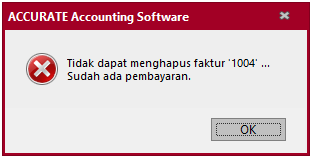
Saat kita ingin menghapus atau mengedit transaksi Sales Invoice, kemudian muncul error seperti pada gambar dibawah ini:

Muncul Error Unable to Edit/Delete Down Payment xxx... Invoice(s) Exist

Penyebabnya adalah Sales Invoice Down Payment (DP) tsb ada ter-settle di invoice lain. Meskipun kita sudah menghapus pembayaran Sales Receipt atas invoice Down Payment tsb, error akan tetap muncul.

Solusinya adalah, hapus terlebih dahulu Sales Invoice yang men-settle DP tersebut dari menu List | Sales | Sales Invoice. Pilih invoice-nya kemudian klik kanan Delete.

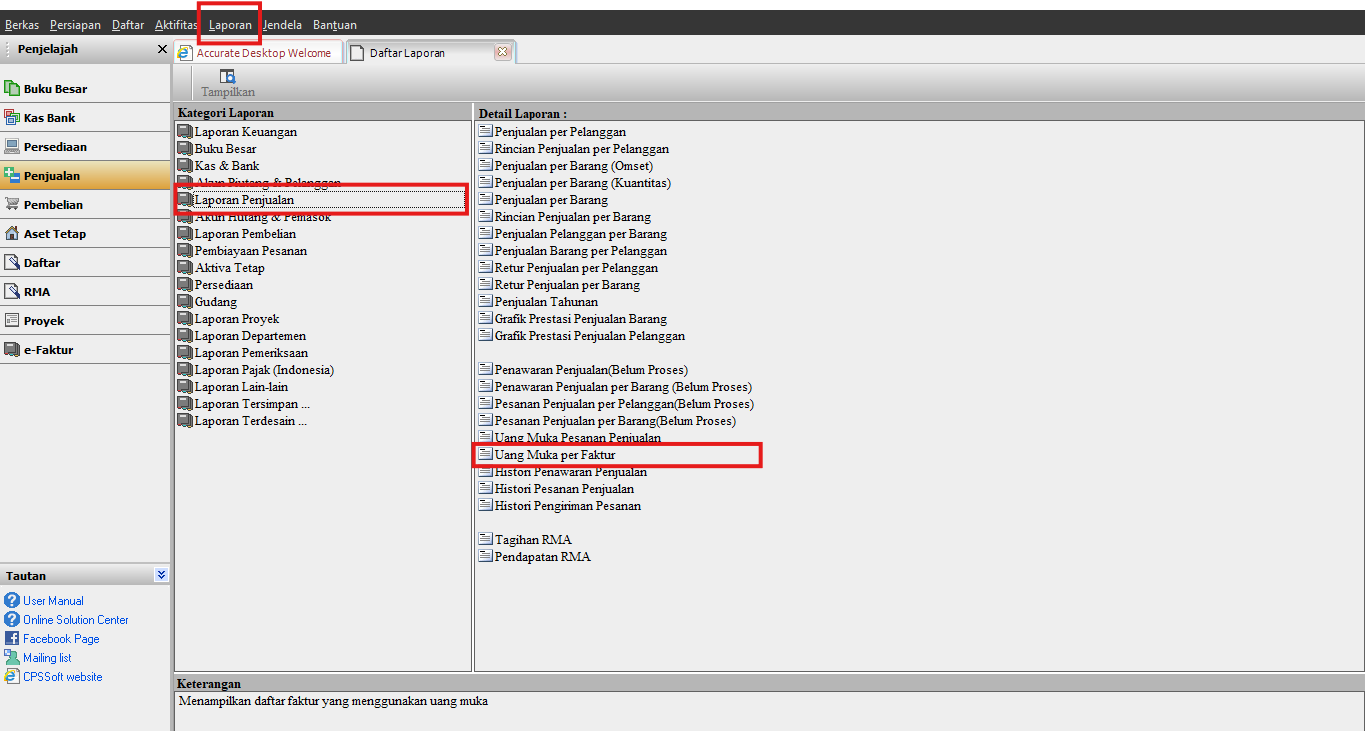
Jika kita tidak mengetahui Invoice mana yang menggunakan DP tersebut, kita bisa melihatnya dari Laporan “Down Payment Used by Sales Invoice”. Caranya: Pilih menu Report | Index to Report | Sales Report lalu pilih Down Payment Used by Sales Invoice.

Cek penyebab Muncul Error Unable to Edit/Delete Down Payment xxx... Invoice(s) Exist

Lihat Video Tutorial lainnya mengenai ACCURATE di Sini
Butuh training Accurate? Hubungi 0811-8885-605 atau klik di sini untuk booking sekarang!

Error Alamat Harus Diisi pada saat Input Pesanan Pembelian pada Accurate Online

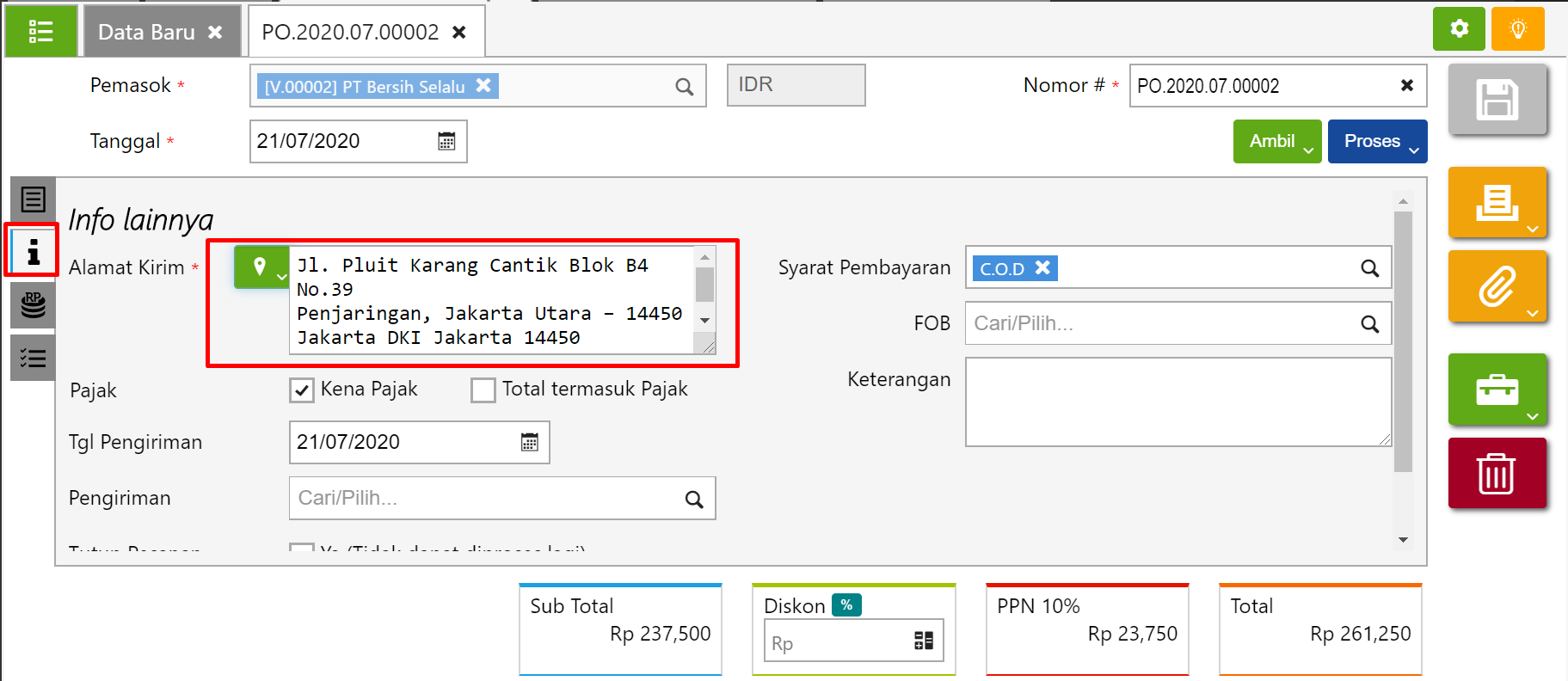
Pesanan Pembelian adalah fitur pada Accurate Online yang berfungsi untuk mencatat pesanan kepada pemasok atas barang yang akan dibeli. Jika pada saat membuat PO tersebut menemukan Error “Address Required” atau “Alamat harus diisi” seperti gambar berikut:

Error Alamat Harus Diisi

Maka silahkan isi informasi alamat kirim pada tab ialamat kirim pada pesanan pembelian

Selanjutnya klik Simpan.


Lihat Video Tutorial lainnya mengenai ACCURATE di Sini
Butuh training Accurate? Hubungi 0811-8885-605 atau klik di sini untuk booking sekarang!

Menambah User atau Pengguna pada ACCURATE Dekstop

ACCURATE adalah Software Akuntansi multi user, artinya dapat digunakan oleh banyak pengguna dalam waktu yang bersamaan. Untuk membuat user baru yang memiliki kewenangan yang sama ataupun berbeda pada ACCURATE Dekstop berikut ini langkah-langkahnya:

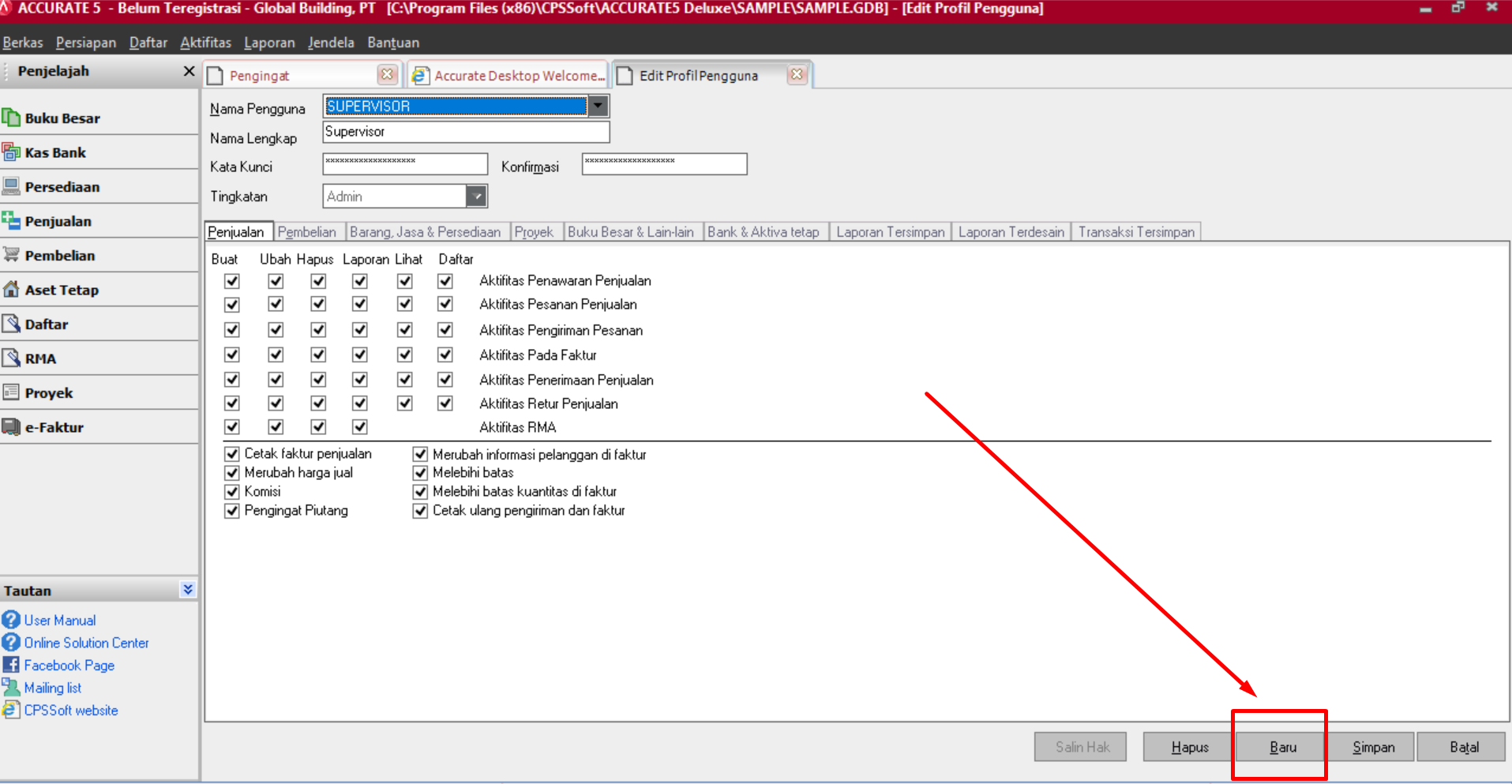
  • Klik Persiapan | Profil Penggunamembuat user baru
  • Selanjutnya Klik Barutambah pengguna pada accurate
  • Isi Nama Pengguna, Nama Lengkap, Kata kunci, dan Ceklist pada tab-tab sesuai wewenang user tersebut.
  • Untuk otorisasinya silahkan sesuaikan dengan kebutuhan, sebagai contoh user tersebut di izinkan edit/ubah dan bisa hapus atau tidak, jika tidak pada baris hapus atau ubah tidak usah di ceklist.
  • Tingkatan user paling tinggi adalah Admin (Administrator), selanjutnya Supervisor, dan yang paling rendah adalah User.
  • Jika sudah selesai, klik Simpan.


(Available for V4 & V5)


Berikut Tutorial Vidionya ya Sahabat :

ERROR IN ACTION ExecuteAction pada Saat Install ACCURATE Dekstop

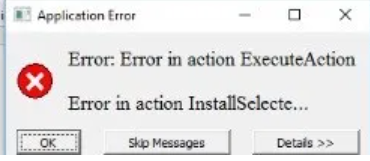
Pada saat Install ACCURATE Software muncul notifikasi “Error in action ExecuteAction saat install ACCURATE” berikut adalah langkah-langkah yang harus Anda lakukan:

  1. Setelah muncul notifikasi tersebut silahkan klik OKerror pada saat install accurate
  2. Selanjutnya tutup proses instalasi Accurate nya.
  3. Pastikan di menu Program Files | CPSSoft | tidak ada folder ACCURATE 5 dan ACCURATE 5 License Service, hapus folder tersebut jika ada dengan klik kanan | delete.
  4. Kemudian cek ke menu Program Files | Firebird | klik 2x, dan jika ada Firebird_25 maka hapus folder tersebut.hapus folder firebird_25
  5. Selanjutnya jika windows yang digunakan adalah windows xp, maka install pacth dengan cara klik disini untuk link downloadnya.
  6. Jika Anda menggunakan windows 7, 8 dan 10 maka bisa menggunakan patch untuk windows xp dan selanjutnya install kembali 1 patch yang bisa di download disini.
  7. Setelah install patch-nya, selanjutnya restart komputer.
  8. Lalu turn off windows firewall di menu start | control panel | windows firewall dan turn off juga antivirus sesuai dengan antivirus masing-masing komputer.
  9. Download kembali installer ACCURATE disini  dan jika tidak ada build yang sama dengan sebelumnya maka Anda dapat klik download versi sebelumnya.
  10. Setelah di download, silahkan install kembali ACCURATE 5 nya.


(Available for V5)

Menampilkan Status Full Receipt Pada Report Open Purchase Order by Item Accurate Dekstop

Menampilkan Status Full Receipt Pada Report Open Purchase Order by Item pada ACCURATE artinya barang sudah semuanya diterima ketika membuka report Open Purchase Order by Item.

Berikut langkah-langkah yang harus dilakukan untuk menampilkan Status Full Receipt:

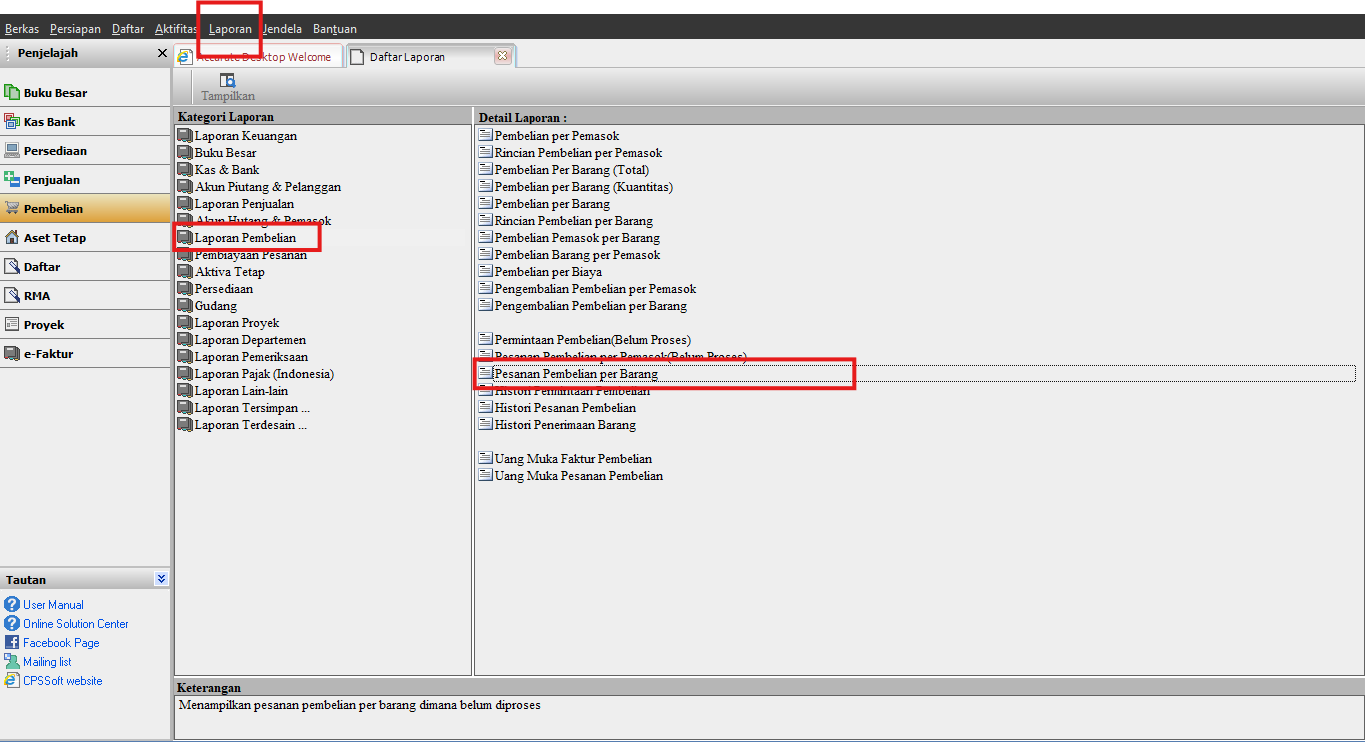
  1. Pilih menu Report | Index to Report | Purchase Report | Open Purchase Order by Item.Laporan Pesanan Pembelian
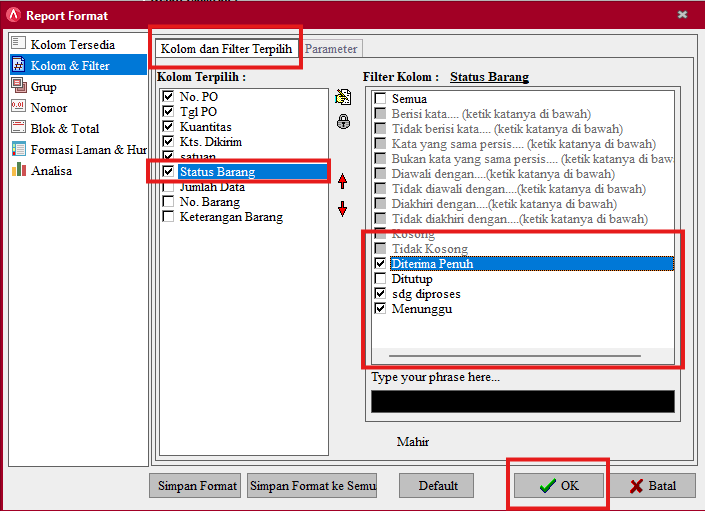
  2. Klik report tsb, kemudian ke tab Selected Columns & Filters.
  3. Pada kolom Item Status, ceklist filter untuk Full Received.
  4. Klik OK.
  5. Klik Icon Designer.
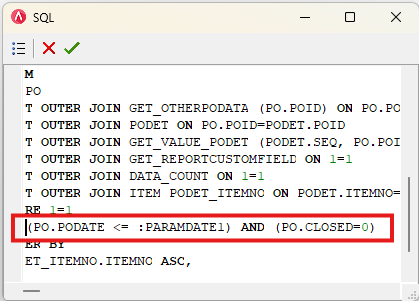
  6. Pada tab Data, double click pada kotak IBX.AND (PO.PODATE <= :PARAMDATE1) AND (PODET.QUANTITY > PODET.QTYRECV) AND (PO.CLOSED=0)Di SQL, pada baris:diganti menjadi :

    AND (PO.PODATE <= :PARAMDATE1) AND (PO.CLOSED=0)

  7. Lalu klik tanda ceklist.
  8. Klik save, lalu simpan report dengan format FR3.
  9. Untuk memanggil report masuk ke database, silahkan diimport report FR3 caranya klik disini

Lihat Video Tutorial lainnya mengenai ACCURATE di Sini
Butuh training Accurate? Hubungi 0811-8885-605 atau klik di sini untuk booking sekarang!

Menampilkan Total di Akhir Halaman Saja Pada Template VAT Invoice Local Accurate Dekstop

Berikut Langkah-langkahnya:
  1. Buka menu Setup | Form Template | Klik tombol New | Template | Isikan Template Name | pilih tipe template VAT Invoice Local | lalu Layout nya Default | klik OK.
  2. Setelah selesai membuat template maka silahkan klik tombol Designer.
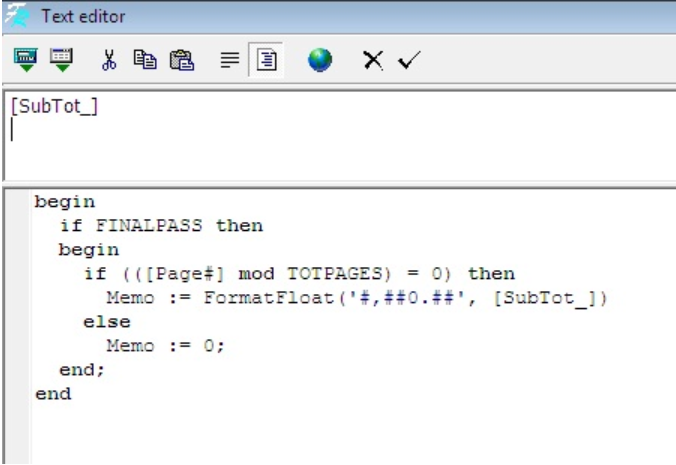
  3. Akan muncul tampilan Designer templatenya, pada kotak kolom bagian variable [SubTot_] silahkan diklik 2x sampai muncul kotak pengeditan rumusannya,
  4. Ketika sudah mucul maka bisa diubah rumusan di kotak bagian bawahnya seperti berikut:setting halaman invoice vatjika sudah maka bisa disimpan dengan mengklik tanda centang/ceklist.

  5. Tambahkan kotak memo baru dengan cara mengklik icon Insert Rectangle Object setting templatemisalkan di bagian ini:rumus halaman invoice vatkemudian isikan rumusan di kotak pertama seperti contoh berikut:rumus halaman Hal [PAGE#] dari [TOTALPAGES]
  6. Template sudah selesai diedit dan silahkan klik tombol Save lalu template sudah siap untuk digunakan.

(Available for V4 & V5)

Lihat Video Tutorial lainnya mengenai ACCURATE di Sini
Butuh training Accurate? Hubungi 0811-8885-605 atau klik di sini untuk booking sekarang!

EXPORT KE EXCEL TIDAK BISA DI SUM PADA ACCURATE DEKSTOP

Export ke Excel Tidak Bisa di Sum

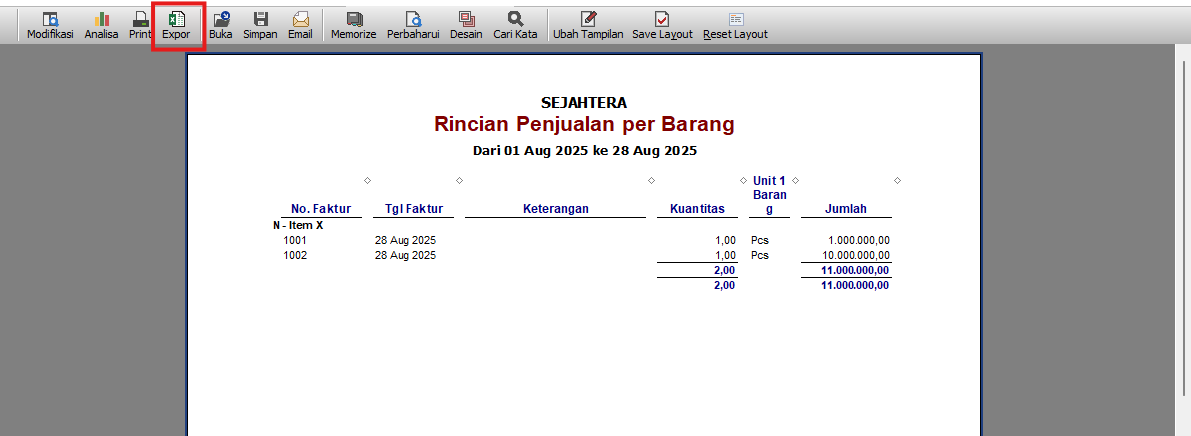
Jika export report ke Excel hasilnya ada tanda kutip hijau, sehingga harus edit hilangkan tanda kutip satu persatu cell baru bisa di Sum, bisa dicoba langkah berikut :

  1. Start | Control Panel | Regional Settings & Language.
  2. Untuk bahasa pastikan menggunakan English yang English United States.
  3. Buka kembali Accurate dan coba export report ke excel dengan cara preview report yang dimaksud ditampilan preview klik button/tombol Excel. 

(Available for v4 & v5) 

CANNOT DELETE FIXED ASSET DEPRECIATION PADA ACCURATE DEKSTOP

Cannot Delete Fixed Asset Depreciation

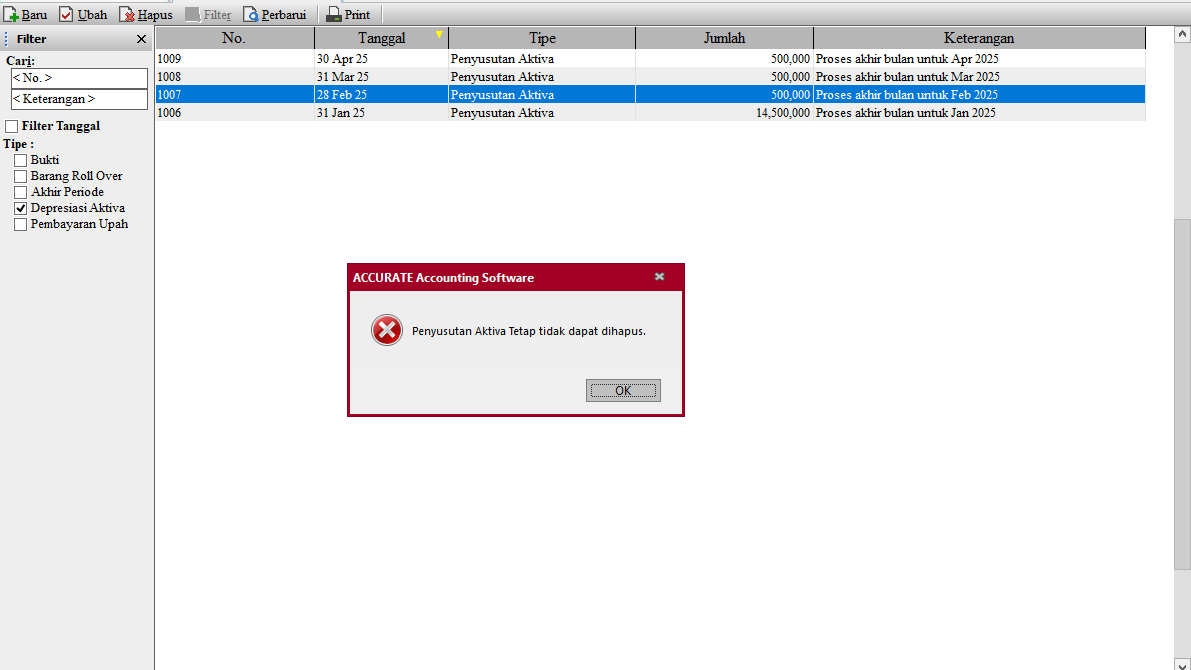
Muncul konfirmasi “Cannot Delete Fixed Asset Depreciation” waktu mau menghapus Jurnal Depresiasi Fixed Asset hasil Period End dari List | General Ledger | Journal Voucher | memilih Type “Depeciation”.


Yang membuat satu Journal Depresiasi tidak bisa di hapus dengan konfirmasi seperti diatas dikarenakan :

1. Sudah ada jurnal Period End di periode didepan Jurnal Depresiasi yang akan di hapus. Misal yang kita mau hapus adalah Jurnal Depresiasi bulan Feb 2025. Ternyata kita sudah melakukan Period End sd April 2025. Maka yang harus di hapus adalah Jurnal Depresiasi April 2025 dahulu, kemudian hapus Depresiasi Maret 2025, baru kemudian kita bisa hapus Jurnal Depresiasi Feb 2025. 

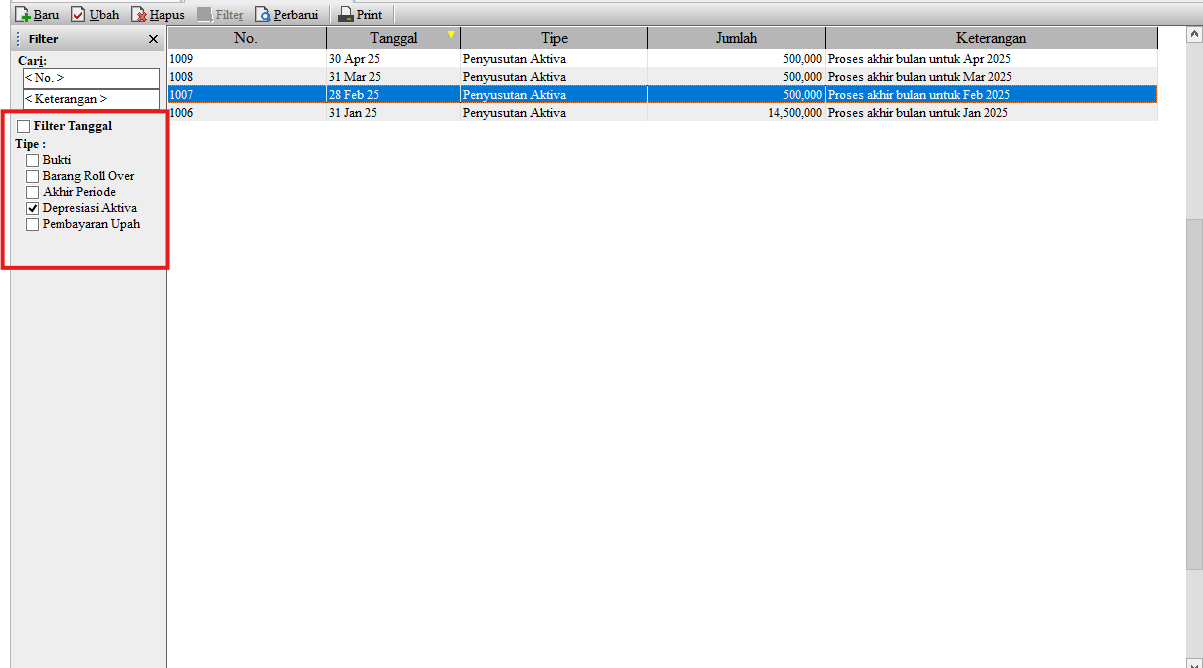
Cara mengetahui ada Journal Depresiasi didepan periode yang akan dihapus, kita bisa ke List | General Ledger | Journal Voucher | memilih Type ” Depreciation”, lalu Uncheck” Filter by Date”.

Filter Jurnal Penyusutan Aset

2. Ada pengeditan atau Disposed Fixed Asset setelah dilakukan Periode End Feb 2025 (misal mau hapus Depresiasi Feb 2025). Untuk mengetahui apakah ada Fixed Asset yang di edit atau di Dispose setelah dilakukan Periode End Feb 2025, kita bisa ke List | Fixed Asset | Fixed Asset List, disetiap baris Fixed Asset diklik kanan lalu cek menu “Delete Last Edit” aktif(tulisannya hitam) atau tidak (abu-abu). Jika terakhir. Lalu cek kembali apakah menu Delete Last Edit tsb masih aktif(untuk memastikan untuk satu FA tsb barangkali mengalami pengeditan lebih dari sekali.)

Jika semua baris Fixed Asset sudah dipastikan tidak ada pengeditan lagi, seharusnya kita sudah bisa menghapus jurnal Depresiasi bulan tsb.

Lihat Video Tutorial lainnya mengenai ACCURATE di Sini
Butuh training Accurate? Hubungi 0811-8885-605 atau klik di sini untuk booking sekarang!

Empat Karakteristik Kualitatif Pokok Dalam KDPPLK

Dalam KDPPLK (Kerangka Dasar Penyusunan dan Penyajian Laporan Keuangan) mengatur mengenai karakteristik kualitatif. Karakteristik Kualitatif merupakan ciri khas yang membuat informasi dalam laporan keuangan berguna bagi pemakai.

Terdapat empat karakteristik kualitatif pokok yaitu:

  • Dapat Dipahami

Kualitas penting informasi adalah kemudahannya untuk segera dapat dipahami oleh pemakai. Diasumsikan pemakai laporan keuangan memiliki pengetahuan yang memadai tentang aktivitas ekonomi dan bisnis, akuntansi, serta kemauan untuk mempelajari informasi dengan ketekunan yang wajar. Namun demikian, informasi yang kompleks yang seharusnya dimasukkan dalam laporan keuangan tidak dapat dikeluarkan dari laporan keuangan hanya atas dasar pertimbangan bahwa informasi tersebut terlalu sulit untuk dapat dipahami oleh pemakai tertentu.

  • Relevan

Agar bermanfaat, informasi harus relevan untuk memenuhi kebutuhan pemakai dalam proses pengambilan keputusan. Informasi disebut memiliki kualitas relevan apabila dapat mempengaruhi keputusan ekonomi pemakai dengan membantu dalam mengevaluasi peristiwa masa lalu, masa kini atau masa depan, menegaskan, atau mengoreksi, hasil evaluasi di masa lalu.

Relevansi informasi dipengaruhi oleh hakekat dan materialitasnya. Informasi dianggap material apabila dengan tidak mencantumkan atau terdapat kesalahan dalam mencatat informasi tersebut dapat mempengaruhi keputusan ekonomi pemakai yang diambil atas dasar laporan keuangan.

  • Keandalan

Agar bermanfaat, informasi juga harus dapat diandalkan. Informasi memiliki kualitas andal jika bebas dari pengertian yang menyesatkan, kesalahan material, dan dapat diandalkan pemakainya sebagai penyajian yang jujur (faithful representation) dari yang seharusnya disajikan atau yang secara wajar diharapkan dapat disajikan.

Agar dapat diandalkan, informasi harus menggambarkan dengan jujur transaksi serta peristiwa lainnya yang seharusnya disajikan atau yang secara wajar dapat diharapkan untuk disajikan. Jika informasi dimaksudkan untuk menyajikan dengan jujur transaksi serta peristiwa lain yang seharusnya disajikan, maka peristiwa tersebut perlu dicatat dan disajikan sesuai dengan substansi dan realitas ekonomi dan bukan hanya bentuk hukumnya (substansi mengungguli bentuk/ substance over form). Informasi juga harus diarahkan pada kebutuhan umum pemakai, dan tidak bergantung pada kebutuhan dan keinginan pihak tertentu (netralitas). Tidak boleh ada usaha untuk menyajikan informasi yang menguntungkan beberapa pihak, sementara hal tersebut akan merugikan pihak lain yang mempunyai kepentingan yang berlawanan.

Penyusunan laporan keuangan adakalanya menghadapi ketidakpastian peristiwa dan keadaan tertentu. ketidakpastian tersebut diakui dengan mengungkapkan hakekat serta tingkatnya dan dengan menggunakan pertimbangan sehat (prudence) dalam penyusunan laporan keuangan. Pertimbangan sehat mengandung unsur kehati-hatian pada saat melakukan prakiraan, sehingga aset atau penghasilan tidak dinyatakan terlalu tinggi dan liabilitas atau beban tidak dinyatakan terlalu rendah. Namun demikian penggunaan pertimbangan sehat tidak tidak memperkenankan sengaja menetapkan aset atau penghasilan yang lebih rendah atau pencatatan liabilitas atau beban yang lebih tinggi, sehingga laporan keuangan menjadi tidak netral, dan karena itu, tidak andal. Agar dapat diandalkan, informasi dalam laporan keuangan juga harus lengkap dalam batasan materialitas dan biaya.

  • Dapat Dibandingkan

Pemakai laporan keuangan harus dapat memperbandingkan laporan keuangan entitas antar periode untuk mengidentifikasi kecenderungan (trend) posisi dan kinerja keuangan serta memperbandingkan laporan keuangan antar entitas untuk mengevaluasi posisi keuangan, kinerja serta perubahan posisi keuangan secara relatif. Oleh karena itu, pengukuran dan penyajian transaksi dan peristiwa lain yang serupa harus dilakukan secara konsisten untuk entitas tersebut, antar periode entitas yang sama, dan untuk entitas yang berbeda. Implikasi penting dari karakteristik kualitatif ini adalah pemakai laporan keuangan harus mendapat informasi tentang kebijakan akuntansi yang digunakan dalam penyusunan laporan keuangan dan perubahan kebijakan serta pengaruh perubahan tersebut.

Namun, kebutuhan terhadap daya banding tidak berarti keseragaman kebijakan akuntansi. Entitas tidak perlu meneruskan kebijakan akuntansi yang tidak lagi selaras dengan karakteristik kualitatif relevansi dan keandalan, apabila ada alternatif lain yang lebih relevan dan lebih andal.

Sumber : Modul Chartered Accountant | Pelaporan Korporat | Hal.4-5