IMPORT & EXPORT LAPORAN TERDESAIN (FR3)

Import & Export Laporan Terdesain (fr3)

Berikut cara menyimpan dan membuka laporan terdesign dari ACCURATE :

  • Setelah mendesain klik menu File | Save as | Kemudian simpan di hardisk C atau D | kemudian masukkan nama file nya misalkan laporan .

Accurate

  • Lalu ke menu Reports | Index To Reports | Designed Reports File | Klik kolom bagian kanan | Lalu klik Import

Accurate

Accurate

  • Jika ingin mengexport laporan terdesain maka, dari Reports | Index To Reports | Designed Reports File | klik nama Laporan | Klik Export .

(Available for V4 & V5) 


MEMBUAT TEMPLATE BARU

Membuat Template Baru

Jika ada kondisi dimana kita membutuhkan template baru, kita bisa membuatnya dengan cara:

1. Dari menu Setup pilih Form Templates. 

2. Lalu klik tombol New | Templates. 


3. Setelah itu akan muncul kotak “Create New Template”:

  • Isikan nama templatenya di kotak Template Name. Nama boleh dimasukkan apa saja.
  • Di kotak Template Type silahkan pilih jenis template apa yang mau dibuat.
  • Pilih juga jenis Layouts-nya.


4. Jika sudah, klik OK.
(Available for ACCURATE V5)


Untuk video tutorialnya bisa ditonton dibawah ini ya…….

MEMFILTER CUSTOMER, VENDOR & FAKTUR PAJAK YANG DI EKSPOR KE CSV

Memfilter Customer, Vendor & Faktur Pajak yang di ekspor ke CSV

Berikut cara memfilter Customer, Vendor & Transaksi Penjualan dan Pembelian yang akan di ekspor :

  • Dari menu Reports | PPN/PPN BM (e-SPT, e-Faktur) 

Accurate

  • Kemudian klik New atau klik Edit jika sudah di buat sebelumnya
  • Lalu Klik Tab Export e-SPT/ e-Faktur 

– Lawan Transaksi

=> Jika Centang Customer & Vendor 

Pada saat ekspor lawan transaksi semua “Vendor & Customer” di List | Vendor dan List | Customer yang dikenai PPN akan terekspor.

=> Jika juga di Pajak Keluaran 

Maka yang terekspor hanya “Customer & Vendor (Lawan Transaksi)” yang ada transaksi dikenai PPN.

=> Jika centang Tanggal Faktur Pajak
Kegunaan nya untuk mengekspor hanya tanggal Faktur Pajak yang di masukkan di kolom From dan To misalkan 1 Desember 2015 sd 31 Desember 2015

=> Jika centang Tanggal Invoice 

Kegunaan nya untuk mengekspor hanya tanggal Invoice yang di masukkan di kolom From dan To misalkan 1 Desember 2015 sd 31 Desember 2015

Accurate


(Available for version 5)


WRITE OFF SALES RECEIPT ATAU PURCHASE PAYMENT LEBIH DARI 1 AKUN PADA ACCURATE 5

Write off Sales Receipt atau Purchase Payment lebih dari 1 Akun

Dalam Penerimaan Penjualan atau Pelunasan Pembelian kadang-kadang dikenakan biaya kirim baik di tanggung oleh customer atau vendor dan akun pembulatan dari nilai transaksi yang di terima atau yang di bayarkan. Sebagai contoh Penerimaan Penjualan (Sales Receipt) dan caranya pun sama jika di Pembayaran Pembelian (Purchase Payment) : 

  • Diketahui bahwa jumlah Piutang PT Global Building dari PT Bangunan Perkasa adalah sebesar 2.500.500. Dikenai biaya Bank yang di tanggung oleh PT Global Building sebesar 5.000 dan untuk 500 nya di lakukan pembulatan oleh PT Global Building
  • Kemudian ke menu Activities | Sales | Sales Receipt | Pilih Nama Customer | Centang Pay | Klik kanan kolom Payment Amount | Klik Discount/Write Off Info 

Accurate


  • Discount Amount masukkan 5000 | Discount Account masukkan misalkan akun yang menampung biaya tsb yaitu Biaya Bank | Jika sudah klik tanda + lalu masukkan kembali Discount Amount 500 | Discount Account misalkan akun Biaya lain-lain. 

Accurate

  • Klik OK | Klik Kakultor sehingga nilainya menjadi 2.495.000 dikarenakan biaya di tanggung oleh penjual | Jika biaya di tanggung oleh pembeli maka masukkan -5000 di discount write off nya


(Available for v4 & v5)

Video Tutorial……………….

EKSPOR LAPORAN TERSIMPAN

Ekspor Laporan Tersimpan 

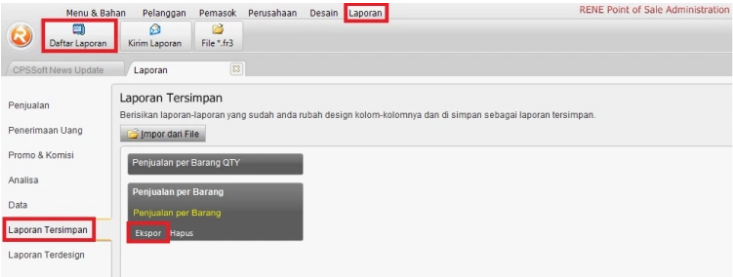
Langkah-langkah Ekspor Laporan Tersimpan adalah:

  • Klik menu Laporan | Daftar Laporan | Laporan Tersimpan: 
  • Klik laporan yang ingin di ekspor;

Accurate


  • Simpan Laporan Tersimpan (.ars) ditempat yang diinginkan.

Impor Laporan Tersimpan 


Langkah-langkah Impor Laporan Tersimpan adalah:

  • Klik menu Laporan | Daftar Laporan | Laporan Tersimpan;
  • Klik tombol Impor dari File;

Accurate


  • Klik .ars yang ingin diimport dan klik Open.

Ekspor Laporan Tersimpan 


(Available For RENE 2) 

Lihat Video Tutorial lainnya mengenai ACCURATE di Sini
Butuh training Accurate? Hubungi 0811-8885-605 atau klik di sini untuk booking sekarang!


PEMBULATAN DPP DAN PPN DI STRUK RENE

Pembulatan DPP dan PPN di Struk RENE

Berikut Cara Membulatkan DPP dan PPN di Struk RENE : 

  • Buka RENE Administration | Klik Tab Desain | Klik Cetak Struk | Klik Desain 

  • kemudian di klik kanan variable DPP nya | Pilih Display Format 

  • Kemudian klik Number | Format String masukkan #,##0 | Decimal Separator masukkan tanda koma “,”

  • Klik File | Exit 

  • Kemudian klik Simpan 

(Available for RENE 2)


DELETE CHILD FIRST

Apabila pada saat menghapus item muncul konfirmasi Delete Child First, hal tsb karena user menghapus Parent Item terlebih dahulu tanpa menghapus sub persediaan. 

error Delete Child First

Contoh kita ingin melakukan penghapusan untuk item paku beton lalu muncul notifikasi berikut, disebabkan paku beton merupakan barang induk. kita haurs menghapus sub barang nya terlebih dahulu.

Jika ingin menghapus Parent Item, silahkan hapus semua Child Items terlebih dahulu yang berhubungan dengan Parent Item yang ingin dihapus. Cara menghapusnya dari menu List | Items | Klik kanan Hapus pada Child Items yang ingin dihapus dan setelah semua Child Items dihapus silahkan hapus Parent Item dari menu List | Items | Klik kanan Delete. 

(Available for V5) 

Video Tutorial…………..

Lihat Video Tutorial lainnya mengenai ACCURATE di Sini
Butuh training Accurate? Hubungi 0811-8885-605 atau klik di sini untuk booking sekarang!

WORKING CAPITAL” DI FINANCIAL HIGHLIGHT REPORT

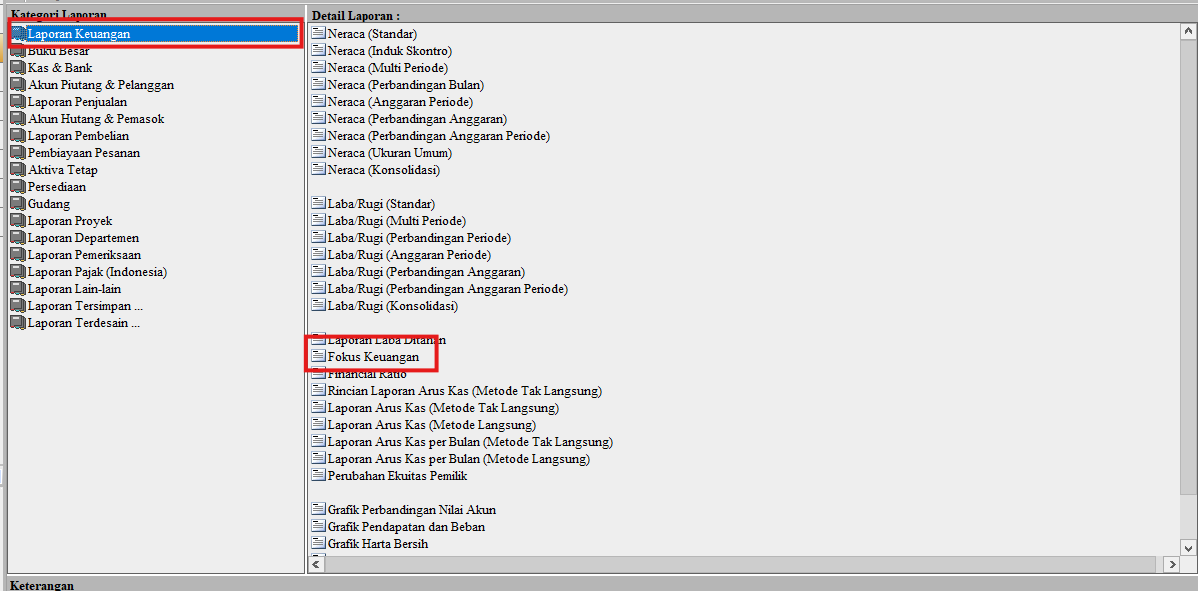
Working Capital di Report (laporan) | Financial Statements (Laporan Keuangan) | Financial Highlight (Fokus Keuangan), didapat dari :

Working Capital di Financial Highlight Report

= [( Total Other Assets + Total Cash & Bank + Total Account Receivable + Total Inventory + Total Other Current Assets ) – ( Total Account Payables + Total Other Current Liabilities ) ]

Nilai variable-nya diambil dari neraca per akhir tahun dari tahun yang ingin dihitung working capitalnya.

(Available for v5) 

Lihat Video Tutorial lainnya mengenai ACCURATE di Sini
Butuh training Accurate? Hubungi 0811-8885-605 atau klik di sini untuk booking sekarang!

COGS ITEM GROUPING

COGS Item Grouping

Untuk mendapat informasi berapa COGS Item Grouping, bisa didapat dari :

  1. Report | Index to Reports | Sales Report | Sales by Item
  2. Modiy | Available Column, double klik Folder Item lalu double klik Type sehingga Item Type muncul di Use Columns.
  3. Modify | Selected Column& Filter, dibagian Item Type kita filter dengan hanya centang Grouping saja. Dan masih di Selected Column & Filter, centang kolom COGS Amount. 

    Tampilan Laporan

(Available for V5) 

Video tutorial….


CARA PENGINPUTAN BIAYA DENGAN NILAI TIDAK MENGIKUTI PROPORSI PADA SAAT PEMBELIAN

Cara Penginputan Biaya dengan Nilai Tidak Mengikuti Proporsi pada saat pembelian

Diketahui PT. XYZ membeli barang dari PT. Aneka Furniture dengan rincian :

Accurate

Ada beberapa biaya yang dikeluarkan misalnya biaya lain-lain 500. Namun karena pembelian barangnya berbeda-beda biayanya, maka diinginkan urutan biayanya Item A 100, Item B 250 dan Item C 150.

Maka rumusan perhitungan untuk masing-masing item menanggung biaya : Biaya / Quantity. 

– Item A = 100 / 2 = 50

– Item B = 250 / 2 = 125

– Item C = 150 / 2 = 75


Maka ketika penginputan di Accuratenya masuk ke dalam Activities | Purchase | Purchase Invoice : 

  • Di Tab Item 


  • Di Tab Expense 

Accurate

Maka nantinya nilai cost yang akan di tanggung atas masing-masing barang sesuai dengan nilai yang di inginkan. Tidak secara proporsional seperti yang di terapkan di Accurate.

Jika biaya tersebut nantinya akan di bayarkan ke user lainnya, silahkan masuk ke dalam modul Purchase Invoice | di tab Item silahkan di kosongkan | di tab expense masukkan account biaya lain-lain dengan nilai + ke Vendornya.

(Available for V4 & V5)