“SOCKET ERROR….” SAAT MELAKUKAN SINKRONISASI ONLINE

“Socket Error….” Saat Melakukan Sinkronisasi Online

Jika ditemukan pada saat melakukan sinkronisasi online antara Rene dan Accurate error “Socket error ….” yang harus dilakukan adalah :

  • Cek apakah koneksi jaringan di perusahaan Anda saat melakukan sinkronisasi tersebut sempat terputus atau tidak.
  • Cek juga apakah IP yang di daftarkan dengan IP yang ada di komputer Anda sudah sama atau belum (untuk mengecek IP di komputer silahkan buka command prompt | tuliskan IPConfig | Enter).

Jika semua sudah dilakukan tetapi masih tetap gagal, disarankan untuk :

  • Hapus data ACCURATE yang didaftarkan di Accurate Service Setting-nya terlebih dahulu | kemudian daftarkan kembali dan lakukan proses sinkronisasi ulang dari RENE Admin nya.

Jika masih terjadi hal yang sama juga, silahkan bisa menghubungi Customer Support kami melalui email ke support@cpssoft.com.

(Available For RENE 2 )


ANOMALI RATE

Anomali Rate

Jika kita menemukan Rate yang sangat besar atau tidak wajar pada akun Kas/Bank atau AR/AP mata uang asing ketika melakukan Period End, ini biasanya terjadi karena ada transaksi/mutasi yang sangat besar (tidak seperti biasanya), sehingga bisa muncul Rate yang besar dan tidak wajar tsb.

Seperti diketahui bahwa saat melakukan Period End, pada jurnal yang terbentuk akan ada 2 rate yang digunakan, yaitu Rate saat Period End itu sendiri dan Historical Rate. 

Untuk Rate yang tidak wajar ini biasa kita namakan dengan Anomali Rate, dan sebetulnya rate tsb adalah Historical Rate, namun karena Rate nya tidak wajar maka kita namakan dengan Anomali Rate.

– Misal Rate yang tidak wajar tsb ada pada saat Period End bulan 31 Desember 2015 di akun Bank USD, caranya mengetahuinya adalah sbb :

1. Buka report General Ledger Detail, filter untuk akun Bank USD tsb saja, lalu filter tgl nya dari awal pakai misal tahun 2000 s/d 31 Des 2015. Lihat saldo balance sebelum Period End bulan Desember 2015 nya berapa. Misal nilainya adalah “X” 

2. Buka Bank Book nya dari menu List | Cash & Bank | Bank Book |Kemudian pilih nama akun Bank USD nya, lalu filter tgl nya dari awal pakai misal tahun 2000 s/d 31 Des 2015. Lihat balance sebelum Period End nya berapa. Misal nilainya adalah “Y”

3. Untuk mendapatkan Historical Rate nya adalah : X/Y

Jadi Anomali Rate ini sebetulnya tidak salah, hanya saja rate tsb muncul karena sempat ada transaksi/mutasi yang sangat besar dan karena perhitungan Historical Rate yang memang sesimple ini sehingga mendapatkan Rate yang terlihat tidak wajar. Nanti untuk setelahnya ketika kita melakukan period end bulan berikutnya, maka rate nya akan kembali normal kembali.

(Available for V4 dan V5) 


MENAMPILKAN INDEXING LAPORAN BERDASARKAN SOURCE TRANSAKSI

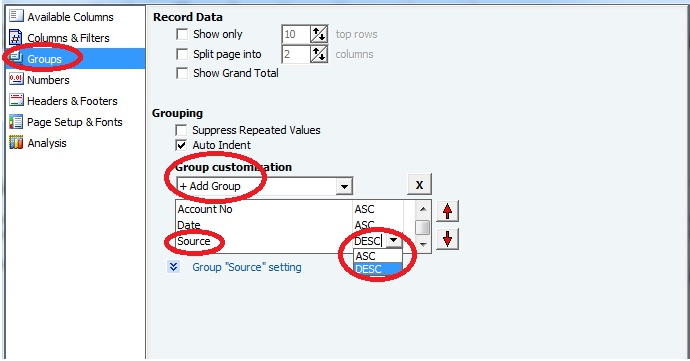
Menampilkan Indexing Laporan Berdasarkan Source Transaksi, Saat melihat laporan misalkan laporan General Ledger detail untuk akun Hutang Usaha transaksi pertama yang muncul adalah Purchase Payment. Jika berdasarkan urutan pembuatan adalah Purchase Invoice dibuat terlebih dahulu dari Purchase Payment, maka untuk cara memunculkan transaksi Purchase Invoice di depan Purchase Payment adalah

1) Buka Laporannya | Klik modifity | Klik groups | Add Group | Tambahkan Source | ASC ganti menjadi DESC | Klik ok.

Menampilkan Indexing Laporan


(Available for version 4 & 5 ) 
Lihat Video Tutorial lainnya mengenai ACCURATE di Sini
Butuh training Accurate? Hubungi 0811-8885-605 atau klik di sini untuk booking sekarang!

REMEMBER CUSTOMER

Remember Customer

Setup | Preferences | Sales | Remember Customer.

Jika kita aktifkan option Remember Customer, maka setiap kali kita membuat Sales Quotation, Sales Order, DO, Sales Invoice, Sales Return atau Sales Receipt, di bagian Customer Name secara otomatis sudah terisi dengan Customer yang kita pakai di transaksi terakhir kali kita buat di masing-masing jenis form transaksi.


(Available for V5) 

Video Tutorial……………………..

LAST ACTUAL COST

Last Actual Cost

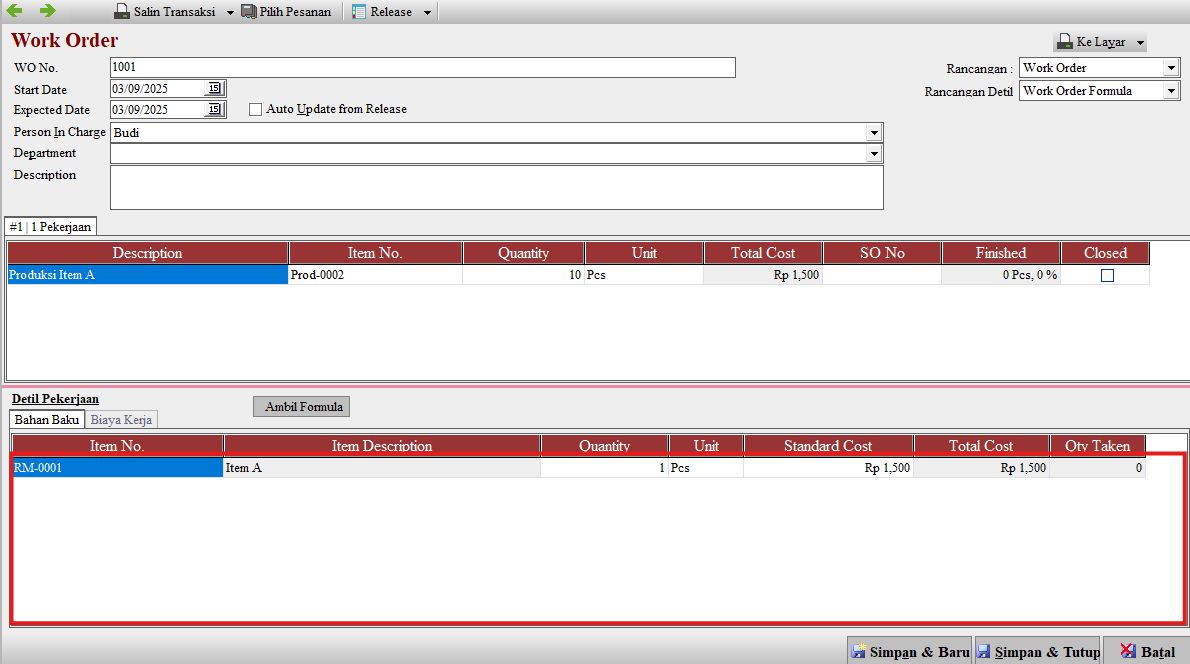
Dalam modul manufacture di ACCURATE, jika kita tidak menggunakan Standar Cost, maka nilai Standar Cost nya ini akan otomatis menggunakan Last Actual Cost. 

Dari mana perhitungan Last Actual Cost tersebut ? 

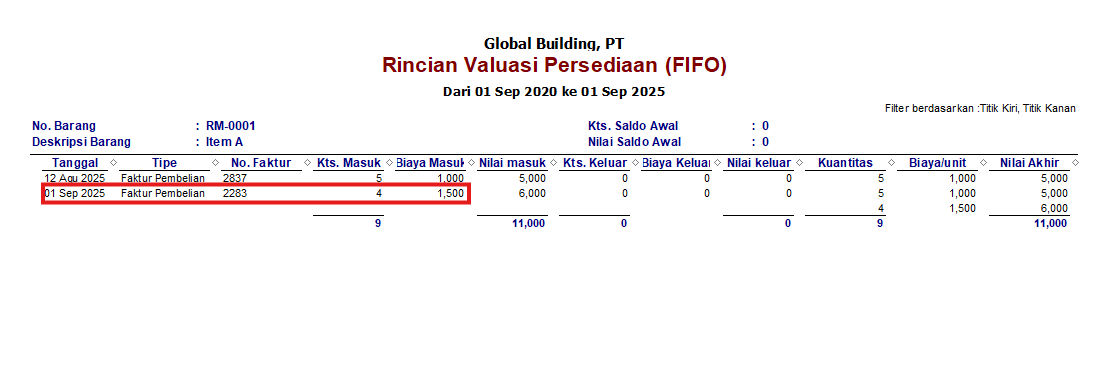
Kartu stock Fifo

Misal metode persediaan yang digunakan adalah FIFOlalu ada pembelian bahan baku A dengan rincian :

Tgl 1, beli item A sebanyak 1 pcs @ Rp. 1000

Tgl 5, beli item A sebanyak 1 pcs @ Rp. 1500

Saat membuat formula/BOM dengan memasukan item A (tanpa membuat standar item cost), maka nilai yang di ambil di Standar Cost nya adalah dari Last Actual Cost nya yaitu Rp. 1500. 

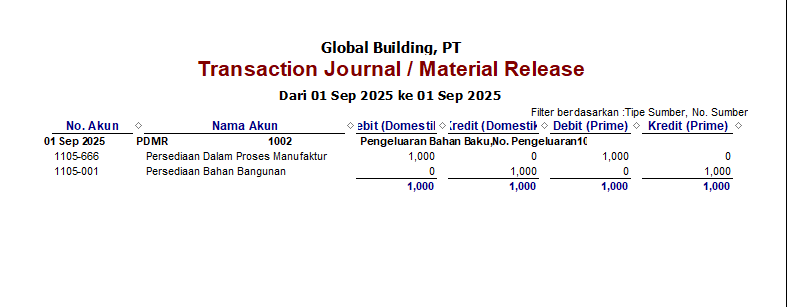
Sedangkan kalau dilakukan Release, nilai Actual cost yang keluar adalah Rp. 1000, dengan begitu akan tetap terjadi variance walaupun tidak membuat standar item costnya.

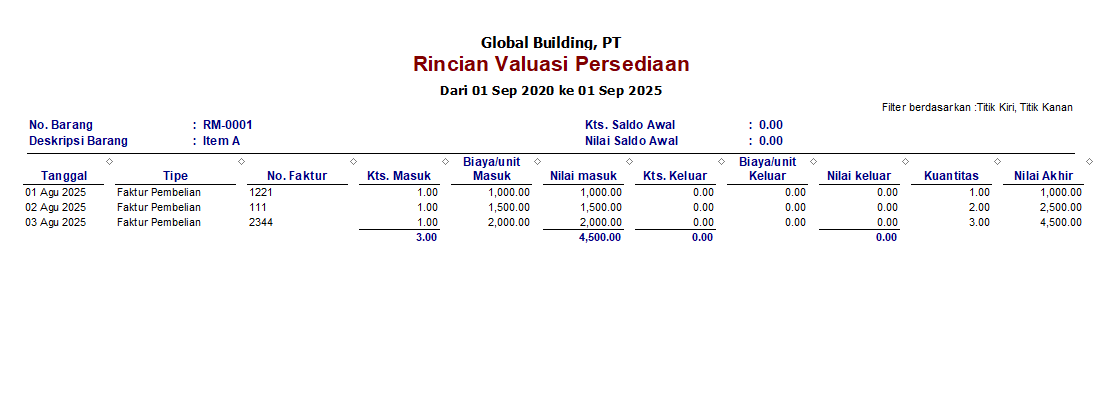
Begitu juga dengan AVERAGE, jika rincian cost pembelian nya adalah :

Tgl 1, beli item A sebanyak 1 pcs @ Rp. 1.000

Tgl 5, beli item A sebanyak 1 pcs @ Rp. 1500

Tgl 7, beli item A sebanyak 1 pcs @ Rp. 2000
Lalu saat ada penggunaan/release 2 pcs item A tsb, maka standar cost yang diambil adalah :

Rp. 2000 x 2 pcs = Rp 4000. Sedangkan untuk Actualnya adalah Rp. 1500 [(1000+1500+2000)/3] x 2 pcs = Rp 3000, terdapat selisih variance sebesar Rp 1000

(Available for V4 dan V5)


STATUS PADA SALES ORDER

Status pada Sales Order


Berikut ini adalah penjelasan mengenai Status pada List | Sales | Sales Order : 

Accurate

2. Closed        : sebagian / semua barang yang ada dibatalkan
3. Waiting      : sebagian barang sudah ada yang dikirim
4. Queue        : barang belum ada yang dikirim sama sekali

Untuk video tutorialnya bisa ditonton dibawah ini ya…….


FUNGSI “NEXT INVOICE NO” PADA AKUN TIPE CASH/BANK

Fungsi “Next Invoice No” Pada Akun Tipe Cash/Bank

Untuk akun dengan tipe Kas/Bank, jika kita lihat dari menu List | Chart Of Account | Lalu klik 2x pada salah satu akun tipe Kas/Bank, pada tab Other ada field “Next Invoice No”

Fungsi dari field ini, jika kita isikan nomor awalnya maka nomor tsb akan otomatis muncul sebagai Voucher No atau Form No pada saat transaksi, dan sifatnya ini auto numbering jika kita ada membuat transaksi yang berkaitan dengan Kas/Bank berikutnya.

Sebagai contoh disimulasikan untuk akun BCA IDR, dimana field Next Invoice No nya di isikan dengan nomor : Bank/15/001

Accurate
Lalu kalau kita coba buat transaksi Other Payment dengan menggunakan akun BCA IDR, maka nomor Bank/15/001 ini akan muncul otomatis di transaksi awalnya ( seperti pada gambar dibawah ini)

Accurate


Kemudian jika kita ada melakukan transaksi berikutnya yang juga menggunakan akun BCA IDR, maka nomornya akan otomatis auto numbering menjadi : Bank/15/002 (seperti pada gambar dibawah ini)

Accurate


(Available for V5) 

Booking Training Sekarang Klik Disini | Untuk Video Tutorial Klik Disini

Video tutorial…………

KONEKSI YANG DIPERLUKAN UNTUK MEMBUKA HTTP://LOCALHOST:6688

Koneksi Yang Diperlukan Untuk Membuka http://localhost:6688

Sebagian user pengguna ACCURATE membatasi akses internet pada setiap komputer yang digunakan oleh karyawan ataupun staff dalam perusahaan. Sehingga hanya link atau website tertentu saja yang boleh dibuka oleh user.

Dikarenakan ACCURATE 5 mengharuskan komputer yang terinstal ALM(ACCURATE License Manager) terhubung internet dan jaringan secara lokal, maka diperlukan beberapa perlakukan khusus terhadap port-port dalam jaringan internet user.

Berikut hal-hal yang harus dilakukan agar komputer user bisa terkoneksi dengan ALM (ACCURATE License Manager):

1) ACCURATE License Manager (ALM) berkomunikasi dengan ACCURATE Licensing (ACLS)(202.78.195.252) dan port TCP 80, sehingga port tsb harus dibuka.

2) ACCURATE License Manager (ALM) juga membutuhkan komunikasi dengan IP local yaitu port TCP 6688 dan UDP 4321, sehingga port tersebut juga harus dibuka. Untuk firewall (windows firewall atau firewall dari antivirus) harus dimatikan karena firewall dapat memblok port tsb).

(Available for Version 5) 


SCAN BARCODE BARANG A PADA SAAT INPUT TRANSAKSI TETAPI YANG MASUK ITEM LAIN.

Scan Barcode Barang A Pada Saat Input Transaksi Tetapi Yang Masuk Item Lain.

Kita dapat input item barang pada suatu transaksi dengan cara scan kode barcode dari item bersangkutan. Cara ini dapat dilakukan apabila sebelumnya, kode barcode telah dimasukkan pada field Kode Barang atau Item No pada saat membuat item baru dari List | Item. 

Tetapi ada kondisi dimana kode barcode telah diinput dengan baik di daftar barang, tetapi ketika diinputkan pada saat transaksi semisal sales invoice, kode barang yang tampil bukan barang yang dimaksud.

Untuk mengatasi kondisi tsb, berikut ini langkah-langkahnya.

  • pastikan kursor telah ditempatkan pada bagian kolom Item No seperti contoh gambar.

Accurate


  • Selanjutnya dari menu Setup | Preference | Miscellaneous, pastikan untuk opsi “Search On Description” agar dilepas, seperti pada contoh gambar.

Accurate


  • Jika telah selesai, silahkan lakukan proses scan barcode pada transaksi.

(Available for V4 & V5) 

Booking Training Sekarang Klik Disini | Untuk Video Tutorial Klik Disini

ERROR “TERDAPAT PERBEDAAN WAKTU….” KETIKA MASUK KEDALAM ACCURATE

Error “Terdapat Perbedaan Waktu….” Ketika Masuk Kedalam Accurate

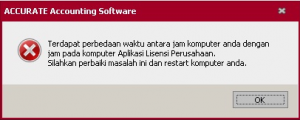
Jika ditemukan notifikasi seperti di bawah ini ketika membuka Accurate :

Accurate


Maka silakan dipastikan apakah settingan antara regional setting dan juga waktu dan tanggal yang ada di PC client yang bermasalah dan juga di PC yang terinstal dengan ALM sudah sama.

Karena error ini terjadi dikarenakan ada perbedaan settingan regional atau pun waktu dan tanggal dari PC Client dan PC yang terinstal ALM.


(Available for V5)