MENAMPILKAN NO TELEPON DAN NO FAX PERUSAHAAN DI PURCHASE ORDER

Menampilkan No Telepon dan No Fax Perusahaan di Purchase Order


Berikut ini langkah-langkah menampilkan informasi No. Fax dan No. Telepon perusahaan yang ada di Setup | Company Info, di Preview Purchase Order : 

  1. Dari menu Setup | Form Template, double klik nama rancangan PO yang ingin ditambahkan NO Telp dan No Fax Perusahaan, lalu klik button Design as FRF
  2. Ditampilan Designer tsb ke menu File | Data Dictionary silahkan klik sekali pada folder Company, lalu klik Icon New Variable 
  3. Silahkan tentukan nama variable baru tsb, dengan mengganti New Variable misal menjadi FAXNO.
  4. Sambil pointer masih menunuk ke FAXNO, pada bagian Values yang ada disebelah kanan, pilih DialogForm.qryCompany, lalu pada bagian variable di bawahnya pilih ke FAXNO.
  5. Untuk No Telepon juga sama, buat New Variable di folder Company, tentukan nama variable baru tsb misalkan PHONE NO.
  6. Selanjutnya pada bagian Values pilih DialogForm.qryCompany, lalu untuk variable di bawahnya pilih ke PHONENO.
  7. Save Rancangan Anda, setelah itu keluar dari Design as FRF.
  8. Klik tombol Designer, lalu pilih Insert Rectangle Object atau edit Memo yang ingin ditambahkan informasi No Tlp dan No Fax, letakkan dimana mau No Telp dan Fax tadi mau ditampilkan.
  9. Maka akan keluar Text Editor, klik button Insert Expression | Variable | Company, kemudian pilih variable FAXNO dan PHONENO, jika ingin menampilkan keduanya. Atau silahkan di Text Editor tsb langsung saja di isi kan dengan [FAXNO] untuk nomor Fax dan [PHONENO] untuk menampilkan nomor telepon.
  10. Save Designer, dan silahkan preview PO dengan template yang sudah kita tambahkan No Telp dan Fax perusahaan.


USER TABLE NOT FOUND

“User Table Not Found”

Pada saat buka data setelah login muncul konfirmasi “User Table Not Found”. Hal ini dikarenakan data dibuka dengan versi ACCURATE yang berbeda dengan versi yang terakhir membuka data tsb.

Untuk itu cek versi ACCURATE di komputer mana yang terakhir membuka data tsb, ke menu Help | About ACCURATE. Samakan versi ACCURATE kita dengan komputer tsb.

Booking Training Sekarang Klik Disini | Untuk Video Tutorial Klik Disini

CAN NOT GET PERSON DATA

“Can Not Get Person Data”


Pada saat import transaksi dari File | Export Import Transaction, klik Import lalu browse ke alamat file .xml disimpan, muncul konfirmasi “Can not get Person Data”, hal ini dikarenakan No Customer atau No Vendor yang digunakan di Transaksi No tsb belum ada di Data Tujuan ini. 

Jadi tambahkan terlebih dahulu No Customer atau No Vendor tsb di data yang mengimpor, dari List | Customer atau dari List | Vendor, baru setelah itu lakukan Import Ulang.

(Available for v4 & v5)


CREATE CURRENCY IDR DENGAN BASECURRENCY USD

Create Currency IDR Dengan BaseCurrency USD


Berikut cara membuat BaseCurrency USD dan IDR adalah mata uang asing :

  1. Jalankan Accurate, pilih Create New Database(Membuat Database Baru) ditampilan Welcome to Accurate. Tentukan alamat data baru akan disimpan dimana dan dengan nama apa(.gdb).
  2. Setelah membuat/Create New Database, setelah login dengan supervisor password supervisor, akan keluar tampilan Quick Setup, pilih Bahasa, Next kemudian pilih Advance Setup, Next.
  3. Di bagian Currency, Name : USD, Rate:1, Symbol US$. Dengan demikianUSD akan menjadi Default Currency(BaseCurrency).
  4. Di Currency baris kedua, Name : IDR, Rate:9500(misal): Rate Type pilih yang 1USD=9500IDR, Symbol Rp.

(Available for v4 & v5)

Video Tutorial…


EDIT JUMLAH TERBILANG (SAY) PADA FAKTUR PENJUALAN SETELAH DIPOTONG UANG MUKA

Edit Jumlah Terbilang (Say) pada Faktur Penjualan setelah Dipotong Uang muka

Edit Jumlah Terbilang (Say) pada Faktur Penjualan

Perusahaan anda adalah perusahaan yang menggunakan program Accurate. Sistem operasional di perusahaan anda adalah perusahaan yang menerima uang muka dari pelanggan. Biasanya pelanggan memberikan uang muka dan di anggap sebagai deposit oleh sebagian pelanggan. Dianggap deposit karena pelanggan memberikan uang dengan jumlah tetapi masih belum tahu akan memesan barang apa kepada perusahaan anda. Sehingga anda akan meminta bantuan kepada bagian support program accurate untuk mengedit form faktur penjualan. agar uang muka bisa langsung mengurangi nilai faktur yang harus dibayarkan oleh pelanggan yang memberikan uang muka tersebut.

Sebenarnya hal tersebut bukanlah masalah untuk program Accurate, karena program Accurate sudah dirancang khusus sesuai dengan SOP perusahaan pada umumnya. Tetapi ada satu hal yang biasanya dipermasalahkan oleh pelanggan, karena Jumlah faktur dengan bilangan (say) Faktur penjualan akan berbeda nilainya. Karena kalimat pada Terbilang (say) akan mengikuti dengan Jumlah faktur sebelum dikurangi uang muka. Sehingga perlu meminta bagian support untuk mengubahnya agar nilai terbilang (say) sama dengan nilai faktur setelah dikurangi dengan uang muka. Maka cara yang harus dilakukan untuk mengubah kalimat terbilang (say) sesuai dengan nilai faktur setelah dikurangi uang muka, Adalah sebagai berikut ini :


  • Silahkan masuk ke Database program Accurate. lalu klik ke menu pengaturan | Rancangan Formulir, lalu silahkan pilih form template faktur penjualan yang sudah di edit dengan uang muka tersebut.
  • Selanjutnya Klik tombol Desain.
  • Pada tampilan Desain, Lalu pilih menu File | “Data Dictionary”.

Accurate


  • Pada folder Invoice, Silahkan pilih variabel “Say”
  • Perhatikan dibawahnya Ada kotak Expression, silahkan hapus dan copy dengan kata berikut ini: “SayIt( [Invoice Amount] – [Down Payment] )” (Tanpa tanda petik 2)


Accurate


  • Jika sudah di copy selanjutnya silahkan di simpan Kalau sudah silahkan di-save

NB : Sebaiknya hubungi ke bagian support program Accurate jika ingin merubah formrancangan mulai dari Pesanan pembelian (PO), faktur pembelian (PI), Retur Pembelian, Pesanan Penjualan (SO), Pengiriman Pesanan (DO) dan Faktur Penjualan(SI). Karena semua rancangan tersebut kalau salah rumus jumlah maka akan rusak dan harus dibuat ulang.


SUDAH REGISTER MUNCUL “THIS IS A TRIAL VERSION”

Sudah Register Muncul “This is A Trial Version”

  1. Pastikan dari Help | Register, kolom paling bawah sudah ada isi no Serial Number Computer tsb. Jika belum, masukkan Serial Number Computer tsb dari Help | Register | I have Serial Number.
  2. Masih di Help | Register, di bagian bawah Computer No, ada tulisan warna merah, pastikan disana menginformasikan “You are using this serial number xxxx-xxxx-xxxx-xxxxx for this session”.
  3. Jika tidak muncul informasi seperti diatas, Restart Komputer dan langsung coba buka data kembali. Jika pun sudah muncul informasi seperti diatas, bisa dicoba di restart terlebih dahulu komputernya dan coba lagi.

Restart disini untuk memastikan, tidak ada user/session lain yang login kekomputer kita dan lebih dulu memakai SN yang sudah kita register.

(Available for v4) 


MENGAKTIFKAN FITUR SALESMAN

Mengaktifkan Fitur Salesman

Berikut langkah untuk mengaktifkan Fitur Salesman :

1. Setup | Preferences | Feature, centang option Use Salesman. Maka di menu List dan di transaksi Sales Invoice akan ada menu Salesman.

Accurate


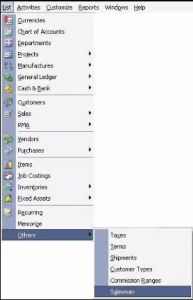
2. List | Others | Salesman, daftarkan nama-nama salesman disini.

Accurate

3. Untuk membuat Range Komisi Salesman, buat dari List | Others | Commision Range.

Accurate

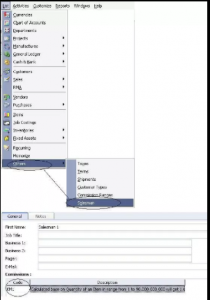
4. Setelah buat Commision Range, kembali kita ke List | Others | Salesman, disetiap Salesman, cantumkan Kode komisi yang dikenakan ke Salesman tsb.

Accurate


5. Jika Kode Komisi yang dibuat dihitung per Item barang, Item-Item barang yang kena kode komisi tsb kita kenakan kode komisinya dari List | Items, edit masing-masing item yang dimaksud, di Tab/halaman Commision, isikan dengan Kode Komisi yang sudah dibuat.

Accurate


(Available for v4 & v5)

Untuk video tutorial nya bisa ditonton dibawah ini

MENGHILANGKAN TANDA MINUS (-) NOMOR SERI FAKTUR PAJAK

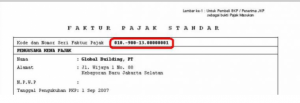
Menghilangkan Tanda Minus Nomor Seri Faktur Pajak (-)pada ACCURATE, jika format Kode dan Nomor Seri Faktur Pajak ada tanda penghubung yaitu tanda strip (-) sebelum Invoice Tax Number atau seperti contoh dibawah ini :


Accurate

Menghilangkan Tanda Strip Nomor Seri Faktur Pajak (-) Pada ACCURATE sbb :

  • Masuk ke menu Setup Form Templates | VAT Invoice Local, lalu double klik nama template VATyang akan diedit kemudian klik Designer. 
  • Klik kolom [Inv Tax Code]-[Inv Tax No] hingga muncul Text Editor seperti pada gambar dibawah ini:

Accurate

  • Hilangkan tanda Strip (-) yang ada di Text Editor tsb sehingga menjadi: [Inv Tax Code][Inv Tax No] atau seperti pada gambar dibawah ini :

Accurate

  • Klik Tanda Centang atau OK lalu Save.


(Available for V4&V5)

Menampilkan Laporan Pelanggan Accurate 5

Ada beberapa customer di Report “Customer Statement” tidak muncul, padahal sudah banyak transaksinya. Berikut langkah-langkah untuk menampilkan laporan pelanggan accurate 5:

  1. Buka List Customer 
  2. Klik Edit pada menu bar
  3. Pada tab Terms, etc pastikan option “Print Customer Statment Report” sudah dicentang agar nama customer ini muncul pada report Customer Statement 

Menampilkan Laporan Pelanggan Accurate

(Available for V4&V5)

Lihat Video Tutorial lainnya mengenai ACCURATE di Sini

Liat Artikel Lainnya Disini

Butuh training Accurate? Hubungi 0811-8885-605 atau klik di sini untuk booking sekarang!