HAPUS FIELD RECTANGLE OBJECT DI TEMPLATE YANG TIDAK INGIN DIGUNAKAN

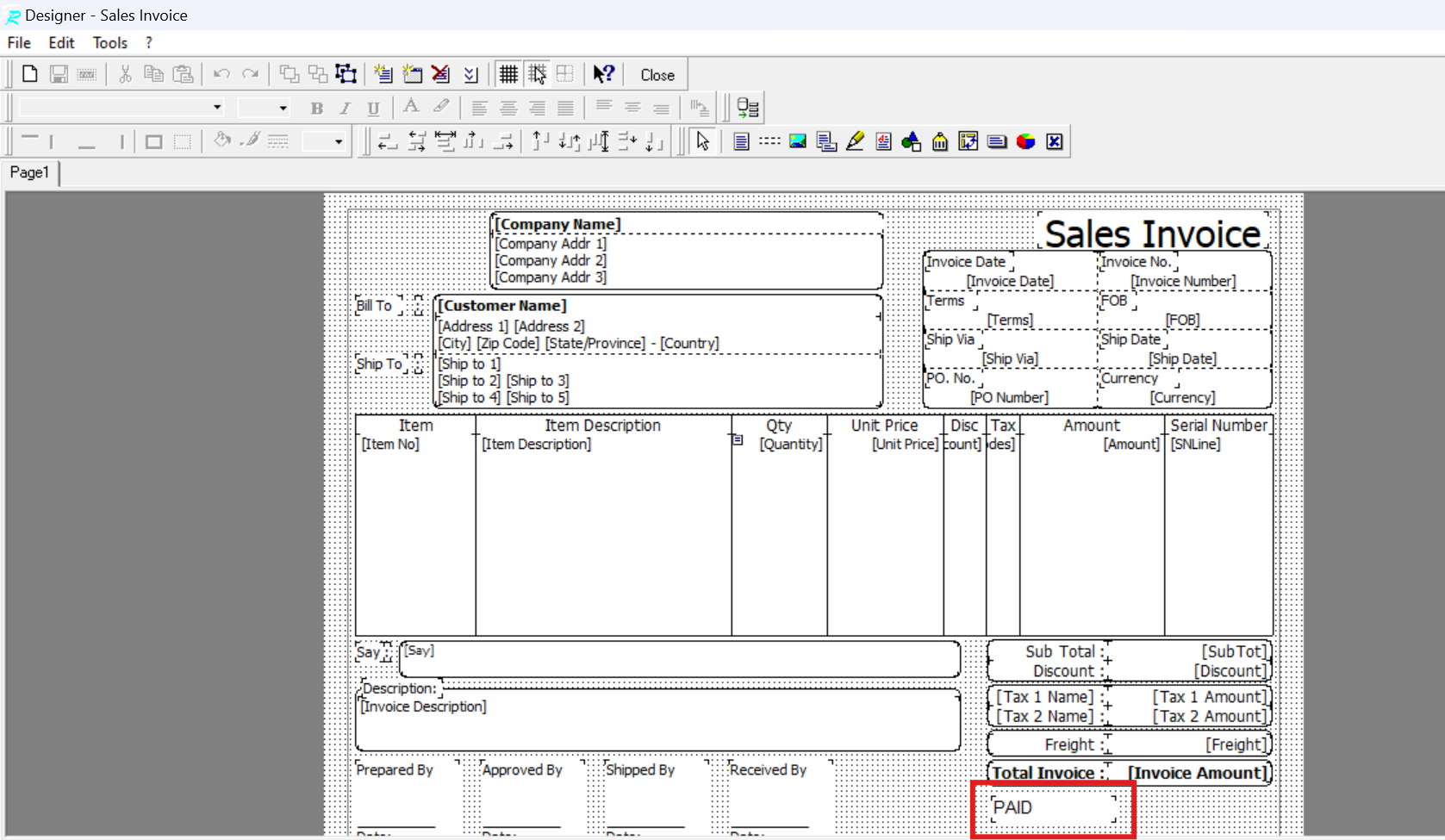
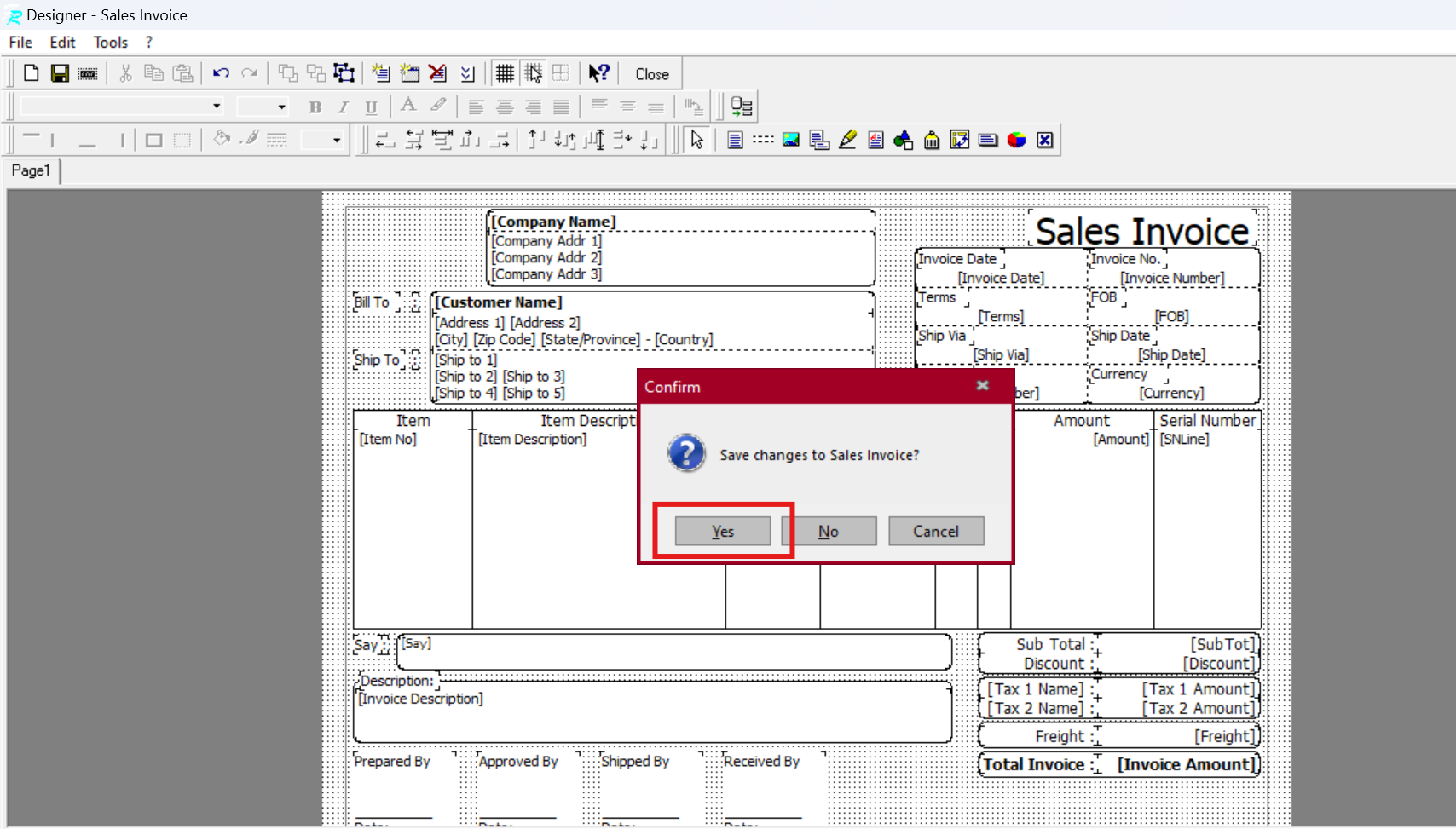
Hapus Field Rectangle Object di Template Yang Tidak Ingin Digunakan, Jika kita tidak sengaja menambahkan “Insert Rectangle Object” dan ingin menghapusnya, maka langkah yang harus dilakukan :

  • Masuk ke dalam Template yang tidak sengaja di tambahkan Rectangle Object atau memang ingin di hapus Rectangle Objectnya.

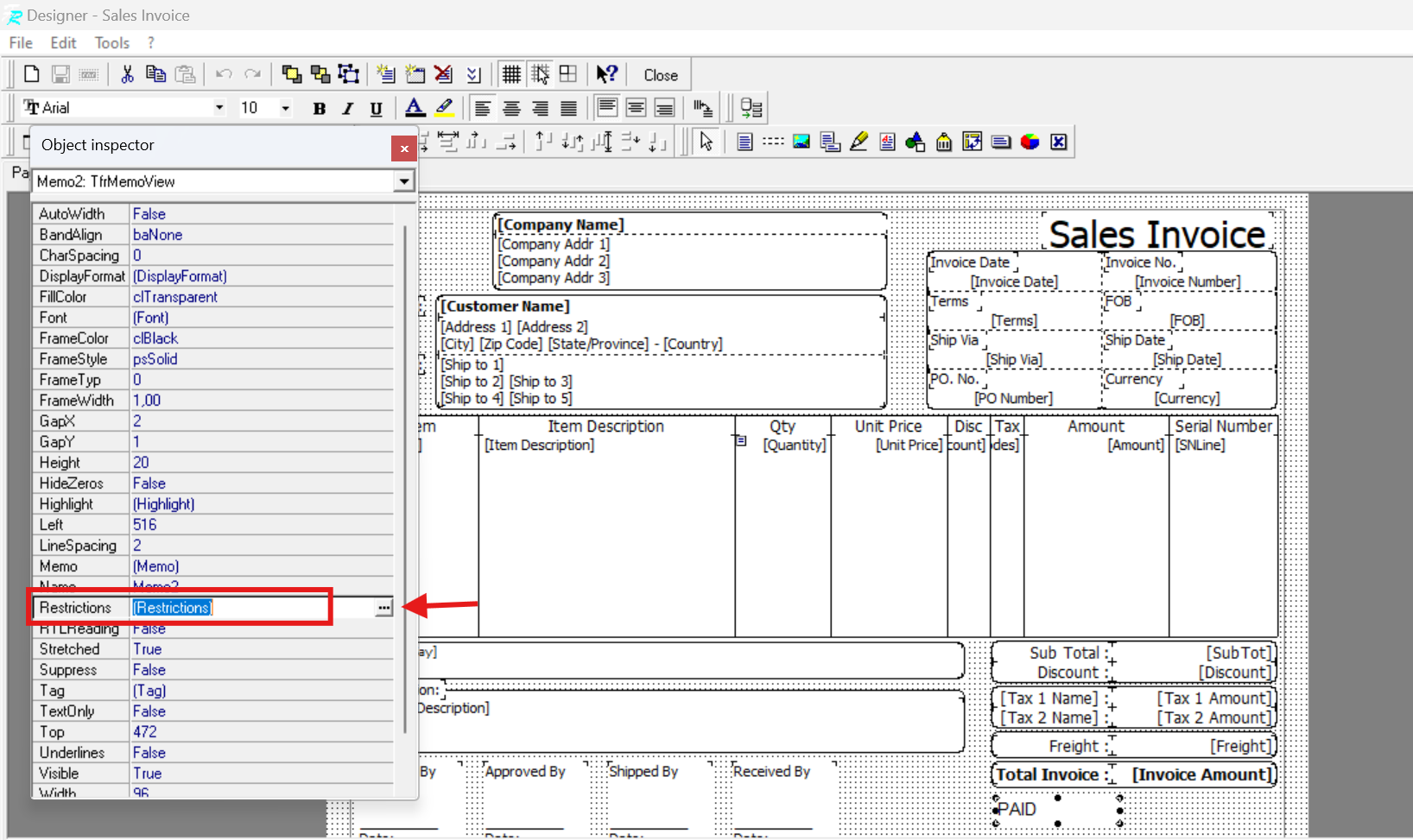
  • Klik F11 | di bagian Restrictions silahkan di klik tanda titik tiganya.

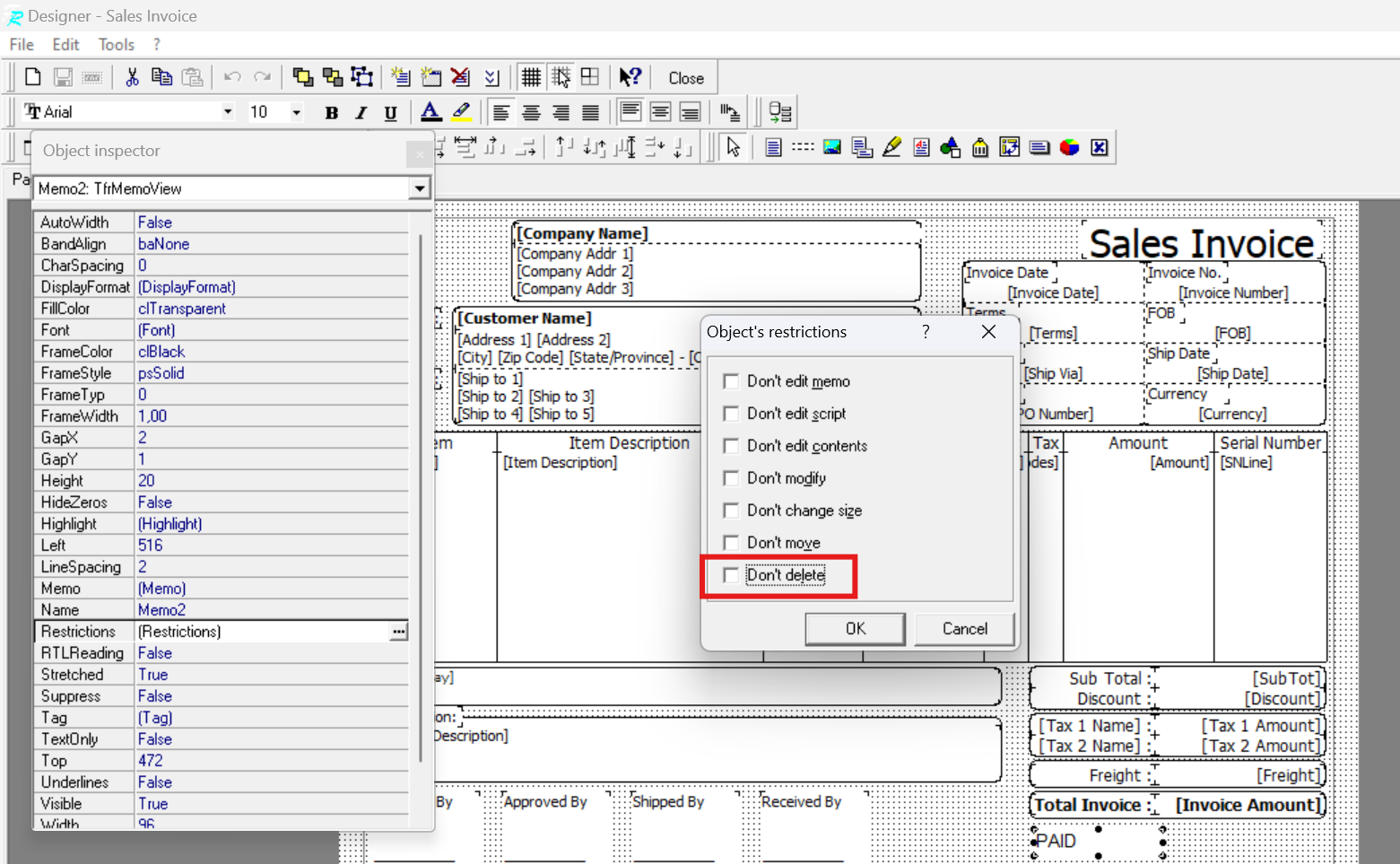
  • Unchecklist di bagian Don’t Delete | Ok.

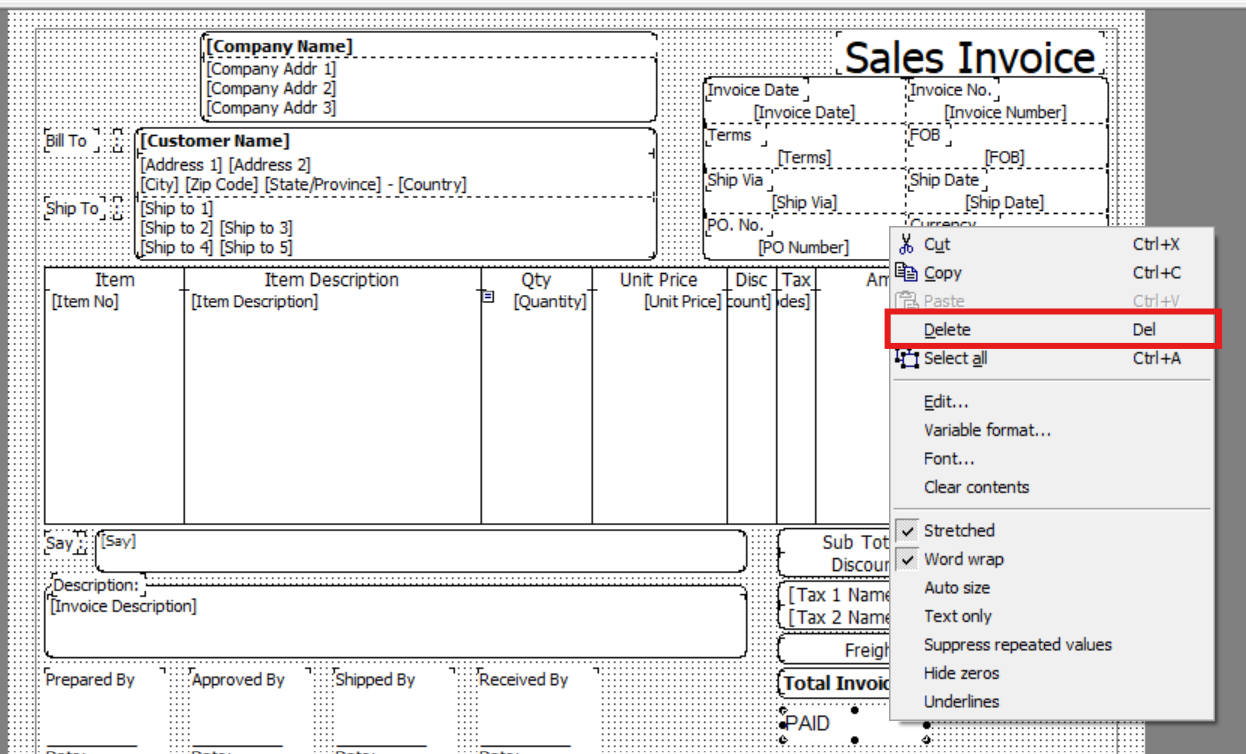
  • Kemudian klik kanan pada bagian Rectangle Object yang akan di hapus | Delete.

  • Kemudian Save template tersebut.

(Available for V4 & V5) 

Lihat Video Tutorial lainnya mengenai ACCURATE di Sini
Butuh training Accurate? Hubungi 0811-8885-605 atau klik di sini untuk booking sekarang!

Berikut Tutorial Vidionya :

PROFORMA INVOICE DALAM ACCURATE

Proforma Invoice Dalam Accurate

Maksud proforma invoice dalam dunia perdagangan sering dipakai dalam kegiatan ekspor impor barang. Karena sifatnya yang belum pasti alias proforma maka dalam kegiatan ekspor impor biasanya memakai LC agar ada kepastian regulasi dalam bertransaksi.

Dalam kaitan dengan Accurate, maka proforma invoice ini bisa kita persamakan secara konsepnya dengan Sales Order atau Pesanan Penjualan yang ada di menu Sales. Sehingga jika ada pengguna Accurate yang ingin membuat proforma invoice, maka bisa menggunakan fasilitas Sales Order. Langkah-langkahnya sbb :
1. Dari menu Activities | Sales | Sales Order.
2. Tentukan nama pembeli beserta detail barang dan harga yang dipesan.
3. Save adn Close.

Agar tampilan proforma invoice bisa lebih meyakinkan (karena template default bernama Sales Order / Pesanan Penjualan), maka Anda perlu mengubah sedikit Deskripsi atau Judul form Sales Order tsb. Caranya :

1. Dari menu Setup / Persiapan | Form Template / Rancangan Formulir

2. Doubleclick pada nama rancangan Sales Order yang akan diganti Judul / Title nya.


3. Ubah pada bagian Title / Judul menjadi Proforma Invoice.

4. Untuk memastikan hasil tampilan sudah pas, klik Designer.

5. Atur posisi tulisan Proforma Invoice sesuai kebutuhan Anda, lalu klik Save.

6. Template telah siap untuk digunakan.

(Available for v5) 

Untuk video tutorial terkait dapat ditonton dibawah ini ya……………..


PREVIEW / CETAK SALES RECEIPT, URUT BERDASARKAN NOMOR INVOICE

Preview / Cetak Sales Receipt, Urut Berdasarkan

Nomor Invoice


Jika saat melakukan Sales Receipt terdiri dari beberapa Nomor Invoice yang di centang box “Pay” nya, lalu saat di Preview ingin hasil Preview nya ini urut berdasarkan Nomor Invoice, maka untuk langkah settingnya adalah sbb :

  • Dari menu Setup | Form Template | Pilih Rancangan Sales Receipt, kemudian double-click pada Nama Rancangan yang akan diedit, lalu click Design as FRF. 
  • Click pada Page2, akan ada 3 IBX. Silahkan click IBX no 3 dari kiri, lalu tekan F11 di keyboard dan akan muncul Object Inspector. 
  • Pada Object Inspector click SQL dan akan muncul SQL Editor.
  • Pada SQL Editor tambahan informasinya dari :

ORDER BY a.Seq

menjadi

ORDER BY b.InvoiceNo

Sehingga tampilan keseluruan SQL nya akan menjadi seperti ini :

  • Selanjutnya click tanda centang atau OK pada bagian atas untuk menyimpan hasil penambahan tsb, dan silahkan keluar dari Design as FRF.
  • Lakukan preview menggunakan template yang telah diedit tsb pada transaksi sales receipt yang sudah pernah dibuat.

(Available for V4 & V5) 


MENAMPILKAN WAKTU DAN TANGGAL CETAK PADA TEMPLATE

Menampilkan Waktu dan Tanggal Cetak Pada

Template

Saat kita ingin print preview suatu template, kita bisa memasukan keterangan kapan waktu dan tanggal cetak atas template tsb. Caranya adalah sbb:

  1. Pilih menu Setup | Form Templates, kemudian pilih salah satu template yang kita inginkan.
  2. Jika sudah memilih template-nya, klik tombol Designer.
  3. Setelah masuk ke jendela designer, buat Insert Rectangle Object lalu geser ke tempat atau space yang kita inginkan.
  4. Masukan variable [TIME] dan [DATE].
  5. Jika sudah, klik tanda ceklis. Kemudian tutup jendela designer dan Save.


(Available for v4 & v5)

Video Tutorial……

MEMBUAT ITEM PARENT DAN CHILD

Membuat Item Parent dan Child

Pembuatan Item Parent-Child (Induk-anak) ini dilakukan agar dalam tampilan list Item atau Daftar Barang dan Jasa, kita dapat dengan mudah melihat suatu barang berdasarkan kelompok-kelompoknya.

Sebagai contohnya adalah sbb:


Untuk membuat tampilan demikian, caranya adalah sbb:

  1. Buat terlebih dahulu Item Parent misal namanya BB dan Item Child misal namanya BB 10mm dan BB 12mm. Caranya seperti biasa saja, dari menu List | Item, lalu klik New. 
  2. Sekarang sudah ada 3 item dengan naman BB, BB 10mm, dan BB12mm.
  3. Namun ketiga item ini statusnya tidak saling mengelompokan. Agar item BB bisa menjadi Induk atas item BB 10mm dan BB 12mm, maka kita perlu men-setting item yang akan menjadi anaknya dengan mendefine Item Child ke Item Parent-nya seperti gambar berikut:


Lakukan hal yang sama di Item Child lainnya.

Catatan:

  • Item Parent tidak digunakan dalam transaksi. Oleh karena itu, item tsb secara tampilan quantity nya Nol.
  • Jika mau menghapus Item Parent, maka yang terlebih dahulu dilakukan adalah menghapus Item Child. Jika Item Child sudah memiliki transaksi, maka hapus dahulu transaksinya.
  • Item Parent bukan merupakan Item Category.

(Available for V5)

Untuk video tutorial nya dapat ditonton dibawah ini ya……..


MENAMPILKAN BARCODE INVOICE NUMBER DI PREVIEW SALES INVOICE

Menampilkan Barcode Invoice Number Di Preview

Sales Invoice

Jika ada kebutuhan untuk mencetak barcode Invoice No. di Sales Invoice, cara edit templatenya sebagai berikut :

  1. Klik Setup | Form Template | Sales Invoice 
  2. Pilih form template yang ingin di edit (double click) lalu klik “Designer”

  1. Selanjutnya, isi settingan seperti ini :

a. Code, klik “fx” | Variable | Invoice , double klik variable “Invoice Number” 

b. Type Of Barcode, pilih yang “Code128A”

c. Options, Checksum dan Human Readable diceklist, Zoom biarkan default ke angka 1

d. Rotation , set ke 0

e. Klik Ok

  1. Save template, lalu preview transaksi Sales Invoicenya, maka hasilnya seperti ini


(Available for V4 & V5) 


MEMBUAT LAPORAN ANALISA JUMLAH QUANTITY ITEM TERHADAP “MINIMUM QUANTITY” ITEMNYA

Membuat Laporan Analisa Jumlah Quantity Item Terhadap “Minimum Quantity” Itemnya

Untuk membuat laporan analisa apakah suatu item sudah dibawah standar minimum quantity dari yang sudah kita tentukan atau belum, maka kita bisa menggunakan laporan Item List dengan membuat beberapa modifikasi. Langkah untuk membuat report tsb adalah sbb:

  1. Di Available Columns, masukan kolom Minimum Qty. dan satu kolom Calculated Field. Kemudian ceklis keduanya di Columns & Filters, agar nanti tampil di laporan
  2. Pada kolom Calculated Field, masukan rumus berikut:

IIF([GETITEMQUANTITY.QUANTITY]>=[ITEM.MINIMUMQTY],1,0,)

Bahasa analisa dari rumus diatas adalah:

1. Jika barang lebih atau sama dengan Min.Qty = 

2. Jika barang kurang dari Min Qty = 0

Dalam hal ini, angka satu dan nol dipakai karena rumus di Calculated Field tidak bisa mengambil kesimpulan berupa kata seperti misalnya “OK” dengan “Tidak Ok”; atau “Aman” dengan “Tidak Aman”

(Available for V5)

Video Tutorial………………..

Lihat Video Tutorial lainnya mengenai ACCURATE di Sini
Butuh training Accurate? Hubungi 0811-8885-605 atau klik di sini untuk booking sekarang!

MENAMPILKAN VENDOR NO. DI PREVIEW PURCHASE ORDER

Menampilkan Vendor No. Di Preview Purchase Order

Apabila Anda mempunyai kebutuhan yaitu menampilkan Vendor No. pada saat preview Purchase Order seperti pada gambar dibawah ini:

  • Klik menu Setup | Form Template | Klik Purchase Order | Double klik Purchase Order yang ingin di edit;


  • Klik tombol Design as FRF;

  • Klik menu File | Data Dictionary…;

  • Pada column Variables, klik Folder Vendor | Klik New Variable | Rename Variable1 menjadi Vendor No. (misalnya) | Pada column Values silahkan pilih DialogForm.qryPO | Klik PERSONNO | Ok;                                                                                                                                                                                                                                                                                                                                                                                                                                                             
  • Double klik Rectangle yang ingin menyisipkan variable Vendor No. tsb hingga muncul Text Editor (apabila ingin membuat rectangle baru, silahkan klik tombol insert rectangle object) ;
  • Klik Insert Expression | Klik tombol Variable… | Klik folder Vendor dan klik Vendor No. | Ok;                                                                                                                                                                                                                                                                                                                                                                                 
  • Klik tanda centang (OK) lalu save template tsb.

(Available for V5) 


MENAMPILKAN NOMOR URUT ITEM PER MASING-MASING ITEM GROUPING

Menampilkan Nomor Urut Item Per Masing-Masing

Item Grouping

  • Masuk ke dalam Setup | Form Template | Sales Invoice
  • Klik Designer | kemudian klik File | Data Dictionary | buatkan variable baru di folder Invoice Item dengan nama Item Type
  • di bagian DialogForm/qrySIARInvDet pilih ITEMTYPE
  • Di Data Dictionary pada folder Invoice Item ubah expression dari variable No menjadi angka 0
  • Di memo yang menampilkan Quantity rubah isinya menjadi :

[IF(ItemType<> 3, Quantity, “)]

  • Di memo yang menampilkan Sequence No ganti isinya menjadi :                                                                                                                                                                                                                                                                 [IF(ItemType<> 3, No, “)]
  • Kemudian tambahkan Script di bawah ini :

if FinalPass then                                                                                                                                                                   begin                                                                                                                                                                                   if ItemType<>3 then No:=No+1;                                                                                                                                       if ItemType=3 then No:=0;                                                                                                                                                 end;

  • Sehingga keseluruhan script menjadi seperti berikut ini :


  • Save

(Available for Accurate V4 & V5)


INFORMASI NOTEPAD PADA SAAT EXPORT BARANG KE E-FAKTUR

Informasi Notepad Pada Saat Export Barang Ke E-Faktur

Ketika kita melakukan export barang ke file CSV E-Faktur, maka akan muncul konfirmasi log notepad. sbb:


Informasi tsb menjelaskan, kalau barang-barang yang sudah di sebutkan pada notepad itu, bisa ter-export ke file CSV.

Jika ada barang yang tidak muncul di notepad, silahkan dipastikan kembali apakah kode pajak pada tab Sales/Purchase sudah terisi atau belum.

Untuk memeriksanya,

  1. Masuk ke menu List | Item, kemudian klik Print.
  2. Dari tampilan report, klik Modify.
  3. Pada Available Columns, keluarkan kolom “Sls Tax” dan “Pur Tax”
  4. Lalu ke Columns & Filters, ceklis keduanya pada tab Selected Columns & Filters sehingga informasi tsb muncul di laporan.

Jika sudah ditemukan barang yang tidak ada kode pajaknya, silahkan diperiksa dan dilengkapi ke data barang pada tab Sales/Purchases

(Available for V5)