MENCETAK TULISAN LUNAS / PAID PADA FAKTUR PENJUALAN PADA ACCURATE DEKSTOP

Mencetak Tulisan Lunas / Paid Pada Faktur Penjualan

Apabila Anda sudah melunasi faktur penjualan di ACCURATE, maka akan terlihat di faktur penjualannya, simbol atau tulisan PAID / LUNAS. Bagaimana cara agar ketika mencetak faktur ini, tulisan PAID atau LUNAS tadi dapat tercetak ? Berikut ini langkah-langkahnya.

  • Buka template Invoice yang ingin ditambahkan tulisan PAID / LUNAS dari menu Setup | Form Template | Double klik nama rancangan sales invoicenya lalu klik Designer
  • Pilih menu File | Data Dictionary lalu buat variable baru [Owing] yang merujuk ke kolom OWING dari DialogForm.qrySIARInv | Owing 
  • Selanjutnya, buat memo baru yang berisi tulisan LUNAS atau PAID, pada bagian script rumus itu tambahkan : visible := ([Owing] = 0);

  • Selanjutnya klik tanda OK dan Save untuk rancangan tsb, kemudian gunakan untuk mempreview transaksi yang sudah lunas.

(Available for v5)

Untuk video tutorilanya dibawah ini ya………..

MENAMPILKAN LOGO PERUSAHAAN WAKTU PRINT / CETAK FAKTUR PADA ACCURATE DEKSTOP

Menampilkan Logo Perusahaan Saat Print / Cetak Faktur

Berikut langkah-langkah menampilkan gambar Logo Perusahaan di preview dan Cetak/Print Faktur Penjualan :

  1. Setup | Form Template | Sales Invoice. Edit template Invoice yang dimaksud lalu klik 2x.
  2. Di tampilan Form Template Field Selection tsb pilih halaman Company Info, centang option Use Logo.
  3. Klik button Load Logo, browse dimana file gambar logo perusahaan kita disimpan, format file contoh dengan format jpg.
  4. Untuk mengatur posisi dan besar gambar, klik button DESIGNER. Setelah selesai melakukan pengaturan klik Close dan pilih Yes untuk konfirmasi Save Changes.

(Available for V5) 

PELUNASAN PIUTANG SEBAGIAN PADA ACCURATE DEKSTOP

Ilustrasi Toko Murah memiliki piutang yang belum terbayarkan senilai Rp. 14.400.000,-. Pada tanggal 23/10/2024 Toko murah melakukan pelunasan piutang sebagaian senilai Rp. 7.500.000,-.

Bagaimana mencatat pelunasan piutang sebagian dari customer atau yang sering disebut dengan istilah pembayaran parsial, berikut ini langkah-langkah nya :

  1. Activities | Sales | Sales Receipt
  2. Pilih Nama Customer
  3. Centang kolom Pay(Bayar) dibaris Faktur yang mau dilunasi sebagian.
  4. Akan muncul di kolom Payment Amount(Jumlah Pembayaran) sebesar nilai Faktur yang belum dilunasi, ganti nilai disini dengan yang mau dilunasi saja. 
  5. Isi Cheque Amount yang ada dibagian atas form sebesar Total kolom Payment Amount/sebesar uang yang masuk ke Cash/Bank yang sudah kita pilih, atau mudah nya klik button Calc disamping kolom Cheque Amount tsb. Save&Close.

(Available for v5)


Lihat Video Tutorial lainnya mengenai ACCURATE di Sini
Butuh training Accurate? Hubungi 0811-8885-605 atau klik di sini untuk booking sekarang!

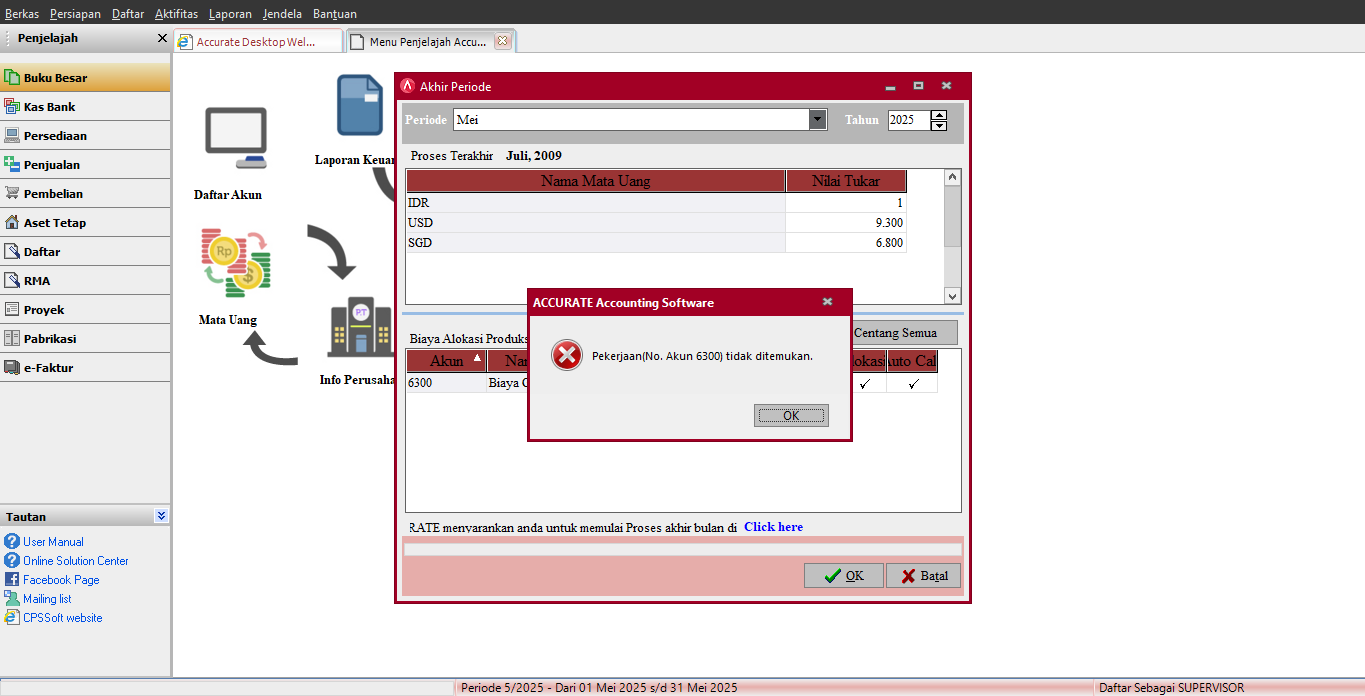
JOB (ACCOUNT NO XXX) NOT FOUND PADA ACCURATE DEKSTOP

Job(Account No xxx) Not Found

Bagi pengguna ACCURATE versi 5 Enterprise atau Pabrikasi pada saat akhir bulan Anda akan melakukan proses Periode End. Dimana proses ini salah satu fungsinya adalah untuk mengalokasikan biaya-biaya aktual yang akan dimasukkan kedalam Work Order atau pekerjaan yang telah dibuat.

Beberapa kasus ketika akan melakukan proses periode end, dikonfirm error “Job (Account No xxx) Not Found”. Bagaimana jika kita menemukan kondisi tsb, berikut ini langkah-langkah yang harus Anda lakukan.

  • Error tsb muncul dikarenakan akun yang akan dialokasikan pada suatu pekerjaan tidak dibuatkan terlebih dahulu Conversion Cost nya, dan Conversion Cost tsb belum dimasukkan kedalam suatu Work Order.
  • Jika benar kedua penyebab tadi belum dibuat, silahkan untuk membuat conversion cost, dari List | Manufacture | Conversion Cost | New. Selanjutnya tentukan nomor dan nama, dan pastikan untuk bagian Account No, pilih ke akun biaya yang akan dialokasikan saat Period End sebagai Biaya Actual. Ilustrasi dapat Anda lihat pada gambar.

  • Setelah dibuatkan Conversion Cost, Patikan Work Order yang Anda buat, telah berisi conversion cost yang dimaksud. Ilustrasi dapat Anda lihat pada gambar.

  • Jika telah selesai, silahkan lakukan Period End ulang.

(Available for V5) 


PEMBULATAN DI TAMPILAN REPORT ACCURATE DEKSTOP

Pembulatan di Tampilan Report

Bagaimana jika kita perlu menampilkan nilai di preview Report dalam kondisi dibulatkan menjadi tidak ada koma untuk kolom-kolom tertentu saja. Pada kesempatan ini kami mencontohkan dengan Report Item List, yang menampilkan Quantity dalam satuan pertama, kedua dan ketiga, namun untuk satuan kedua dan ketiga jika ada angka dibelakang koma ingin dibulatkan, maka berikut ini caranya :

PEMBULATAN 

  • Dengan contoh diatas kita ke List | Items, click tombol Print untuk preview report.
  • Modify | Available Columns, double-click untuk “Qty Unit 2” dan “Qty unit 3” juga “Calculate Field 1” dan “Calculate Field 2”.
  • Masih di Modify | Column & Filter | Selected Column & Filter, centang “Calculate Field 1”, di bagian kanan nya pilih “Qty Unit 2” lalu click panah kebawah, beri tanda kurung untuk variable tsb dan tambah kan didepannya dengan ROUND, sehingga menjadi ROUND([DEFQUANTITY2.DEFQTY])
  • Lakukan cara yang sama di “Calculate Field 2” menggunakan variable dari “Qty Unit 3”, sehingga menjadi ROUND([DEFQUANTITY3.DEFQTY])


HASIL PEMBULATAN 


PEMBULATAN KEBAWAH 

Untuk pembulatan kebawah, ROUND kita ganti TRUNC. Dengan contoh diatas menjadi :

TRUNC([DEFQUANTITY2.DEFQTY])

dan

TRUNC([DEFQUANTITY3.DEFQTY])

PEMBULATAN KEATAS 

Sedang untuk pembulatan keatas tambahkan + 0.9999. Dengan contoh diatas menjadi :

TRUNC([DEFQUANTITY2.DEFQTY] + 0.9999)

dan

TRUNC([DEFQUANTITY3.DEFQTY] + 0.9999)

Catatan 

  1. Diatas adalah contoh, untuk keperluan di report lain kita dapat gunakan Calculate Field dengan menggunakan variable yang mau kita bulatkan dan caranya sama seperti diatas.
  2. Judul kolom Calculate Field 1 & Calculate Field 2 dapat kita rename dengan cara, click sekali di Calculate Field 1 yang ada di Selected Column & Filter, lalu tekan F2 di keyboard, kondisi menjadi edit mode untuk kita bisa ganti.

(Available for v4 & v5)


MELIHAT JURNAL HASIL DISPOSAL FIXED ASSET

Seperti yang kita ketahui, dalam modul Fixed Asset, kita tidak bisa melihat show jurnal dari transaksi aktiva yang telah kita lakukan. Seandai nya kita mau Melihat Jurnal Hasil Disposal Fixed Asset pada saat ada disposal aktiva, maka langkah yang harus dilakukan adalah sbb :
1. Masuk ke meu Report | Index to Report | General Ledger | All Journals.
2. Di tab Parameter, silahkan tanggalnya disesuaikan.
3. Pada tab Selected Columns & Filters, di select kolom Source Type lalu pilih FA Disposed. 

4. Klik OK untuk menampilkan informasi jurnal disposal fixed asset tsb.

Video Tutorial…..

Lihat Video Tutorial lainnya mengenai ACCURATE di Sini
Butuh training Accurate? Hubungi 0811-8885-605 atau klik di sini untuk booking sekarang!

4 SOFTWARE AKUNTANSI TERPOPULER DI INDONESIA

PERBEDAAN PRIME DAN BASE AMOUNT PADA ACCURATE DEKSTOP

Perbedaan Prime dan Base Amount

Dalam report atau pada modul-modul tertentu, kita bisa menemukan istilah Price Base – Price Prima atau Debit/Credit (Prime) – Debit/Prime (Base).

Misal sebuah contoh :

  • Perusahaan di database, menggunakan default currency Rupiah (Rp)
  • Ada transaksi pembayaran menggunakan Bank USD dengan nilai $10. Dalam hal ini, kurs Rupiah terhadap Dollar misal Rp 10.000, maka nilai yang dibayarkan adalah sejumlah Rp 100.000 ($10 x kurs)

  • Ketika kita membuka report All Jurnal, tampilan default-nya akan menggunakan mata uang default currency yaitu Rp 100.000
  • Jika kita ingin mengetahui nilai dollar dalam transaksi tsb, kita bisa memasukan variabel Credit (Prime)

  • Jadi, perbedaan antara Prime dan Base sbb :

Prime adalah nilai berdasarkan mata uang asli, sedangkan Base adalah nilai berdasarkan default currency yang digunakan di database-nya.

(Available for v4 dan v5)


INPUT SALDO AWAL FIXED ASSET PADA ACCURATE DEKSTOP

Input Saldo Awal Fixed Asset

Berikut ini dijelaskan bagaimana menginput Saldo Awal Fixed Asset, yaitu fixed asset yang tanggal beli Fixed Asset nya sebelum menggunakan ACCURATE atau sebelum tanggal Start Date (Setup | Company Info | Accounting Period, Start Date).

Langkah-langkah nya :

  1. Lengkapi Fiscal Fixed Asset Type dari List | Fixed Asset | Fiscal Fixed Asset Type. Fiscal Fixed Asset Type adalah penggolongan penyusutan fixed asset menurut pajak ( fiskal) akan menghasilkan perhitungan yang dilaporkan di report Fixed Asset secara fiskal dan juga SPT Badan.
  2. Buat Fixed Asset Type dari List | Fixed Asset | Fixed Asset Type, sesuai penggolongan yang diperlukan.
  3. Input Daftar Fixed Asset dengan cara (a) input Fixed Asset satu persatu atau (b) Import daftar fixed asset yang dalam format excel

Berikut ini langkah-langkah jika dipilih cara input satu persatu fixed asset berikut saldo awal nya ke Daftar Fixed Asset :

  • List (Daftar)-Fixed Asset(Aktiva Tetap)-Fixed Asset List(Daftar Aktiva Tetap), klik New (baru).
  • Asset Type pilih Fixed Asset Type yang sudah kita buat sebelumnya, disini juga menentukan masuk golongan mana Fixed Asset tsb secara fiskal.
  • Purchase Date di isi dengan tanggal beli dan Usage Date diisi dengan tanggal pakai/kapan mulai disusutkan. Seperti contoh pada gambar berikut,

  • Asset Account pilih akun fixed asset, Accumulated Depreciation pilih akun Akumulasi Penyusutan dan Depreciation Expense pilih akun biaya penyusutan / amortisasi.
  • Pada halaman Expenditure, pilih akun Opening Balance Equity dan isi Amount sebesar Harga Perolehan fixed asset tsb. Seperti pada gambar berikut ini, sehingga saat di save akan menghasilkan jurnal Asset Account pada Opening Balance Equity sebesar harga perolehan.

Setelah selesai input atau import daftar Fixed Asset, lakukan period end untuk periode awal menggunakan ACCURATE untuk menghasilkan jurnal saldo awal Akumulasi Penyusutan secara otomatis.

(Available for v5)

Untuk video tutorialnya bisa ditonton dibawah ini ya……….

MENAMPILKAN NOMOR URUT PADA LAPORAN ACCURATE DEKSTOP

Menampilkan Nomor Urut Pada Laporan


Report-report di ACCURATE, ditampilkan tanpa nomor urut disetiap baris detail nya, jika diperlukan adanya penomoran setiap baris detail nya sehingga diketahui ada berapa jumlah baris di laporan tsb, berikut ini langkah-langkah untuk menambahkan informasi tersebut pada laporan. Sebagai ilustrasi, kami membuat contoh untuk menambahkan sequence no pada laporan Daftar Barang dan Jasa atau List | Item :

  • Dari menu List | Item, click Print sehingga akan ditampilkan daftar laporan barang dan jasa.
  • Selanjutnya click Modify, lalu pilih Available Column. 
  • Pada bagian Available Column, pindahkan variable Calculated Field1 kebagian Used Column dengan cara men double-click atau click sekali pada variable tsb, dan klik tombol anak panah, agar dipindahkan kebagian Used Column. Contoh seperti pada gambar.

  • Selanjutnya, click pada bagian Selected Column and Filter, dan centang informasi pada bagian Calculated Field1 tsb.
  • Kemudian tambahkan pada Column Filter dengan rumus Line#] tampilannya seperti pada contoh gambar.
  • Selanjutnya agar judul kolom dapat sesuai dan posisinya juga ada dibagian paling kiri, silahkan Anda ubah judul Calculated Field1 tsb dengan cara click icon Edited Column, yang berada di atas icon Gembok. Dan untuk memindahkan kebagian paling kiri, click tombol anak panah keatas, agar dapat pindah kebagian awal. Contoh seperti pada gambar.

  • Selanjutnya klik OK agar tampilan laporan dapat tersaji.

(Available for V4 & V5).