CARA UPGRADE MINOR

Cara Upgrade Minor

Cara upgrade minor seperti v4.2 ke v4.4 atau v5.5 ke v5.6, berikut langkah-langkahnya :

  1. Install setup versi terbaru disetiap komputer yang menggunakan ACCURATE termasuk Server. Jika kita belum ada installernya kita bisa cari installer yang dimaksud dari http://www.cpssoft.com ke bagian Download, di Save kemudian Share Folder tempat file Setup hasil download atau Copy ke Flashdisk dan jalankan installer tsb di semua komputer yang lain.
  2. Pada saat installasi tidah harus Uninstall dulu, kita bisa langsung jalankan Installer nya dan Next terus sampai Finish.
  3. Di salah satu komputer buka data terlebih dahulu(dikomputer mana saja) dengan login Admin(level paling tinggi yang dapat akses semua), setelah login akan ada konfirmasi untuk Compare database, pilih Yes dan tunggu proses compare selesai sampai data terbuka.
  4. Setelah data terbuka, baru kemudian user-user lain ikut buka data seperti biasa.

Catatan :

  • Pada saat proses Compare ACCURATE ada melakukan proses backup data sebelum compare terlebih dahulu. Nama file backup adalah NamaData_Version_versiyangdigunakantgljam.gbk di save di Folder dimana data kita disimpan.
  • Setelah install versi terbaru komputer yang sudah teregister tetap teregister. Jadi seharusnya tidak perlu memasukkan no Seri masing-masing komputer lagi.

LAPORAN PENJUALAN PER KATEGORI BARANG

Berikut ini langkah-langkah menampilkan laporan penjualan per kategori barang :

  1. Report | Index to Reports | Sales Report | Sales by item.
  2. Ditampilan Report Format ke Available Column, double-click folder ITEM | Item Category | Name.
  3. Masih di Report Format ke bagian Analysis, centang option Show Report as Analysis Model. Bagian Row Axis pilih item Category Name, lalu bagian Data Field centang apa saja yang mau ditampilkan, misal Qty, Amount, COGS dan Gross Profit.
  4. Jika perlu mengganti judul laporan di Report Format kita ke Headers&Footers | Report Title, ganti judul report.
  5. Atur parameter tanggal di Report Format | Column&Filter | Parameter.
  6. Klik Ok untuk Preview report. Hasil report jika sudah sesuai dapat di memorize agar berikutnya tidak perlu melakukan modifikasi untuk mendapatkan report tsb, cara nya klik Memorize Report di preview report tsb, beri nama. Untuk berikutnya kita dapat buka dari menu Report | Memorize Report, pilih nama report yang dimaksud.


(Available for v4 & v5) 


Berikut Tutorial Vidionya ya Sahabat :


ILUSTRASI JOB COSTING

Modul Job Costing yang ada di ACCURATE, bisa kita gunakan untuk pencatatan produksi sederhana, misal dari bahan baku A, B, dan C lalu ingin dijadikan barang jadi “X” misalnya. Jika dalam proses pembuatan barang jadi “X” ini terdapat biaya yang harus dikeluarkan dan nantinya akan menjadi COGS dari barang jadi “X” tsb, maka di tab Expense nya bisa kita isikan dengan akun biaya yang terjadi dalam pembuatan barang jadi “X” ini.

Jadi simulasi produksi sederhana atas contoh kasus diatas, yaitu untuk membuat barang jadi “X”, penginputan yang kita lakukan adalah seperti berikut :

1. Buat Job Costing, isikan item bahan baku nya misalnya : 

 – Item A, Qty 1 = Rp 5.000

– Item B, Qty 1 = Rp 10.000

– Item C, Qty 1 = Rp 4.000


2. Lalu ada biaya listrik yang kita keluarkan yang akan masuk kedalam COGS barang jadinya, maka inputkan di tab Expense nya misal : 

– Biaya Listrik = Rp 8.000

Dari sini, total Job Costing (Total cost item + Expense) = Rp 27.000

Jurnal yang terbentuk adalah :

(Dr) WIP/Persediaan dalam proses (Akun yang dipilih di Job Cost Account) Rp 27.000

(Cr) Inventory A+ B + C Rp 19.000

(Cr) Expense Rp 8.000

Sampai disini, nilai Expense terjurnal di posisi Credit. 

Saat ingin melakukan finishing/Roll Over, masuk ke Job Costing yang sudah dibuat tadi, kemudian klik Finishing. Pada Roll Over Type nya pilih ke “To Item” (karena kita ingin membuat suatu produk baru), lalu pilih item barang jadi nya, yaitu item “X” di detail item pada Job Cost Roll Overnya. Sampai disini jurnal yang terbentuk adalah :

(Dr) Inventory Finished Goods Rp 27.000

(Cr) WIP/Persediaan dalam proses (Akun yang dipilih di Job Cost Account) Rp 27.000

Disini hanya untuk menjurnal balik untuk akun “WIP/Persediaan dalam proses” karena akun tersebut merupakan akun perantara saja. Sedangkan Expense tetap di saldo Credit.

Ketika kita membayar nilai Biaya Listrik tersebut, misal dari Other Payment atau Journal Voucher, baru akan menghilangkan akun Expense tersebut di Profit & Loss nya.

Jurnal yang dibuat saat pembayaraan Biaya/expense tsb adalah :

(Dr) Expense Rp 8.000

(Cr) Kas/Bank/Hutang Rp 8.000


(Available for V5) 


Berikut Tutorial Vidionya :


MEMBUKA DATABASE SAMPLE ACCURATE

Terkadang untuk suatu masalah dan keperluan ujicoba, Customer Support meminta Anda untuk coba melakukan suatu instruksi di Database Sample. 

Database Sample juga bisa digunakan selama masa trial jika Anda adalah pengguna baru ACCURATE.

Cara untuk membuka Database Sample ini, bisa dengan cara memilih “Explore Sample Company” dari tampilan startup ketika baru membuka ACCURATE.

Tampilan ACCURATE versi 4

Tampilan ACCURATE versi 5


Database Sample ini terbentuk secara otomatis ketika kita sudah menginstall program ACCURATE. Lokasi dari file GDB nya ada pada Program Files | CPSSoft | ACCURATE | Sample |.


Lihat Video Tutorial lainnya mengenai ACCURATE di Sini
Butuh training Accurate? Hubungi 0811-8885-605 atau klik di sini untuk booking sekarang!

Berikut Tutorial Vidionya ya Sahabat :

MENAMPILKAN PPH 23 ACCOUNT DI PREVIEW CUSTOMER RECEIPT

Menampilkan PPH 23 Account  Di Preview Customer Receipt

Menampilkan PPH 23 account di preview Customer Receipt. Langkah – langkah untuk menampilkannya adalah sebagai berikut :

  • Ke Menu Setup | Form Tamplate | Sales Recipt | Klik dua Kali Tamplate yang ingin di edit

12-2

  • Klik Design As FRF,

12-2

  • Klik Tab Page 2 | Klik IBX Ke-3 lalu tekan F11 sehingga akan muncul Box Object Inspector | Klik titik tiga pada SQL, setelah klik SQL akan muncul Box SQL Editor

12-2

  • Kemudian edit SQL tersebut dengan cara
  • 1. Pada bagian SELECT tambahkan:
    , GLPPH23.GLAccount accountPPh23, GLPPH23.AccountName AccountNamePPh23

    2. Sebelum baris “WHERE a.PaymentID=:PaymentID” tambahkanlah baris-baris ini:

     Left outer join Tax on Tax.TaxID=a.TaxPPH23
     Left outer join GLAccnt GLPPH23 on GLPPH23.GLAccount=Tax.PTaxGLAccount

    Sehingga keseluruhan SQL menjadi seperti ini:

    Select a.PaymentAmount, a.DiscTakenAmount, a.PPH23Amount, g.List_AccName,
    b.InvoiceNo, b.InvoiceDate, b.InvoiceAmount,
     V.PrimeOwing Owing, V.BaseOwing OwingDC, b.Description, t.DiscDays, t.NetDays, GLPPH23.GLAccount accountPPh23, GLPPH23.AccountName AccountNamePPh23
    from ARInvPmt a
     inner join ARInv b on b.ARInvoiceID=a.ARInvoiceID
     Left Outer Join TermOPmt t on t.termID=b.TermsID
     Left Outer Join Get_Value_SI(a.ARInvoiceID) V on V.ARINvoiceID=a.ARInvoiceID
     Left Outer Join Get_DiscAcc_CR(a.INVPMTID) g on g.INVPAYMENT_ID=a.INVPMTID
     Left outer join Tax on Tax.TaxID=a.TaxPPH23
     Left outer join GLAccnt GLPPH23 on GLPPH23.GLAccount=Tax.PTaxGLAccount
    WHERE a.PaymentID=:PaymentID
    ORDER BY a.Seq
  • Klik Tanda Centang atau OK untuk menyimpan SQL tersebut, lalu Klik tombol Close, Save dan yes.
  • Setelah di Save SQL tersebut silahkan buka kembali di tamplate Customer Receipt | klik Designer.

12-2

  • Kemudian Klik Insert Rectangele Object untuk menambahkan kolom baru, lalu letakan di tempat yang diinginkan. Jika sudah ada kolom untuk PPH 23 Account, silahkan double klik kolom tersebut hingga muncul Text Editor.

12-2

  • Pada kolom text editor silahkan tambahkan variable :

[DialogForm.ARInvPmt.”ACCOUNTNAMEPPH23″] seperti pada gambar berikut :

12-2

  • Klik Tanda Centang atau OK kemudian Close dan Save Template tersebut.


KUANTITAS DAN BIAYA KONTROL (LIST OF QUANTITY & COST CONTROL)

Kuantitas Dan Biaya Kontrol (List Of Quantity & Cost Control)

Kuantitas dan Biaya Kontrol (List Of Quantity & Cost ControL) adalah tabel yang menampilkan informasi Qty Budget, Qty Req, Qty Ordered, Qty Receipt, Qty Invoiced, Total Qty, dan Qty In Used dari bahan baku, tenaga kerja dan overhead yang dipakai pada Aktifitas Proyek.

Dengan daftar ini, Anda dapat mengontrol kuantitas bahan baku, tenaga kerja, dan overhead yang Anda pakai untuk menyelesaikan Aktifitas Proyek.

Daftar Kuantitas & Biaya Kontrol dapat dibuka dari menu utama List – Project – Quantity & Cost Control.

KPI

  • Tombol menu pada Daftar Quantity and Cost Control terdiri dari :

1. Tombol Filter : Tombol ini berfungsi untuk menampilkan form Filter pada Daftar Quantity and Cost Control. Filter daftar Quantity and Cost Control dapat Anda lakukan dengan cara:
a. Filter Project : Menampilkan daftar quantity and cost control sesuai dengan nama proyek yang Anda pilih.
b. Show :
• Quantity : Hanya menampilkan detail kolom Quantity saja pada Daftar Quantity and Cost Control.
• Cost : Hanya menampilkan detail kolom Cost saja pada Daftar Quantity and Cost Control.
2. Tombol Refresh : Tombol menu yang berfungsi untuk memperbarui tampilan Daftar Quantity and Cost Control sesuai dengan penginputan Aktifitas proyek yang Anda lakukan.
3. Tombol Print : Tombol menu yang berfungsi untuk melihat tampilan Daftar Quantity and Cost Control sebelum dicetak.

  • Detail kolom pada Daftar Quantity and Cost Control terdiri dari :

1. Item/Cost No : Menampilkan informasi nomor material, tenaga kerja, dan overhead yang Anda gunakan dalam Aktifitas Proyek. Informasi ini diambil dari Rencana Anggaran Biaya (RAB).
2. Description : Menampilkan informasi deskripsi dari nomor material, tenaga kerja, overhead yang Anda pakai dalam Aktifitas Proyek.
3. Unit : Menampilkan informasi satuan unit dari material, tenaga kerja dan overhead yang Anda pakai dalam Aktifitas Proyek.
4. Qty Budget : Menampilkan informasi Anggaran kuantitas material, tenaga kerja dan overhead yang Anda pakai dalam Aktifitas Proyek.
5. Cost Budget : Menampilkan informasi Anggaran biaya per unit material, tenaga kerja dan overhead yang Anda pakai dalam Aktifitas Proyek.
6. Total Budget : Menampilkan informasi total Anggaran Biaya
7. Qty Req : Menampilkan informasi jumlah kuantitas material, tenaga kerja, dan overhead yang direquest atas pengerjaan proyek tersebut.
8. Qty Ordered : Menampilkan informasi jumlah kuantitas material yang telah diorder kepada Pemasok.
9. Cost Ordered : Menampilkan informasi biaya/unit dari material yang dipesan kepada Pemasok.
10. Total Ordered : Menampilkan informasi total biaya order dari material yang dipesan kepada Pemasok.
11. Qty Receipt : Menampilkan informasi kuantitas material yang sudah Anda terima dari Pemasok tetapi belum ditagih oleh Pemasok. Penerimaan barang ini dicatat pada Formulir Receive Item.
12. Qty Invoiced : Menampilkan informasi kuantitas material yang sudah Anda terima dimana penerimaan barang ini dicatat pada Formulir Purchase Invoice.
13. Cost Invoiced : Menampilkan informasi cost/unit material sesuai dengan formulir Purchase Invoice.
14. Total Invoiced : Menampilkan informasi total cost material sesuai dengan Formulir Purchase Invoice.
15. Quantity : Menampilkan total kuantitas material, tenaga kerja, overhead yang dapat Anda gunakan dalam mengerjakan Aktifitas Proyek.
16. Total : Menampilkan total cost material, tenaga kerja, dan overhead proyek.
17. Qty In Used : Menampilkan kuantitas actual dari material, tenaga kerja dan overhead yang sudah dipakai dalam mengerjakan Aktifitas Proyek.

MENJUMLAHKAN VARIABLE RESERVED / CUSTOM FIELD PADA REPORT

Menjumlahkan Variable Reserved / Custom Field Pada Report

Menjumlahkan Variable Reserved / Custom Field Pada Report. Berikut langkah-langkah yang harus dilakukan apabila kita ada membuat Custom Field yang dibuat dari menu List | Items | memilih salah satu Item | tab Custom Field.

Kemudian Custom Field tsb diaktifkan pada modul inputan transaksi dari menu Setup | Form Template | pilih modul template transaksi yang dimaksud | pada tab Detail ada Reserved 1 s/d 10 | Aktifkan centangan pada kotak Screen dan Print untuk variable Reserved yang ingin diaktifkan.

Setelah dibuatkan template tsb maka siap digunakan untuk penginputan transaksi di bagian kolom Reserved/Custom Field yang dibuatkan tadi.

Di bawah ini contoh Ilustrasi dari modul Purchase Invoice dan Report yang digunakan adalah Report Purchase by Item Detail :


1. Mengaktifkan kolom Reserved di Modul (Screen) dan Template (Print) :

reserved


2. Gunakan template yang sudah dibuat tadi dan inputkan di kolom A, B, dan C tadi :

modul


3. Aktifkan kolom A, B, dan C serta Calculated Field 1, 2, dan 3 di Report Purchase by Item Detail :

available


4. Beri centangan pada kotak Calculated Field 1, 2 dan 3 kemudian inputkan Rumus untuk masing-masing Calculated Field seperti berikut :

 IIF([GET_PURCHASEITEMPERINVOICE.ITEMRESERVED1]='',0,STRTOFLOAT([GET_PURCHASEITEMPERINVOICE.ITEMRESERVED1]))
Sesuaikan angka untuk ITEMRESERVED1 untuk kolom A, jika B maka ubah menjadi ITEMRESERVED2 , dst.

calc1

5. Pada menu Groups | di bagian Invoice No | aktifkan kotak Show Footer | beri centangan pada Calculated Field 1, 2 dan 3 lalu samakan centangan yang aktif seperti pada gambar ilustrasi :

groups1


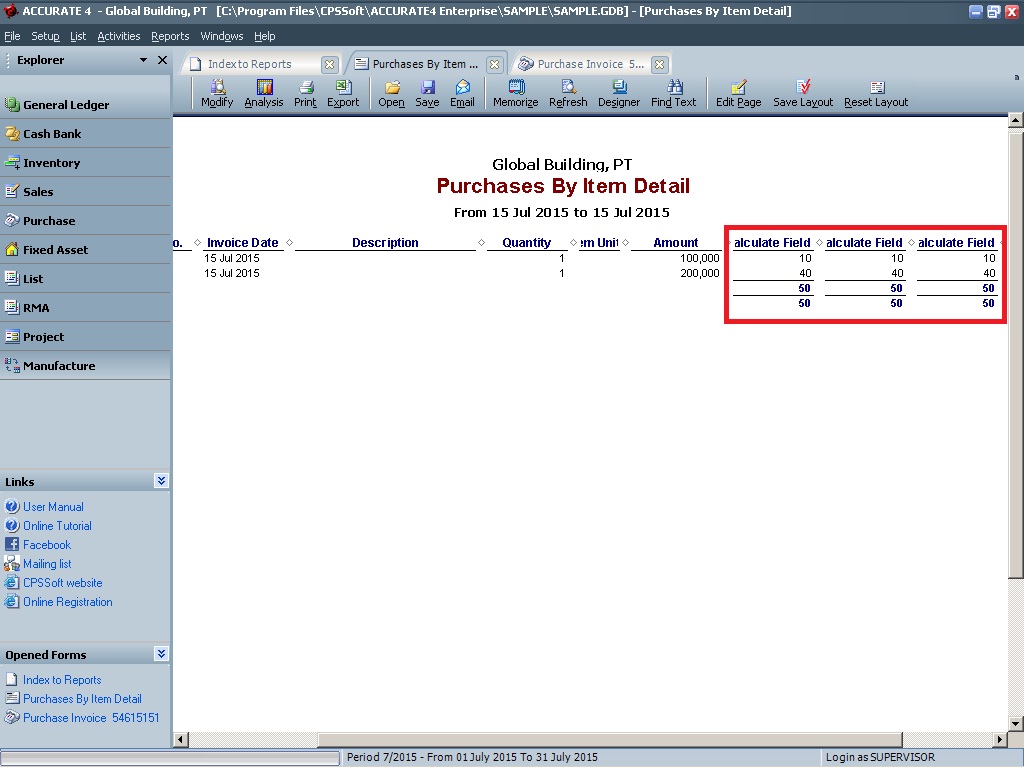
6. Berikut hasilnya untuk penjumlahan Reserved/Custom Field:

report

PENJELASAN ACID RATIO PADA ACCURATE DASHBOARD

Penjelasan Acid Ratio Pada Accurate Dashboard

Penjelasan Accid Ratio Pada Accurate Dashboard.

  1. Acid Ratio;
    ACID RATIO
  2. Sales (MTD);
    Sales (MTD)
  3.  Net Income (MTD);
    Net Income (MTD)


Ilustrasi:

Global Building, PT adalah pengguna ACCURATE dan ACCURATE Dashboard, pada tanggal 18 February 2016 Mereka sedang melakukan pengecekan menggunakan ACCURATE Dashboard.

Tampilan ACCURATE Dashboard per tanggal 18 February 2016.

dashboard

Untuk menghitung nilai yang ada di ACCURATE Dashboard maka yang harus disiapkan oleh mereka adalah:

  • Report Balance Sheet;
    Report ini diperlukan untuk menghitung Acid Ratio.
    BShit acid ratio
  • Report Profit & Loss;
    Report Profit & Loss yang digunakan untuk mengetahui nilai dari Sales This Month & Sales Last Month beserta Net Income This Month & Net Income Last Month adalah nilai Profit & Loss 2 Periode yaitu periode saat ini dan sebelumnya.
    PL
    MTD

SAAT LOGIN ACCURATE MUNCUL ERROR ” THERE ARE ERRORS ON DATABASE STRUCTURES”

Saat login ACCURATE Muncul Error “There Are Errors on Database Structures…. Please Repair It First Before Continuing ACCURATE”

Saat login ACCURATE Muncul Error “There Are Errors on Database Structures…. Please Repair It First Before Continuing ACCURATE”. Ini terjadi karena Struktur Database ACCURATE rusak, kemungkinan penyebab antara lain menutup Accurate dengan cara end task, mati listrik, atau komputer hang sehingga harus di-restart.

Langkah-langkah melakukan repair:

  • Saat error tersebut muncul klik OK
  • Lalu klik File | Repair

  • Masukkan alamat database ACCURATE klik OK

  • Tunggu beberapa saat karena ACCURATE sedang melakukan perbaikan struktur data

  • Setelah selesai repair, login ke database ACCURATE yang baru (yang sudah di-repair tadi). Database yang lama sudah tidak perlu digunakan lagi.


PERSENTASE DISKON INVOICE PADA SALES ORDER MENJADI HILANG JIKA DI TARIK KE SALES INVOICE

Persentase Diskon Invoice pada Sales Order Menjadi Hilang Jika di Tarik Ke Sales Invoice

Persentase diskon invoice pada sales order menjadi hilang jika di tarik ke sales invoice. Jika kita ada membuat transaksi pada sales order dimana memberikan diskon pada kotak isian Discount kemudian menarik Sales Order ini menjadi Sales Invoice, maka angka diskon yang kita inputkan tadi akan menjadi hilang.
SO discount

Sales Invoice

Hal ini memang sengaja dibuat seperti itu pada sistem ACCURATE nya, kalau ada 2 Sales Order dijadikan 1 Sales Invoice maka diskon invoice-nya otomatis dijumlahkan oleh ACCURATE di Sales Invoice-nya, tentunya penjumlahan ini akan menjadi salah kalau masih dalam bentuk persentase.

Selain itu, kalau 1 Sales Order dibuatkan 1 Sales Invoice lalu ditambahkan item-item lain di Sales Invoice tersebut, kalau masih dalam bentuk persentase tentunya item tambahan akan ikut terkena diskon, sedangkan belum tentu itu yang diinginkan oleh kita.

Lihat Video Tutorial lainnya mengenai ACCURATE di Sini
Butuh training Accurate? Hubungi 0811-8885-605 atau klik di sini untuk booking sekarang!