TERBILANG PADA SALES INVOICE DENGAN NILAI YANG TELAH DI POTONG DOWN PAYMENT

Terbilang Pada Sales Invoice Dengan Nilai Yang Telah Di Potong Down Payment

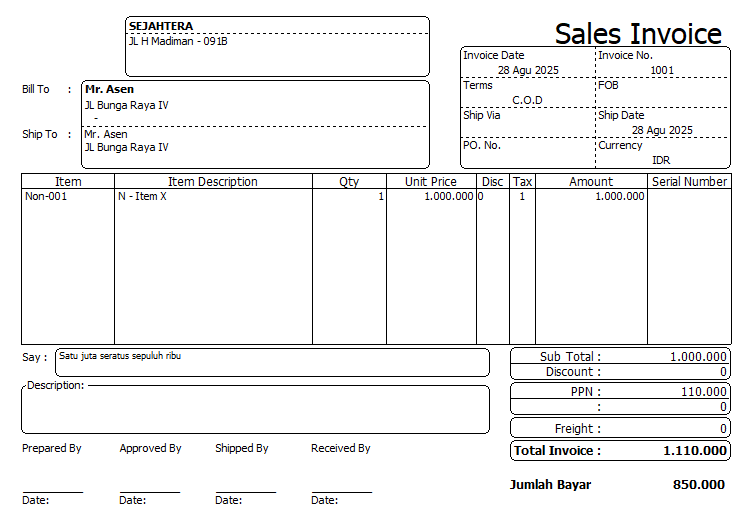
Terbilang pada Sales Invoice dengan nilai yang telah di potong down payment. Pada saat print preview template Sales Invoice, maka kita akan menemukan kalimat terbilang yang disebutkan sebesar nilai invoice-nya.

Hanya saja, seandainya invoice tsb adalah invoice settlement dari Down Payment, maka default-nya, variabel terbilang itu tetap menyebutkan sebesar nilai Invoice-nya tanpa di potong Down Payment.

Jika ada kebutuhan untuk menampilkan kalimat terbilang ini dengan nilai sesudah dipotong Down Payment, maka langkah yang harus kita lakukan adalah sebagai berikut :

  1. Masuk ke menu Setup | Form Templates, lalu pilih Template Sales Invoice yang biasa digunakan.
  2. Klik tombol Designer.
  3. Dari tampilan Designer, pilih menu File | Data Dictionary.
  4. Di folder Invoice, select variabel “Say”
  5. Ada kotak Expression dibawah, silahkan diganti semua sehingga menjadi: SayIt( [Invoice Amount] – [Down Payment] )
  6. Kalau sudah silahkan di-save.

Untitled


catatan: 

Cara ini juga berlaku untuk Template Purchase Invoice.


Available for V4 & V5
Untuk video tutorialnya dibawah ini ya…………

IMPORT ITEM BARANG DENGAN SALDO AWAL PER GUDANG ATAU SALDO AWAL DENGAN NILAI BERBEDA

Import Item Barang Dengan Saldo Awal Per Gudang atau Saldo Awal Dengan Nilai Berbeda

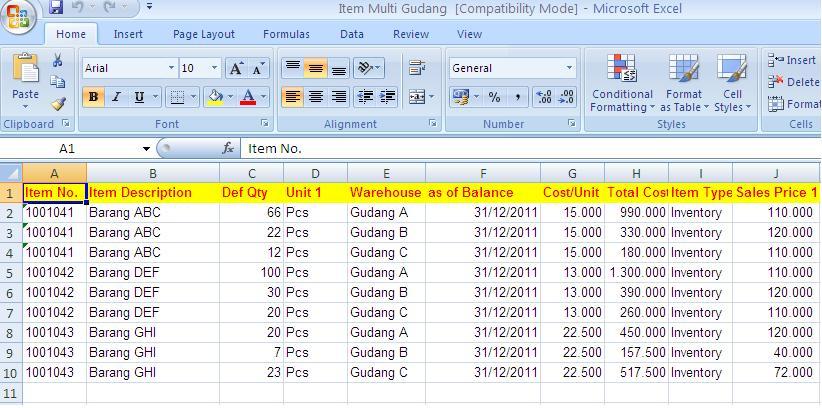
Import item barang dengan saldo awal per gudang atau saldo awal dengan nilai berbeda. Yang membedakan dengan Import Daftar Barang yang bukan multi warehouse adalah, data di file excel tsb untuk item yang sama bisa ada lebih dari satu baris tergantung saldo awal nya ada di berapa gudang. Yang membedakan masing-masing baris item yang sama tsb adalah kolom QtyTotal Cost dan Warehouse sebagai saldo awal permasing-masing gudang. Lebih jelasnya ikuti langkah berikut ini :

1. Persiapakan untuk format excel untuk daftar item yang ingin di import ke dalam Accurate, tampilannya bisa di lihat di gambar

2. Setelah file Excel nya sudah siap maka saat nya untuk melakukan import ke dalam Accurate, caranya :

  • Dari List | Item atau bisa juga dari Setup | Quick Setup | Advance Setup | Item

  • Setelah muncul tampilan List Item klik menu Import From File yang ada di atas, akan ada tampilan untuk pencarian file yang akan di import
  • Klik tanda berkas untuk mencari File Excelnya dengan sebelumnya memilih File of Type nya Excel(*.xls) lalu Open.

  • Klik Extract data, maka akan ditampilkan data yang ada di file excel tersebut di bagian Available Source

  • Hapus baris pertama table Available Source dengan cara klik kanan di baris pertama tersebut pilih Delete seperti tampilan gambar berikut .

.

  • Selanjutnya Define to Field Name pilih sesuai apa yang ada di baris kolom source Column Data. Untuk bagian Werehouse setelah didefinisikan sebagai Werehouse di Define to Field Name, akan muncul table untuk mapping type Inventory, di mapping sebagai inventory part type. Untuk Source Column data yang Cost/unit di pilih Ignore / abaikan, karena yang digunakan adalah total dari Cost-nya.

  • Jika semuanya sudah di mapping, centang untuk menu Add Opening Balance if Number Exist, setelah itu klik Import untuk Import data dan tunggu sampai selesai importnya.

  • Selesai proses Import, Accurate akan ada konfirmasi berapa yang Imported(berhasil diimport) dan berapa yang Failed(gagal). Jika ada yang gagal, kita bisa lihat log Item No berapa saja yang gagal dan informasi gagal nya kenapa disamping nomor item nya.

  • Hasil import ini dapat dilihat di Accurate dari List | Inventory | Item by Werehouse.

Catatan :

Cara Import Barang dari file excel yang dijelaskan diatas digunakan untuk :

  • Import Daftar Barang berikut saldo-nya per gudang
  • Import Daftar Barang denan saldo awal yang cost-nya beda-beda. contohnya kuantitas 10, tapi 2 @1000 dan 8 @1100 ( untuk kasus seeprti ini jika tidak multi gudang, file xls tidak perlu ada kolom Werehouse, hanya kuantitas dan nilainya yang beda-beda ).


COST PRICE ITEM XXX IS LESS THAN PURCHASE COST

Cost price item xxx is less than purchase cost

Cost price item xxx is less than purchase cost.

Ketika kita ingin menyimpan sales Invoice muncul konfirmasi diatas, hal tersebut muncul karena barang yang akan kita jual harganya lebih rendah dari harga dimana kita melakukan pembelian barang.

Jika kita ingin tetap menjual dengan harga tersebut dan mengabaikan Konfirmasi tersebut, kita bisa masuk dari menu :

  • Setup | Preferences
  • Klik Sales | Unceklist Show error When Sales Price is Under COGS.


  • Jika sudah silahkan Klik Ok.

Untuk video tutorialnya bisa ditonton dibawah ini ya..……….

IMPORT BOM DARI EXCEL

Import BOM ( Bill of Material ) Dari Data Excel

Import BOM ( Bill of Material ) Dari Data Excel

Jika kita ingin mengimport Formula Produksi ( Bill Of Material ) dari file Excel, berikut ini langkah – langkahnya :

  • Download format excelnya disini
  • Buat excel formulanya seperti seperti yang dicontohkan pada file di atas, kalau sudah siap silahkan file tersebut disimpan di folder apa saja.

Jika kita ingin mengimport Formula Produksi ( Bill of Material ) dari file Excel, berikut ini langkah – langkahnya :

  • Masuk ke menu List | Manufactures | Bill Of Materials,  click button Import From File, click gambar folder kemudian ganti File of Type-nya menjadi format Excel (*.xls) dan browse ketempat dimana file excel tersebut kita simpan dan jika sudah ditemukan klik tombol Open.

  • Klik Button Extract Data, sehingga akan muncul isi tabel kolom yang ada di excel tersebut. Pada tabel Available Source kita hapus judul kolom excelnya dengan cara klik kanan pada baris judul kolom lalu pilih Delete.

  • Kemudian lakukan pemetaan (maping) pada semua baris – baris antara Source Column Data ke Define to Field Name.

  • Kalau semua sudah di maping, klik button Import Data.
  • Dan setelah dikonfirmasi berhasil import, klik button refresh pada layar BOM tersebut, maka akan muncul formula-formula yang sudah di buat di excel tadi.

Konfirmasi Imported

List Formula ( BOM ) yang sukses di import.

Item-item dan cost dari Formulanya

**Note : item raw material dan comvertion cost yang dimasukkan di excel, harus sudah tersedia pada List item dan list Convertions Cost di Database Accurate kita.


MENGHAPUS TEMPLATE MUNCUL ERROR “CANNOT DELETE TEMPLATE …, IT IS USED IN TRANSACTION”

Menghapus Template Muncul Error “Cannot Delete Template …, It Is Used In transaction”

Menghapus Template Muncul Error “Cannot Delete Template …, It Is Used In Transaction”

Untuk menghapus langkahnya sebagai berikut :

  1. Pilih Menu Setup | Form Templates.
  2. Pilih Tipe Template-nya, kemudian pilih Template yang ingin kita hapus di bagian kolom sebelah kanan.
  3. Klik kanan Template yang kita select lalu pilih Delete

Jika langkah – langkah yang kita lakukan telah sama namun muncul notifikasi tersebut. Berarti Peringatan tersebut muncul karena template yang ingin di hapus telah digunakan untuk transaksi.

Maka kita perlu menghapus terlebih dahulu transaksi yang menggunakan Template tersebut.

Untuk mencari transaksi yang menggunakan template yang ingin kita hapus kita bisa menggunakan Report yang sifatnya berhubungan dengan template itu. Misalnya ingin menghapus template Sales Invoice, maka kita bisa mencari dengan Report List Sales Invoice.

Caranya adalah sebagai berikut :

  1. Pilih Menu List | Sales | Sales Invoice 
  2. Kemudian Filter ceklist tanggal dan outstanding only-nya dihilangkan. lalu klik print.
  3. Pada Modify keluarkan kolom Template Name, dari Availble Columns sehngga tampilan Report menjadi seperti berikut :

Disitulah acuan untuk mencari transaksi apa saja yang menggunakan template yang akan kita hapus. Silahkan perkecil ruang lingkup pencarian transaksi dari report dengan memfilter nama template-nya agar lebih mudah lagi dalam mencari transaksinya.

Jika transaksi yang menggunakan template tersebut sudah di hapus semua, silahkan coba untuk menghapus template-nya kembali.


MENAMPILKAN KUANTITAS DALAM KETERANGAN PER UNIT

Menampilkan Kuantitas Dalam Keterangan Per unit

Menampilkan kuantitas dalam keterangan Per Unit di preview tamplatenya itu bisa kita lakukan dengan cara sebagai berikut :

Kemudian contoh transaksinya adalah sebagai berikut

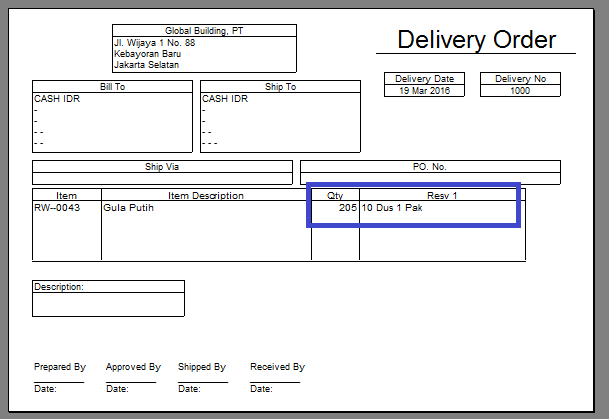
Jika ingin di preview menjadi 10 dus 1 pak, maka harus edit templatnya :

  • masuk ke menu Setup | Form Tamplate | Delivery Order, double klik nama template DO yang akan di edit.
  • ke tab  Detail, lalu centang box Print pada Reserved 1

  • Klik Designer
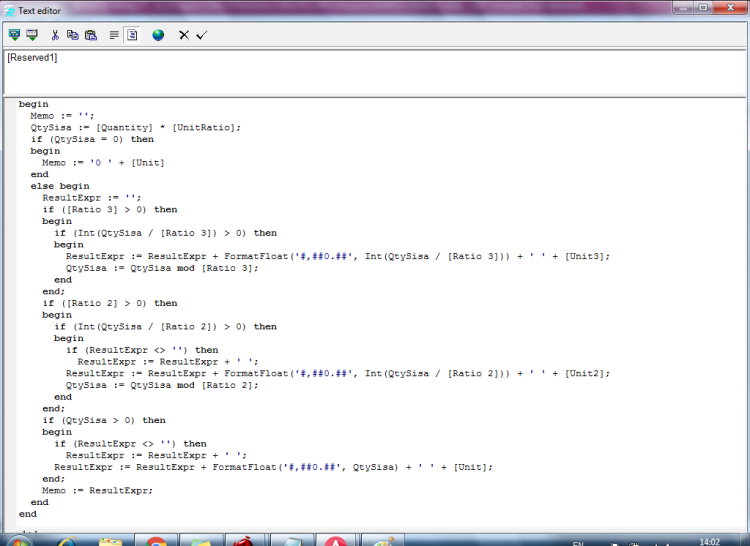
  • Double klik kolom Reserved 1 , hapus kolom begin – end, lalu copas script dibawah ini :
begin
  Memo := '';
  QtySisa := [Quantity] * [UnitRatio];
  if (QtySisa = 0) then
  begin
    Memo := '0 ' + [Unit]
  end
  else begin
    ResultExpr := '';
    if ([Ratio 3] > 0) then
    begin
      if (Int(QtySisa / [Ratio 3]) > 0) then
      begin
        ResultExpr := ResultExpr + FormatFloat('#,##0.##', Int(QtySisa / [Ratio 3])) + ' ' + [Unit3];
        QtySisa := QtySisa mod [Ratio 3];
      end
    end;
    if ([Ratio 2] > 0) then
    begin
      if (Int(QtySisa / [Ratio 2]) > 0) then
      begin
        if (ResultExpr <> '') then
          ResultExpr := ResultExpr + ' ';
        ResultExpr := ResultExpr + FormatFloat('#,##0.##', Int(QtySisa / [Ratio 2])) + ' ' + [Unit2];
        QtySisa := QtySisa mod [Ratio 2];
      end
    end;
    if (QtySisa > 0) then
    begin
      if (ResultExpr <> '') then
        ResultExpr := ResultExpr + ' ';
      ResultExpr := ResultExpr + FormatFloat('#,##0.##', QtySisa) + ' ' + [Unit];
    end;
    Memo := ResultExpr;
  end
end

04

  • Save templatenya
  • Kemudian coba tes Preview DO nya dengan template yg sudah di ditambahkan kolom Reserved 1 tadi. Sehingga tampilannya adalah sbb :

05

  • Selesai.

Untuk video tutorial nya bisa ditonton dibawah ini ya……..

SALDO LAPORAN LABA RUGI BERBEDA DENGAN LAPORAN PENJUALAN

Saldo Laporan Laba Rugi Berbeda dengan Laporan penjualan

Saldo Laporan Laba Rugi Berbeda dengan Laporan penjualan

Pemeriksaan rutin yang dilakukan oleh perusahaan untuk mengecek Laporan profit/loss (laba/rugi) dengan laporan penjualan, mislakan laporan penjualan per item atau penjualan per pelanggan. Misalkan pengecekannya adalah bulan Februari 2025. Berikut adalah contoh lampirannya :

  1. Laporan Laba / rugi PT ABC nilai penjualannya41.094.000
  2. Penjualan Per Item, nilai penjualannya adalah 41.194.000
  3. Sehingga selisihnya adalah 41.194.000 – 41.094.000 = 100.000
  4. Untuk mengecek selisih tersebut dapat mengikuti langkah – langkah berikut :
  • Ke menu Reports | Indexs to reports | General Ledger | General Ledger Detail.

  • Parameter diganti ke parameter yang akan di cek misalkan 01/02/2025 sd 28/02/2025
  • Klik Selected Columns & Filter | Klik Source | checklist semua kecuali Sales Invoice dan Sales Return.

  • Kemudian klik Account Type dan kolom kanan centang revenue

  • Klik Groups | Centang Show Grand Total. Sehingga tampilannya seperti ini

  • Cara perhitungannya adalah 41.194.000 (total dari penjualan pada bulan Februari 2025 ) – 150.000+50.000 = 41.094.000 dan total ini sama dengan total penjualan di profit & loss


Input Saldo Awal Account Uang Muka Pembelian(Advance Purchase) pada ACCURATE 5

Input Saldo Awal Account Uang Muka Pembelian(Advance Purchase)

Bagaimana menginput Saldo Awal Account Uang Muka Pembelian :

  1. Buat Purchase Invoice dari Activities | Purchase | Purchase Invoice, atas vendor yang dimaksud yang ada saldo awal Uang Muka.
  2. Isi Item dengan Item No. -1  Down Payment, Qty isi 1, Unit Price isi sebesar saldo awal Uang Muka. Save&Close.
  3. Buat Purchase Payment atas faktur pembelian yang dibuat diatas. Activities | Purchase | Purchase Payment, pilih vendor lalu centang purchase invoice uang muka yang sudah dibuat
  4. Klik kanan di baris Purchase Invoice tsb, pilih Disc Info/Write Off, isi Disc Amount sebesar Uang Muka, dan Disc Account pilih ke account Opening Balance Equity.

Catatan :

  • Hasil Jurnal diatas untuk Purchase Inv : Advance Purchase(D) pada A/P(K). Advance Purchase jurnal nya mengambil informasi dari Setup | Preferences| Currency Default Account, bagian Account Advance Purchase dari Currency Customer tsb.
  • Hasil Jurnal Purchase Payment : A/P(D) pada Opening Balance Equity(K).

Jadi pada intinya jurnal nya adalah  :

Advance Purchase(D)

Opening Balance Equity(K).

Untuk video tutorialnya dapat ditonton dibawah ini ya……

Cannot Edit Form/Invoice Number. Contact Your Administrator

Cannot Edit Form/Invoice Number. Contact Your Administrator

  • Ketika user ingin melakukan pengeditan Form/Invoice Number pada transaksi yang sudah di save dan muncul konfirmasi Cannot Edit Form/Invoice Number. Contact Your Administrator (seperti gambar diatas), padahal user tsb tidak ada melakukan setting-an khusus pada User Profile-nya, maka yang harus dilakukan user agar bisa mengedit Form/Invoice Number, adalah sbb:
  • Klik menu Setup | Preferences;
    nov1
  • Klik Feature | Centang Can Edit Invoice Number | Klik tombol OK;NOV2
  • Buka kembali transaksi yang ingin di-edit invoice number-nya lalu lakukan pengeditan pada invoice number.

Untuk video tutorial nya bisa ditonton dibawah ini ya…………..

Menampilkan Nilai Invoice Paid Pada Preview Template Sales Invoice

Menampilkan Nilai Invoice Paid Pada Preview Template Sales Invoice

Pada panduan ini akan menjelaskan bagaimana cara agar pada template FAKTUR PENJUALAN / SALES INVOICE bisa menampilkan nilai Invoice Paid Amount (yang sudah dilunasi).

Pertama, buka menu SETUP | FORM TEMPLATE | klik tombol NEW | TEMPLATE | isikan TEMPLATE NAME | pilih tipe template SALES INVOICE | lalu LAYOUT nya DEFAULT | klik OK,

Kedua, setelah selesai membuat template maka silahkan klik tombol DESIGNER,

Ketiga, muncul tampilan DESIGNER templatenya, klik menu FILE | DATA DICTIONARY | pada folder INVOICE | pilih icon NEW VARIABLE agar muncul Variable baru di folder Invoice dengan nama Variable1, lalu buat lagi New Variable nya dan akan muncul dengan nama Variable2,

newvar

Keempat, ketika sudah muncul Variable1 dan Variable2 nya maka bisa diubah nama nya menjadi Paid Amount dan Tax Paid Amount,

Kelima, pada variable Paid Amount mappingkan dengan SQL “PAIDAMOUNT” dari table yang ada di sebelah kanan pada kategori “DialogForm.qrySIARInv“. Lakukan juga pada variable Tax Paid Amount, mappingkan dengan SQL “TAXPAIDAMOUNT” pada kategori “DialogForm.qrySIARInv“, lalu klik OK,

paidamt

Keenam, buat kotak memo baru untuk diisikan dengan variable tsb, klik icon Insert Rectangle Object untuk menambahkan kotak memo baru,

insert

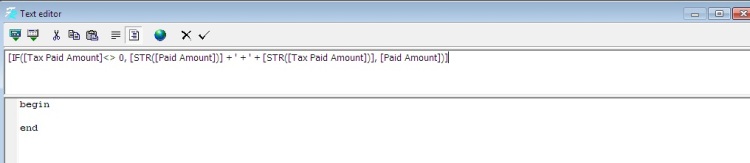
Ketujuh, klik kiri 2x pada kotak memo baru, pada bagian kotak pertama isikan seperti berikut :

[IF([Tax Paid Amount]<> 0, [STR([Paid Amount])] + ' + ' + [STR([Tax Paid Amount])], [Paid Amount])]

expr

Kedelapan, template sudah selesai diedit dan silahkan klik tombol Save lalu template sudah siap untuk digunakan.

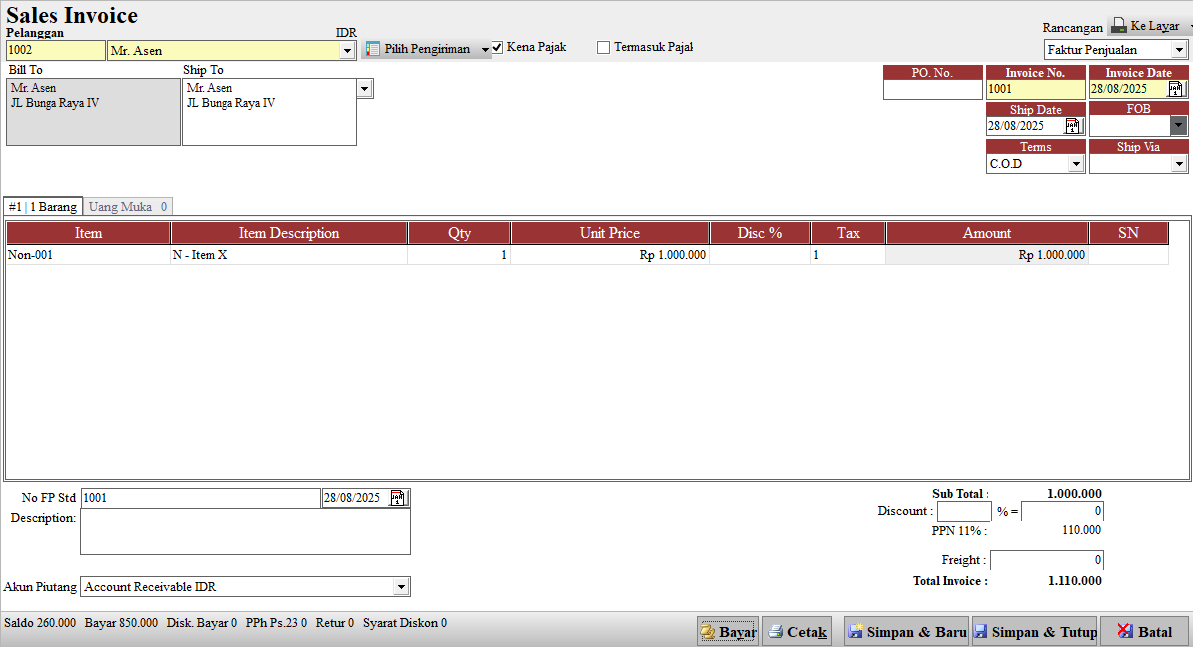
Contoh: Sales Invoice

Contoh kasus

Pembayran Parsial

Penerimaan penjualan

Hasil cetakan setelah ada pembayaran parsial


( Available for ACCURATE v4 and v5 )