Mengembalikan Overpay Jika Tidak Ada Invoice Outstanding

Mengembalikan Overpay Jika Tidak Ada Invoice Outstanding

Jika Overpay(kelebihan bayar di Customer Receipt) mau dikembalikan ke Customer berupa Uang, dan sudah tidak ada invoice yang outstanding lagi, berikut adalah cara yang harus dilakukan :

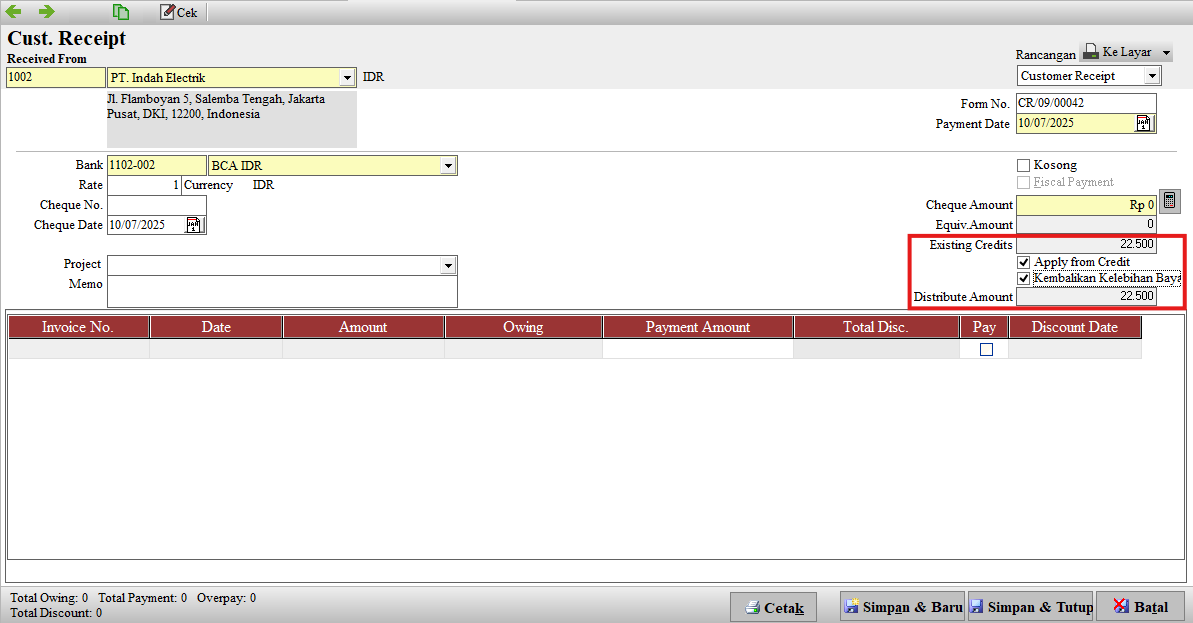
  1. Buat Customer Receipt, pilih Customer bersangkutan, centang option “Apply From Credit” & “Kembalikan Kelebihan Bayar”, centang Invoice yang baru kita buat diatas, Save & Close.

Cust receipt

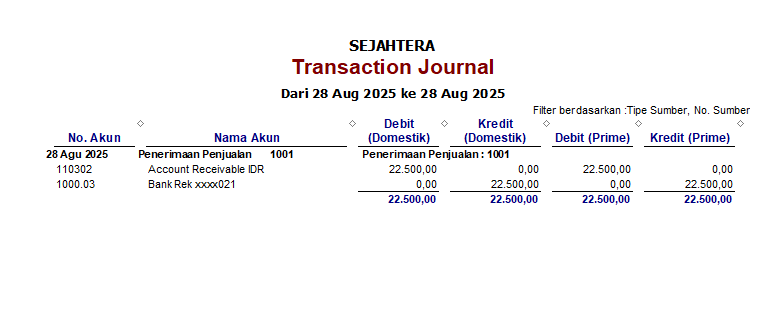
Jadi inti dari jurnal diatas sebenarnya Piutang/AR(Debet) pada Cash/Bank(Kredit) .

Jurnal transaksi

Available V5

Berikut Tutorial Vidionya :


Lihat Video Tutorial lainnya mengenai ACCURATE di Sini
Butuh training Accurate? Hubungi 0811-8885-605 atau klik di sini untuk booking sekarang!

Registrasi Versi 5 (New User)

Registrasi Versi 5 (New User)

PT. ABC Indonesia adalah sebuah Perusahaan baru dan ingin menggunakan ACCURATE Versi 5, mereka sudah membeli Staterpack ACCURATE Versi 5 dan sudah mendapatkan Corporate Side ID (CSID).

Langkah-langkah yang dilakukan PT. ABC Indonesia untuk Registrasi Corporate Side ID (CSID) dan ACCURATE 5 nya, adalah sbb:

  • Install ALM (ACCURATE License Manager) 306 di salah satu komputer  saja (disarankan di komputer server yang dinyalakan lebih dahulu dan dimatikan paling terakhir). Installer ini ada di flashdisk/staterpack yang dibeli. Jika ALM nya bukan ALM 306, silahkan bisa di download pada link berikut : http://cpssoft.com/download-accurate
  • Pastikan komputer yang akan di instal ALM ini terhubung dengan semua komputer client yang akan di instal ACCURATE 5 nya.
  • Pada saat registrasi awal atau pada saat instal ALM, khusus untuk kompuer ALM harus ter-akses dengan internet.
  • Setelah selesai terinstall, maka akan  secara otomatis muncul Web Browser  yang menuju ke alamat web License Manager (http://localhost:6688/)

1

  • Silahkan isi semua informasi data Perusahaan yang sudah valid | Klik Lanjutkan;
  • Pada tahap 3 Pilih Cara Aktivasi, silahkan klik Pengguna Baru ACCURATE 5 | Klik Lanjutkan;

    2
  • Pada tahap 4 Aktivasi License, silahkan input semua informasi yang ada mulai dari Varian ACCURATEdan CSID, setelah semua terinput silahkan klik Aktifkan Lisensi.

    3
  • Selanjutnya, instal ACCURATE 5 build 1790 di komputer yang ingin digunakan ACCURATE 5, setelah itu masuk dari menu Help | Register| Klik Register |.

NOTE PENTING :
1. Pastikan antara komputer yang di intsal ALM dengan komputer client nya saling terhubung serta Antivirus dan Windows Firewall nya sudah dimatikan

Uninstall Bersih ACCURATE

Jika menemukan Error ACCURAT dan memerlukan Uninstall Bersih serta harus install ulang ACCURATE, Berikut cara Uninstall bersih ACCURATE:

  1. Mohon Lakukan uninstall bersih ACCURATEnya
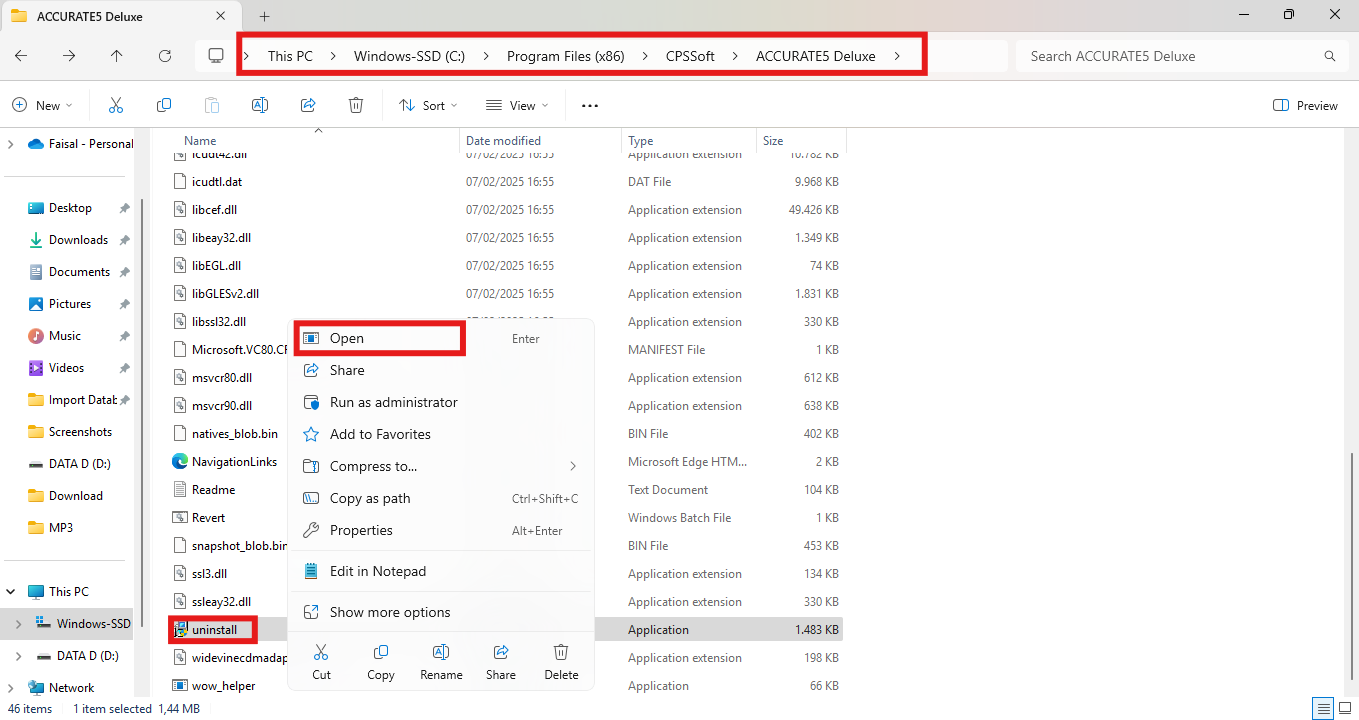
    • Klik Start | My Computer atau Computer
    • Buka Local Disc (C) atau System(C)
    • Buka Program Files atau Program Files(x86)
    • Buka CPSSoft
    • Buka ACCURATE
    • Klik kanan > open File uninstall langkah selanjutnya sampai selesai..

    • Jika ada warning silahkan Klik Yes to All saja.
  2. RESTART Komputer(Harus Restart agar bisa menghapus Firebird)
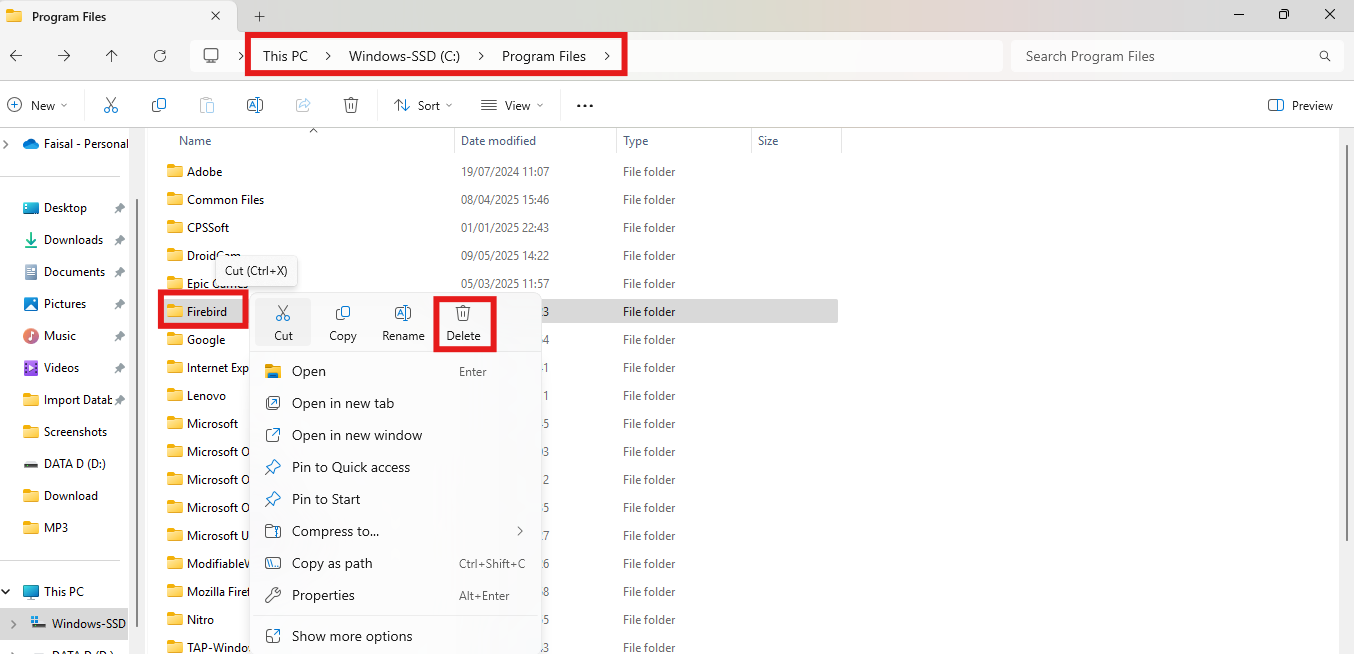
  3. Setelah komputer nyala kembali klik Start | Computer atau My Computer | Local Disc(C) Program Files atau Program Files(x86)
  4. Cari  Folder Firebird Klik kanan pilih Delete atau Hapus.

Lihat Video Tutorial lainnya mengenai ACCURATE di Sini
Butuh training Accurate? Hubungi 0811-8885-605 atau klik di sini untuk booking sekarang!

Video Tutorial ……

Mengupdate harga jual di Selling Price Adjustment dengan data dari Excel

Mengupdate harga jual di Selling Price Adjustment dengan data dari Excel

Sering kali harga barang yang kita jual berubah dan kita ingin menggantinya. dengan kondisi barang yang sangat banyak tidak mungkin kita melakukan perubahan satu-persatu.

Untuk melakukan Penyesuain harga barang tersebut dapat dilakukan secara sekaligus yaitu dengan cara import dari Excel. dan caranya adalah sebagai Berikut :

1. siapkan data excel dengan format kolom yaitu : Item No, Price 1, Price 2, s/d Price 5 (jika memang membuat sampai Price 5). dan untuk nama barang beserta nomornya harus sama dengan barang yang ada di Selling Price Adjustment yang akan di update harga jualnya.

jika data sudah siap langkah selanjutnya adalah :

2. Masuk dari menu List | Inventories | Selling Price Adjustment | Nanti akan muncul daftar Selling Price Adjustment yang sudah pernah dibuat.
3. Klik 2x pada Adjustment No dari Selling Price Adjustment yang dimakud. Setelah form Selling Price Adjustmentnya muncul, kemudian klik Import.
4. Klik gambar document lalu ambil file Excel yang sudah kita buat tadi, kemudian klik Extract Data.
5. Setelah itu centang box “With the same Item” (seperti pada ilustrasi gambar dibawah ini)

6.  Hapus judul kolom pada Available Source, dengan cara mengarahkan kursor ke baris judul kolomnya, kemudian
klik kanan pilih Delete. (Seperti pada gambar dibawah ini)

7. Baru setelah itu lakukan mapping/pemetaan pada field “Define to Field Name”. (Seperti pada gambar dibawah ini)

8. Jika sudah, klik Import Data.
9. Setelah itu agar harga jual yang baru tersebut bisa mengupdate, jangan lupa untuk mengklik “Save to Default”, lalu simpan dengan mengklik Save & Close.

Berikut Tutorial Vidionya :

Pembelian Fixed Asset Dengan Menggunakan Purchase Invoice

Pembelian Fixed Asset Dengan Menggunakan Purchase Invoice

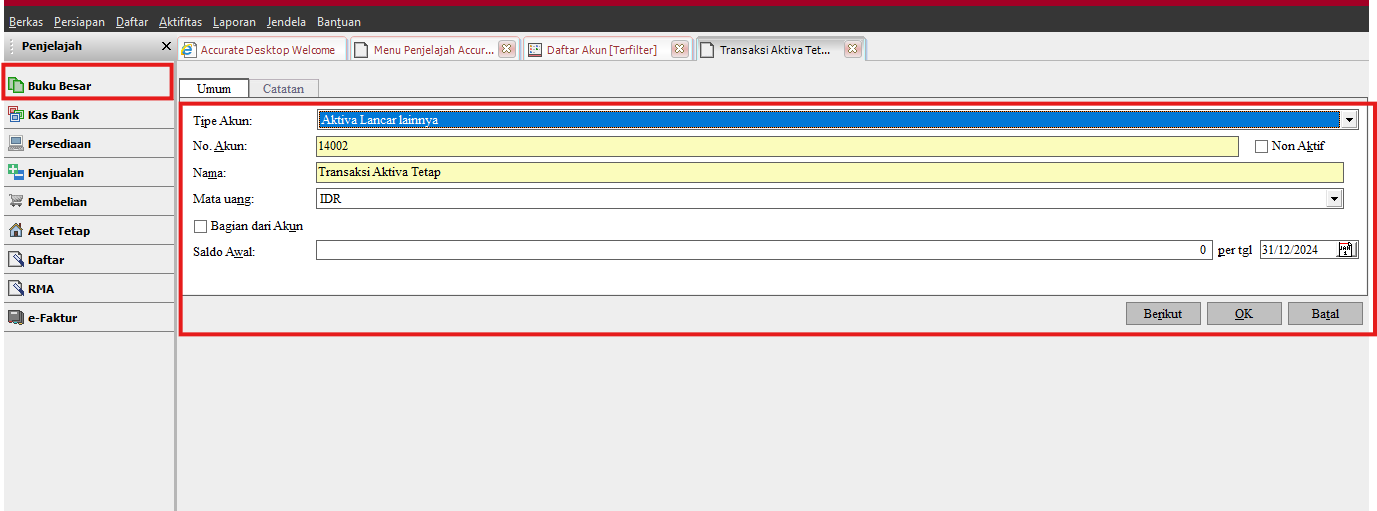
Pembelian Fixed Asset menggunakan modul Purchase Invoice agar dapat link dengan modul fixed Asset yang harus kita lakukan terlebih dahulu adalah :

  1. Membuat Akun baru misalkan Fixed Asset Transaction dengan Tipe Other Current Asset.
  2. Membuat nama Item baru dengan tipe Non Inventory Part dan semua GL Account di rubah ke akun Fixed Asset Transaction kecuali untuk akun Unbilled goods Account.

Pembelian

Untuk melakukan Pembeliannya  menggunakna Modul Purchase | Purchase Invoice |.

Pilih item yang sebelumnya kita buat yaitu Fixed Asset Transaction, kemudian save and close.

Jurnal yang terbentuk dari transaksi diatas:


Kemudian Proses ke Purchase Payment, pilih invoice yang sebelumnya kita buat dengan nama item fixed Asset kemudian cek list kotak pembayaran kemudian save and close.

Jurnal yang terbentuk dari transaksi diatas:

Pengakuan Aset Tetap

Untuk Menambahkan aset tersebut ke dalam daftar Fixed Asset  dengan cara : Fixed Asset | New Fixed Asset.

masukan keterangan mengenai Fixed Asset yang kita beli dan untuk Expenditure kita pilih dari akun  FIxed Asset Transaction sehingga Akan di jurnalkan Yaitu

Booking Training Sekarang Klik DisiniUntuk Video Tutorial Klik Disini

Untuk video tutorialnya bisa ditonton dibawah ini ya…………

“Subsidiary Must Have A Value” Ketika Save Transaksi Di Journal Voucher

“Subsidiary Must Have A Value“Ketika Save Transaksi Di Journal Voucher

Saat kita ingin pindah baris, atau ketika ingin menyimpan transaksi di Journal Voucher muncul error “Subsiadiry must have a value”.

Penyebab dari muncul Error tersebut adalah karena kita memilih tipe akun piutang atau tipe akun hutang,dan belum kita pilih Subsiadiry -nya baik Pelanggan atau Pemasok.

Ketika ingin menyimpan atau pindah baris pastikan Sudah memilih Subsiadiry Ledger-nya yang berada di kolom  Subsiadiry Ledger.

Note :

Jika mencatat Piutang atau hutang menggunakan Journal Voucher maka untuk pelunasannya menggunakan Journal Voucher.

Jika mencatat Piutang menggunakan Sales Invoice maka untuk pelunasannya menggunakan Sales receipt.

Jika mencatat hutang menggunakan Purchase Invoice maka untuk pelunasanyna menggunakan Purchase Payment.


PEMBEBANAN BIAYA ANGKUT PEMBELIAN KE DALAM COST INVENTORY

Pembebanan Biaya Angkut Pembelian Ke dalam Cost Inventory

Biaya angkut / freight pada saat pembelian inventory, dapat dibebankan sebagai cost atas inventory yang dibeli tsb. Berikut ini langkah pembebanannya :

  1. Buat Purchase Invoice, Activities | Purchase | Purchase Invoice
  2. Pilih Vendor dan Item yang dibeli
  3. Setting No. Invoice Pembelian sesuai dengan yang berlaku pada perusahaan Anda
  4. Pilih Nama Jasa Pengiriman pada kolom “Ship Via”
  5. Kemudian masukkan barang yang dibeli beserta harganya
  6. Lalu, pada tab “Beban” masukkan akun beban angkut pembelian dan biaya angkutnya
  7. Setelah itu ceklist pada Alokasi ke barang / Apply to Item

Namun jika Biaya Angkut akan dibebankan ke vendor yang berbeda dengan vendor tempat kita membeli item, maka langkah diatas dilanjutkan dengan :

  1. Setelah Centang Apply To Item, centang juga Charge To Other Vendor
  2. Pada field Ship Via , pilih nama Vendor Ekspedisi
  3. Pada field Freight Account , isi dengan akun Biaya Angkut
  4. Save and New form Purchase Invoice
  5. Buat 1 Purchase Invoice yang baru
  6. Isikan Vendor dengan Vendor Ekspedisi tadi yang dipilih di Ship Via pada invoice sebelumnya
  7. Di bagian detail, bagian tab Expense, dan isi dengan akun Biaya Angkut yang kita isi pada invoice sebelumnya
  8. Isikan nilai akun tadi sebesar nilai angkut yang dimunculkan pada Purchase Invoice sebelumnya
  9. Save and Close


Request Jasa Training Accurate Accounting Software silahkan isi pada form berikut, klik disini

Berikut Tutorial Vidionya :

TUTUP BUKU PADA ACCURATE ACCOUNTING SOFTWARE

Tutup Buku Pada Accurate Accounting Software

Bagaimana kita lintas tahun dengan Accurate? apakah ada yang perlu dilakukan pada saat pergantian tahun?

Lakukan Period End untuk Desember seperti biasa yang kita lakukan di setiap akhir Periode dari Activities | Periodik | Period End.

Dilakukan period end jika :

  • Fixed Asset di listing di List | Fixed Asset | Fixed Asset List.
  • Data tsb Multi Currency.
  • Menggunakan Modul Manufacturing.


Pada saat lintas tahun, ACCURATE akan otomatis melakukan Closing Entry (Jurnal Penutup) untuk akun-akun yang ada di report Profit And Loss untuk di alokasikan ke akun Retained Earnings(Laba ditahan) yang sudah kita set masuk ke akun mana nya di Setup | Preferences | Company. Jadi tidak ada hal khusus yang harus dilakukan, kita dapat lanjut input untuk transaksi tahun berikut nya seperti biasa.

Bagaimana jika masih mau melakukan perubahan di tahun sebelumnya?

Kita tetap bisa melakukan perubahan transaksi tahun lalu dan jika perubahan tsb mempengaruhi saldo akun-akun yang ada di Profit And Loss, otomatis mengupdate saldo Retained Earnings di tahun berikutnya juga. Kecuali kita batasi periode penginputan untuk tidak dapat melakukan perubahan di tahun yang lalu lagi dari Setup | Company Info | Accounting Period | Error if … maka kita hanya dapat melakukan perubahan di periode yang diperbolehkan saja.

(Available for v4 & v5)

DATE IS PRIOR TO CURRENT FISCAL YEAR PADA ACCURATE

Dates Is Prior To Current Fiscal Year

Jika pada saat menyimpan transaksi muncul konfirmasi Dates is Prior to Current Fiscal Year, hal tsb menginformasikan bahwa Tahun Fiscal yang diinput melebihi Tahun Start Date.

Agar transaksi bisa di save, silahkan lakukan pengeditan terhadap Tahun Fiscal dari menu:

  • Setup | Company Info;

  • Klik tab Accounting Period;
  • Lihat bagian Start Date dan Fiscal Year;

  • Jika Start Date yang diinput adalah 31/01/2024 dan Fiscal Year = 2000 (misalnya), silahkan lakukan pengeditan pada Fiscal Year menjadi tahun 2014 (sesuai tahun Start Date atau dibawah tahun Start Date).

(Available for V5)


Request Jasa Training Accurate Accounting Software silahkan isi pada form berikut, klik disini

Berikut Tutorial Vidionya :

CARA MENCARI NILAI OTHER ACCOUNT PADA REPORT COGM

Cara Mencari Nilai Other Account Pada Report COGM

Jika ada kebutuhan ingin mengetahui nilai Other Account yang ada pada report COGM didapat dari mana, berikut adalah langkah-langkahnya :

  • Pertama perlu diketahui dahulu bahwa nilai yang ada di Other Account pada report COGM ini didapat dari : “Jurnal-jurnal COGS dari akun-akun yang dipakai di Item RM (Raw Material), WIP (Work In Process), SM (Subsidiary Material), dan FG (Finished Good) dikurangi dengan ke-4 COGS sebelumnya yang ada pada report COGM”

Untuk bagaimana perhitungan dan cara mencari nilainya adalah :

1. Kita harus tahu dahulu akun COGS apa saja yang digunakan dalam item RM, WIP, SM, dan FG. Kita bisa buka report Inventory Valuation dengan membawa variable COGS Account No, dan Inventory Part Type.

2. Lalu pada variable Inventory Pary Type, bisa kita klik dan filter/centang untuk tipe RM, WIP, SM, dan FG saja.

3. Set parameter nya sesuai Periode COGM yang ingin dilihat | Klik OK

4.  Nanti akan mucnul nomor-nomor akun COGS sesuai filter-an yang telah kita lakukan pada reportnya. Dan kita bisa Catat nomor-nomor akun COGS tsb terlebih dahulu.

5. Kemudian buka report General Ledger Detail, filter variable Account No nya dengan mencentang box nomor-nomor akun COGS yang dicatat tadi | Masuk ke Group, dan centang box Show Grand Total | Lalu selisihkan total nilai yang ada di Debit dan Kredit nya.

6. Hasil dari selisih total nilai Debit dan Kredit di General Ledger Detailnya, kita kurangkan dengan ke-4 COGS sebelumnya yang ada pada report COGM. Sampai disini seharusnya sudah mendapatkan nilai dari Other Account tsb.

(Available for V4 & V5)


Request Jasa Training Accurate Accounting Software silahkan isi pada form berikut, klik disini