PENYESUAIAN PERSEDIAAN VALUE TANPA MENGUBAH QTY

Penyesuaian Persediaan Value Saja Tanpa Mengubah Qty

Baik metode FIFO maupun AVERAGE, jika akan melakukan penyesuaian Value suatu item barang persediaan tanpa Adjustment Qty, lakukan dengan cara sbb:

Contoh saat ini Item A Qty 10 Total Cost 1.000.000, kemudian kita mau menilai kembali menjadi Qty 10 namun Total Cost adalah 1.200.000, atau semua 1.000.000 Total Cost mau di rubah menjadi 600.000 :

1. Activities | Inventory | Inventory Adjustment, di New Form Adjustment tersebut, isi Adjustment Account pilih ke akun kemana akan dialokasikan penyesuaian nilai tersebut(Akun yang di pilih di sini adalah lawan dari akun Persediaan kita). Tidak perlu centang Value Adjustment, baru kemudian pilih Item yang dimaksud, di kolom Current Qty akan di tampilkan Qty saat ini, kolom New Value kita isi 0 . Lalu Save And Close.

2. Activities | Inventory | Inventory Adjustment, di New Form Adjustment tersebut, isi Adjustment Account pilih ke akun yang sama dengan Adjustment Account diatas, kemudian kali ini option Value Adjustment kita centang . Pilih Item tadi, New Qty isi kembali sejumlah Qty sebelumnya, dengan contoh diatas isi Qty 10, lalu New Value isi dengan Total Cost seharusnya, dengan contoh diatas isi dengan 1.200.000 atau 600.000.


Request Jasa Training Accurate Accounting Software silahkan isi pada form berikut, klik disini


Berikut Tutorial Vidionya :

QUANTITY ITEM MINUS PADA ACCURATE ACCOUNTING SOFTWARE

Quantity Item Minus Pada Accurate Accounting Software

Quantity Item Minus Pada Software Akuntansi ACCURATE

Jika kita melihat ada Kuantitas atas suatu item yang Minus, Penyebabnya tentu karena ada transaksi keluar atas barang trb yang melebihi batas “On Hand” yang ada di sistem ACCURATE.

Untuk mencegah hal ini, bisa dilakukan setting agar item yang mencapai nol di gudang, tidak bisa dilakukan transaksi keluar barang lagi dan akan mulcul error bahwa barang tidak mencukupi untuk dikeluarkan. Langkah-langkah tsb :

  • Pilih Menu Setup | Preference, lalu klik “Feature” dibagian kanan ada “Warehouse qty can < 0.”
  • Jika fitur tsb diaktifkan, maka semua transaksi keluar apabila sudah melewati batas kuantitas yang tersedia hanya akan menampilakan Warningtidak akan memulculakn error
  • Apabila di-nonaktif-kan, semua mutasi keluar akan dikonfirmasi error apabila kuantitas di sistem tidak mencukupi.
  • Pada error tsb menjelaskan bahwa sisa item di gudang hanya tinggal 2, sedangkan transaksi yang akan di input adalah 3, sehingga memunculkan error tidak mencukupi.

Request Jasa Training Accurate Accounting Software silahkan isi pada form berikut, klik disini

Berikut Tutorial Vidionya ya Sahabat

VALUE ITEM BERTAMBAH KARENA BIAYA DARI PIHAK KETIGA

Value Item Bertambah Karena Biaya Dari Pihak Ketiga

Kasus berikut ini adalah dimana Value Item di warehouse bertambah karena adanya biaya pekerjaan (hanya menambah value saja tidak menambah qty item)

Tetapi pada kasus ini dijelaskan secara lebih terperinci MENGAPA TERJADI PERUBAHAN VALUE, dan adanya Purchase Invoice sebagai tagihan dari pihak ke-3 yang menambah value item tersebut

Kasusnya sebagai berikut:

Misalnya di dalam Warehouse terdapat Item BESI dengan qty = 10 pcs

Solusi Akuntansi Indonesia

Solusi Akuntansi Indonesia

Dengan Cost (item Value) per unit adalah Rp.10.000 / pcs

Solusi Akuntansi Indonesia

Solusi Akuntansi Indonesia

Oleh karena item besi tersebut sudah terlalu lama disimpan di gudang yang berlembab sehingga mengakibatkan Cat besi memudar dan karatan,sehingga item tersebut harus diperbaiki tetapi proses perbaikannya tidak dilakukan oleh perusahaan. oleh karena itu Perusahaan mengeluarkan 10 pcs item besi tersebut dan diberikan kepada pihak ke-3 untuk dihilangkan karat sekaligus mengecat ulang dan apabila sudah selesai dikerjakan oleh pihak ketiga maka 10 pcs item besi itu akan dikembalikan kepada perusahaan sekaligus tagihan (purchase Invoice) pengerjaannya. dimana biaya tagihan pengerjaan perbaikan item besi akan menambah value Item besi tersebut

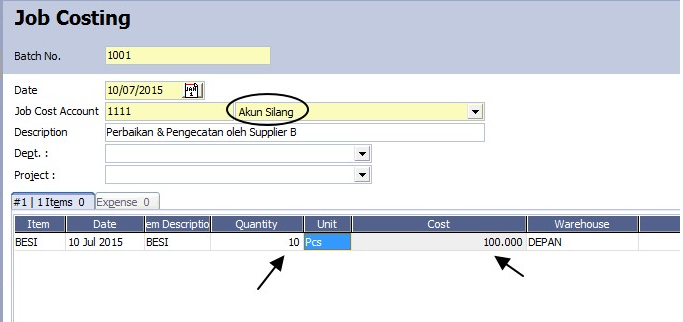
Oleh karena itu pada saat mengeluarkan 10 pcs item besi dari warehouse dan memberikannya kepada Pihak ke-3 untuk dikerjakan, maka dapat menggunakan Job Costing, seperti gambar di bawah ini, dengan memilih Akun Silang (1111), kemudian pada bagian detail itemnya memilih item besi, sebanyak 10 pcs, perhatikan bahwa total Costnya adalah 100.000 (artnya masing-masing item besi memiliki value 10.000)
Solusi Akuntansi Indonesia

Solusi Akuntansi Indonesia

Jurnal yang dihasilkan dari transaksi Job costing di atas, akan tampak seperti gambar di bawah ini dimana: (Debet) Akun silang dan Kredit (persediaan) masing-masing sebesar 100.000

Solusi Akuntansi Indonesia

Solusi Akuntansi Indonesia

Berikut ini adalah layout preview dari template job costing, dimana anda dapat mendesain template ini dengan menjadi lebih baik sehingga dapat diprint dan bisa berfungsi sebagai surat jalan kepada pihak ke-3 yang menerima pengerjaan 10 pcs item besi tersebut

Solusi Akuntansi Indonesia

Solusi Akuntansi Indonesia

Tentunya setelah mengerjakan Perbaikan Item besi, maka pihak ke-3 akan mengembalikan item besi kepada perusahaan dan dapat juga disertai dengan tagihan (purchase Invoice) dari pengerjaan perbaikan item besi tersebut.

oleh karena itu anda perlu membuat suatu item dengan type non inventory part, misalnya: kita namakan saja dengan nama item: perbaikan besi

Solusi Akuntansi Indonesia

Solusi Akuntansi Indonesia

Untuk GL Account item perbaikan besi semua dialokasi ke akun silang (1111) perhatikan gambar di bawah

Solusi Akuntansi Indonesia

Solusi Akuntansi Indonesia

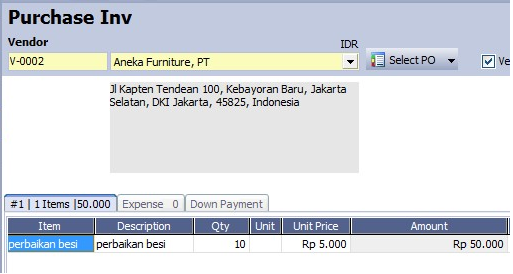
Untuk menginput tagihan dari pihak ke-3 kita sebutkan saja adalah Aneka Furniture, PT, atas pengerjaan perbaikan item besi, maka buka Purchase Invoice, pilih vendor Aneka Furniture, PT, lalu pilih item perbaikan besi (non inventory part) yang sudah dibuat pada langkah di atas, masukkan qty 10 pcs dan unit price 5000, dimana biaya tagihan pekerjaan atas perbaikan ini adalah Rp.5000/pcs
Solusi Akuntansi Indonesia

Solusi Akuntansi Indonesia

Hasil Jurnal dari Input Purchase invoice di atas, seperti gambar di bawah ini, di mana: (Debet) Akun silang 50.000 dan (Credit) Hutang Usaha 50.000

Solusi Akuntansi Indonesia

Solusi Akuntansi Indonesia

Maka sekarang saldo akun silang akan menjadi (100.000 dari proses job costing + 50.000 dari purchase invoice) = 150.000. Seperti disebutkan sebelumnya apabila pengerjaan besi telah selesai, maka pihak ketiga akan mengembalikan 10 pcs item besi yang telah diperbaiki kepada perusahaan disertai dengan tagihan pengerjaannya, dimana pada langkah di atas, kita sudah input tagihan (purchase Invoice), berikut ini adalah bagaimana input item 10 pcs besi yang dikembalikan oleh pihak ke3 kepada perusahaan setelah proses pengerjaan.

Bukan inventory adjustment, pilih akun silang (1111), centang pilihan Value Adjustment pilih item BESI, masukkan New Qty 10 pcs dan New Value 150.000

Mengapa New Value 150.000? hal ini dikarenakan New value yang baru diperoleh dari (Old Value + biaya pengerjaan)

Old value per pcs = 10.000 + biaya pengerjaan per pcs = 5.000 sehingga new value per pcs adalah 15.000

Total item yang dikerjakan adalah = 10 pcs x 15.000 = Rp.150.000

Solusi Akuntansi Indonesia

Solusi Akuntansi Indonesia

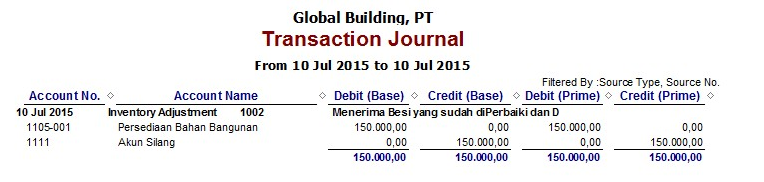
Dari transaksi di atas, maka jurnal yang timbul adalah: (Debet) persediaan Rp.150.000 dan (Credit) Akun silang 150.000. Maka sekarang kita dapat lihat bahwa item besi telah memiliki value yang baru yaitu: 15.000/pcs tetapi qty nya adalah tetap 10 pcs
Solusi Akuntansi Indonesia

Solusi Akuntansi Indonesia


Solusi Akuntansi Indonesia

Solusi Akuntansi Indonesia

Begitu juga dengan Akun silang di mana Saldo terakhir akun silang adalah NOL, karena semua saldo (150.000) sudah dialokasikan menjadi value item besi. Berikut ini adalah History dari Akun silang :

Solusi Akuntansi Indonesia

Solusi Akuntansi Indonesia

Sampai dengan tahap ini maka kita sudah berhasil membuat perubahan value pada item yang bertambah sebagai akibat dari Adanya biaya dari pihak ke-3

MENAMPILKAN NOMOR SERI FAKTUR PAJAK DI SALES RECEIPT

Menampilkan Nomor Seri Faktur Pajak di Sales Receipt

Di tampilan Preivew Sales Receipt(Penerimaan Pelanggan), jika kita mau tampilkan informasi Nomor Seri Faktur Pajak dari masing-masing Faktur yang dilunasi di form Sales Received tsb, berikut ini langkah-langkah nya :

  • Setup | Form template | Sales Receipt, double-click atau edit template Sales Receipt yang dimaksud. Ke bagian DETAIL, centang bagian Print untuk “Description” dan jika ada kolom yang tidak diperlukan Uncheck bagian Print nya.
  • Lalu Click tombol Designer as Frf pilih halaman Page2klik sekali dibagian IBX ke3 dari kiri lalu tekan F11 di keyboard.
  • Akan muncul Object Inspector, double-click SQL, ditampilan SQL Editor tambahkan  b.TAXFORMCODE, b.TAXFORMNUMBER, disamping b.InvoiceAmount. Sehingga tampilan SQL Editor secara keseluruhan menjadi :
Select a.PaymentAmount, a.DiscTakenAmount, a.PPH23Amount, g.List_AccName,
b.InvoiceNo, b.InvoiceDate, b.InvoiceAmount, b.TAXFORMCODE, b.TAXFORMNUMBER,
 V.PrimeOwing Owing, V.BaseOwing OwingDC, b.Description, t.DiscDays, t.NetDays
from ARInvPmt a
 inner join ARInv b on b.ARInvoiceID=a.ARInvoiceID
 Left Outer Join TermOPmt t on t.termID=b.TermsID
 Left Outer Join Get_Value_SI(a.ARInvoiceID) V on V.ARINvoiceID=a.ARInvoiceID
 Left Outer Join Get_DiscAcc_CR(a.INVPMTID) g on g.INVPAYMENT_ID=a.INVPMTID
WHERE a.PaymentID=:PaymentID
ORDER BY a.Seq
  • Click tanda centang di Sql Editor tsb. Masih di Designer, kita ke bagian Detail, untuk kolom yang isinya [Description] ganti dengan [DialogForm.ARInvPmt.”TAXFORMCODE”]-[DialogForm.ARInvPmt.”TAXFORMNUMBER”]
  • Close Design as Frf, konfirmasi “Save Changes” pilih Yes.
  • Coba preview transaksi yang sudah dibuat dengan template tsb.

(Available for v4 & v5)

CARA MEMBUKA PORT TCP DAN UDP PADA ACCURATE

Cara Membuka Port TCP dan UDP

ACCURATE menggunakan beberapa Port yang diperlukan agar bisa mengakses databasenya via Local, Remote dan Internet. Pada ACCURATE 5 ada beberapa Port baru agar bisa terhubung dengan ACCURATE LICENSE MANAGERnya

Beberapa Port yang harus dibuka adalah :

  1. TCP 80, 3051, 3052 dan 6688,
  2. UDP 4321

Berikut langkah-langkah untuk membuka Port TCP dan UDP nya :

A. Pada komputer Server atau komputer yang terinstall ALM, buka Control Panel | Windows Firewall | Advanced Settings,


B.
 Setelah terbuka tampilan Advanced Settings nya, klik Kiri satu kali pada bagian Inbound Rules kemudian pilih New Rules

Solusi Akuntansi Indonesia

Solusi Akuntansi Indonesia

C. Pada tampilan New Rules pilih Rule Type lalu pilih Port

Solusi Akuntansi Indonesia

Solusi Akuntansi Indonesia

D. Lalu pilih Protocol and Ports, pada bagian ini pilih TCP untuk buka Port TCP, pilih Specific Local Ports. Pada contoh di gambar digunakan untuk membuka Port 3051

Solusi Akuntansi Indonesia

Solusi Akuntansi Indonesia

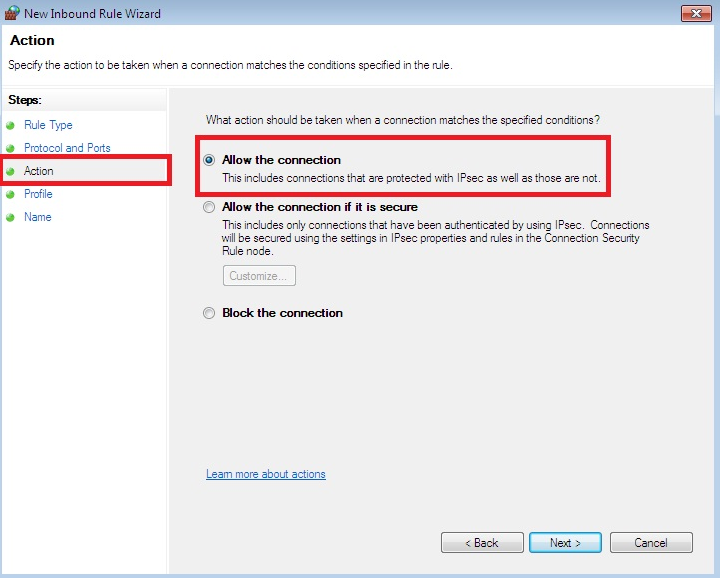
E. Selanjutnya pilih Action lalu Allow Connection

Solusi Akuntansi Indonesia

Solusi Akuntansi Indonesia

F. Jika sudah pilih Profile, lalu centang kotak Domain, Private dan Public

Solusi Akuntansi Indonesia

Solusi Akuntansi Indonesia

G. Tahap akhirnya yaitu menamakan Rule ini, isikan saja ACCURATEPORT3051 agar kita tahu Port apa saja yang sudah dibuatkan,

H. Untuk Port yang lain ini langkah pembuatannya sama, hanya kalau UDP ini dipilih UDP saat langkah Protocol and Ports nya.

( Available for ACCURATE v5 )

Untuk Video Tutorial Bisa ditonton disini ya guys………

INPUT BONUS BARANG PADA FAKTUR PENJUALAN DI ACCURATE ONLINE

Input Bonus Barang Pada Faktur Penjualan di Accurate Online


Panduan ini akan menginformasikan cara untuk menginput item/barang Bonus untuk pelanggan pada Faktur Penjualan :

1. Dari tampilan Accurate Online masuk ke menu Penjualan  | Faktur Penjualan

Solusi Akuntansi Indonesia

Solusi Akuntansi Indonesia

2. Isikan data yang diperlukan pada Form Faktur Penjualan, seperti Nama Pelanggan, Tanggal Transaksi, Nomor Faktur Penjualan, dsb.

Solusi Akuntansi Indonesia

Solusi Akuntansi Indonesia

3. Pilih Barang/Jasa yang akan Anda jadikan sebagai Bonus, kemudian isikan Harga Jual Barang dengan nilai 0 (Nol), Kuantitas yang dijadikan Bonus dan Informasi lainnya pada Detail Barang. Setelah semua data terisi, klik Lanjut.

Solusi Akuntansi Indonesia

Solusi Akuntansi Indonesia


Solusi Akuntansi Indonesia

Solusi Akuntansi Indonesia


4. Setelah itu hasilnya akan seperti di bawah ini, lakukan langkah serupa untuk item/barang bonus lainnya. Klik icon Simpan agar transaksinya bisa terproses.

Solusi Akuntansi Indonesia

Solusi Akuntansi Indonesia


Request Jasa Training Accurate Accounting Software silahkan isi pada form berikut, klik disini

Berikut Tutorial Vidionya ya Sahabat

REPORT SALESMAN BY ITEM PADA ACCURATE DEKSTOP

Bagi Pengguna Accurate Dekstop yang ingin menghasilkan Report Salesman by Item yang mana dalam Report tersebut menampilkan penjualan per salesman per item silahkan mengikuti langkah-langkah berikut:

  1. Report | Sales | Sales Report | Sales By Item Detail | Modify, ke bagian Available Coloumn | Salesman, double klik untuk Name.
  2. Masih di Modify, ke bagian Group, Add Group pilih Salesman Name. By default dia ada di posisi paling bawah, pindahkan ke urutan paling atas dengan panah keatas warna merah yg ada disampaing kanan. Lalu klik setting dibawah, untuk Show Header centang Salesman Name, untuk Show Footer, centang Qty, Amount, COGS dan Gross Profit.
  3. Masih di Modify, klik dibagian Analysis. Centang Show Report As Analysis Model. Row Axis pilih Salesman Name, lalu centang Multi Coloumn, di bagian Coloumn di Row Axis kali ini pilih Item Description.  Untuk bagian Coloumn Axis centang “Data Fields” Quantity, Amount, COGS dan Gross Profit.
  4. Klik Ok, jika preview report sudah ok, kita bisa klik button Memorize agar lain kali untuk preview report seperti ini kita tinggla ke menu Report | Memorize Report.

WARNING YOUR DATA VERSION IS HIGHER THAN APPLICATION VERSION

Warning “Your Data Version Is Higher Than Application Version”

“Accurate cannot open your data because your Database Version is Higher than Application Version. Please Upgrade Accurate to The Lastest Version.”

Konfirmasi “Database yang Anda gunakan lebih tinggi.. “ ini dikarenakan file data .GDB Accurate yang sedang kita buka versi nya lebih tinggi dari versi Accurate yang kita pakai untuk membuka database tsb.

Mungkin data tsb sudah di upgrade oleh user lain yang sudah menggunakan versi yang lebih tinggi dari Accurate yang terinstall di komputer kita. Atau mungkin data ini data hasil copy-an dari komputer lain yang versi Accurate nya lebih tinggi dari yang kita gunakan.

Solusinya kita install Accurate versi terakhir dari versi yang kita gunakan. Misal menggunakan versi 5 build 1913, gunakan versi 5 rilis terakhir atau minimal sama dengan versi yang digunakan di komputer dimana data tersebut pernah dibuka terakhir.

Sekedar informasi, versi Accurate yang digunakan dapat dicek dari Help | About Accurate.

Dan untuk mendownload Installer anda bisa kunjungi web CPSSoft.com – pilih menu Download – kemudian pilih jenis accurate yang Anda butuhkan

Request Jasa Training Accurate Accounting Software silahkan isi pada form berikut, klik disini

Berikut Tutorial Vidionya :

LAPORAN KAS/BANK DAPAT MENAMPILKAN LAWAN AKUN TRANSAKSI KAS/BANK

Laporan Kas/Bank Dapat Menampilkan Lawan Akun Transaksi Kas/Bank

Bapak Ahmad sebagai Finance dari PT Alkaline setiap hari nya menginput transaksi pelunasan atau pembayaran Invoice termasuk biaya-biaya  yang berkaitan dengan  Kas Bank.  Karena banyaknya transaksi yang sudah diinput kendala yang dihadapi oleh Pak Ahmad sulitnya mencari report yang dapat menampilkan akun lawan beserta no transaksi  yang berkaitan dengan akun Kas Bank tsb.   Karena kalau melihat dari laporan Buku Bank tidak dapat terlihat akun lawan dari akun Kas Bank nya.  Selain itu Pak Ahmad ingin ketika atasannya meminta pertanggungjawaban dari uang Kas bank yang sudah masuk  atau keluar setiap bulan digunakan untuk akun apa saja, Pak Ahmad sudah bisa langsung berikan report tsb  dalam waktu cepat dan juga sebagai  acuan untuk membuat budget akun Kas Bank  di bulan berikutnya.

Report yang diinginkan oleh Pak Ahmad dapat dilihat dari menu Report| Index to Report| Cash Bank | Cash Flow by Account. Berikut cara modifikasi reportnya:

  1. Di menu Report | Index to Report |Cash Bank| Cash Flow By Account, filter tanggalnya sesuai dengan tanggal yang diinginkan.
  2. Klik Modify akan muncul Report Format. Pilih Page Setup& Fonts dibagian Orientation  pilih Landscape.
  3. Masih di tampilan Report Format pilih Analysis, centang untuk Show Report as Analysis Model  akan muncul  tampilan Row Axis dan Coloumn Axis.
  4. Pada  Row Axis di bagian Coloumn nya pilih Bank Name dan klik dibagian Multi Coloumn. Lalu pilih Account Name,  Date, dan Description .
  5. Pada  Coloumn Axis pilih Source Type dan di Data Fields centang Amount lalu klik Ok.

Request Jasa Training Accurate Accounting Software silahkan isi pada form berikut, klik disini

Berikut Tutorial Vidionya :


LAST ACCTUAL COST MODUL MANUFAKTUR PADA ACCURATE ENTERPRISE

LAST ACCTUAL COST PADA ACCURATE ACCOUNTING SOFTWARE

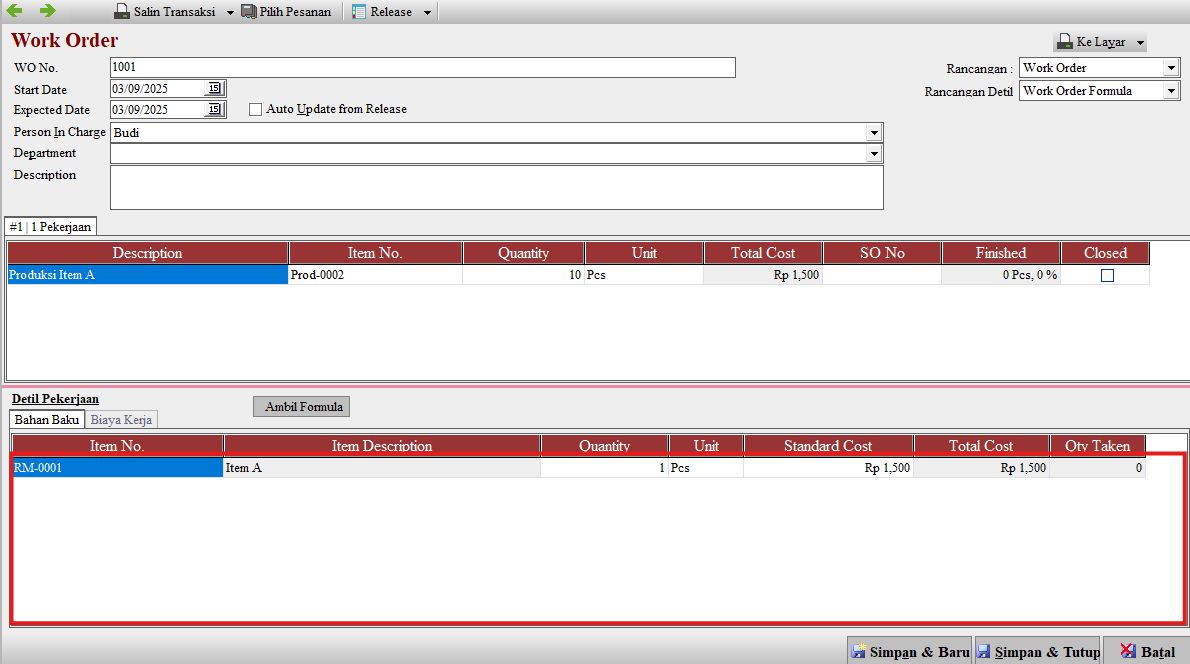
Dalam modul manufacture di ACCURATE, jika kita tidak menggunakan Standar Cost, maka nilai Standar Cost nya ini akan otomatis menggunakan Last Actual Cost.

Dari mana perhitungan Last Actual Cost tersebut ?

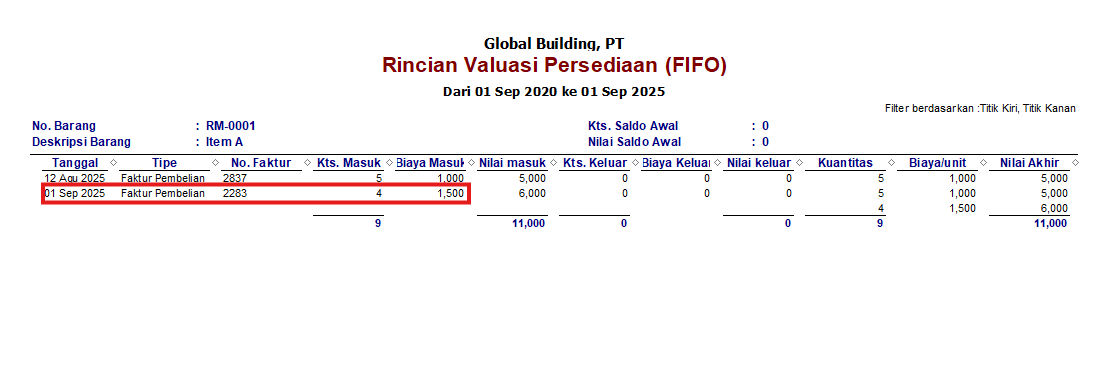
Kartu stock Fifo

Misal metode persediaan yang digunakan adalah FIFO, lalu ada pembelian bahan baku A dengan rincian :

Pembelian pertama, beli item A sebanyak 1 pcs @ Rp. 1000
pembelian kedua, beli item A sebanyak 1 pcs @ Rp. 1500

Saat membuat formula/BOM dengan memasukan item A (tanpa membuat standar item cost), maka nilai yang di ambil di Standar Cost nyaadalah dari Last Actual Cost nya yaitu Rp. 1500.


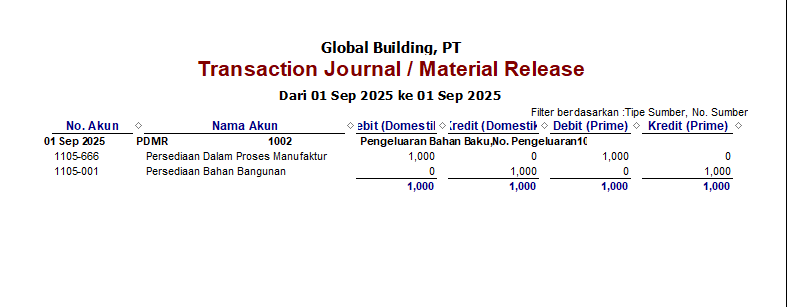
Sedangkan kalau dilakukan Release, nilai Actual cost yang keluar adalah Rp. 1000, dengan begitu akan tetap terjadi variance walaupun tidak membuat standar item costnya.

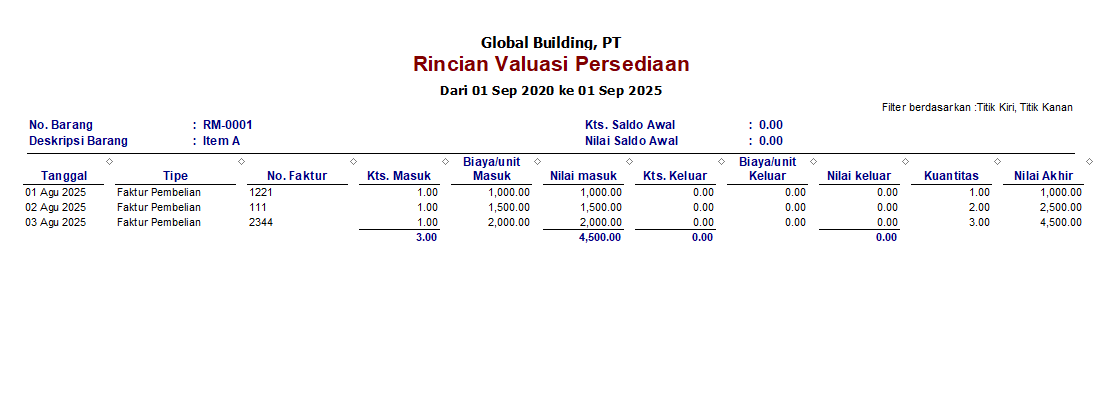
Begitu juga dengan AVERAGE, jika rincian cost pembelian nya adalah :

Tgl 1, beli item A sebanyak 1 pcs @ Rp. 1000
Tgl 2, beli item A sebanyak 1 pcs @ Rp. 1500
Tgl 3, beli item A sebanyak 1 pcs @ Rp. 2000

Lalu saat ada penggunaan/release 2 pcs item A tsb, maka standar cost yang diambil adalah :

Rp. 2000 x 2 pcs = Rp 4000. Sedangkan untuk Actualnya adalah Rp. 1500 [(1000+1500+2000)/3] x 2 pcs = Rp 3000, terdapat selisih variance sebesar Rp 1000.

(Available for V4 dan V5)


Request Jasa Training Accurate Accounting Software silahkan isi pada form berikut, klik disini