Pemasok di Accurate Online

Menu Pemasok pada Accurate Online berfungsi untuk mencatat mengelola daftar pemasok (supplier) yang bekerja sama dengan bisnis Anda. Data pemasok sangat penting dalam proses pembelian barang, baik untuk kebutuhan persediaan maupun barang yang akan dijual kembali.

Selain mencatat informasi dasar pemasok, fitur ini juga secara otomatis membantu perusahaan memantau dan menghitung nilai hutang per pemasok. Accurate Online menyediakan laporan umur hutang yang bisa digunakan untuk menganalisis kewajiban perusahaan kepada setiap pemasok.

Fungsi Menu Pemasok

  1. Mencatat data lengkap setiap pemasok yang berhubungan dengan bisnis Anda.
  2. Menjadi dasar dalam proses pembelian barang atau jasa dari pemasok.
  3. Membantu perusahaan melacak nilai hutang yang timbul dari transaksi pembelian.
  4. Menyediakan laporan umur hutang per pemasok untuk kebutuhan analisis keuangan.

Langkah-Langkah Menambah Data Pemasok Baru

1. Masuk ke Menu Pembelian

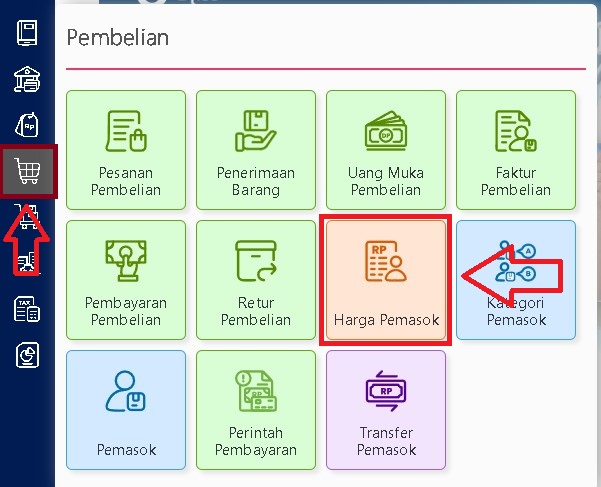
Buka menu Pembelian, kemudian pilih Pemasok untuk menampilkan daftar pemasok yang sudah ada.

2. Lengkapi Informasi di Tab Umum

Isi data dasar pemasok seperti:

  • NamaPemasok dan ID Pemasok
  • Kategori Pemasok (jika digunakan untuk pengelompokan)
  • Kontak bisnis seperti nomor telepon, handphone, WhatsApp, email, dan website
  • Alamat Pembayaran (Jalan, Kota, Provinsi, Negara)
  • Tipe Pemasok dan Mata Uang Utama

Pastikan seluruh data utama sudah lengkap agar transaksi pembelian bisa dicatat dengan benar.

3. Tambahkan Kontak Pemasok

Buka tab Kontak, lalu klik tanda (+) untuk menambahkan kontak yang berhubungan dengan pemasok.

Isi informasi seperti :

  • Nama lengkap dan jabatan
  • Email, nomor handphone, telepon rumah atau kantor
  • Website dan catatan tambahan jika ada

Klik Lanjut setelah selesai mengisi data kontak.

4. Atur Informasi Pembelian

Masuk ke tab Pembelian, lalu lengkapi bagian berikut:

  • Syarat Pembayaran, misalnya C.O.D,30Hari, atau lainnya
  • Default Diskon (opsional)
  • Default Deskripsi untuk catatan otomatis di transaksi
  • Akun Utang dan Akun Uang Muka (bisa dikosongkan jika mengikuti default akun di sistem)
  • Tambahkan juga Rekening Bank Pemasok bila diperlukan dengan klik tanda (+)

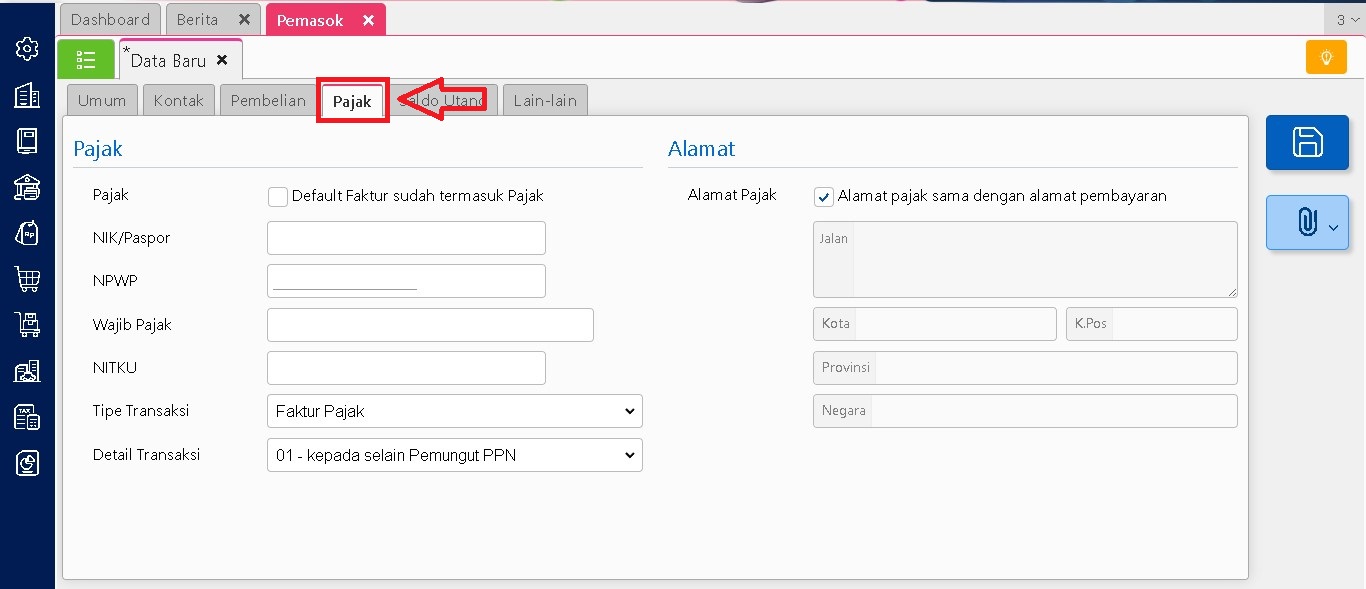
5.  Isi Data Pajak Pemasok

Pada tab Pajak, isi informasi terkait pajak seperti:

  • NPWP dan Nama Wajib Pajak
  • Tipe Transaksi dan Detail Transaksi sesuai ketentuan
  • Centanng Default Faktur sudah termasuk Pajak bila harga pembelian pemasok sudah termasuk PPN
  • Tambahkan Alamat Pajak, atau centang opsi Alamat pajak sama dengan alamat pembayaran jika sama
6. Masukkan Saldo Utang Awal (Jika Ada)

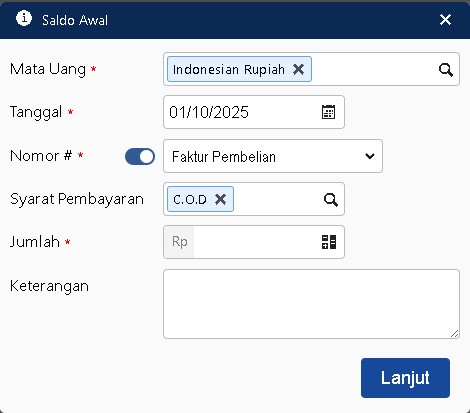
Jika pemasok sudah memiliki saldo utang sebelum menggunakan Accurate, isi di tab Saldo Utang. Klik tanda (+), lalu isi:

  • Tanggal dan jumlah utang
  • Mata uang dan sayarat pembayaran
  • Nomor referensi dan keterangan tambahan

7. Isi Informasi Tambahan

Terakhir, buka tab Lain-lain untuk melengkapi:

  • Pengaturan Nomor Faktur (aktifkan jika pemasok memberikan nomor faktur pada tagihan)
  • Catatan tambahan mengenai pemasok

8. Simpan Data Pemasok

Setelah semua data terisi dengan benar, klik Simpan untuk menyimpan informasi pemasok baru ke dalam sistem.

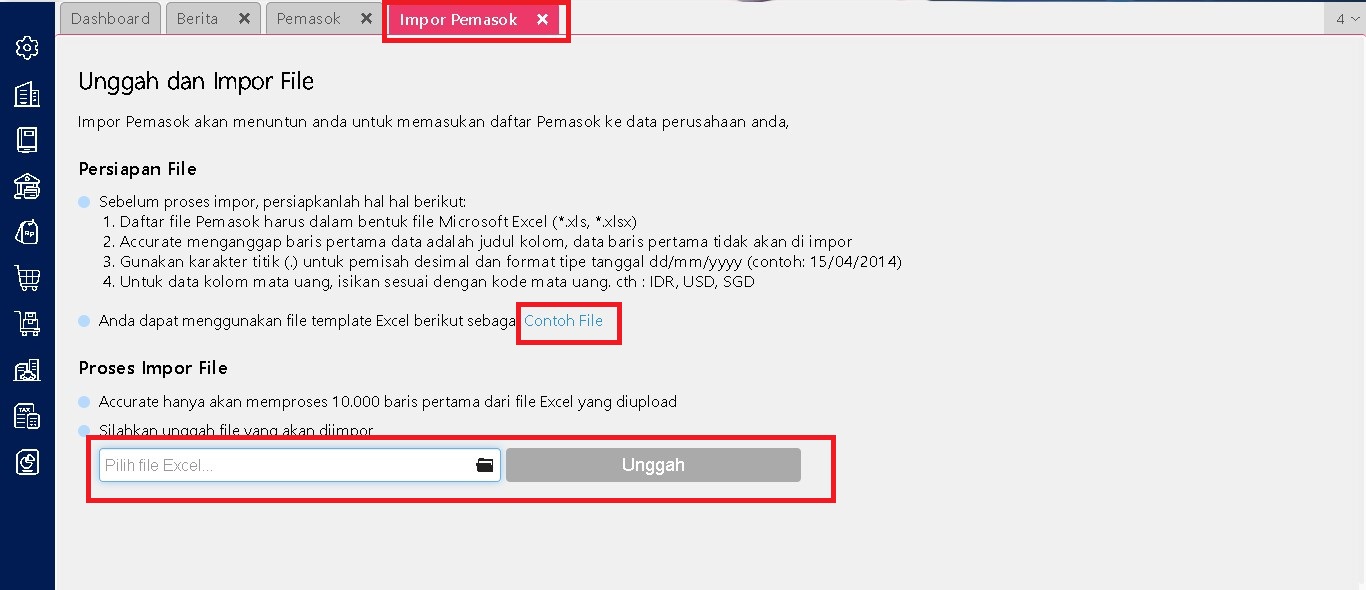
Alternatif: Impor Data Pemasok

Jika Anda memiliki banyak data pemasok, Anda dapat mempercepat proses input dengan fitur Impor dari File Excel. Cukup siapkan file Excel sesuai format yang disediakan oleh Accurate Online, lalu unggah file tersebut untuk menambahkan data secara masal. Untuk download file Excel format accurate Anda bisa klik Contoh File pada tab Impor Pemasok sesuai gambar dibawah.

Lihat Video Tutorial lainnya mengenai ACCURATE di Sini
Butuh training Accurate? Hubungi 0811-8885-605 atau klik di sini untuk booking sekarang!Lihat Video Tutorial

Video Tutorial …

Kategori Pemasok Pada Accurate Online

Kategori pemasok pada accurate online berfungsi untuk mengkelompokan pemasok berdasarkan kriteria tertentu, menu kategori pemasok terdapat pada modul pembelian pada accurate online. Cara untuk membuat kategori pemasok bisa ikuti langkah-langkah dibawah ini.

  1. Buka modul pembelian | pilih kategori pemasok.
  2. Masukan nama kategori sesuai yang diinginkan, ceklis sub kategori jika merupakan sub bagian dari kategori tertentu lalu simpan.
  3. Penerapan nya saat membuat pelanggan, kita bisa melakukan tag untuk kategori yang telah kita buat.

Dengan mengikuti panduan diatas maka anda dapat membuat data pemasok dengan lengkap dan dapat memaksimalkan laporan yang ada di accurate sehingga penggunaan accurate untuk usaha anda dapat efisen dan efektif.


Lihat Video Tutorial lainnya mengenai ACCURATE di Sini
Butuh training Accurate? Hubungi 0811-8885-605 atau klik di sini untuk booking sekarang!

Video Tutorial ….

Menerima Barang Klaim Pemasok

Berikut panduan untuk mencatat proses penerimaan barang dari pemasok atas transaksi klaim pemasok di Accurate online, jika anda ingin melihat artikel untuk kirim barang klaimnya anda bisa klik link Disini.

Langkah-langkah Menerima Barang Klaim Pemasok:

1. Masuk ke Menu Klaim Pemasok

Buka menu pembelian | Klaim Pemasok dari halaman utama Accurate Online.

2. Ubah Tipe Klaim Menjadi “Terima Barang”

Pada formulir Klaim Pemasok, ubah kolom Tipe Klaim menjadi Terima Barang. Setelah itu, akan muncul kolom untuk memilih nomor klaim atas pengiriman barang yang sebelumnya telah dilakukan.

3. Pilih Nomor Klaim dan Barang yang Diterima

Tentukan nomor klaim yang sesuai, lalu pilih barang-barang yang sudah diterima dari pemasok. Klik Lanjut untuk melanjutkan ke tahap berikutnya.

4. Periksa dan Sesuaikan Data Barang

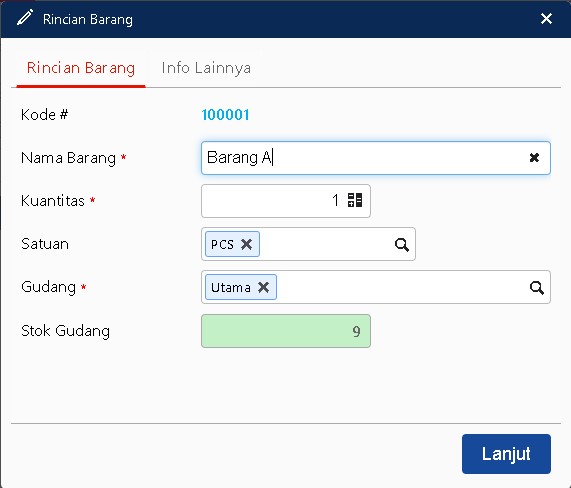
Sistem akan otomatis menampilkan jumlah kuantitas serta nama gudang yang sama seperti transaksi pengiriman klaim sebelumnya. Jika diperlukan, Anda dapat mengubah data tersebut dengan klik dua kali pada nama barang dan lakukan penyesuaian.

5. Simpan Transaksi

Setelah semua data telah sesuai, lalu klik Simpan.

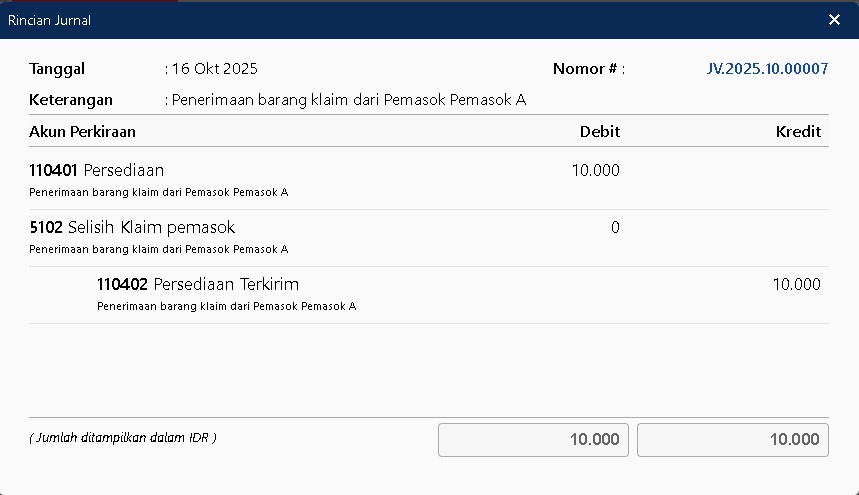
Accurate Online akan otomatis membentuk jurnal penerimaan barang sesuai dengan transaksi klaim pemasok yang dilakukan.

Lihat Video Tutorial lainnya mengenai ACCURATE di Sini
Butuh training Accurate? Hubungi 0811-8885-605 atau klik di sini untuk booking sekarang!Lihat Video Tutorial

Video Tutorial …

Klaim Pemasok di Accurate Online

Fitur Klaim Pemasok pada Accurate Online berfungsi untuk mencatat proses penukaran barang ke pemasok yang masih berada dalam masa garansi. Melalui fitur ini, Anda dapat mengelola pengiriman barang klaim ke pemasok serta penerimaan barang pengganti dengan mudah dan terpantau secara akurat.

Proses ini bekerja serupa dengan fitur Pindah Barang, di mana terdapat dua tahapan utama yaitu Kirim Barang ke pemasok dan Terima Barang pengganti dari pemasok.

Langkah-Langkah Membuat Klaim Pemasok (Kirim Barang)

Berikut panduan untuk melakukan penginputan klaim pengiriman barang ke pemasok melalui Accurate Online:

1. Aktifkan Fitur Klaim Pemasok

Masuk ke menu Pengaturan -> Preferensi -> Fitur, kemudian centang opsi Klaim Pemasok” pada bagian Pembelian. Langkah ini memastikan fitur klaim sudah aktif dan siap digunakan.

2. Tentukan Akun Penampung Selisih Persediaan

Masih di menu Preferensi, buka bagian Akun Perkiraan -> Persediaan. Isi akun penampung yang akan digunakan untuk mencatat selisih nilai persediaan antara barang yang dikirim dan barang yang diterima dari pemasok.

3. Buat Formulir klaim Pemasok

Akses menu Pembelian -> Klaim pemasok, untuk memulai proses klaim.

4. Lengkapi Informasi Pemasok dan Tipe Klaim

Pilih nama pemasok yang akan menerima klaim. Sistem akan otomatis mengisi tipe klaim dengan jenis “Kirim Barang“.

5. Pilih Barang yang Akan Diklaim

Tambahkan daftar barang yang akan ditukar ke pemasok. Isi jumlah kuantitas yang dikirim serta pilih gudang asal pengambilan barang.

6. Simpan Transaksi

Setelah semua data sudah lengkap, klik Lanjut, periksa kembali detail transaksi, lalu simpan formulir klaim.

7. Jurnal Otomatis Terbentuk

Accurate Online akan otomatis membentuk jurnal transaksi klaim kirim barang ke pemasok, mencatat perpindahan persediaan secara akurat sesuai konfigurasi akun yang telah diatur.

Kesimpulan

Dengan fitur Klaim Pemasok, Anda dapat mengelola proses retur garansi ke pemasok secara efisien – mulai dari pengiriman barang klaim hingga penerimaan penggantinya, tanpa perlu mencatat secara manual. Semua proses tercatat otomatis dalam sistem Accurate Online, menjadikan laporan persediaan dan pembelian Anda lebih akurat dan real-time. Jika anda ingin melihat artikel untuk terima barangnya lanjutan dari transaksi ini, anda bisa klik pada link Disini.

Lihat Video Tutorial lainnya mengenai ACCURATE di Sini
Butuh training Accurate? Hubungi 0811-8885-605 atau klik di sini untuk booking sekarang!Lihat Video Tutorial

Video Tutorial …

Cara Membuat Harga Pemasok di Accurate Online

Untuk mengatur daftar harga pemasok di Accurate Online, Anda dapat mengikuti langkah-langkah berikut:

1. Buka Menu Harga Pemasok

Masuk ke menu Persediaan -> Harga Pemasok untuk mulai membuat daftar harga dari pemasok.

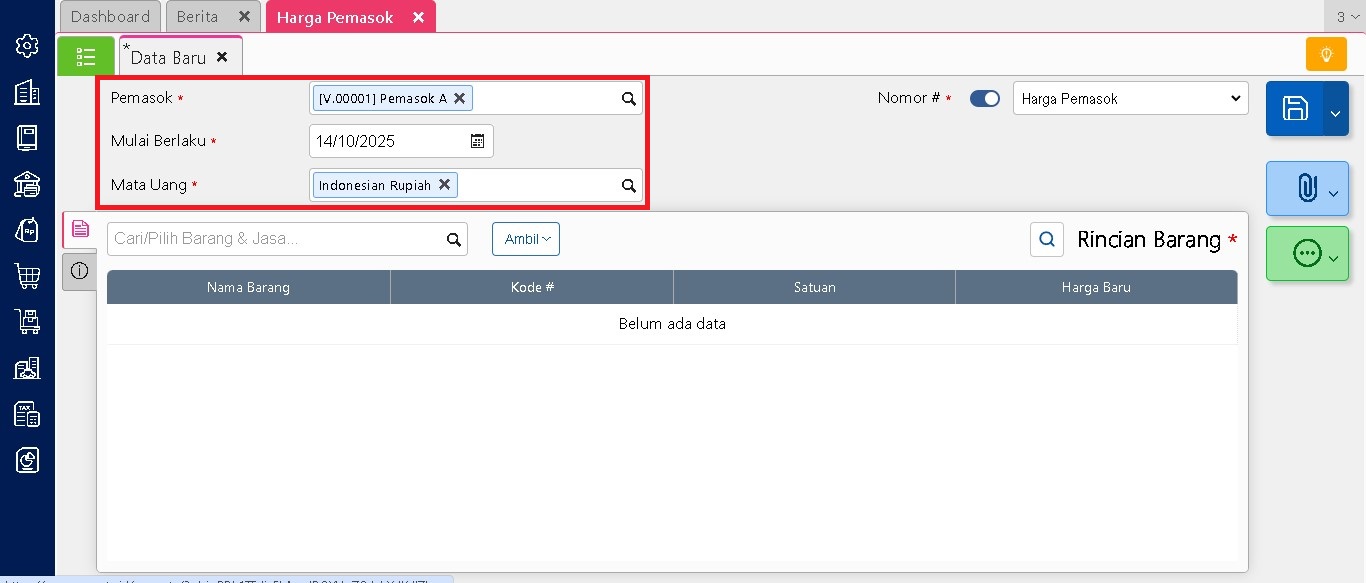
2. Lengkapi Informasi Utama

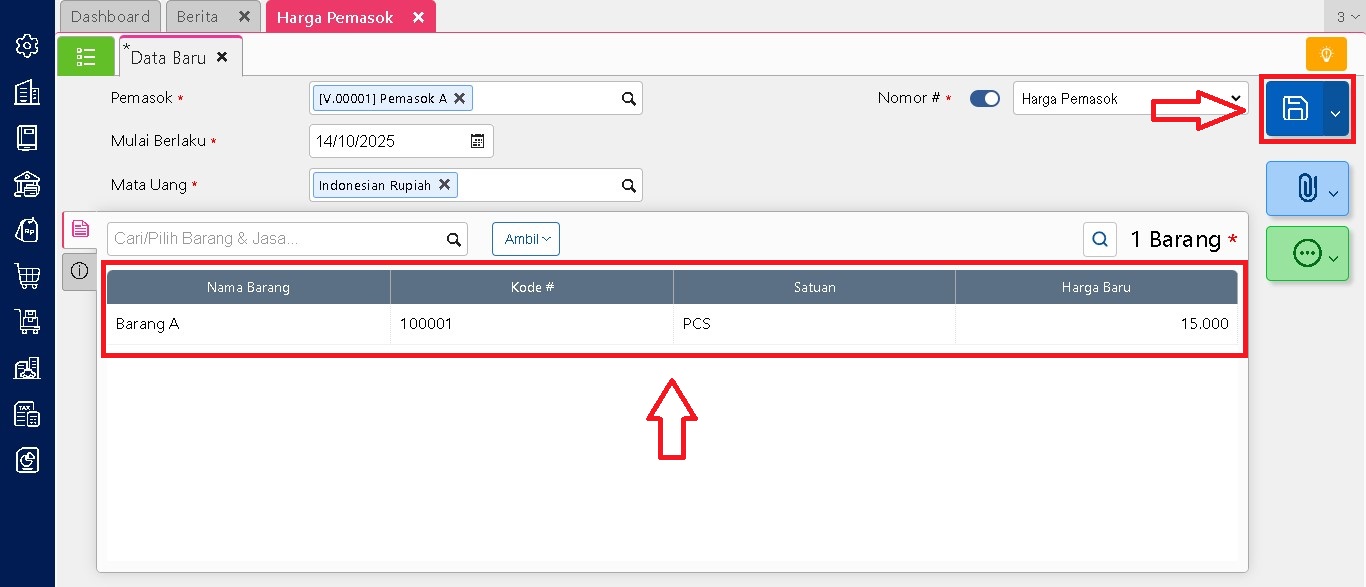
Isi kolom Nama Pemasok, tentukan Tanggal Mulai Berlaku, serta pilih Mata Uang yang digunakan dalam transaksi dengan pemasok tersebut.

3. Tambahkan Barang atau Jasa

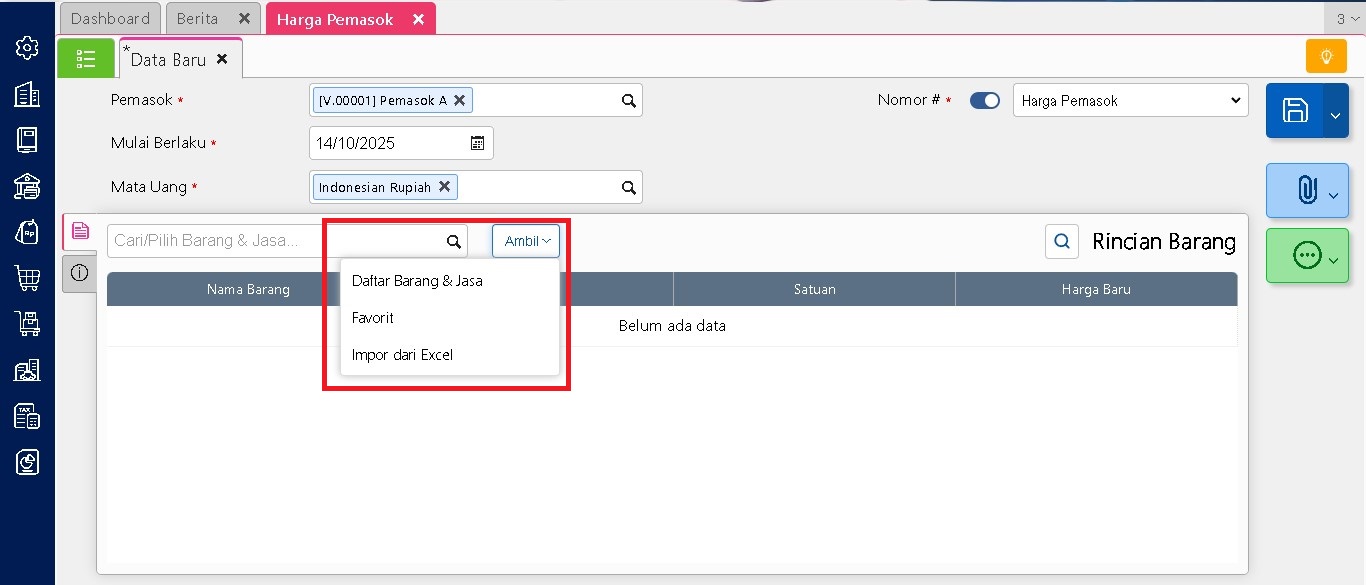
Anda dapat menambahkan barang atau jasa ke dalam daftar harga pemasok dengan 4 cara berbeda, yaitu:

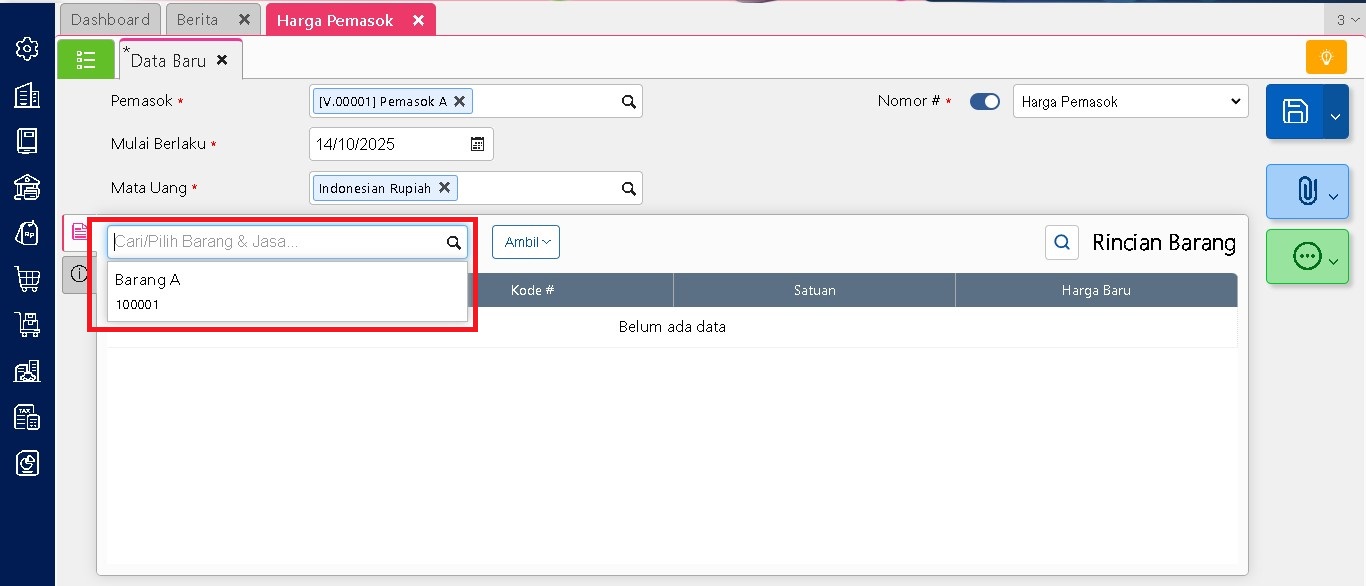
A. Ketik Langsung di Kolom “Cari/Pilih Barang & Jasa”

Masukkan nama atau kode barang langsung di kolom pencarian, lalu pilih item yang muncul dari daftar.

B. Ambil dari Daftar Barang & Jasa

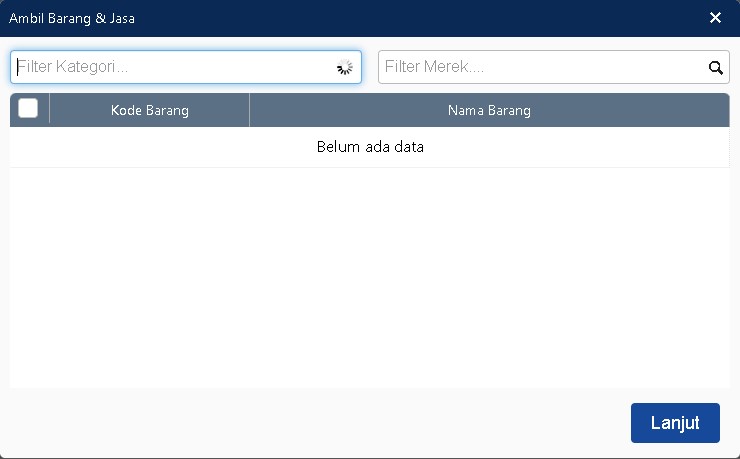
Klik tombol Ambil -> Daftar Barang & Jasa, kemudian pilih item dari daftar barang dan jasa yang sudah terdaftar di Accurate, lalu klik Lanjut.

C. Ambil dari transaksi Favorit

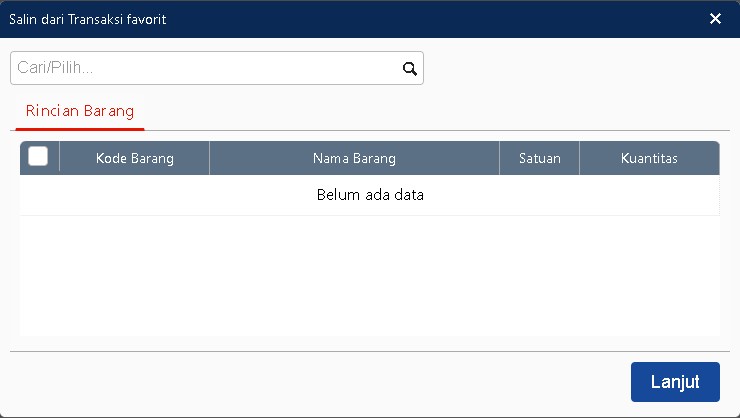
Klik Ambil -> Favorit, pilih transaksi favorit yang berisi barang yang ingin digunakan, kemudian klik Lanjut.

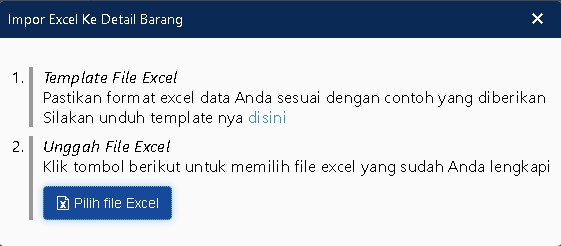
D. Impor dari File Excel

Gunakan jika ingin menambahkan banyak data sekaligus. Langkahnya:

  1. Klik Ambil -> Impor dari Excel.
  2. Unduh template file Excel yang disediakan Accurate.
  3. Isi kolom Excel sesuai format.
  4. Pastikan data dimulai dari baris ke-2.
  5. Unggah file Excel, lalu klik Lanjut.
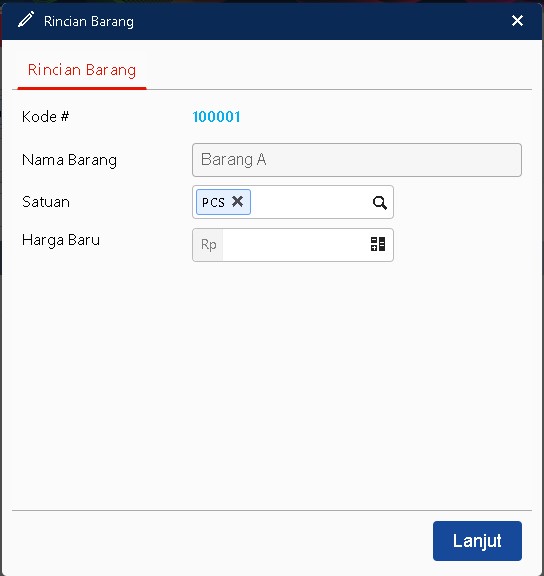
4. Tentukan Harga Baru

Setelah barang atau jasa berhasil ditambahkan, isi kolom Harga Baru sesuai kesepakatan dengan pemasok, lalu klik Simpan.

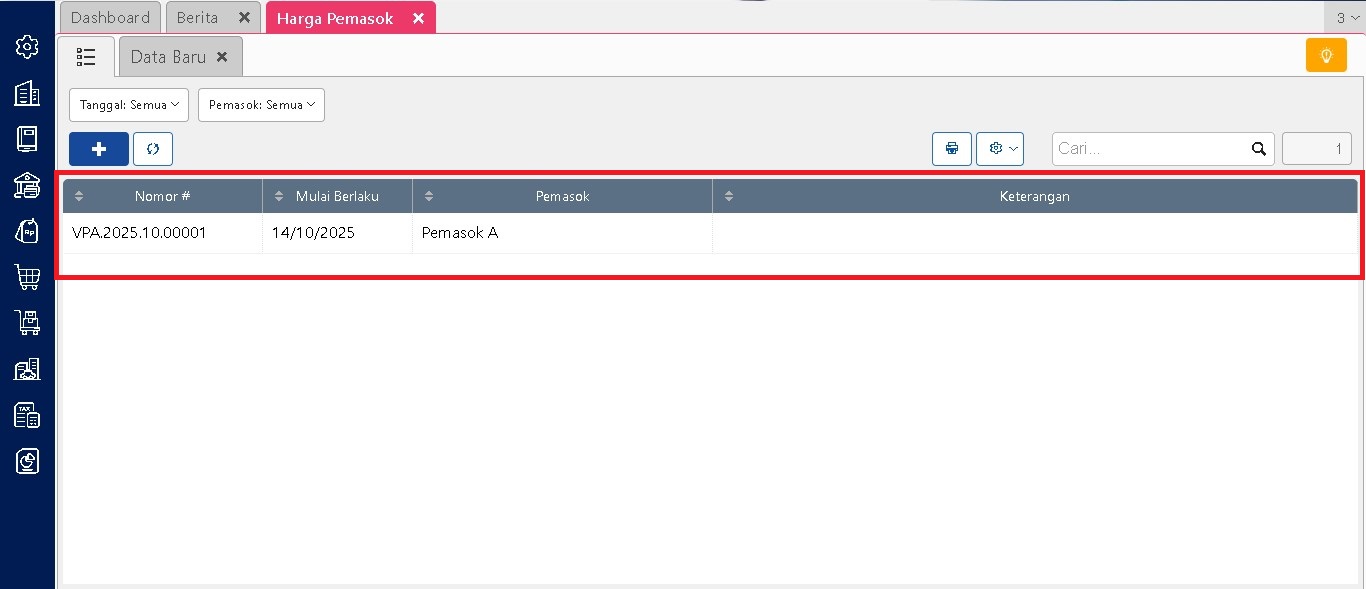
5. Lihat Daftar Harga Pemasok

Untuk melihat hasilnya, klik ikon Daftar Harga Pemasok di bagian atas tampilan.

Lihat Video Tutorial lainnya mengenai ACCURATE di Sini
Butuh training Accurate? Hubungi 0811-8885-605 atau klik di sini untuk booking sekarang!Lihat Video Tutorial

Membuat Retur Pebelian Parsial di Accurate Online

Dalam accurate online terdapat fitur retur pembelian yang berfungsi untuk melakukan pengembalian barang (retur) atas pembelian jika barang tersebut tidak sesuai dengan yang di pesan atau ada kerusakan pada barang tersebut, dalam artikel ini kita akan mempelajari bagaimana cara membuat retur pebelian parsial di accurate online:

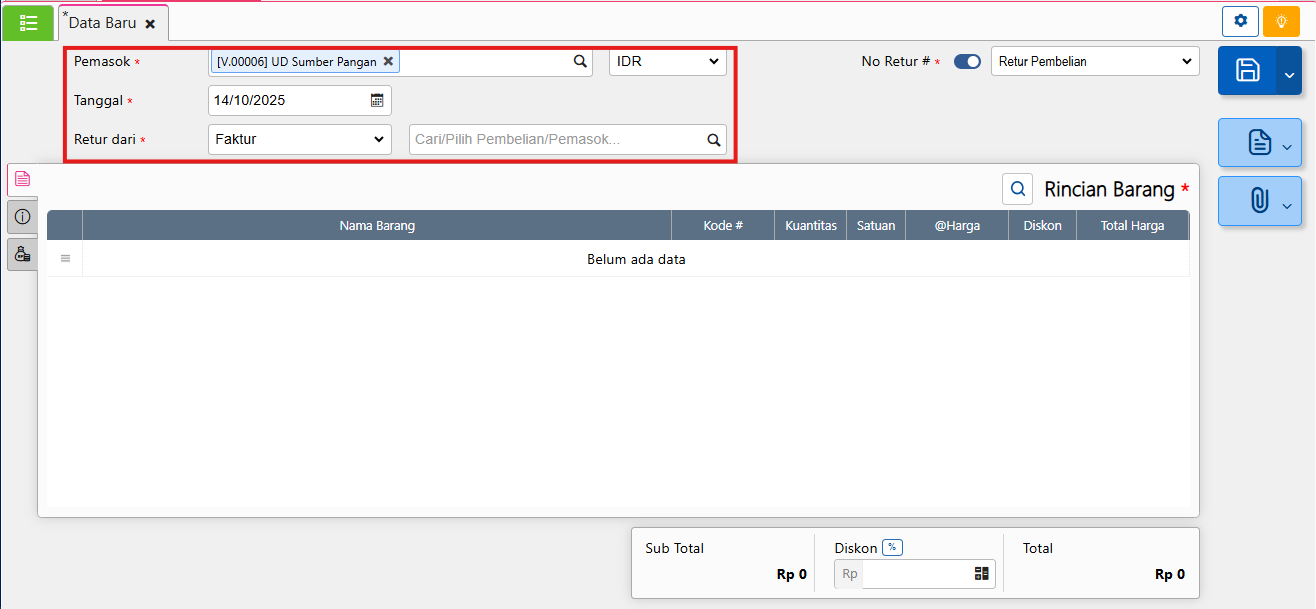
  1. Buka modul pembelian | pilih retur pembelian.
  2. Isikan pemasok, tanggal transaksi dan pilih retur dari.Membuat Retur Pebelian Parsial di Accurate Online
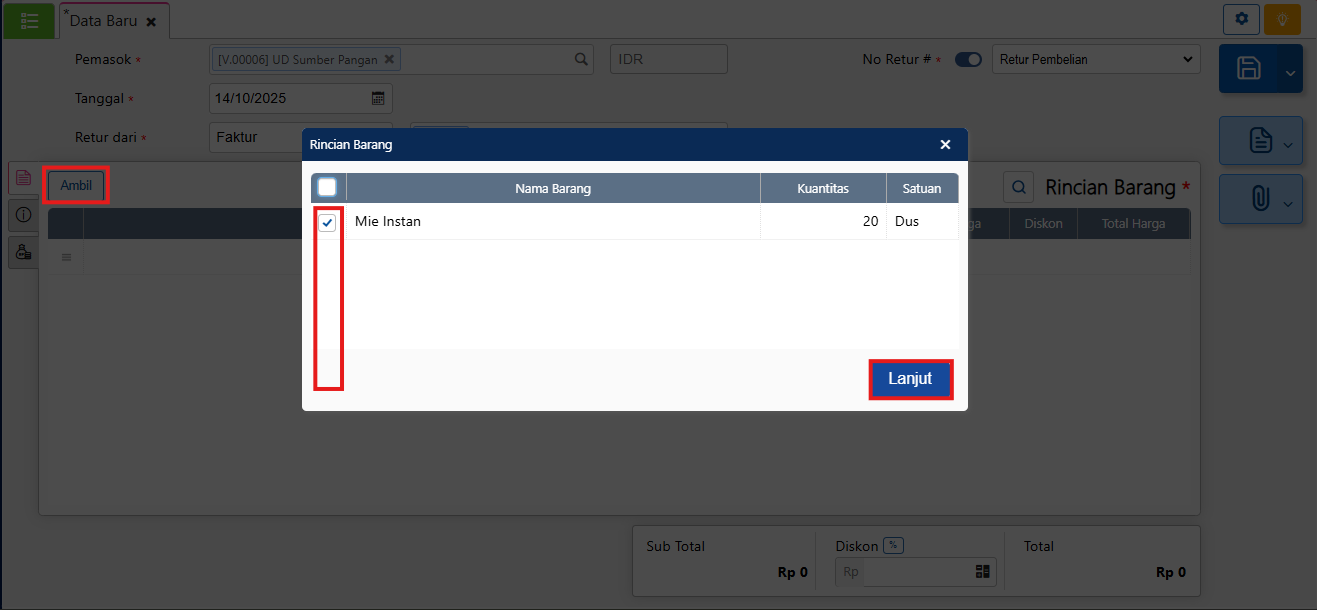
  3. Pilih nomor faktur lalu klik ambil dan ceklis barang yang akan diretur.
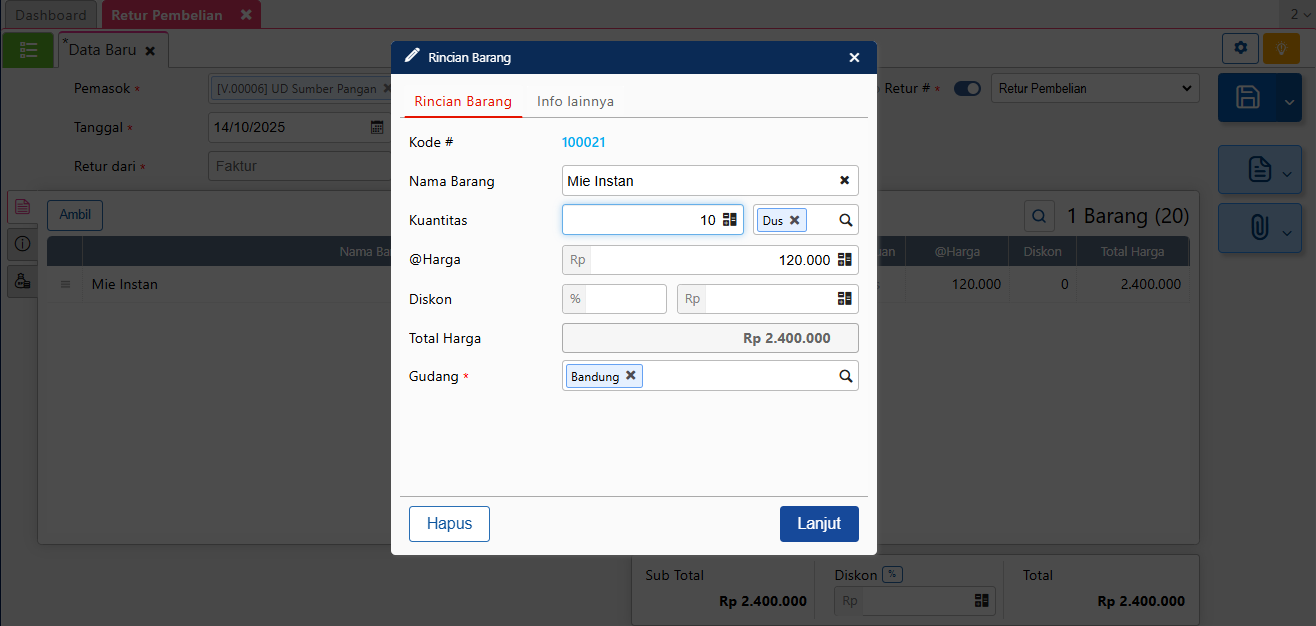
  4. Klik pada nama barang nya lalu ubah kuantitas nya sesuai dengan yang diretur.retur parsial
  5. Simpan atau cetak transaksi.

Lihat Video Tutorial lainnya mengenai ACCURATE di Sini
Butuh training Accurate? Hubungi 0811-8885-605 atau klik di sini untuk booking sekarang!

Cara Membuat Retur Pembelian dari Faktur di Accurate Online

Untuk mencatat transaksi retur pembelian atas barang yang sudah difakturkan, Anda dapat mengikuti panduan barikut:

Langkah-langkah Membuat Retur Pembelian:

1. Masuk ke Menu Retur Pembelian

Buka modul Pembelian, kemudian pilih Retur Pembelian untuk mulai membuat transaksi pengembalian barang.

2. Isi Informasi Dasar Transaksi

Lengkapi data seperti nama pemasok, tanggal transaksi, dan retur dari. Pastikan semua informasi diisi dengan benar agar sistem dapat mengenali transaksi dengan tepat.

3. Pilih Faktur Pembelian yang Akan Diretur

Pada kolom Cari/Pilih Faktur, masukkan nomor faktur pembelian yang ingin Anda kembalikan. Setelah itu klik tombol Ambil untuk menampilkan detail faktur tersebut.

4. Tentukan Barang yang Diretur

Pilih item yang akan diretur dari daftar barang pada faktur. Anda dapat menyesuaikan jumlah barang sesuai kondisi pengembaian, lalu klik Lanjut untuk melanjutkan proses.

5. Simpan Transaksi Retur

Setelah semua data sudah sesuai, klik Simpan untuk mencatat transaksi retur pembelian di Accurate Online.

Lihat Video Tutorial lainnya mengenai ACCURATE di Sini
Butuh training Accurate? Hubungi 0811-8885-605 atau klik di sini untuk booking sekarang!Lihat Video Tutorial

Pembayaran Pembelian Parsial – Accurate Online

Dalam modul pembelian pada Accurate online terdapat fitur pembayaran pembelian yang berfungsi untuk melunasi faktur pembelian (hutang) ke pemasok. Untuk membuat pembayaran pembelian parsial accurate online anda dapat mengikuti langkah-langkah dibawah:

  1. Buka modul pembelian lalu pilih pembayaran pembelian.Modul Pembelian AOL
  2. pilih pemasok, bank sumber dana dan tanggal pembayaran.Header Pembayaran Pembelian
  3. klik ambil dan lakukan ceklis pada faktur yang akan dibayarkan saja, lalu klik lanjut.Pembayaran Pembelian Ambil faktur
  4. Klik pada nomor faktur, lalu ubah nominal sesuai dengan yang akan di lunasi.
  5. klik hitung nilai bayar dan simpan transaksi.

Lihat Video Tutorial lainnya mengenai ACCURATE di Sini
Butuh training Accurate? Hubungi 0811-8885-605 atau klik di sini untuk booking sekarang!

Pembayaran Pembelian Accurate Online

Dalam modul pembelian pada Accurate online terdapat fitur pembayaran pembelian yang berfungsi untuk melunasi faktur pembelian (hutang) ke pemasok. Untuk membuat pembayaran pembelian accurate online anda dapat mengikuti langkah-langkah dibawah:

  1. Buka modul pembelian lalu pilih pembayaran pembelian.Modul Pembelian AOL
  2. pilih pemasok, bank sumber dana dan tanggal pembayaran.Header Pembayaran Pembelian
  3. klik ambil dan lakukan ceklis pada faktur yang akan dibayarkan saja, lalu klik lanjut.Pembayaran Pembelian Ambil faktur
  4. klik hitung nilai bayar dan simpan transaksi.Pembayaran Pembelian Pada Accurate Online

Lihat Video Tutorial lainnya mengenai ACCURATE di Sini
Butuh training Accurate? Hubungi 0811-8885-605 atau klik di sini untuk booking sekarang!

Membuat Faktur Pembelian Mendahului Penerimaan Barang Pada Accurate Online

Pada Accurate online ada fitur yang bernama tagihan dimuka yang berfungsi untuk mencatat hutang usaha (faktur pembelian) sebelum barang sampai ke tangan anda (penerimaan barang). untuk membuat faktur pembelian mendahului penerimaan barang pada Accurate Online, anda dapat mengikuti langkah-langkah berikut:

  1. Aktifkan fitur pada preferensi seperti gambar dibawah.Tagihan Dimuka (Mendahului Terima Barang)
  2. buat faktur pembelian seperti biasa (bisa ambil dari PO maupun direct purchase).
  3. pada info lainnya ceklis “Ya (Mendahului Terima Barang)” dan isi nomor faktur, lalu simpan.
  4. Jurnal yang akan terbentuk atas transaksi tersebut.

Ikuti langkah-langkah diatas agar pencatatan anda tetap rapih dan sesuai dengan keadaan real

Lihat Video Tutorial lainnya mengenai ACCURATE di Sini
Butuh training Accurate? Hubungi 0811-8885-605 atau klik di sini untuk booking sekarang!