Panduan Pengaturan Smartlink Blibli di Accurate Online

A. Umum

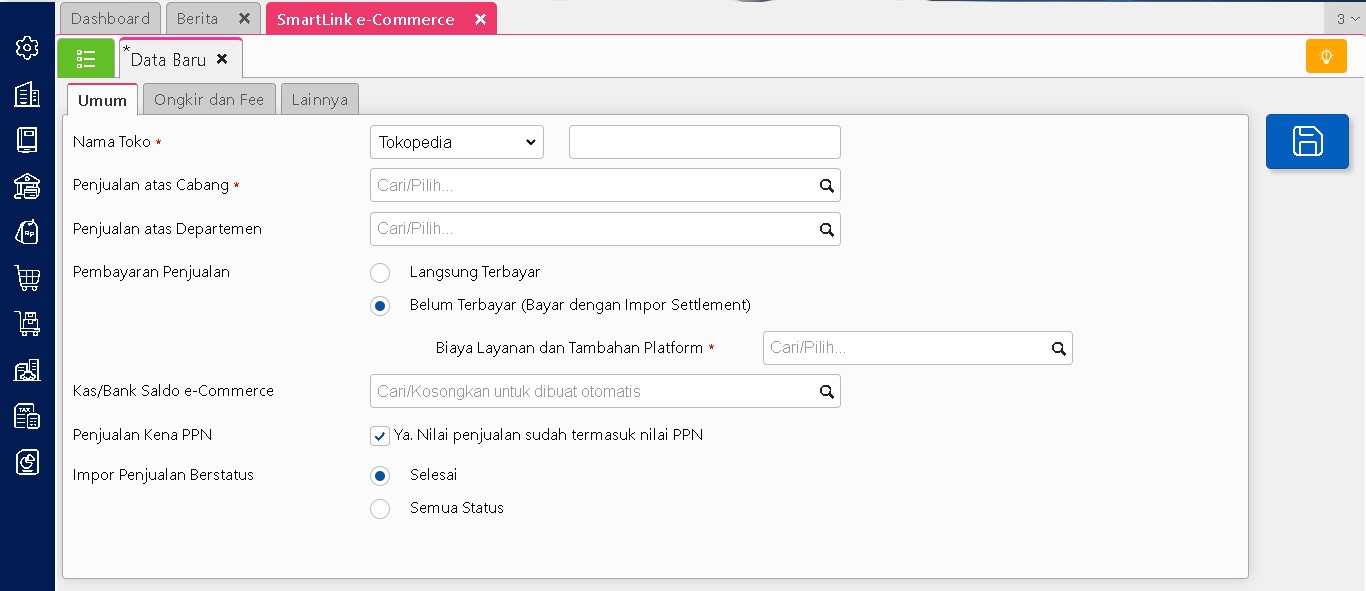
1. Nama Toko

Pilih Blibli pada daftar e-commerce, lalu masukkan nama toko Anda.

2. Penjualan atas Cabang

Tentukan cabang tempat transaksi dicatat. Jika menggunakan fitur multi cabang, maka transaksi impor akan mengikuti cabang yang dipilih.

3. Penjualan atas Departemen

Masukkan departemen untuk memisahkan laporan penjualan per e-commerce (opsional). Kosongkan jika tidak diperlukan.

4. Pembayaran Penjualan
  • Langsung Terbayar

Transaksi penjual otomatis dibuat lunas. Pada opsi ini, Anda juga bisa mengatur biaya/fee layanan e-commerce.

  • Belum Terbayar (Bayar dengan Impor Settlement)

Transaksi masuk sebagai penjualan saja, dan pelunasan dilakukan setelah impor settlement Blibli.

Jika memilih opsi ini, Anda wajib mengisi akun-akun berikut:

  • Diskon Tambahan Penjual -> akun beban/pendapatan untuk mencatat potongan harga dari Blibli.
  • Beban Kelebihan/Kekurangan Ongkir -> akun beban untuk mencatat selisih biaya pengiriman.
  • Biaya Layanan & Tambahan Platform -> akun beban untuk mencatat fee dan biaya tambahan dari Blibli.
5. Kas/Bank Saldo e-Commerce

Pilih akun Kas/Bank sebagai penampung saldo penerimaan. Jika dikosongkan, Accurate Online otomatis membuat akun baru bertipe Kas/Bank.

6. Penjualan Kena PPN

Centang jika harga jual barang/jasa di Blibli sudah termasuk PPN. Biarkan kosong jika belum termasuk.

7. Impor Penjualan Berstatus
  • Selesai -> hanya transaksi dengan status selesai di Blibli yang diimpor.
  • Semua Status -> semua transaksi (dalam proses, pengiriman, selesai) akan diimpor. Semua transaksi akan dianggap sudah lunas, dan jika ada pembatalan, akan otomatis terhapus saat impor file terbaru.

B. Ongkir & Fee

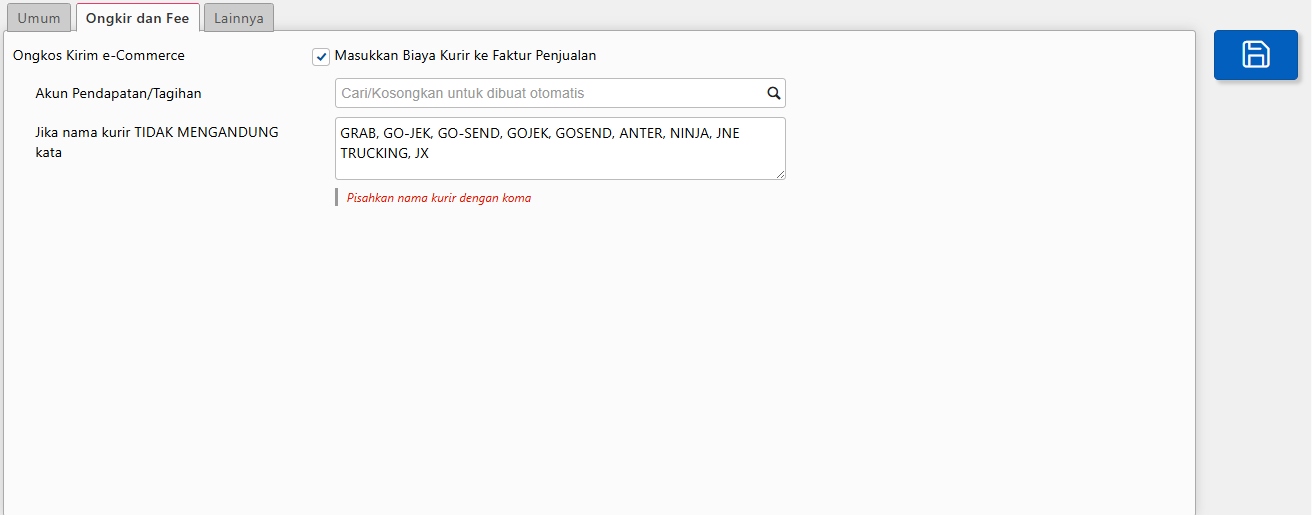
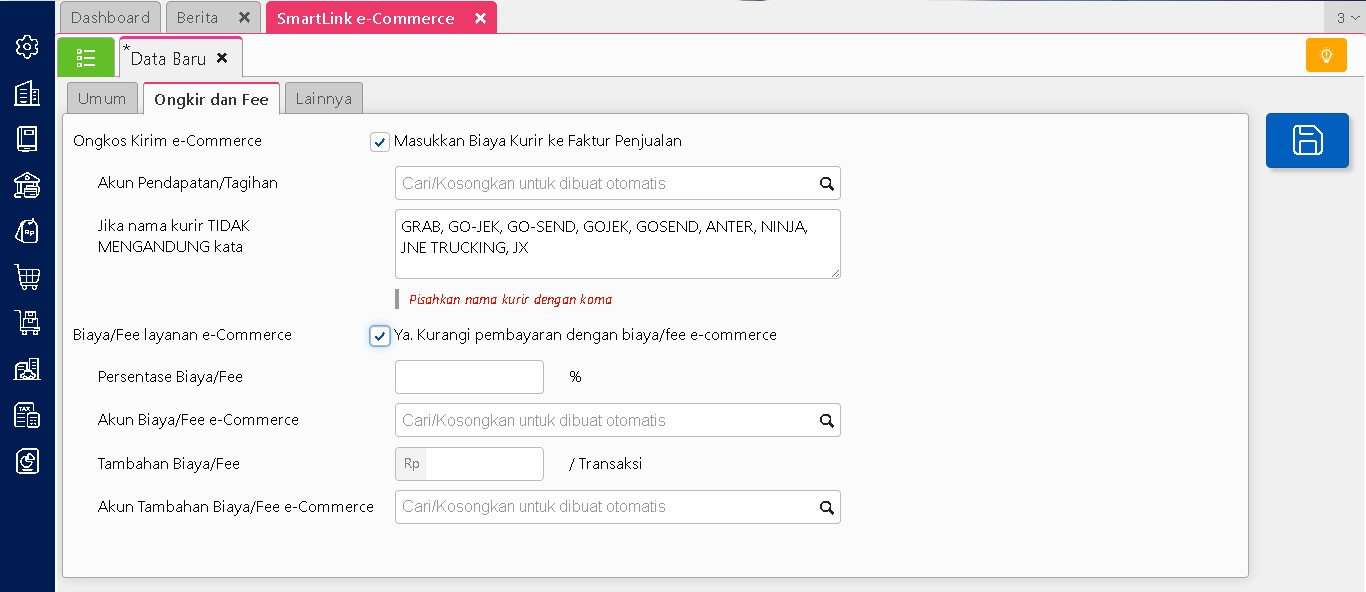
1. Ongkos Kirim e-Commerce
  • Centang jika ingin memasukkan ongkir ke faktur penjualan.
  • Pilih akun pendapatan/tagihan untuk menampung nilai ongkir.
  • Isi daftar nama kurir yang tidak ingin dimasukkan ke faktur penjualan (pisahkan dengan koma) Contoh: JNE, J&T, Sicepat, NinjaXpress
2. Biaya/Fee Layanan e-Commerce (hanya muncul jika opsi pembayaran -> Langsung Terbayar)
  • Anda dapat mengatur biaya layanan dengan dua cara: Berdasarkan persentase (%) atau Tambahan biaya per transaksi (Rp).
  • Nilai biaya/fee ini otomatis mengurangi jumlah penerimaan penjualan.
  • Kolom akun yang harus diisi: Akun Biaya/Fee e-Commerce dan Akun Tambahan Biaya/Fee e-Commerce.

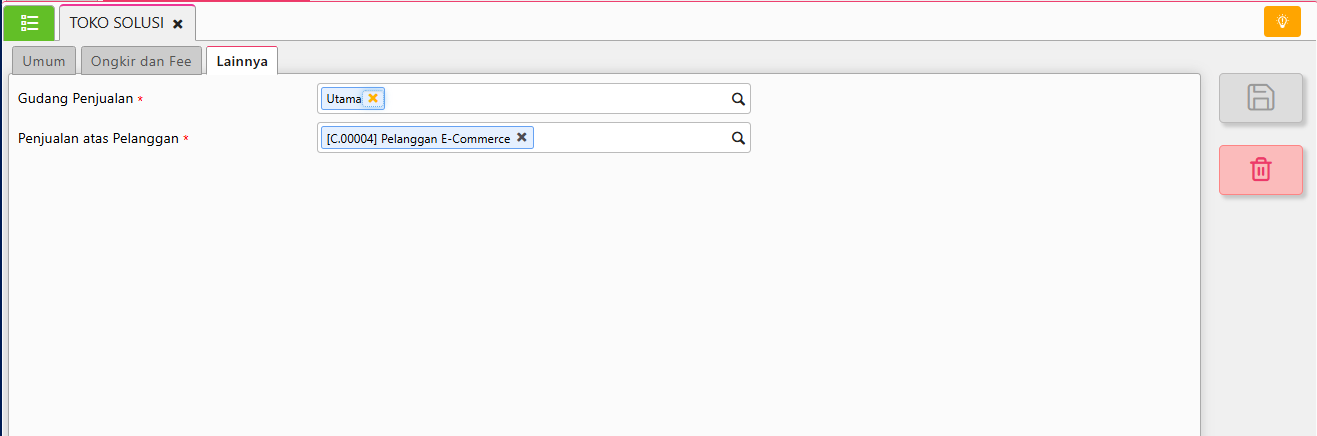
C. Lainnya

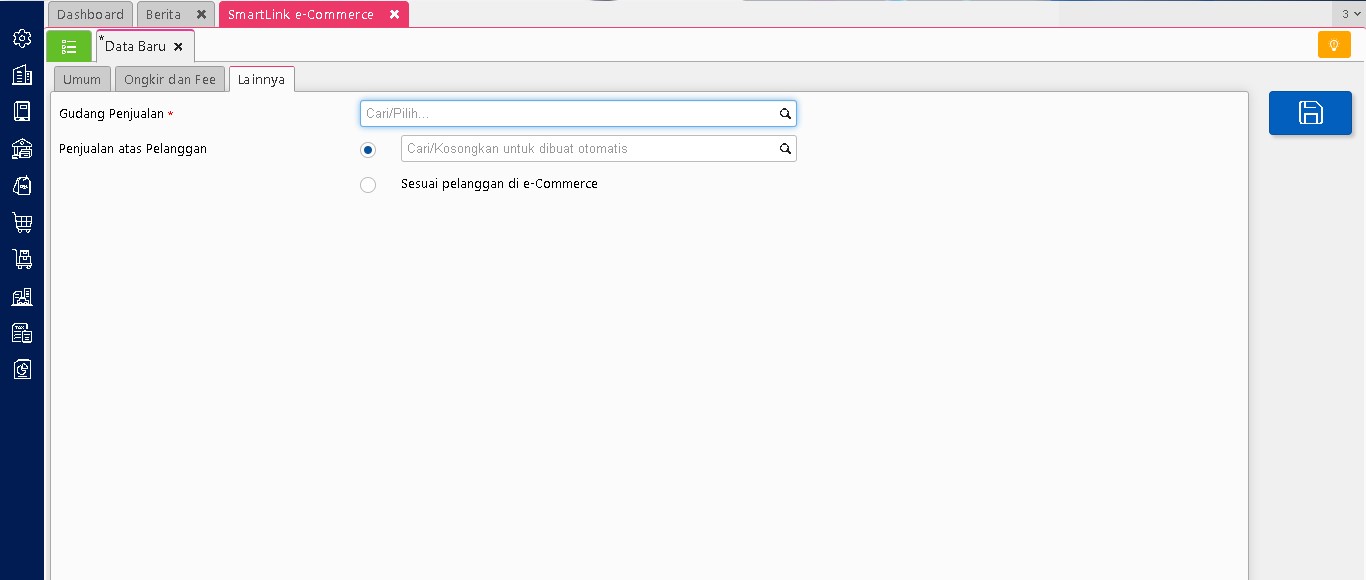
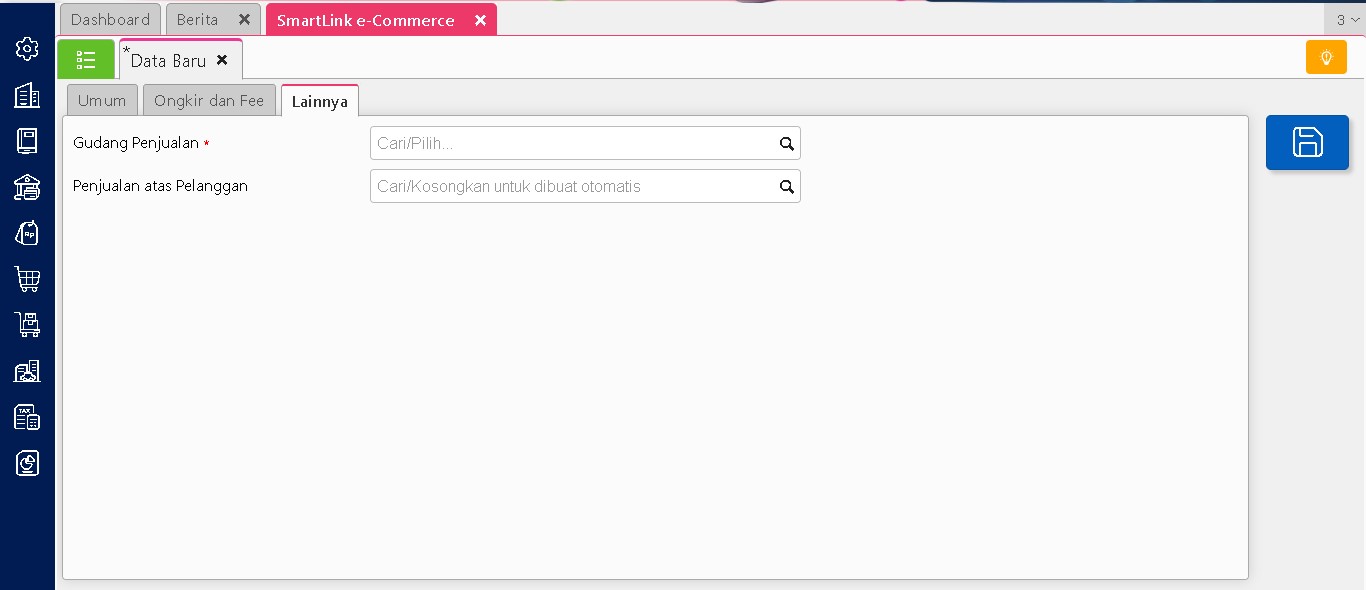
1. Gudang Penjualan

Wajib pilih salah satu gudang yang akan digunakan sebagai pemotong stok penjualan dari Blibli.

2. Penjualan atas Pelanggan
  • Kosongkan -> Accurate Online akan otomatis membuat 1 pelanggan saja (misalnya bernama Pelanggan Blibli). Semua transaksi impor akan dicatat menggunakan pelanggan ini.
  • Isi opsi dengan 1 nama pelanggan -> Semua transaksi impor akan dicatat dengan nama pelanggan yang Anda tentukan sendiri.
  • Pilih opsi “Sesuai pelanggan di e-Commerce” -> semua nama pelanggan di Blibli akan ikut masuk ke Accurate Online. Jadi setiap transaksi mengikuti nama pelanggan masing-masing sesuai di Blibli.
Lihat Video Tutorial lainnya mengenai ACCURATE di Sini
Butuh training Accurate? Hubungi 0811-8885-605 atau klik di sini untuk booking sekarang!

Pengaturan Smartlink Lazada di Accurate Online

Untuk menghubungkan akun Lazada Anda dengan Accurate Online, perlu dilakukan pengaturan Smartlink Lazada di Accurate Online. Berikut langkah-langkah detail yang dapat Anda ikuti berdasarkan Accurate Online:

A. Pengaturan Umum

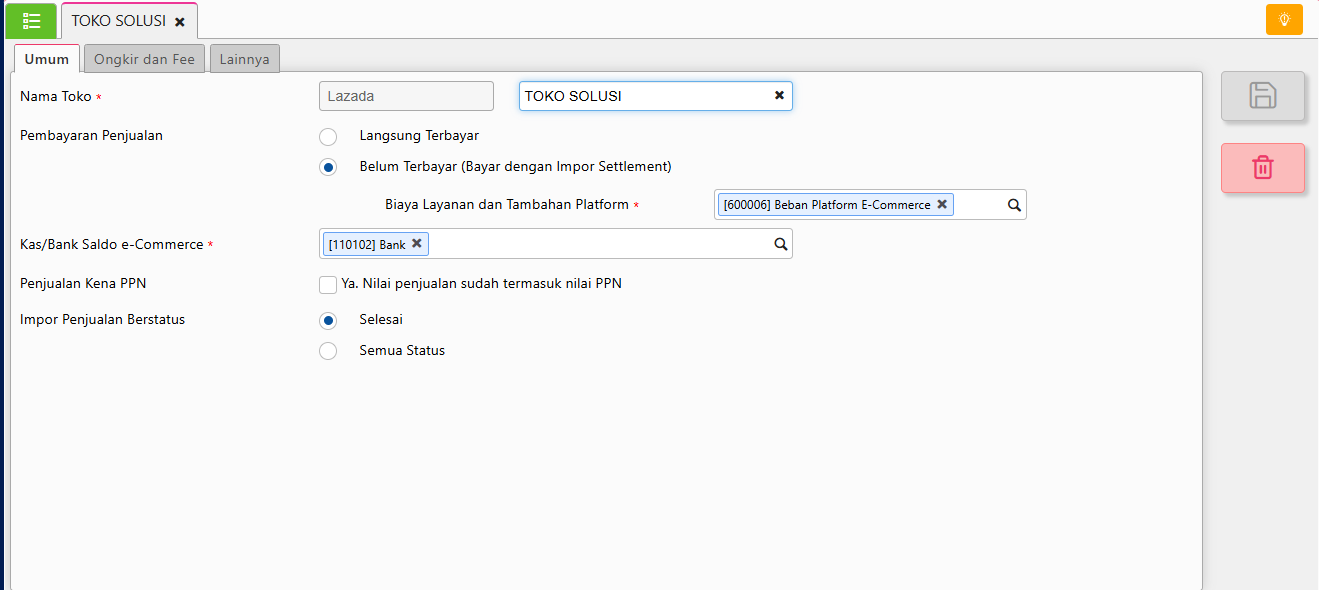
Lazada Smartlink ECommerce 1

1. Nama Toko

Pilih Blibli dari daftar e-commerce, lalu isi nama toko Anda pada kolom yang tersedia.

2. Pembayaran penjualan
  • LangsungTerbayar: setiap impor penjualan otomatis dibuatkan penerimaan pembayaran.
  • Belum Terbayar (Bayar dengan Impor Settlement): transaksi tanpa penerimaan pembayaran, Anda perlu melakukan impor settlement untuk pelunasan. Pada opsi ini, Anda juga wajib menentukan akun penapung sementara untuk biaya layanan dan tambahan platform.
3. Kas/Bank Saldo e-Commerce

Pilih akun Kas/Bank sebagai penampung penerimaan dari Lazada. Jika dikosongkan, Accurate akan membuat akun baru otomatis.

4. Penjualan Kena PPN

Centang bila harga jual di Lazada sudah termasuk PPN. Biarkan kosong jika tidak.

5. Impor Penjualan Berstatus
  • Selesai : hanya impor transaksi yang statusnya selesai di Lazada.
  • Semua Status : semua transaksi (dalam proses & selesai) akan diimpor, dan dianggap lunas di Accurate. Jika ada pembatalan di Blibli, maka saat impor ulang data terbaru akan otomatis terhapus di Accurate.

B. Pengaturan Ongkir & Fee

Lazada Smartlink ECommerce 2

Ongkos Kirim e-Commerce
  • Centang opsi “Masukkan Biaya Kurir ke Faktur Penjualan” bila ingin biaya ongkir tokopedia otomatis masuk ke Faktur Penjualan di Accurate Online.
  • Akun Pendapatan/Tagihan: pilih akun untuk menampung ongkos kirim yang ditagihkan ke pelanggan.
  • Jika nama kurir TIDAK MENGANDUNG kata: masukkan nama kurir yang ongkirnya tidak ingin ditagihkan dan pisahkan nama kurir dengan koma (misalnya Grab, Gojek, Ninja, dll). Dengan begitu, ongkir dari kurir tersebut tidak akan ikut masuk ke Faktur Penjualan.

C. Pengaturan Lainnya

Lazada Smartlink ECommerce

1. Gudang Penjualan

Pilih gudang yang akan dipakai untuk pemotongan stok barang hasil penjualan Lazada.

2. Penjualan atas Pelanggan

Anda bisa tentukan satu pelanggan khusus untuk semua transaksi Lazada. jika dibiarkan kosong, Accurate akan membuatkan pelanggan baru otomatis.

Lihat Video Tutorial lainnya mengenai ACCURATE di Sini
Butuh training Accurate? Hubungi 0811-8885-605 atau klik di sini untuk booking sekarang!

Panduan Pengaturan Smartlink Shopee di Accurate Online

Berikut langkah-langkah melakukan pengaturan Smartlink e-Commerce Shopee pada Accurate Online:

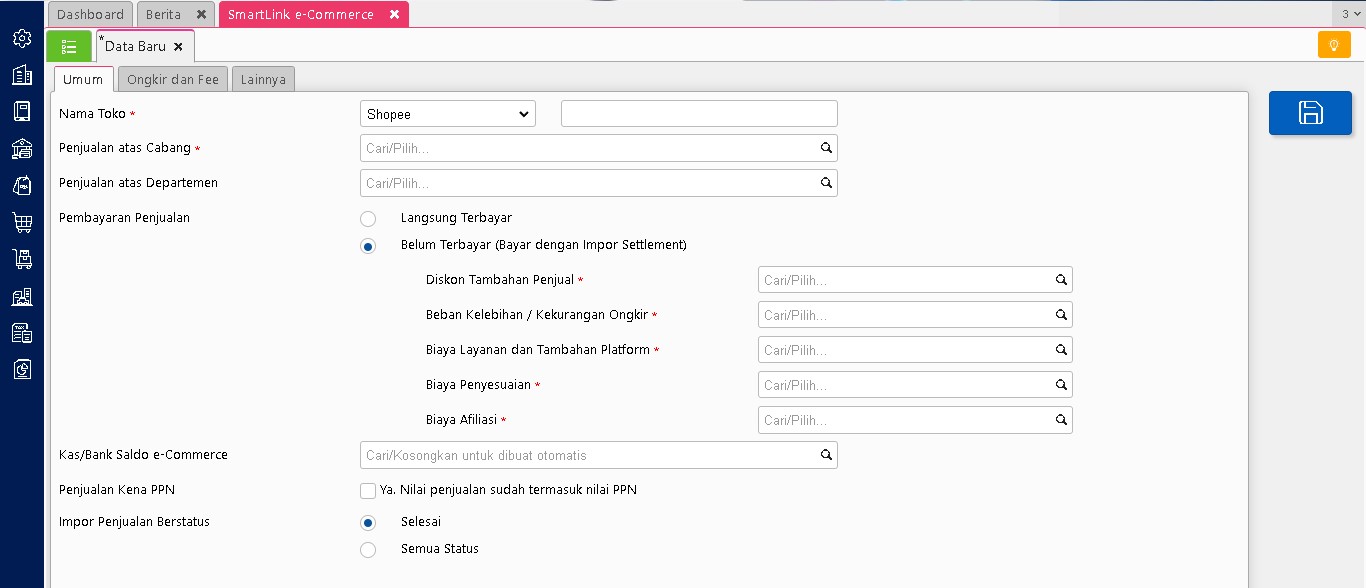
A. Pengaturan Umum

1. Nama Toko

Pilih e-Commerce Shopee dan masukkan nama toko Anda pada kolom yang tersedia.

2. Penjualan atas Cabang

Jika menggunakan fitur multi cabang, pilih cabang sesuai tempat transaksi penjualan dilakukan.

3. Penjualan atas Departemen

Masukkan nama departemen jika ingin memisahkan laporan penjualan per departemen. Kosongkan jika tidak diperlukan.

4. Pembayaran Penjualan

Terdapat dua opsi:

  • Langsung Terbayar: setiap transaksi penjualan dari Shopee otomatis dibuatkan transaksi pembayaran.
  • Belum Terbayar (Bayar dengan Impor Settlement): data penjualan hanya masuk sebagai penjualan tanpa pembayaran. Pelunasan dilakukan setelah impor settlement Shopee. Catatan: Jika memilih opsi ini, Anda wajib mengisikan akun penampung untuk Diskon Penjual, Ongkir, Biaya Layanan Platform, Biaya Penyesuaian, dan Biaya Afiliasi, agar saat settlement diimpor semua potongan Shopee bisa tercatat sebagai biaya dengan benar dan laporan keuangan tetap sesuai dengan dana bersih yang diterima.
5. Kas/Bank Saldo e-Commerce

Pilih akun kas/bank untuk menampung saldo penerimaan dari Shopee. Jika dikosongkan, Accurate Online otomatis membuat akun baru dengan tipe Kas/Bank.

6. Penjualan Kena PPN
  • Centang jika harga barang di Shopee sudah termasuk PPN.
  • Biarkan kosong jika harga jual belum termasuk PPN.
7. Impor Penjualan Berstatus
  • Selesai: hanya transaksi dengan status selesai di Shopee yang masuk ke Accurate Online.
  • Semua Status: semua transaksi (dalam proses, pengiriman, maupun selesai) masuk ke Accurate Online. Jika pembatalan transaksi, Accurate Online akan otomatis menghapus data transaksi tersebut saat impor file terbaru.

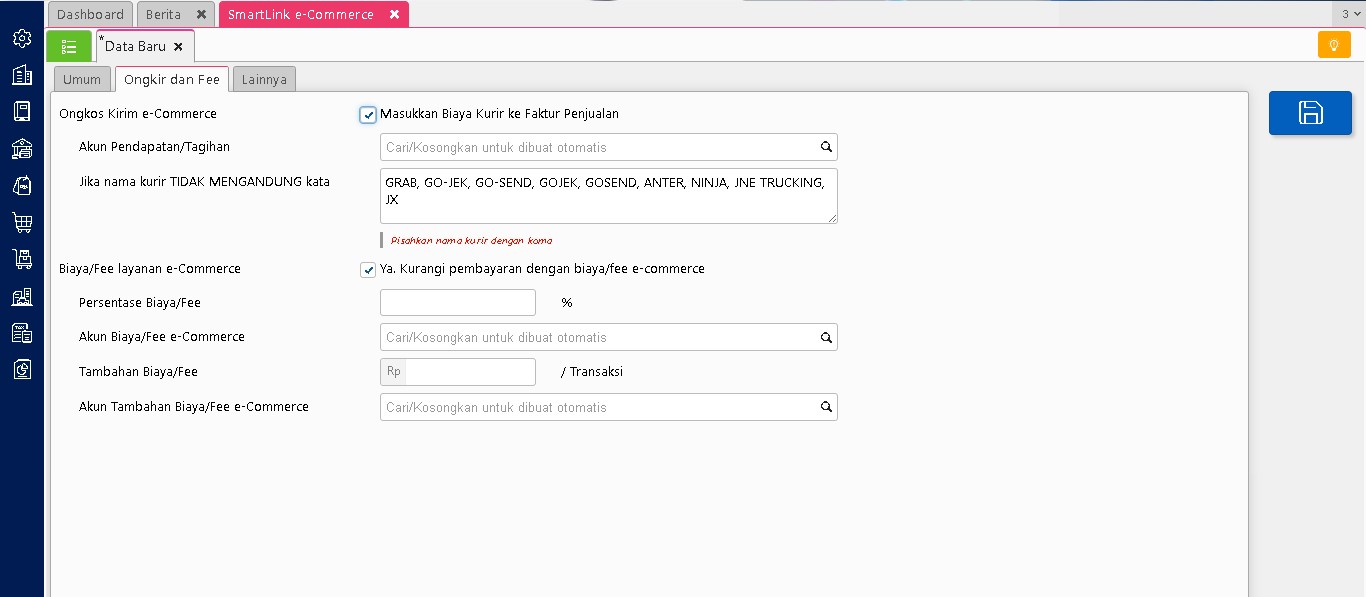
B. Pengaturan Ongkir & Fee

1. Ongkos Kirime-Commerce
  • Centang opsi Masukkan Biaya Kurir ke Faktur Penjualan jika ingin niaya ongkir tercatat di faktur.
  • Tentukan akun pendapatan/tagihan untuk menampung ongkos kirim.
  • Pada kolom “Jika nama kurir TIDAK MENGANDUNG kata”, isi degan nama ekspedisi yang tidak perlu dimasukkan ke faktur (contoh: GRAB, GOJEK, GOSEND, NINJA, dll).
2. Biaya/Fee Layanan e-Commerce (hanya muncul jika memilih Langsung Terbayar pada pengaturan umum)
  • Centang opsi Kurangi pembayaran dengan biaya/fee e-commerce agar nilai pembayaran yang tercatat sesuai dana bersih yang diterima dari Shopee.
  • Selanjutnya, tentukan persentase fee (%), akun biaya/fee, tambahan biaya per transaksi (jika ada), dan akun penampungnya.

C. Pengaturan Lainnya

1. Gudang Penjualan
  • Masukkan nama gudang yang akan digunakan untuk mengurangi stok setiap transaksi.
  • Bisa juga dipilih otomatis sesuai ketersediaan stok di masing-masing gudang.
2. Penjualan atas Pelanggan
  • Pilih satu nama pelanggan tetap untuk transaksi impor.
  • Atau pilih opsi Sesuai pelanggan di e-Commerce agar nama pelanggan mengikuti data Shopee.

Tahap Selanjutnya

Setelah pengaturan selesai:

  • Lakukan ekspor data transaksi penjualan dari Seller Centre Shopee.
  • Import data tersebut ke Accurate Online sesuai panduan impor Smartlink.
Lihat Video Tutorial lainnya mengenai ACCURATE di Sini
Butuh training Accurate? Hubungi 0811-8885-605 atau klik di sini untuk booking sekarang!

Pengaturan Smartlink Tokopedia di Accurate Online

Untuk menghubungkan akun Tokopedia Anda dengan Accurate Online, perlu dilakukan pengaturan Smartlink e-Commerce. Berikut langkah-langkah detail yang dapat Anda ikuti berdasarkan Accurate Online:

A. Pengaturan Umum

1. Nama Toko

Pilih Tokopedia dari daftar e-commerce, lalu isi nama toko Anda pada kolom yang tersedia.

2. Penjual atas Cabang

Jika Anda menggunakan fitur Multi Cabang, pilih cabang sesuai lokasi transaksi penjualan.

3. Penjualan atas Departemen

Kolom ini digunakan bila Anda ingin memisahkan laporan penjualan berdasarkan departemen (misalnya e-commerce, offline store, reseller, dsb). Jika tidak ada kebutuhan, biarkan kosong.

4. Pembayaran penjualan
  • LangsungTerbayar: setiap impor penjualan otomatis dibuatkan penerimaan pembayaran.
  • Belum Terbayar (Bayar dengan Impor Settlement): transaksi tanpa penerimaan pembayaran, Anda perlu melakukan impor settlement untuk pelunasan. Pada opsi ini, Anda juga wajib menentukan akun penapung sementara untuk biaya layanan dan tambahan platform.
5. Kas/Bank Saldo e-Commerce

Pilih akun Kas/Bank sebagai penampung penerimaan dari Tokopedia. Jika dikosongkan, Accurate akan membuat akun baru otomatis.

6. Penjualan Kena PPN

Centang bila harga jual di Tokopedia sudah termasuk PPN. Biarkan kosong jika tidak.

7. Impor Penjualan Berstatus
  • Selesai : hanya impor transaksi yang statusnya selesai di Tokopedia.
  • Semua Status : semua transaksi (dalam proses & selesai) akan diimpor, dan dianggap lunas di Accurate. Jika ada pembatalan di Tokopedia, maka saat impor ulang data terbaru akan otomatis terhapus di Accurate.

B. Pengaturan Ongkir & Fee

1. Ongkos Kirim e-Commerce
  • Centang opsi “Masukkan Biaya Kurir ke Faktur Penjualan” bila ingin biaya ongkir tokopedia otomatis masuk ke Faktur Penjualan di Accurate Online.
  • Akun Pendapatan/Tagihan: pilih akun untuk menampung ongkos kirim yang ditagihkan ke pelanggan.
  • Jika nama kurir TIDAK MENGANDUNG kata: masukkan nama kurir yang ongkirnya tidak ingin ditagihkan dan pisahkan nama kurir dengan koma (misalnya Grab, Gojek, Ninja, dll). Dengan begitu, ongkir dari kurir tersebut tidak akan ikut masuk ke Faktur Penjualan.
2. Biaya/Fee Layanan e-Commerce
  • Centang opsi “Ya, kurangi pembayaran dengan biaya/fee e-commerce” bila ingin Accurate otomatis mencatat potongan biaya Tokopedia.
  • Persentase Biaya/Fee: isi bila fee dihitung denga persentase dari nilai transaksi.
  • Akun Biaya/Fee e-Commerce: pilih akun untuk menampung potongan biaya layanan.
  • Tambahan Biaya/Fee per Transaksi: isi jika ada biaya tetap per transaksi.
  • Akun Tambahan Biaya/Fee e-Commerce: pilih akun penampung untuk biaya tambahan ini.

C. Pengaturan Lainnya

1. Gudang Penjualan

Pilih gudang yang akan dipakai untuk pemotongan stok barang hasil penjualan Tokopedia.

2. Penjualan atas Pelanggan

Anda bisa tentukan satu pelanggan khusus untuk semua transaksi Tokopedia. jika dibiarkan kosong, Accurate akan membuatkan pelanggan baru otomatis.

Lihat Video Tutorial lainnya mengenai ACCURATE di Sini
Butuh training Accurate? Hubungi 0811-8885-605 atau klik di sini untuk booking sekarang!

Membuat Faktur Pembelian Jasa Dengan Memotong PPh 23 Dilakakuan saat Terbit Faktur

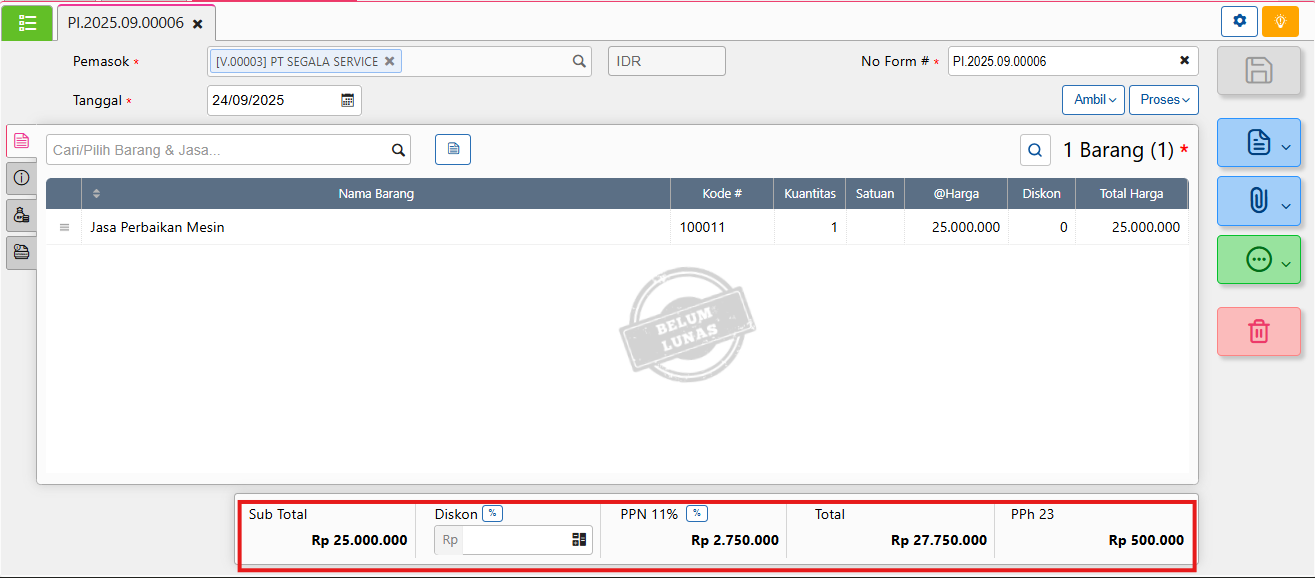
Membuat faktur pembelian jasa dengan memotong PPh 23, di ilustrasikan PT A melakukan pembelian jasa senilai Rp. 25.000.000 dengan dikenakan PPN (nilai PPN 2.750.000) dan PPh (Nilai PPh 500.000). Akan tetapi perusahaan hanya ingim memotong PPh nya saja sedangkan hutang nya belum dilunasi. Maka ikuti langkah-langkah dibawah untuk mencatat nya.

  1. Buat faktur pembelian atas jasa senilai 25.000.000.Pembelian jasa dengan PPh 23
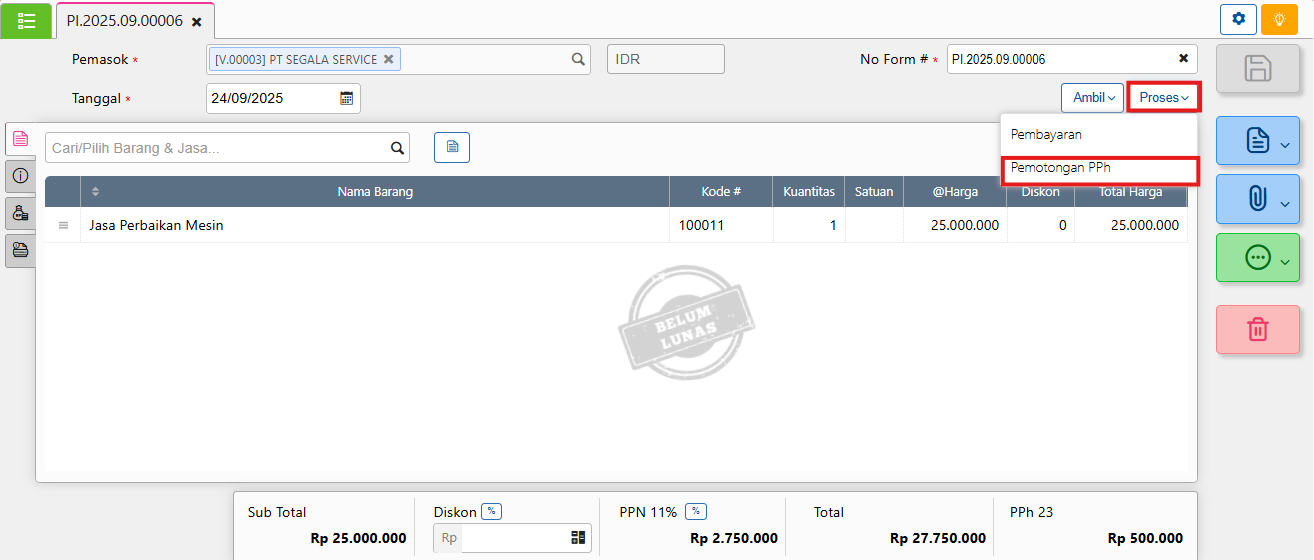
  2. Klik proses pilih pembayaran PPh.
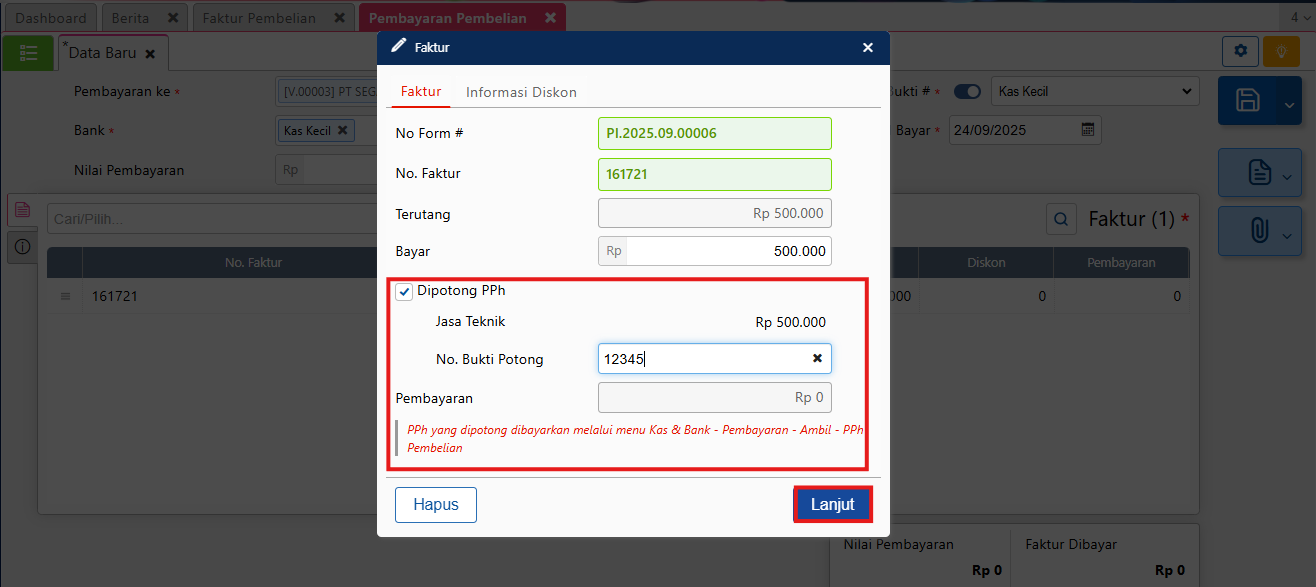
  3. Pada pembayan pembelian isikan nomor bukti potong.
  4. Simpan transaksi Pembayaran pembelian.

Dengan mengikuti langkah-langkah di atas, Anda dapat dengan mudah membuat pembelian dengan memotong PPh di Accurate Online.

Lihat Video Tutorial lainnya mengenai ACCURATE di Sini
Butuh training Accurate? Hubungi 0811-8885-605 atau klik di sini untuk booking sekarang!

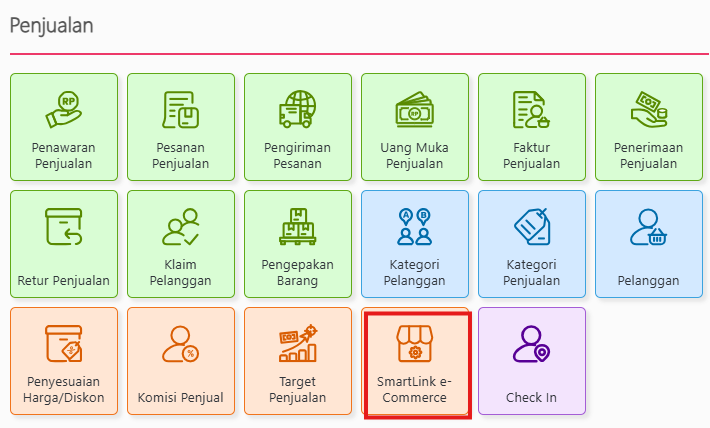
SmartLink e-Commmerce Pada Accurate Online

SmartLink e-Commmerce Pada Accurate Online merupakan fitur untuk melakukan impor data dari transaksi penjualan pada e-Commerce ke dalam database accurate online. Anda bisa menambah kan pengaturan SmartLink e-Commertce sebelum import file tarikan dari e-Commerce.

SmartLink e-Commmerce

Ada 6 marketplace yang tersedia dan bisa anda gunakan.

  1. Shopee
  2. Tokopedia
  3. Tiktok
  4. Blibli
  5. Lazada
  6. BukaLapak

Dengan fitur ini memudahkan anda untuk melakukan pencatatan satu arah, dengan mengimpor file tarikan dari masing-masing e-Commerce yang anda miliki tanpa harus input manual transaksi penjualan pada accurate online.

Lihat Video Tutorial lainnya mengenai ACCURATE di Sini
Butuh training Accurate? Hubungi 0811-8885-605 atau klik di sini untuk booking sekarang!

Cara Membuat target Penjualan di Accurate Online

Fitur Target Penjualan pada Accurate Online digunakan untuk menetapkan target penjualan, baik berdasarkan barang maupun penjual. Dengan adanya target ini, perusahaan dapat menilai sejauh mana pencapaian yang diraih dibandingkan dengan target yang ditentukan. Data yang dihasilkan nantinya dapat ditampilkan dalam laporan target penjualan, sehingga memudahkan analisis kinerja. Berikut adalah langkah-langkah membuat target penjualan:

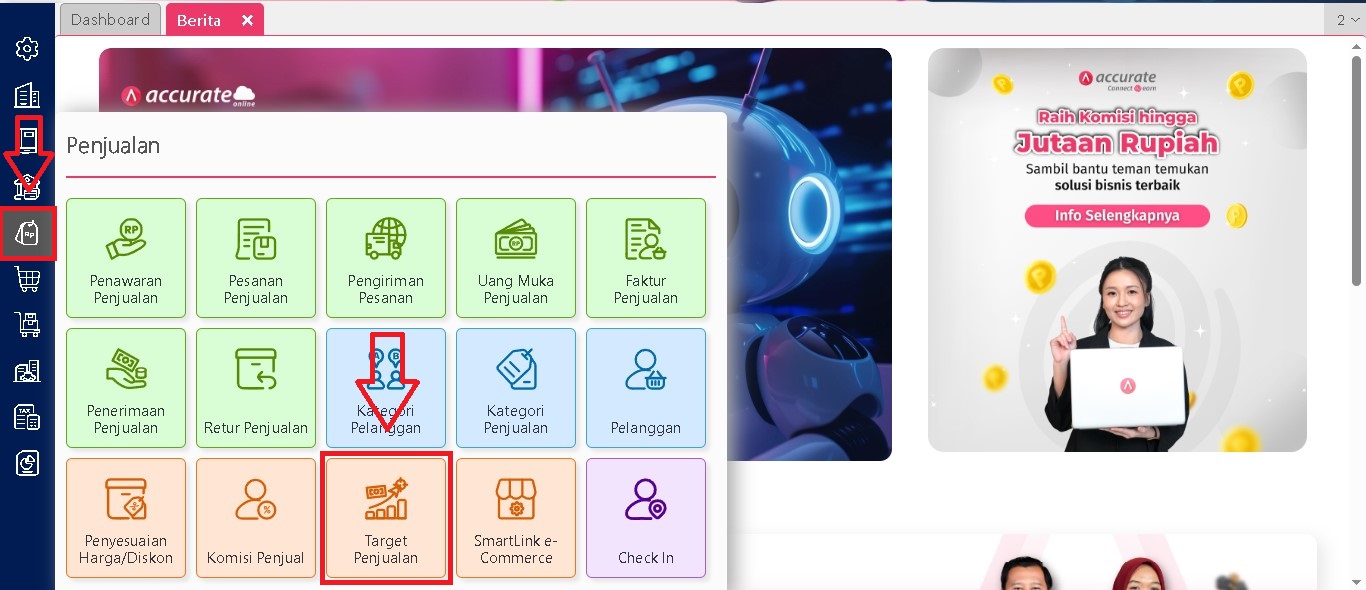
1. Buka Menu Target Penjualan

Masuk ke akun Accurate Online Anda, kemudian arahkan ke menu Penjualan. Dari daftar menu yang tersedia, pilih opsi Target Penjualan. Setelah itu, tab Data Baru akan otomatis terbuka untuk mulai membuat target baru.

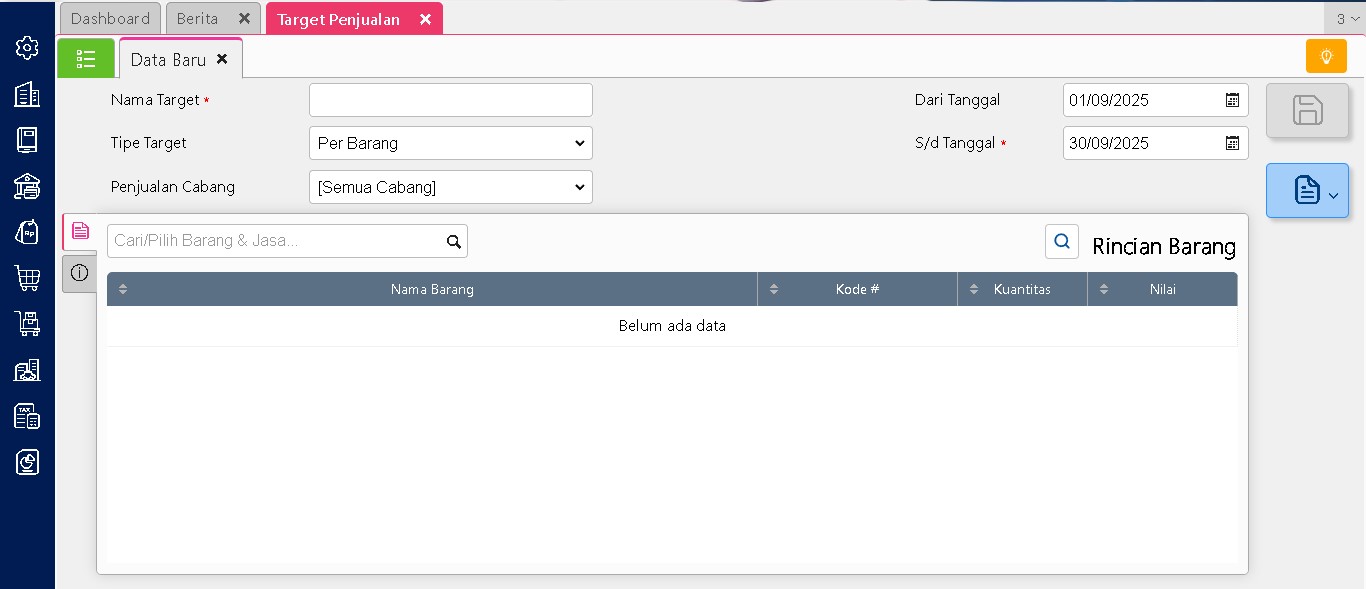
2. Isi Informasi Target

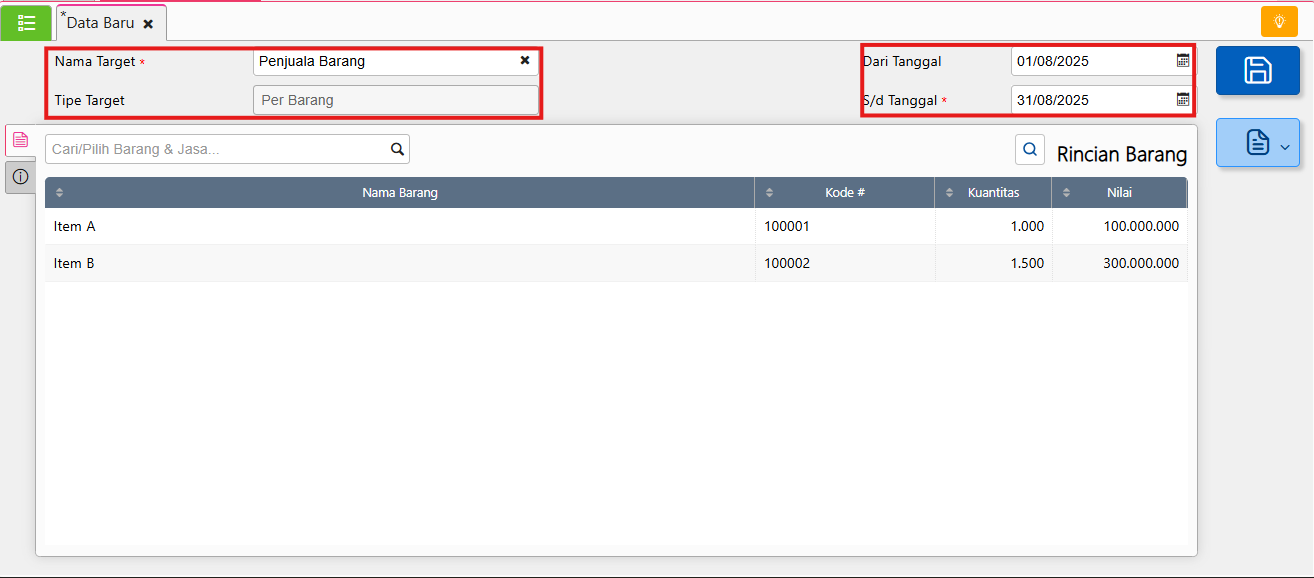
Pada formulir yang muncul, lengkapi data dasar target. Masukkan Nama Target sesuai kebutuhan, pilih Tipe Target (misalnya per barang), tentukan Penjualan Cabang jika perusahaan memiliki lebih dari satu cabang, lalu tentukan periode target dengan mengisi kolom Dari Tanggal hingga S/d Tanggal. Pastikan periode sesuai dengan rencana penilaian kinerja.

3. Tambahkan Rincian Barang atau Jasa

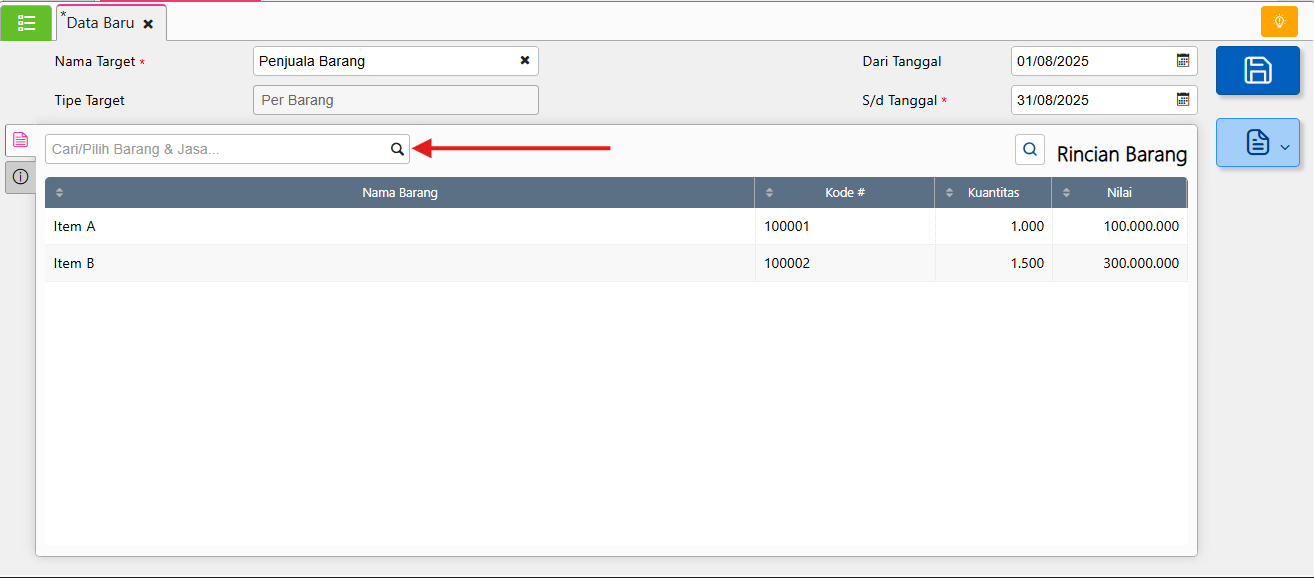
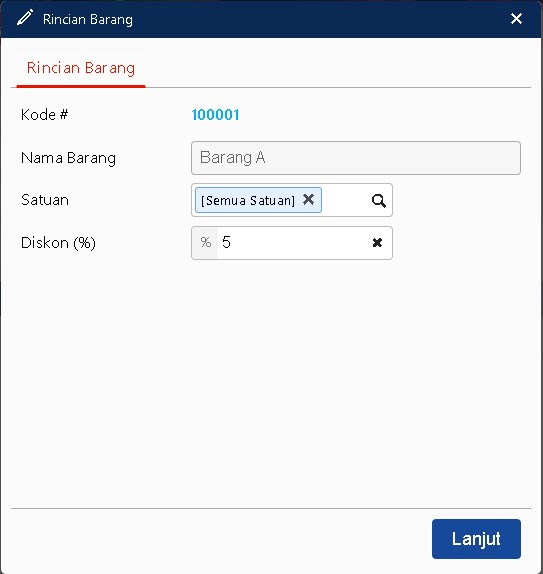
Klik pada bagian Rincian Barang untuk memilih produk yang akan diberikan target. Cari dan pilih barang atau jasa dari daftar yang tersedia. Setelah dipilih, Accurate akan menampilkan jendela pop-up yang berisi detail barang.

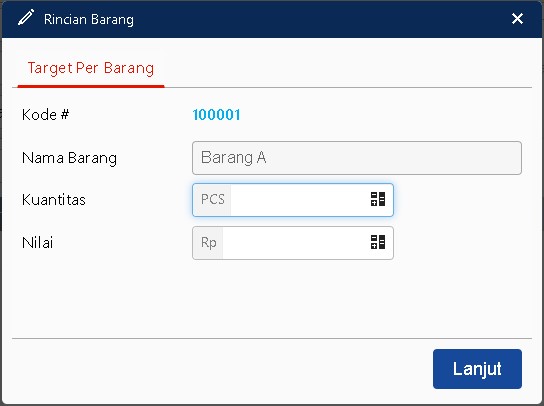
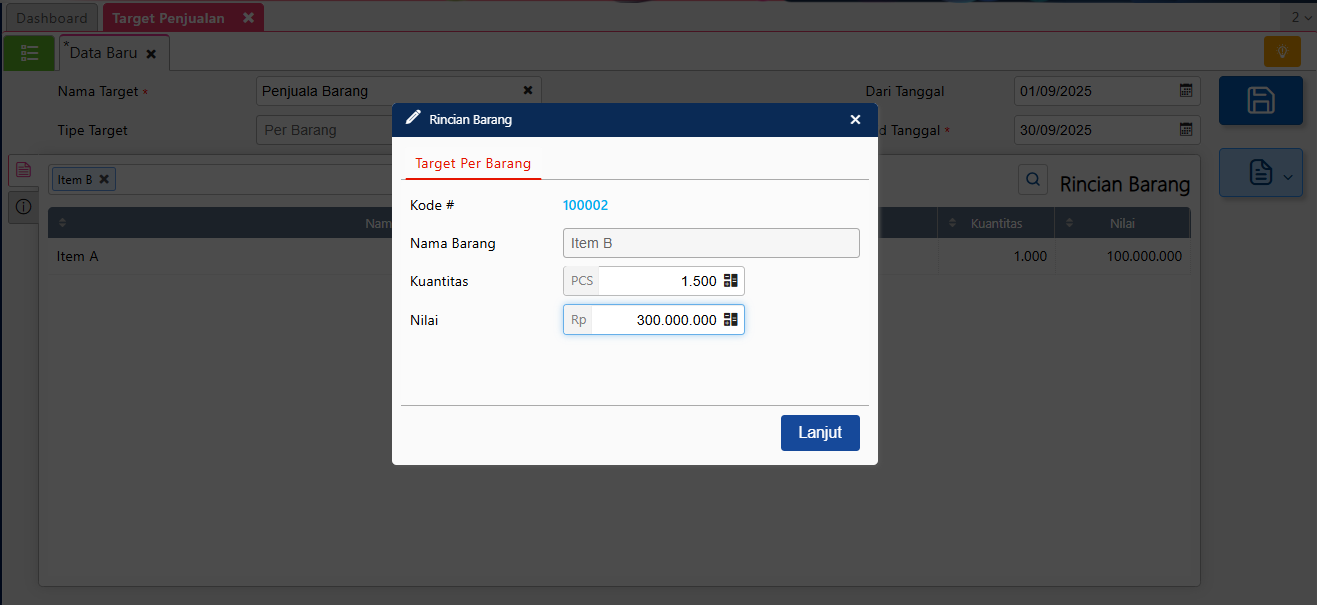
4. Tentukan Kuantitas dan Nilai

Pada jendela detail barang, masukkan Kuantitas target yang ingin dicapai (misalnya dalam satuan PCS)  serta Nilai penjualan yang ditargetkan dalam rupiah. Data ini akan menjadi acuan dalam laporan pencapaian penjualan nantinya. jika sudah diisi dengan benar, klik tombol Lanjut.

5. Tambahkan Barang Lain Jika Diperlukan

Apabila target penjualan mencakup lebih dari satu barang, ulangi langkah sebelumnya untuk menambahkan rincian barang lain. Setiap barang bisa memiliki target kuantitas maupun nilai yang berbeda sesuai dengan strategi perusahaan.

6. Simpan Target Penjualan

Setelah semua data selesai diinput, Anda bisa ke info lainnya untuk mengisi catatan dan penganalisa, dan selanjutnya klik tombol Simpan di sisi kanan atas. Target penjualan yang sudah tersimpan akan otomatis masuk ke dalam sistem dan dapat digunakan sebagai dasar untuk laporan serta evaluasi kinerja penjualan.

Dengan mengikuti langkah-langkah di atas, Anda dapat dengan mudah membuat target penjualan di Accurate Online. Fitur ini tidak hanya membantu dalam perencanaan penjualan, tetapi juga memberikan gambaran jelas mengenai performa aktual dibandingkan target yang ditetapkan.

Lihat Video Tutorial lainnya mengenai ACCURATE di Sini
Butuh training Accurate? Hubungi 0811-8885-605 atau klik di sini untuk booking sekarang!

Video Tutorial …

Membuat Target Penjualan Per Barang Accurate Online

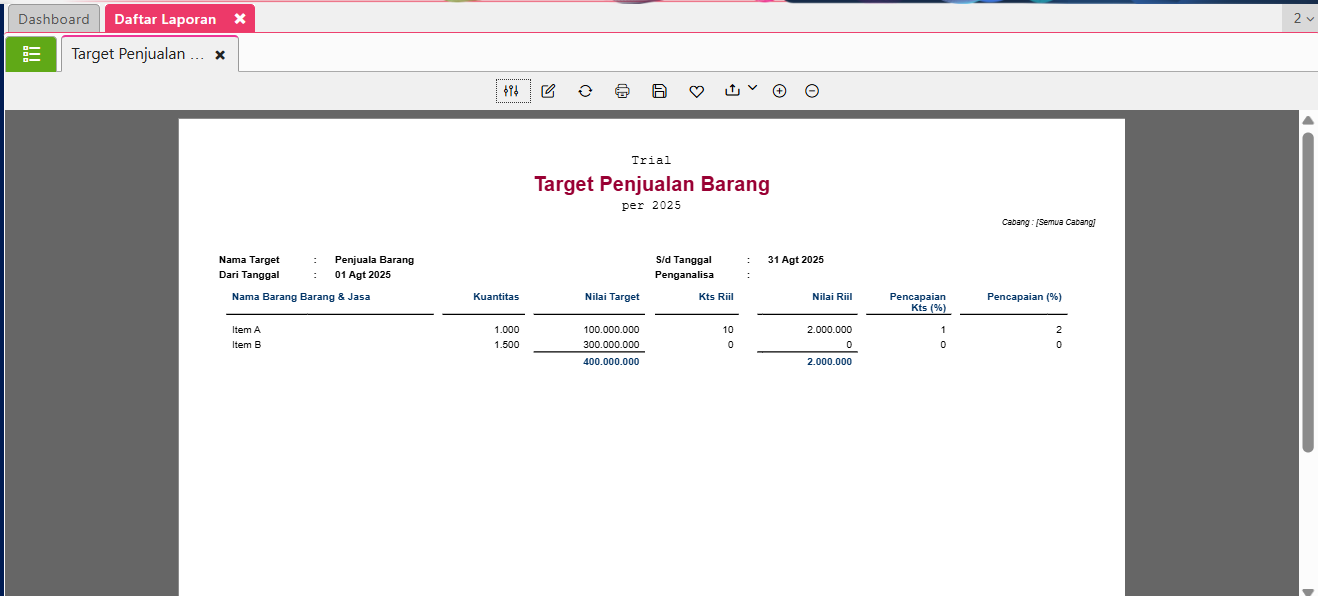
Dalam artikel ini akan dijelaskan bagaimana cara kita untuk membuat target penjualan per barang beserta hasil report dari target tersebut. Sebagai contoh PT A menargetkan penjualan barang A sebanyak 1000 PCS dan nilai setara 100.000.000, serta barang B sebanyak 1500 PCS dan nilai 300.000.000. maka untuk membuat target penjualan seperti ini di accurate online anda bisa ikuti langkah-langkah dibawah:

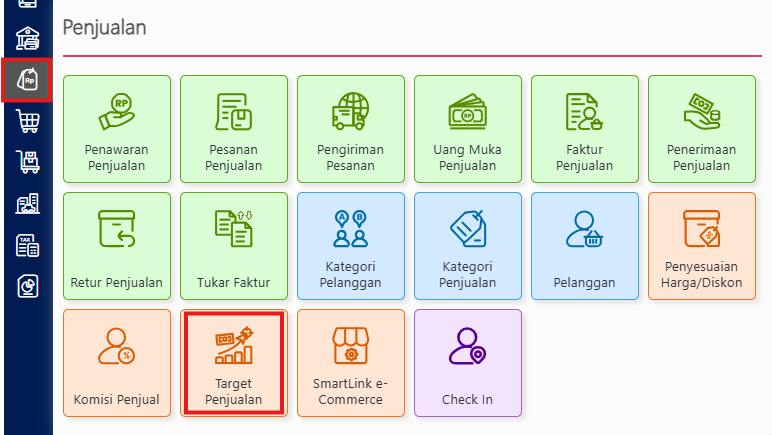
  1. Buka modul penjualan | pilih fitur target penjualan.target penjualan
  2. Isikan nama target | pilih tipe target per barang | sesuaikan tanggal berlaku target.target penjualan barang
  3. Pilih barang yang akan dibuatkan target penjualan nya.
  4. Masukan target penjualan by Qty dan Value nya.
  5. Simpan.
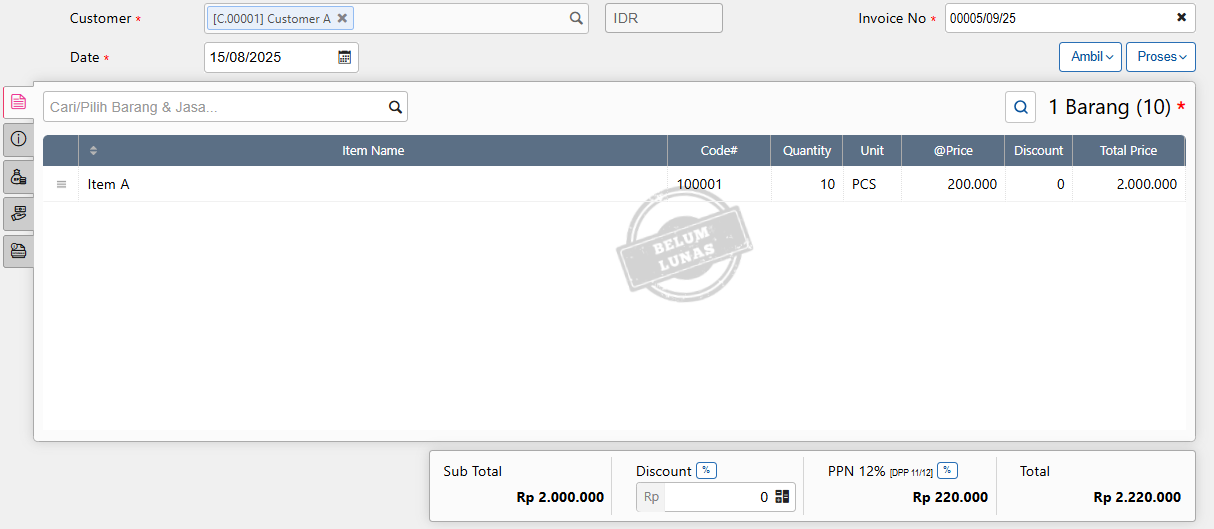
  6. Lakukan transaksi penjualan untuk barang tersebut.
  7. Laporan yang akan tersaji.

Lihat Video Tutorial lainnya mengenai ACCURATE di Sini
Butuh training Accurate? Hubungi 0811-8885-605 atau klik di sini untuk booking sekarang!

Panduan Mengatur Komisi Penjual di Accurate Online

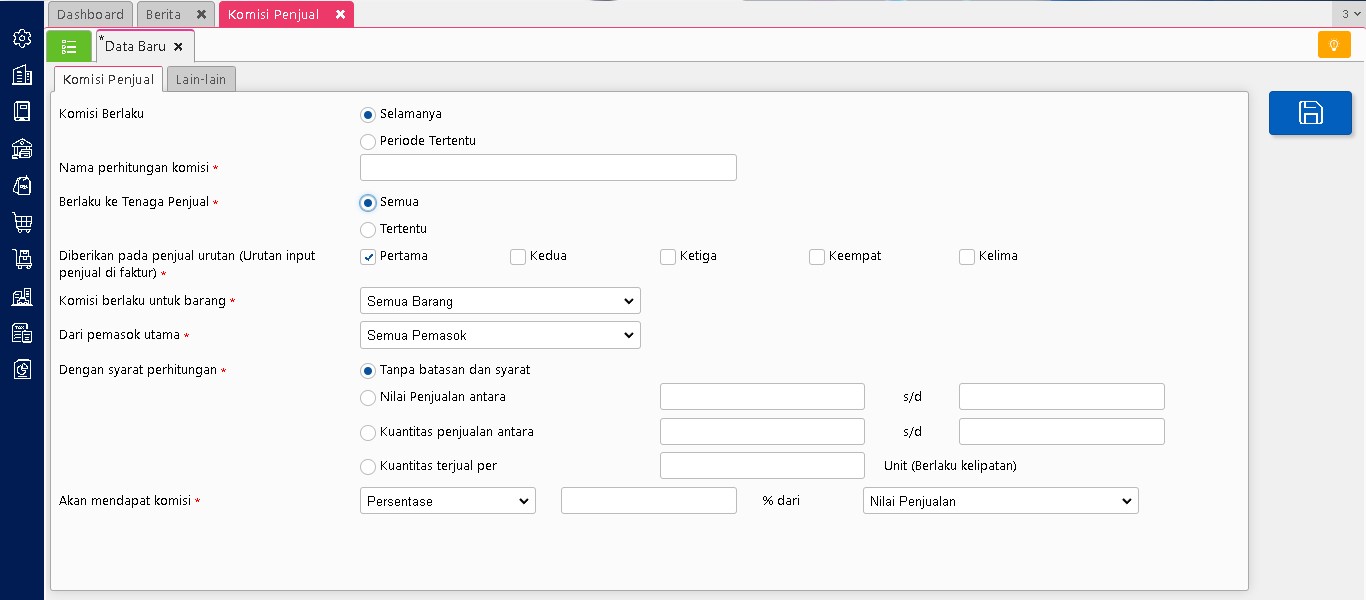
Fitur Komisi Penjual pada Accurate Online membantu perusahaan memberikan insentif yang adil dan terukur kepada tenaga penjual. berikut adalah poin-poin pengaturannya sesuai urutan yang ada di dalam form:

1. Komisi Berlaku

Anda bisa menentukan masa berlaku komisi:

  • Selamanya, artinya aturan ini berlaku terus tanpa batas waktu.
  • Periode tertentu, artinya Anda bisa menentukan bulan mulai hingga bulan berakhirnya aturan komisi.
2. Nama Perhitungan Komisi

Isi dengan nama khusus untuk membedakan aturan komisi yang dibuat, sehingga mudah dikenali jika ada banyak aturan komisi.

3. Berlaku ke Tenaga Penjual

Tentukan tenaga penjual yang mendapatkan komisi, apakah berlaku untuk :

  • Semua tenaga penjual, atau
  • Penjual tertentu (Anda perlu memilih nama-nama tenaga penjual yang berhak).
4. Urutan Tenaga Penjual

Komisi dapat diberikan berdasarkan urutan tenaga penjual yang dicatat pada setiap barang di faktur. Setiap barang bisa memiliki lebih dari satu penjual. Pengaturan ini memungkinkan perusahaan memilih apakah komisi diberikan hanya ke penjual urutan pertama, atau juga ke urutan berikutnya. Aturan ini berlaku per barang, bukan untuk seluruh faktur secara keseluruhan. Ada lima pilihan tingkatan: pertama, kedua, ketiga, keempat, dan kelima. Anda bisa memilih lebih dari satu urutan sekaligus.

5. Komisi Berlaku untuk Barang

Pilih ruang lingkup barang yang terkena aturan komisi:

  • Semua barang,
  • Berdasarkan kategori tertentu,
  • Barang tertentu, atau
  • Berdasarkan merek tertentu saja.
6. Dari Pemasok Utama

Komisi bisa dibatasi berdasarkan pemasok utama dari barang yang dijual. Pemasok utama ini ditentukan di pengaturan data barang (menu informasi Pembelian).

Pilihan yang tersedia:

  • Semua pemasok > komisi berlaku untuk semua barang, tanpa melihat pemasok utama.
  • Pemasok tertentu -> hanya barang yang pemasok utamanya sesuai pilihan yang akan dihitung dalam komisi.
7. Dengan Syarat Perhitungan.

Atur syarat yang harus dipenuhi sebelum komisi diberikan, yaitu:

  • Tanpa batasan dan syarat,
  • Berdasarkan nilai penjualan dalam rentang tertentu,
  • Berdasarkan jumlah kuantitas barang yang terjual,
  • Berdasarkan kuantitas per unit yang berlaku kelipatan.
8. Akan Mendapat Komisi

Tentukan besaran komisi yang diberikan. Pilihanya:

  • Menggunakan nilai tetap, atau
  • Persentase dari laba kotor atau nilai penjualan
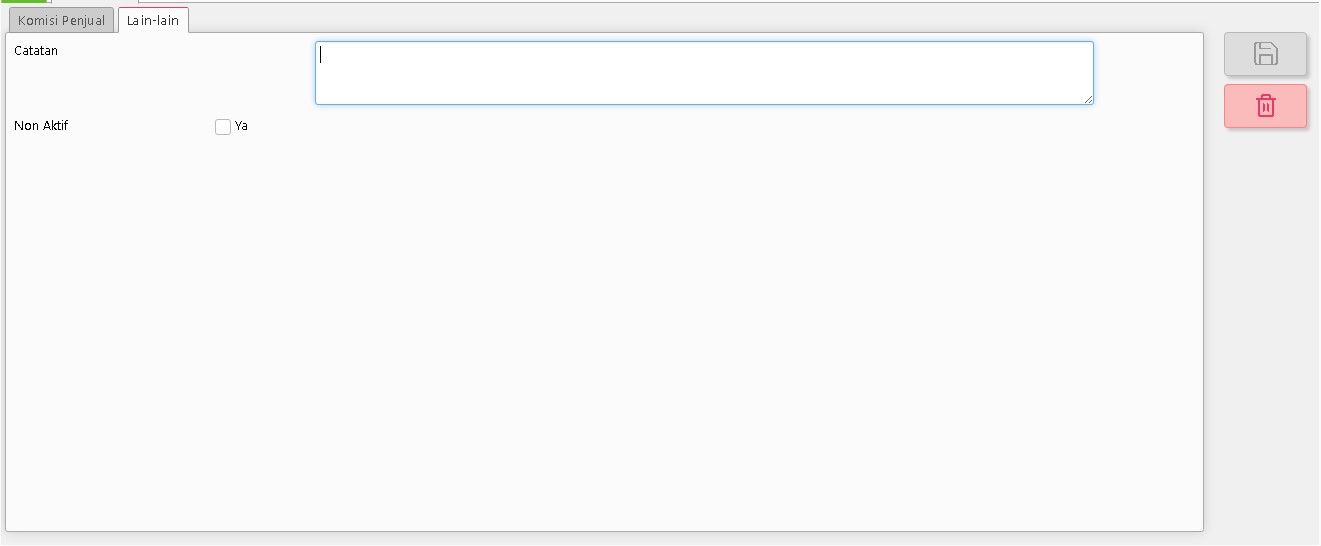
9. Lain-lain

Sebagai tambahan, tersedia kolom Catatan untuk keterangan tambahan serta opsi Non Aktif jika aturan komisi tersebut sudah tidak berlaku.

Dengan pengaturan ini, Accurate Online memberikan fleksibilitas penuh bagi perusahaan dalam mengelola skema insentif. Hasilnya, sistem komisi menjadi lebih transparan dan sesuai dengan kontribusi masing-masing tenaga penjual.

Lihat Video Tutorial lainnya mengenai ACCURATE di Sini
Butuh training Accurate? Hubungi 0811-8885-605 atau klik di sini untuk booking sekarang!

Mengatur Harga & Diskon di Accurate Online

Penyesuaian harga maupun diskon merupakan salah satu fitur penting di Accurate Online yang membantu perusahaan menyesuaikan strategi penjualan sesuai kebutuhan. Dengan fitur ini, Anda dapat mengatur harga jual barang atau jasa, serta memberikan diskon yang berlaku hanya pada periode tertentu atau cabang tertentu. Berikut panduan lengkapnya:

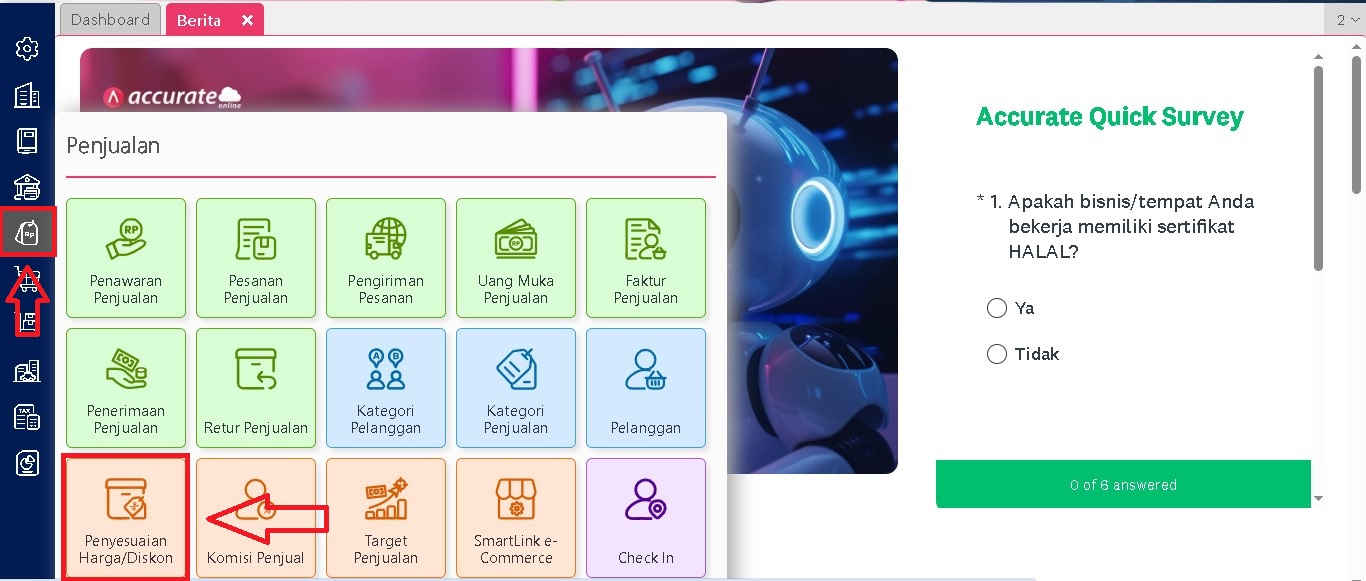
1. Akses Menu Penyesuaian Harga/Diskon

Masuk ke menu Penjualan -> Penyesuaian Harga/Diskon. Di sini Anda akan menemukan formulir untuk mengisi detail penyesuaian harga maupun diskon.

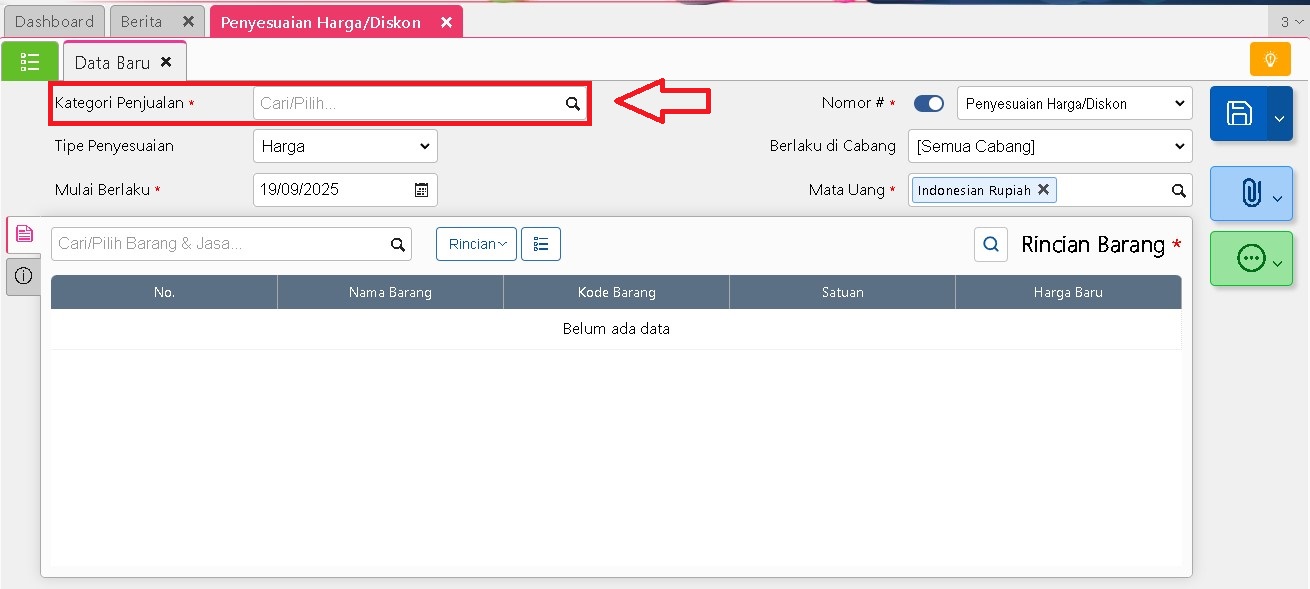
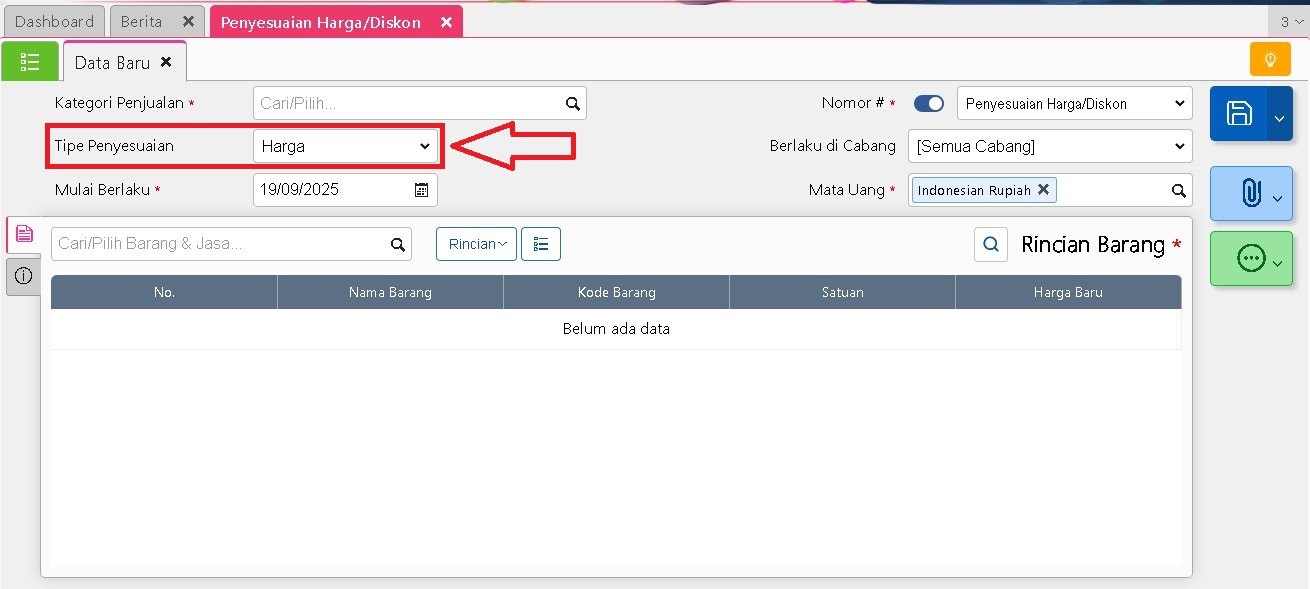
2. Tentukan Kategori dan Tipe Penyesuaian
  • Pilih  Kategori Penjualan yang sesuai, misalnya kategori tertentu dari barang yang ingin diubah.

  • Pada kolom Tipe Penyesuaian, tentukan apakah Anda ingin mengatur harga baru atau memberikan diskon.

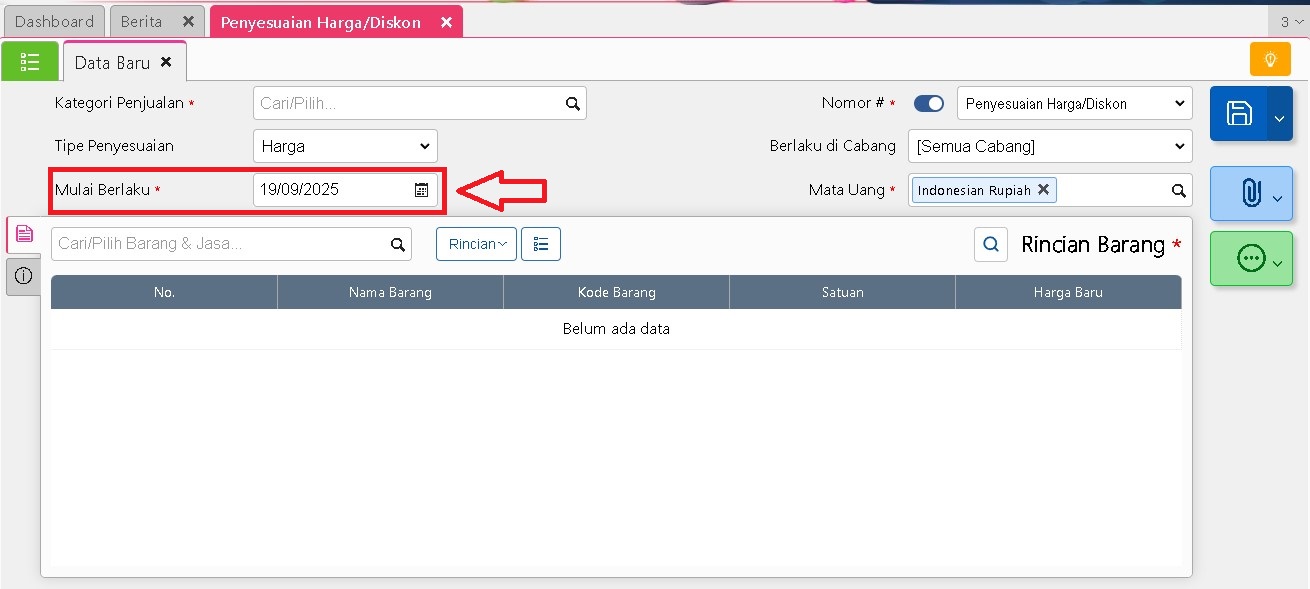
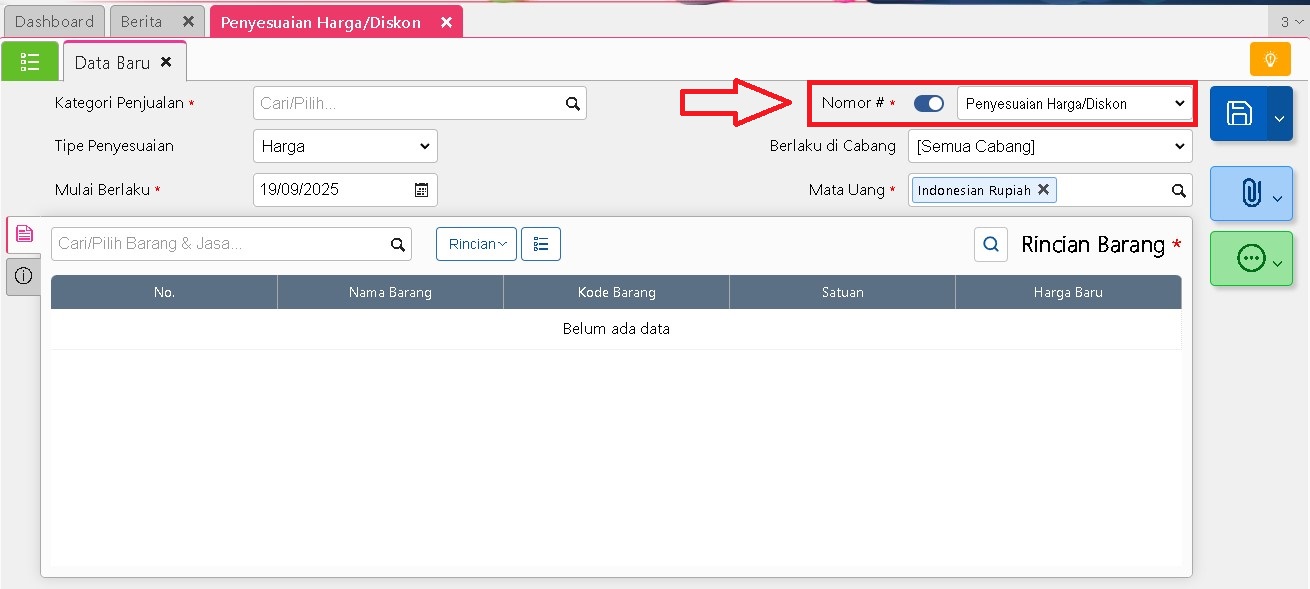
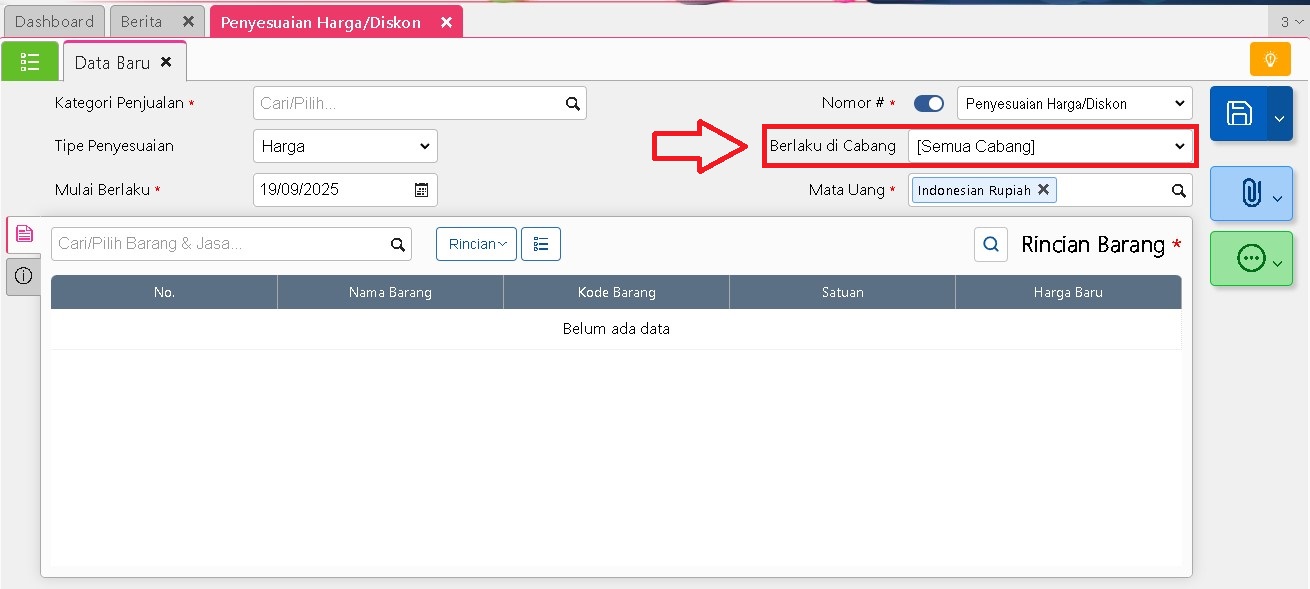
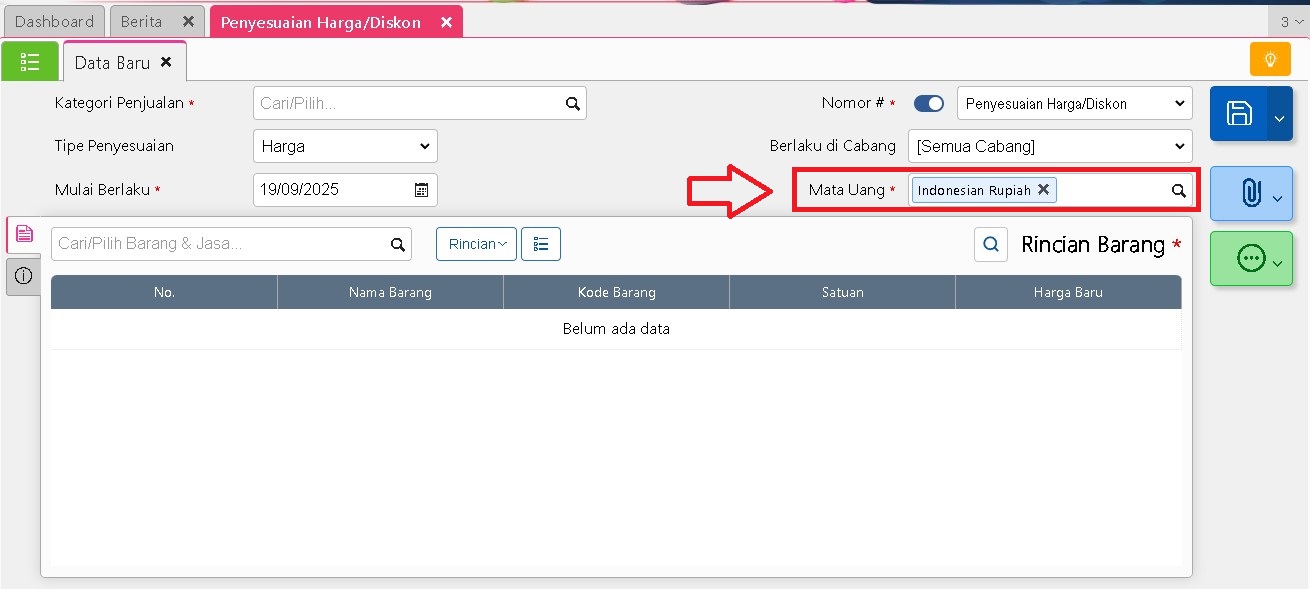
3. Isi Informasi Dasar

Beberapa field yang perlu dilengkapi antara lain:

  • Mulai Berlaku -> tanggal kapan penyesuaian mulai aktif.

  • Nomor Transaksi -> nomor urut penyesuaian harga/diskon.

  • Cabang -> jika perusahaan memiliki beberapa cabang, pilih cabang yang berlaku.

  • Mata Uang -> tentukan mata uang yang digunakan dalam penyesuaian.

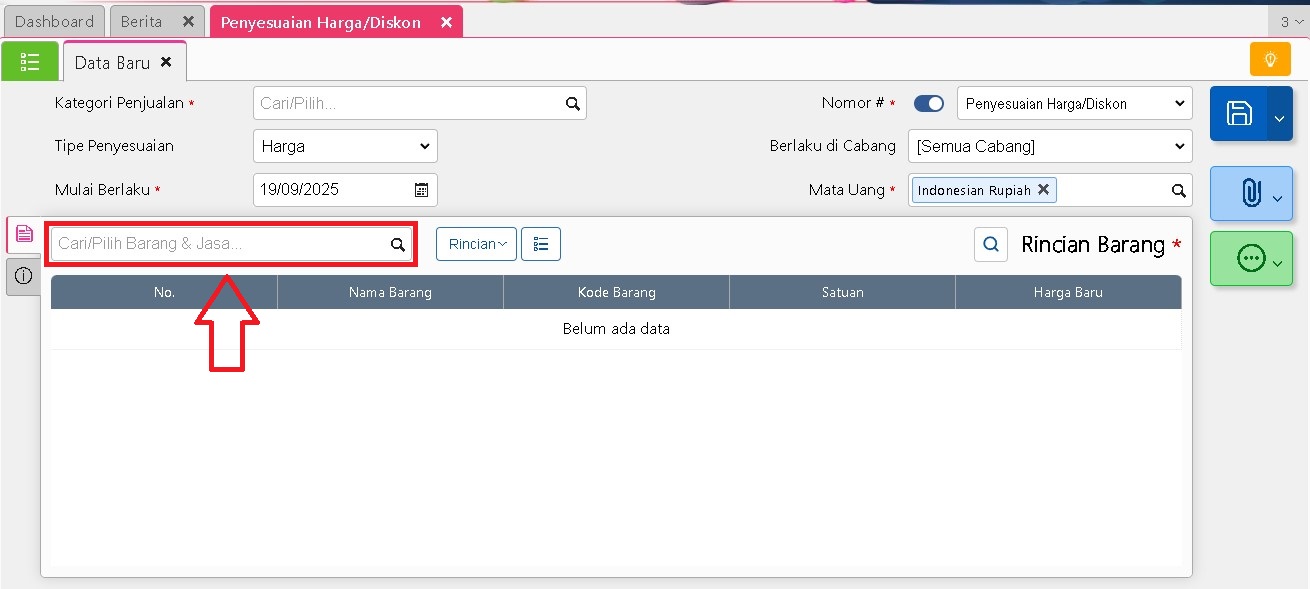
4. Pilih Barang atau Jasa

Ada beberapa cara memilih item yang akan disesuaikan:

– Cari/Pilih Barang & Jasa -> input manual dengan memilih produk satu per satu.

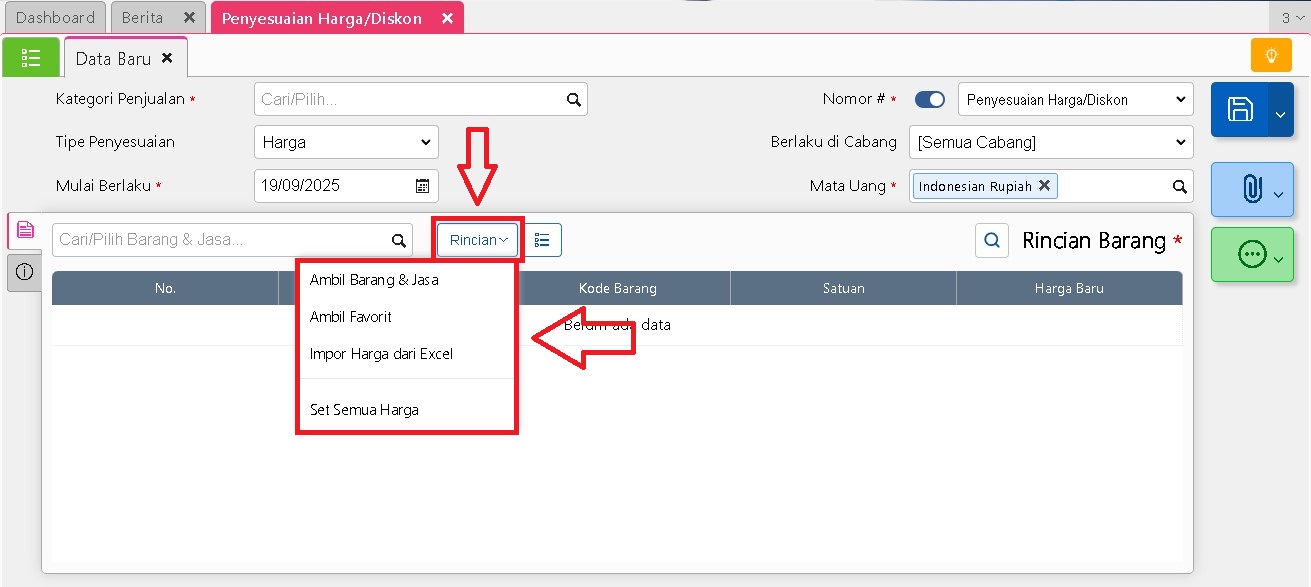
Pada bagian Rincian, tersedia beberapa cara untuk menambahkan atau mengatur data barang dan jasa yang akan disesuaikan, yaitu:

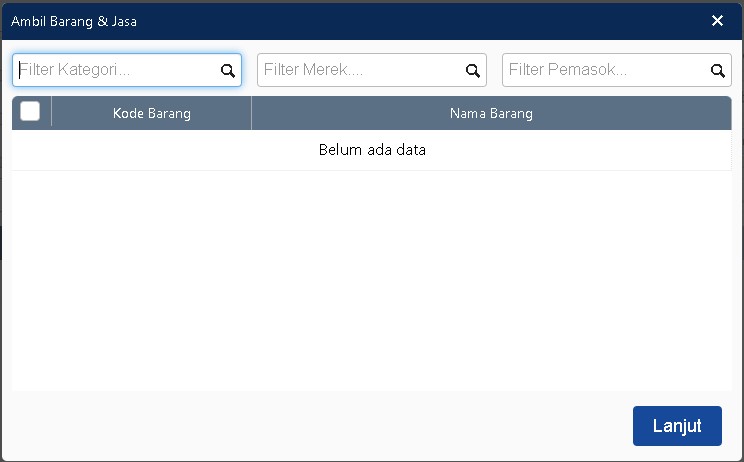
  • Ambil Barang & Jasa -> mengambil daftar item dengan lebih mudah menggunakan filter, misalnya berdasarkan Kategori, Merek, atau Pemasok, lalu centang barang yang dibutuhkan.

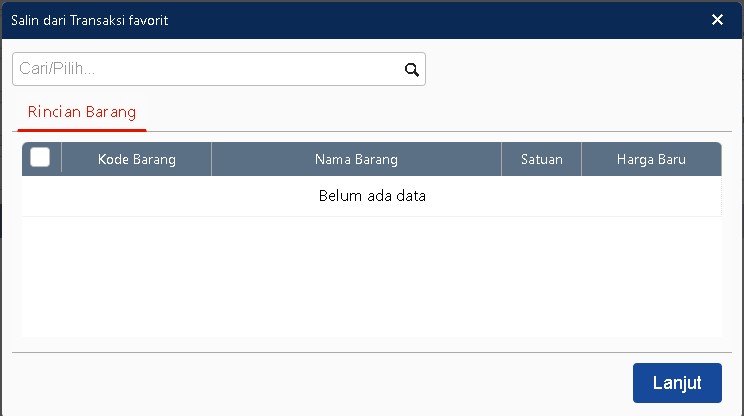
  • Ambil Favorit -> menggunakan daftar penyesuaian harga/diskon yang sebelumnya sudah disimpan sebagai favorit sehingga bisa dipakai kembali.
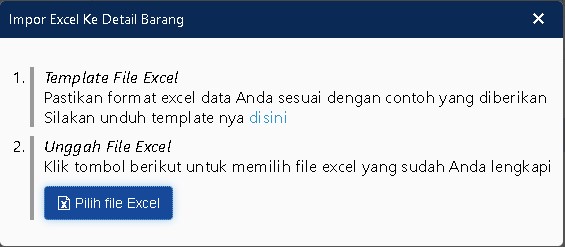
  • Impor Harga dari Excel -> mengunggah data harga atau diskon dalam jumlah banyak sekaligus dari file Excel.
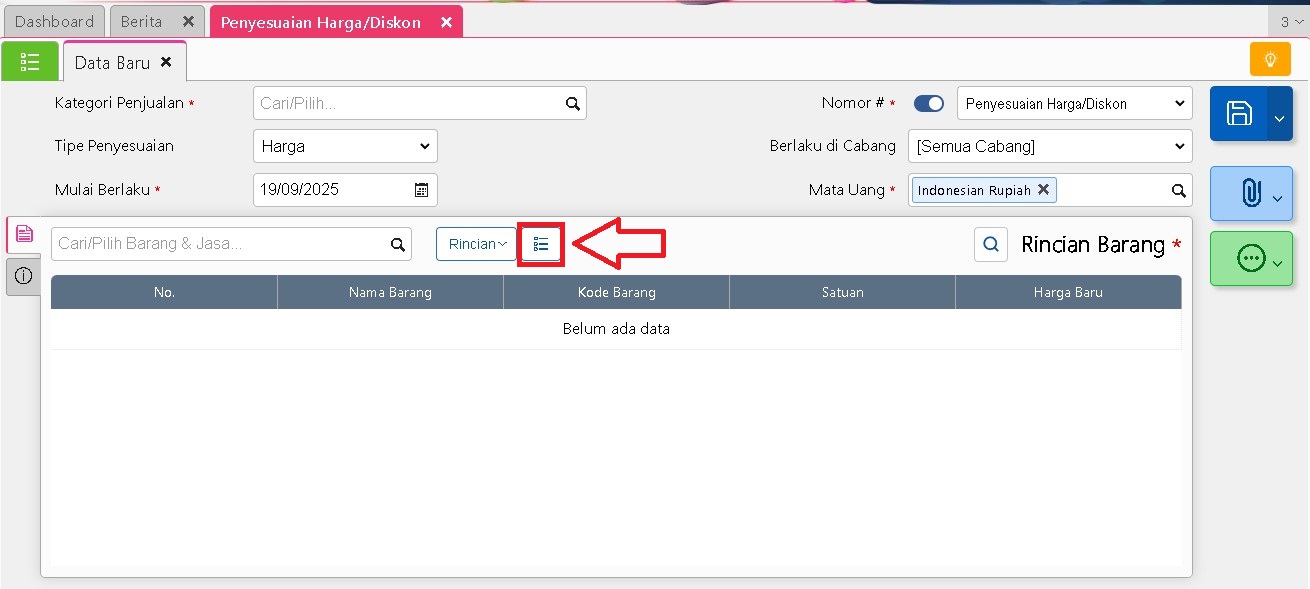
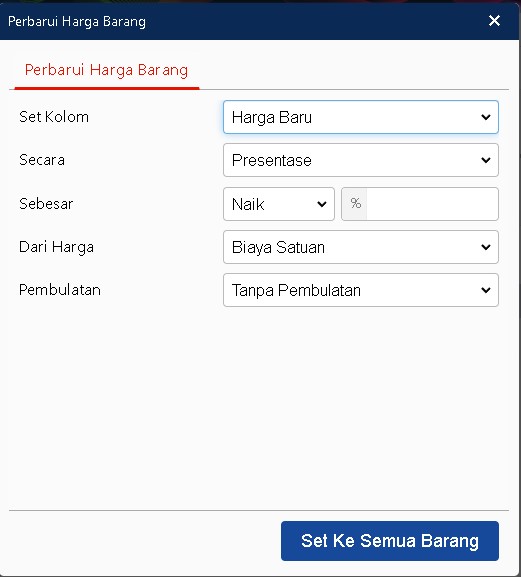
  • Set Semua Harga -> mengatur perubahan harga secara massal pada seluruh barang yang dipilih tanpa harus mengubah satu per satu.

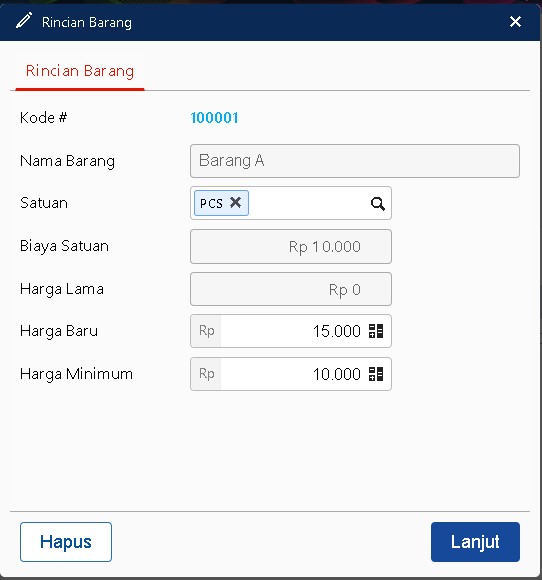
Selain itu, di samping daftar item juga terdapat tombol untuk mengubah detail data pada kolom yang sudah terbentuk, seperti harga jual baru, harga minimum, atau diskon yang ingin diterapkan.

5. Tentukan Nilai Harga atau Diskon
  • Untuk penyesuaian harga, masukkan Harga Jual Baru dan bila diperlukan tentukan juga Harga Minimum.

  • Untuk penyesuaian diskon, isi kolom Diskon(%) sesuai ketentuan yang ingin diberikan.

6. Simpan Transaksi

Setelah semua data terisi dengan benar, klik  Simpan. Data akan tersimpan dalam database Accurate Online.

7. Lihat Daftar Penyesuaian

Untuk memastikan perubahan telah tercatat, Anda bisa melihat daftar penyesuaian yang sudah dibuat melalui tombol daftar riwayat.

Dengan mengikuti langkah-langkah di atas, Anda bisa lebih mudah mengontrol harga jual maupun diskon yang berlaku pada bisnis Anda. Fitur ini sangat bermanfaat untuk menjaga konsistensi harga antar cabang, memberikan promo khusu kepada pelanggan, serta memastikan pencatatan penjualan tetap akurat di sistem.

Lihat Video Tutorial lainnya mengenai ACCURATE di Sini
Butuh training Accurate? Hubungi 0811-8885-605 atau klik di sini untuk booking sekarang!