Fitur Target Penjualan Pada Accurate Online

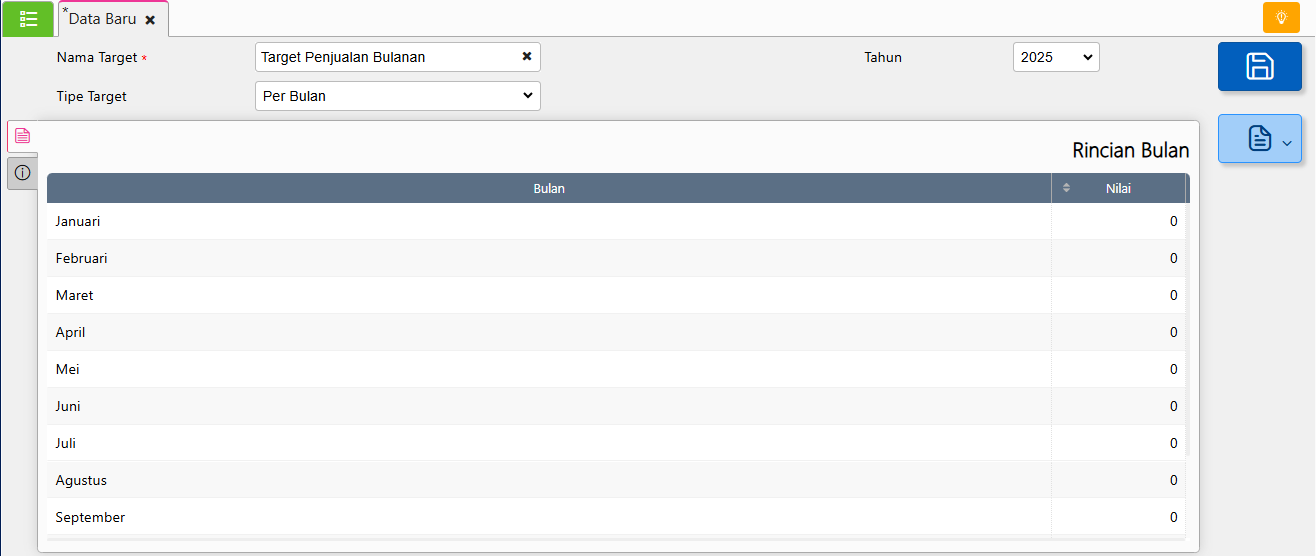
Fitur target penjualan pada accurate online berfungsi untuk menbuat dan menetapkan target atas penjualan baik per barang, per kategori barang, per penjual ataupun per bulan. Berikut ini merupakan penjelasan dari kolom kolom yang harus dilengkapi untuk membuat target penjualan pada accurate online.

Target penjualan

Nama Target : Diisi judul / nama dari target yang akan dibuat.

Tipe Target : Dipilih penetapan target baik barang, per kategori barang, per penjual ataupun per bulan.

Tahun : Dipilih tahun berlaku atas target yang akan dibuat.

Nilai : Diisi penetapan target secara nilai penjualan untuk masing-masing bulan.

Info lainnya : Diisi catatan target dan Penganalisis Data (Opsional).

Untuk menyinpan target penjualan yang telah dibuat.


Untuk mencetak target penjualan yang telah dibuat.


Lihat Video Tutorial lainnya mengenai ACCURATE di Sini
Butuh training Accurate? Hubungi 0811-8885-605 atau klik di sini untuk booking sekarang!


Video tutorial….

Saldo Piutang Multi Mata Uang di Accurate Online

Accurate Online kini menyediakan fitur baru yang memudahkan Anda dalam mengatur saldo awal piutang pelanggan. Keunggulan fitur ini adalah memungkinkan perusahaan mencatat saldo piutang dengan lebih dari satu mata uang untuk satu ID pelanggan. Dengan begitu, Anda tidak perlu lagi membuat pelanggan ganda hanya karena berbeda currency. Berikut langkah-langkah yang bisa diikuti untuk melakukan pengisian saldo awal piutang pelanggan dengan multi mata uang.

Langkah-langkah Mengisi Saldo Piutang Multi Mata Uang

1. Akses Data Pelanggan

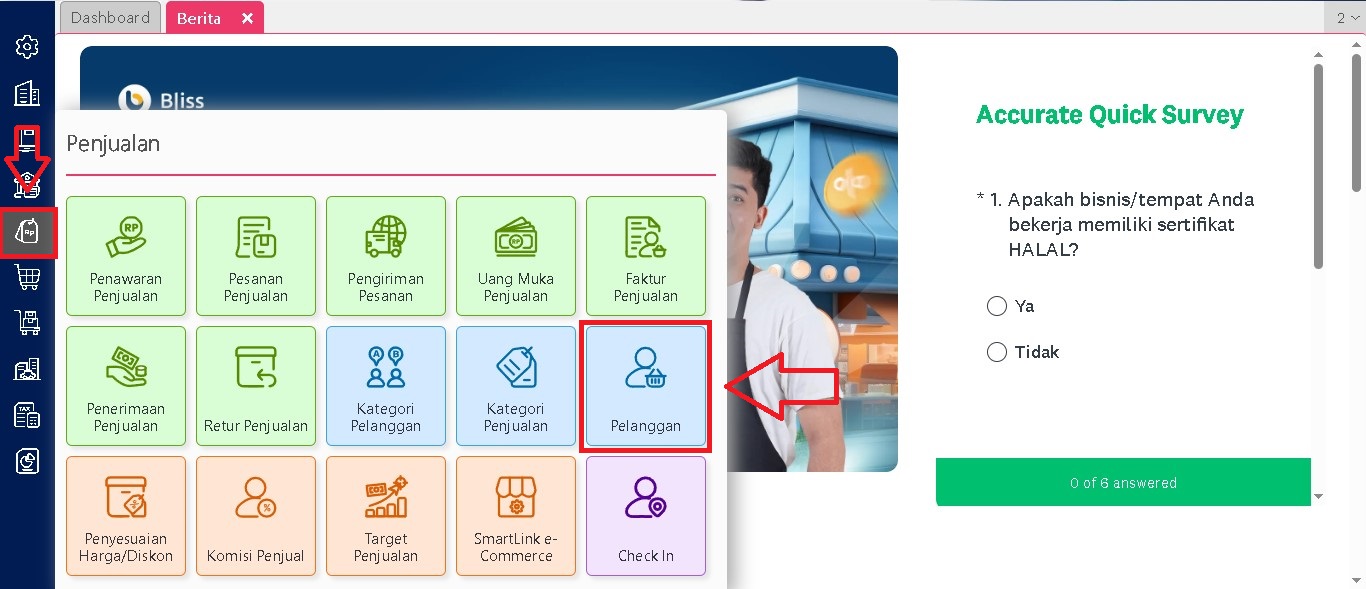
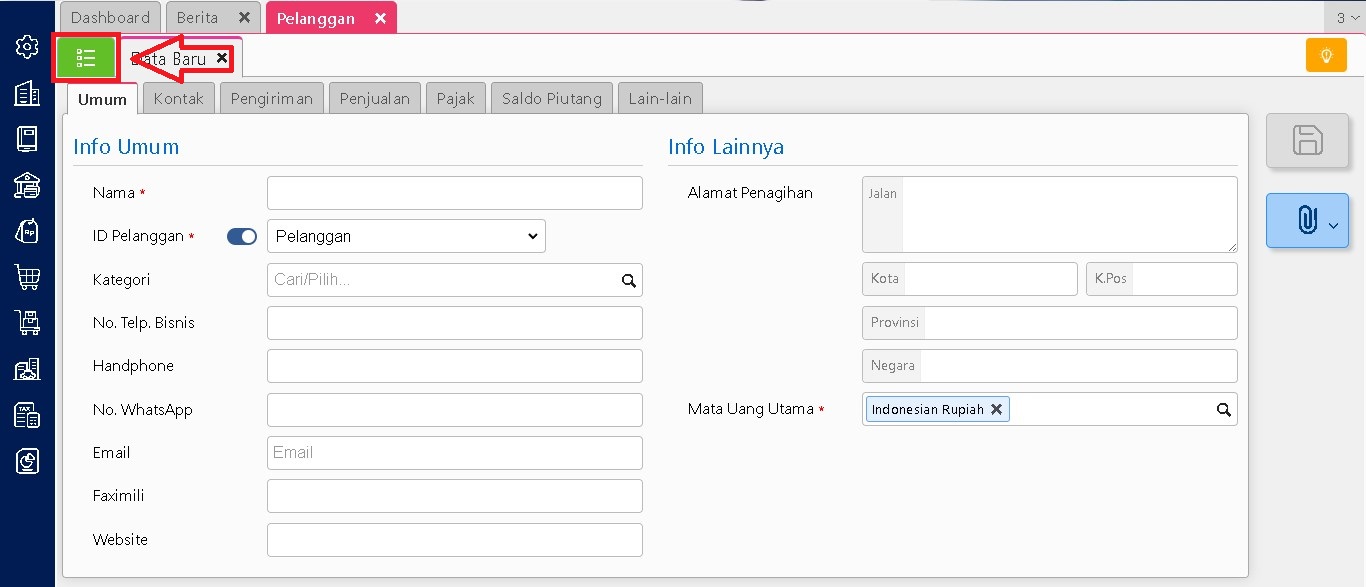
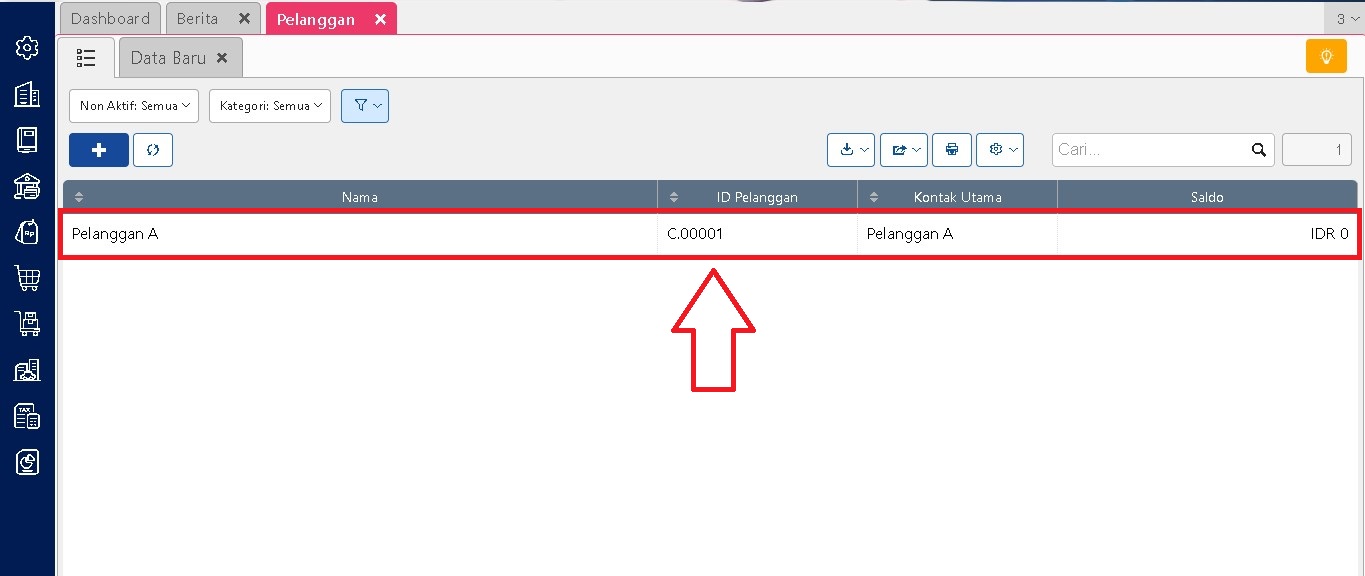
Pertama, masuklah ke menu Penjualan -> Pelanggan -> Daftar Pelanggan(List Hijau). Dari daftar tersebut, pilih nama pelanggan yang ingin Anda isi saldo awalnya.

2. Masuk ke Tab Saldo

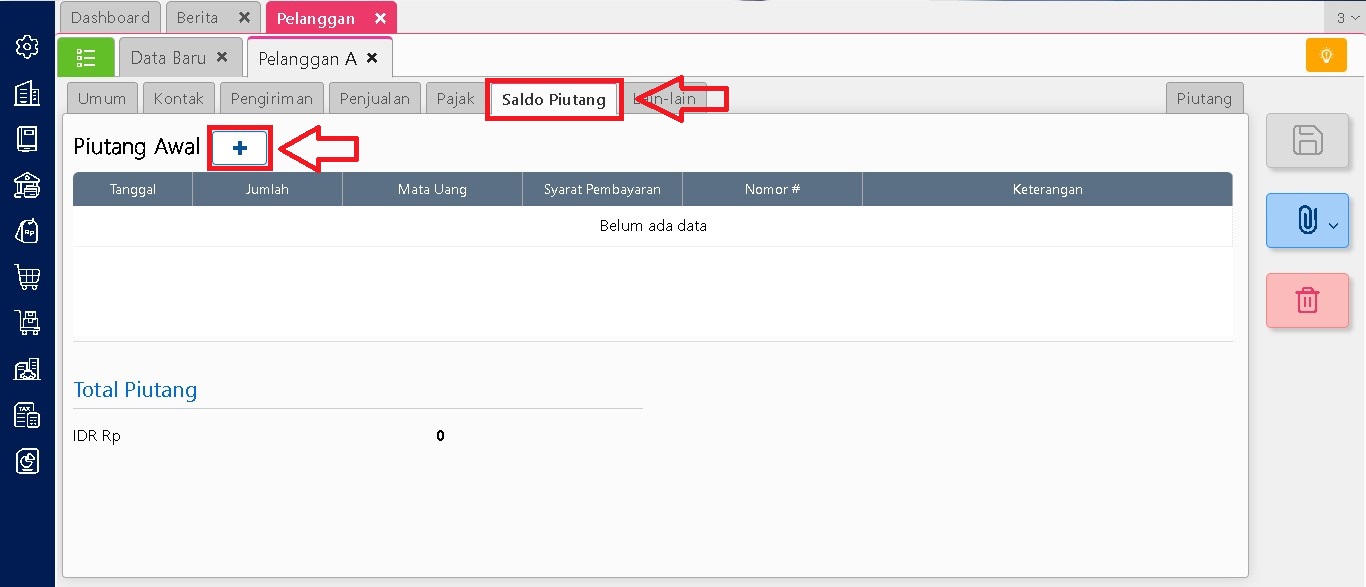
Setelah data pelanggan terbuka, Anda akan melihat beberapa tab informasi. Pilih tab Saldo Piutang, kemudaian klik tombol “+” untuk menambahkan saldo awal piutang.

3. Input Saldo dengan Mata Uang Pertama

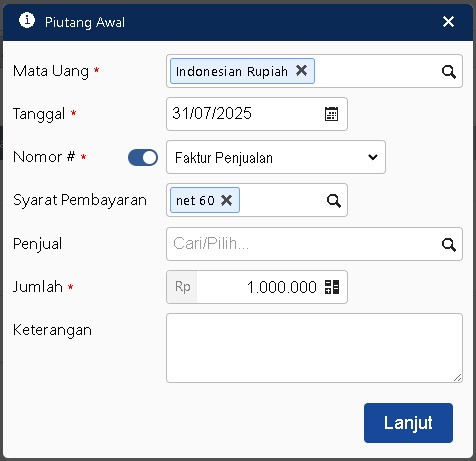
Masukkan jumlah saldo piutang sesuai dengan currency utama pelanggan. Misalnya, untuk pelanggan bernama Pelanggan A, Anda dapat mengisi saldo sebesar Rp1.000.000 (satu juta Rupiah). Setelah itu, sesuaikan data lainnya seperti tanggal, no invoice, syarat pembayaran, sales, dan keterangannya jika ada. Lalu klik Lanjut untuk menyimpan tahap awal ini.

4. Tambahkan Saldo dengan Mata Uang Lain

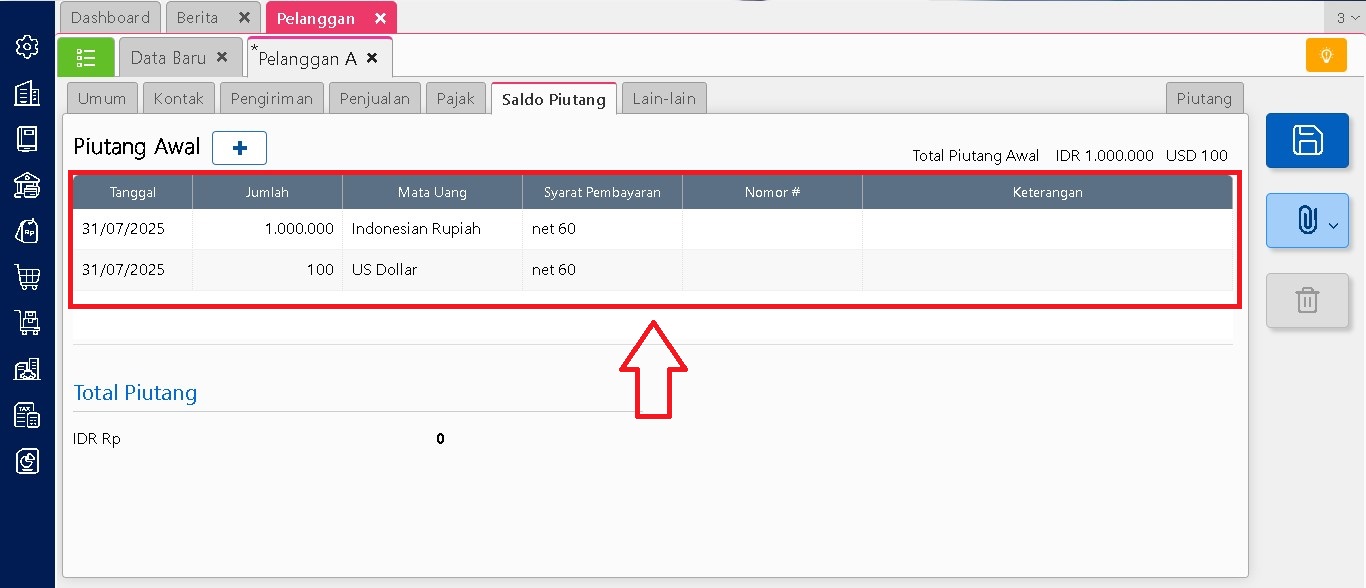
Jika Pelanggan yang sama juga memiliki saldo dalam mata uang asing, Anda bisa menambahkannya dengan mengulangi cara sebelumnya tetapi dengan mengganti mata uang yang digunakan dan menambahkan nilai kurs sesuai dengan tanggal saldo tersebut. Misalnya, masukkan saldo sebesar 100 USD (seratus Dollar Amerika) dengan kurs 16.426. Sistem akan otomatis mencatat kedua saldo tersebut di bawah satu ID pelanggan.

5. Tinjau Hasil Input

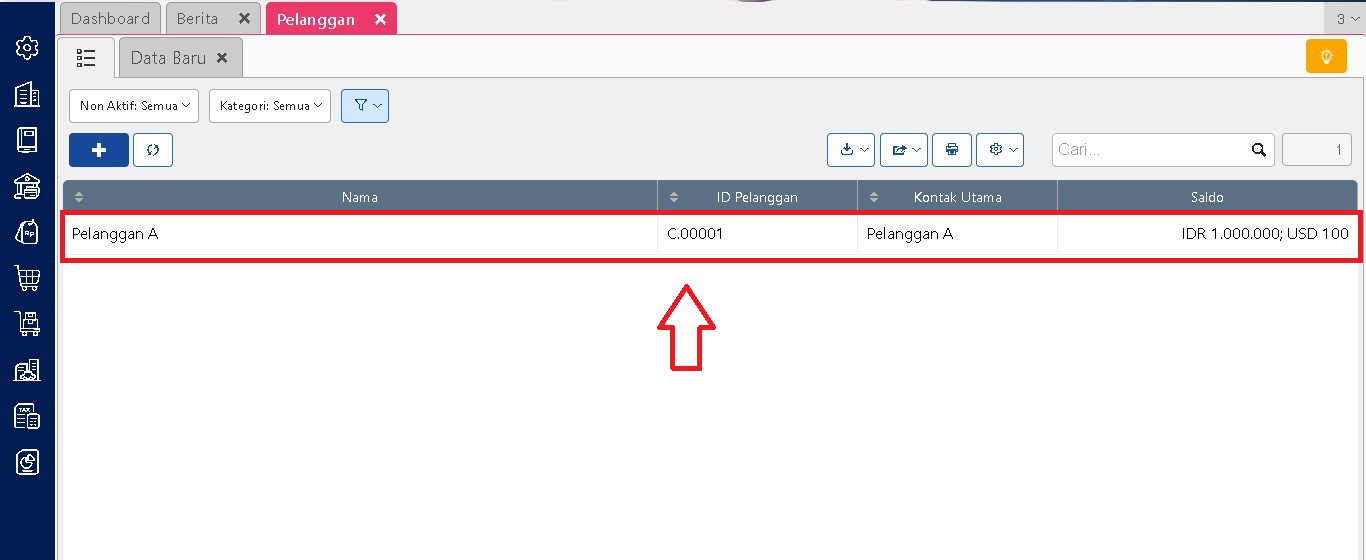
Setelah menambahkan saldo dalam berbagai mata uang, klik Lanjut untuk melihat hasilnya. Anda akan mendapati daftar saldo pelanggan yang menampilkan nominal dalam Rupiah maupun dalam Dollar sesuai data yang sudah diinput.

6. Simpan Perubahan

Jika semua data sudah sesuai, akhiri proses dengan menekan tombol Simpan. Dengan begitu, saldo awal piutang pelanggan telah berhasil dicatat dalam lebih dari satu mata uang.

Kesimpulan

Fitur pengisian saldo awal piutang dengan multi mata uang di Accurate Online memberikan fleksibilitas bagi perusahaan yang bertransaksi dengan berbagai currency. Cukup dengan satu ID pelanggan, Anda dapat mengelola piutang dalam Rupiah, Dollar, maupun mata uang lain tanpa perlu menduplikasi data pelanggan.

Lihat Video Tutorial lainnya mengenai ACCURATE di Sini
Butuh training Accurate? Hubungi 0811-8885-605 atau klik di sini untuk booking sekarang!

Mengelola & Menambah Pelanggan di Accurate Online

Accurate Online menyediakan fitur Pelanggan yang berfungsi untuk mencatat serta mengelola berbagai informasi terkait customer perusahaan Anda. Dengan adanya fitur ini, setiap detail mulai dari identitas, alamat, hingga pengaturan transaksi penjualan dapat tersimpan rapi dan mudah diakses. Berikut adalah penjelasan mengenai tab yang tersedia pada menu pelanggan serta langkah menambahkan pelanggan baru.

Tab pada Menu Pelanggan

1. Umum

Pada bagian ini Anda dapat manginput informasi dasar pelanggan, seperti nama, ID, alamat, email, dan data penting lain. Tab ini menjadi identitas utama setiap pelanggan yang tersimpan di Accurate Online.

2. Kontak

Tab ini digunakan untuk mengisi detail kontak yang berkaitan dengan pelanggan. Informasi kontak biasanya diperlukan untuk pengiriman email invoice atau keperluan komunikasi lainnya.

3. Pengiriman

Fungsinya untuk menambahkan alamat pengiriman. Jika pelanggan memiliki alamat pengiriman berbeda dengan alamat penagihan, atau lebih dari satu tujuan pengiriman, data ini bisa dimasukkan di sini.

4. Penjualan

Di sini tersedia pengaturan khusus terkait penjualan, seperti default diskon, syarat pembayaran, hingga kategori harga yang berlaku untuk pelanggan tersebut.

5. Pajak

Bagian ini penting untuk perusahaan yang menggunakan PPN. Anda bisa mengisi data pajak seperti NPWP, kode dokumen, maupun kode transaksi sesuai kebutuhan.

6. Saldo

Digunakan untuk memasukkan saldo awal piutang dari pelanggan, sehingga laporan keuangan lebih akurat sejak awal pencatatan.

7. Lain-lain

Menyediakan ruang untuk mencatat pembatasan piutang, catatan tambahan, atau atribut khusus pelanggan.

Cara Menambahkan Pelanggan Baru

  1. Buka menu Penjualan, lalu pilih Pelanggan.
  2. Lengkapi seluruh field yang tersedia pada tab data baru, mulai dari identitas, alamat, hingga pengaturan tambahan.
  3. Setelah semua data diisi dengan benar, klik Simpan agar pelanggan masuk ke database.

Dengan pengelolaan pelanggan yang terstruktur melalui Accurate Online, proses administrasi bisnis menjadi lebih cepat, rapi, dan terintegrasi.

Lihat Video Tutorial lainnya mengenai ACCURATE di Sini
Butuh training Accurate? Hubungi 0811-8885-605 atau klik di sini untuk booking sekarang!

Kategori & Sub Kategori Pelanggan di Accurate Online

Fitur Kategori Pelanggan dalam Accurate Online memberikan kemudahan bagi perusahaan untuk melakukan pengelompokan pelanggan berdasarkan karakteristik tertentu. Dengan adanya kategori dan sub kategori, Anda bisa lebih teratur dalam menyusun data pelanggan sekaligus memanfaatkannya untuk analisis maupun kebijakan penjualan. Misalnya, pelanggan bisa bedakan berdasarkan area penjualan seperti kategori Lokal yang memiliki subkategori Jakarta, Bandung, Surabaya, dan seterusnya.

Manfaat utama dari pengelompokan ini adalah memudahkan Anda saat ingin menerapkan aturan khusus, misalnya memberikan potongan harga untuk area dengan penjualan tertinggi. Data tersebut dapat diperoleh secara cepat melalui laporan penjualan yang kemudian di filter menggunakan kategori pelanggan.

Berikut langkah-langkah membuat kategori dan sub kategori pelanggan di Accurate Online:

1. Akses Menu Kategori Pelanggan

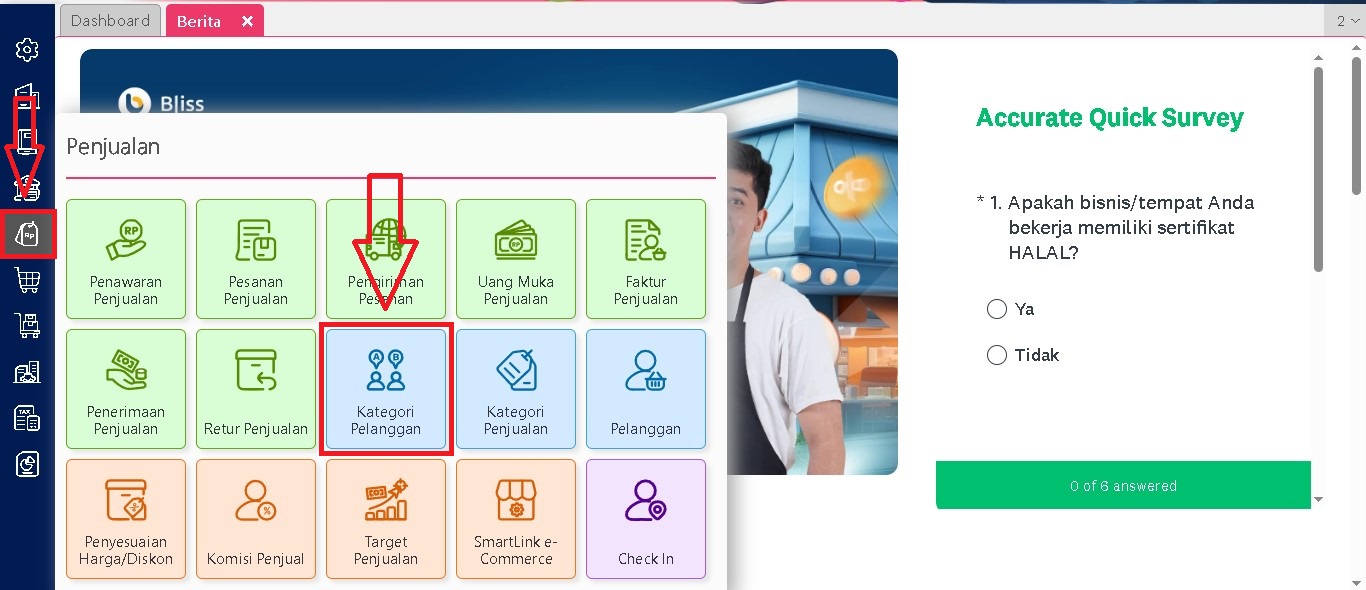
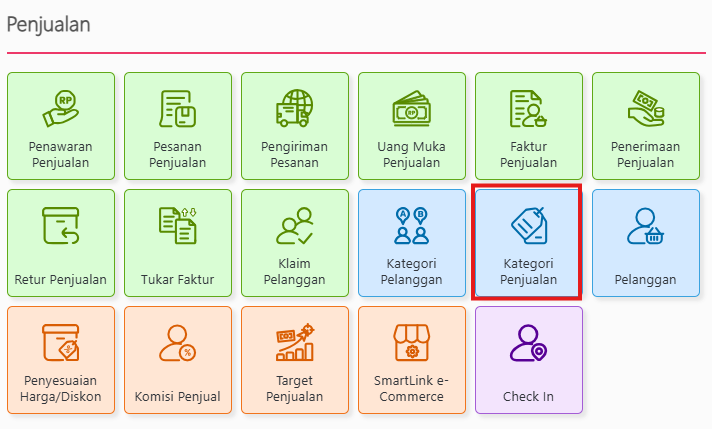
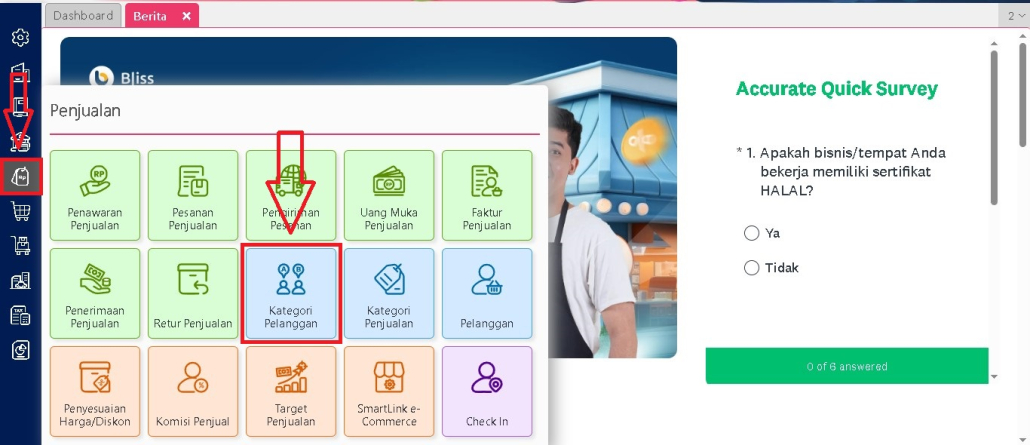
Masuk ke modul Penjualan, kemudian pilih menu Kategori Pelanggan. Inilah tempat Anda membuat kategori utama maupun sub kategori pelanggan.’
2. Membuat Kategori Utama

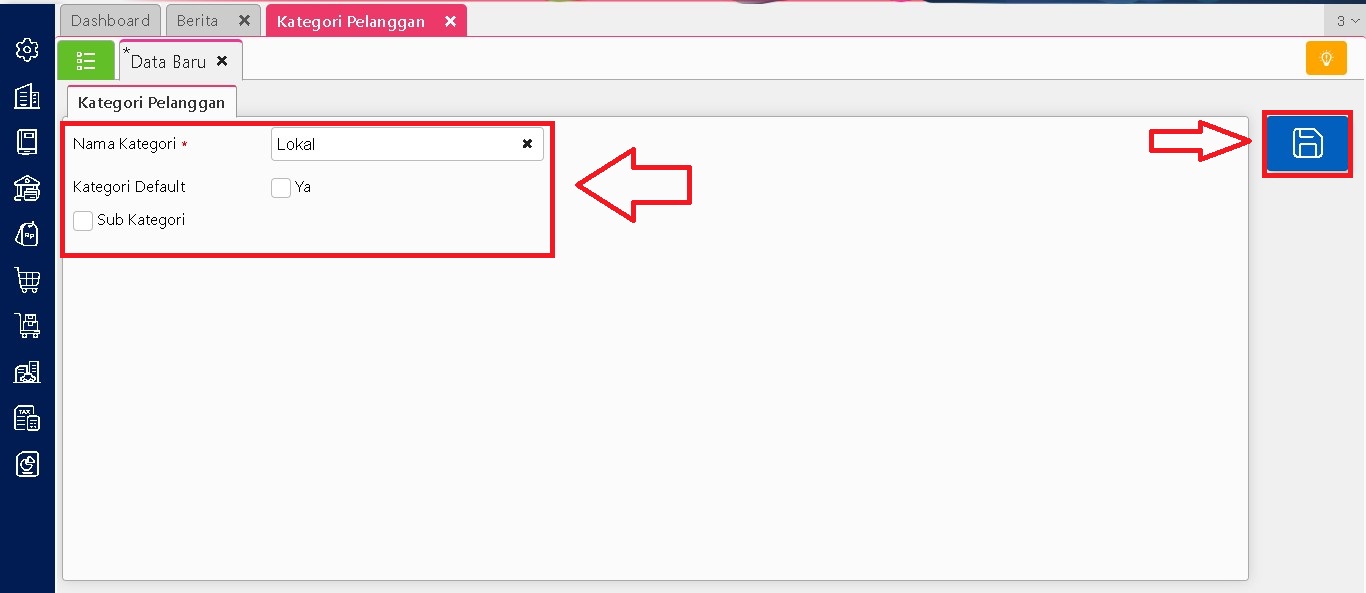
Tentukan kategori induk terlebih dahulu. Misalnya, Anda membuat kategori dengan nama Lokal. Masukkan nama kategori pada kolom yang tersedia, kemudian simpan. Jika ingin kategori ini otomatis terpilih setiap kali membuat pelanggan baru, aktifkan opsi Kategori Default. Jika kategori tidak membutuhkan sub kategori, maka cukup simpan sebagai kategori utama tanpa perlu menambahkan sub kategori lagi.
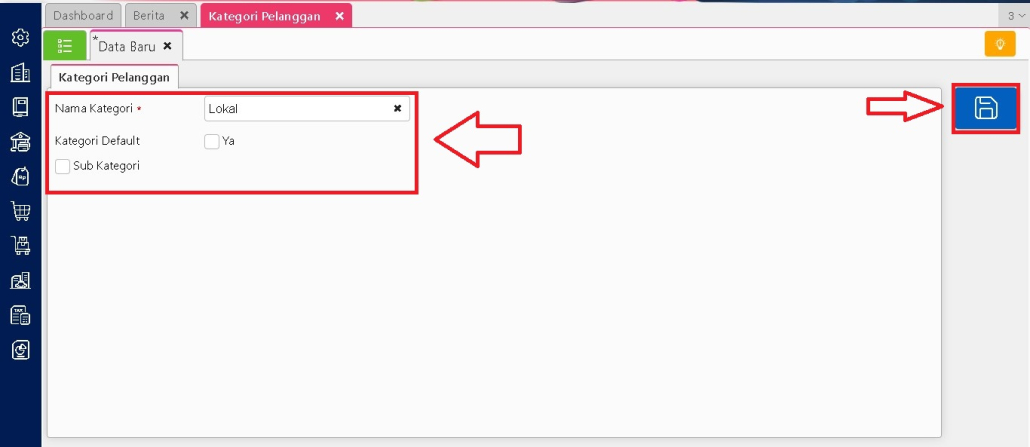
3. Membuat Sub Kategori

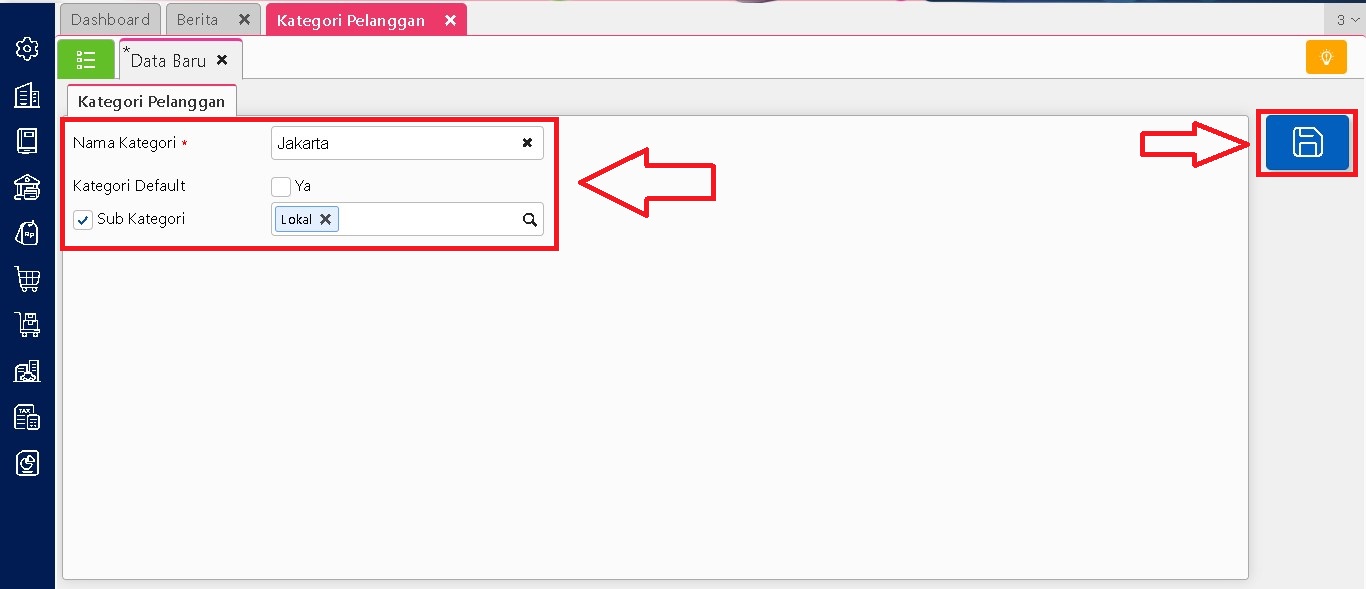
Bila diperlukan, buat sub kategori sesuai kebutuhan. Misalnya, masukkan Jakarta sebagai nama sub kategori. Centang pilihan Sub Kategori, lalu tentukan induknya, dalam contoh ini pilih Lokal.
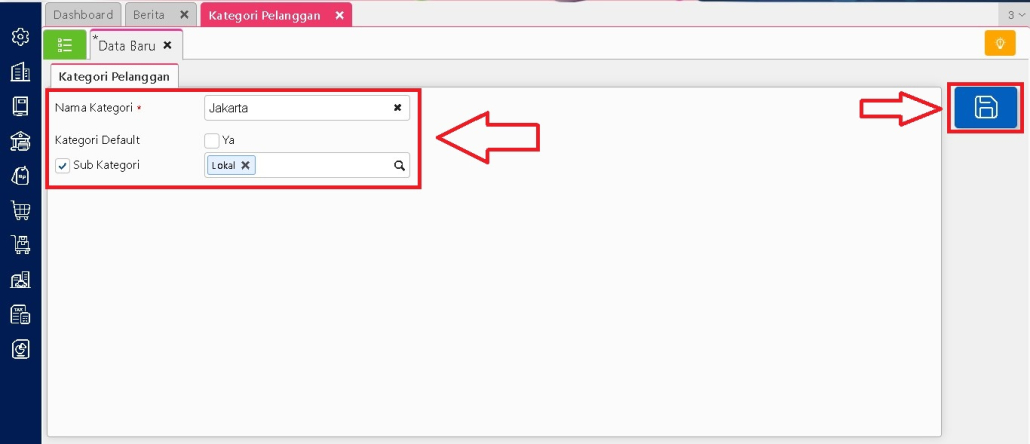
 4. Menambahkan Sub Kategori Lain

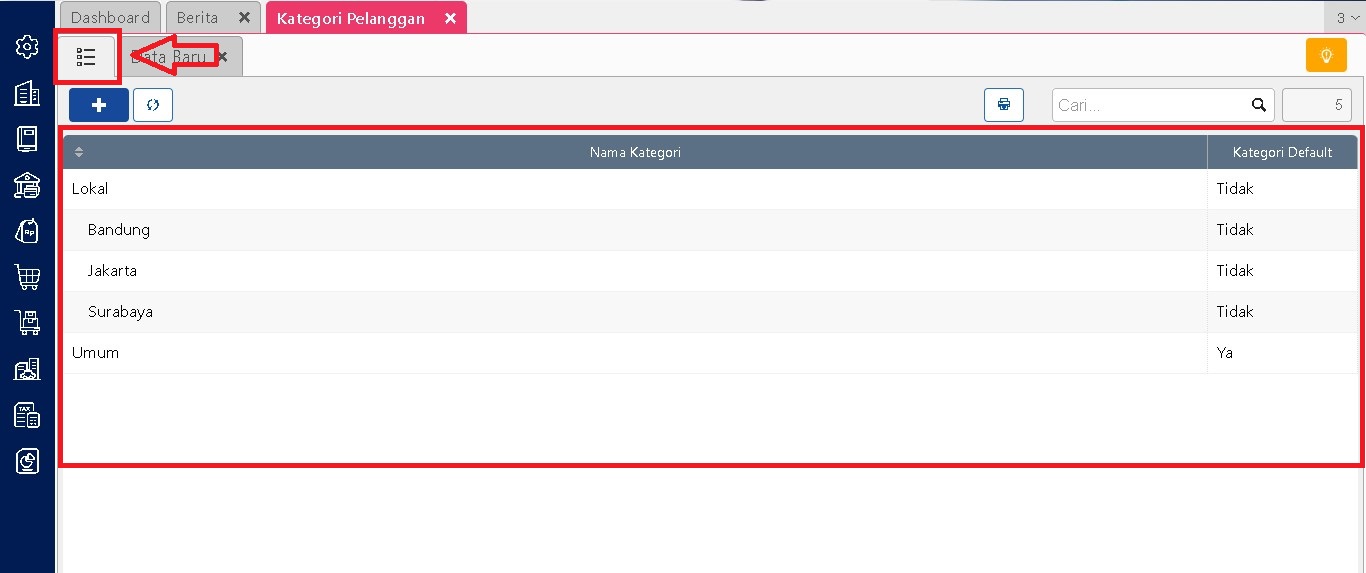
Ulangi langkah sebelumnya untuk membuat sub kategori tambahan, seperti Bandung, Surabaya, atau wilayah lainnya. Pastikan setiap sub kategori dihubungkan dengan kategori induk yang benar.

5. Mengecek Hasil Pengelompokan

Setelah kategori dan sub kategori selesai dibuat, periksa kembali susunannya pada daftar kategori pelanggan. Dengan bagitu, Anda dapat memastikan struktur pengelompokan sudah sesuai dengan kebutuhan perusahaan.
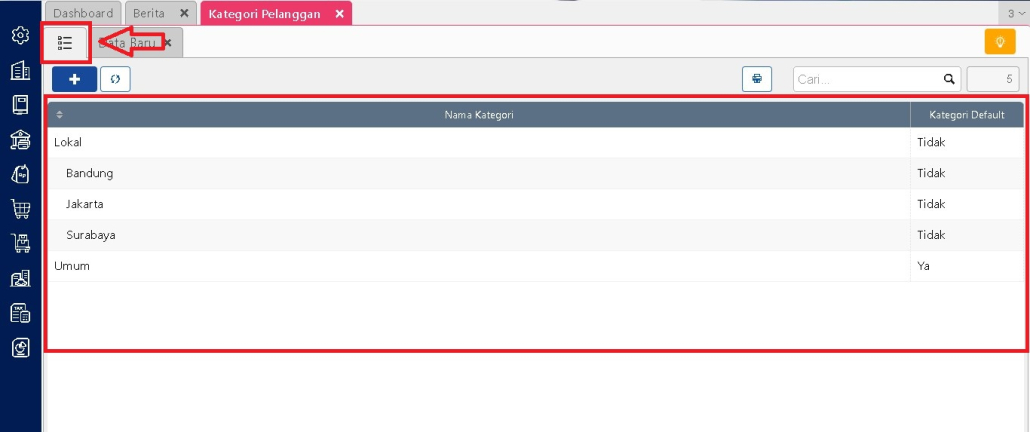
Melalui langkah sederhana ini, Anda bisa menyusun database pelanggan yang lebih rapi dan sistematis. Hasilnya, proses analisis penjualan akan lebih mudah, dan kebijakan bisnis bisa diterapkan dengan lebih tepat sasaran.

Lihat Video Tutorial lainnya mengenai ACCURATE di Sini
Butuh training Accurate? Hubungi 0811-8885-605 atau klik di sini untuk booking sekarang!

Fitur Kategori Penjualan Pada Accurate Online

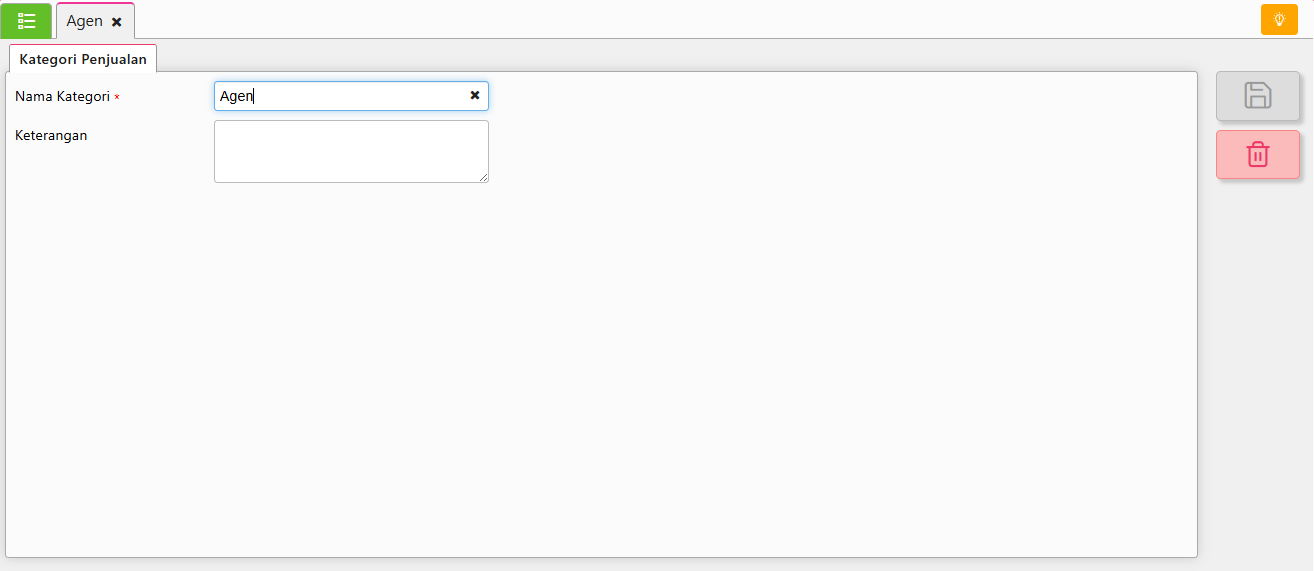
Fitur kategori penjualan pada accurate online berfungsi untuk mengklompokan pelanggan berdasarkan tingkat harga atau diskon tertentu. Untuk membuat kategori penjualan anda bisa mengikuti langkah-langkah berukut ini:

  1. Buka modul penjualan | pilih kategori penjualan.Kategori penjualan
  2. Isikan nama kategori penjualan nya dan keterangan (opsional).
  3. Simpan.

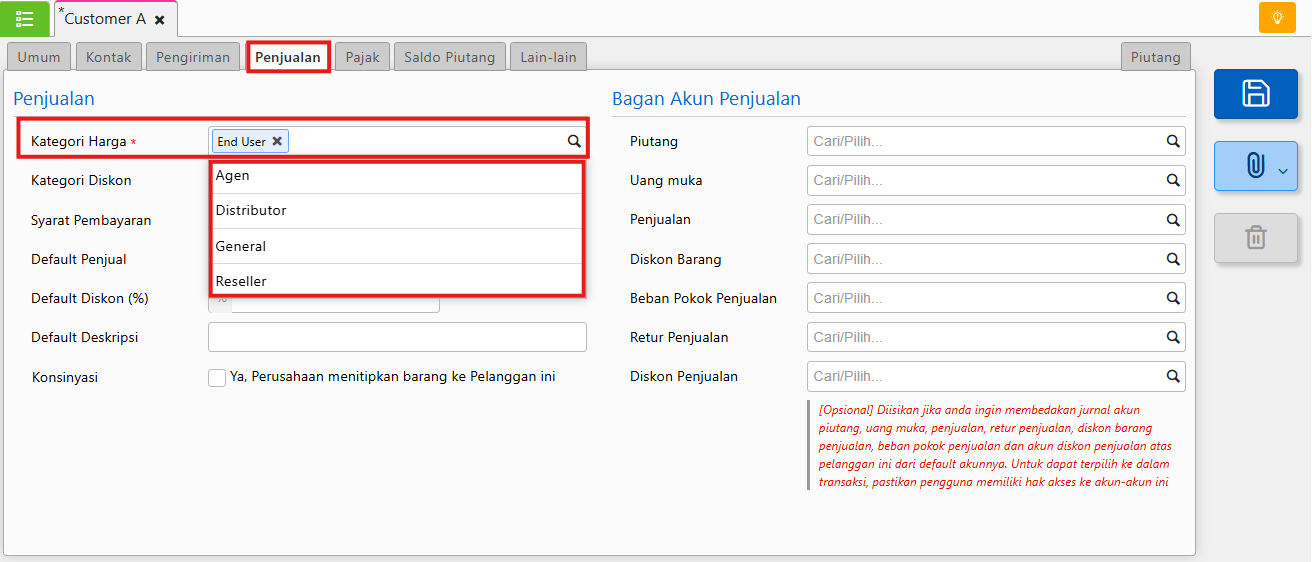
Dengan menambahkan kategori penjualan anda bisa melakukan mengklompokan pelanggan berdasarkan tingkat harga atau diskon.

tingkat harga pelanggan

Dengan mengikuti langkah-langkah di atas, proses penjualan berdasarkan tingkat harga pelanggan menjadi lebih cepat, terstruktur, dan transparan. Selain itu, fitur juga memastikan bahwa pencatatan transaksi penjualan barang tercatat rapi dalam sistem sehingga perusahaan bisa menjaga kualitas pelayanan sekaligus keakuratan laporan keuangan.

Video Tutorial….

Lihat Video Tutorial lainnya mengenai ACCURATE di Sini
Butuh training Accurate? Hubungi 0811-8885-605 atau klik di sini untuk booking sekarang!
Langkah Memberikan Barang Pengganti Klaim Pelanggan

Dalam proses penjualan, tidak jarang perusahaan harus menangani permintaan klaim pelanggan atas barang yang rusak, cacat, atau masih dalam masa garansi. Accurate Online menyediakan fitur Klaim Barang yang memudahkan Anda untuk mencatat, memproses, hingga memberikan barang pengganti. Agar tidak terjadi kesalahan dalam pencatatan, berikut panduan langkah-langkah yang bisa diikuti:

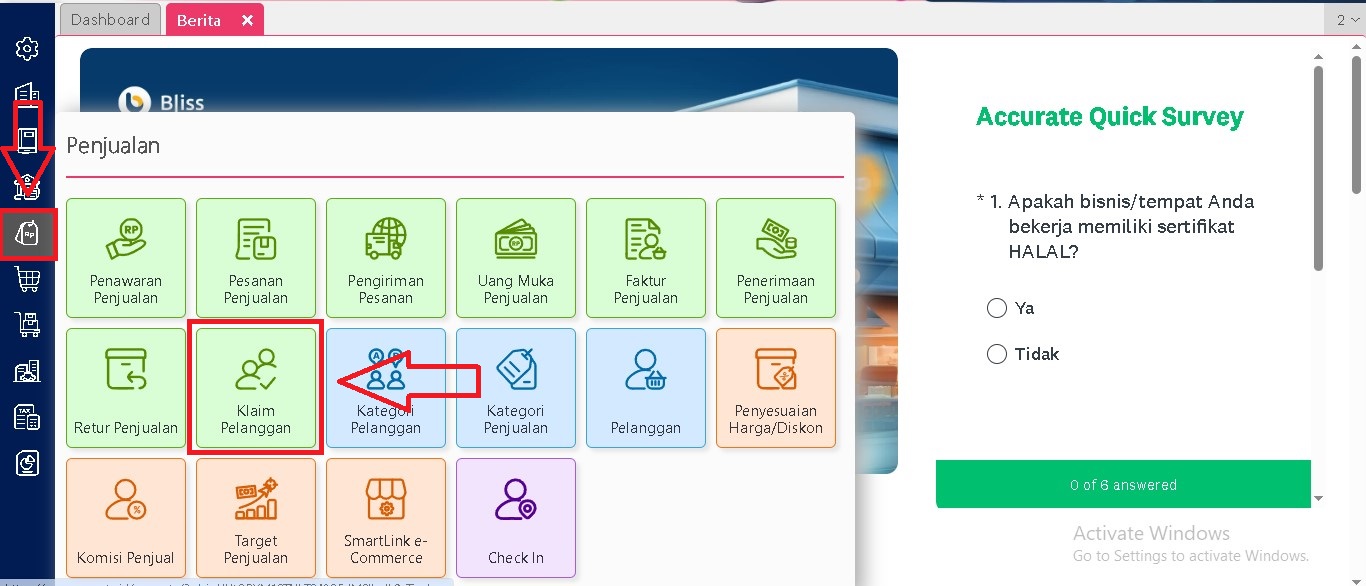
1. Masuk ke Modul Klaim Pelanggan

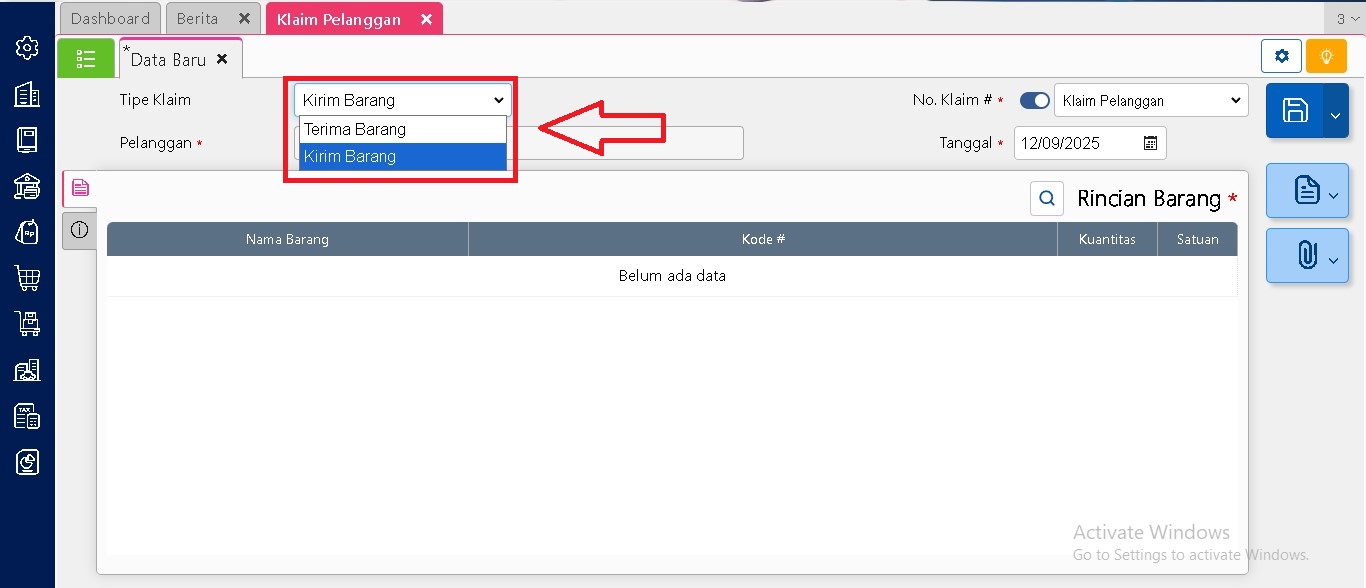
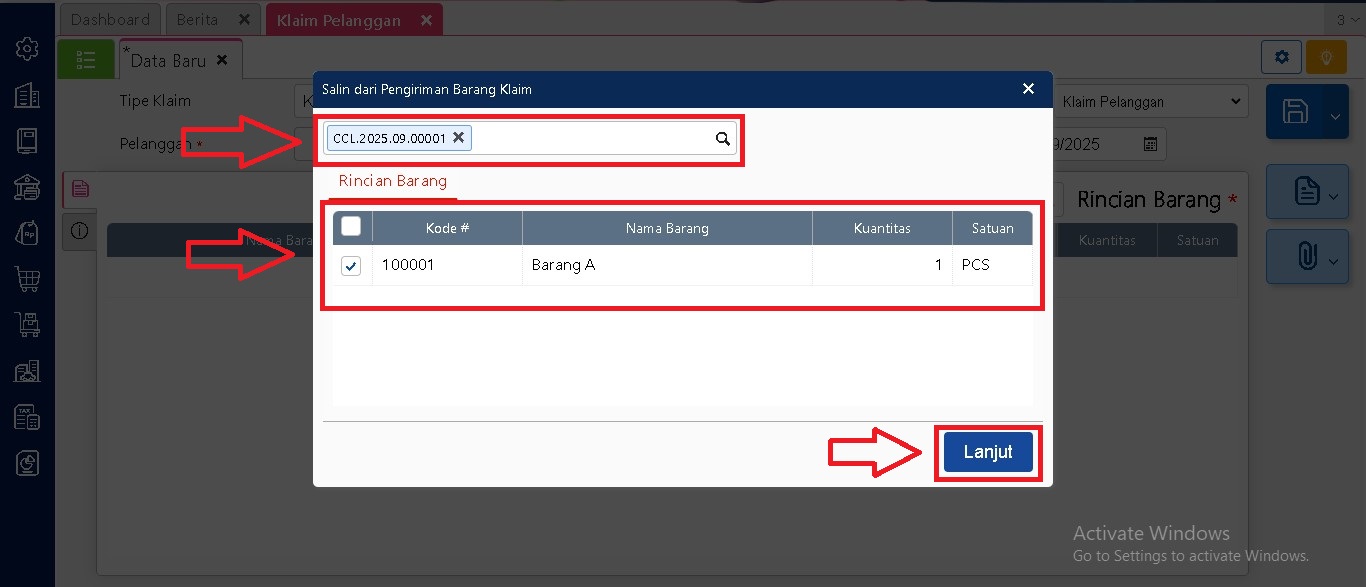
Buka menu Penjualan, lalu pilih Klaim Pelanggan. Pada halaman formulir, ubah opsi tipe klaim menjadi Kirim Barang. Dengan begitu, akan muncul kotak dialog khusus untuk memilih nomor klaim yang sudah pernah dicatat sebelumnya.

2. Pilih Nomor Klaim yang Sesuai

Cari dan pilih nomor klaim pelanggan yang ingin diproses. Nomor Klaim ini biasanya mengacu pada bukti klaim yang sudah diterima dari pelanggan. Setelah dipilih, sistem akan otomatis menampilkan data barang beserta jumlah unit yang diajukan dalam klaim tersebut.

3. Cek Data Barang

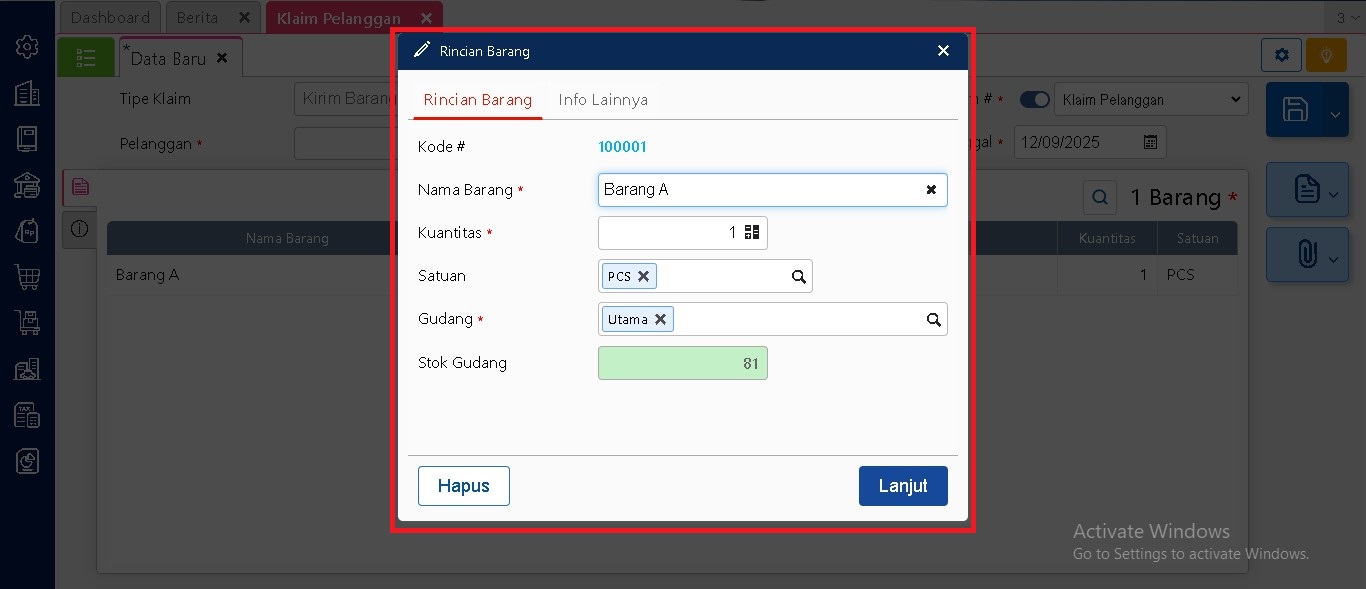
Pastikan detail barang yang muncul sesuai dengan informasi pada klaim sebelumnya. Data seperti jumlah unit serta gudang asal akan terisi otomatis berdasarkan klaim penerimaan barang. Hal ini membantu meminimalisir kesalahan input yang mungkin terjadi.

4. Lakukan Perubahan Jika Diperlukan

Apabila ada data yang harus diperbaiki, misalnya jumlah unit atau pilihan gudang, Anda dapat melakukan pengeditan dengan mudah. Cukup klik ganda pada item yang ingin diubah, lalu sesuaikan pada kotak detail barang yang ditampilkan.

5. Lanjutkan Proses Transaksi

Setelah semua data dipastikan benar, klik tombol Lanjut. Sistem akan menyiapkan transaksi pengiriman barang pengganti sesuai klaim.

6. Perhatikan Jurnal Otomatis yang Terbentuk

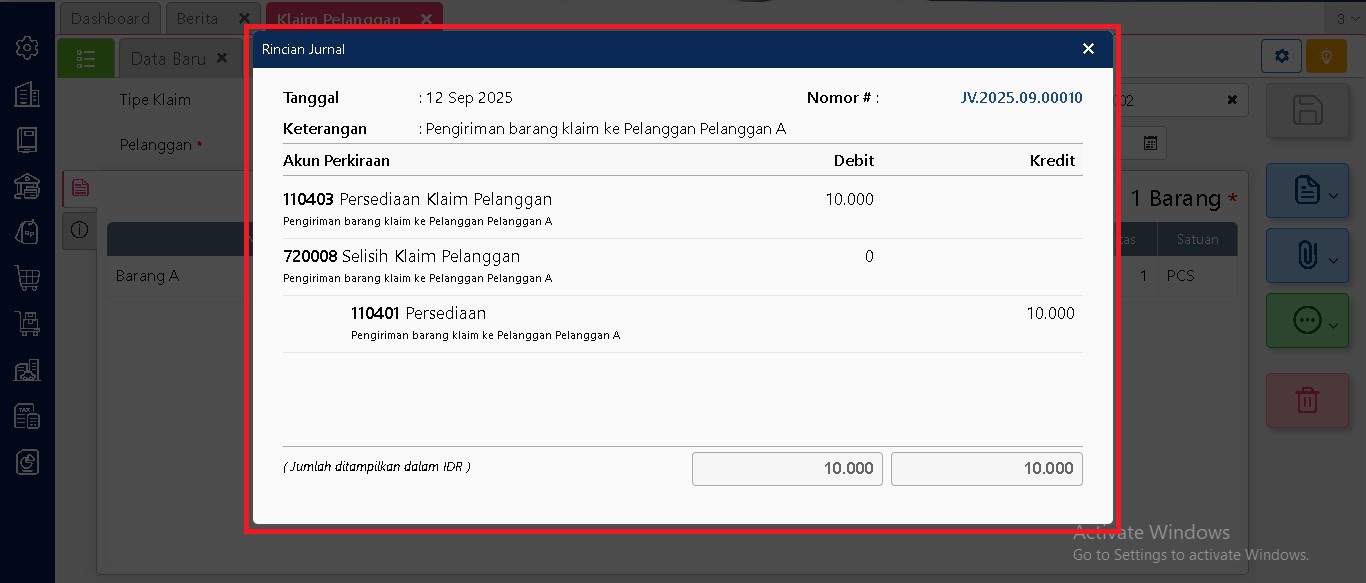
Setiap transaksi yang dibuat akan menghasilkan jurnal akuntansi secara otomatis di Accurate Online. Jurnal ini mencatat pengeluaran barang pengganti sehingga laporan keuangan perusahaan tetap akurat tanpa perlu input manual tambahan.

Dengan mengikuti langkah-langkah di atas, proses penanganan kalim pelanggan menjadi lebih cepat, terstruktur, dan transparan. Selain itu, fitur juga memastikan bahwa pencatatan transaksi penggantian barang tercatat rapi dalam sistem sehingga perusahaan bisa menjaga kualitas pelayanan sekaligus keakuratan laporan keuangan.

Lihat Video Tutorial lainnya mengenai ACCURATE di Sini
Butuh training Accurate? Hubungi 0811-8885-605 atau klik di sini untuk booking sekarang!

Membuat Pengepakan Barang Pada Accurate Online

Dalam artikel ini akan dijelaskan bagaimana cara pengisian form pengepakan barang supaya transaksi tersebut dapat dicatat di accurate online. Ikuti langkah-langkah dibawah untuk membuat pengepakan barang pada Accurate Online:

  1. Aktifkan fitur pengepakan barang pada preferensi | fitur | penjualan seperti gambar dibawah.Fitur Pengepakan barang pref
  2. Buka modul penjualan | klik pengepakan barang.
  3. Isikan data header seperti tanggal dan penanggung jawab.
  4. Klik ambil dari faktur atau pengiriman pesanan untuk menyalin transaksi yang akan dibuatkan pengepakan barang nya.
  5. Lakukan filter jika di perlukan untuk menyaring data yang akan ditampilkan, lalu ceklis nomor transaksi yang akan dibuatkan pengepakan barang nya.
  6. Simpan atau cetak.

Dengan mengikuti langkah-langkah di atas, Anda dapat membuat pengepakan barang di Accurate Online dengan mudah dan terstruktur. Dokumen ini bukan hanya menjadi bukti resmi, tetapi juga mempermudah perusahaan dalam mengelola persediaan dan pengiriman barang, serta menjaga kejelasan administrasi.

Lihat Video Tutorial lainnya mengenai ACCURATE di Sini
Butuh training Accurate? Hubungi 0811-8885-605 atau klik di sini untuk booking sekarang!

Fitur Pengepakan Barang Pada Accurate Online

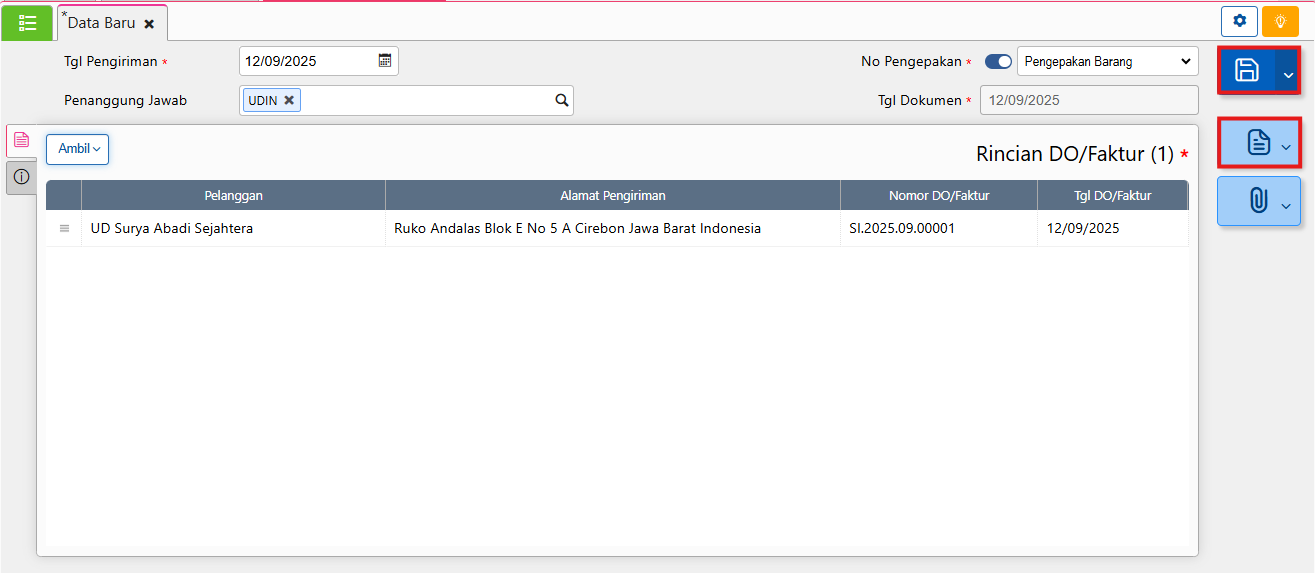
Fitur pengepakan barang pada accurate online berfungsi untuk mempermudah dalam proses menyiapkan pesanan yang akan di kirim ke pelanggan. Di dalam fitur ini kita bisa mengambil data sesuai dengan pengiriman pesanan atau faktur penjualan sehingga di dapat informasi daftar dan jumlah kuantitas barang yang akan dilakukan pengiriman.

formulir pengepakan barang

Keterangan :

Tanggal pengiriman : Diisi tanggal akan melakukan pengiriman barang.

Penanggung jawab : Diisi nama karyawan yang memiliki wewenang dalam proses pengepakan barang.

No pengepakan : Diisi nomor transaksi dari pengepakan barang (otomatis).

Tgl Dokumen : otomatis terisi sesuai tanggal sistem pada komputer.

Ambil : Pilih transaksi dari faktur penjualan atau pengiriman pesanan.

Informasi lainnya : Diisi keterangan tambahan (opsional).

Simpan transaksi.


Print/cetak transaksi.


Melampirkan dokumen pendukung.


Dengan mengikuti langkah-langkah di atas, Anda dapat membuat pengepakan barang di Accurate Online dengan mudah dan terstruktur. Dokumen ini bukan hanya menjadi bukti resmi, tetapi juga mempermudah perusahaan dalam mengelola persediaan dan menjaga kejelasan administrasi.

Lihat Video Tutorial lainnya mengenai ACCURATE di Sini
Butuh training Accurate? Hubungi 0811-8885-605 atau klik di sini untuk booking sekarang!

Panduan Menggunakan Fitur Klaim Pelanggan di Accurate Online

Fitur Klaim Pelanggan di Accurate Online disediakan untuk membantu perusahaan dalam mengelola permintaan penukaran barang yang masih berada dalam masa garansi. Dengan adanya fitur ini, setiap barang yang diklaim pelanggan dapat diproses secara tertib melalui dua tahapan utama, yaitu penerimaan barang dari pelanggan dan pengiriman barang kembali kepada pelanggan.

Agar lebih mudah dipahami, berikut penjelasan langkah demi langkah dalam penggunaan formulir Klaim Pelanggan:

1. Menentukan Tipe Klaim

Langkah awal adalah tipe klaim yang sesuai dengan kondisi transaksi. Terdapat dua pilihan yang dapat digunakan, yakni:

  • Terima Barang, apabila perusahaan menerima barang dari pelanggan yang sedang diajukan klaim.
  • Kirim Barang, ketika perusahaan mengirimkan barang pengganti atau perbaikan kepada pelanggan.

2. Mengisi Data Pelanggan

Selanjutnya, tentukan nama pelanggan yang mengajukan klaim. Data pelanggan yang dipilih harus sesuai dengan pelanggan yang melakukan pembelian sebelumnya agar pencatatan tetap rapi dan akurat.

3. Nomor Formulir Klaim

Bagian Klaim # digunakan untuk memberikan nomor urut transaksi klaim. Nomor ini bisa ditetapkan secara manual oleh pengguna, atau otomatis sesuai dengan pengaturan penomoran dokumen yang berlaku di Accurate online.

4. Menentukan Tanggal Klaim

Isikan tanggal terjadinya klaim sesuai dengan waktu pelanggan mengajukan proses tersebut. Pencatatan tanggal yang tepat penting untuk mempermudah pelacakan dan keperluan administrasi.
5. Memilih Barang atau Jasa yang Diklaim

Pada kolom Cari/Pilih Barang & Jasa, tentukan produk atau jasa yang dikembalikan oleh pelanggan. Pastikan item yang dipilih benar, agar proses penggantian atau tindak lanjut klaim dapat dilakukan tanpa kesalahan.

6. Mengisi Informasi Tambahan

Terakhir, lengkapi bagian Info Lainnya dengan catatan tambahan bila diperlukan. bagian ini bisa digunakan untuk menuliskan keterangan kondisi barang, alasan klaim, atau informasi lain yang relevan.

Dengan mengikuti langkah-langkah di atas, proses klaim pelanggan di Accurate Online akan berjalan lebih terstruktur. Fitur ini bukan hanya membantu menjaga kepuasan pelanggan, tetapi juga memastikan perusahaan memiliki catatan transaksi yang jelas dan mudah dimengerti.

Lihat Video Tutorial lainnya mengenai ACCURATE di Sini
Butuh training Accurate? Hubungi 0811-8885-605 atau klik di sini untuk booking sekarang!

Klaim Pelanggan Accurate Online (Proses Terima Barang)

Berikut cara membuat klaim pelanggan pada accurate online untuk proses terima barang, seperti ilustrasi pelanggan A melaukan klaim ke Perusahaan. Berukut langkah-langkah mencatatnya di accurate online:

  1. Aktifkan fitur klaim pelanggan pada preferensi | fitur | penjualan seperti gambar di bawah.Fitur Klaim Pelanggan
  2. Lengkapi akun perkiraan untuk klaim pelanggan pada preferensi | akun perkiraan | persediaan.setting akun kalim pelanggan
  3. Input klaim pelanggan di modul perusahaan | klaim pelanggan.membuat kalim pelanggan
  4. Lengkapi header pada proses klaim pelanggan.pilih tipe  klaim  “terima barang”.Proses terima barang klaim pelanggan
  5. Cari/pilih barang untuk klaim.memasukan barang klaim pelanggan
  6. Simpan atau cetak formulir.
  7. Jurnal yang akan terbentuk.

Jurnal kalim pelanggan

Dengan mengikuti langkah-langkah di atas, Anda dapat membuat Tukar Faktur di Accurate Online dengan mudah dan terstruktur. Dokumen ini bukan hanya menjadi bukti resmi, tetapi juga mempermudah perusahaan dalam mengelola persediaan dan menjaga kejelasan administrasi.

Lihat Video Tutorial lainnya mengenai ACCURATE di Sini
Butuh training Accurate? Hubungi 0811-8885-605 atau klik di sini untuk booking sekarang!