JURNAL UMUM MATA UANG ASING DI ACCURATE ONLINE

Cara Mencatat Jurnal Umum Mata Uang Asing di Accurate Online

Mencatat transaksi dalam mata uang asing di Accurate Online bukanlah hal yang rumit. Apalagi jika Anda punya transaksi seperti pinjaman uang dari pemilik perusahaan dalam bentuk Dollar Amerika (USD), fitur Jurnal Umum di Accurate bisa membantu mencatatnya dengan mudah dan rapi. Yuk, ikuti langkah-langkah berikut dengan santai dan jelas.


1. Siapkan Akun Mata Uang Asing

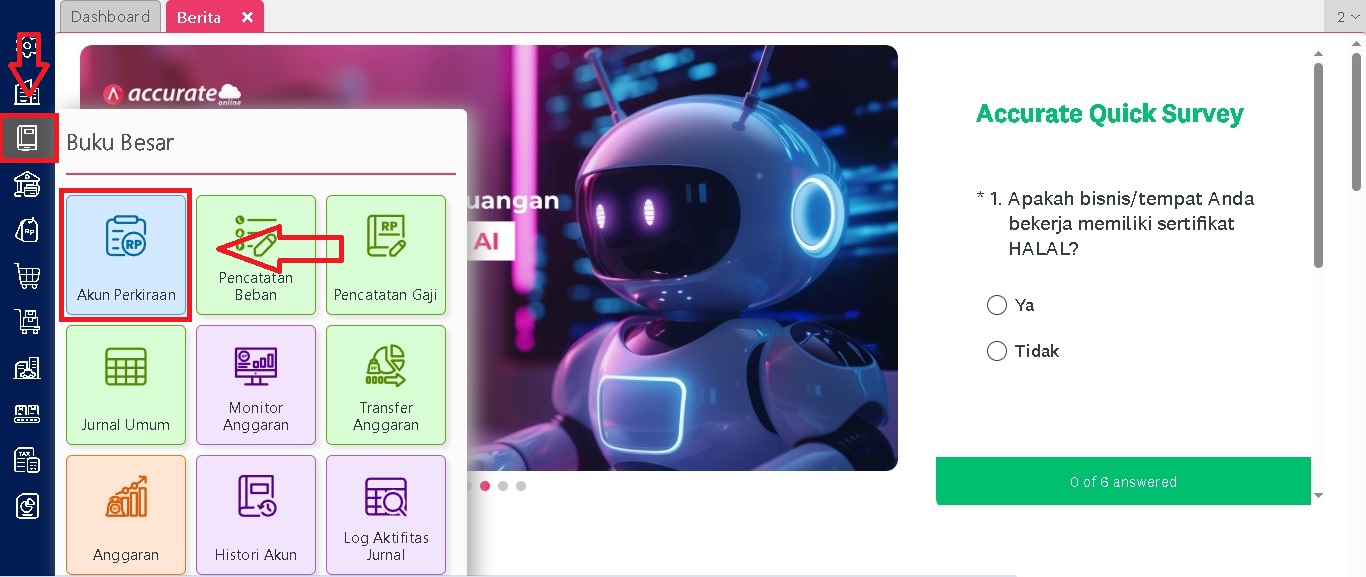
Sebelum mulai mencatat jurnal, pastikan Anda sudah memiliki akun yang sesuai untuk transaksi ini. Misalnya, Anda bisa buat akun dengan nama “Piutang Direksi”, dengan tipe akun Aset Lainnya, dan yang paling penting, pastikan mata uangnya USD. Jika akun ini belum ada, Anda bisa buat terlebih dulu melalui menu Buku Besar | Akun Perkiraan.

2. Buka Menu Jurnal Umum

Setelah akun siap, sekarang waktunya mencatat transaksi. Masuk ke menu Buku Besar, lalu pilih Jurnal Umum. Di snilah semua pencatatan akan dilakukan.

3. Isi Informasi Transaksi

Pertama, tentukan tanggal jurnal sesuai waktu transaksi terjadi. Kemudian pada kolom Cari/Pilih Akun, pilih akun Piutang Direksi yang tadi sudah Anda siapkan.

Setelah itu, tentukan apakah transaksi ini Debit atau Kredit. Karena ini sifatnya pinjaman yang diberikan oleh pemilik perusahaan, maka Anda bisa mencatatnya di sisi Debit.

Misalnya, jumlahnya pinjaman adalah USD 1.000, maka isikan nilai inni di kolom Nilai.

4. Atur Kurs Dollar

Accurate akan otomatis mengambil kurs harian saat transaksi dicatat. Tapi, jika Anda ingin menggunakan kurs khusus (misalnya nilai tukar saat itu USD 1 = Rp 15.000), Anda bisa edit langsung kolom kurs sesuai nilai yang diinginkan.

Begitu Anda mengatur kurs, Accurate akan otomatis mengkonversi nilai transaksi tersebut ke dalam Rupiah.

5. Masukkan Akun Lawan

Selanjutnya, klik tombol Lanjut untuk memasukkan akun lawan dari transaksi ini. Misalnya, akun lawannya adalah akun Kas, karena dana pinjaman langsung masuk ke kas perusahaan.

Pilih akun tersebut dan catat di sisi Kredit dengan nilai yang sama dalam Rupiah seperti yang sudah dihitung tadi.

6. Simpan Transaksi

Setelah semua informasi lengkap dan seimbang antara Debit dan Kredit, klik Simpan. Dan Selesai!

Transaksi pinjaman dalam mata uang asing kini sudah tercatat dengan benar di Accurate Online.

Praktis dan Akurat

Dengan mengikuti langkah-langkah di atas, Anda tidak hanya mencatat transaksi secara tepat, tapi juga memastikan data keuangan perusahaan Anda tetap teratur dan akurat, walaupun melibatkan mata uang asing.


Booking Training Sekarang Klik Disini | Untuk Video Tutorial Klik Disini


Video Tutorial……

Panduan Mencatat Beban Gaji di Accurate Online

Panduan Mencatat Beban Gaji di Accurate Online

Halo Sahabat SAI
Yuk, kita pelajari langkah-langkah mudah untuk mencatat Beban Gaji di Accurate Online. Pastikan Sahabat sudah menyiapkan beberapa hal berikut ini:

✅ Persiapan Awal

  1. Data Karyawan dan Gaji
    Pastikan Sahabat sudah membuat Daftar Karyawan, termasuk Daftar Gaji/Tunjangan, serta iuran atau potongan yang berkaitan dengan pembayaran gaji di database Accurate Online.

  2. Atur Akun Perkiraan
    Sahabat perlu mengisikan akun-akun perkiraan untuk menampung nilai :

    • PPh 21

    • Premi Pensiun

    • Premi Kesehatan Karyawan

    Caranya, masuk ke menu:
    Pengaturan → Preferensi → Akun Perkiraan → Tan Perusahaan
    Gunakan tipe akun Liabilitas Jangka Pendek, ya Sahabat.

  3. Akun Utang Gaji Karyawan
    Tentukan akun khusus untuk menampung hutang beban gaji. Jika belum ada, Sahabat bisa membuat akun perkiraan baru dengan tipe yang sama, yaitu Liabilitas Jangka Pendek.


📝 Langkah Pencatatan Gaji

Setelah semua persiapan di atas sudah oke, yuk kita masuk ke proses pencatatan nya:

  1. Masuk ke Menu Pencatatan Gaji
    Buka menu Buku Besar → Pencatatan Gaji, lalu klik Data Baru.

  2. Isi Formulir Pencatatan Gaji
    Di bagian atas formulir, lengkapi data berikut:

    • Tipe Pembayaran (Bulanan/Non-Bulanan)

    • Cabang

    • Bulan

    • Tanggal

    • Tanggal Jatuh Tempo

  3. Pilih Karyawan & Masukkan Nilai Gaji
    Pilih nama karyawan yang ingin dicatat gajinya. Lalu, isi kolom:

    • Gaji Pokok

    • Tunjangan

    • Iuran atau Potongan sesuai dengan data masing-masing karyawan.

  4. Catat Gaji untuk Karyawan Lain (Opsional)
    Sahabat bisa melakukan langkah yang sama untuk karyawan lain.
    Atau, lebih praktis lagi, klik tombol ‘Ambil’ untuk mengambil data dari Salinan Gaji Karyawan.

  5. Isi Isi Info Lainnya
    Masuk ke tab Info Lainnya, lalu pilih akun Hutang Beban Gaji yang sudah ditentukan sebelumnya.

  6. Simpan Transaksi
    Setelah semua data terisi, klik Simpan. Sistem akan otomatis membuat jurnal transaksi pencatatan gaji.


💡 Catatan Penting

  • Langkah ini hanya mencatat pengakuan beban gaji, belum mencakup pembayaran gaji.

  • Untuk melakukan pembayaran, Sahabat perlu membuat transaksi Pembayaran, lalu pilih dari Pencatatan Gaji yang sudah dibuat sebelumnya.

Lihat Video Tutorial lainnya mengenai ACCURATE di Sini
Butuh training Accurate? Hubungi 0811-8885-605 atau klik di sini untuk booking sekarang!


Simulasi PPh 21 di Accurate Online

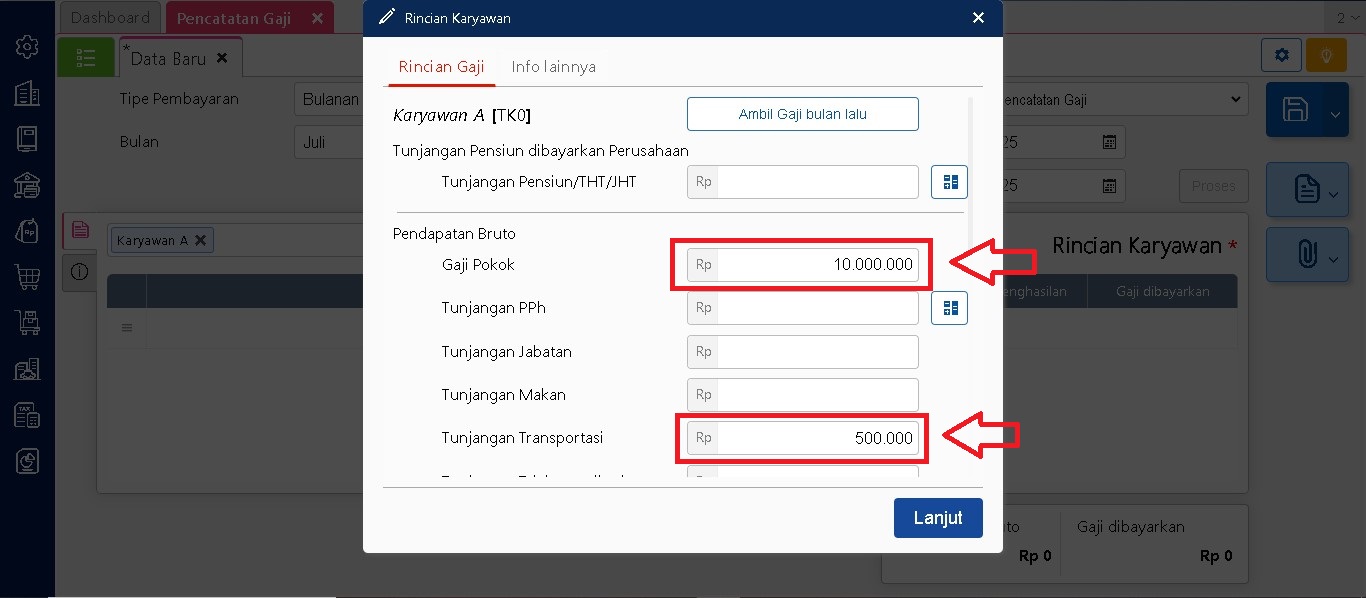
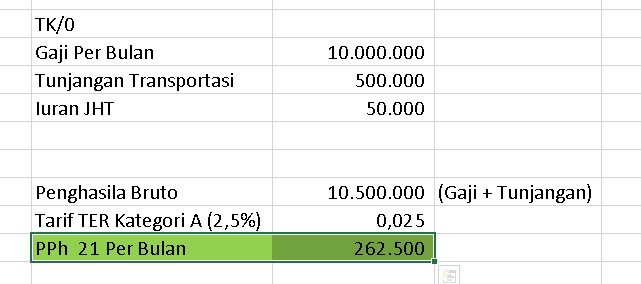
Perhitungan PPh 21 atas gaji karyawan dapat dilakukan secara otomatis melalui Accurate Online. Selama data gaji, tunjangan, dan potongan telah dimasukkan dengan benar. Berikut ini kami sajikan contoh perhitungan berdasarkan ilustrasi karyawan tetap yang memiliki status pajak TK/0 (Tidak Kawin, tanpa tanggungan).

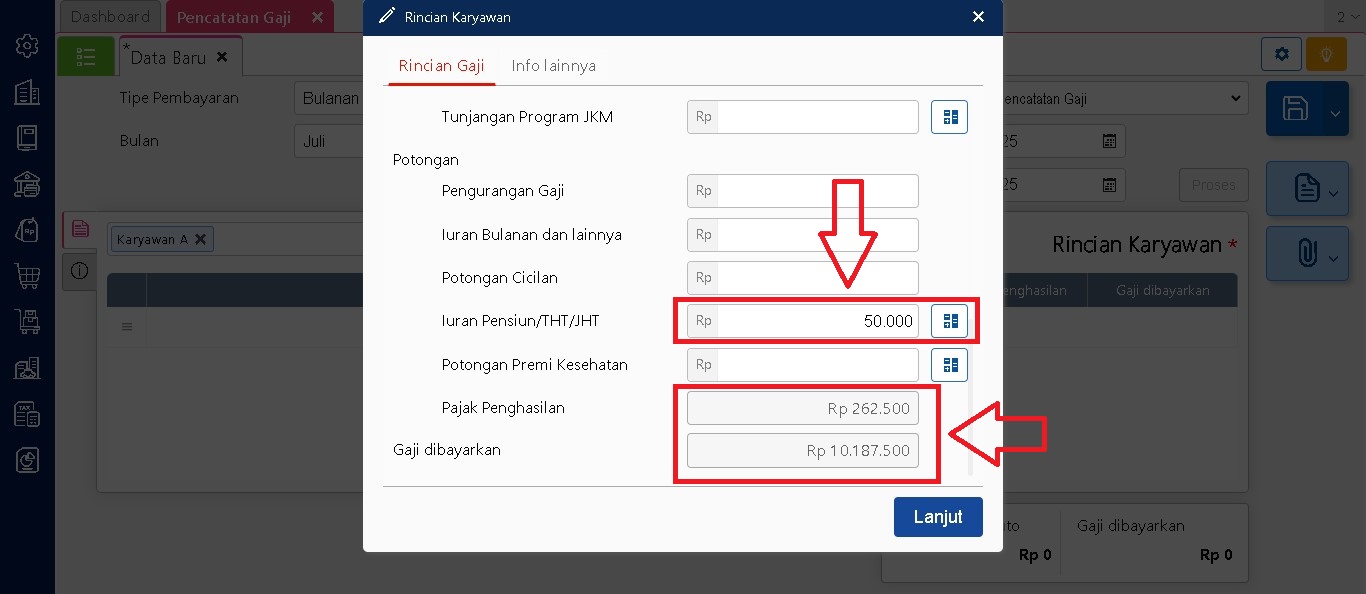
Misalnya seorang karyawan memiliki gaji pokok sebesar Rp10.000.000 per bulan. Selain itu, karyawan tersebut juga menerima tunjangan transportasi sebesar Rp500.000 per bulan. Dan membayar iuran BPJS ketenagakerjaan (JHT) sebesar Rp50.000 per bulan yang dipotong dari gaji.

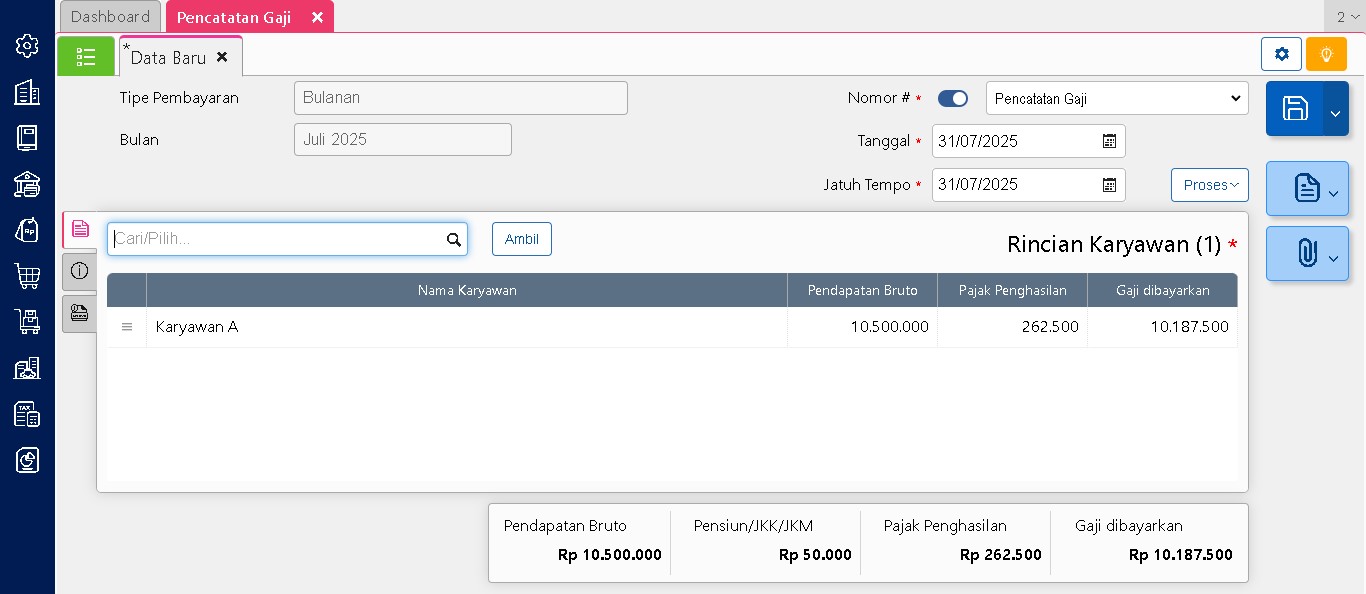
Seluruh komponen penghasilan dan potongan tersebut kemudian dimasukkan ke dalam sistem Accurate online melalui menu pencatatan gaji. Setelah informasi lengkap diinput, Accurate akan secara otomatis menghitung besarnya PPh 21 yang perlu dipotong setiap bulan dari penghasilan karyawan tersebut.

Berdasarkan perhitungan sistem, PPh 21 terutang per bulan untuk karyawan dengan data di atas adalah sebesar Rp262.500. Nilai ini dihasilkan menggunakan pendekatan Tarif Efektif Rata-rata (TER) sebesar 2,5% sesuai dengan Peraturan Pemerintah Republik Indonesia Nomor 58 Tahun 2023 tentang Pajak Penghasilan.

Agar hasil perhitungan pajak yang muncul di Accurate akurat, sangat penting untuk memastikan setiap komponen gaji, baik itu gaji pokok, tunjangan, maupun potongan, diinput dengan benar.

Untuk melihat rincian lengkap tarif TER yang digunakan, silahkan klik tautan yang tersedia di sini. Dengan begitu, Anda dapat memastikan tarif yang dikenakan sudah sesuai dengan peraturan yang ada.

Lihat Video Tutorial lainnya mengenai ACCURATE di Sini
Butuh training Accurate? Hubungi 0811-8885-605 atau klik di sini untuk booking sekarang!

Fitur Jurnal Umum Pada Accurate Online

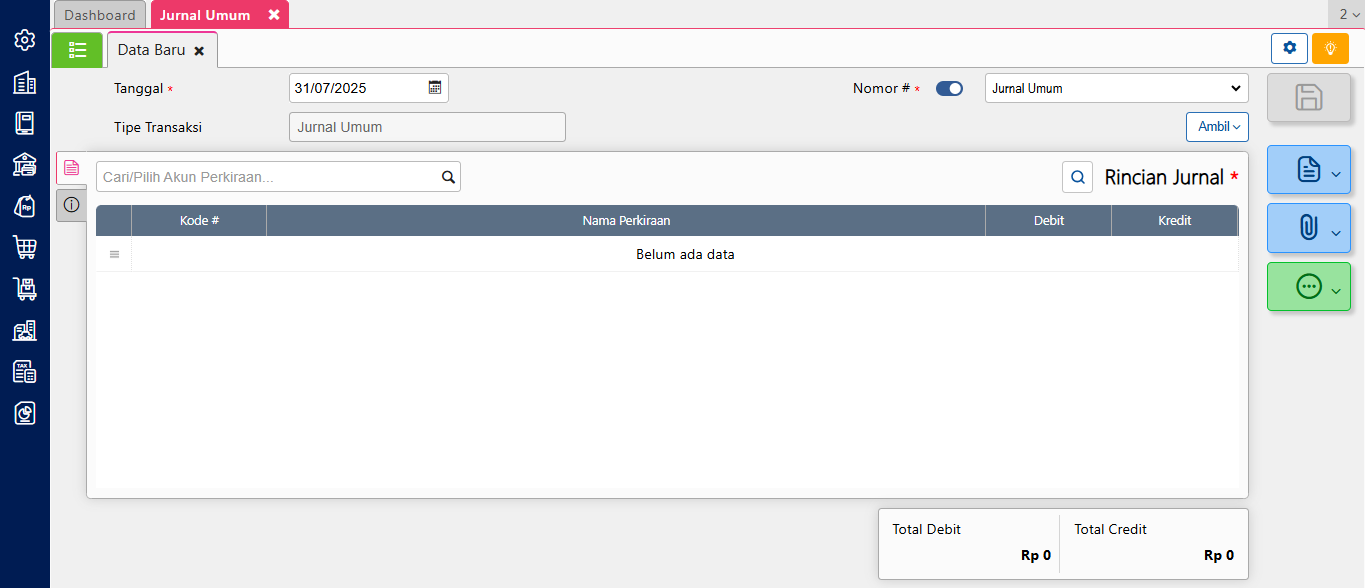
Pada accurate online fitur jurnal umum hanya berfungsi sebagai sarana untuk mencatat transaksi yang tidak di cover oleh modul yang tersedia di accurate online. Fitur jurnal umum memungkinkan pengguna accurate untuk mencatat transaksi secara manual (menentukan pos debet dan kredit) yang dapat digunakan untuk mencatat transaksi seperti, penyesuaian akun beban dibayar dimuka, koreksi kesalahan pembukuan dan rekonsiliasi PPN.  Fitur ini juga terintegrasi langsung dengan laporan keuangan seperti laba rugi dan neraca.

Keterangan:

Tanggal    : Diisi tanggal transaksi.

Nomor      : Diisi Nomor Jurnal (Referensi).

Untuk menambah keterangan/catatan atas transaksi


Simpan Transaksi


Cetak Transaksi


Untuk melampirkan dokumen pendukung


Contoh Input transaksi pada jurnal umum:

Input piutang karyawan Klik Disini

Input pencatatan dividen Klik Disini

Input rekonsiliasi PPN Klik Disini

Booking Training Sekarang Klik Disini | Untuk Video Tutorial Klik Disini

Video Tutorial …..

Pencatatan Gaji Pada Accurat Online

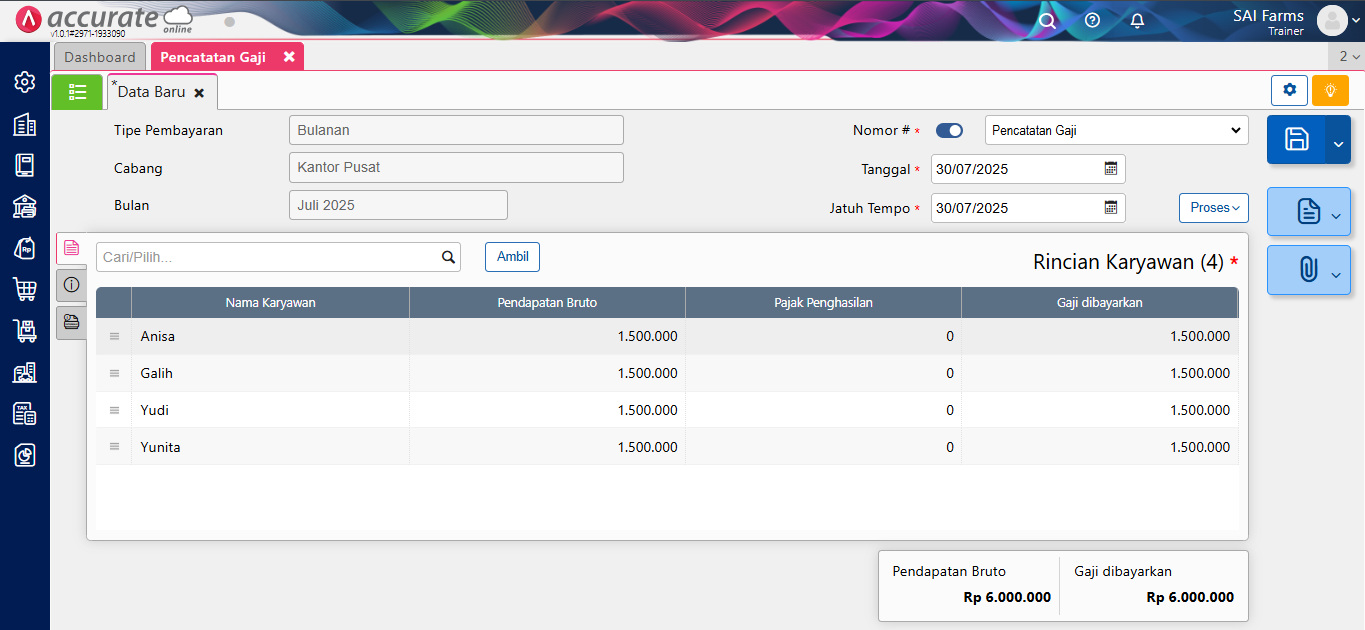
Fitur Pencatatan Gaji Pada Accurat Online digunakan untuk melakukan pencatatan gaji karyawan perusahaan pada bulan bersangkutan tetapi belum dilakukan pembayaran atas beban/biaya gaji tersebut (pencatatan secara akrual). Setelah input pencatatan gaji, anda bisa melakukan pembayaran melalui fitur kas/bank pembayaran dengan klik ambil dari pencatatan gaji.

Keterangan Pencatatn Gaji:

  • Tipe Pembayaran         : Pilih Bulanan atau Non Bulanan.
  • Cabang                           : Pilih Cabang yang seuai (jika ada).
  • Bulan                              : Pilih Bulan yang sesuai dengan kebutuhan.
  • Tanggal Jatuh Tempo : diisi tanggal pembayaran dari hutang gaji tersebut.

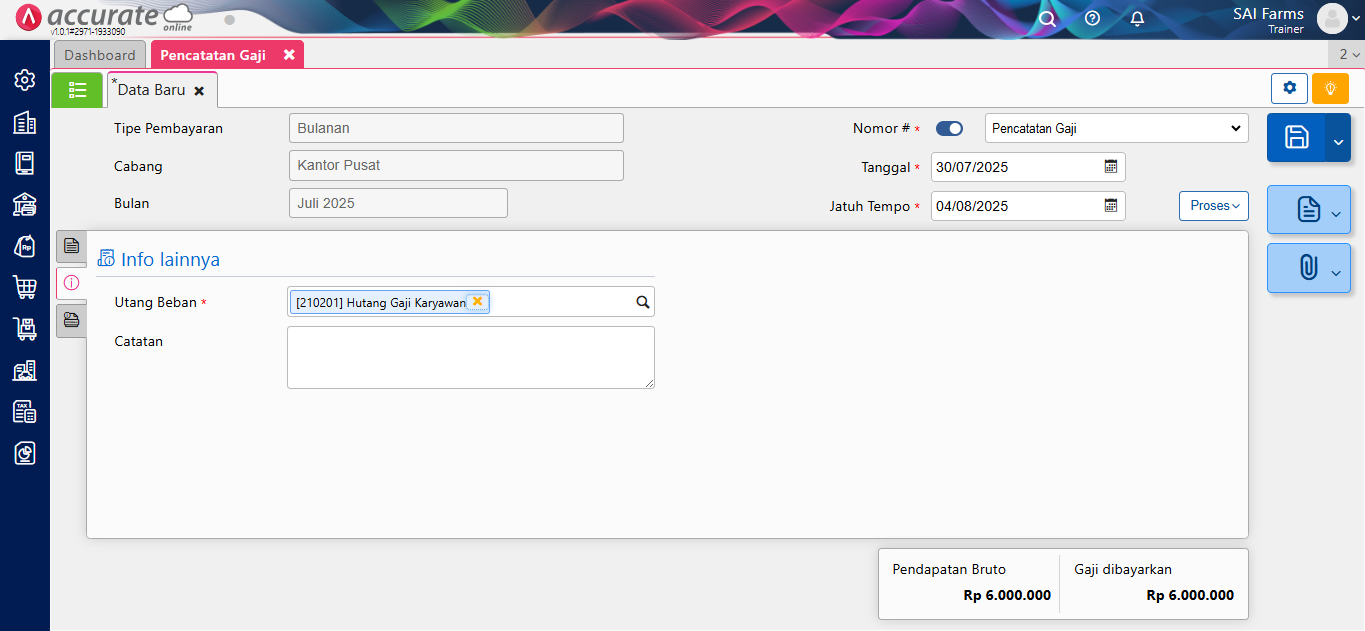
Keterangan Info Lainnya:

  • Utang Beban                       : Diisi dengan akun bertipe liabitas jangka pendek.
  • Catatan                                 : Diisi keterangan untuk transaksi tersebut
  • Proses                                   : Klik untuk melakukan pembayaran utang gaji tersebut.
  • Simpan                   : Untuk menyimpan transaksi


  • Cetak                       : Untuk Mencetak Transaksi


  • Lampiran                             : Untuk menyertakan lampiran pendukung

Booking Training Sekarang Klik Disini | Untuk Video Tutorial Klik Disini

PENCATATAN BEBAN DI ACCURATE ONLINE

Cara Mudah Mencatat dan Mengelola Beban Usaha

Dalam menjalankan usaha, tentu ada berbagai jenis pengeluaran rutin yang harus dicatat, seperti beban listrik, telepon, air, atau biaya operasional lainnya. Di Accurate Online, semua jenis pengeluaran tersebut bisa dikelola dengan mudah melalui fitur Pencatatan Beban.

Fitur ini dirancang untuk membantu Anda mencatat transaksi beban secara sistematis, sehingga arus kas bisnis tetap terkontrol dan laporan keuangan Anda menjadi lebih akurat. Setelah dicatat melalui fitur ini, pelunasan atas beban tersebut dapat dilakukan langsung melalui menu Pembayaran di Kas&Bank.

Apa Saja yang Perlu Diisi Saat Membuat Pencatatan Beban?

Ketika Anda menginput transaksi beban baru, ada beberapa hal penting yang perlu diperhatikan:


  • Hutang Beban
    • Di bagian ini, Anda perlu memilih akun hutang yang akan digunakan untuk mencatat beban tersebut. Pastikan akun yang dipilih adalah akun dengan tipe Kewajiban Jangka Pendek. Anda bisa mencari akunnya berdasarkan nomor akun atau nama akun.
  • No Beban #
    • Ini adalah nomor unik untuk setiap transaksi pencatatan beban. Nomor ini akan otomatis terisi sesuai dengan pengaturan penomoran yang sudah Anda atur sebelumnya.
  • Jatuh Tempo
    • Isi bagian ini dengan tanggal kapan beban tersebut harus dibayar. Ini penting untuk membantu Anda mengatur jadwal pembayaran agar tidak ada yang terlewat.
  • Tombol Favorit
    • Jika Anda sudah pernah menyimpan transaksi serupa sebagai favorit, Anda bisa menggunakannya kembali agar lebih cepat tanpa harus input ulang.
  • Pembayaran Langsung
    • Anda juga bisa langsung melunasi transaksi beban dari sini. Sistem akan membawa Anda ke formulir Pembayaran di menu Kas&Bank untuk menyelesaikan prosesnya.
  • Info Lainnya.
    • Di tab ini, tersedia kolom Catatan yang bisa Anda gunakan untuk menuliskan keterangan tambahan. Selain itu, jika Anda menggunakan fitur Multi Cabang, Anda juga bisa memilih cabang mana yang terkait dengan transaksi tersebut.


Bagaimana Mengetahui Status dan Riwayat Pembayaran Beban?

Setelah pencatata dilakukan, Accurate Online juga akan menampilkan informasi penting mengenai status pembayaran, seperti:

1. Dibayar

Di sini Anda bisa melihat total nominal yang telah dibayarkan dari transaksi tersebut.

2. Status Transaksi

Terdapat tiga status yang bisa muncul:

  • Sedang Diproses: Artinya transaksi sudah dicatat namun belum ada pembayaran.
  • Sebagian Dibayar: Sebagian nominal sudah dibayar, tapi belum lunas.
  • Terbayar: Seluruh nominal beban sudah dilunasi.

3. Nomor Transaksi Pembayaran

Ini menunjukkan nomor referensi dari transaksi pembayaran yang sudah dilakukan, sehingga memudahkan Anda untuk menelusuri riwayatnya.


Dengan fitur Pencatatan Beban, Anda bisa mencatat dan memantau beban usaha secara lebih tertib dan profesional. Semua pengeluaran tercatat rapi, jatuh tempo terkontrol, dan proses pembayaran pun jadi lebih efisien.

Gunakan fitur ini secara rutin untuk menjaga keuangan bisnis tetap sehat dan terorganisir. Karena ketika pencatatan beban dilakukan dengan benar, Anda bisa fokus mengembangkan bisnis tanpa khawatir dengan urusan administrasi yang tertinggal.

Booking Training Sekarang Klik Disini | Untuk Video Tutorial Klik Disini

Video Tutorial……

Pencatatan dan Pembayaran Beban Listrik di Accurate Online

Agar laporan keuangan perusahaan tetap mencerminkan beban yang sebenarnya meskipun belum dibayar, pencatatan beban listrik di Accurate Online perlu dilakukan terlebih dahulu sebagai beban akrual. Proses pencatatan ini dimulai dari pembuatan akun penampung sampai pencatatan pelunasan tagihan listrik. berikut langkah-langkah lengkapnya:

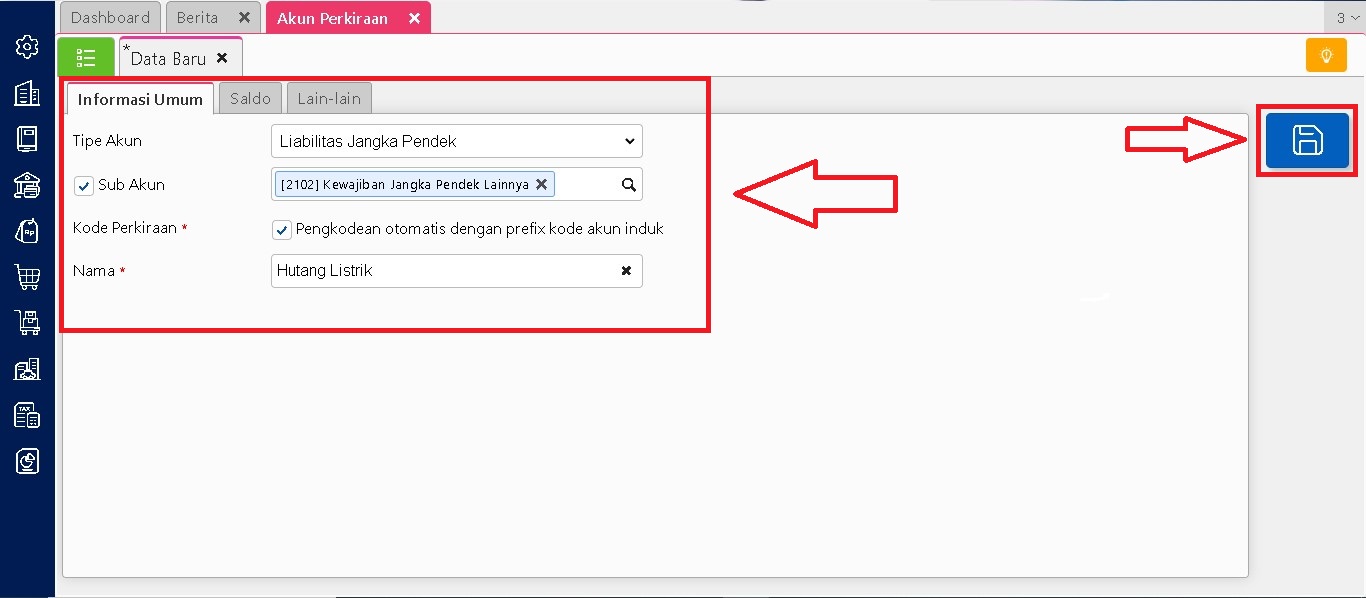
1. Buat Akun Hutang Listrik Terlebih Dahulu

Sebagai langkah awal, Anda harus membuat akun penampung yang akan digunakan untuk mencatat beban listrik yang belum dibayar.

  • Masuk ke menu Buku Besar
  • Pilih submenu Akun Perkiraan
  • Tambahkan akun baru dan beri nama “Hutang Listrik”
  • Pastikan tipe akun adalah “liabilitas jangka pendek”

2. Catat Beban Listrik yang Belum Dibayar

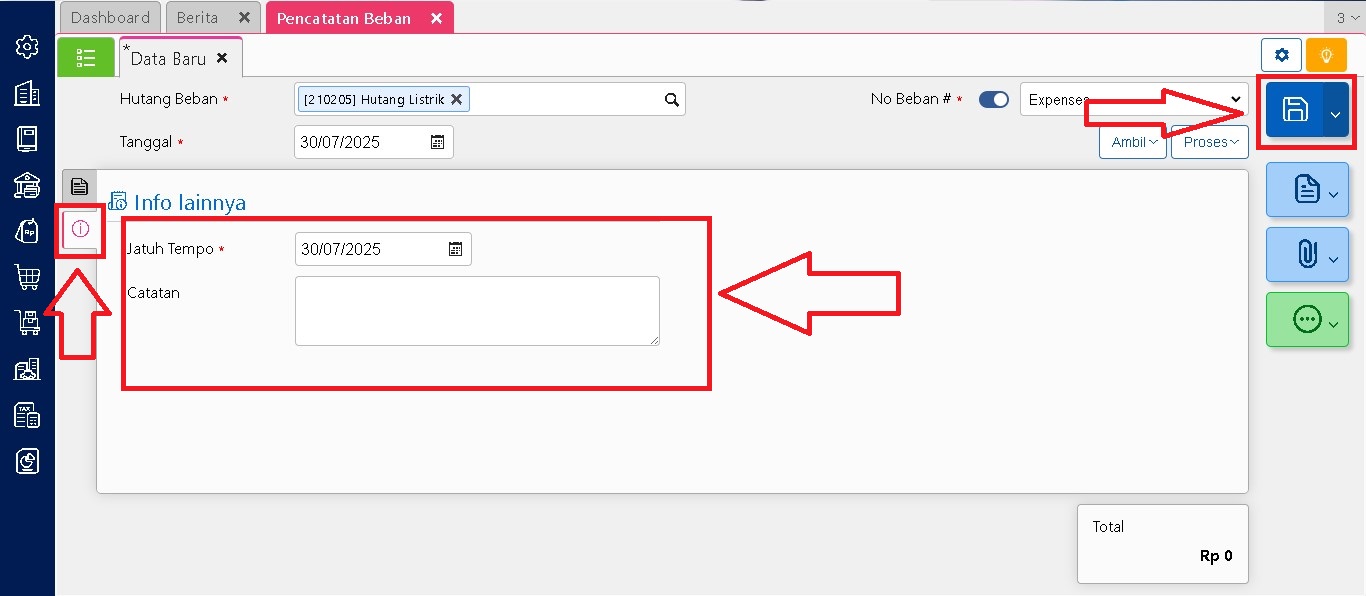
Setelah akun penampung disiapkan, selanjutnya Anda mencatat beban listrik yang akan dibayar kemudian.

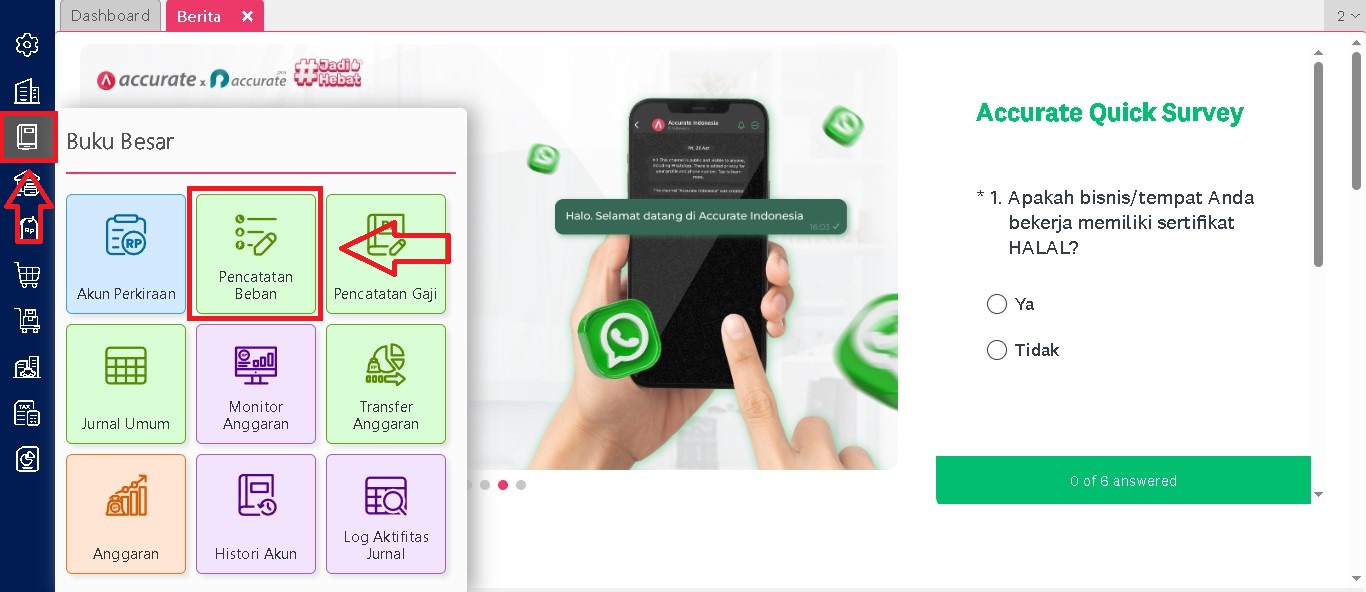
  • Buka menu Buku Besar, lalu pilih Pencatatan Beban

  • Pada formulir tersebut, masukkan tanggal, deskripsi, serta nominal tagihan listrik
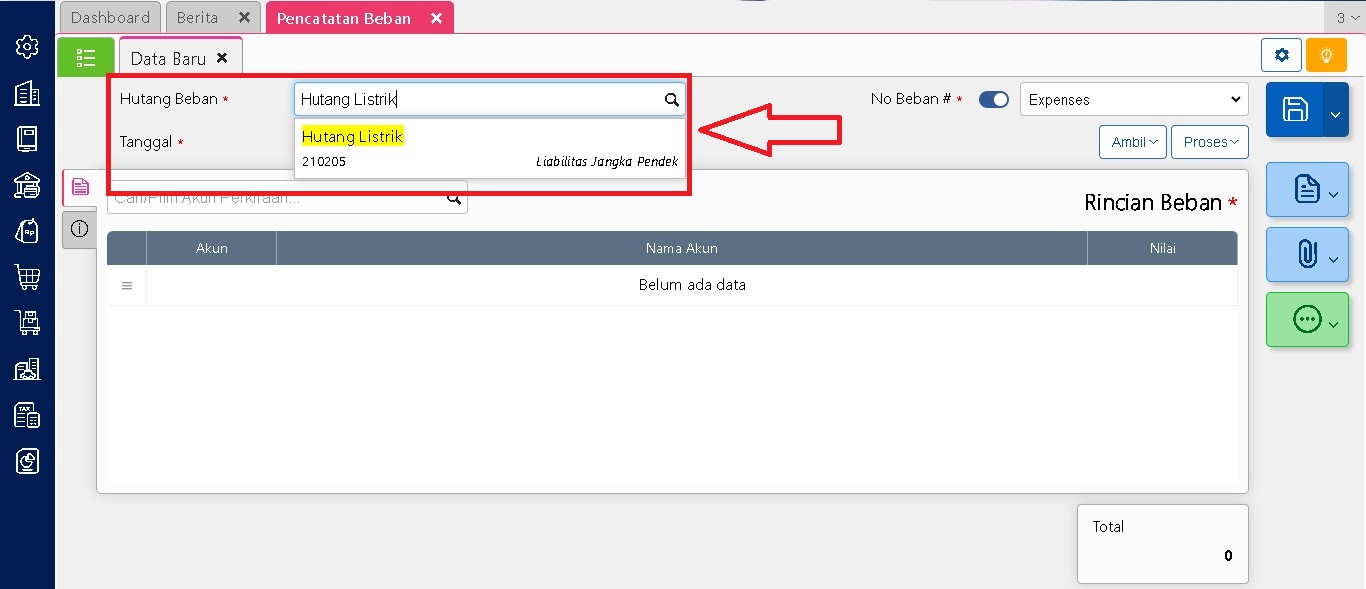
  • Pilih “Hutang Listrik” sebagai akun kredit

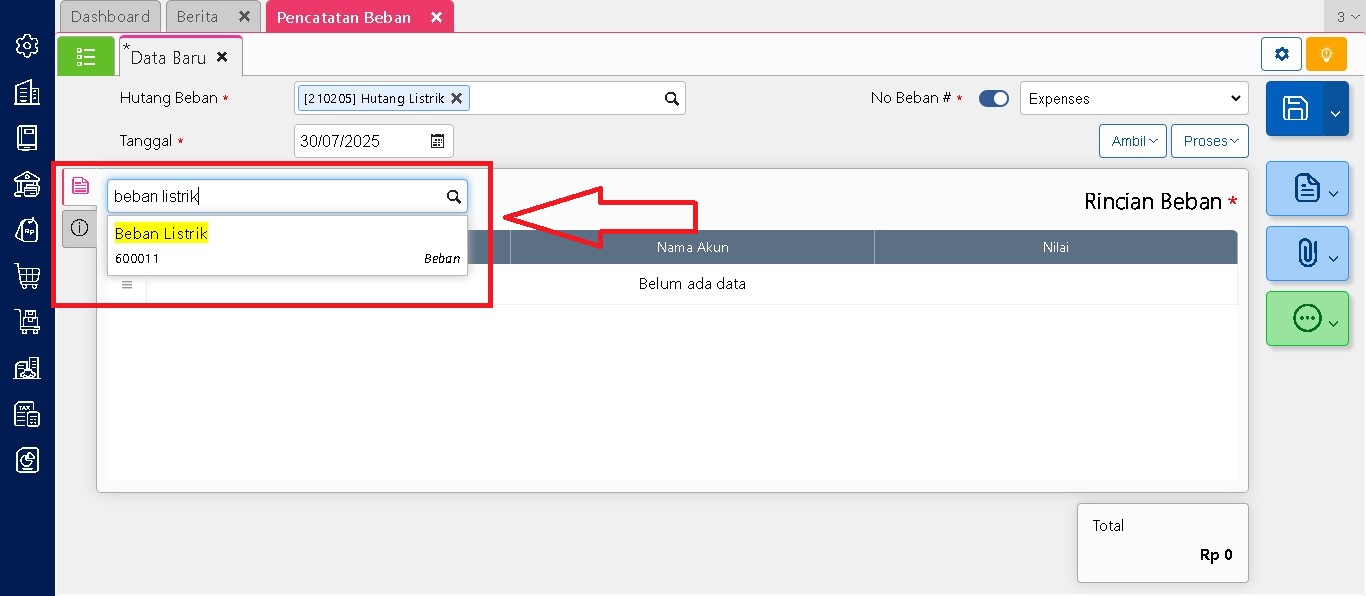
  • Pilih akun beban seperti “Beban Listrik” sebagai akun debit

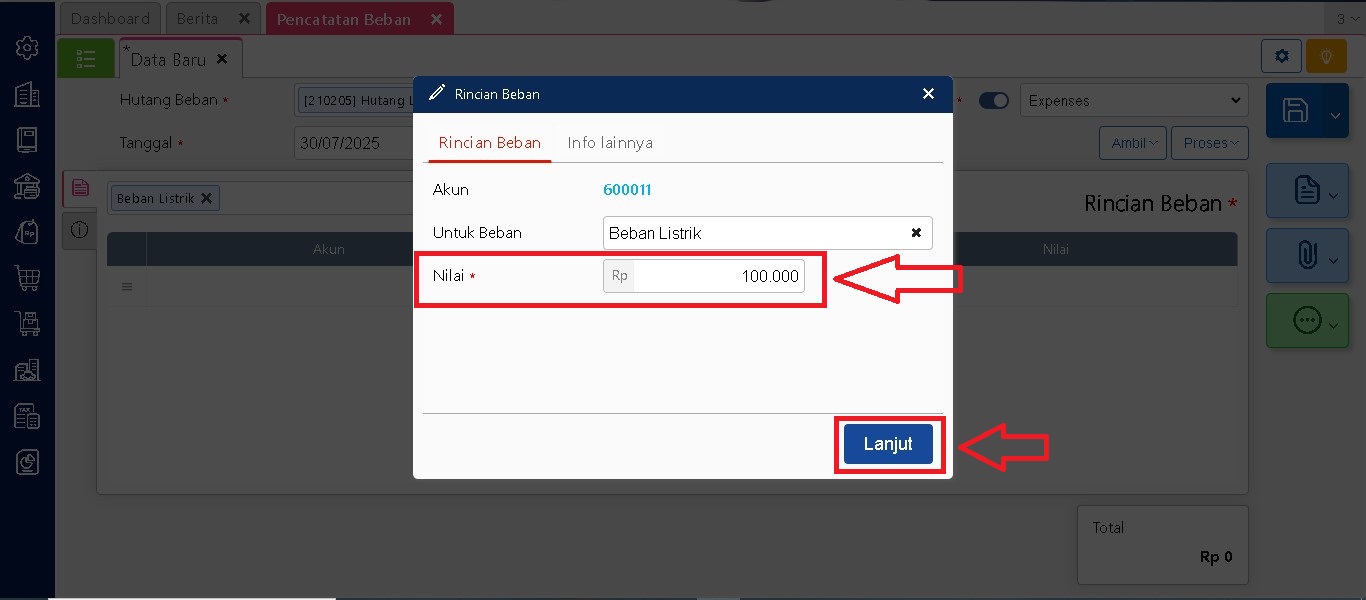
  • Pastikan nominalnya sesuai dengan jumlah tagihan listrik

  • Klik tombol Simpan untuk menyimpan pencatatan

3. Lakukan Pencatatan Pelunasan Beban Listrik

Setelah perusahaan melakukan pembayaran atas tagihan listrik tersebut, langkah selanjutnya adalah mencatat pelunasan dari transaksi yang sudah ada.

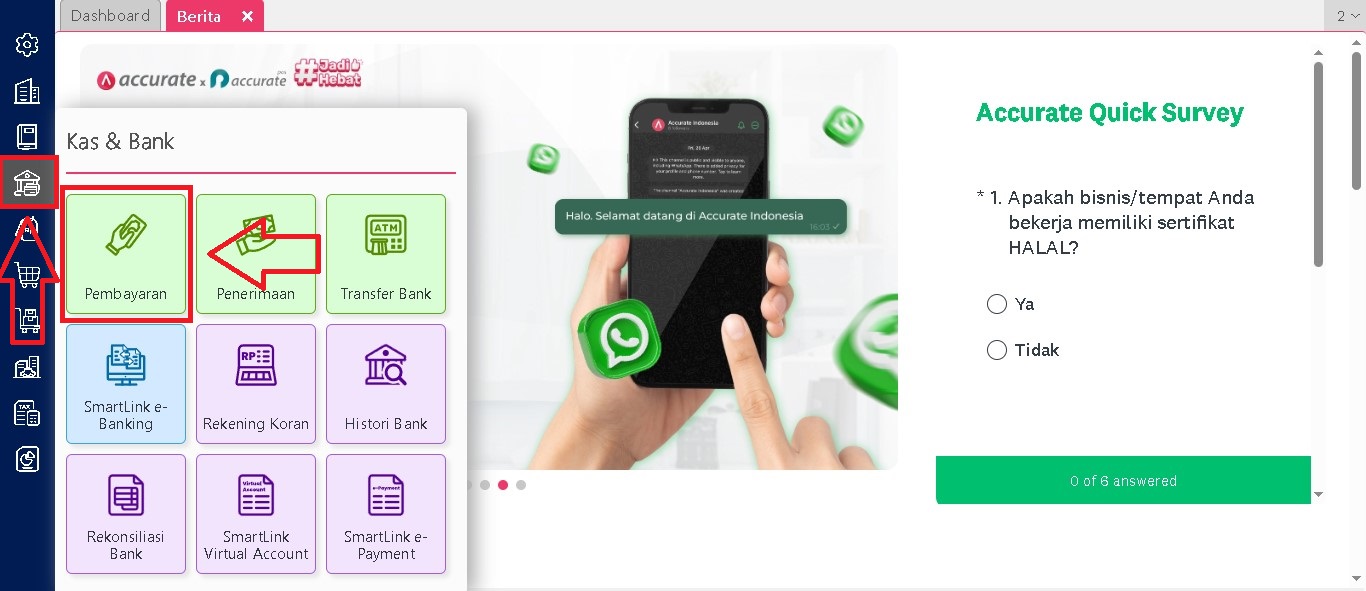
  • Masuk ke menu Kas & Bank
  • Pilih submenu Pembayaran

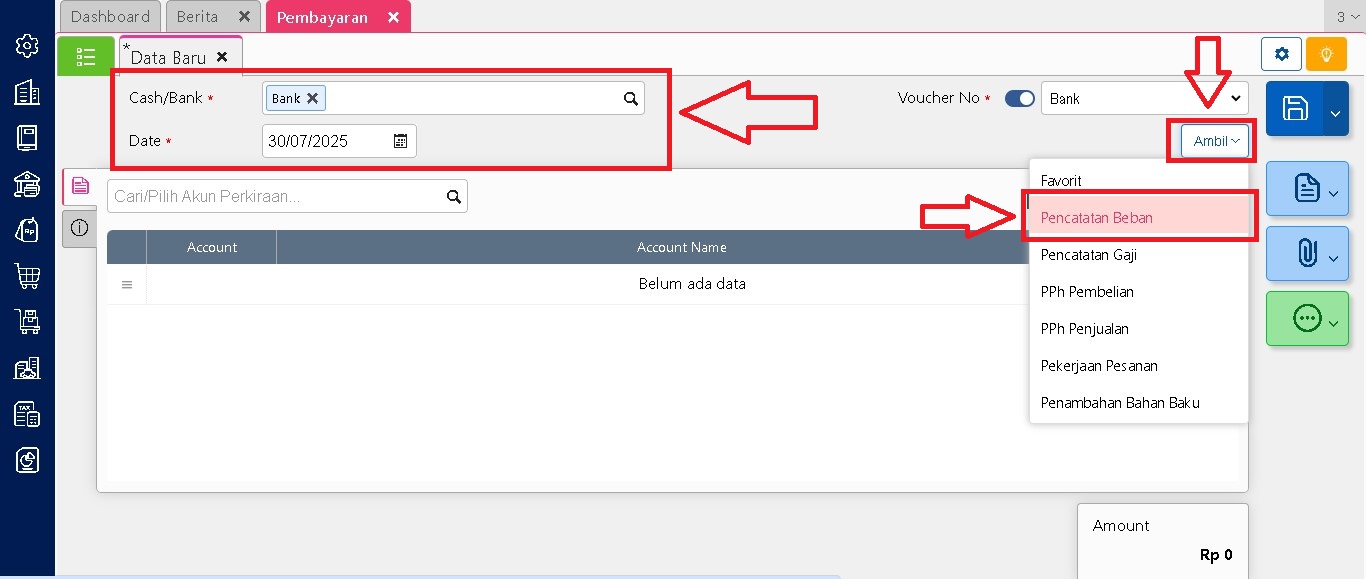
  • Tentukan sumber dana, misalnya dari akun kas atau bank perusahaan
  • Klik tombol Ambil, lalu pilih Pencatatan Beban
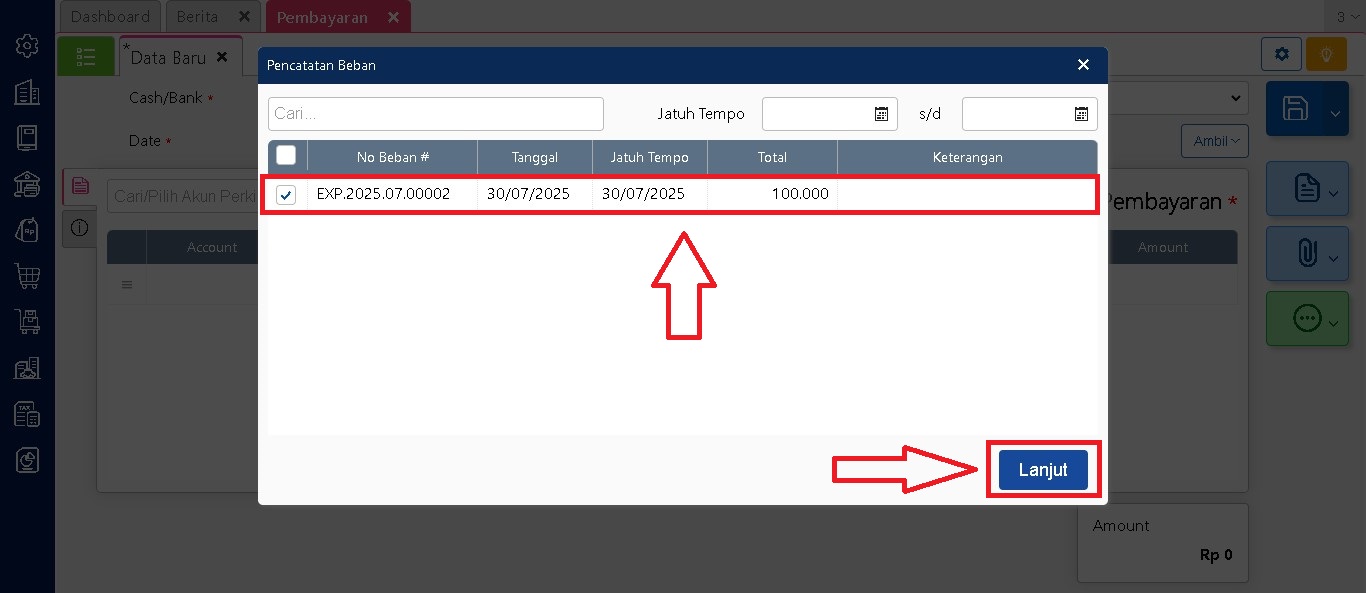
  • Ambil transaksi pencatatan beban listrik yang sebelumnya telah Anda buat berdasarkan nomor transaksinya

  • Pastikan nominal dan detail transaksi sesuai, kemudaian klik Simpan

Dengan mengikuti prosedur tersebut, Anda tidak hanya mencatat beban listrik secara akrual, tetapi juga memastikan proses pelunasannya tercatat dengan benar. Ini penting agar laporan keuangan selalu akurat dan mencerminkan kondisi sebenarnya.

Lihat Video Tutorial lainnya mengenai ACCURATE di Sini
Butuh training Accurate? Hubungi 0811-8885-605 atau klik di sini untuk booking sekarang!

Video Tutorial ……..

MEMBUAT AKUN PERKIRAAN MENJADI INDUK

Cara Membuat Akun Perkiraan Menjadi Induk di Accurate Online

Di Accurate Online, kita bisa mengelompokkan akun-akun perkiraan dengan cara menjadikannya sebagai akun induk dan akun anak. Fitur ini sangat membantu dalam mengelola laporan keuangan yang lebih rapi dan mudah dibaca.

Tapi, sebenarnya apa sih yang dimaksud dengan akun induk dan akun anak?

Apa Itu Akun Induk dan Akun Anak?

  • Akun Induk adalah akun utama yang berfungsi sebagai “kepala” dari beberapa akun lainnya. Akun ini hanya sebagai pengelompokan, sehingga tidak bisa digunakan untuk transaksi langsung.
  • Akun Anak, sebaliknya, adalah akun yang “menginduk” ke akun utama tadi. Akun anak inilah yang digunakan untuk mencatat transaksi harian.

Dengan pengelompokkan seperti ini, laporan keuangan jadi jauh lebih terstruktur. Nah, kalau kamu ingin membuat akun perkiraan menjadi induk, berikut langkah-langkah mudahnya:


Langkah-Langkah Membuat Akun Menjadi Induk/Anak

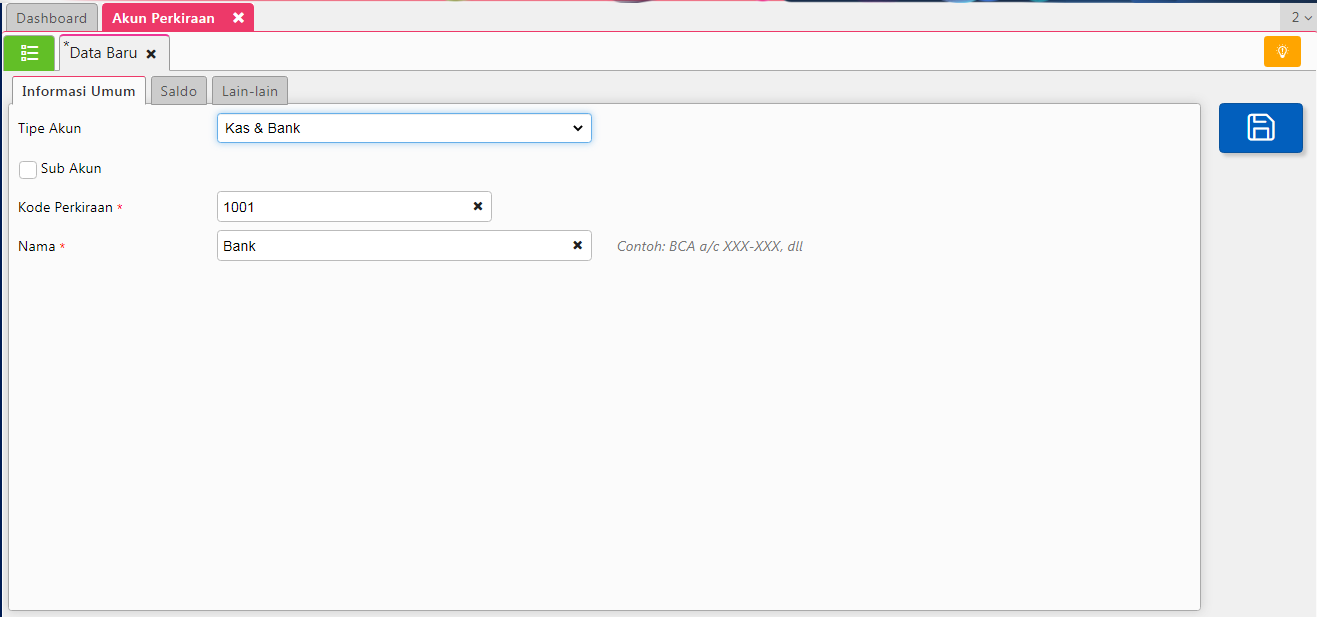
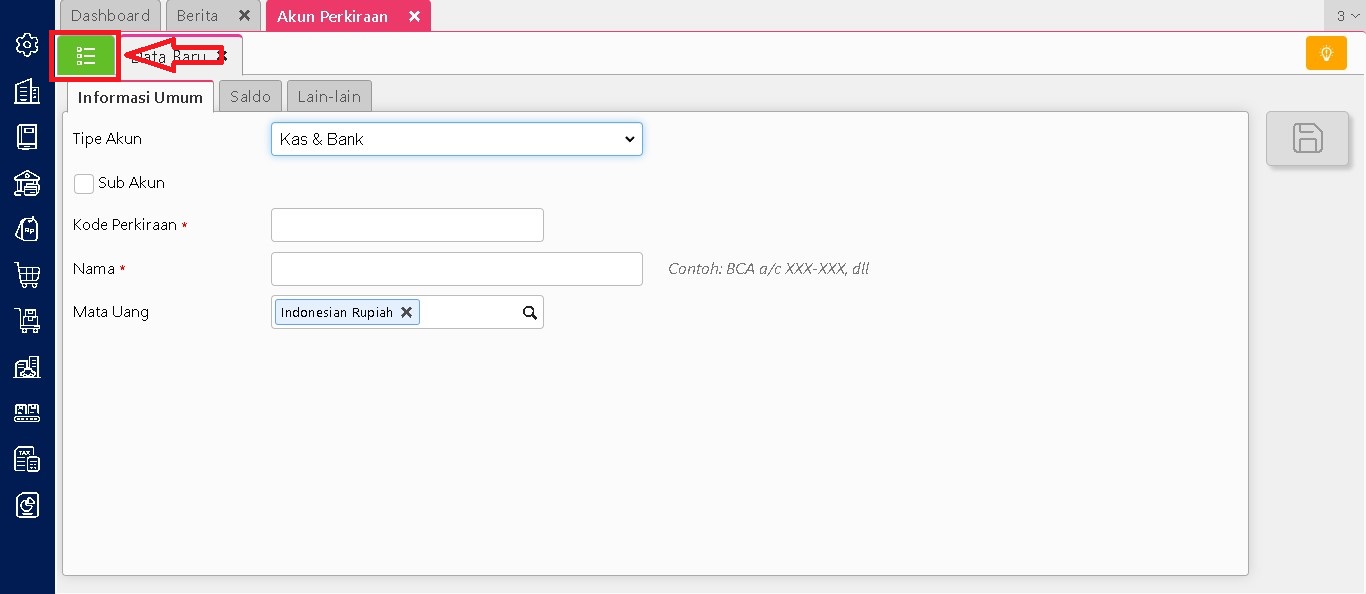
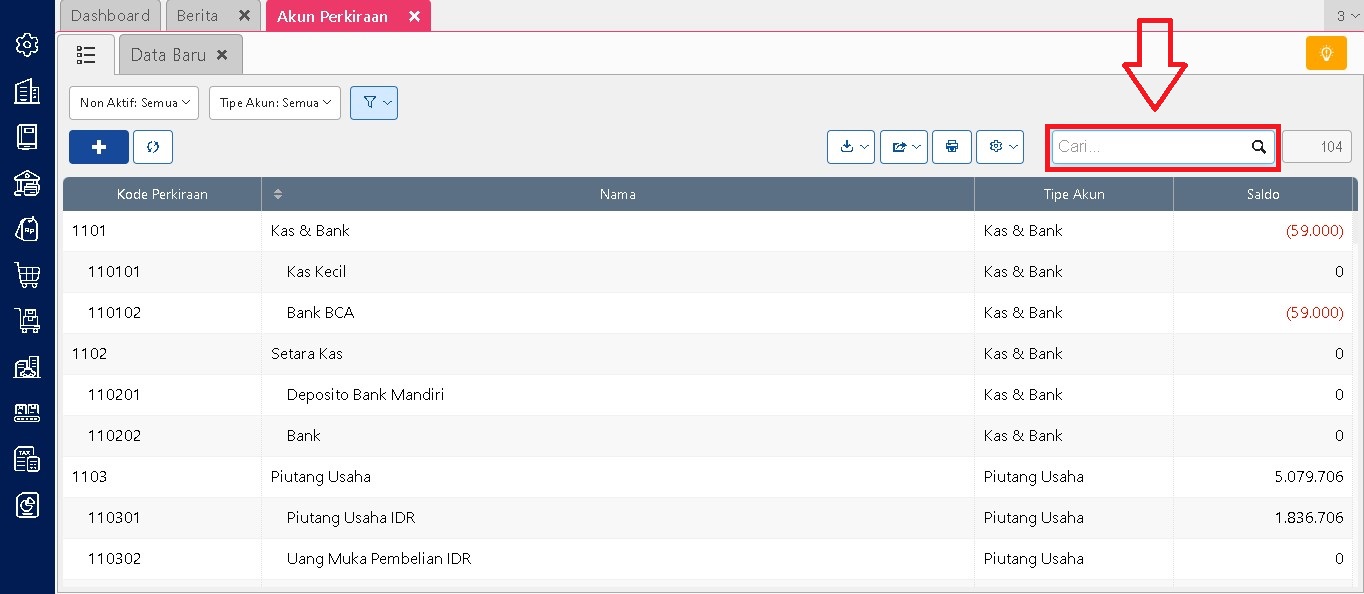
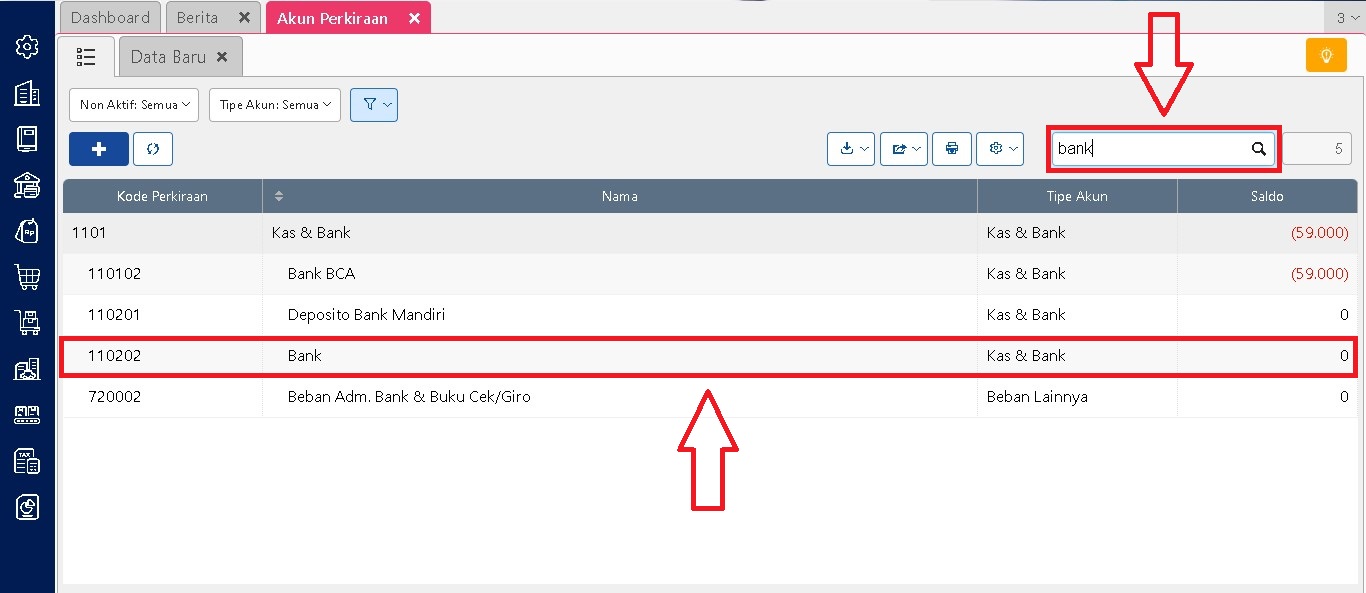
1. Buat terlebih dahulu akun yang akan dijadikan sebagai akun induk, seperti biasa melalui menu Buku Besar > Akun Perkiraan. Lengkapi informasi yang dibutuhkan (kode akun, nama akun, tipe akun, dll), lalu simpan.


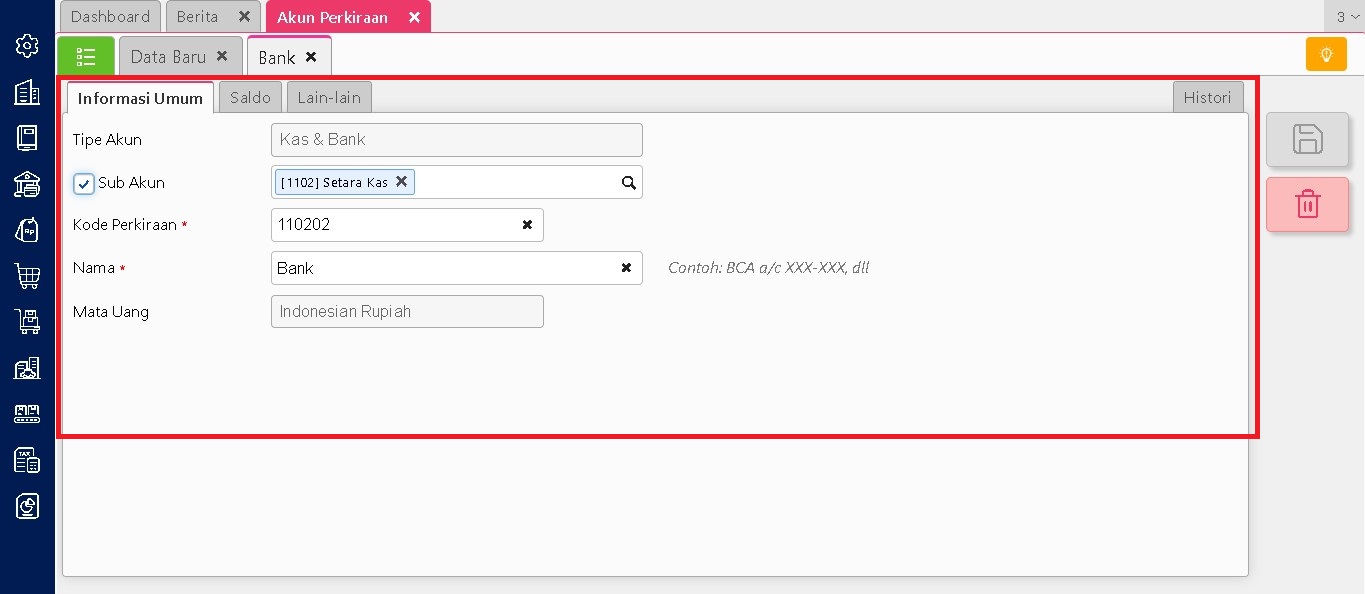
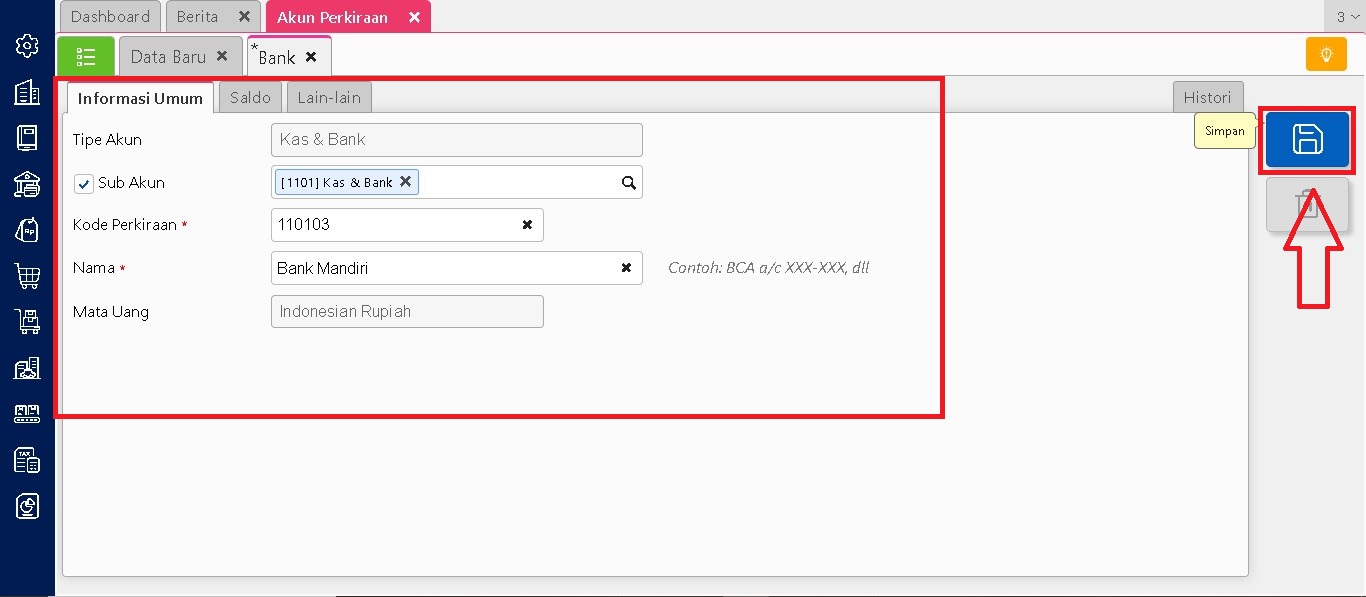
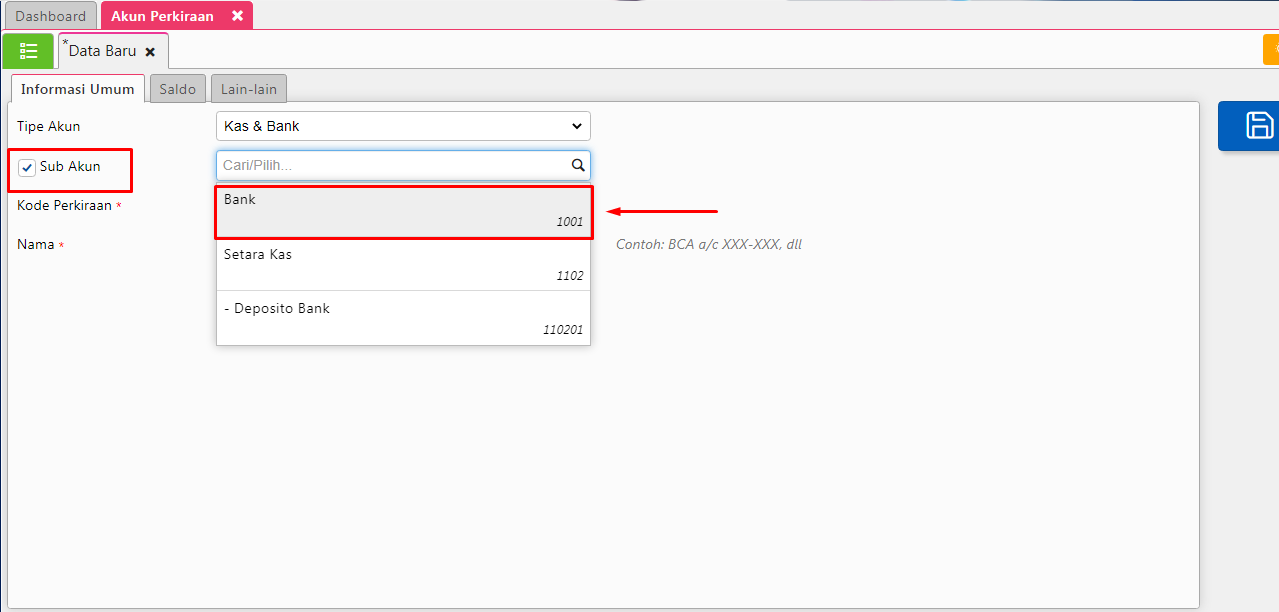
2. Selanjutnya, buat akun lain yang akan dijadikan sebagai anak dari akun induk tersebut. Proses pembuatannya sama seperti membuat akun biasa, tapi di bagian ‘Sub Akun’, pastikan kamu mencentang opsi untuk menjadikan akun ini sebagai bagian dari akun induk.

3. Pada kolom pencarian di bawahnya, pilih akun yang tadi kamu buat sebagai akun induk.


4. Setelah semuanya diisi, klik Simpan.


Hasilnya Seperti Apa?

Setelah langkah di atas selesai, kamu bisa melihat perbedaan tampilannya di daftar akun perkiraan:

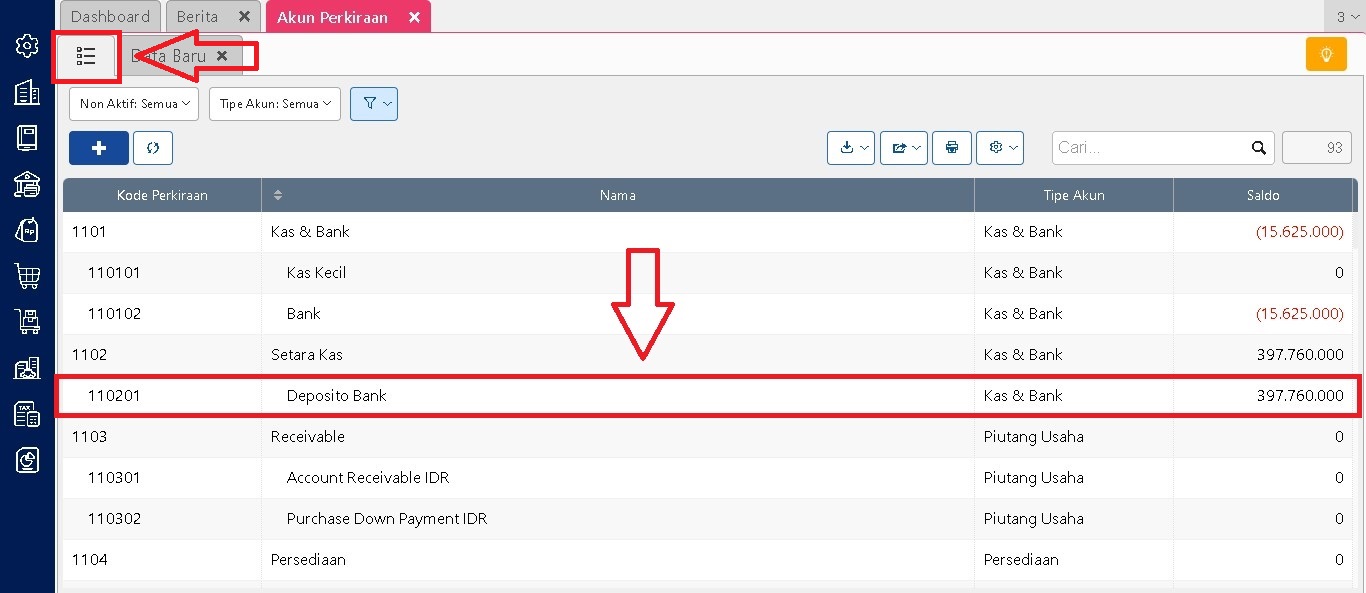
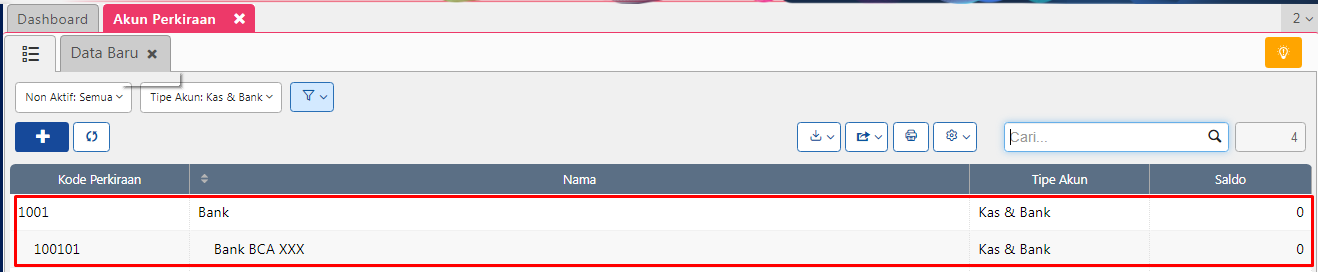
  • Akun Induk akan tampil lebih ke kiri, sebagai header atau kepala kelompok.
  • Akun Anak akan tampil di bawah akun induknya, dengan posisi sedikit masuk ke kanan, menandakan bahwa dia berada di dalam grup akun induk tersebut.


Agar struktur akun lebih rapi dan tidak menimbulkan eror, disarankan agar akun yang dijadikan sebagai akun induk tidak memiliki transaksi sama sekali. Biarkan akun ini hanya berfungsi sebagai pengelompok.

Dengan membuat akun induk dan anak seperti ini, kamu bisa mengelola akun-akun di Accurate Online dengan lebih profesional dan mudah dipahami, apalagi saat membuat laporan keuangan atau analisa bisnis.


Booking Training Sekarang Klik Disini | Untuk Video Tutorial Klik Disini

Cara Menonaktifkan Akun Perkiraan di Accurate Online

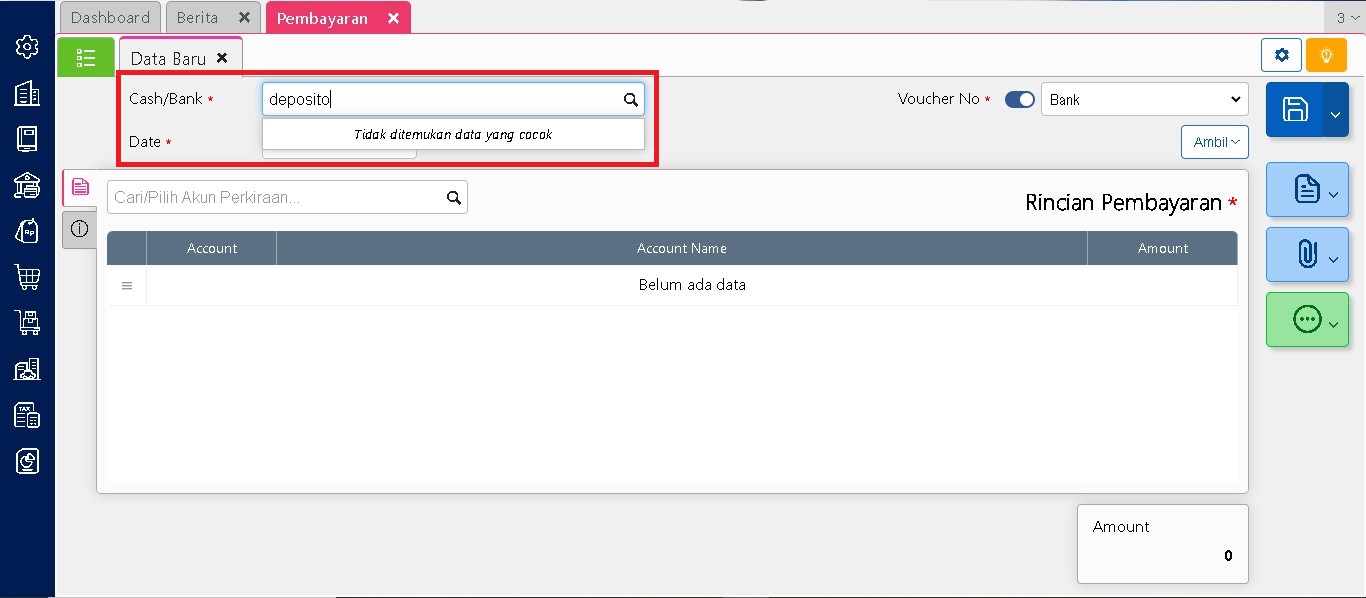
Dalam penggunaan Accurate Online, adakalanya Anda perlu menonaktifkan akun perkiraan karena alasan tertentu. Misalnya, akun tersebut sudah tidak digunakan lagi, atau Anda ingin mengubah tipe akun tersebut namun tidak memungkinkan karena sudah memiliki riwayat transaksi. Jika akun sudah digunakan dalam transaksi, maka sistem tidak akan mengizinkan pengubahan tipe akun secara langsung. Solusi terbaiknya adalah membuat akun baru dan menonaktifkan akun lama agar tidak menimbulkan kebingungan di kemudian hari.

Untuk melakukan proses penonaktifan akun, Anda dapat mengikuti langkkah-langkah berikut ini:

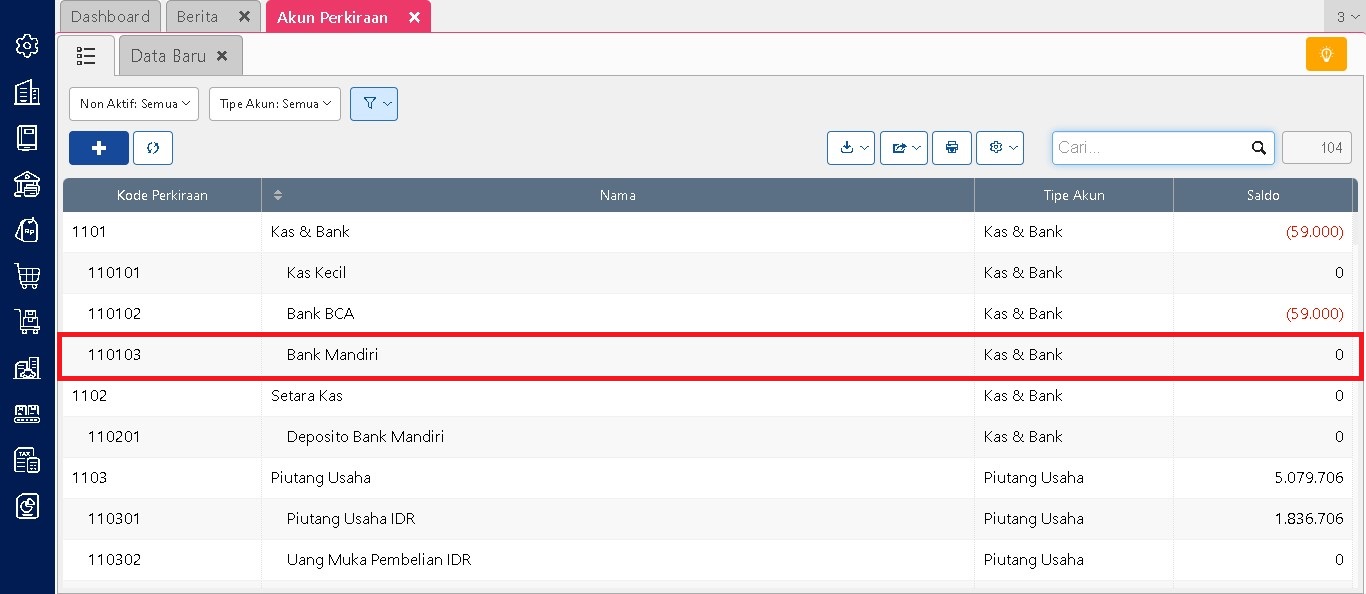
1. Masuk ke menu Buku Besar lalu ke Akun Perkiraan.

Menu ini menampilkan semua daftar akun yang Anda miliki di Accurate Online, termasuk akun aktif maupun yang telah dinonaktifkan sebelumnya.

2. Cari akun yang ingin dinonaktifkan

Anda bisa menggunakan kolom pencarian dengan mengetik nama akun, atau menggulir secara manual daftar akun yang ada hingga menemukan akun yang dimaksud.

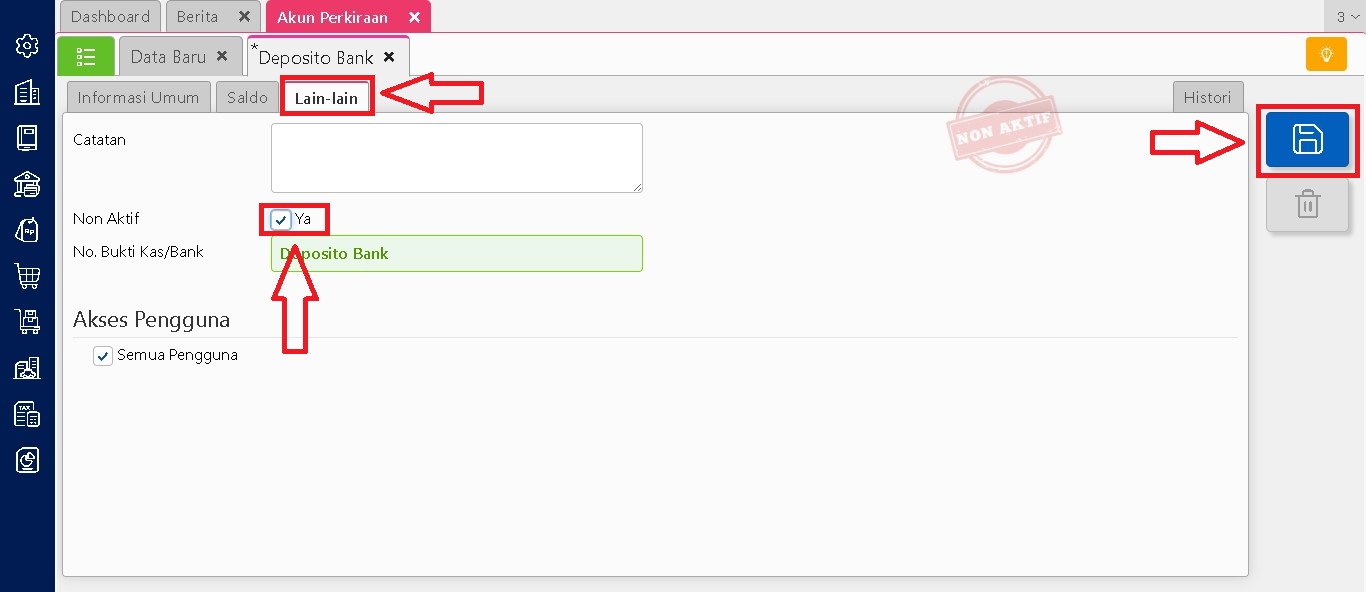
3. Klik dua kali (double click) pada nama akun tersebut.

Langkah ini akan membuka tampilan detail akun, di mana Anda dapat melihat informasi lebih lanjut dan melakukan pengaturan tambahan.

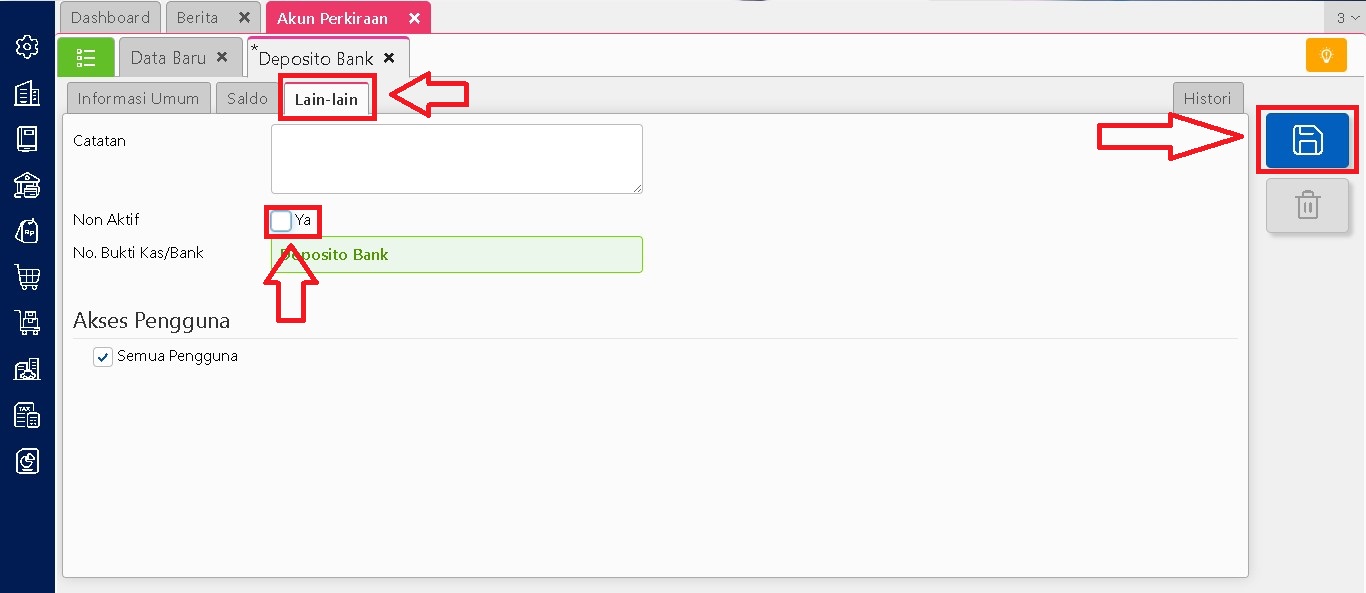
4. Arahkan ke tab ” Lain-Lain”

Tab ini berisi pengaturan lanjutan, termasuk opsi untuk menonaktifkan akun.

5. Centang opsi “Non Aktif” pada bagian bawah halaman.

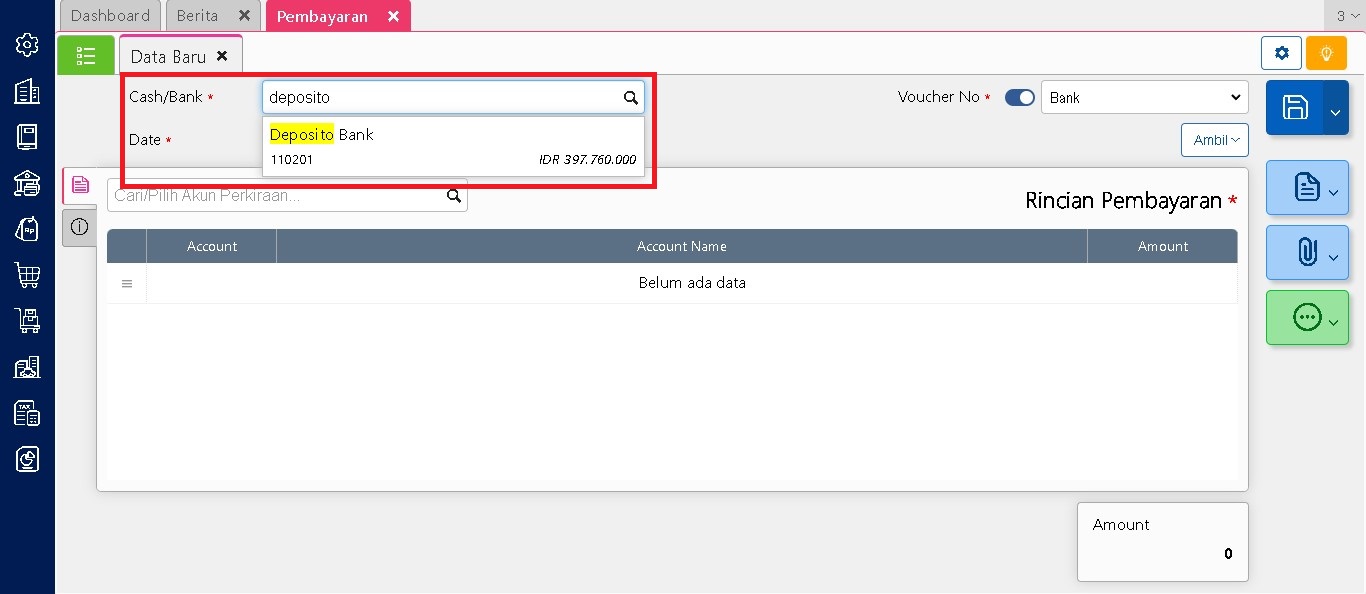
Dengan mencentang bagian ini, maka akun tersebut akan ditandai sebagai tidak aktif dan tidak akan muncul lagi dalam daftar pemilihan transaksi. Setelah itu, klik tombol Simpan untuk mennyimpan perubahan.

Penonaktifan akun bersifat sementara dan tidak menghapus riwayat transaksi yang telah terjadi sebelumnya. anda masih bisa melihat histori akun tersebut kapan saja jika dibutuhkan. Apabila di kemudian hari Anda memerlukan akun tersebut kembali, proses pengaktifannya juga sangat mudah:

  • Buka kembali akun dari daftar Akun Perkiraan,

  • Klik dua kali untuk masuk ke detailnya,
  • Lepas centang pada opsi “Non Aktif”,
  • lalu klik Simpan

Dengan menonaktifkan akun  yang tidak digunakan, Anda dapat menjaga tampilan laporan keuangan tetap rapi dan menghindari kesalahan pemilihan akun saat melakukan transaksi. Fitur ini sangat penting dalam proses pengelolaan akun yang efisien dan tertata dengan baik di Accurate Online.

Lihat Video Tutorial lainnya mengenai ACCURATE di Sini
Butuh training Accurate? Hubungi 0811-8885-605 atau klik di sini untuk booking sekarang!
Langkah Mengubah Akun Perkiraan di Accurate

Dalam penggunaan Accurate Online, kadang Anda perlu melakukan penyesuaian terhadap akun-akun perkiraan yang sudah pernah dibuat. Misalnya saat terjadi perubahan pada struktur akun, pengelompokan ulang akun, atau sekadar memperjelas nama akun agar lebih sesuai dengan kondisi perusahaan. Untungnya, proses pengubahan akun di Accurate online cukup mudah dan cepat dilakukan. Secara umum, langkah-lagkahnya bisa dijabarkan sebagai berikut:

1. Akses Awal

Untuk memulai, Anda perlu masuk ke dalam menu utama Accurate Online:

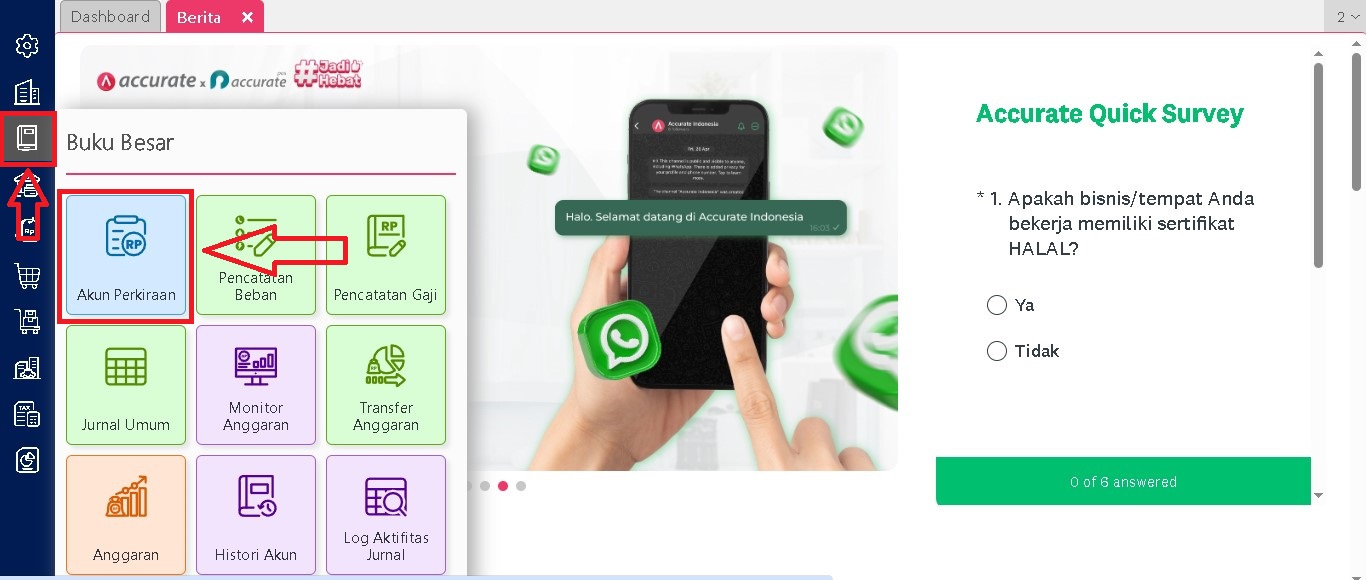
  • Pilih menu Buku Besar.
  • Klik submenu Akun Perkiraan.

Pada halaman ini, Anda akan menemukan daftar seluruh akun yang telah dibuat sebelumnya dalam sistem.

2. Cari dan Pilih Akun yang Ingin Diubah

  • Gunakan ftur pencarian untuk menemukan akun yang ingin diedit, atau scroll manual pada daftar akun.

  • Setelah akun ditemukan, klik dua kali pada nama akun tersebut.

  • Sistem akan menampilkan detail akun yang bisa diedit.

3. Lakukan Perubahan yang Diperlukan

Pada jendela detail akun, Anda bisa mengubah berbagai informasi, seperti:

  • Nama akun
  • Kode akun
  • Posisi akun dalam struktur laporan

Lakukan pengeditan sesuai kebutuhan bisnis dan struktur pelaporan keuangan yang diinginkan.

4. Simpan Perubahan

Setelah semua penyesuaian selesai dilakukan:

  • Klik tombol Simpan yang ada di bagian bwah layar.

  • Sistem akan menyimpan perubahan dan memperbarui akun secara otomatis.

Dengan mengikuti langkah-langkah di atas, Anda dapat menjaga agar struktur akun tetap relevan dan sesuai dengan kebutuhan perusahaan. Pengelolaan akun yang baik juga membantu memastikan laporan keuangan lebih rapih, akurat, dan mudah dianalisis. Selalu lakukan perubahan dengan hati-hati dan pastikan setiap perubahan didasarkan pada kebutuhan nyata operasional bisnis anda.

Lihat Video Tutorial lainnya mengenai ACCURATE di Sini
Butuh training Accurate? Hubungi 0811-8885-605 atau klik di sini untuk booking sekarang!
Video Tutorial …