Impor Penyesuaian Persediaan pada Accurate Online

Untuk Impor Penyesuaian Persediaan pada Accurate Online, kamu bisa mengikuti langkah-langkah berikut :

✅Langkah-langkah Impor Penyesuaian Persediaan :

  1. Masuk ke Accurate Online (Login ke akun Accurate Online kamu, lalu pilih database yang ingin kamu kelola)
  2. Masuk ke Modul Persediaan > Penyesuaian Persediaan
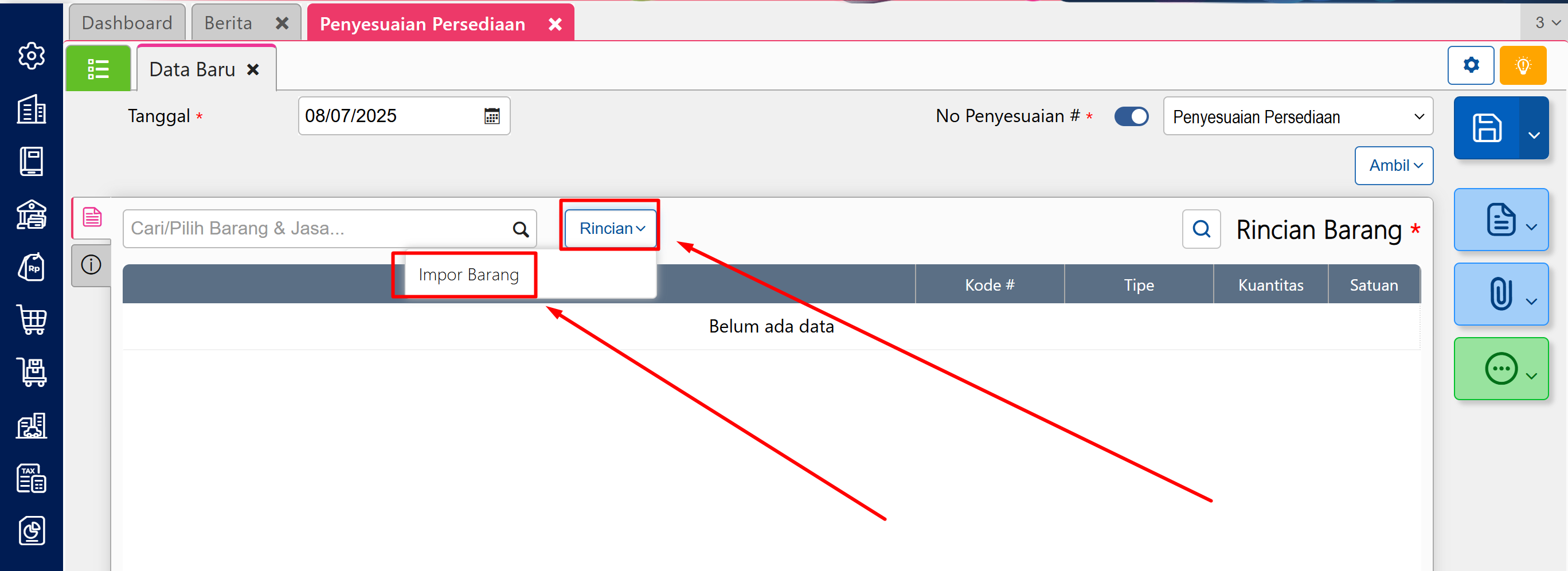
  3. Klik Tombol Rincian > Impor Barang
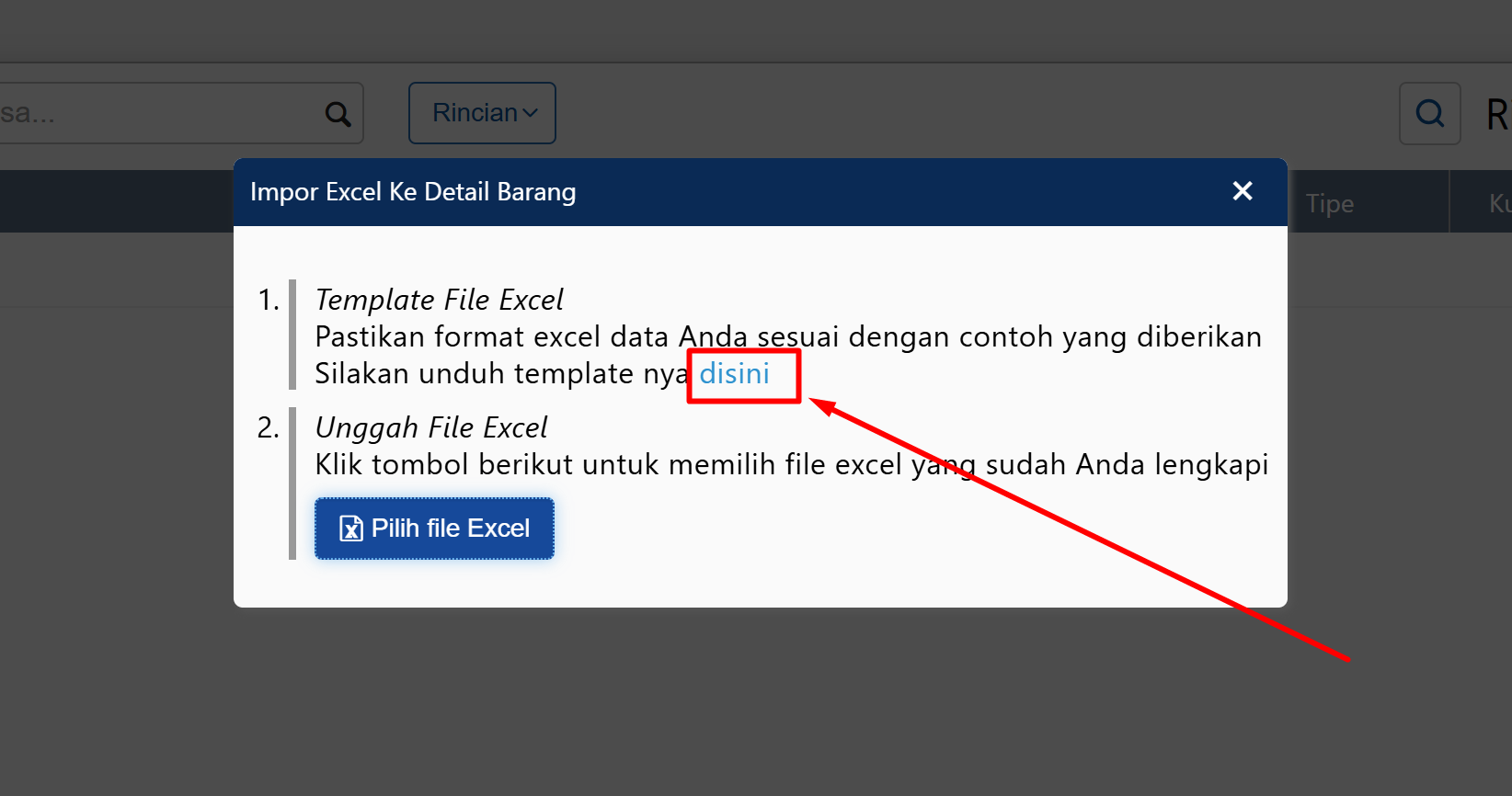
  4. Unduh Template Impor pada tampilan berikut:
  5. Setelah Template Excel telah di isi, impor datanya melalui tombol > Pilih file Excel yang berada dibawahnya unduh template Impor.
  6. Setelah ter impor, silahkan cocokkan data dan cek Hasil Impornya.


🚀 Mau Lebih Paham Cara Maksimalkan ACCURATE?

Ikuti training resmi bersama trainer berpengalaman kami.
Pelajari langsung dari ahlinya, dari pengaturan awal hingga laporan lengkap.
📞 Hubungi kami sekarang untuk jadwal dan informasi selengkapnya.

Booking Training Sekarang Klik DisiniUntuk Video Tutorial Klik Disini

FITUR PREFERENSI AKUN PERKIRAAN DI ACCURATE ONLINE

Akun Perkiraan adalah pengaturan penting dalam Accurate Online yang berfungsi untuk menentukan akun-akun yang akan digunakan secara otomatis dalam jurnal transaksi. Pengaturan ini bisa diakses melalui menu Preferensi, digunakan agar pencatatan akuntansi berjalan dengan lebih konsisten dan efisien.

Akun-akun ini akan digunakan pada berbagai jenis transaksi seperti Barang&Jasa, Penggajian Karyawan, Penjualan/Pembelian, dan Persediaan.

Berikut penjelasan detail mengenai masing-masing jenis akun perkiraan:

1. Akun Perkiraan Barang & Jasa

Pengaturan akun ini digunakan untuk mengatur akun-akun yangbterkait dengn transaksi atas barang dan jasa. Akun-akun yang diatur di sini akan otomatis digunakan saat Anda melakukan transaksi yang melibatkan barang atau jasa.

Pengaturan ini juga akan muncul sebagai default pada tab akun-akun di menu Persediaan | Barang & Jasa.

Ada 9 jenis akun yang perlu diisi untuk tiap barang dan jasa:

  • Persediaan: akun untuk mencatat nilai barang  yang masih disimpan di gudang.
  • Penjualan: akun pendapatan dari penjualan barang atau jasa
  • Retur Penjualan: akun untuk mencatat pengembalian barang dari pelanggan.
  • Diskon Penjualan: akun potongan harga yang diberikan kepada pelanggan.
  • Barang Terkirim: akun untuk mencatat barang yang sudah dikirim tetapi belum diakui sebagai penjualan.
  • Beban Pokok Penjualan (HPP): akun untuk mencatat harga pokok dari barang yang dijual
  • Retur Pembelian: akun untuk mencatat barang yang dikembalikan ke pemasok
  • Beban: akun untuk mencatat biaya-biaya tambahan terkait barang.
  • Pembelian Belum Tertagih: akun kewajiban atas pembelian yang belum ditagih oleh pemasok

Akun Perkiraan Barang & Jasa

2. Akun Perkiraan Perusahaan

Jenis akun ini berkaitan dengan laporan keuangan perusahaan secara umum dan juga penggajian karyawan.

Akun-akun yang diatur di bagian ini, antara lain:

  • Laba Ditahan: akun yang mencatat akumulasi keuntungan atau kerugian dari tahun-tahun sebelumnya.
  • Beban Pajak Perusahaan: akun untuk mencatat beban pajak seperti PPh Badan.
  • Utang PPh 21: akun untuk mencatat kewajiban pajak penghasilan karyawan.
  • Utang Premi Pensiun: akun untuk mencatat premi pensiunyang ditanggung perusahaan.
  • Utang Premi Kesehatan: akun untuk mencatat premi asuransi kesehatan karyawan yang belum dibayar.

Akun Perkiraan Perusahaan

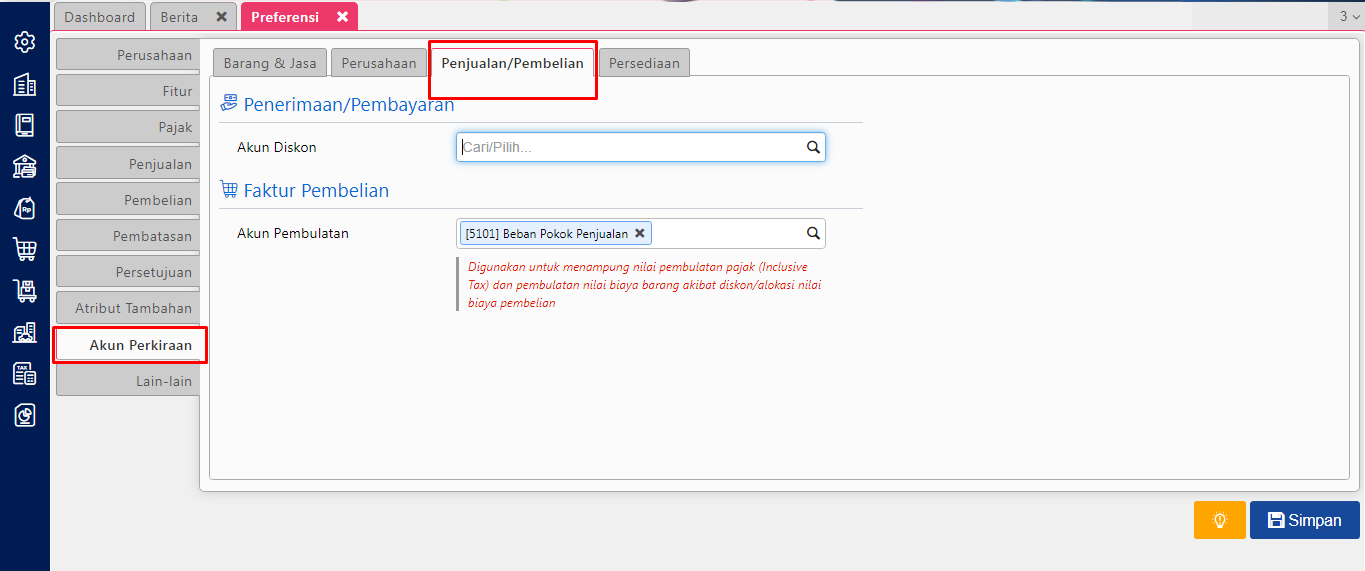
3. Akun Perkiraan Penjualan/Pembelian

Pengaturan akun ini digunakan untuk mencatat transaksi tambahan yang terjadi saat penjualan atau pembelian, seperti:

  • Diskon Penjualan/Pembelian: akun potongan yang diberikan atau diterima saat pembayaran
  • Pembulatan: akun untuk mencatat pembulatan karena perbedaan desimal di faktur pembelian

Akun Perkiraan Penjualan/Pembelian

4. Akun Perkiraan Persediaan

Jenis akun ini digunakan untuk transaksi khusus yang berkaitan dengan penyesuaian atau perubahan terhadap persediaan barang, seperti:

  • Penyesuaian Persediaan: akun untuk mencatat hasil koreksi stok barang
  • Klaim Pemasok: akun untuk mencatat klaim barang rusak ke pemasok
  • Klaim Pelanggan: akun untuk mencatat barang rusak dari pelanggan
  • Perintah Stok Opname: akun untuk mencatat hasil dari proses stok opname
  • Pekerjaan Pesanan: akun untuk mencatat proses produksi barang dari bahan baku

Akun Perkiraan Persediaan


Akun-akun yang diisi pada bagian ini akan otomatis digunakan saat Anda melakukan transaksi terkait dan akan muncul sebagai pilihan pada formulir transaksi


Booking Training Sekarang Klik DisiniUntuk Video Tutorial Klik Disini

Menampilkan Nilai Pelunasan Jika Ada DP Pada Faktur Pembelian Accurate 5

Menampilkan Nilai Pelunasan Jika Ada DP Pada Faktur Pembelian Accurate 5

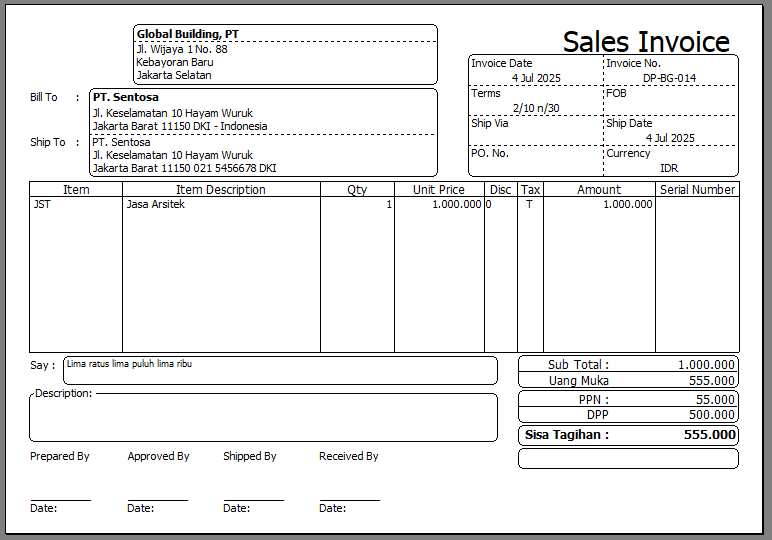
Ilustrasi : PT. Global Building melakikan pekerjaan reparasi untuk PT. Sentosa dengan nilai tagihan Rp. 1.110.000 (termasuk PPN) dan PT. A menagihkan 50% DP untuk pekerjaan tersebut, dan 50% akan tagihkan saat pekerjaan selesai.

Pada dasarnya untuk cetakan Accurate 5 nilai yang tertera di faktur merupakan nilai normal dari total tagihan, bukan nilai sisa atas tagihan tersebut. Hal ini bisa di sesuaikan agar nilai tagihan nya yang tampil adalah sisa dari tagihan nya saja. Berikut langkah langkahnya.

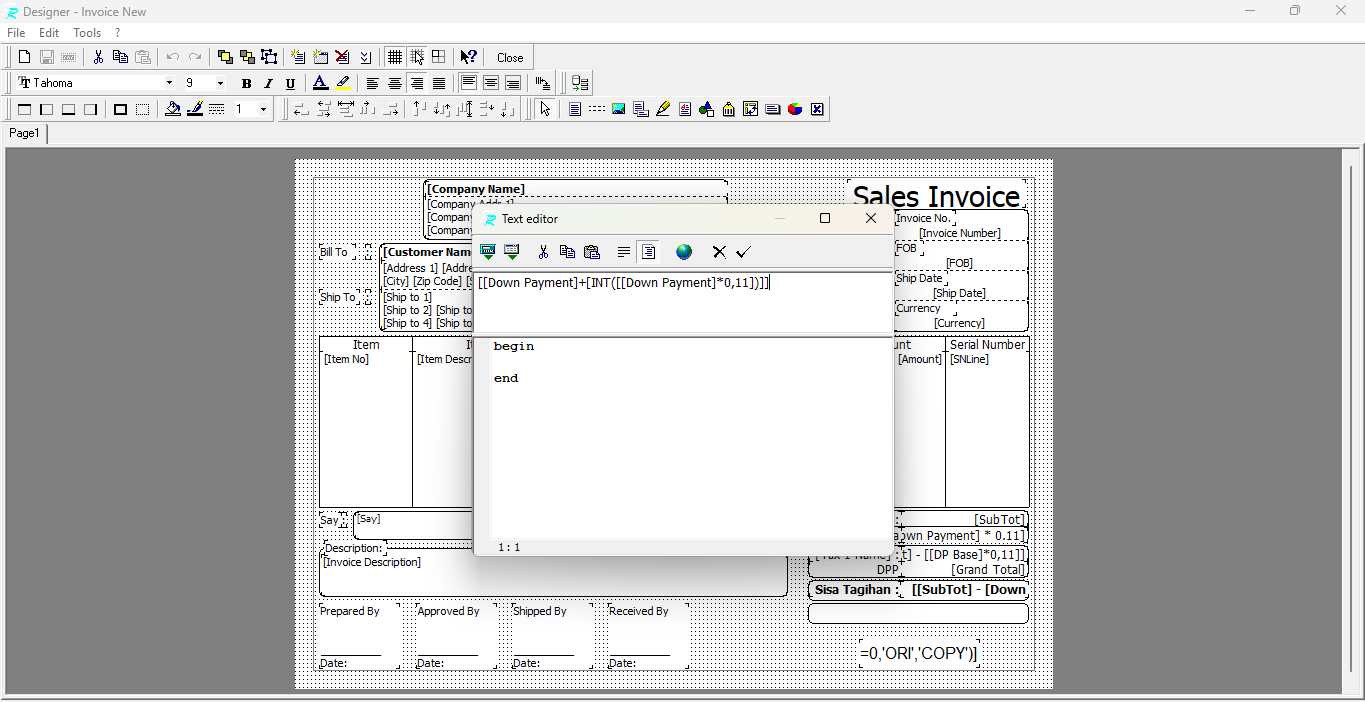
  • klik persiapan > klik rancangan formulir > pilih rancangan yang akan diedit.
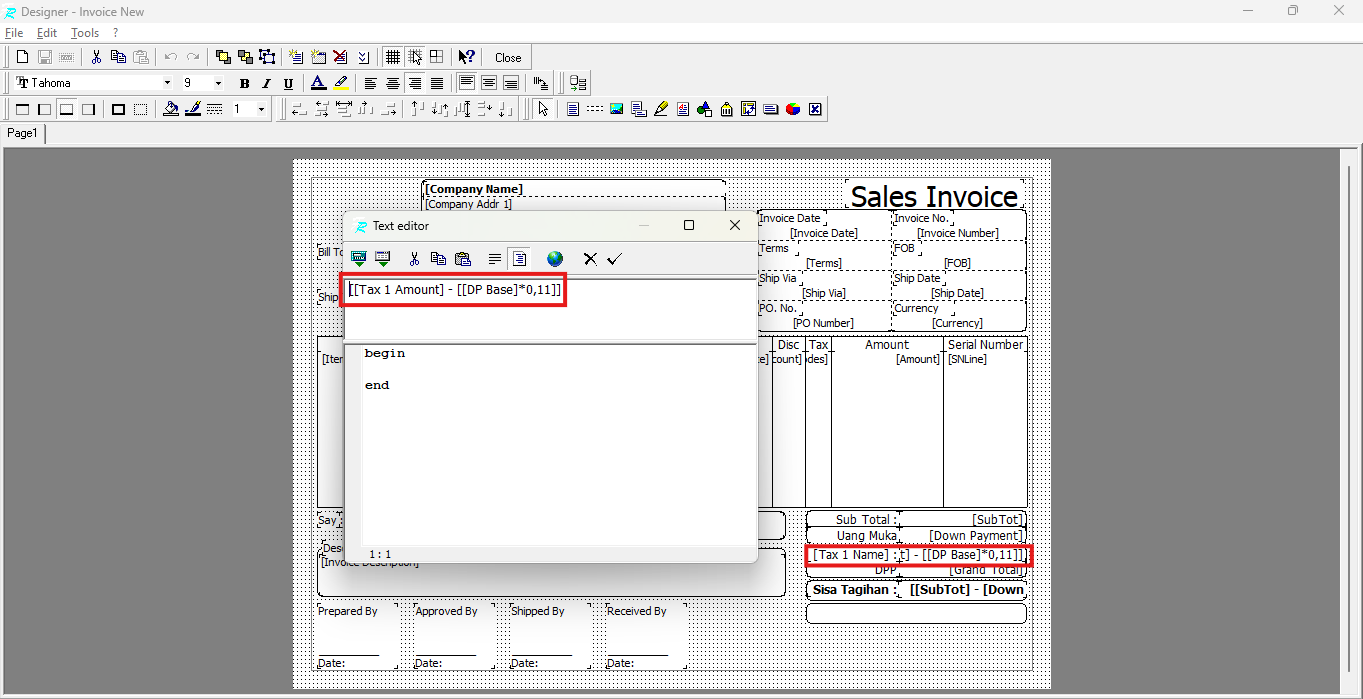
  • ubah text editor rumus uang muka [[Down Payment]+[INT([[Down Payment]*0,11])]]

  • ubah text editor rumus ppn menjadi [Tax 1 Amount] – [[DP Base]*1,11]] lalu ceklis.
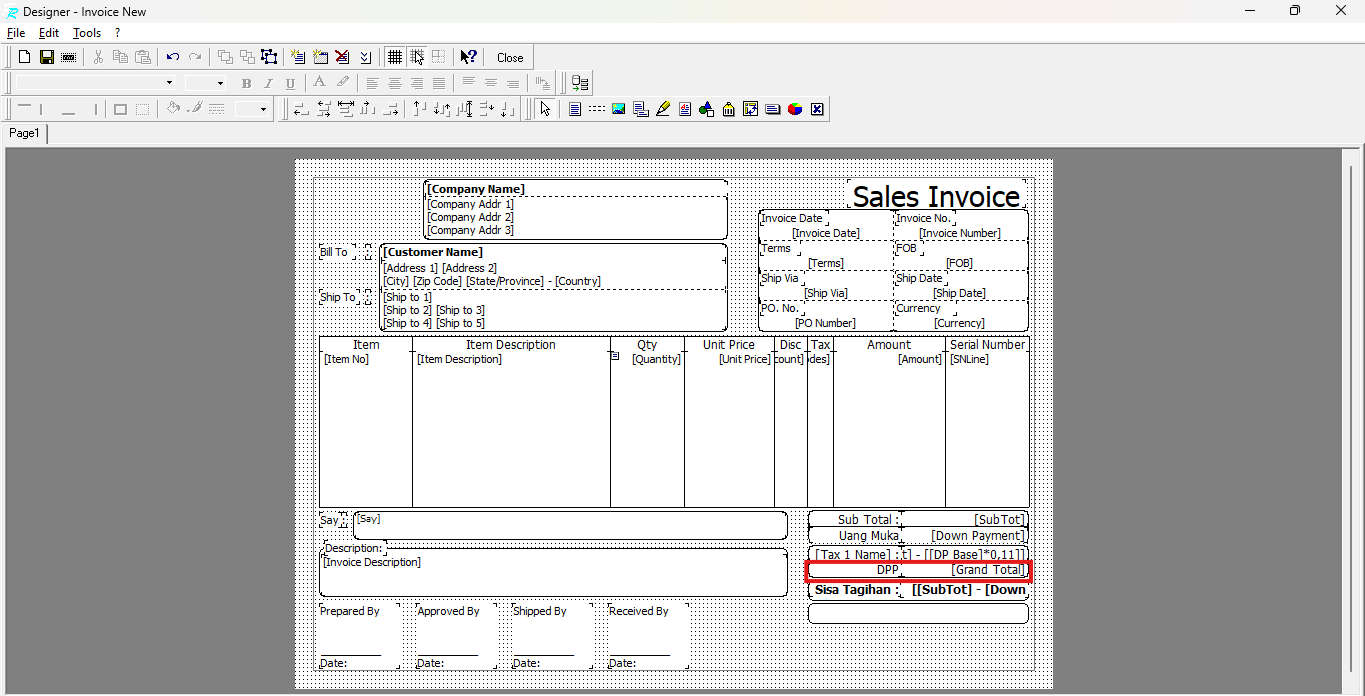
  • ubah text editorm rumus DPP menjadi [Grand Totoal] lalu ceklis.
  • untuk total / sisa tagihan ubah rumusnya menjadi [[SubTot] – [Down Payment]+[INT([[Down Payment]*0,11])]]
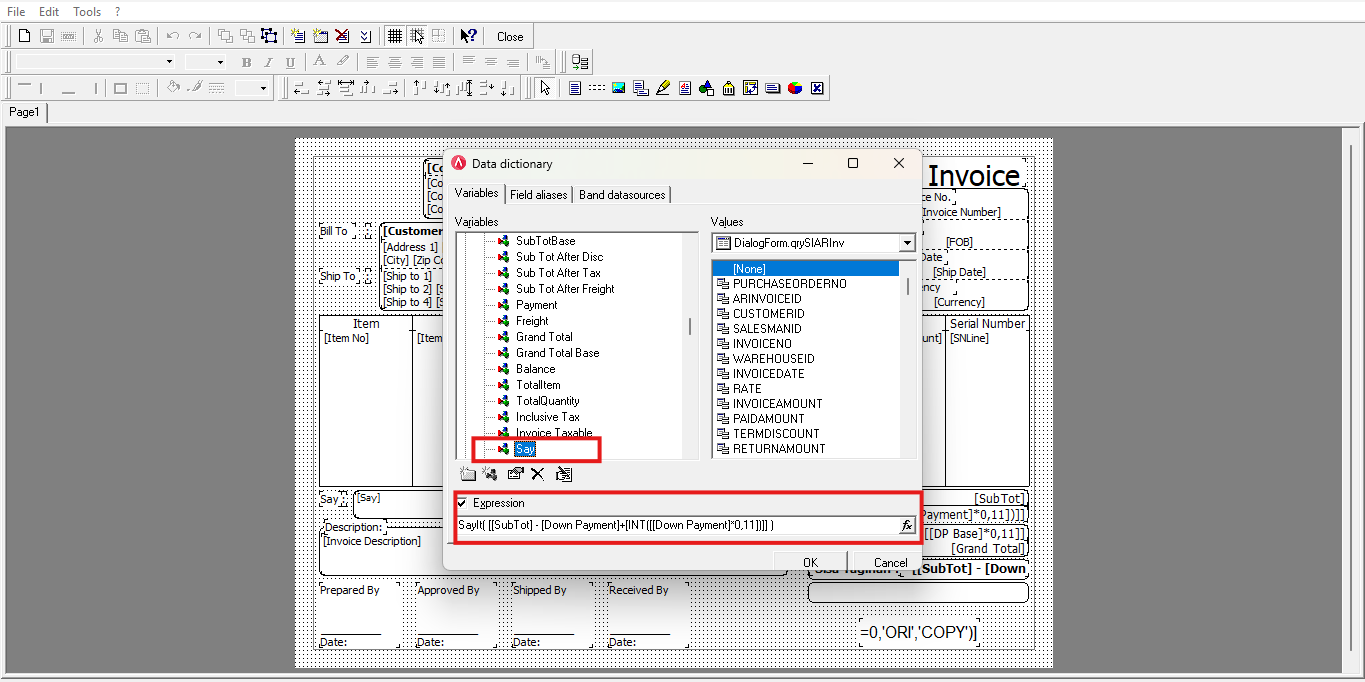
  • untuk merubah terbilang bisa klik file > data directory > ubah expresion say menjadi [[SubTot] – [Down Payment]+[INT([[Down Payment]*0,11])]]
    .

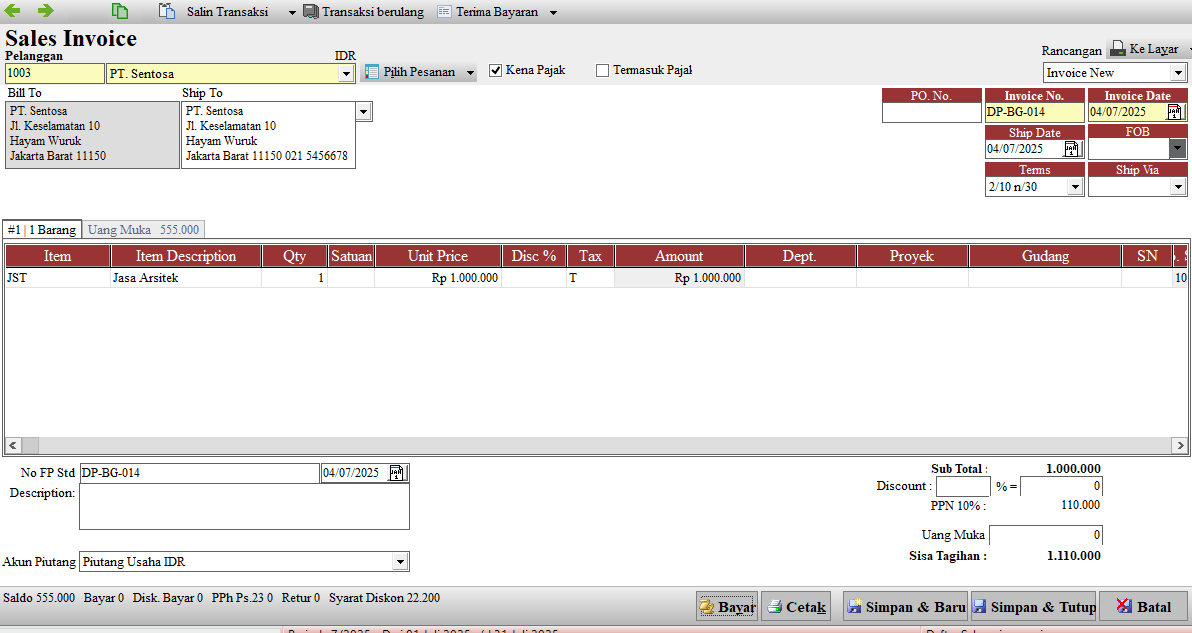
  • tampilan layar

  • tampilan saat akan tercetak

Booking Training Sekarang Klik DisiniUntuk Video Tutorial Klik Disini

Panduan Lengkap Atribut Tambahan Pemasok Accurate Online

Dalam pengelolaan data pemasok, kadang diperlukan tambahan informasi yang tidak tersedia di kolom standar Accurate. Untuk memenuhi kebutuhan ini, Accurate Online menyediakan fitur Atribut Tambahan Pemasok. Fitur ini memungkinkan pengguna menambahkan informasi tambahan pada data pemasok, yang bisa disesuaikan dengan kebutuhan internal perusahaan, serta dapat ditampilkan pada laporan-laporan terkait pemasok.

Atribut tambahan ini terbagi menjadi tiga jenis berdasarkan tipe datanya. Pertama, tipe karakter yang memungkinkan pengguna mengisi informasi dalam bentuk teks seperti kode referensi khusus, nama PIC, atau jenis vendor. Total tersedia 10 kolom untuk tipe karakter ini. Kedua, tersedia atribut dengan tipe angka sebanyak 10 kolom, yang dapat digunakan untuk menyimpan informasi numerik seperti nilai rating pemasok atau durasi kerjasama. Ketiga, terdapat atribut bertipe tanggal sebanyak 2 kolom yang bisa digunakan untuk mencatat tanggal penting seperti tanggal kontrak atau tanggal evaluasi terakhir.

Langkah-Langkah Menggunakan Atribut Tambahan Pemasok di Accurate Online
  • Aktifkan Atribut Tambahan

Langkah pertama dalam menggunakan atribut tambahan pemasok adalah dengan mengaktifkannya terlebih dahulu melalui menu Preferensi yang tersedia di Accurate Online. Menu ini memungkinkan pengguna untuk menentukan apakah tipe atribut tambahan akan digunakan atau tidak.

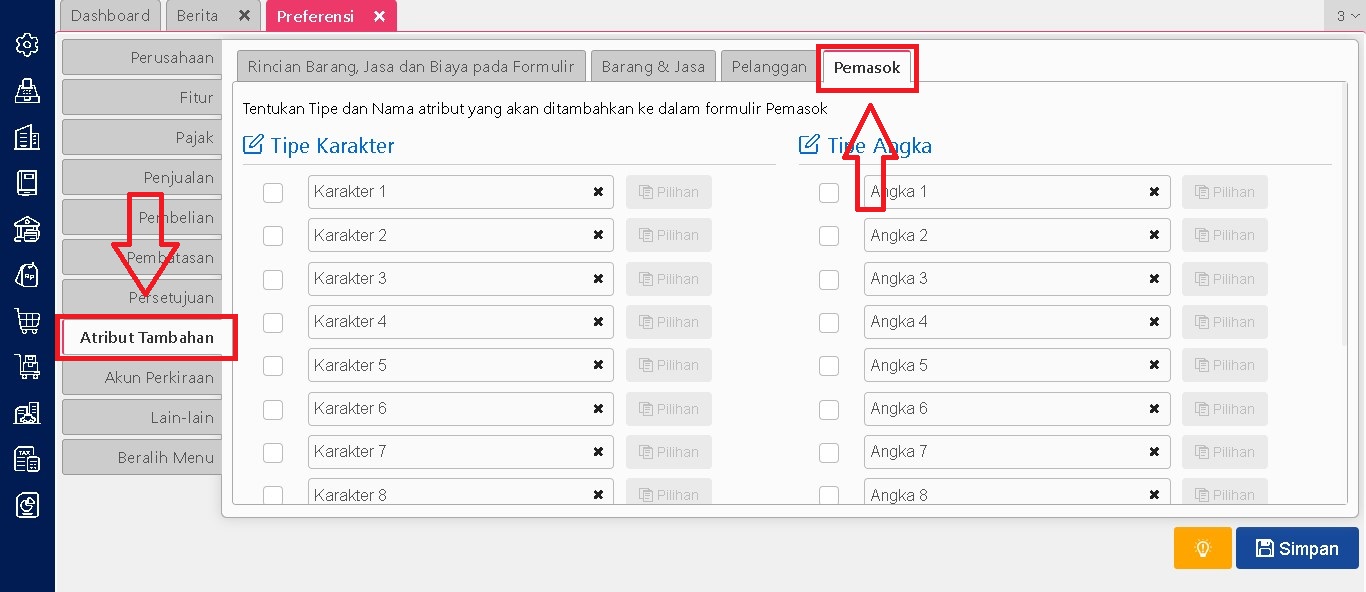
Ke Menu Pengaturan lalu Preferensi

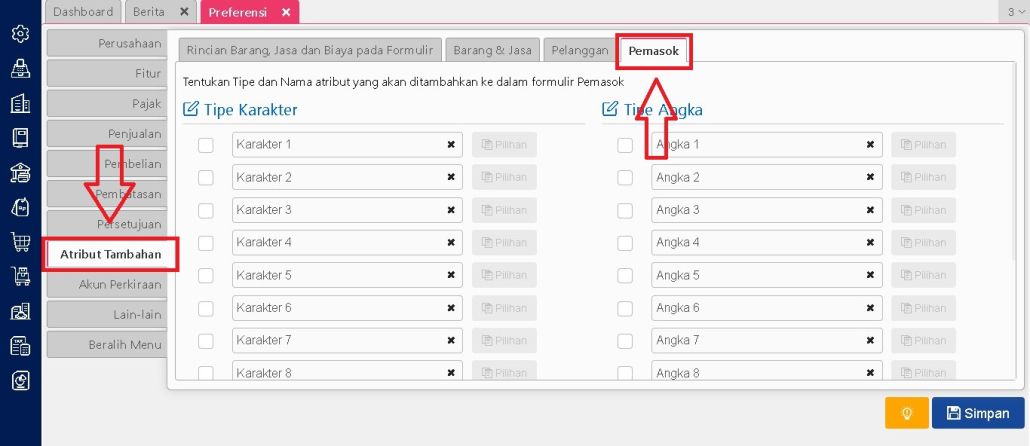
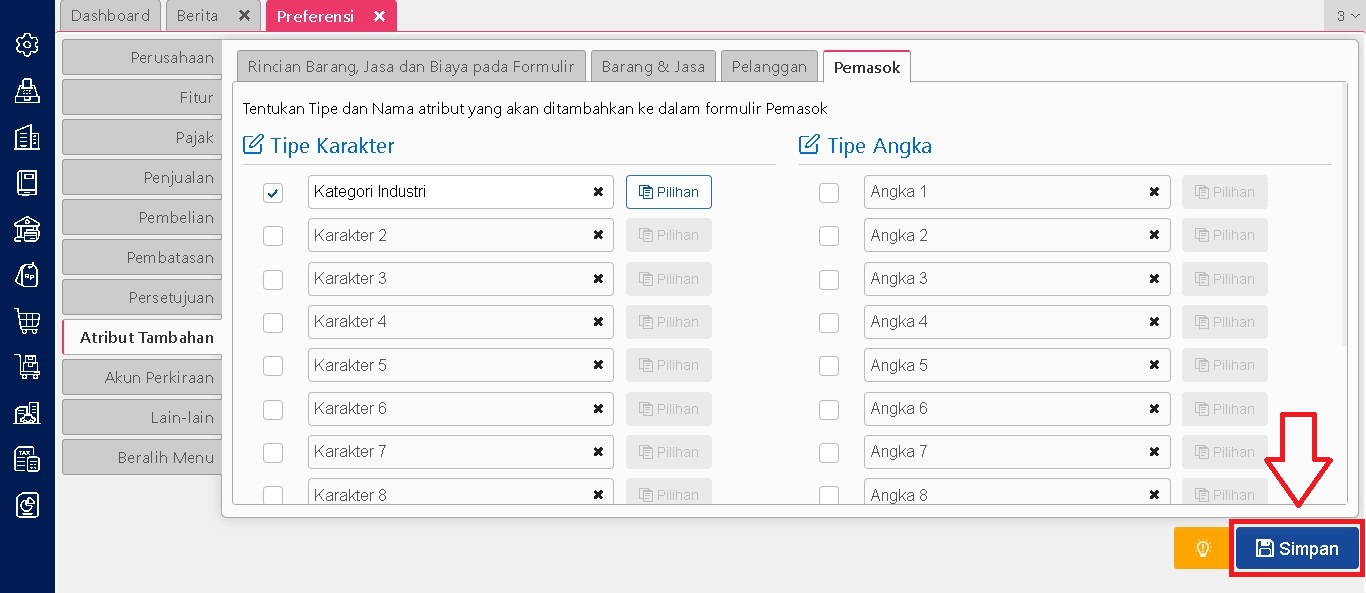
Lalu ke atribut tambahan lalu pilih kolom pemasok

  • Tentukan Nama dan Jenis Atribut

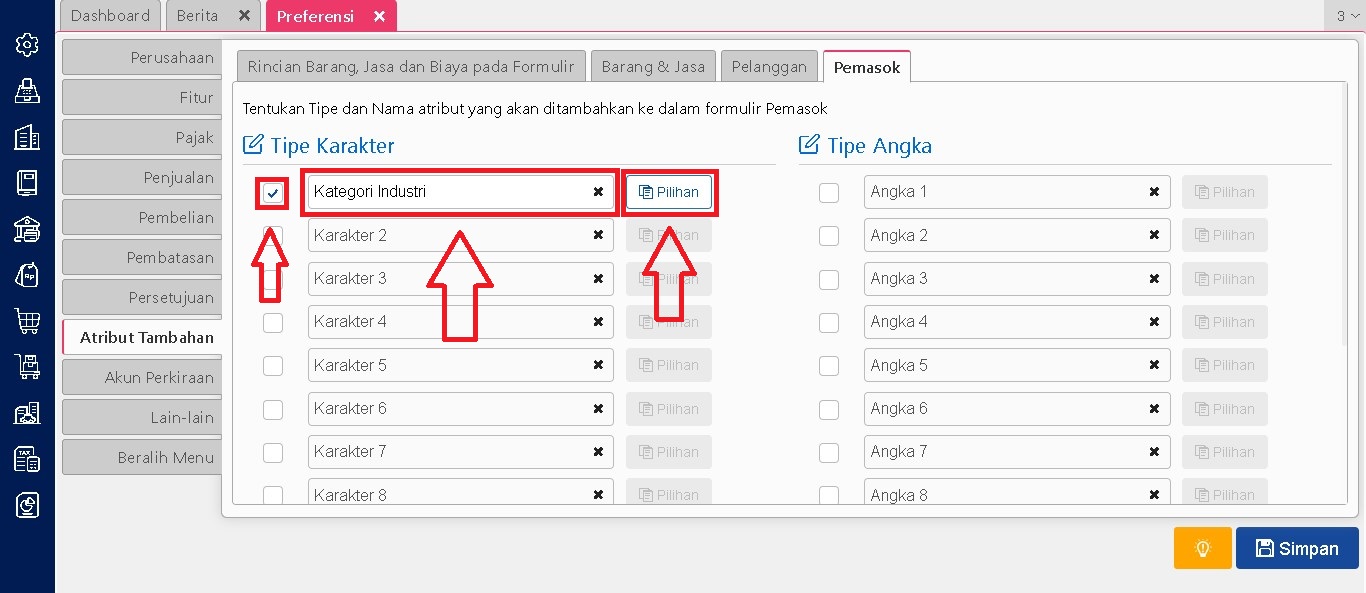
Setelah fitur atribut tambahan diaktifkan, pengguna dapat menetapkan nama serta jenis atribut yang akan digunakan. Jenis atribut yang tersedia meliputi karakter, angka, dan tanggal. Penentuan ini bisa disesuaikan dengan kebutuhan informasi tambahan yang diperlukan oleh perusahaan untuk masing-masing pemasok dan jika ingin dibuat pilihan dalam pengisian atribut tambahan anda dapat isi pilihannya pada kolom pilihan jika tidak menggunakan pilihan untuk kolom pilihannya dibiarkan saja.
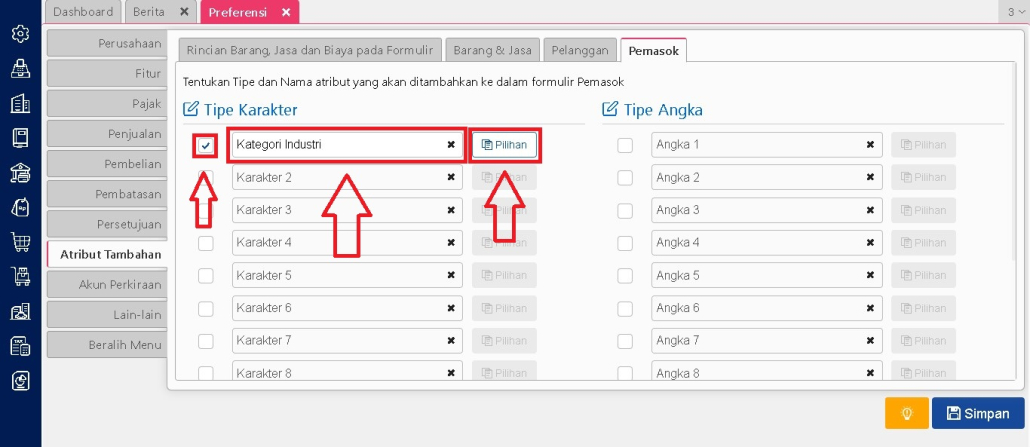
Ceklis kolom atribut tambahan yang ingin ditambahkan lalu tambhkan nama kolomnya lalu klik pilihan jika ingin dibuat sebagai pilihan
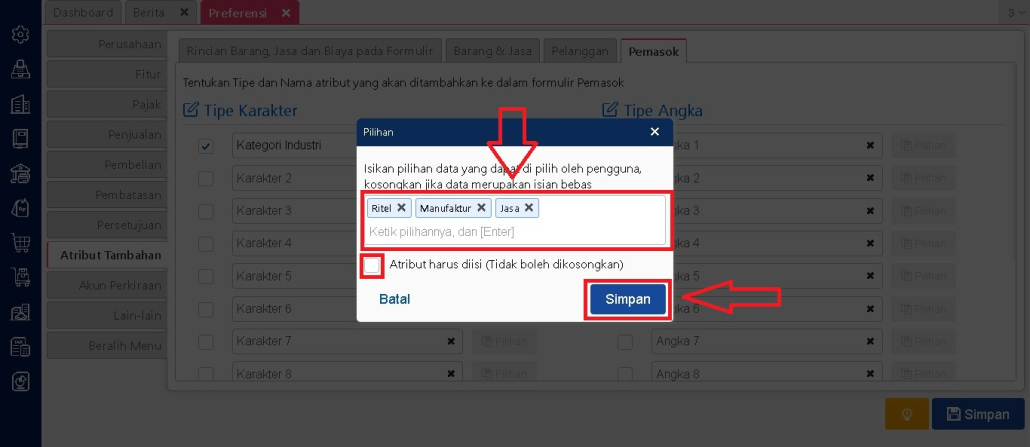
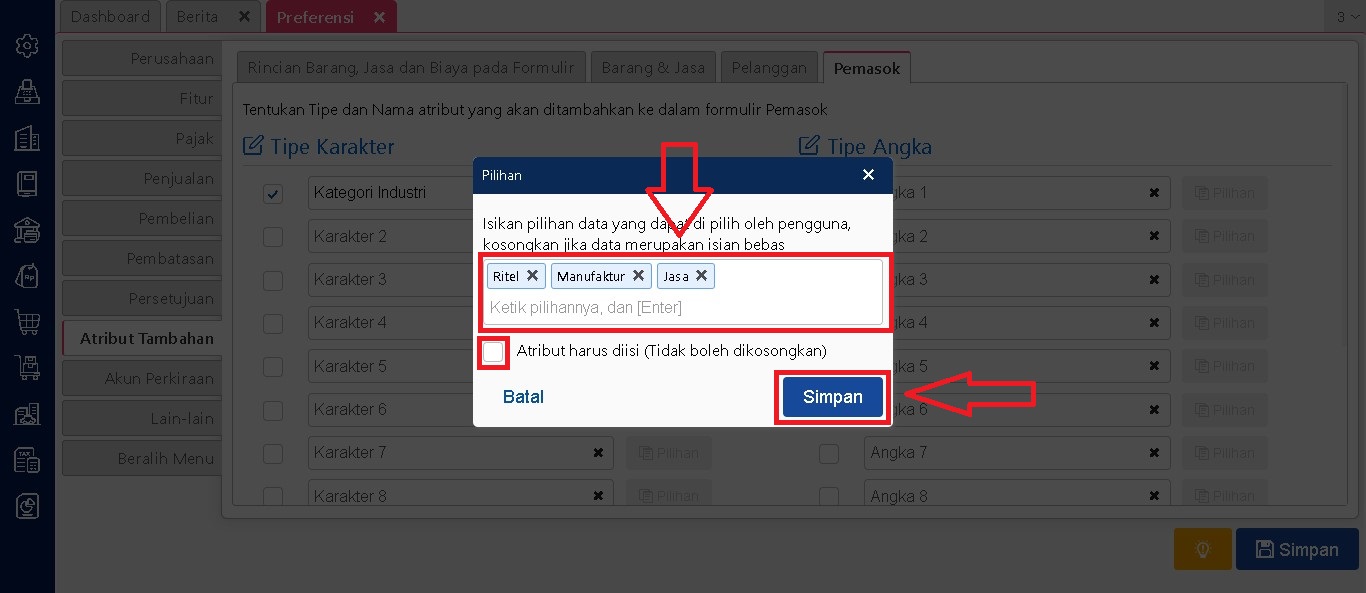
Jika membuat pilihan, isi pilihan sesuai ketentuannya, lalu jika atribut tambahan ini wajib diisi pada setiap pemasok ceklis kotak Atribut harus diisi, lalu simpan jika sudah
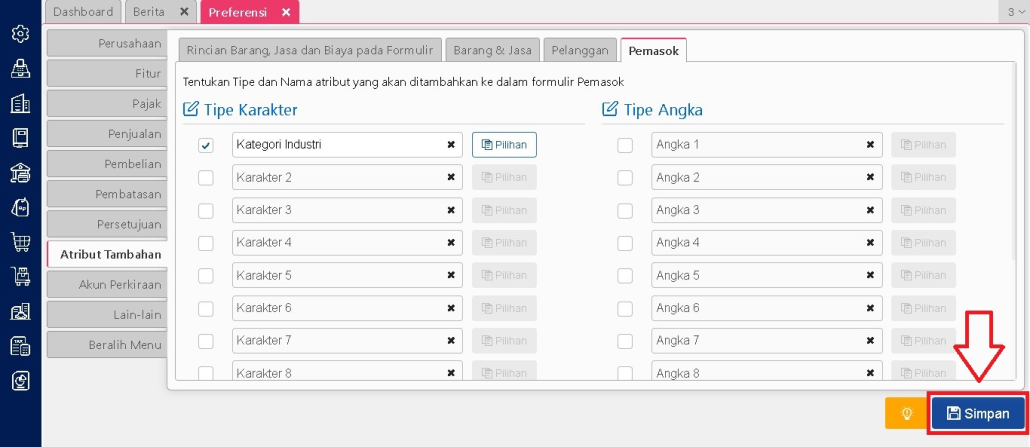
Simpan settingan atribut tambahannya jika sudah selesai

  • Akses Menu Pemasok

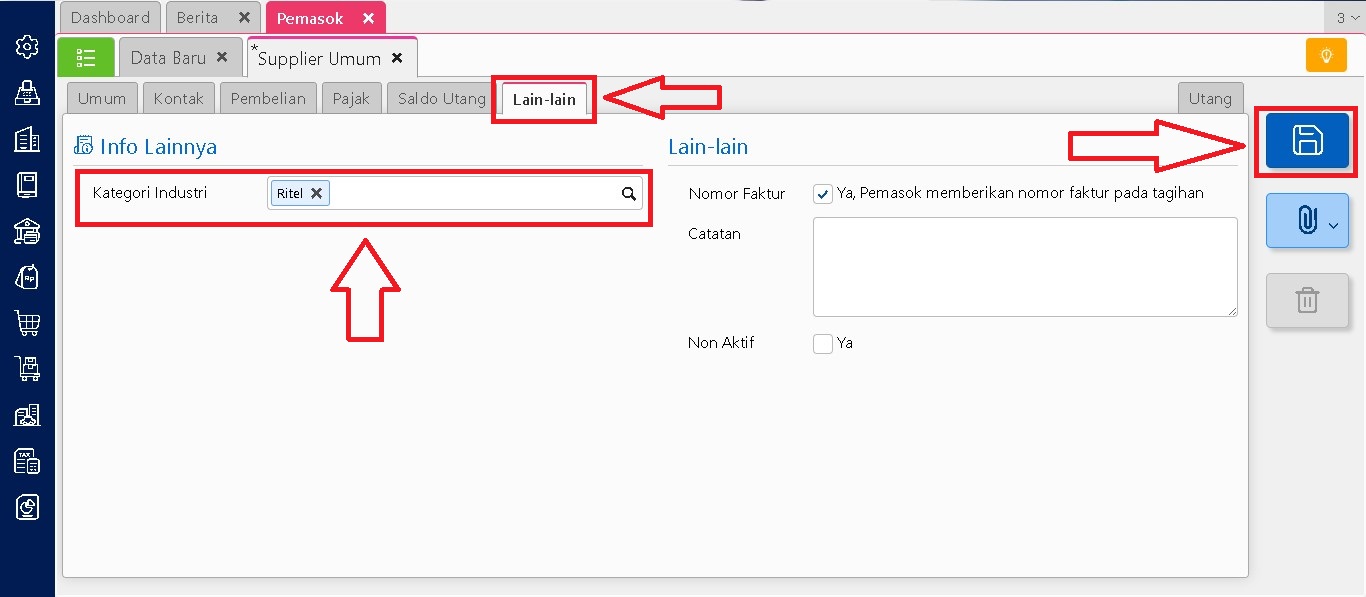
Atribut tambahan yang sudah diatur sebelumnya akan muncul pada tab Lain-lain di dalam pengisian data pemasok. Untuk mengaksesnya, masuklah ke menu Pembelian | Pemasok, kemudian buka data pemasok yang ingin diedit atau ditambahkan atributnya.

  • Isi Informasi Atribut Tambahan

Di tab Lain-lain tersebut, pengguna bisa mulai mengisi masing-masing kolom atribut tambahan sesuai dengan data atau keterangan yang dibutuhkan pada pemasok tersebut, lalu disimpan.
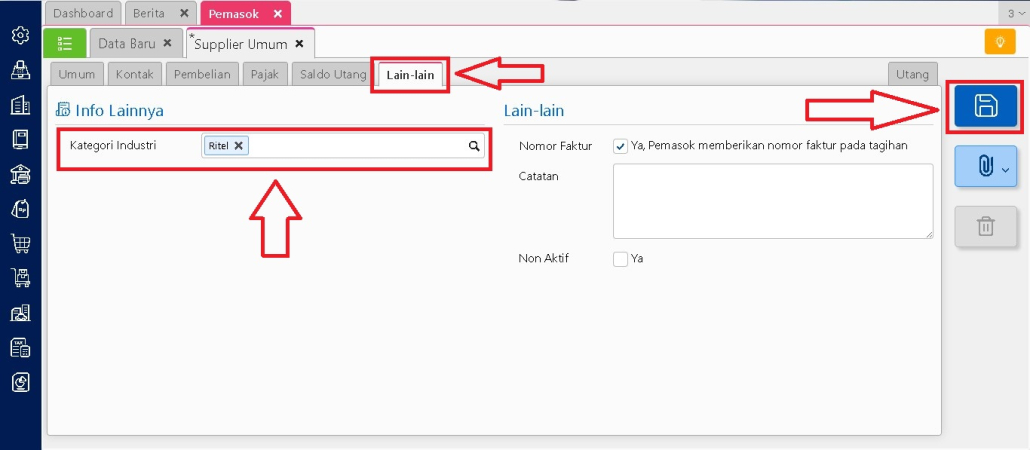
  • Tampilkan Atribut di Laporan

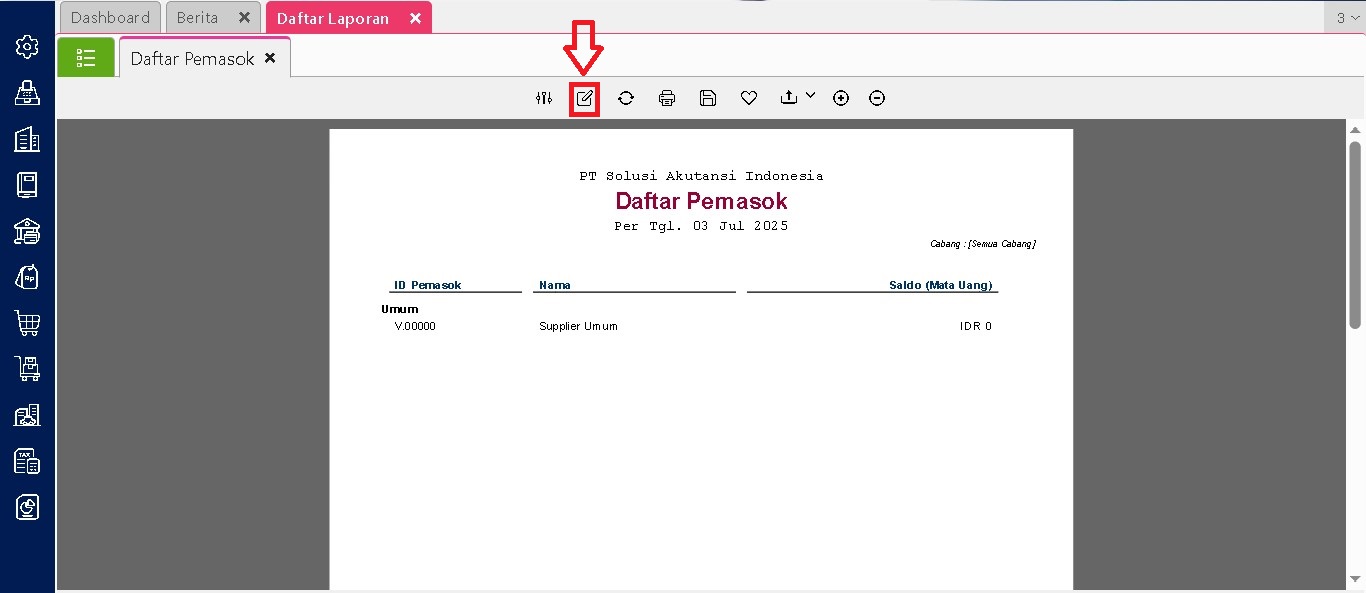
Agar data dari atribut tambahan bisa tampil dalam laporan, pengguna perlu melakukan modifikasi pada laporan yang bersangkutan, seperti Laporan Daftar Pemasok. Ini penting untuk menyesuaikan tampilan laporan dengan kebutuhan informasi yang lebih spesifik.

  • Lakukan Modifikasi Kolom Laporan

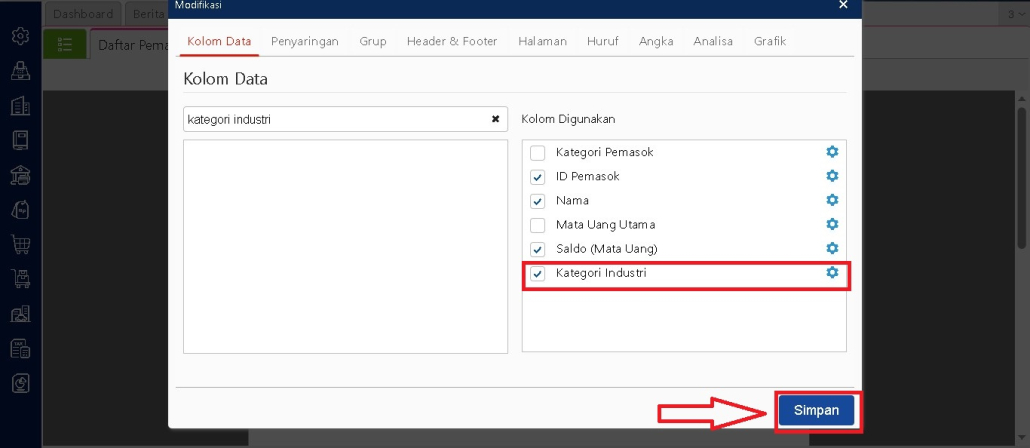
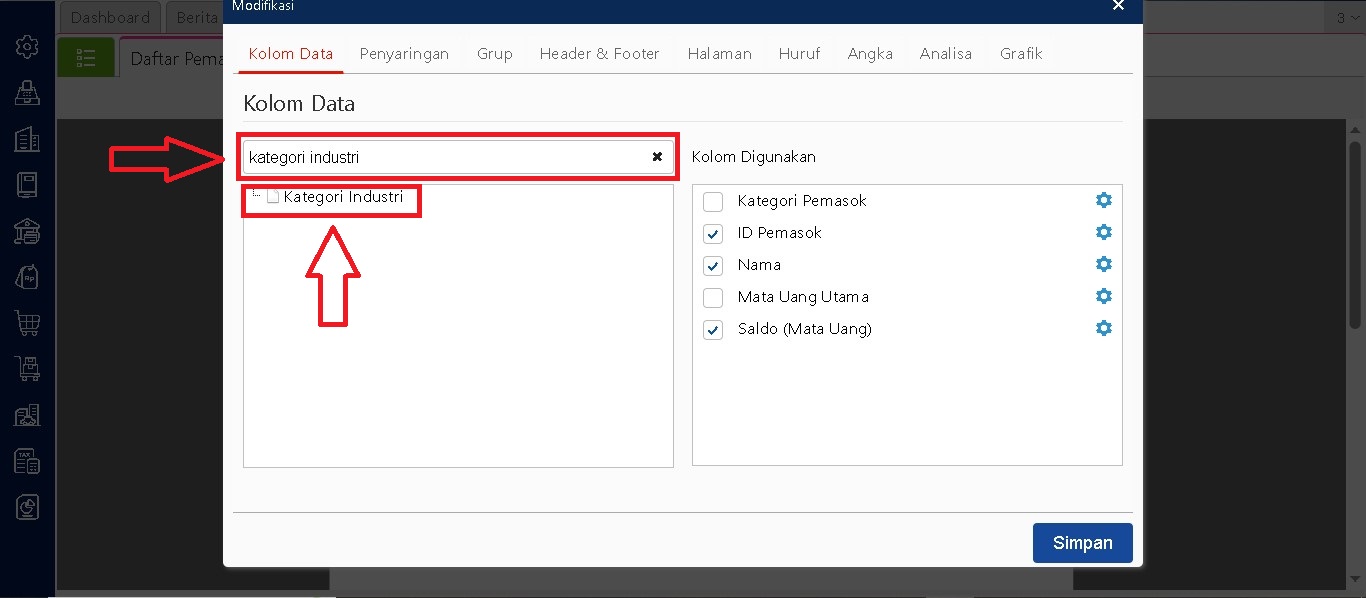
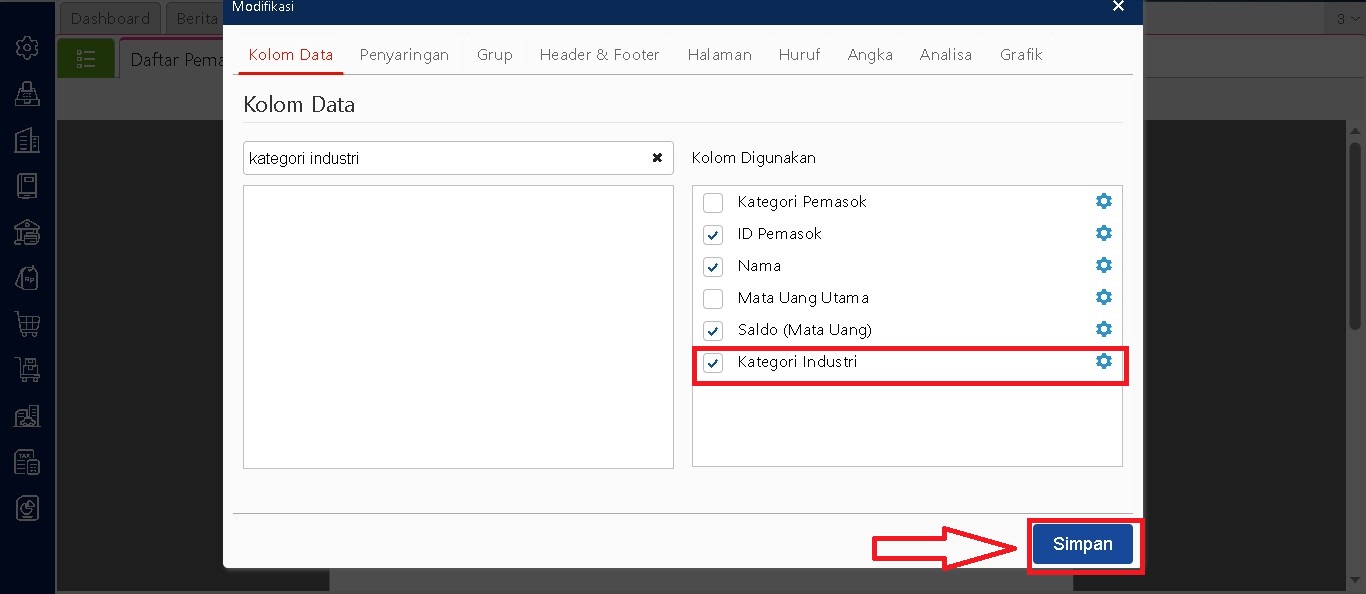
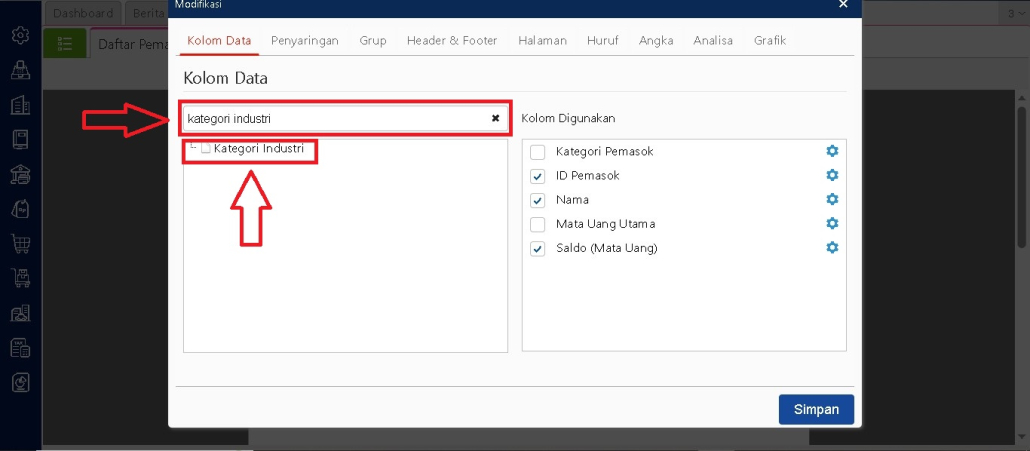
Masuk ke laporan yang ingin dimodifikasi, lalu buka menu Modifikasi. Di bagian Kolom Data, cari nama atribut tambahan yang sudah ditentukan sebelumnya. Klik dua kali nama atribut tersebut agar pindah ke bagian Kolom Digunakan. Setelah selesai, klik Simpan.
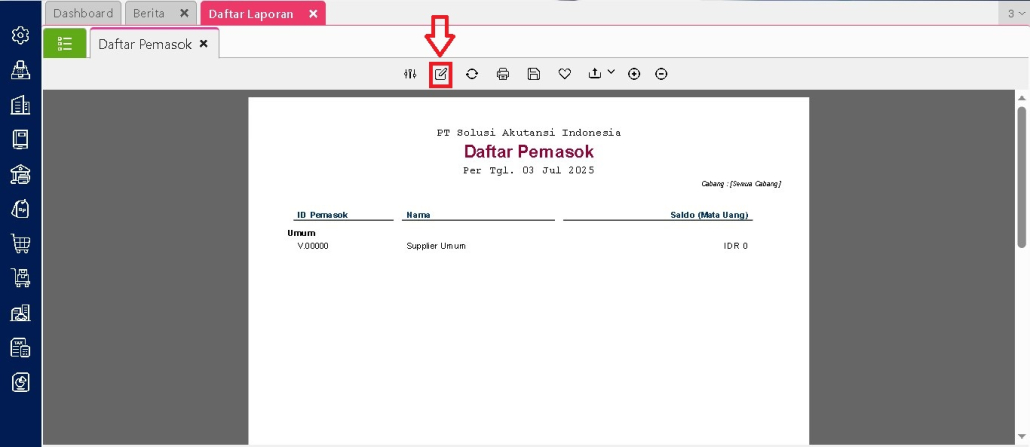
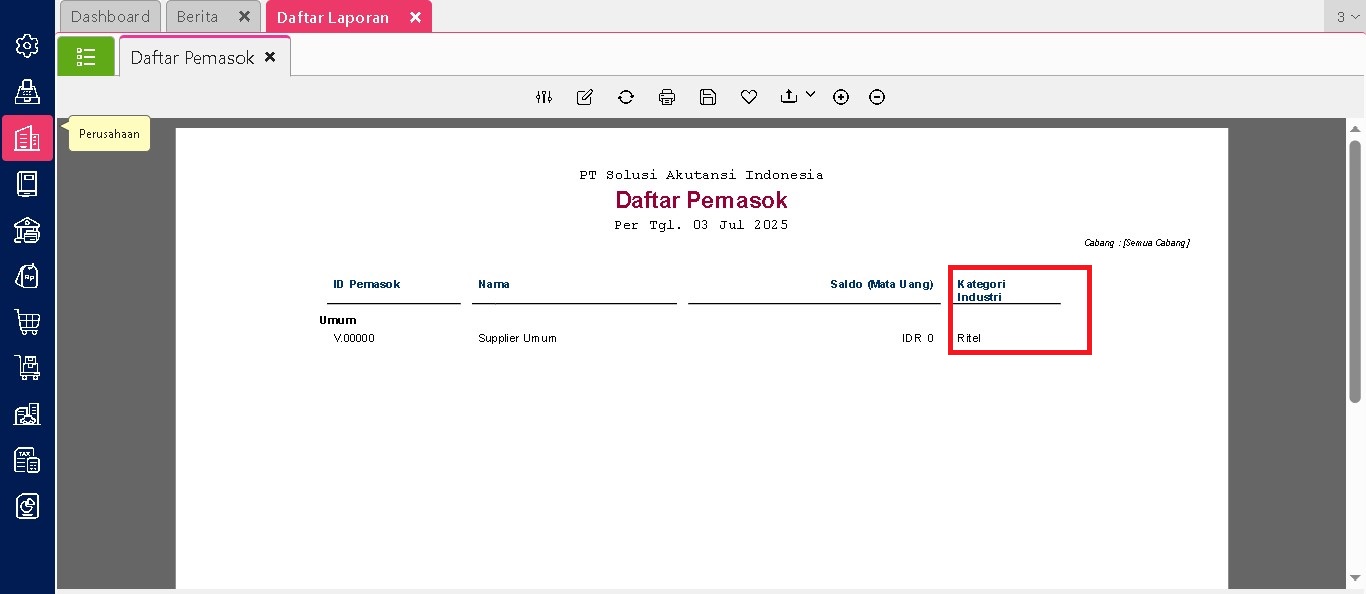
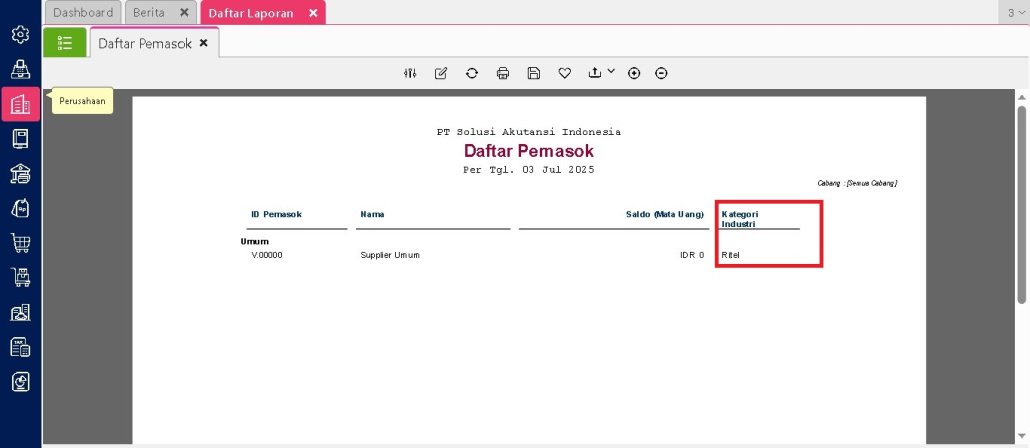
  • Hasil Atribut Tampil di Laporan

Dengan langkah ini, informasi tambahan yang telah dimasukkan akan muncul di dalam laporan. Data tersebut bisa dimanfaatkan untuk keperluan evaluasi, analisis pemasok, maupun dokumentasi internal yang lebih lengkap dan informatif.
Fitur ini sangat berguna untuk menyesuaikan data pemasok dengan kebutuhan operasional perusahaan yang lebih spesifik, sekaligus memperkaya kualitas laporan yang dihasilkan dari Accurate Online.

Lihat Video Tutorial lainnya mengenai ACCURATE di Sini
Butuh training Accurate? Hubungi 0811-8885-605 atau klik di sini untuk booking sekarang!

Rancangan Formulir pada Accurate Online

Rancangan Formulir adalah fitur yang memungkinkan pengguna Accurate Online untuk menyesuaikan tampilan yang ingin dimunculkan atau di hilangkan pada suatu formulir transaksi, seperti faktur penjualan, pesanan pembelian, surat jalan, dan lainnya.

Letak rancangan formulir ini ada di setiap formulir transaksinya masing-masing, berada di pojok kanan atas, lihat gambar berikut :

Saat di klik akan muncul tampilan berikut :

Dan untuk menampilkan cukup ceklist aktif dan jika ingin di hilangkan maka aktif nya di unceklist, berikut contoh yang di aktifkan :

Contohnya kita akan menghilangkan keterangan pada suatu formulir, maka aktifnya bisa kita ceklist dan tampilan pada rancangan formulir akan seperti ini:

selanjutnya, saat kita ke formulir tersebut variabel yang kita tidak aktifkan tidak akan muncul :


Note :

Jika pada tampilan Anda tidak ada tools Rancangan Formulir, artinya user Anda tidak diberikan akses untuk tools tersebut, silahkan bisa hubungi user administrator pada Perusahaan Anda.

Booking Training Sekarang Klik DisiniUntuk Video Tutorial Klik Disini

Mengelola Atribut Tambahan di Rincian Barang, Jasa, dan Biaya pada Formulir Accurate Online

Dalam berbagai jenis usaha, terutama yang menjual produk fisik, pencatatan informasi detail mengenai barang sangatlah penting. Accurate mendukung kebutuhan ini melalui fitur atribut tambahan yang dapat diterapkan pada rincian barang, jasa, dan biaya di setiap formulir transaksi. Fitur ini sangat bermanfaat untuk mencatat data tambahan yang tidak tersedia secara bawaan di sistem, seperti spesifikasi teknis, ukuran, atau karakteristik khusus produk.

Accurate menyediakan hingga 15 atribut tambahan dalam bentuk karakter (teks), 10 atribut angka, dan 2 atribut tanggal. Atribut karakter bisa dikonfigurasi dalam bentuk pilihan tetap atau isian manual saat transaksi berlangsung. Dengan fleksibilitas ini, setiap perusahaan dapat menyesuaikan sesuai kebutuhan operasional masing-masing.

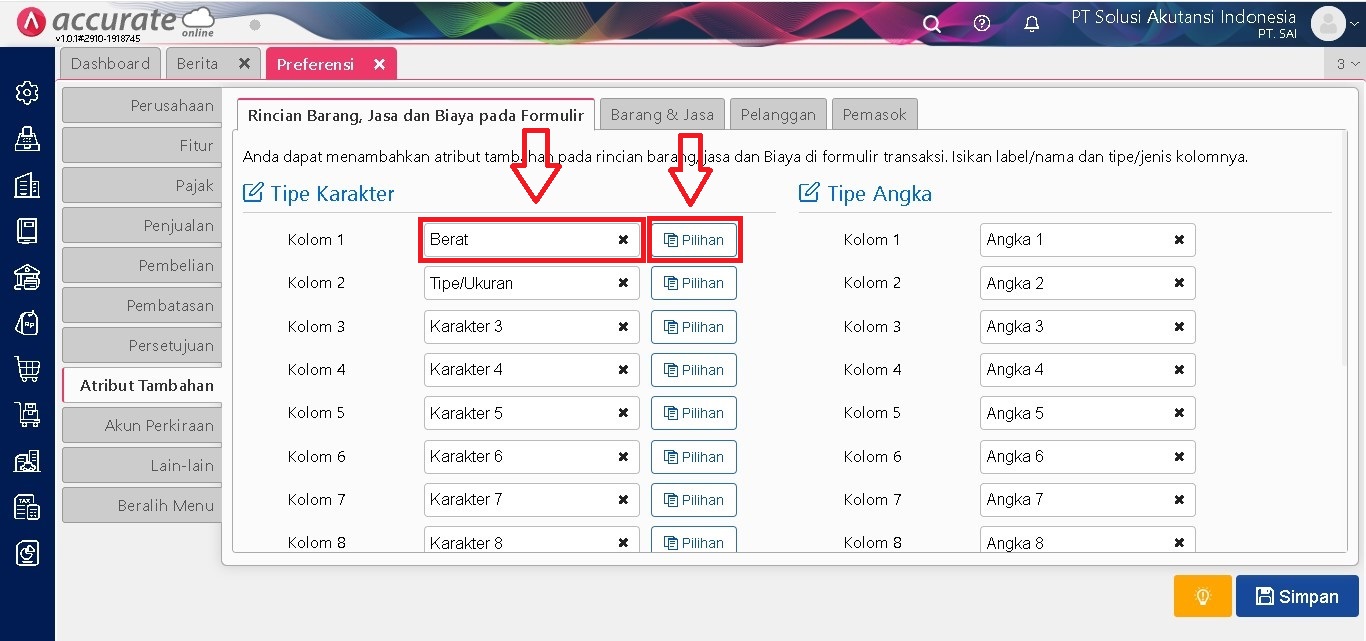
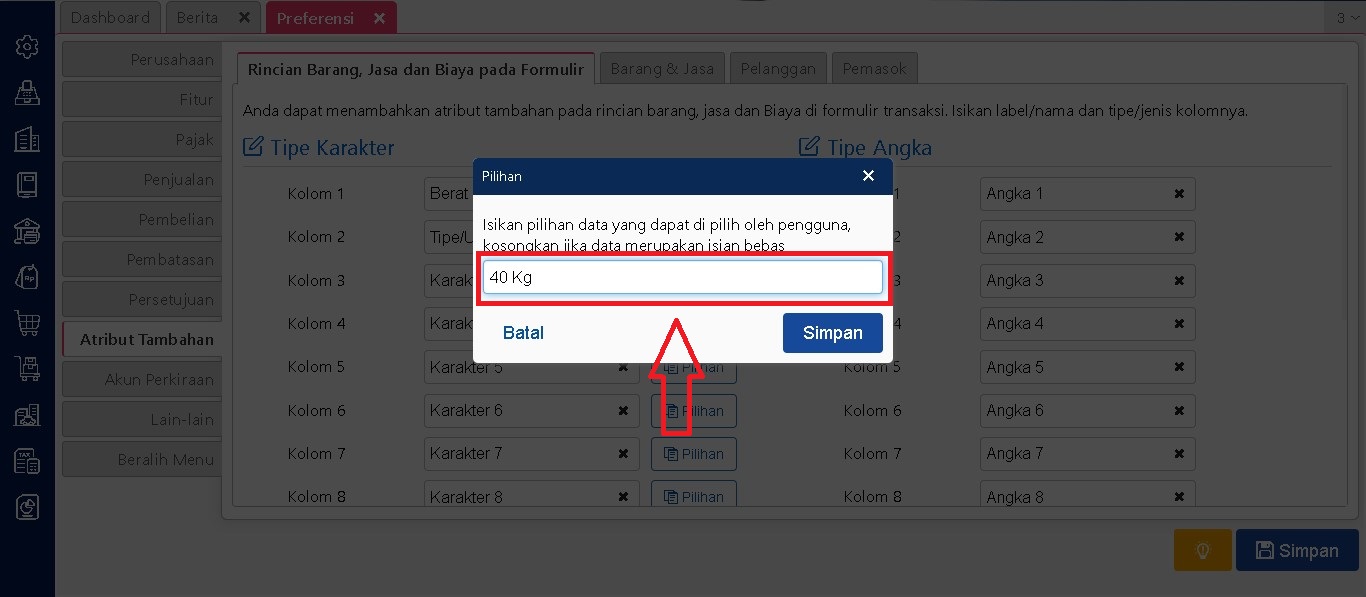
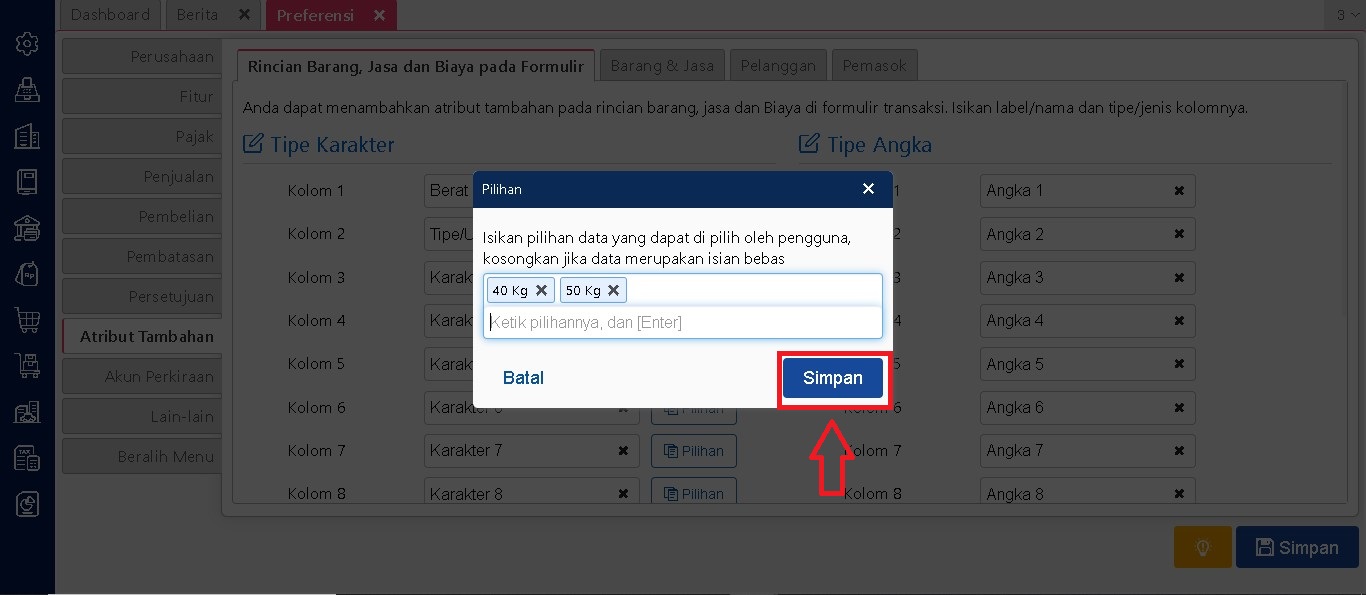
Sebagai ilustrasi, jika perusahaan Anda menjual semen, Anda dapat menambahkan atribut “Berat” dengan pilihan seperti 40 kg dan 50 kg. Atau Anda bisa membuat atribut “Tipe/Ukuran” tanpa opsi. Nilai-nilai ini nantinya akan muncul saat melakukan input transaksi dan bisa ikut dicetak di dokumen transaksi sesuai desain yang Anda atur.

Untuk memulai penggunaan fitur atribut tambahan pada rincian barang, jasa, dan biaya di Accurate, Anda dapat mengikuti langkah-langkah berikut ini:

1. Aktifkan Fitur Atribut Tambahan

  • Buka menu Preferensi di Accurate.

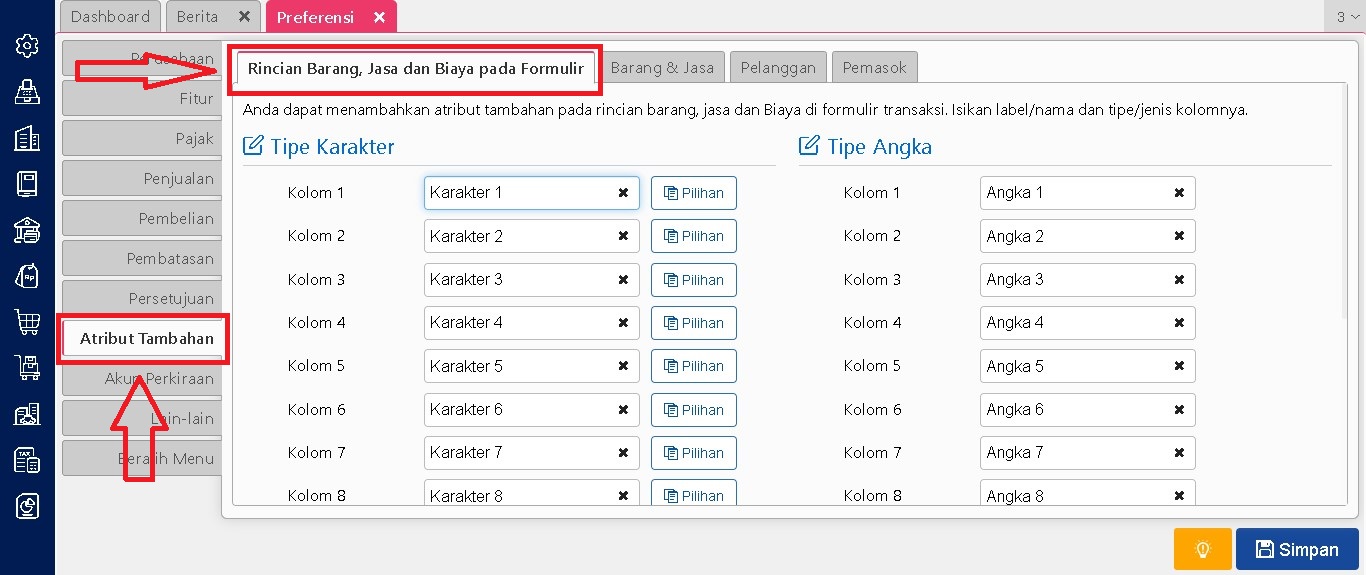
  • Pilih opsi Atribut Tambahan Rincian Barang, Jasa, dan Biaya pada Formulir.

  • Tambahkan atribut tambahan sesuai kebutuhan bisnis Anda, baik itu untuk mencatat spesifikasi produk, informasi teknis, atau detail lainnya.


2. Menentukan Bentuk dan Nilai Atribut

  • Pilih bentuk atribut: karakter (teks), angka, atau tanggal.

  • Untuk format pilihan tetap:

    • Contoh: Atribut “Berat” dengan pilihan seperti 40 kg dan 50 kg.

    •  Pengguna akan memilih nilai yang tersedia saat input transaksi.

  • Untuk format isian manual:

    • Contoh: Atribut “Tipe/Ukuran” seperti 30×30 cm atau 40×40 cm.

    • Biarkan bagian “Pilihan” kosong agar pengguna dapat mengisi secara bebas saat transaksi.


3. Aktifkan Atribut Tambahan di Formulir Transaksi

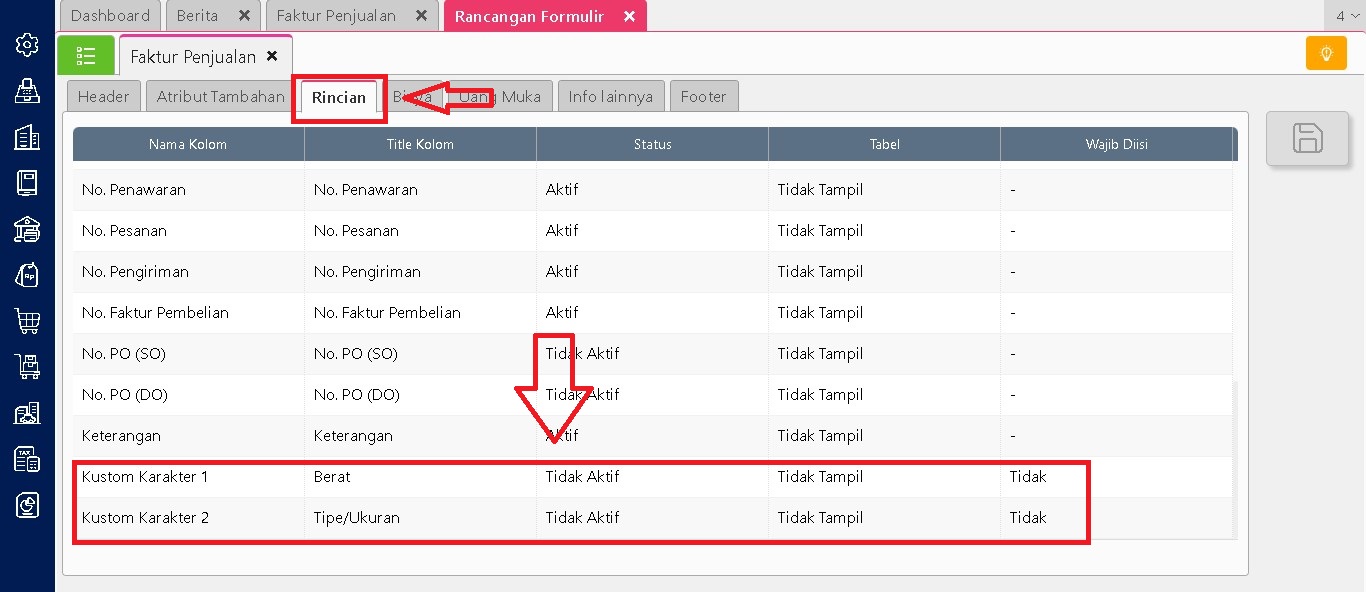
  • Masuk ke menu Rancangan Formulir.

  • Pilih jenis formulir transaksi yang akan digunakan, misalnya Faktur Penjualan.

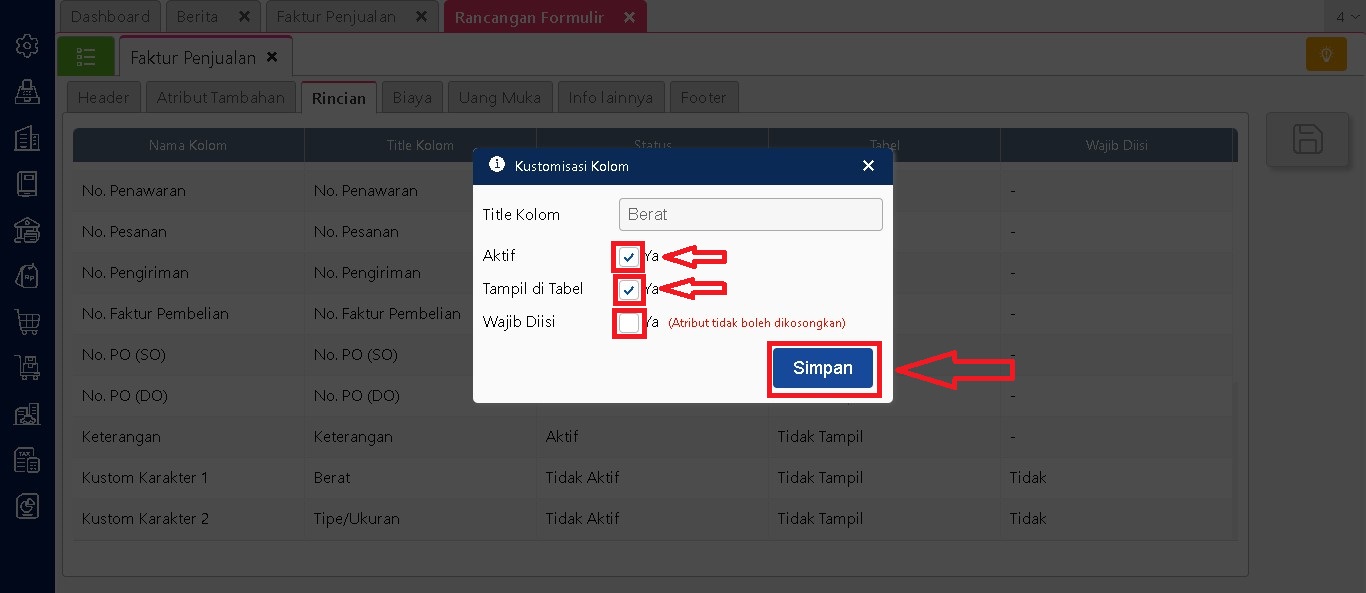
  • Aktifkan atribut tambahan yang telah dibuat sebelumnya dengan mencentangnya.

Gambar Sebelum di ceklis tampil dan aktif

Centang kotak Wajib diisi jika kolom atribut tersebut mau dijadikan sebagai hal yang wajib diisi saat transaksi

  • Simpan pengaturan agar atribut tersebut tampil saat input transaksi.

Tampilan ketika sudah di ceklis


4. Gunakan Atribut Saat Input Transaksi

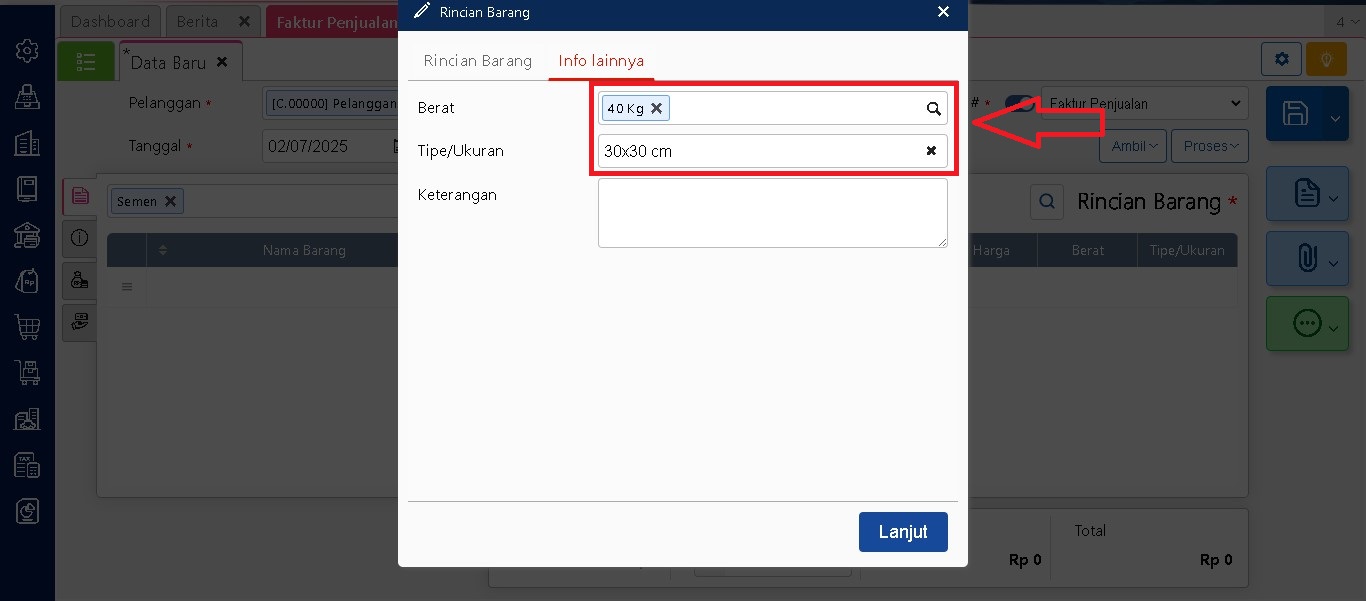
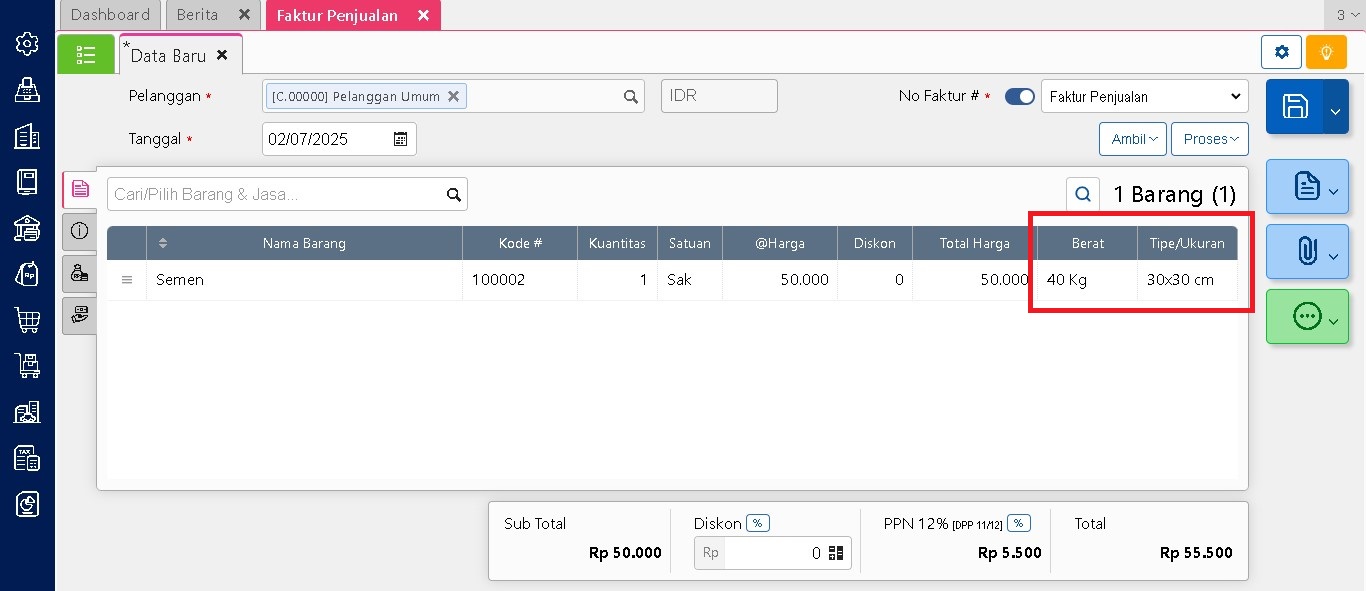
  • Saat membuat transaksi (misalnya penjualan semen), atribut seperti Berat dan Tipe/Ukuran akan muncul di tab Info Lainnya pada masing-masing baris barang.

  • Pengguna dapat:

    • Memilih dari opsi yang sudah disediakan.

    • Mengisi manual, jika atribut tidak memiliki pilihan tetap.

Penginputan Atribut tambahan pada barang

Hasilnya setelah diinput


5. Tampilkan Atribut di Desain Cetakan Formulir

Jika Anda ingin menampilkan informasi atribut tambahan pada hasil cetak formulir transaksi, Anda bisa melakukannya melalui menu Desain Cetakan. Cukup tambahkan variabel sesuai dengan nama atribut yang telah dibuat, seperti Berat atau Tipe/Ukuran seperti contoh diatas. Setelah variabel dimasukkan dan desain disimpan, informasi atribut tersebut akan otomatis tercetak pada dokumen transaksi yang dihasilkan.

Dengan menerapkan fitur atribut tambahan ini secara maksimal, pelaku usaha bahan bangunan dapat mengelola detail produk dengan lebih baik. Selain mengurangi risiko kesalahan seperti pengiriman barang dengan ukuran atau berat yang salah, informasi tambahan ini juga memberikan kesan profesional dan mempermudah komunikasi dengan pelanggan.

Lihat Video Tutorial lainnya mengenai ACCURATE di Sini
Butuh training Accurate? Hubungi 0811-8885-605 atau klik di sini untuk booking sekarang!
MENGENAL ATRIBUT TAMBAHAN DI ACCURATE ONLINE

Di Accurate Online, ada fitur yang sangat membantu untuk menambahkan informasi tambahan pada barang, jasa, biaya, pelanggan, atau pemasok, yaitu Atribut Tambahan

Fitur ini memungkinkan Anda menambahkan keterangan seperti warna, ukuran, merek, sesuai dengan kebutuhan bisnis Anda. Atribut ini sangat berguna saat Anda ingin menyimpan detil lebih spesifik pada transaksi maupun data master

Jenis Atribut Tambahan

Atribut tambahan bisa berupa:

  • Karakter
    • Bisa dalam bentuk isian bebas atau pilihan dropdown
  • Angka
    • Untuk mengisi angka atau nomor tertentu
  • Tanggal
    • Untuk menambahkan informasi berbentuk tanggal

Atribut Tambahan pada Rincian Barang, Jasa, dan Biaya

Anda bisa menambahkan atribut tambahan pada bagian rincian transaksi di formulir seperti Faktur Penjualan, Pesanan Penjualan, dsb. Berikut batasannya:

  • Maksimal 15 atribut karakter
  • Maksimal 10 atribut angka
  • Maksimal 2 atribut tanggal

Cara Menggunakan Atribut Tambahan pada Formulir Transaksi

Berikut langkah-langkah mudahnya:

1. Aktifkan Atribut Tambahan

Masuk ke menu Preferensi > Atribut Tambahan Rincian Barang, Jasa dan Biaya pada Formulir

Di sini Anda bisa menentukan atribut yang ingin digunakan

Contoh:

  • Atribut Warna (jenis karakter dengan pilihan: Hitam, Merah, Biru)
  • Atribut Merk (jenis karakter dengan isian bebas)


2. Tampilkan Atribut di Rancangan Formulir

Setelah mengatur atribut yang dibutuhkan, aktifkan juga pada bagian Rancangan Formulir

Misalnya Anda ingin menampilkan di Faktur Penjualan, maka buka rancangan formulir tersebut dan diaktifkan atribut yang diinginkan agar bisa muncul saat transaksi dibuat


3. Gunakan Saat Input Transaksi 

Saat membuat transaksi seperti Faktur Penjualan, atribut tambahan yang telah diaktifkan akan muncul di tab Info Lainnya pada detail barang atau jasa. Anda tinggal memilih atau mengisi sesuai kebutuhan

Menampilkan Atribut Tambahan di Desain Cetakan

Jika Anda ingin agar atribut tambahan ini juga muncul di hasil cetakan dokumen (misalnya faktur yang dikirim ke pelanggan), Anda bisa mengatur ini di bagian Desain Cetakan Formulir

Cukup tambahkan variabel skrip berdasarkan nama atribut, seperti:

  • Warna
  • Merk

Dan atribut tersebut akan otomatis ditampilkan di dokumen cetak

Booking Training Sekarang Klik DisiniUntuk Video Tutorial Klik Disini

Pemanfaatan Atribut Tambahan Barang & Jasa di Accurate Online

Atribut Tambahan pada menu Barang & Jasa di Accurate merupakan fitur yang digunakan untuk menambahkan informasi pelengkap terkait produk atau layanan tertentu. Informasi ini dapat mencakup berbagai hal seperti warna, ukuran, volume, atau karakteristik lain yang tidak termasuk dalam data standar. Dengan adanya atribut tambahan ini, pengguna dapat mengelompokkan dan mengidentifikasi barang atau jasa secara lebih rinci dan spesifik.

Dalam Accurate, tersedia tiga jenis Tipe Atribut Tambahan, yaitu:

  1. Tipe Karakter (maksimal 10 kolom),

  2. Tipe Angka (maksimal 10 kolom),

  3. Tipe Tanggal (maksimal 2 kolom).
    Setiap tipe bisa diaktifkan sesuai kebutuhan perusahaan dan jenis informasi tambahan yang ingin ditampilkan.

1. 🔧 Mengaktifkan Atribut Tambahan

Langkah pertama sebelum menggunakan atribut tambahan adalah melakukan pengaktifan melalui menu preferensi:

  • Masuk ke Menu Preferensi.

  • Pilih Tipe Atribut Tambahan yang ingin digunakan:

    • Tipe Karakter

    • Tipe Angka

    • Tipe Tanggal

  • Jika atribut berupa pilihan, masukkan daftar pilihan nilainya terlebih dahulu.

Ceklis Tipe Atribut Tambahan yang ingin dipilih, lalu masukan judul untuk kolom tambahan tersebut, lalu klik pilihan jika berupa pilihan

  • Jika bukan berupa pilihan, biarkan kosong agar bisa diisi manual saat dibutuhkan.

Lalu input nama nama pilihan yang diinginkan

  • Klik Simpan untuk menyimpan pengaturan.

Lalu bisa di ceklis Atribut harus diisi jika ingin dijadikan kolom wajib diisi, lalu klik simpan


2. 🗂️ Mengisi Atribut pada Barang & Jasa

Setelah atribut tambahan diaktifkan, Anda bisa mengisinya pada masing-masing produk atau layanan:

  • Buka menu Persediaan > Barang & Jasa.

  • Pilih barang atau jasa yang ingin diedit atau ditambahkan.

  • Masuk ke tab Lain-lain.

  • Isikan nilai atribut tambahan sesuai kebutuhan (misal: ukuran, warna, tipe, dsb).

  • Klik Simpan.


3. 📄 Menampilkan Atribut pada Formulir Transaksi

Agar informasi atribut terlihat saat melakukan transaksi, sesuaikan pengaturan pada rancangan formulir:

  • Masuk ke Menu Rancangan Formulir Transaksi (misal: Penjualan, Pembelian, Pekerjaan Pesanan).

  • Pilih tab Rincian.

  • Aktifkan atribut tambahan yang diinginkan.

  • Centang kolom Tampil di Tabel agar atribut muncul di tabel rincian barang & jasa.

  • Klik Simpan.


4. 📊 Menampilkan Atribut Tambahan pada Laporan

Jika ingin atribut tambahan juga muncul di laporan, lakukan modifikasi pada laporan terkait:

  • Buka laporan yang ingin dimodifikasi (contoh: Rincian Penjualan per Barang).

  • Klik tombol Modifikasi.

  • Pada bagian Kolom Data, cari nama atribut tambahan yang diinginkan.

  • Buka folder Barang & Jasa untuk menemukan atribut tersebut.

  • Klik 2x pada nama atribut agar berpindah ke kolom Digunakan.

  • Klik Simpan untuk menyimpan pengaturan laporan.


✅ Hasilnya:

  • Informasi tambahan akan muncul di tabel rincian saat transaksi berlangsung.

  • Laporan akan menyajikan informasi atribut tambahan, sehingga lebih informatif dan memudahkan analisis data barang/jasa.

Fitur ini sangat berguna untuk pelacakan spesifik barang atau jasa, serta meningkatkan akurasi laporan dan dokumen transaksi.

Lihat Video Tutorial lainnya mengenai ACCURATE di Sini
Butuh training Accurate? Hubungi 0811-8885-605 atau klik di sini untuk booking sekarang!

FITUR PERSETUJUAN

Fitur Persetujuan

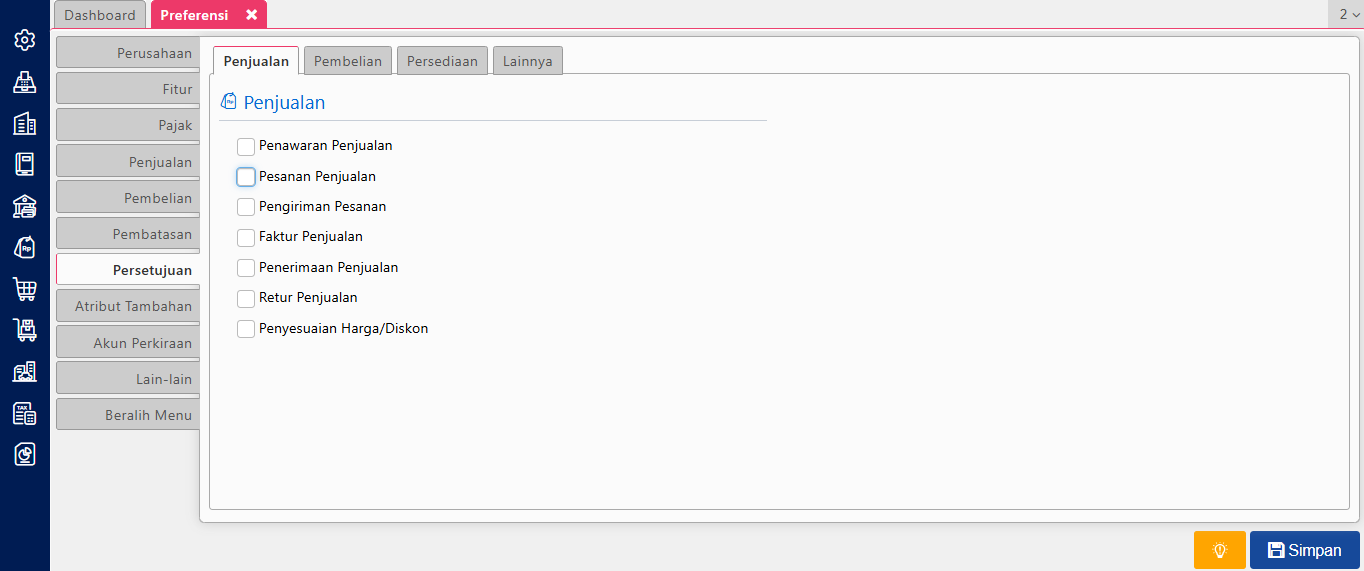
Fitur Persetujuan berfungsi untuk membantu Anda mengatur transaksi-transaksi apa saja yang perlu melalui proses persetujuan sebelum diproses lebih lanjut. Ini sangat berguna untuk menjaga kontrol dan akurasi dalam setiap aktivitas bisnis Anda.

Transaksi yang bisa diatur dalam fitur ini dibagi menjadi 4 kategori utama:

1. Penjualan

Anda bisa mengaktifkan persetujuan untuk berbagai jenis transaksi penjualan, seperti:

  • Penawaran Penjualan
  • Pesanan Penjualan
  • Pengiriman Pesanan
  • Faktur Penjualan
  • Penerimaan Penjualan
  • Retur Penjualan
  • Tukar Faktur
  • Klaim Pelanggan
  • Pengepakan Barang
  • Penyesuaian Harga/Diskon

2. Pembelian

Untuk transaksi yang berkaitan dengan pembelian, Anda bisa mengatur persetujuan pada:

  • Pesanan Pembelian
  • Penerimaan Barang
  • Faktur Pembelian
  • Pembayaran pembelian
  • Retur Pembelian
  • Harga Pemasok
  • Klaim Pemasok

3. Persediaan

Kategori ini mencakup proses di gudang atau pengelolaan barang. Jenis transaksi yang bisa diatur meliputi:

  • Permintaan Barang
  • Penyesuaian  Persediaan
  • pemindahan Barang
  • Pekerjaan Pesanan
  • Penambahan Bahan Baku
  • Penyelesaian Pesanan
  • Hasil Stock Opname

4. Lainnya

Selain transaksi di atas, Anda juga dapat mengaktifkan persetujuan untuk transaksi lainnya di modul:

  • Kas & Bank
  • Buku Besar
  • Aset Tetap

Cara Menggunakannya

Cukup beri tanda centang Pada jenis transaksi yang Anda ingin aktifkan fitur persetujuannya.
Setelah selesai, jangan lupa klik Simpan untuk menyimpan pengaturan Anda.

Dengan fitur ini, Anda bisa memastikan bahwa semua transaksi penting tidak akan diproses tanpa melalui proses persetujuan terlebih dahulu. Jadi, lebih aman dan terkontrol.

Booking Training Sekarang Klik DisiniUntuk Video Tutorial Klik Disini

PENGATURAN PEMBATASAN LAINNYA DI ACCURATE ONLINE

Pada Accurate Online, tersedia fitur pembatasan lainnya yang bisa Anda aktifkan untuk memberikan kontrol lebih terhadap proses transaksi. Pengaturan ini mencakup pembatasan pada barang dengan nomor seri/produksi, pengaturan terkait retur penjualan dan pembelian, serta pembatasan pada proses akhir bulan.

1. Pengaturan Nomor Seri/Produksi Barang

Fitur ini digunakan untuk Anda yang menjual barang-barang dengan nomor seri atau nomor produksi tertentu, seperti elektronik, mesin, atau produk farmasi.

Berikut pengaturannya:

  • Nomor Seri/Produksi Wajib Diisi Saat Transaksi: Jika Anda menjual barang yang memiliki nomor seri atau produksi, maka Anda wajib memilih atau mengisi nomor tersebut di transaksi penjualannya. Jika tidak diisi, maka transaksi tidak bisa disimpan. Tujuannya agar pencatatan jadi akurat dan tidak salah kirim barang ke pelanggan
  • Bisa Mengisi Nomor Seri/Produksi Meski Tidak Ada di Stok Gudang: Fitur ini memungkinkan Anda untuk tetap memasukkan nomor seri atau produksi walaupun stok barang tersebut tidak tersedia di gudang yang dipilih
    • Cocok digunakan jika Anda sudah menjual barang, tapi proses pencatatan fisiknya belum selesai  atau sedang dalam proses pemindahan antar gudang

2. Pengaturan Pada Formulir Retur

Retur adalah proses pengembalian barang atau uang, dan di Accurate Online Anda bisa mengatur fleksibilitas retur sesuai kebutuhan bisnis. Berikut beberapa opsi yang bisa diaktifkan:

  • Retur Penjualan Bisa Dilakukan pada Faktur yang Sudah Lunas
    • Anda tetap bisa membuat retur meskipun faktur penjualannya sudah dibayar lunas oleh pelanggan
  • Retur Penjualan Bisa untuk Uang Muka yang Sudah Lunas
    • Jika pelanggan membayar uang muka (DP), dan kemudian membatalkan pembelian, Anda tetap bisa melakukan pengembalian uang muka tersebut
  • Bisa Membuat Retur Penjualan Tanpa Harus Memilih Faktur
    • Cocok jika Anda ingin melakukan retur berdasarkan kondisi barang yang dikembalikan pelanggan, tanpa harus mengaitkan langsung ke faktur tertentu
  • Retur Pembelian Bisa Dilakukan pada Tagihan yang Sudah Dibayar
    • Anda tetap bisa meretur barang pembelian walaupun tagihannya sudah lunas dibayar ke pemasok
  • Retur Pembelian Bisa untuk Uang Muka yang Sudah Lunas
    • Jika sebelumnya Anda memberikan uang ke pemasok, dan terjadi pembatalan pembelian, Anda bisa mencatat pengembalian uang muka tersebut

3. Pembatasan pada Proses Akhir Bulan

Fitur ini sangat berguna untuk memastikan data keuangan dan stok Anda tetap akurat sebelum menutup bulan.

  • Cegah Proses Akhir Bulan Jika Ada Stok Minus
    • Jika ada barang yang stoknya minus, sistem akan mencegah proses tutup bulan dilakukan.
      • Hal ini membantu Anda untuk meninjau kembali apakah ada kesalahan pencatatan, misalnya transaksi tanpa penerimaan barang terlebih dahulu

Fitur pembatasan ini sangat membantu Anda untuk menjaga konsistensi data, menghindari kesalahan pencatatan, dan meningkatkan kontrol internal dalam bisnis Anda. Semua pengaturan ini bisa diaktifkan atau dinonaktifkan sesuai kebutuhan melalui menu Pengaturan Database di Accurate Online


Booking Training Sekarang Klik DisiniUntuk Video Tutorial Klik Disini