PEMBATASAN TANGGAL TRANSAKSI DI ACCURATE ONLINE
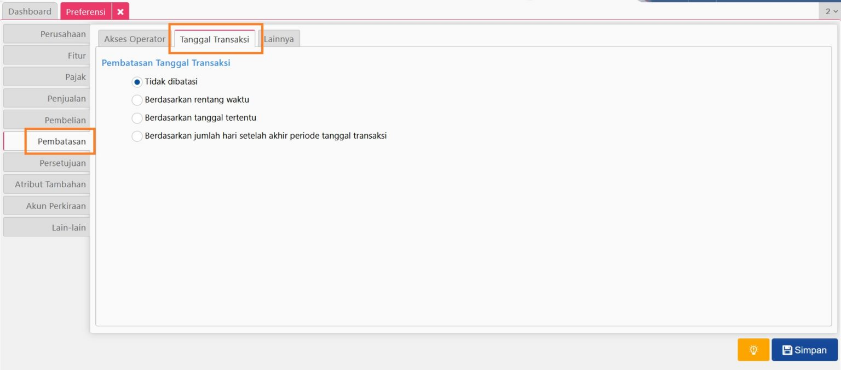
Salah satu fitur penting di Accurate Online adalah pengaturan pembatasan tanggal transaksi. Fitur ini sangat membantu dalam memastikan bahwa transaksi yang dicatat sesuai dengan periode yang benar dan meminimalkan risiko perubahan data yang tidak dingiinkan, terutama dalam laporan keuangan. Tujuan utama dari pembatasan ini adalah untuk menjaga integritas data keuangan dan menghindari potensi kecurangan oleh oknum yang tidak bertanggung jawab.

Pembatasan tanggal transaksi di Accurate Online dibagi menjadi 4 kategori utama, yang bisa disesuaikan dengan kebutuhan usaha Anda, berikut penjelasannya


1. Tidak Dibatasi

Pada pengaturan ini, tidak ada batasan waktu atau tanggal yang diterapkan untuk penginputan transaksi. Artinya, Anda bisa melakukan input transaksi kapan saja tanpa ada peringatan atau penghalang. Meskipun fitur ini memberikan fleksibilitas yang tinggi, disarankan untuk digunakan dengan hati-hati, terutama jika Anda ingin menjaga ketepatan laporan keuangan di periode tertentu

Kapan Digunakan?

  • Jika Anda menginginkan fleksibilitas penuh dalam penginputan transaksi tanpa adanya batasan waktu

2. Berdasarkan Rentang Waktu

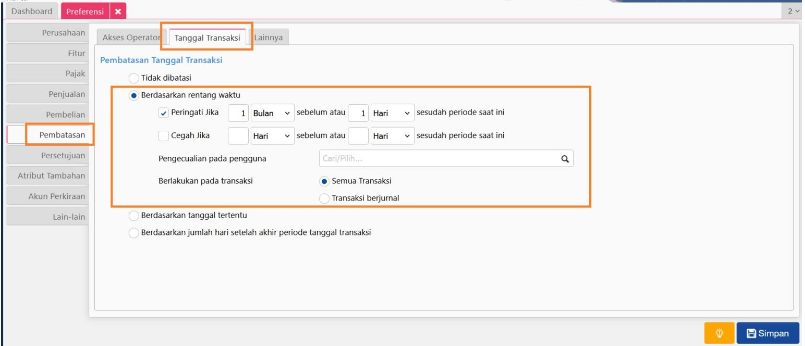
Pembatasan berdasarkan rentang waktu mengatur kapan transaksi bisa dicatat, dengan ketentuan rentang waktu tertentu, misalnya 1 bulan sebelum atau 1 bulan sesudah periode saat ini. Dalam pengaturan ini, Anda juga memiliki 2 pilihan pengaturan pembatasan yang bisa dipilih:

  • Peringati: Transaksi masih bisa diinput, namun akan muncul peringatan jika transaksi dicatat di luar rentang waktu yang ditentukan
  • Cegah: Transaksi tidak bisa diinput jika tanggal transaksi berada di luar rentang waktu yang telah ditentukan.

Selain itu, Anda juga dapat memilih jenis transaksi yang ingin dibatasi, yaitu:

  • Semua Transaksi: Membatasi seluruh jenis transaksi, baik yang berkaitan dengan jurnal maupun non-jurnal
  • Transaksi Berjurnal Saja: Hanya membatasi transaksi yang berkaitan dengan jurnal

Kapan Digunakan?

  • Jika Anda ingin mengatur transaksi yang dapat dicatat hanya dalam rentang waktu tertentu, misalnya untuk menjaga agar transaksi hanya dilakukan dalam periode bulan yang sama
3. Berdasarkan Tanggal Tertentu

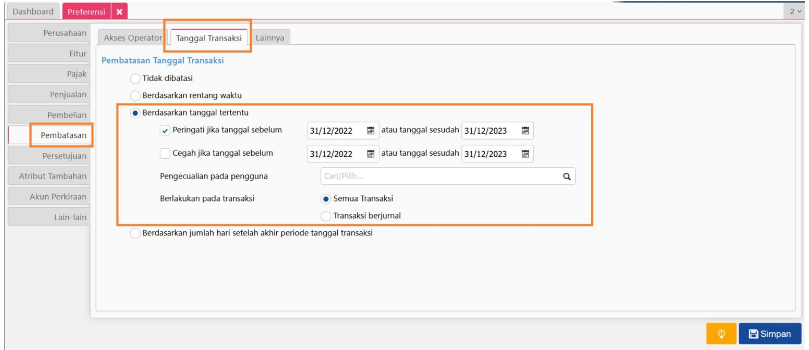
Pada pengaturan ini, Anda dapat membatasi transaksi berdasarkan tanggal tertentu. Misalnya, Anda ingin membatasi transaksi yang dicatat sebelum tanggal 31 Desember 2022 atau setelah tanggal 31 Desember 2023. Sama seperti pengaturan sebelumnya, Anda memiliki dua pilihan pembatasan:

  • Peringati Jika: Transaksi masih bisa diinput, namun pengguna akan diberi peringatan jika tanggal transaksi tidak sesuai dengan batasan yang ditentukan
  • Cegah Jika: Transaksi tidak bisa dicatat jika tanggal transaksi berada di luar tanggal yang telah dibatasi.

Jenis transaksi yang bisa dibatasi juga bisa dipilih, yaitu:

  • Semua Transaksi: Pembatasan berlaku untuk semua jenis transaksi
  • Transaksi Berjurnal: Pembatasan hanya berlaku untuk transaksi yang berkaitan dengan jurnal

Kapan Digunakan?

  • Jika Anda ingin membatasi transaksi hanya untuk periode tertentu, misalnya agar transaksi tidak dicatat sebelum atau setelah tanggal tertentu (seperti tahun baru atau akhir tahun)
4. Berdasarkan Jumlah Hari Setelah Akhir Periode

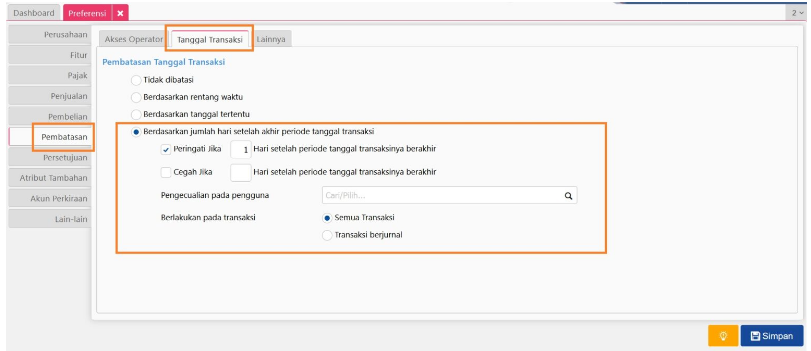
Fitur pembatasan ini bekerja dengan cara membatasi transaksi berdasarkan jumlah hari setelah akhir periode tertentu. Misalnya, jika periode transaksi berakhir pada tanggal 31 Januari 2023, dan pengaturan pembatasan Anda adalah 1 hari setelah periode tersebut, maka transaksi yang dicatat untuk bulan Januari 2023 pada tanggal 2 Februari 2023 akan menampilkan pesan peringatan, karena sudah melewati batas waktu yang ditentukan

Kapan digunakan?

  • Jikan Anda ingin mengatur penginputan transaksi yang hanya dapat dilakukan dalam jangka waktu tertentu setelah periode tersebut berakhir. Misalnya, jika Anda ingin memberi waktu beberapa hari setelah akhir bulan untuk mencatat transaksi yang terlambat
 

Booking Training Sekarang Klik DisiniUntuk Video Tutorial Klik Disini

PANDUAN MEMULAI TRANSAKSI DI ACCURATE POS

Untuk Anda yang baru menggunakan Accurate POS, di panduan ini, kita akan bersama sama mempelajari langkah-langkah awal yang perlu dilakukan sebelum mulai mencatat penjualan.

Dengan mengikuti panduan ini, Anda akan lebih siap menjalankan transaksi harian dengan mudah dan cepat.

Apa Saja yang Akan Kita Pelajari?

Berikut ini adalah hal-hal penting yang akan kita bahas untuk memulai transaksi di Accurate POS:

  1. Menghubungkan Accurate POS dengan Database Accurate Online
    Agar semua data tersimpan dengan aman dan tersinkronisasi, Anda perlu menghubungkan aplikasi POS ke database Accurate Online Anda.
  2. Memulai Shift Kerja
    Setiap hari kerja dimulai dengan membuka shift. Di sini, Anda bisa mencatat uang modal awal kasir dan memastikan semuanya siap untuk bertransaksi.
  3. Membuat Pesanan Baru
    Saat pelanggan datang, Anda bisa langsung mencatat penjualannya dengan membuat pesanan baru.
  4. Sinkronisasi Transaksi ke Database Accurate Online
    Semua transaksi yang dilakukan bisa langsung tersimpan di Accurate Online secara otomatis, selama perangkat Anda terhubung internet. Jika offline, jangan khawatir, datanya tetap aman dan akan tersinkron saat online kembali.
  5. Menambahkan Pelanggan
    Ingin memberikan pelayanan yang lebih personal? Anda bisa menambahkan data pelanggan saat melakukan transaksi agar bisa mencatat riwayat pembelian mereka.
  6. Menambahkan Perangkat Baru
    Jika Anda punya lebih dari satu perangkat POS (misalnya untuk cabang atau kasir tambahan), Anda bisa dengan mudah menambahkan perangkat baru dan menghubungkannya ke database utama.

    Menambahkan Perangkat Tambahan

  7. Memutuskan Perangkat
    Jika suatu saat Anda ingin menghentikan penggunaan sebuah perangkat (misalnya karena diganti), Anda bisa memutuskan koneksinya dari database Accurate Online.

Dengan mengikuti langkah-langkah di atas, Anda sudah siap menjalankan operasional penjualan harian dengan lebih efisien dan profesional.


Booking Training Sekarang Klik DisiniUntuk Video Tutorial Klik Disini

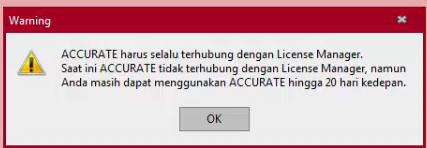
Error Accurate Harus Selalu Terhubung Dengan Lisensi Manager

Jika accurate client kalian mengalami kendala ” Accurate harus selalu terhubung dengan License Magager” langkah-langkah yang harus dilakukan yaitu sebagai berikut:

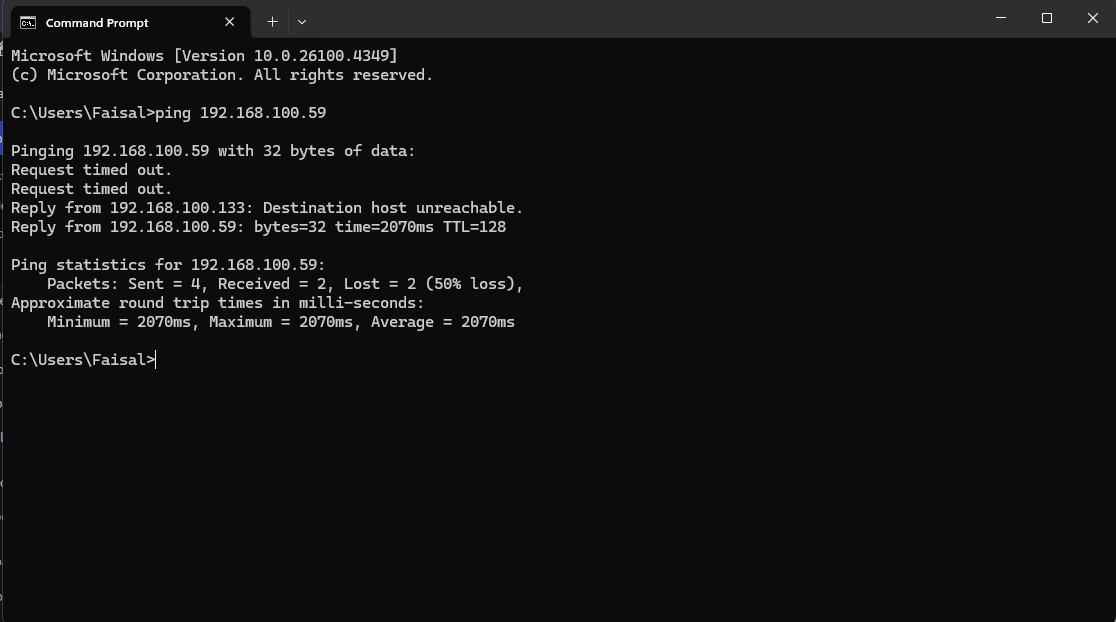
  • test ping jaringan antar komputer server dan client, dengan cara ketikan IP server pada Command Prompt (CMD) dan pastikan status jaringan nya TTL. Jika hasilnya RTO seperti gambah maka kalian harus memastikan beberapa aspek di komputer server dan komputer client.

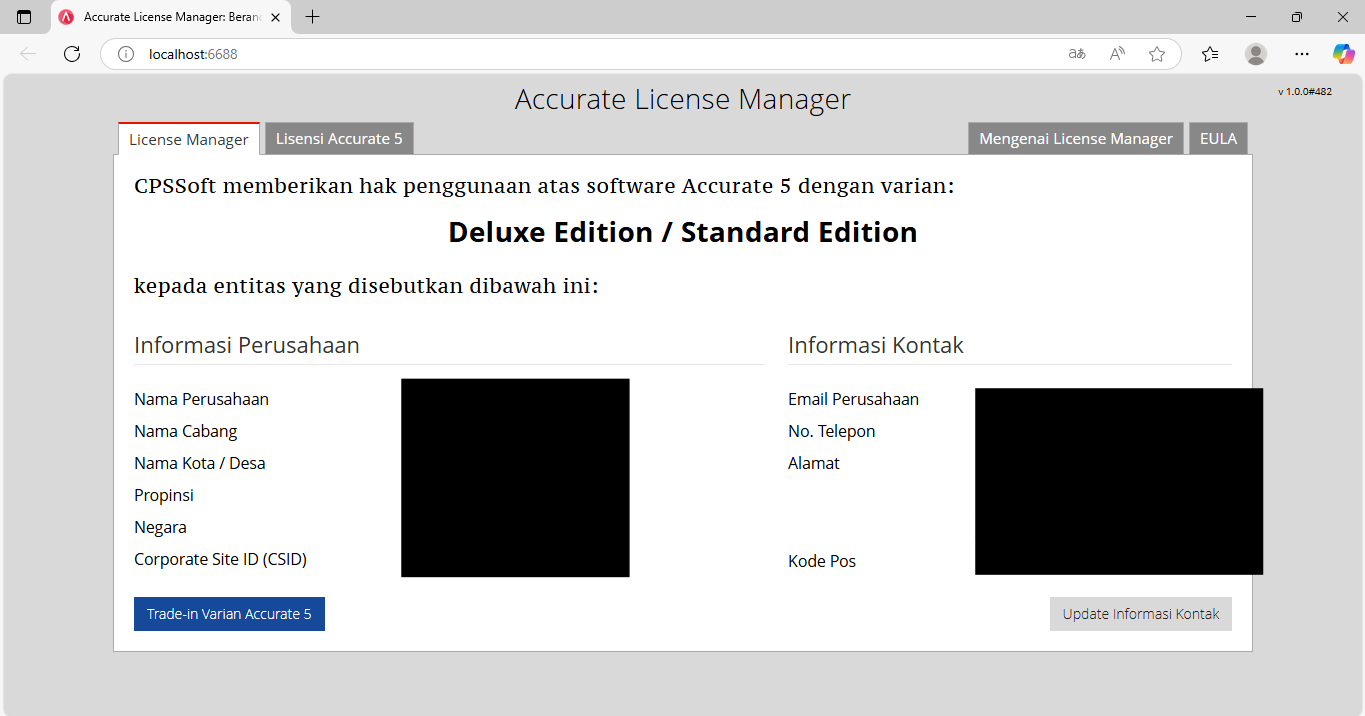
  • Cari Accurate 5 Lisensi Manager (komputer server), pastikan terbuka localhost 6688.
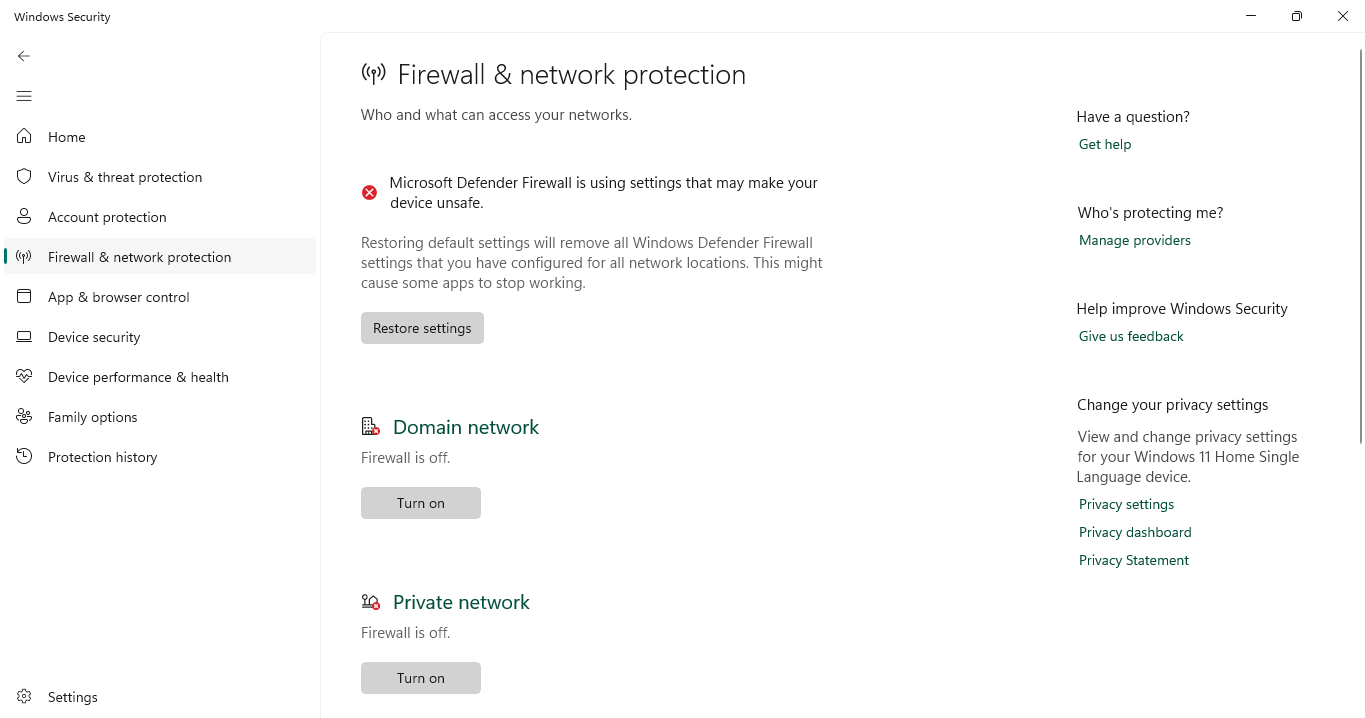
  • Cek windows firewall pada komputer serever dan client pastikan sudah non-aktif ( dimatikan ).

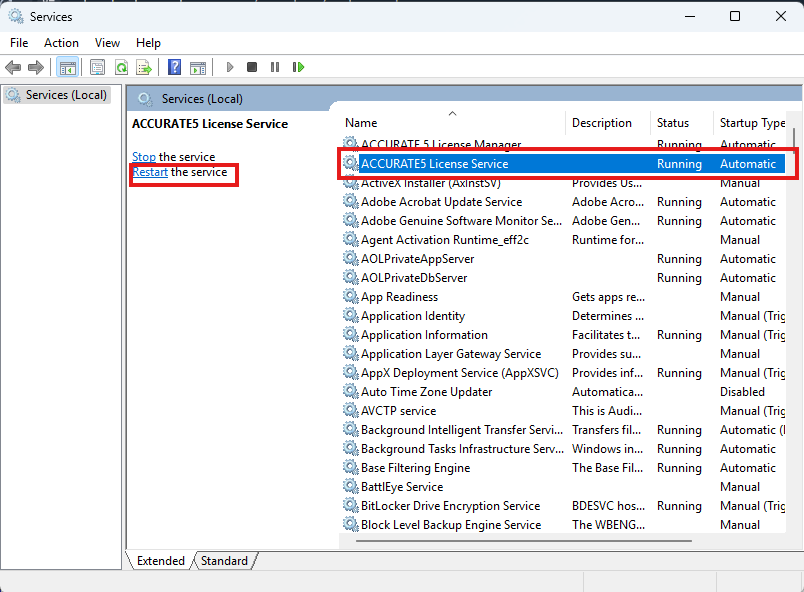
  • Restart Accurate License Service pada komputer Client.

Jika hal-hal diatas telah dilakukan masalah accurate lisensi manager sudah tidak akan muncul.

Booking Training Sekarang Klik DisiniUntuk Video Tutorial Klik Disini

Tutorial….

Akun Opening Balance Equity Pada Accurate Desktop

Apa itu akun Opening Balance Equity yang ada di laporan neraca dan apa fungsi akun tersebut?

Akun Opening Balance Equity Pada Accurate Desktop merupakan akun penampung yang berfungsi untuk menjurnal lawan transaksi dari setiap akun saldo awal saat melakukan cutoff ke program accurate, dan idealnya setelah semua saldo sudah di input dan sudah juga melakukan proses akhir bulan untuk periode cutoff saldo akun ini akan (0), dan database siap digunakan untuk transaksi.


Sebagai Ilustrasi PT. X yang telah memiliki laporan keuangan (neraca & laba/rugi) manual memutuskan untuk menggunakan program accurate di tahun 2025. Dimana nilai pada neraca saldo sebagai Berikut:

Aktiva

Bank                                                    Rp. 200.000.000

Sewa Gedung Dibayar Dimuka      Rp.   20.000.000

___________________________________

Total Aktiva     Rp. 220.000.000


Passiva

Hutang Jangka Panjang     Rp.   15.000.000

Modal                                     Rp. 135.000.000

Laba Ditahan                        Rp.   70.000.000

_________________________________

Total Passiva                          Rp. 220.000.000


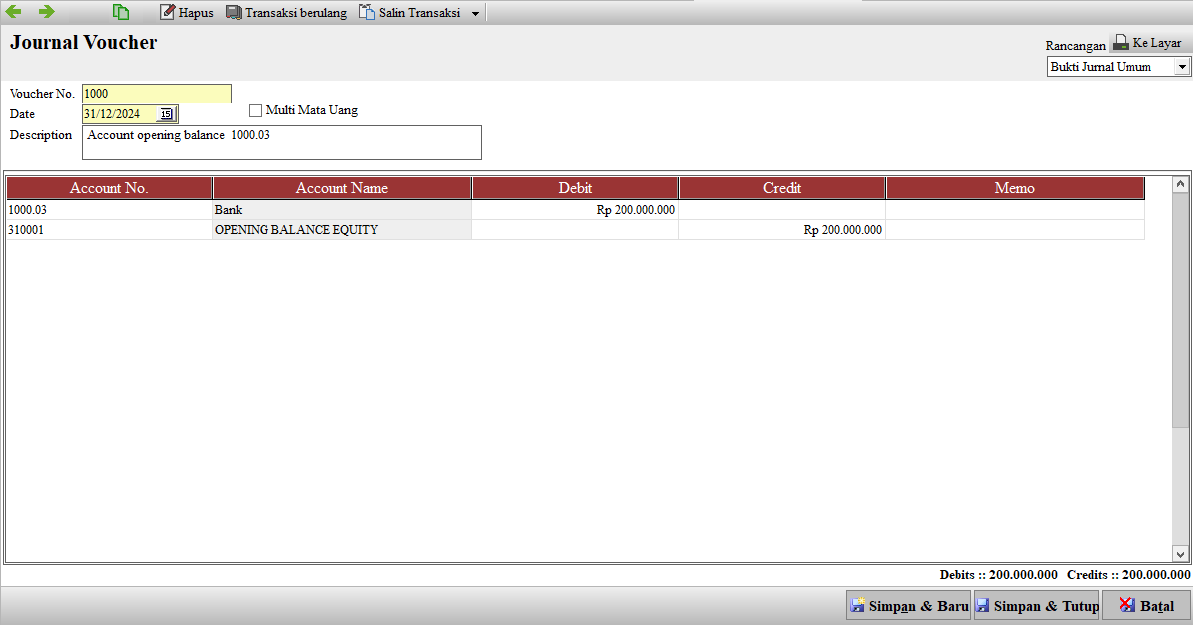
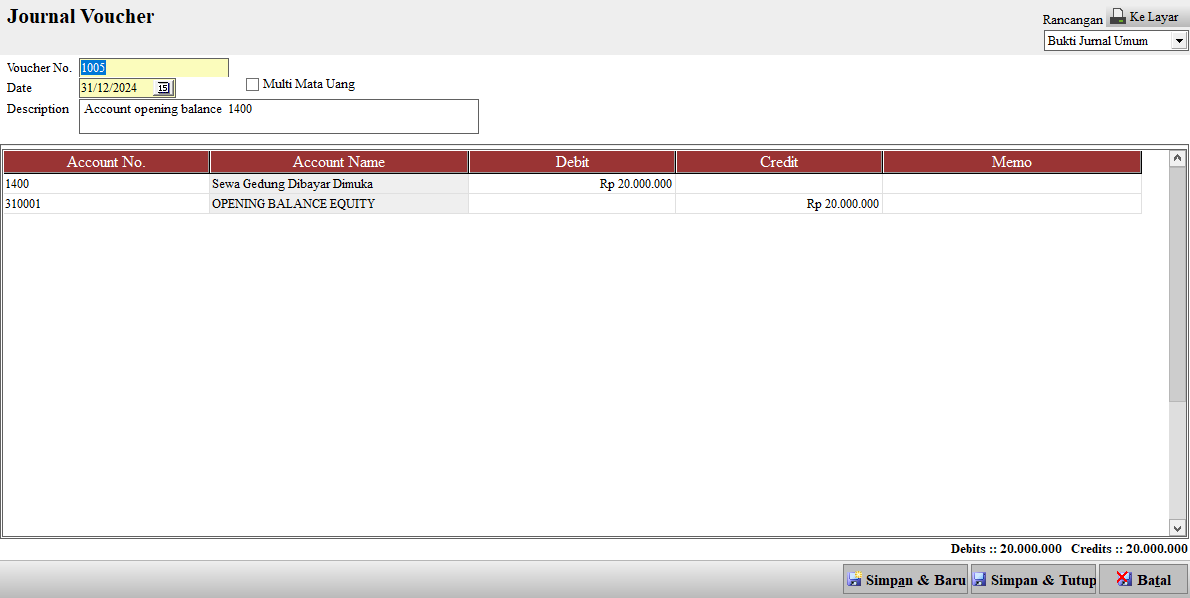
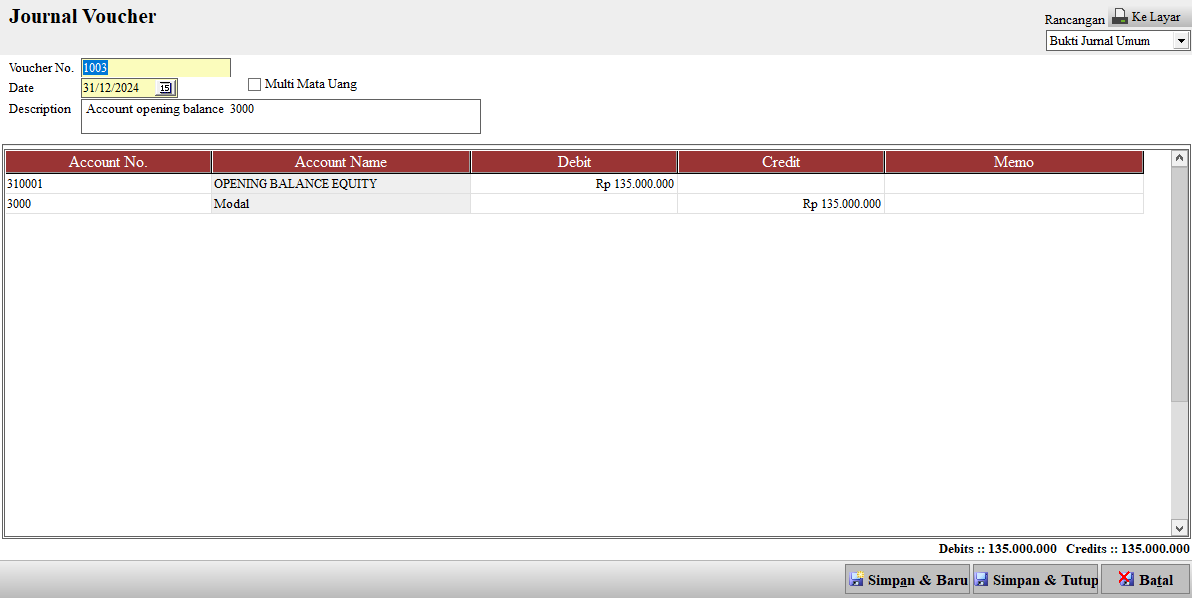
Saat input saldo awal aktiva maka akan otomatis terbentuk jurnal otomatis opening balance equity disisi (kredit) sebagai berikut:

Jurnal atas saldo awal akun Bank

Opening Balance Equity Accurate

Jurnal atas saldo awal akun Sewa Gedung Dibayar Dimuka

Opening Balance Equity Accurate

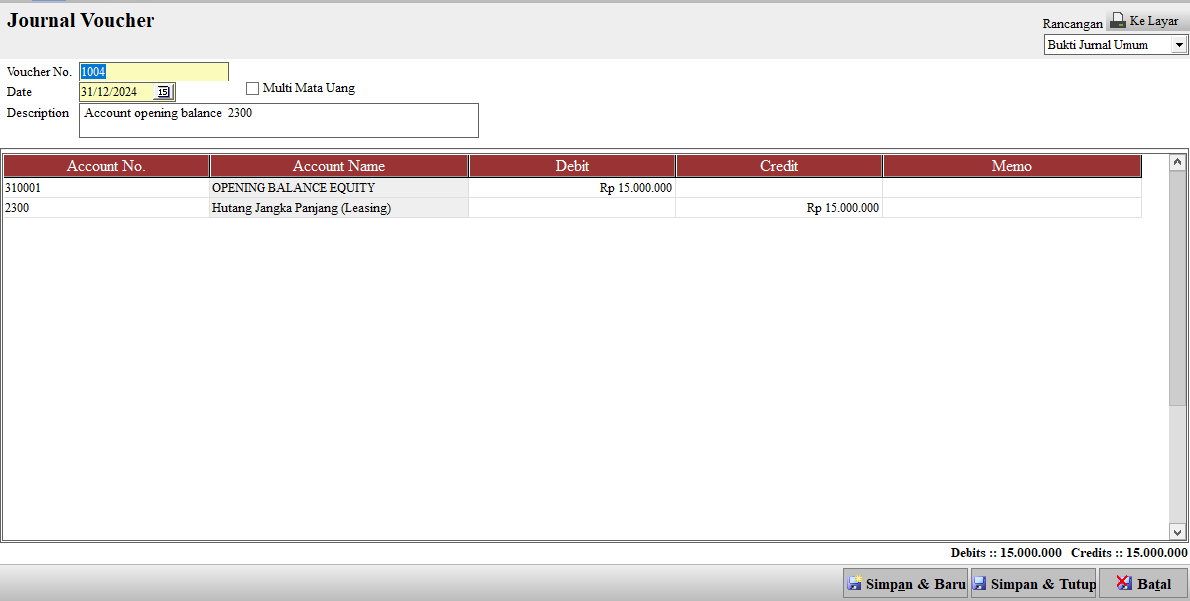
Saat input saldo awal passiva maka akan otomatis terbentuk jurnal otomatis opening balance equity disisi (Debit) sebagai berikut:

Jurnal saldo awal Hutang Jangka Panjang

Opening Balance Equity Accurate

Jurnal atas saldo awal Modal

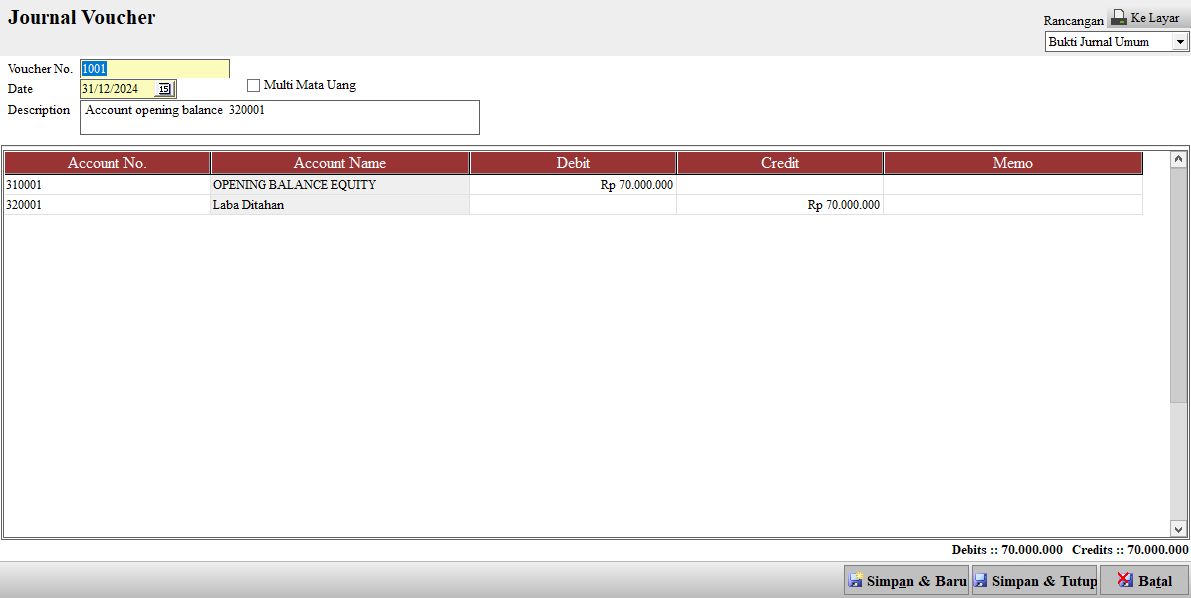
Opening Balance Equity AccurateJurnal atas saldo awal akun Laba Di

tahan

Opening Balance Equity Accurate


Untuk cek laporan terkait opening balance equity kalian bisa buka melalui Laporan Rincian Buku Besar akun Opening Balance Equity dan Laporan Neraca pada daftar laporan yang ada di Accurate Desktop. Jika sudah tidak muncul akun tersebut di neraca artinya database kamu sudah oke.

Kesimpulan:

Jadi akun Opening Balance Equity itu sebenarnya cuma alat bantu sementara yang digunakan untuk menampung saldo awal. Setelah semua data saldo sudah masuk dan sesuai akun ini akan otomatis nol. Pastikan semua saldo sudah lengkap dan seimbang agar tidak ada masalah pada laporan keuangan untuk ke depannya.

Booking Training Sekarang Klik DisiniUntuk Video Tutorial Klik Disini

Pengelolaan Hak Akses Operator di Accurate Online

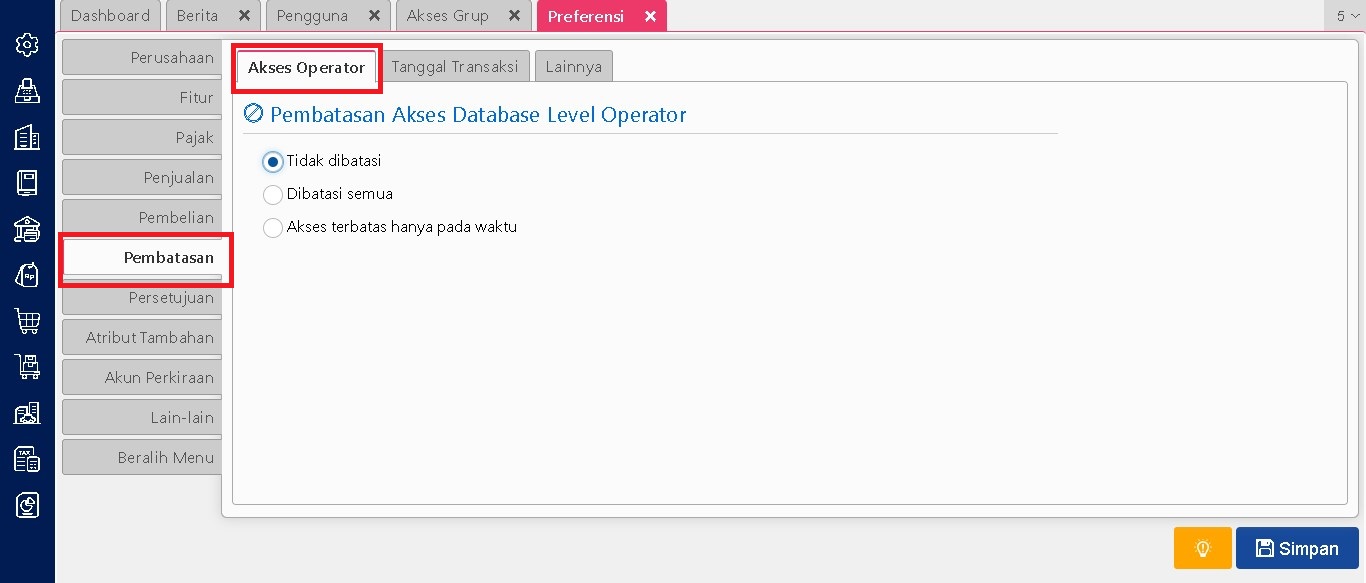
Accurate Online menyediakan fitur pembatasan akses bagi pengguna dengan level operator, yang berguna untuk mengatur siapa yang dapat mengakses data usaha, kapan mereka bisa mengaksesnya, dan dari mana akses tersebut dilakukan. Dengan sistem ini, pemilik usaha atau administrator dapat mengontrol keamanan data dan menyesuaikan akses sesuai kebutuhan operasional. Ada tiga jenis pengaturan utama:

1. Tidak Dibatasi

Pengguna level operator diberikan akses penuh ke data usaha tanpa adanya batasan hari, jam, atau lokasi. Mereka dapat login dan menggunakan Accurate Online kapan saja dan dari perangkat mana pun. Opsi ini cocok digunakan jika seluruh operator bekerja secara bertanggung jawab dan tidak ada kekhawatiran terkait akses yang berlebihan atau penyalahgunaan data.

2. Dibatasi Semua

Dengan memilih opsi ini, seluruh pengguna level operator tidak bisa mengakses database usaha sama sekali. Fitur ini sangat bermanfaat jika perusahaan sedang dalam proses audit, migrasi sistem, atau ingin menghentikan akses sementara karena alasan keamanan. Pembatasan ini berlaku penuh sampai administrator menonaktifkannya kembali.

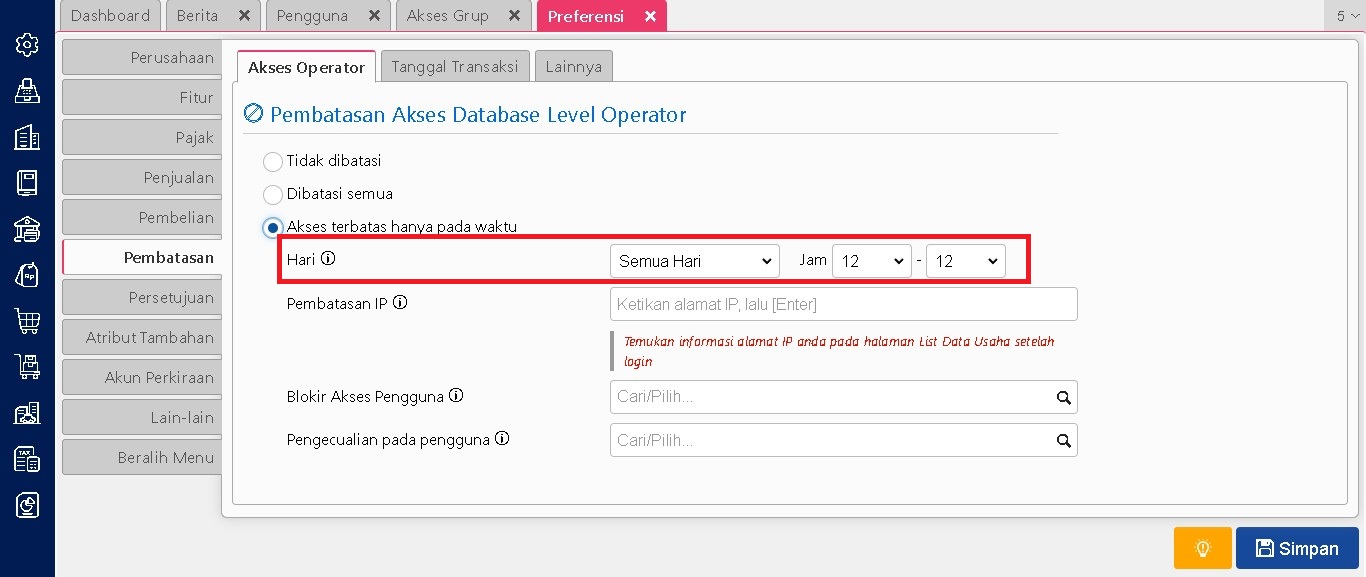
3. Akses Terbatas Hanya pada Waktu Tertentu

Pengaturan ini memberikan fleksibilitas lebih bagi perusahaan yang ingin membatasi akses berdasarkan waktu, lokasi, atau pengguna tertentu. Di dalamnya, terdapat beberapa sub-pengaturan yang bisa dikombinasikan, yaitu:

  • Pembatasan Hari dan Jam Akses
    Operator hanya dapat login ke Accurate Online pada hari dan jam tertentu. Pilihan hari mencakup Senin–Jumat, Senin–Sabtu, atau Semua Hari. Jam akses bisa diatur sesuai kebutuhan, misalnya pukul 08.00–17.00.

    Perlu dicatat, saat mengatur jam:

    • Jam mulai tidak boleh lewat dari pukul 12.00 siang

    • Jam selesai tidak boleh kurang dari pukul 12.00 siang

    Jadi, pengaturan hanya di sore hari (misalnya 13.00–17.00) tidak bisa diterapkan. Pastikan jam mulai di bawah jam 12 dan jam selesai di atas jam 12 agar sistem menerima pengaturannya.

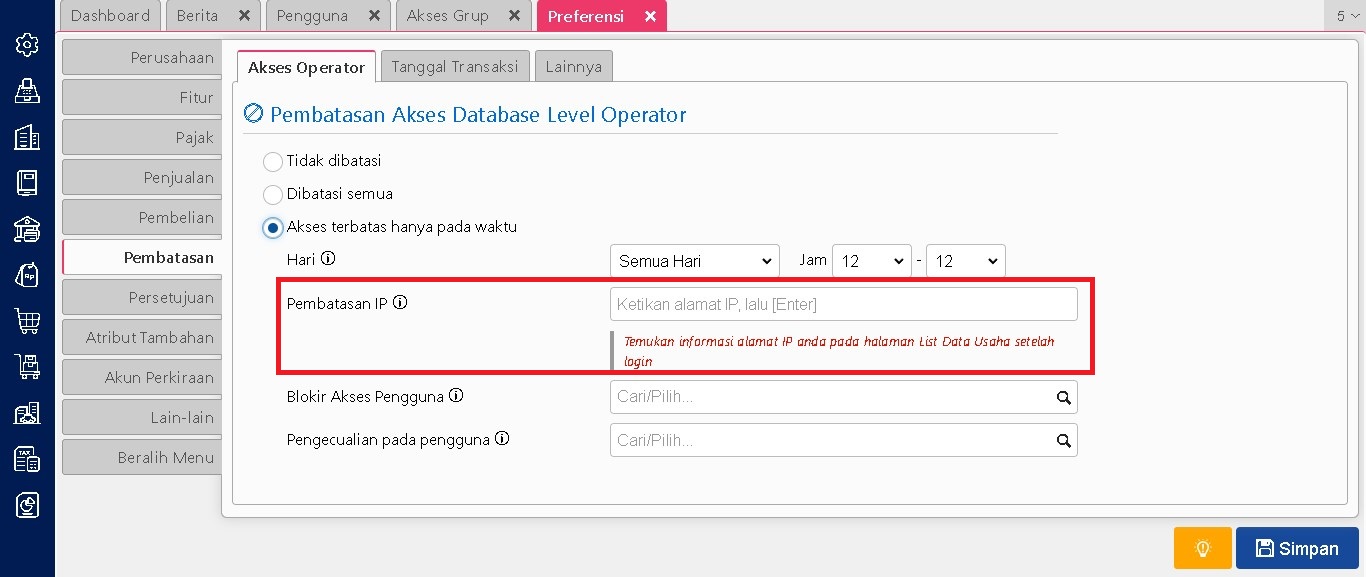
  • Pembatasan Berdasarkan Alamat IP
    Accurate memungkinkan akses hanya dari koneksi internet tertentu yang alamat IP-nya telah didaftarkan. Ini membantu memastikan akses hanya dilakukan dari lokasi yang telah diotorisasi, seperti kantor pusat atau jaringan internal.
    Temukan informasi alamat IP Anda pada halaman List Data Usaha setelah login ke Accurate Online.

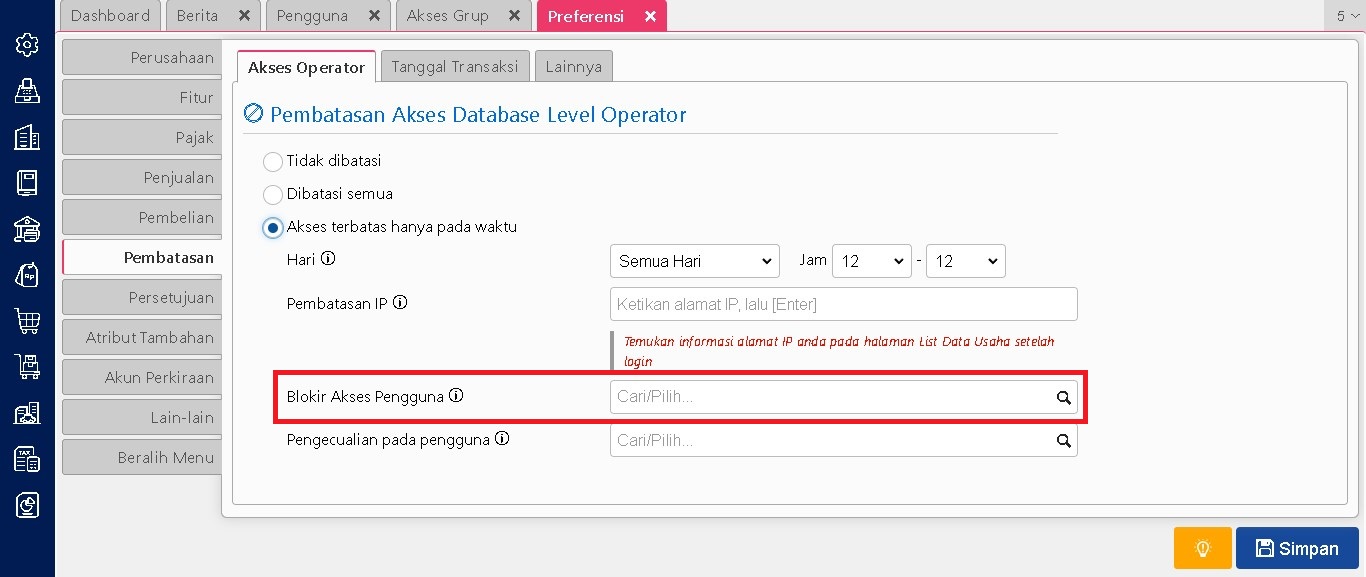
  • Blokir Akses Pengguna Tertentu
    Administrator dapat memblokir sementara akses operator tertentu. Selama diblokir, pengguna tersebut tidak bisa login hingga aksesnya dicabut kembali secara manual.

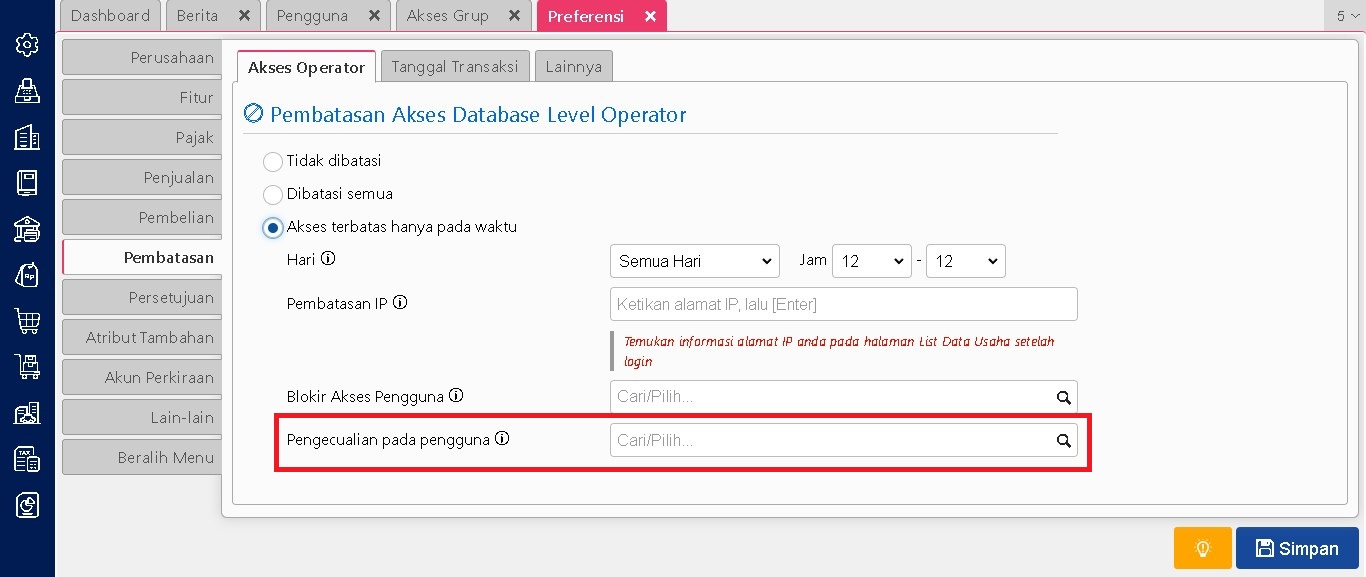
  • Pengecualian Akses untuk Pengguna Tertentu
    Meskipun pembatasan waktu atau IP berlaku secara umum, pengguna tertentu seperti supervisor atau manajer dapat dikecualikan dari batasan tersebut. Mereka tetap bisa mengakses database di luar jam kerja atau dari lokasi manapun sesuai kebutuhannya.

Dengan sistem pembatasan ini, Accurate Online memberi kendali penuh kepada pemilik atau pengelola usaha untuk memastikan akses data tetap aman, efisien, dan sesuai struktur organisasi.

Lihat Video Tutorial lainnya mengenai ACCURATE di Sini
Butuh training Accurate? Hubungi 0811-8885-605 atau klik di sini untuk booking sekarang!

Cara Memutuskan Koneksi Accurate POS dari Perangkat

Jika Anda ingin mengganti perangkat seperti smartphone, tablet, atau perangkat kasir lainnya yang digunakan untuk aplikasi Accurate POS, maka Anda perlu memutuskan koneksi antara aplikasi tersebut dan database Accurate Online terlebih dahulu.

Pemutusan ini penting untuk menjaga keamanan data serta memastikan perangkat baru bisa dihubungkan dengan lancar dan tanpa konflik. Berikut adalah panduan lengkap yang bisa Anda ikuti.


Langkah-Langkah Memutuskan Koneksi Accurate POS

1. Akses Website Accurate Online

2. Pilih Database yang Terhubung

  • Setelah berhasil masuk, Anda akan melihat daftar database

  • Pilih database yang saat ini digunakan oleh perangkat Accurate POS yang ingin dilepas

3. Masuk ke Menu Pengaturan POS

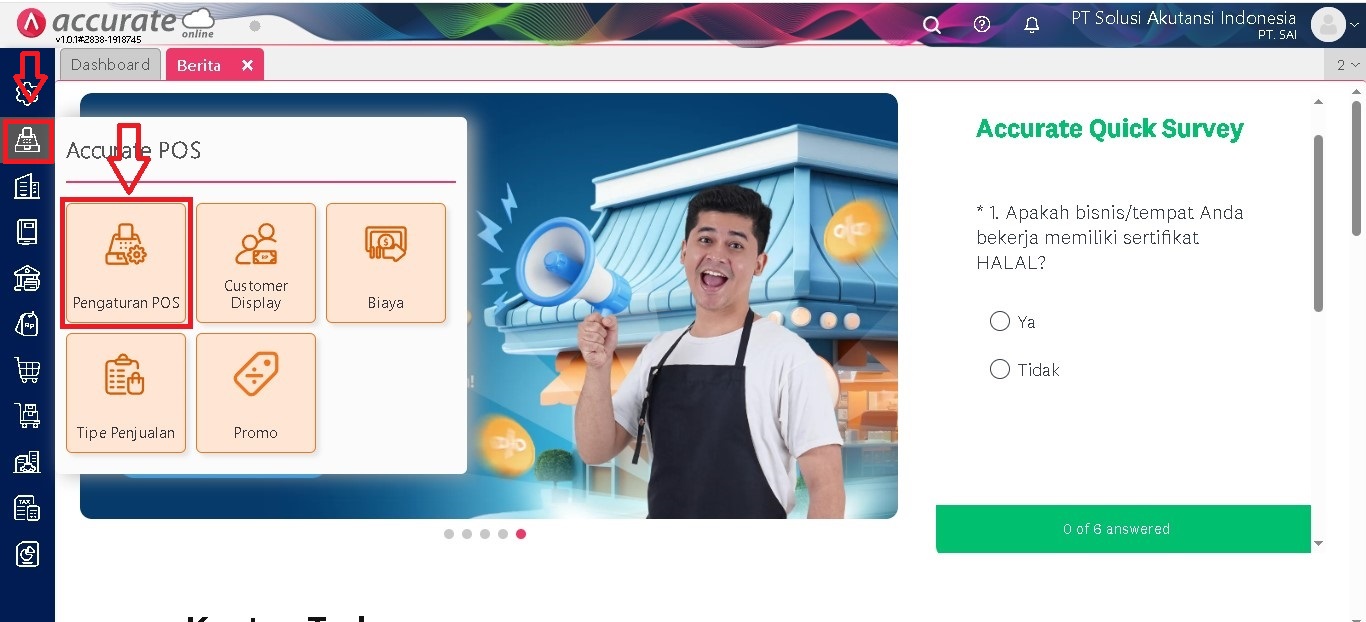
  • Buka menu Pengaturan POS yang tersedia di dalam database tersebut

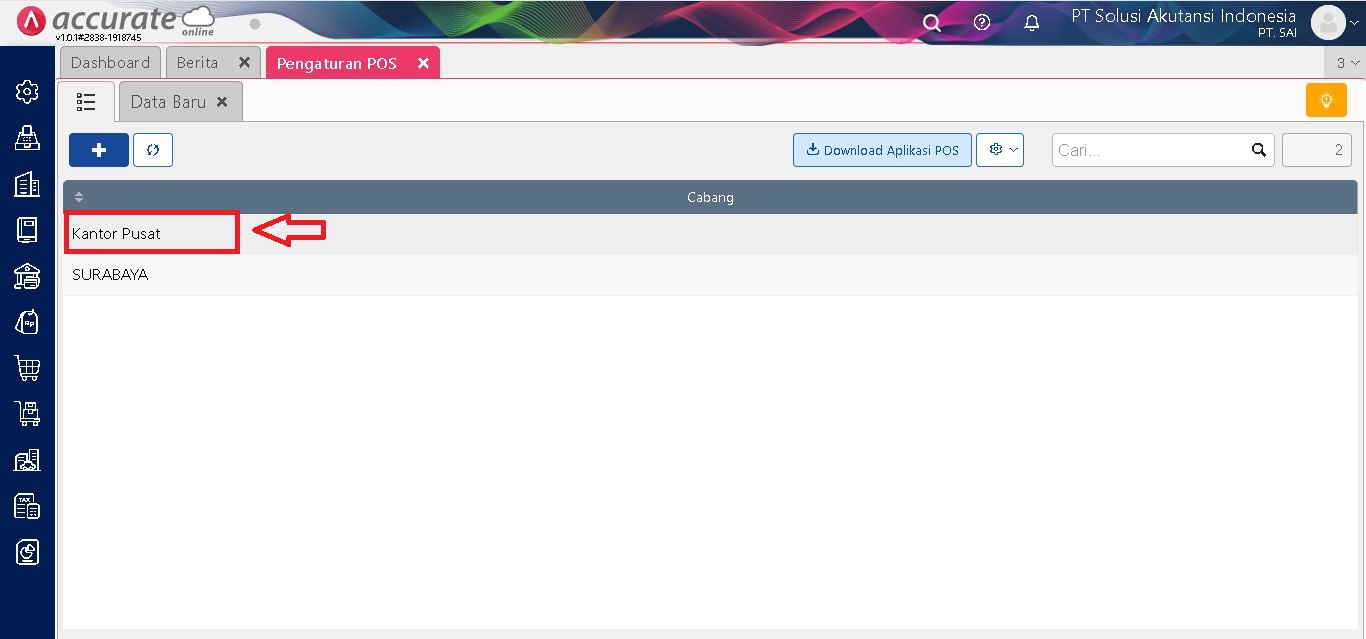
  • Anda akan melihat daftar outlet (cabang) yang aktif menggunakan Accurate POS

4. Pilih Outlet yang Akan Dilepaskan

  • Pilih outlet yang akan Anda putuskan koneksinya

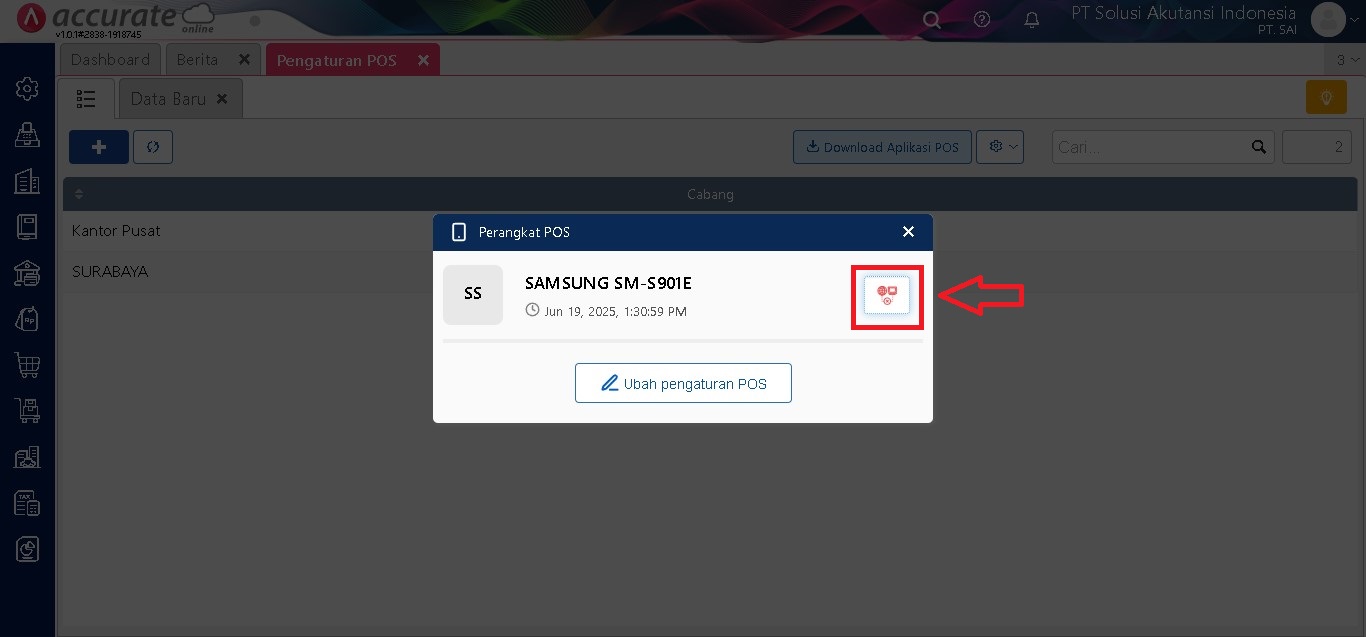
5. Klik Tombol “Putuskan Perangkat”

  • Di sebelah kanan nama perangkat yang terhubung terdapat tombol ataua gambar berwarna merah untuk memutuskan perangkat, lalu klik tombol Putuskan Perangkat

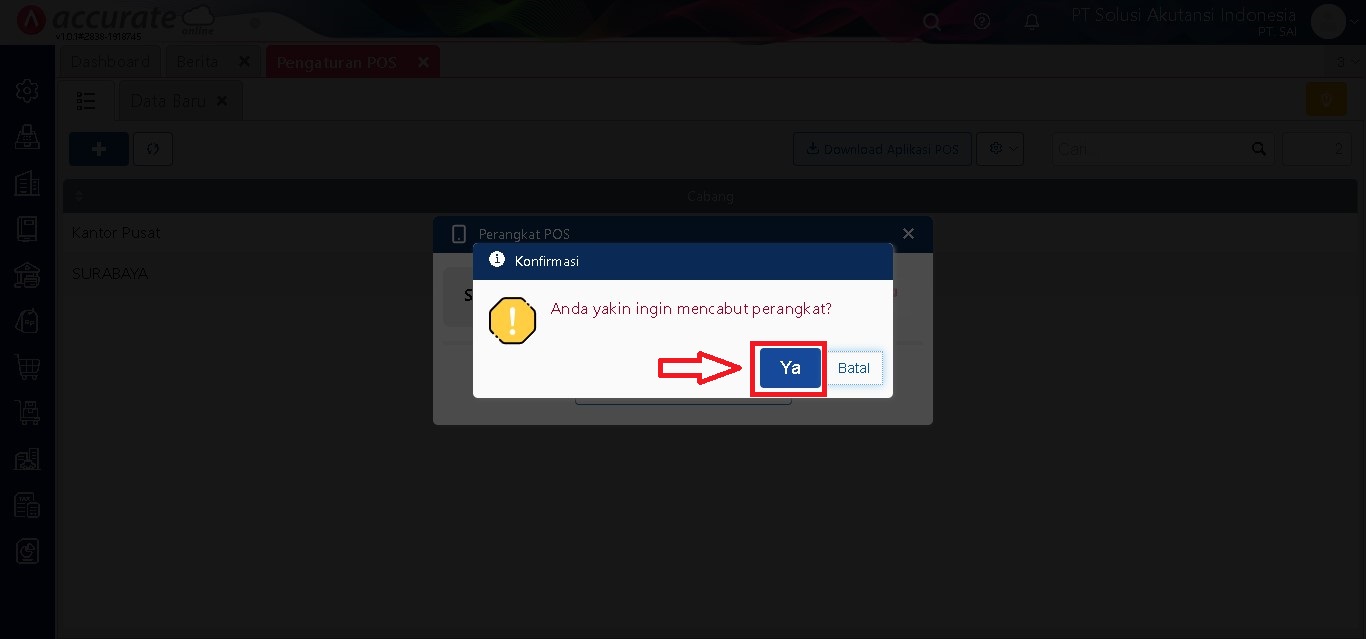
  • Akan muncul pesan konfirmasi, klik Ya untuk melanjutkan proses

6. Tunggu Konfirmasi Berhasil

  • Setelah proses selesai, akan muncul pesan “Putuskan Perangkat Berhasil Dilakukan”

  • Klik OK untuk menyelesaikan proses


Apa yang Terjadi Setelah Pemutusan?

Setelah perangkat dilepaskan dari database, tampilan outlet tersebut akan kembali seperti awal yaitu menampilkan QR Code yang siap digunakan kembali untuk menyambungkan perangkat baru seperti gambar dibawah. Hal ini memastikan bahwa outlet tetap aktif dan dapat digunakan kembali tanpa perlu konfigurasi ulang dari awal.


Kesimpulan

Proses pemutusan koneksi Accurate POS ini sangat penting dilakukan sebelum mengganti perangkat atau ketika ada kebutuhan teknis lainnya. Dengan mengikuti panduan di atas, Anda dapat memastikan sistem tetap berjalan lancar, aman, dan siap digunakan kapan saja.

Jika Anda membutuhkan bantuan lebih lanjut, jangan ragu untuk menghubungi PT Solusi Akuntansi Indonesia, partner resmi Accurate yang berpengalaman dalam implementasi, pelatihan, dan konsultasi penggunaan Accurate untuk berbagai jenis usaha.

Lihat Video Tutorial lainnya mengenai ACCURATE di Sini
Butuh training Accurate? Hubungi 0811-8885-605 atau klik di sini untuk booking sekarang!

Pemeriksaan Shift Kerja Karyawan di Accurate POS

Setelah karyawan menyelesaikan shift kerjanya dan status shift berubah menjadi Selesai, langkah selanjutnya adalah proses evaluasi dan pemeriksaan oleh supervisor. Pemeriksaan ini bertujuan untuk memastikan seluruh transaksi yang dilakukan selama shift tersebut telah tercatat dengan benar dan sesuai prosedur. Accurate POS menyediakan fitur pemeriksaan shift yang memudahkan supervisor dalam melakukan pengecekan laporan karyawan secara detail dan terstruktur.

Berikut adalah langkah-langkah melakukan pemeriksaan shift kerja karyawan di Accurate POS:

Login ke Aplikasi Accurate POS

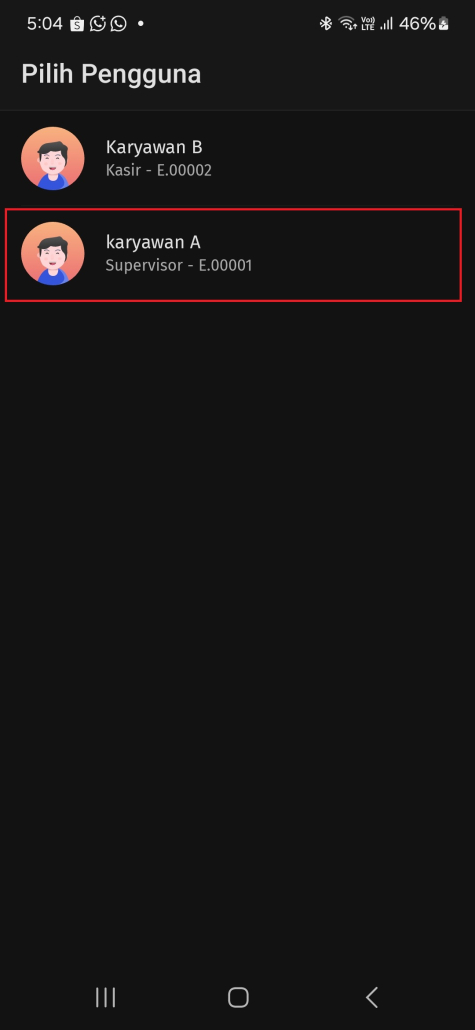
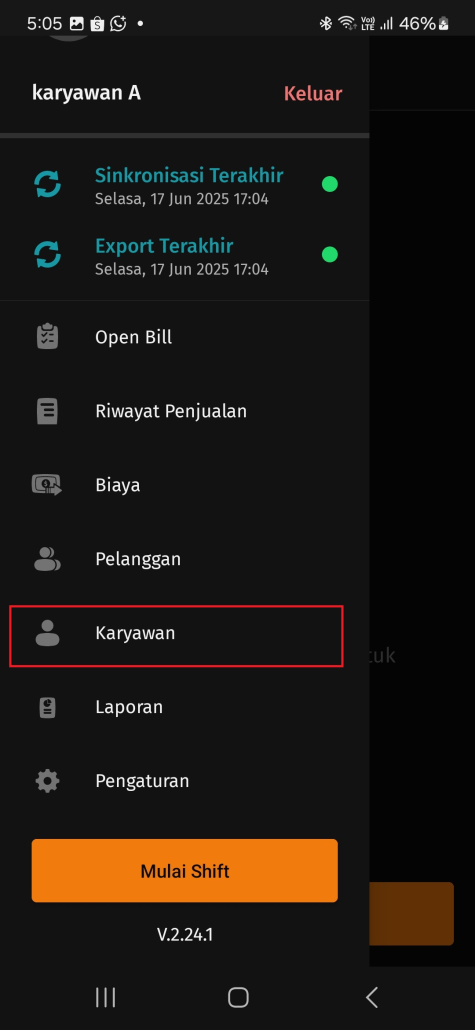
Supervisor atau pengguna yang memiliki akses ke menu Karyawan perlu login ke aplikasi Accurate POS terlebih dahulu menggunakan akun yang memiliki izin yang sesuai.

Pilih Pengguna

Masuk ke Menu Karyawan

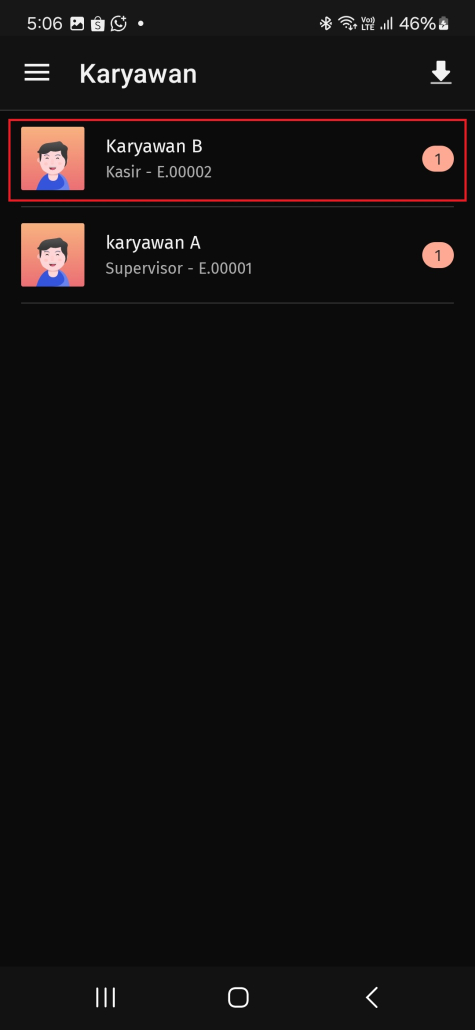
Setelah berhasil masuk, buka menu Karyawan. Di dalam menu ini akan muncul daftar seluruh karyawan yang memiliki riwayat shift kerja. Pilih nama karyawan yang ingin Anda periksa.

Masuk Ke Menu

Masuk Ke Menu Karyawan

Pilih Nama Karyawan Yang Ingin Diperiksa
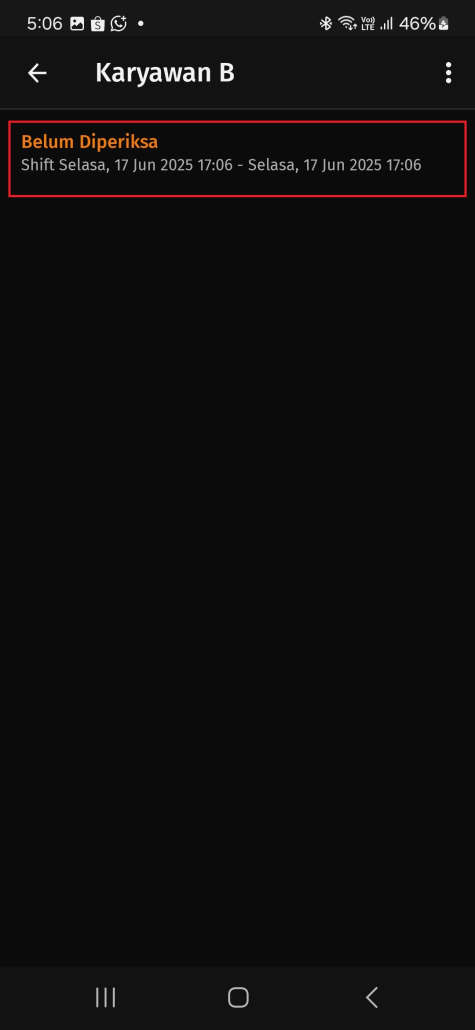
Pilih Shift yang Akan Diperiksa

Setelah memilih nama karyawan, sistem akan menampilkan daftar shift kerja milik karyawan tersebut. Pilih salah satu shift yang masih berstatus Belum Diperiksa

Pilih Shift Yang Ingin Di Cek

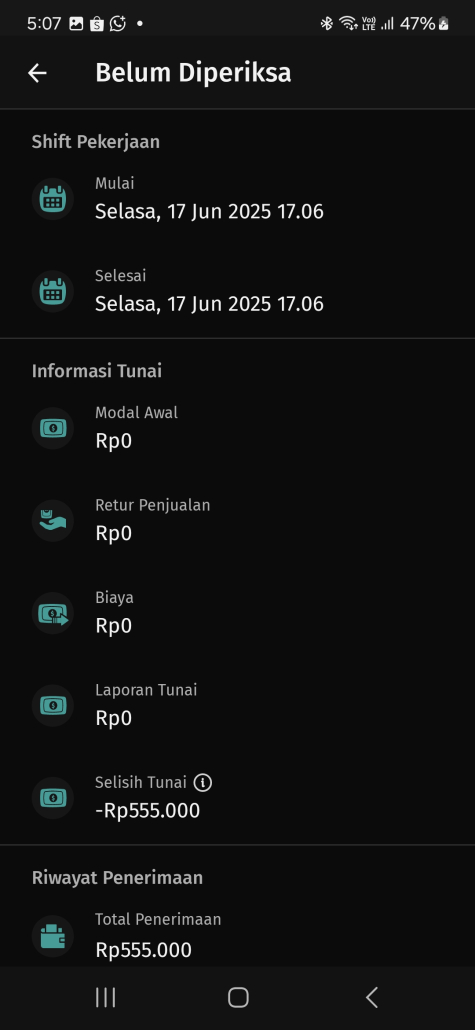
Periksa Detail Laporan Shift

Setelah memilih shift, Anda akan melihat rincian laporan shift, termasuk:

  • Waktu mulai dan selesai shift

  • Modal awal (kas awal saat mulai shift)

  • Transaksi yang dilakukan (tunai, non-tunai)

  • Jumlah total pemasukan dan pengeluaran

  • Selisih jika ada perbedaan antara laporan dan data real

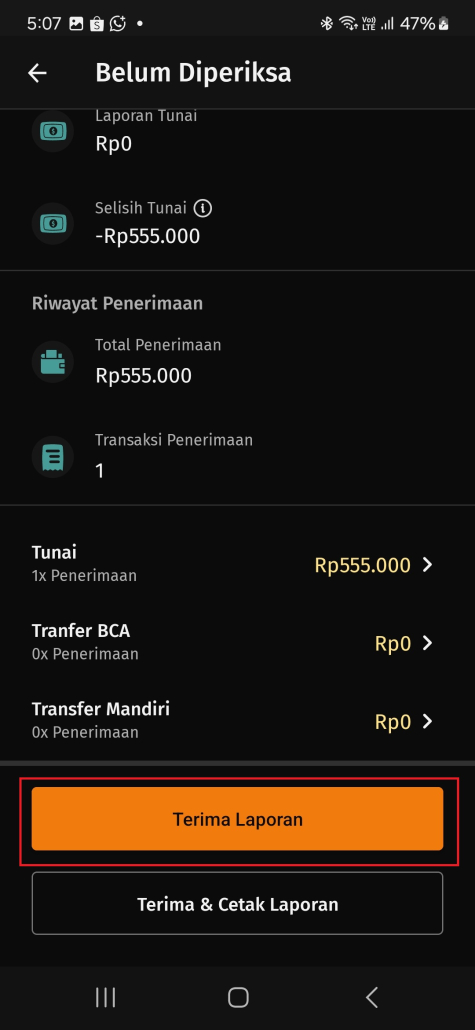
Contohnya: jika terlihat ada selisih tunai sebesar Rp555.000, maka selisih ini bisa berasal dari ketidaksesuaian antara total uang tunai yang seharusnya diterima (modal awal + penjualan tunai) dengan jumlah yang dilaporkan di akhir shift. Jika seluruh data sudah sesuai dan tidak ada masalah, klik tombol “Terima Laporan” atau “Terima & Cetak Laporan” untuk mengonfirmasi bahwa shift tersebut telah diperiksa. Lalu klik Terima lagi untuk konfirmasi terakhir.

Cek Dan Terima Laporan

Cek Dan Terima Laporan
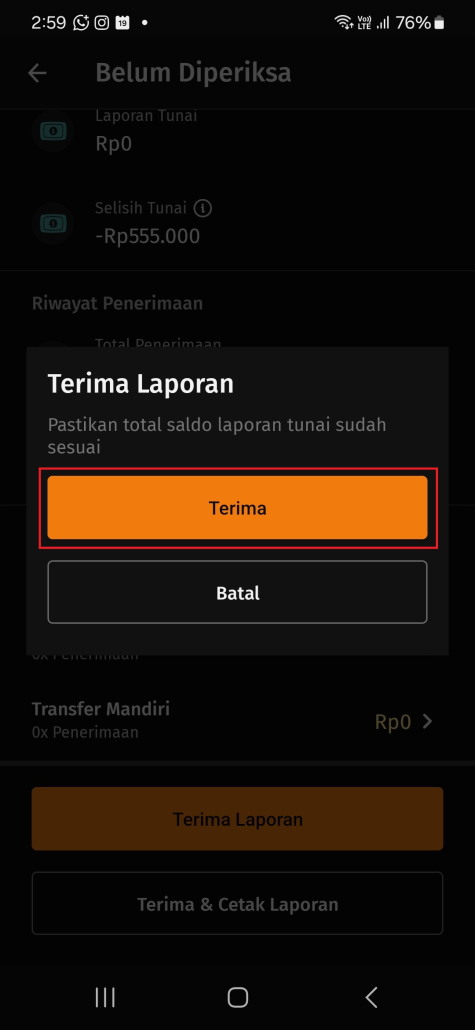
Klik Terima

Shift Berhasil Diperiksa

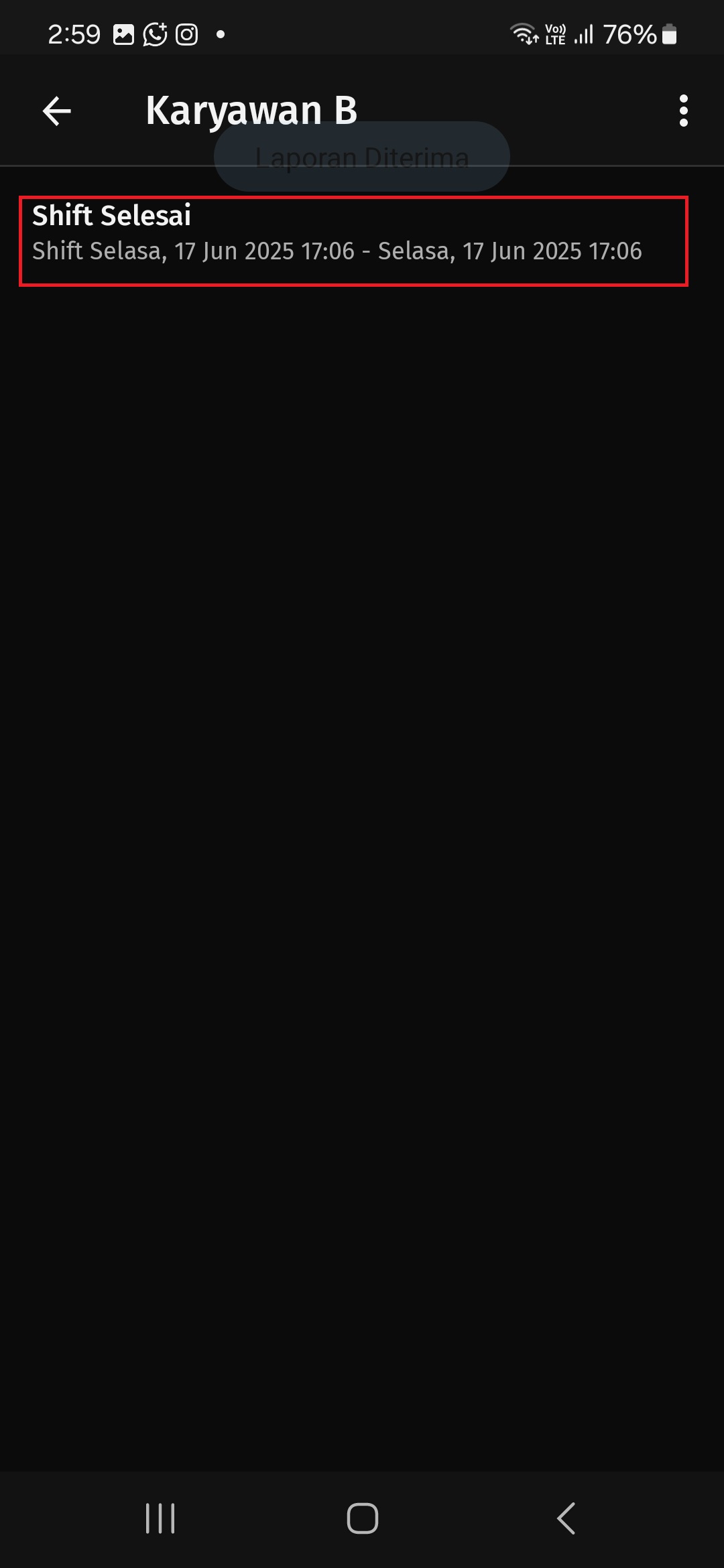
Setelah laporan diterima, status shift akan berubah menjadi Shift Selesai, yang menandakan bahwa shift telah selesai diperiksa dan tidak ada transaksi yang tertunda untuk dievaluasi.

Status Shift Selesai

Dengan mengikuti langkah-langkah di atas, supervisor dapat memastikan bahwa seluruh transaksi yang dilakukan oleh karyawan selama shift telah diverifikasi, sehingga laporan keuangan harian menjadi lebih akurat dan dapat dipertanggungjawabkan.

Lihat Video Tutorial lainnya mengenai ACCURATE di Sini
Butuh training Accurate? Hubungi 0811-8885-605 atau klik di sini untuk booking sekarang!

Menyelesaikan Sesi Kerja Karyawan di Accurate POS

Prosedur Wajib: Selesai Shift di Accurate POS

Agar semua transaksi penjualan dan aktivitas kasir tercatat dengan rapi dan dapat dievaluasi dengan akurat, setiap pengguna Accurate POS wajib menjalankan proses “Selesai Shift” di akhir jam kerja. Proses ini tidak hanya penting untuk pencatatan internal, tapi juga menjadi syarat agar supervisor dapat melakukan pemeriksaan dan rekap transaksi harian dengan mudah.

Hanya menutup aplikasi atau keluar dari akun tidak cukup. Shift harus benar-benar diselesaikan melalui fitur Selesai Shift, yang sudah tersedia di dalam sistem Accurate POS. Jika langkah ini tidak dilakukan, maka laporan transaksi tidak akan tercatat secara resmi sebagai bagian dari shift yang sah, dan supervisor tidak bisa melakukan pengecekan.

Langkah-langkah Menyelesaikan Shift di Accurate POS:

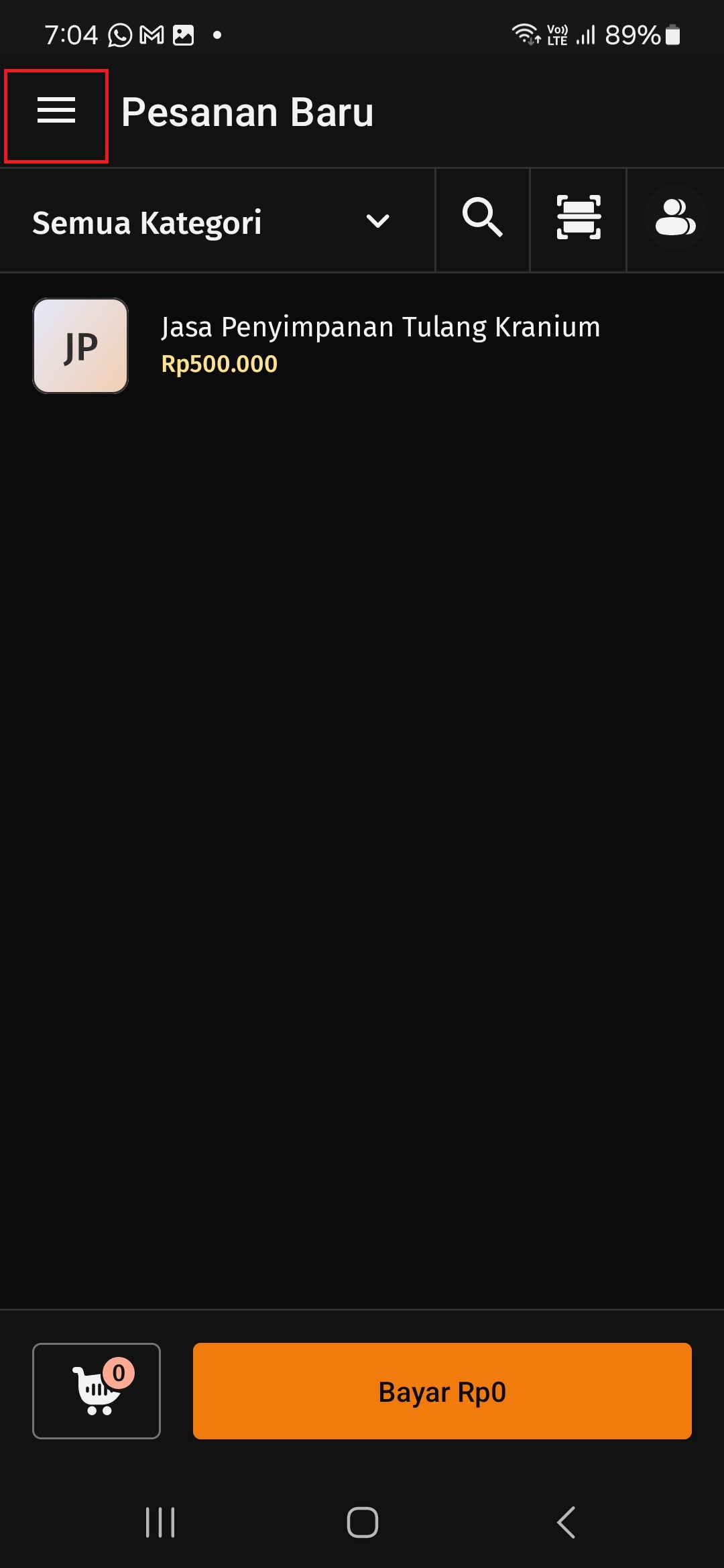
  • Buka Menu Utama
    Pada tampilan utama aplikasi Accurate POS, ketuk ikon menu (biasanya berada di pojok kiri atas layar). Menu ini akan menampilkan berbagai fitur yang tersedia.

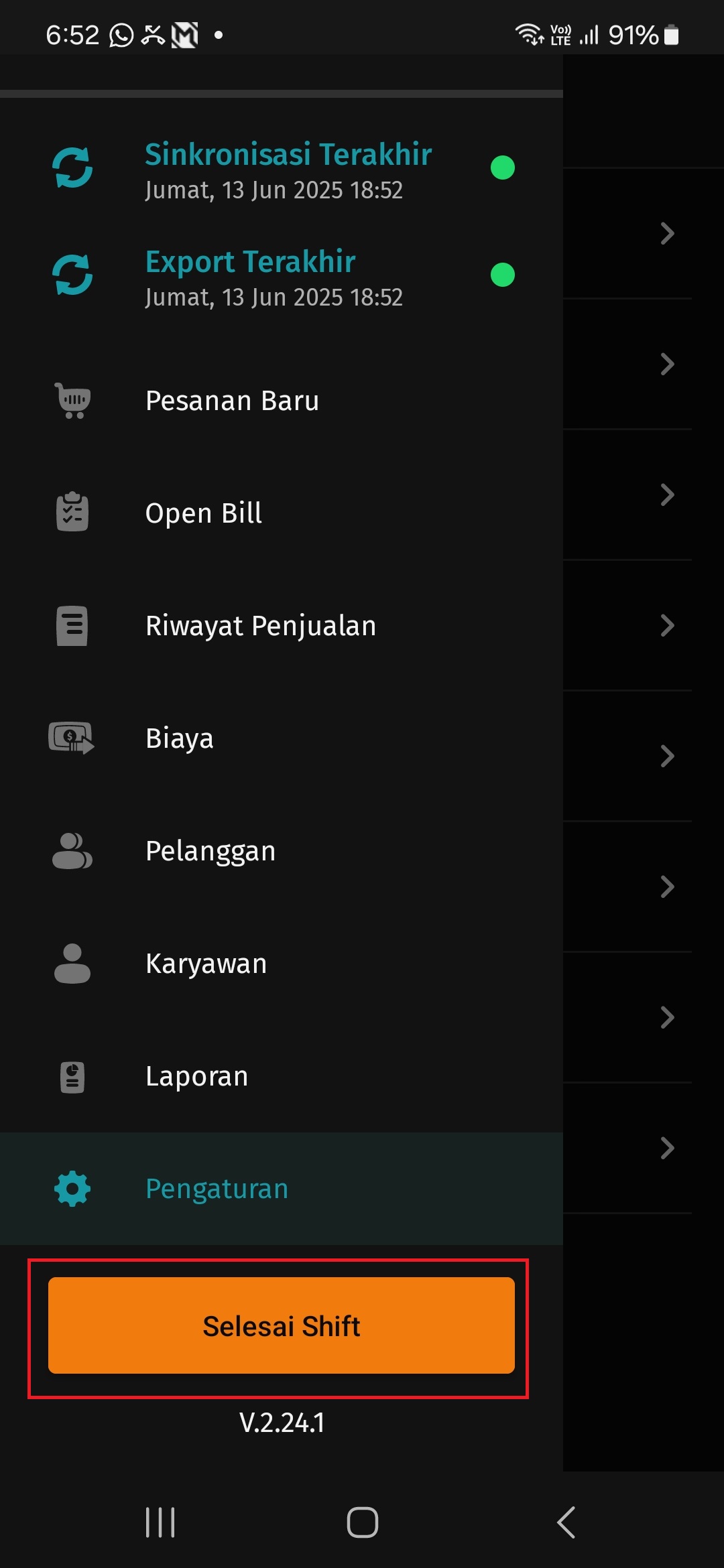
  • Pilih “Selesai Shift”
    Gulir ke bawah hingga menemukan opsi Selesai Shift, lalu klik pada menu tersebut untuk memulai proses penutupan shift.

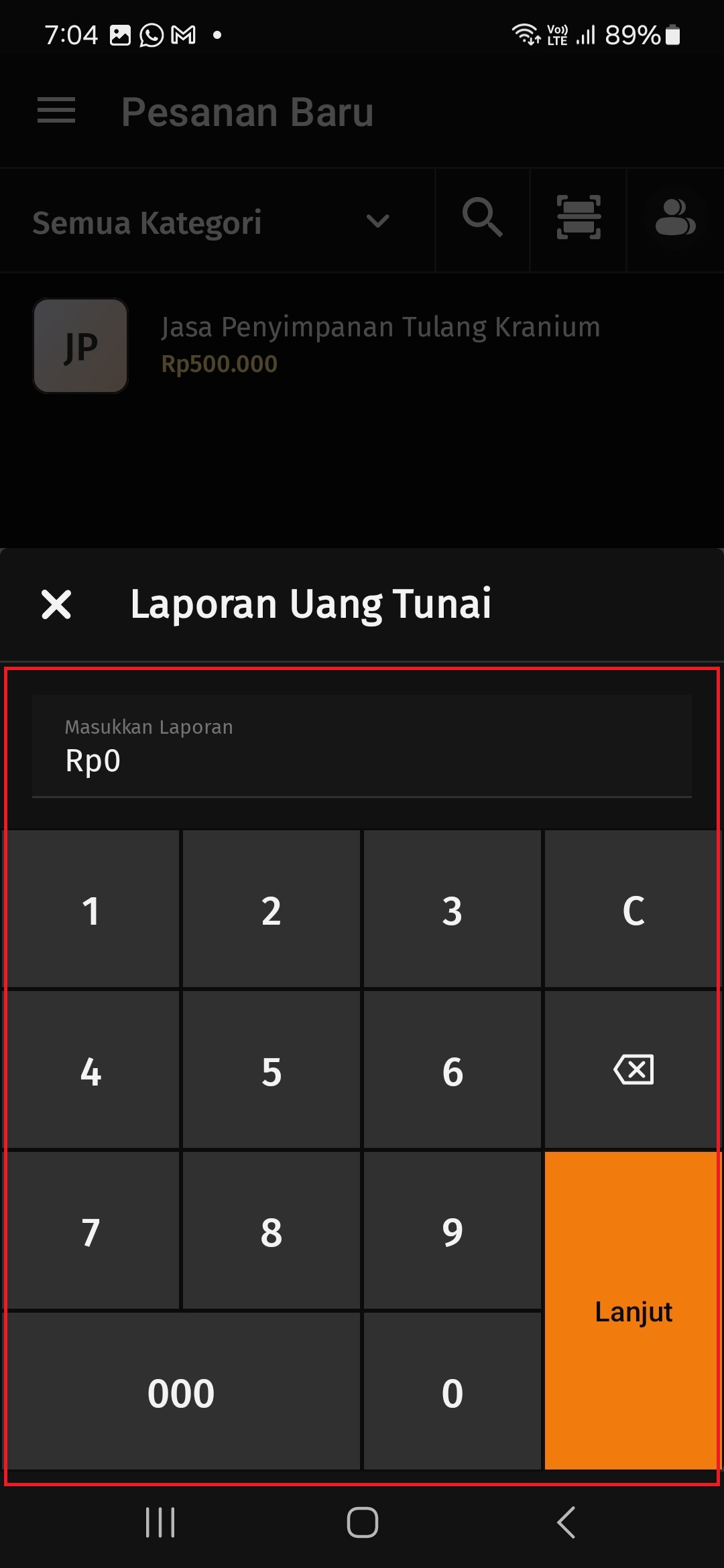
  • Isi Laporan Uang Tunai

    Sistem akan meminta Anda mengisi jumlah uang tunai yang ada di tangan (cash on hand).

    • Jika Anda melakukan transaksi tunai, masukkan jumlah sesuai yang tersedia di laci kasir.

    • Jika tidak ada transaksi tunai, kolom ini bisa dibiarkan kosong atau diisi sesuai dengan modal awalnya, lalu lanjutkan ke langkah berikutnya.

  • Konfirmasi dan Selesaikan
    Setelah itu, sistem akan menampilkan ringkasan laporan shift dan meminta Anda untuk mengonfirmasi penyelesaian. Setelah dikonfirmasi, status shift akan berubah dari Shift Berjalan menjadi Shift Selesai.

Catatan Penting:
Pastikan kasir menekan tombol “Selesai Shift” setiap akhir hari kerja. Hanya menutup aplikasi tidak akan menyelesaikan shift secara sistematis. Jika shift tidak diselesaikan, supervisor tidak dapat memeriksa atau mencetak laporan transaksi harian.

Lihat Video Tutorial lainnya mengenai ACCURATE di Sini
Butuh training Accurate? Hubungi kami di 0811-8885-605 atau klik di sini untuk booking sekarang!

MENAMBAHKAN PERANGKAT DENGAN MANUAL (INPUT IP ADDRESS)

Cara Menambahkan Perangkat Tambahan ke Accurate POS Secara Manual (Input IP Address), Menghubungkan perangkat tambahan (client) ke outlet Accurate POS Anda sangat mudah!

Di bawah ini panduan langkah-langkahnya

1. Cek IP Address pada Perangkat Server

  • Buka Aplikasi Accurate POS di perangkat server (utama)
  • Tap Icon tiga garis di pojok atas
  • Pilih Pengaturan > Informasi Perangkat
  • Catat IP Address yang tertera, misalnya 192.168.0.10 (IP Adress inilah yang nantinya akan diinput di perangkat tambahan)

Membuka Menu APOS


Akses Ke Menu Pengaturan

Menu Informasi Perangkat

IP Address pada perangkat server

2. Aktifkan Mode “Perangkat Tambahan” di Client

  • Buka Aplikasi Accurate POS pada perangkat client (tambahan)
  • Di layar awal, tap tombol bertuliskan “Jadikan Sebagai Perangkat Tambahan?”
  • Akan muncul form untuk memasukkan IP Address server

Menambahkan Perangkat Tambahan

Memasukkan IP Address perangkat server

3. Masukkan IP Address Server

  • Ketik IP Address yang sudah anda catat (poin 1), contohnya 192.168.0.10
  • Tap Hubungkan (Jika alamat IP benar, aplikasi akan mencoba membangun koneksi ke server)

Memasukkan IP Address perangkat server

4. Konfirmasi di Perangkat Server

  • Kembali ke Perangkat Server Anda, akan muncul notifikasi “Konfirmasi Perangkat”
  • Tap terima untuk menyetujui permintaan koneksi dari client

Konfirmasi untuk menghubungkn perangkat tambahan

5. Selesai! Client Siap Digunakan

  • Setelah “Terima” di server, perangkat client akan menampilkan pesan “Berhasil terhubung ke outlet Accurate POS”
  • Kini Anda dapat langsung menggunakan aplikasi di client untuk input transaksi penjualan

Perangkat tambahan sudah berhasil terhubung


Tips dan Trik

  • Pastikan kedua perangkat terhubung ke jaringan Wi-Fi/LAN yang sama
  • Jika gagal koneksi, cek kembali IP Address dan status jaringan
  • Untuk keamanan, batasi akses jaringan hanya untuk perangkat-perangkat POS Anda


Semoga panduan ini membantu, jika ada kesulitan, jangan ragu untuk hubungi kami di nomor 0811-888-5605

Cara Menambahkan Perangkat Baru ke Outlet yang Sama di Aplikasi APOS

Cara Menambahkan Perangkat Baru ke Outlet yang Sama di Aplikasi APOS (Accurate POS)

Jika Anda ingin menambahkan perangkat baru (seperti tablet atau smartphone lain) untuk digunakan dalam outlet yang sama di APOS, ikuti langkah-langkah mudah berikut ini:

Langkah 1 : Pastikan Pengaturan Pembatasan Sudah Sesuai

  • Sebelum menambahkan perangkat baru, pastikan Anda sudah mengatur pembatasan akses sesuai kebutuhan. Jika belum, silahkan lihat panduan lengkapnya di sini 

Langkah 2 : Instal Aplikasi APOS di Perangkat Baru

  • Unduh dan instal aplikasi APOS pada perangkat baru yang ingin Anda hubungkan

Langkah 3 : Hubungkan ke Jaringan WI-FI yang Sama

  • Pastikan perangkat baru terhubung ke jaringan WI-FI yang sama dengan perangkat utama (server) yang sudah menjalankan APOS. Ini penting agar perangkat baru dapat mendeteksi outlet yang tersedia

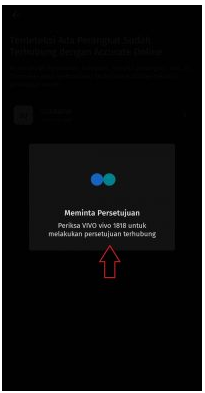
Langkah 4 : Buka Aplikasi Apos di Perangkat Baru

  • Setelah terhubung ke Wi-Fi dan aplikasi terbuka, APOS akan secara otomatis menampilkan daftar outlet yang aktif dalam jaringan tersebut

Langkah 5 : Pilih Outlet yang Dimaksud

  • Ketuk pada nama outlet yang ingin diakses. Setelah itu, sistem APOS akan mengirimkan permintaan akses ke perangkat server (perangkat utama)

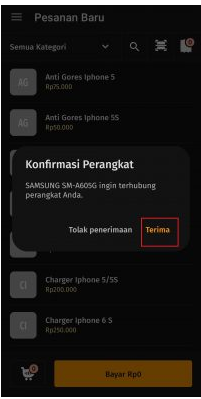
Langkah 6 : Setujui Permintaan di Perangkat Server

  • Di perangkat server, akan muncul notifikasi bahwa ada perangkat baru yang ingin terhubung. Silahkan tap tombol “Terima” untuk menyetujui permintaan tersebut

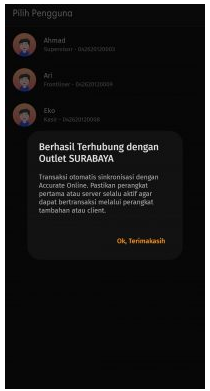
Langkah 7 : Perangkat Baru Berhasil Terhubung

  • Jika permintaan telah disetujui, perangkat baru akan menampilkan pesan “Berhasil Terhubung”. Kini perangkat tersebut sudah menjadi perangkat client.

Langkah 8 : Siap Digunakan untuk Transaksi

  • Perangkat client yang sudah terhubung dapat digunakan untuk input transaksi sesuai hak akses dari pengguna yang login di perangkat tersebut


Tips Tambahan:

  • Pastikan koneksi Wi-Fi stabil agar proses sinkronisasi antar perangkat berjalan lancar
  • Gunakan akun pengguna yang sesuai dengan tugas di outlet agar kontrol lebih mudah


Jika ingin informasi lebih lanjut bisa hubungi 0811-888-5605