Panduan Lengkap: Setup ACCURATE Untuk Toko Retail

Panduan Lengkap: Setup ACCURATE Untuk Toko Retail

Mengelola toko retail memerlukan sistem yang terorganisir dengan baik untuk memastikan operasional berjalan lancar dan efisien. Accurate adalah salah satu software akuntansi yang populer di Indonesia, yang membantu toko retail dalam mengatur keuangan, persediaan, dan berbagai aspek lainnya. Artikel ini akan memberikan panduan lengkap mengenai cara setup Accurate untuk toko retail.

Langkah 1: Instal Accurate

Kunjungi situs resmi Accurate untuk memilih paket aplikasi sesuai dengan kebutuhan toko retail Anda. Accurate sendiri memiliki beberapa versi. Diantaranya, versi Desktop yaitu Accurate 5 dan Accurate Online. Kemudian unduh Software Accurate dan ikuti petunjuk instalasi yang diberikan. Pastikan komputer Anda memenuhi spesifikasi minimum yang diperlukan untuk menjalankan Accurate.

Langkah 2: Pengaturan Awal

Pada langkah ini, Anda diharuskan untuk input database baru atau database lama yang telah disesuaikan formatnya dengan yang ada pada Accurate. Isikan juga detail mengenai informasi dasar mengenai toko Anda, seperti nama toko, alamat, nomor telepon, dan informasi penting lainnya.

Langkah 3: Pengaturan Akun

Accurate ini menyediakan daftar akun standar, yang masih perlu Anda sesuaikan dengan kebutuhan toko retail Anda. Anda perlu membuat akun-akun yang spesifik untuk penjualan, pembelian, persediaan, dan biaya operasinal lainnya. Anda juga perlu mengatur pajak-pajak yang relevan untuk transaksi penjualan dan pembelian. Pastikan juga tarif pajak sudah sesuai dengan peraturan pemerintah yang berlaku.

Langkah 4: Pengaturan Persediaan

Lnagkah selanjutnya, Anda perlu membuat daftar barang. Anda perlu memasukkan semua barang yang dijual di toko anda ke dalam sistem Accurate. setiap barang harus memiliki harga jual, harga beli, dan deskripsi. Anda juga perlu memasukkan jumlah stok awal untuk setiap barang. Hal ini penting untuk memulai pencatatan transaksi penjualan/pembelian  dengan akurat.

Langkah 5: Pengaturan Pelanggan dan Pemasok

Langkah selanjutnya, Anda perlu memasukkan data pelanggan ke dalam sistem Accurate. Ini akan membantu dalam mengelola oenjualan dan memberikan pelayanan yang lebih baik. Masukkan juga data pemasok yang menyediakan barang dagangan Anda. Ini akan memudahkan dalam pengelolaan pembelian dan pembayaran kepada pemasok.

Langkah 6: Pengaturan Penjualan dan Pembelian

Atur modul penjualan dengan memasukkan harga jual, diskon, dan promosi yang berlaku. Buat template faktur penjualan yang akan digunakan untuk mencatat transaksi. Atur juga modul pembelian dengan memasukkan harga beli dari pemasok, biaya pengiriman, dan syarat pembayaran. Buat juga template faktur pembelian yang akan digunakan untuk mencatat transaksi pembelian.

Langkah 7: Pelatihan Pengguna Accurate

Pastikan semua karyawan yang akan mengoperasikan Accurate telah mendapatkan pelatihan yang cukup untuk memastikan mereka familiar dengan sistem Accurate. Jika ingin melakuakn pelatihan, Anda dapat menghubungi kami SAI (PT Solusi Akuntansi Indonesia) selaku AIP (Accurate Implementasi Partner) yang selalu siap untuk membantu kebutuhan pelatihan Accurate Anda. Tidak hanya itu, tim kami juga memberikan bantuan after training yaitu memberikan dukungan dengan membantu anda saat mengalami masalah teknis via chat whatsapp atau voice note WA.

Langkah 8: Implementasi dan Pemantauan

Mulai gunakan Accurate dalam operasional harian toko retail Anda. Lakukan juga pengecekan rutin untuk memastikan semua data tercatat dengan akurat. lakukan pemantauan secara berkala terhadap kinerja sistem. Evaluasi data yang dihasilkan oleh Accurate untuk mengambil keputusan bisnis lebih baik lagi.


Dari penjelasan diatas, didapatkan bahwa setup Accurate untuk toko retail memerlukan perhatian terhadap detail dan pemahaman mendalam mengenai operasional toko Anda. Dengan mengikuti panduan di atas, Anda dapat mengoptimalkan penggunaan Accurate untuk meningkatkan efisiensi dan akurasi dalam pengelolaan toko retail. Selalu lakukan pemantauan dan evaluasi secara berkala untuk memastikan sistem berjalan sesuai dengan yang diharapkan. Dengan Accurate, manajemen toko retail Anda dapat berjalna lebih terstruktur, memungkinkan Anda fokus pada pengembangan bisnis dan peningkatan pelayanan kepada pelanggan.

Mengapa ACCURATE Adalah Pilihan Tepat untuk Bisnis Retail Anda

Mengapa ACCURATE Adalah Pilihan Tepat untuk Bisnis Retail Anda

Dalam dunia bisnis retail yang kompetitif, efisiensi dan ketepatan adalah kunci untuk mencapai kesuksesan. Salah satu alat yang dapat membantu mencapai kedua hal tersebut adalah software akuntansi yang handal. Accurate adalah salah satu software akuntansi terbaik di Indonesia yang dirancang khussu untuk memenuhi kebutuhan bisnis retail Anda. Berikut adalah beberapa alasan mengapa Accurate adalah pilihan tepat untuk bisnis retail Anda :

1. Manajemen Persediaan yang Efektif

Bisnis retail sangat bergantung pada manajemen persediaan yang efisien. Accurate memungkinkan Anda untuk melacak stok barang secara real-time, mengatur ulang stok secara otomatis, dan mencegah kekurangan atau kelebihan stok. Dengan fitur Persediaan yang canggih di Accurate, Anda dapat mengetahui stok real time saat ini karena pada saat input pembelian stok akan bertambah, dan saat penjualan stok akan otomatis berkurang.

2. Kemudahan Integrasi dengan Sistem POS

Accurate dapat diintegrasikan dengan berbagai sistem Point of Sale (POS) yang umum digunakan di industri retail, dan Accurate juga mengeluarkan POS yaitu Accurate POS. Integrasi ini memastikan bahwa data penjualan langsung masuk ke sistem akuntansi, sehingga memudahkan proses pencatatan transaksi dan mengurangi risiko Human Error.

Accurate dapat diintegrasikan dengan berbagai sistem Point of Sale (POS) yang umum digunakan di industri retail. Integrasi ini memastikan bahwa data penjualan langsung masuk ke sistem akuntansi, sehingga memudahkan proses pencatatan transaksi dan mengurangi risiko kesalahan manusia.

3. Laporan Keuangan yang Akurat dan Real-Time

Dalam bisnis retail, keputusan cepat dan tepat sangat diperlukan. Accurate menyediakan laporan keuangan yang akurat dan real-time, memungkinkan Anda untuk memantau kinerja bisnis Anda secara menyeluruh. Dengan informasi ini, Anda dapat mengambil keputusan bisnis yang lebih dan lebih cepat. Berikut laporan yang ada di Accurate Online :

4. Mudah Digunakan dan Dikustomisasi

Accurate dirancang untuk mudah digunakan, bahkan oleh mereka yang tidak memiliki latar belakang akuntansi. Selain itu, software itu untuk laporan dan hasil print out invoice atau surat jalan dapat disesuaikan dengan kebutuhan spesifik bisnis retail Anda selama variabelnya ada di Accurate.

5. Dukungan Pelanggan yang Responsif

Accurate menyediakan dukungan pelanggan yang responsif dan profesional. Tim dukungan pelanggan nya yaitu AIP (Accurate Implementasi Partner) salah satunya yaitu SAI (Solusi Akuntansi Indonesia) yang selalu siap membantu Anda mengatasi masalah teknis atau memberikan panduan penggunaan software. Dengan dukungan yang handal, Anda tidak perlu khawatir menghadapi masalah teknis yang dapat menghambat operasional bisnis Anda.

6. Keamanan Data Yang Terjamin

Keamanan data adalah aspek krusial dalam bisnis retail. Accurate memastikan bahwa semua data keuangan dan transaksi Anda aman dengan sistem keamanan yang canggih. Anda tidak perlu khawatir tentang kebocoran data atau ancaman keamanan lainnya. Berikut adalah tampilan secure dari Accurate Online.

7. Skalabilitas Untuk Pertumbuhan Bisnis

Accurate dirancang untuk mendukung pertumbuhan bisnis Anda. Software Accurate dapat dengan mudah digunakan sesuai dengan perkembangan bisnis Anda, baik Anda mengelola satu toko kecil atau jaringan toko yang besar, Accurate mampu mengakomodasi kebutuhan bisnis Anda

8. Harga Yang Terjangkau

Dengan berbagai fitur canggih yang ditawarkan, Accurate hadir dengan harga yang terjangkau. Investasi dalam Accurate adalah langkah cerdas untuk meningkatkan efisiensi dan akurasi operasional bisnis retail Anda tanpa harus mengeluarkan biaya yang sangat besar.


Dari penjelasan diatas dapat ditarik kesimpulan bahwa ACCURATE adalah solusi ideal untuk bisnis retail yang menginginkan efisiensi, ketepatan, dan kemudahan dalam pengelolaan laporan akuntansi dan manajemen persediaan. Dengan berbagai fitur unggulan yang ditawarkan, Accurate membantu bisnis retail Anda tumbuh dan berkembang dengan lebih baik.

Menampilkan Nomor Seri/Produksi Pada Desain Cetakan Pengepakan Barang

Menampilkan Nomor Seri/Produksi Pada Desain Cetakan Pengepakan Barang


Berikut langkah-langkah untuk menampilkan nomor seri/produksi pada desain cetakan pengepakan barang :

1. Login ke Accurate Online.

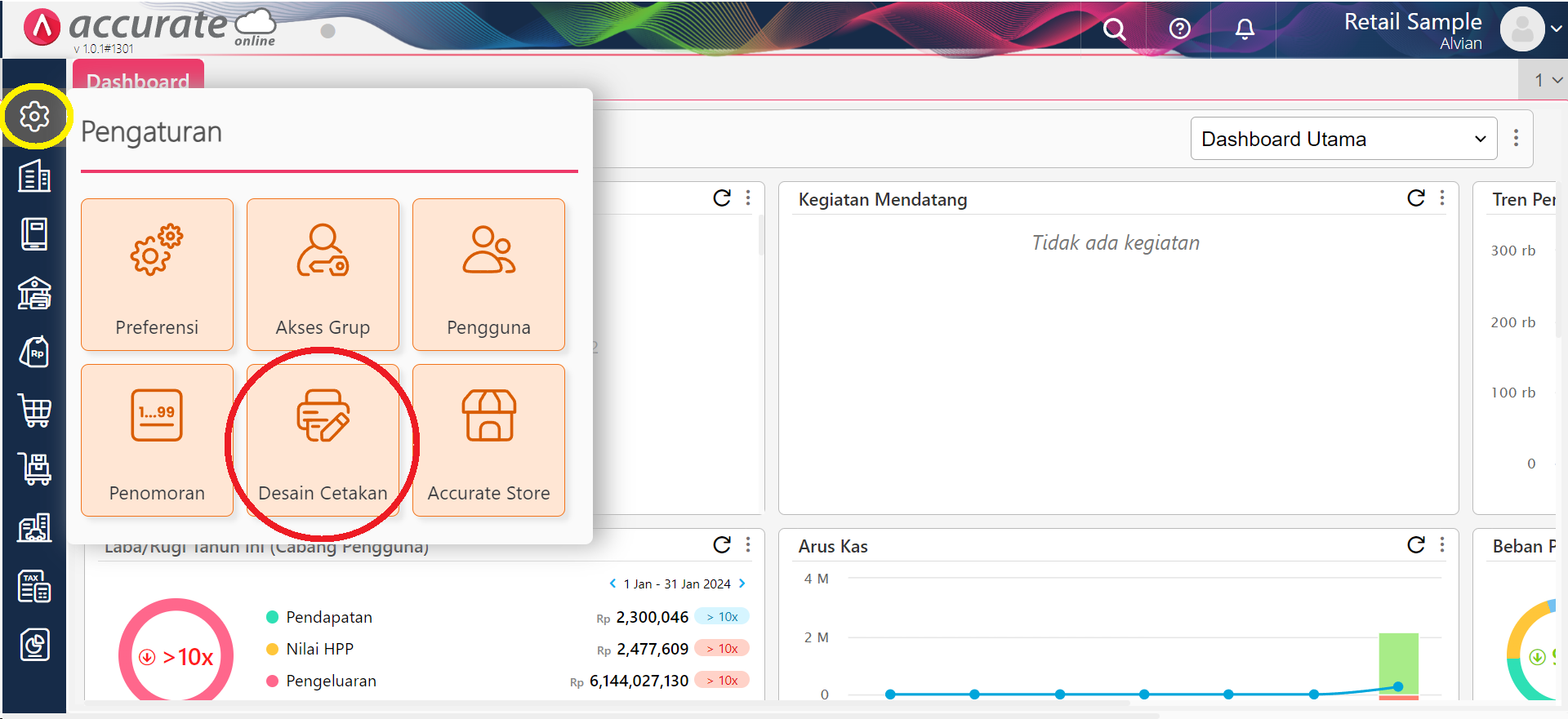
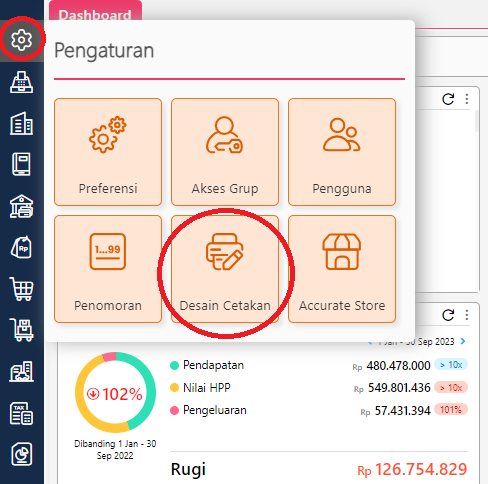
2. Akses ke menu Pengaturan Desain Cetakan.


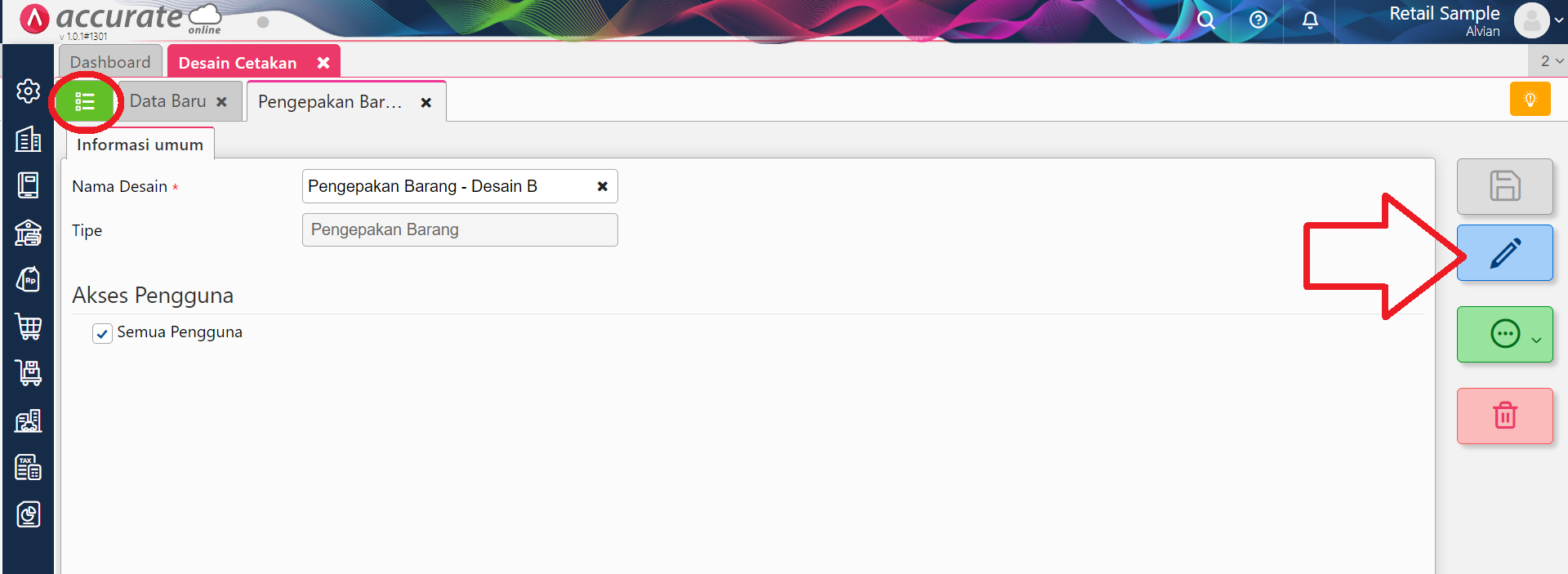
3. Klik List (Berwarna Hijau) kemudian pilih desain cetakan Pengepakan Barang-nya lalu Buka Desainer.


4. Sediakan tempat pada Detail Barang untuk menampilkan nomor seri/produksi dengan memperkecil kolom-kolom yang sudah ada.

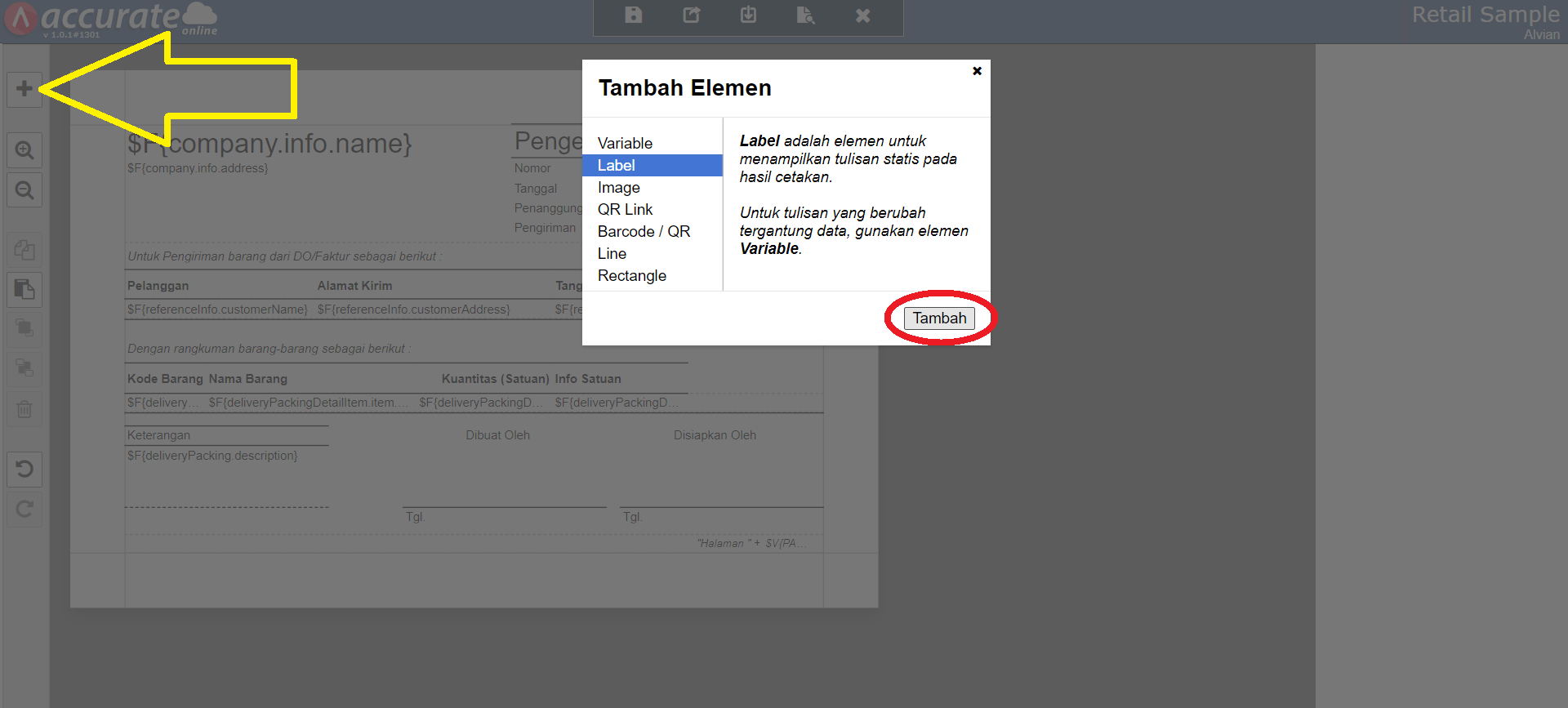
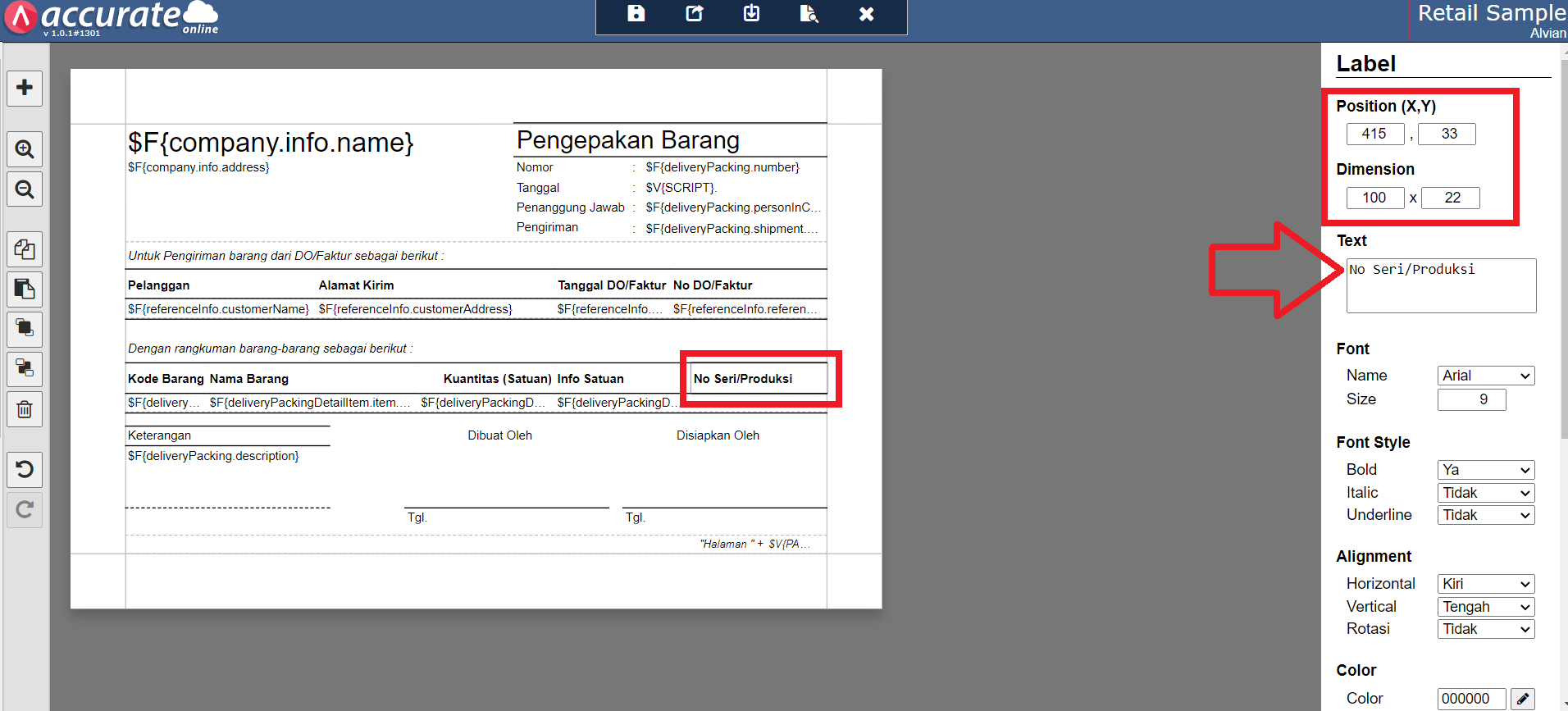
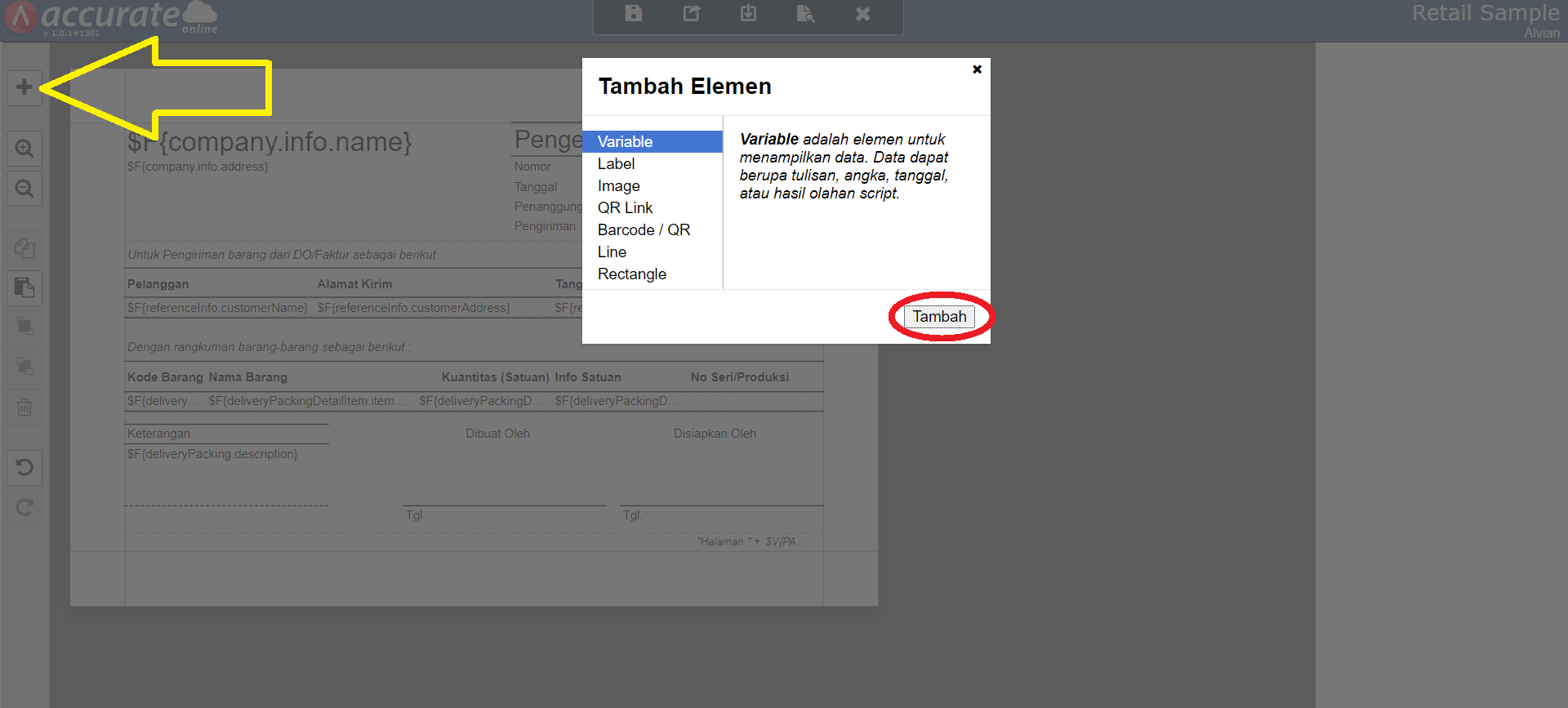
5. Kemudian klik icon + “Add Element” pilih Label | Tambah, lalu tempatkan Label pada posisi yang diinginkan dan atur ukuran serta posisi Label dengan mengatur Position dan Dimension dari Label tersebut. Ubah nama label pada kolom Text sesuai dengan kebutuhan. Misalnya No Seri/Produksi.


6. Selanjutnya tambahkan kolom variable untuk diisikan rumus skrip Nomor Seri/Produksi dengan klik icon + “Add Element” pilih Variable kemudian Tambah, dan akan tampil kolom variable untuk mengisikan skrip/rumus nya.


7. Tempatkan posisi kolom variable-nya di bawah kolom Label yang ditambahkan pada Poin 5.

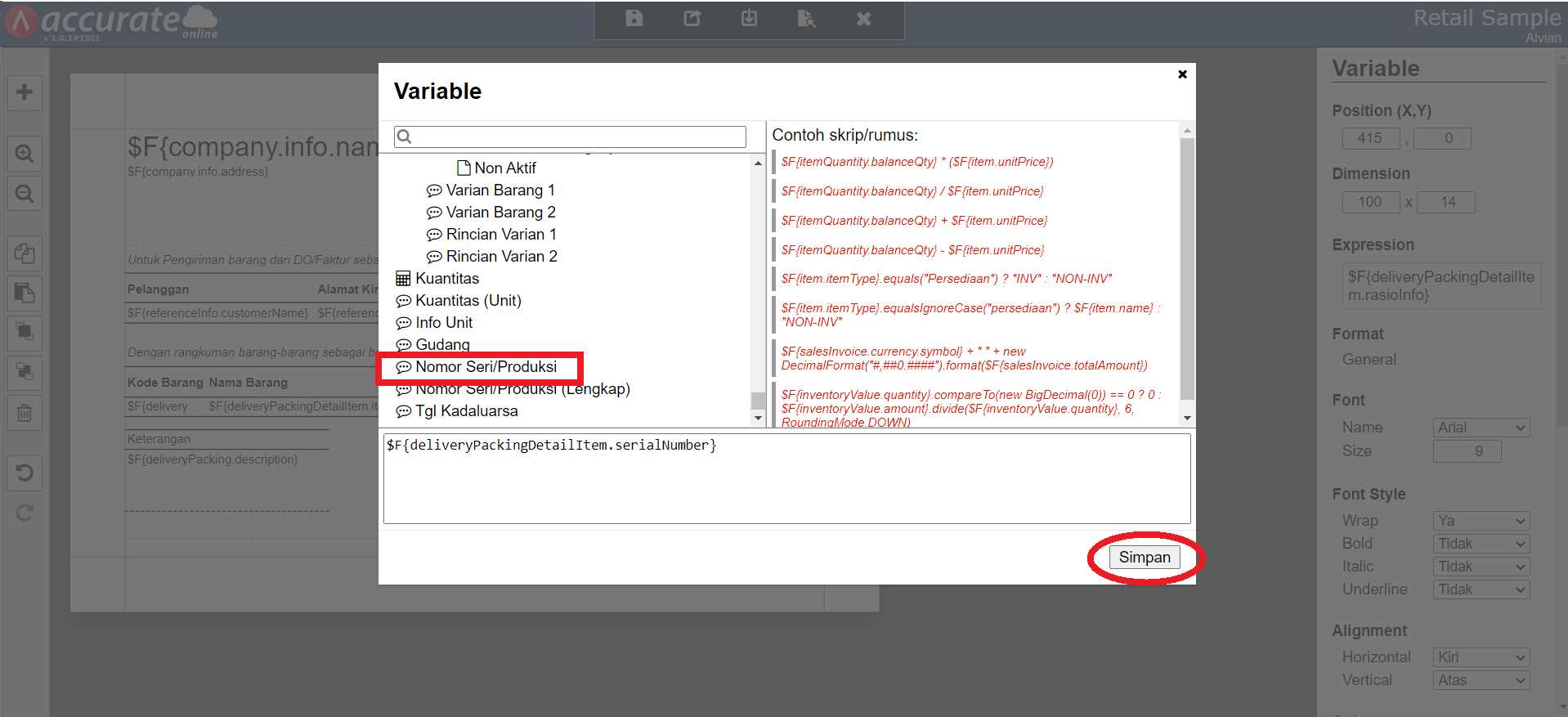
8. Klik dua kali pada kolom variable tersebut kemudiaan cari variable “Nomor Seri/Produksi” klik 2x pada variable tersebut sehingga tampil rumus skrip berikut : $F{deliveryPackingDetailItem.serialNumber}.


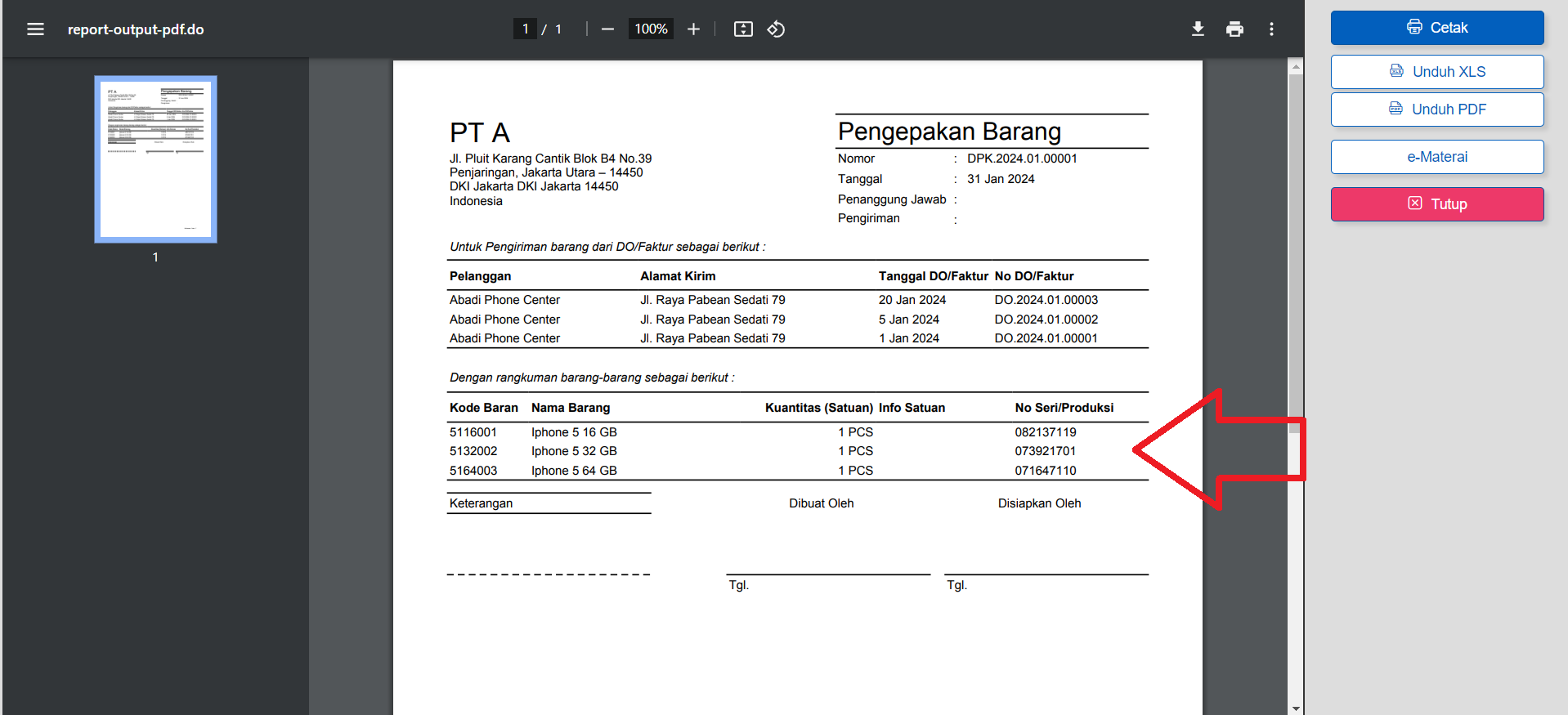
9. Simpan desain cetakan tersebut dan hasil preview desain cetakan adalah sebagai berikut.

PPh 21 Karyawan Tetap Masuk Tengah Tahun

PPh 21 Karyawan Tetap Masuk Tengah Tahun


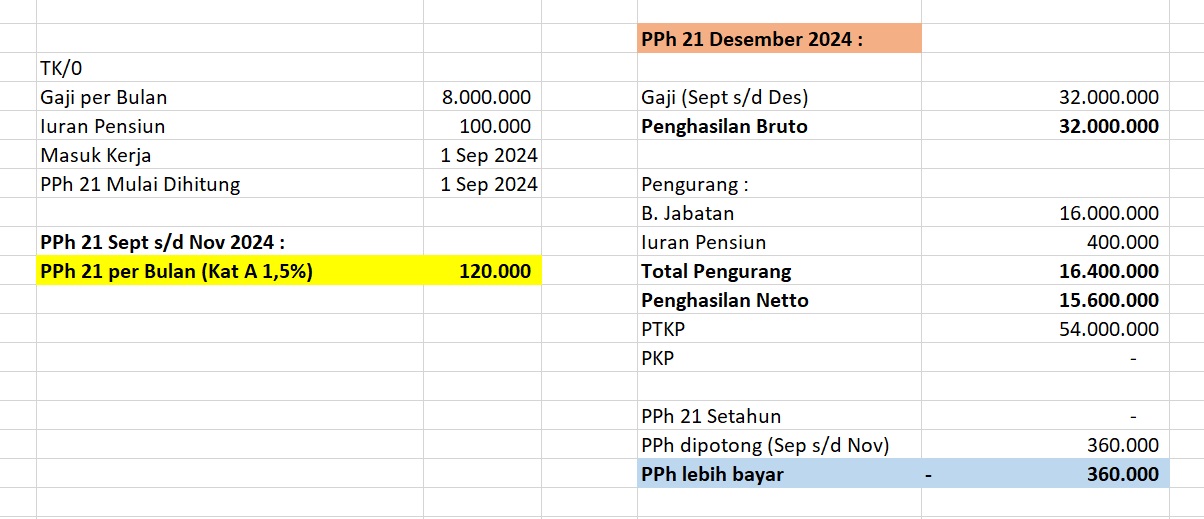
Ilustrasi : Karyawan tetap masuk per 1 September 2024, dengan gaji sebesar Rp 8.000.000 per bulan, belum menikah tanpa tunjangan (TK/0) dan membayar iuran pensiun sebesar Rp 100.000 per bulan.

Berikut ini cara penginputan dan perhitungan PPh 21 di Accurate Online :

 1. Buat Data Karyawan baru tersebut pada Accurate Online melalui menu Perusahaan | Karyawan.

2. Lengkapi informasi karyawan tersebut pada kolom yang tersedia di formulir Karyawan.

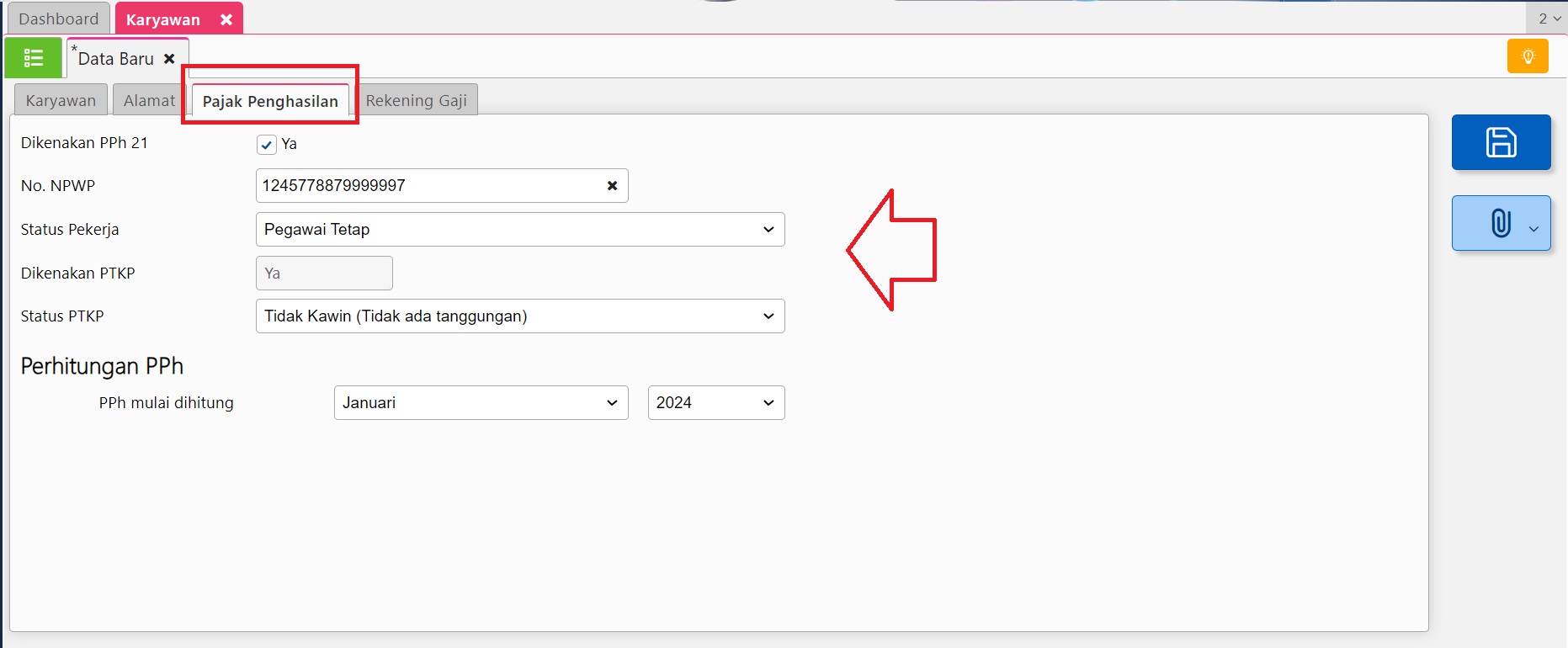
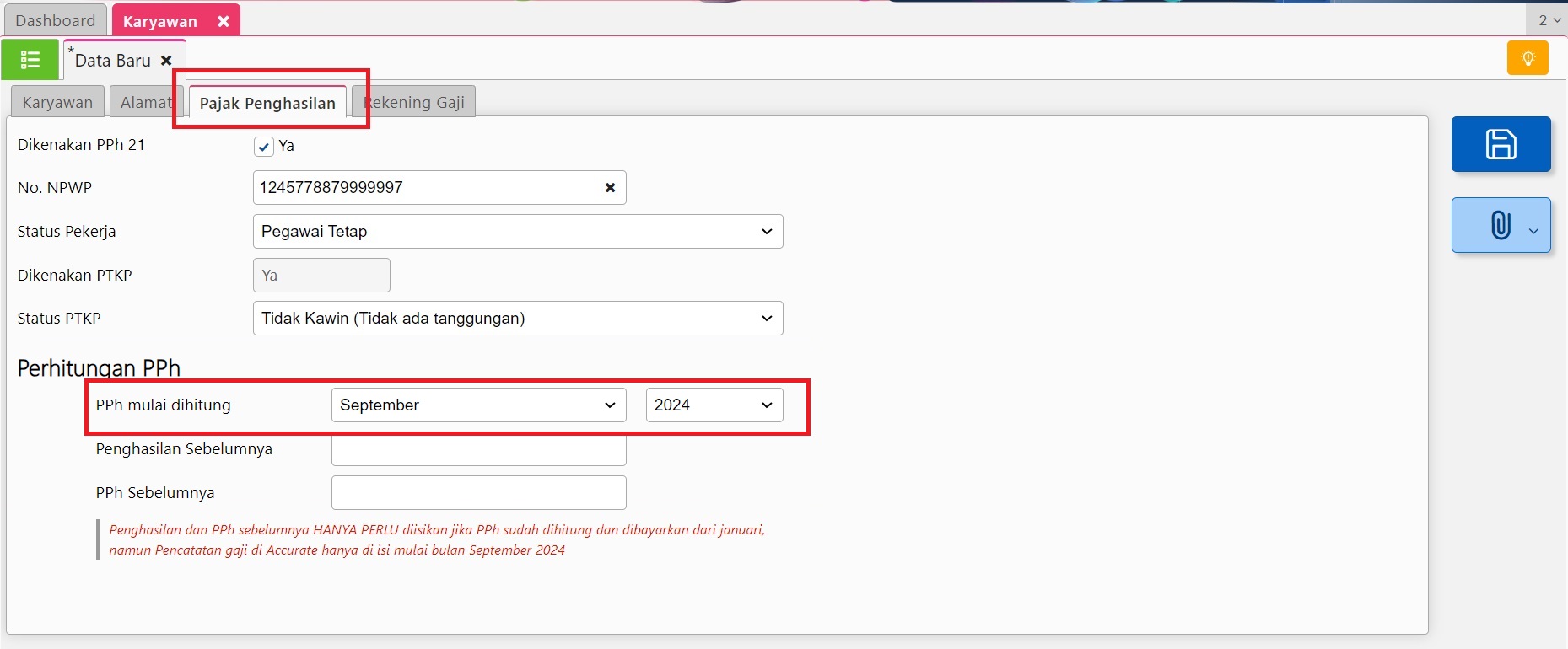
3. Pada tab ‘Pajak Penghasilan’ centang pada informasi ‘Dikenakan PPh 21’ dan isikan informasi NPWP, Status Pekerja dan Status PTKP.


4. Selanjutnya pada bagian Perhitungan PPh, pilih bulan ‘September 2024’ untuk PPh mulai dihitung kemudian simpan.


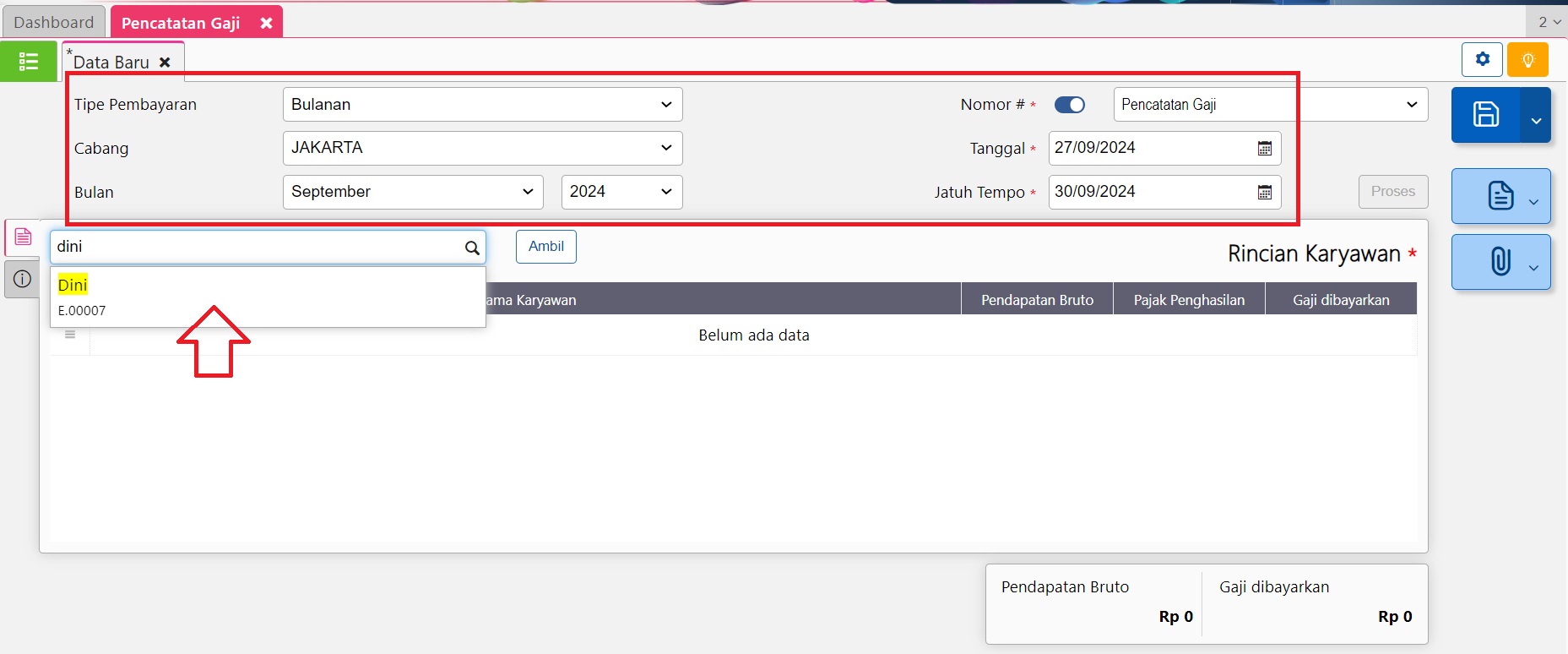
5. Pencatatan gaji untuk karyawan tersebut, dilakukan melalui menu Buku Besar | Pencatatan Gaji, lalu isikan informasi pencatatan gaji yang sesuai dan pilih karyawan yang bersangkutan.


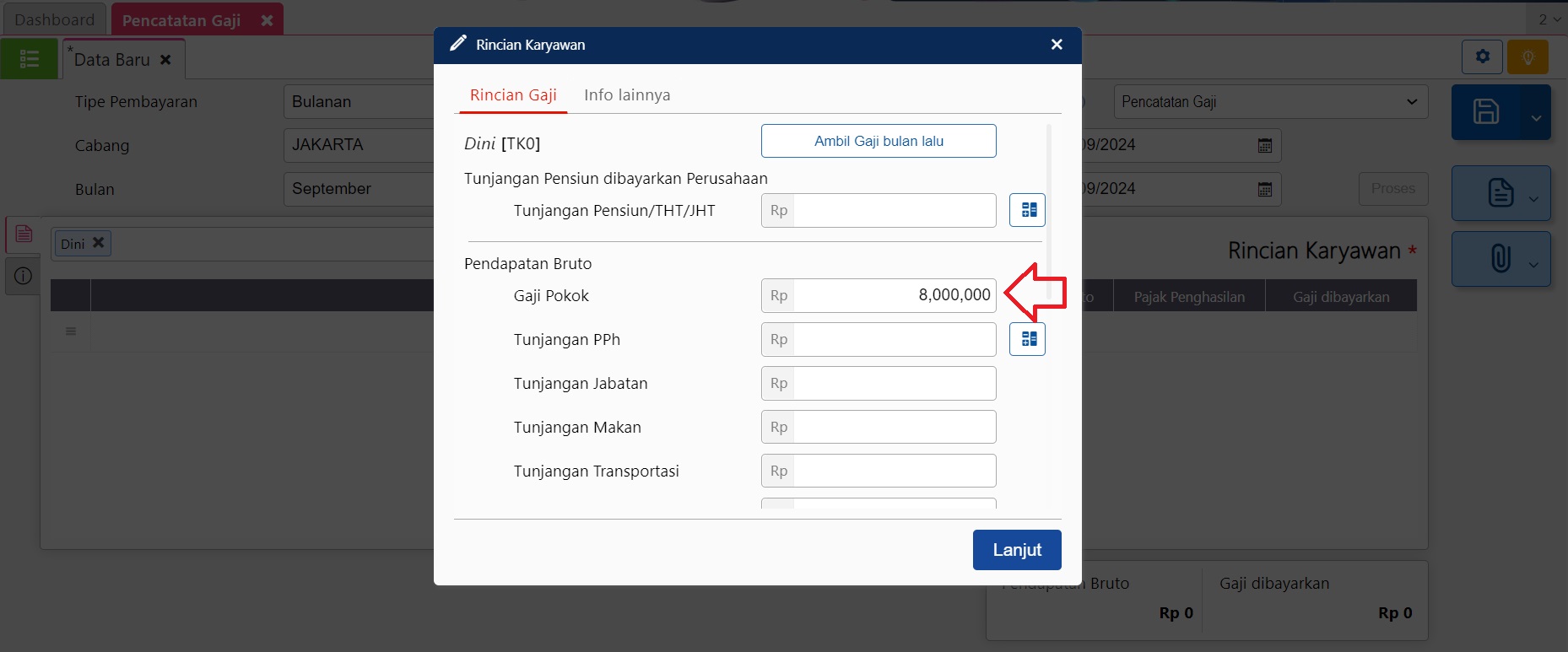
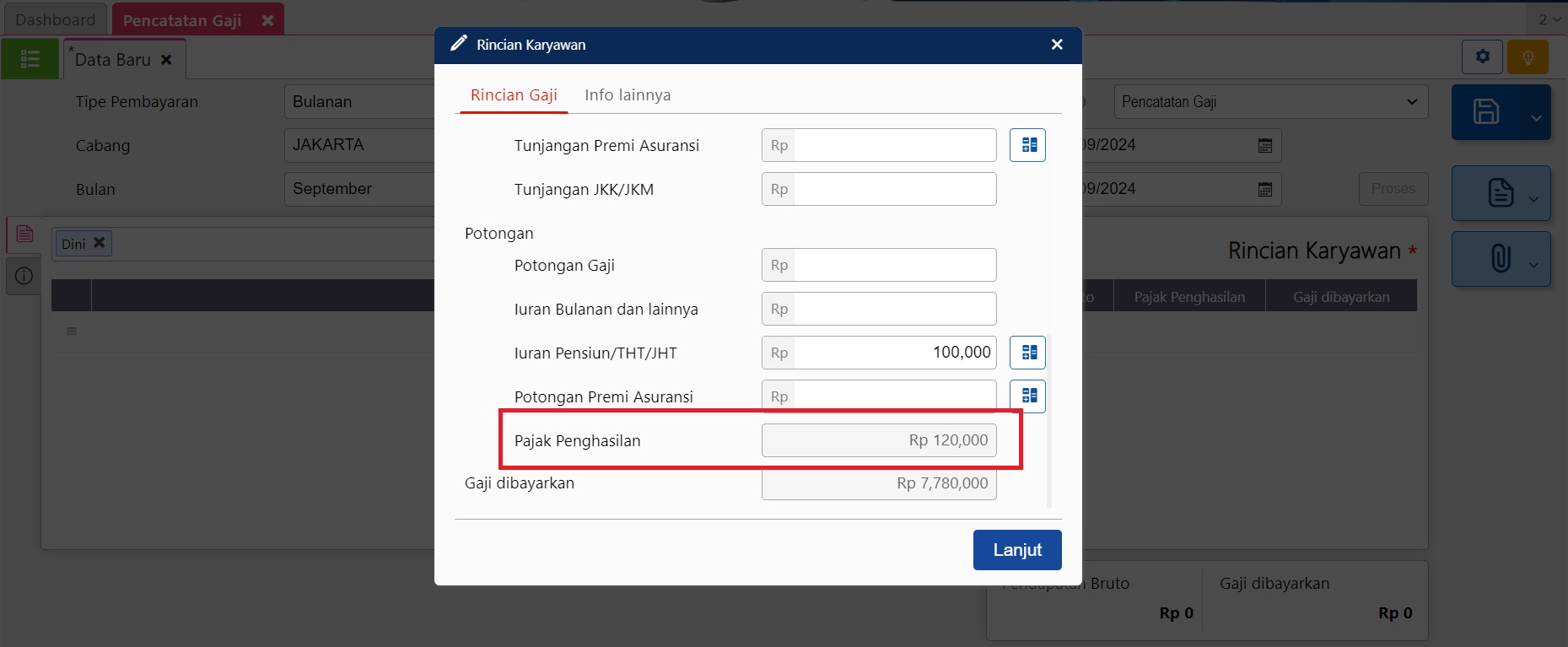
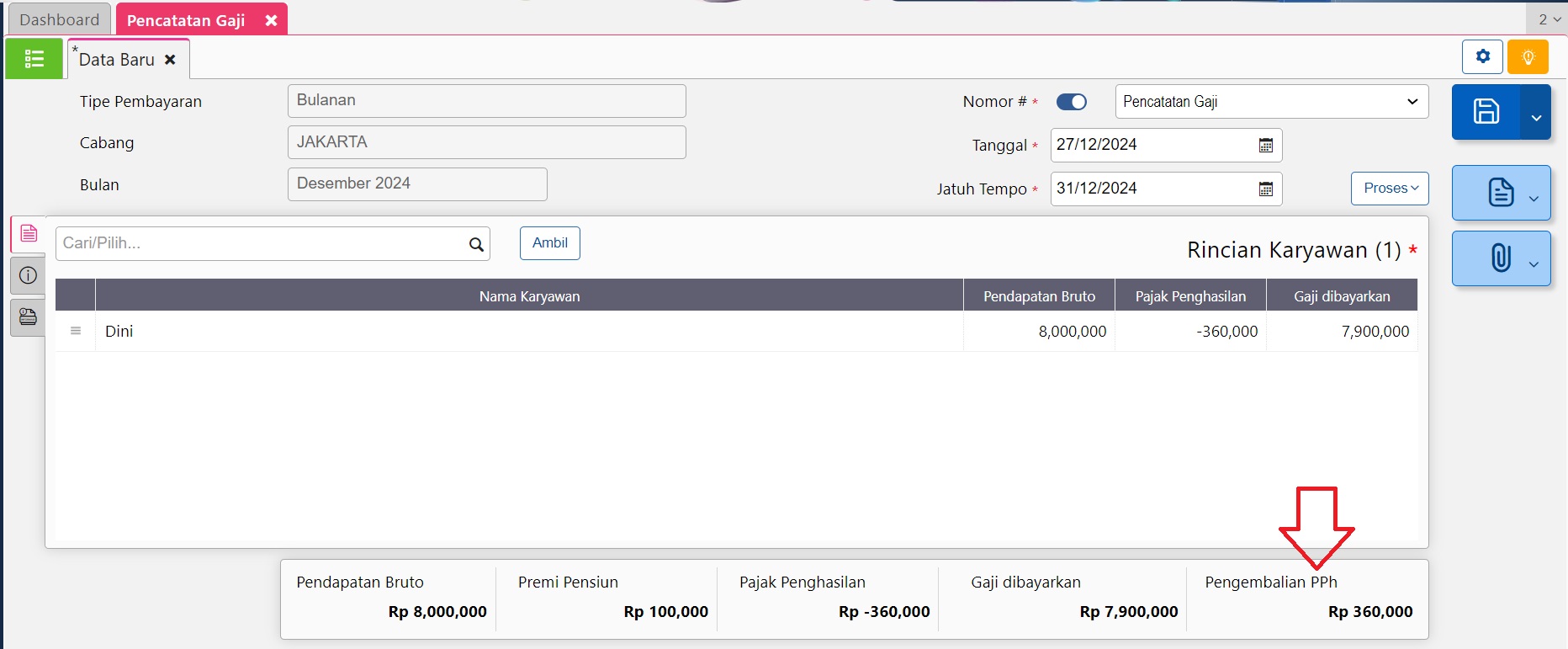
6. Isikan Gaji sebesar Rp 8.000.000 dan Iuran Pensiun sebesar Rp 100.000 dan didapat nilai PPh 21 per bulan adalah Rp 120.000 (masuk di TER Kategori A 1.5%). Nilai PPh 21 ini berlaku untuk PPh 21 September s/d November 2024 selama tidak ada perubahan gaji karyawan.


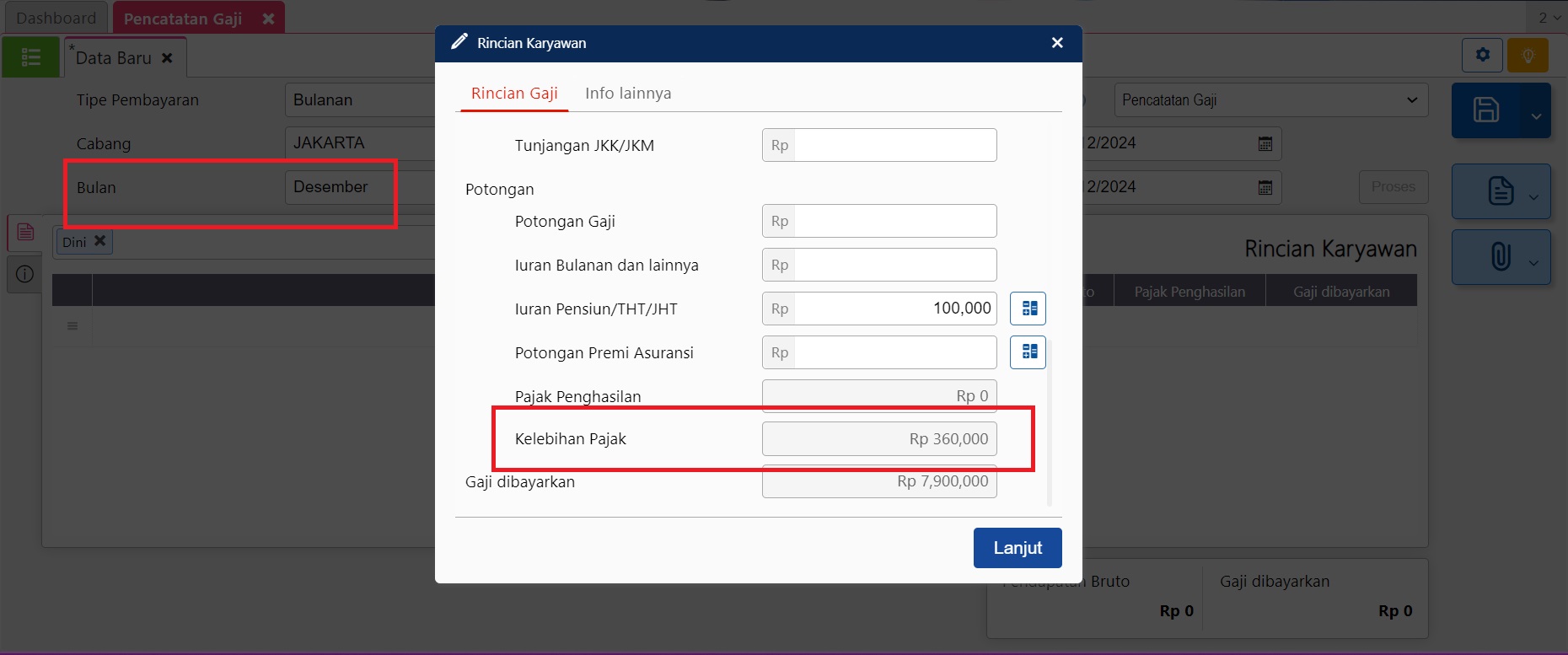
7. PPh 21 untuk karyawan tersebut pada Desember 2021 akan terdapat kelebihan bayar sebesar Rp 360.000 dengan cara perhitungan terlampir.


Menampilkan Nama Gudang di Desain Cetakan Pengepakan Barang

Menampilkan Nama Gudang di Desain Cetakan Pengepakan Barang


Berikut langkah-langkah menampilkan nama gudang pada desain cetakan Pengepakan Barang :

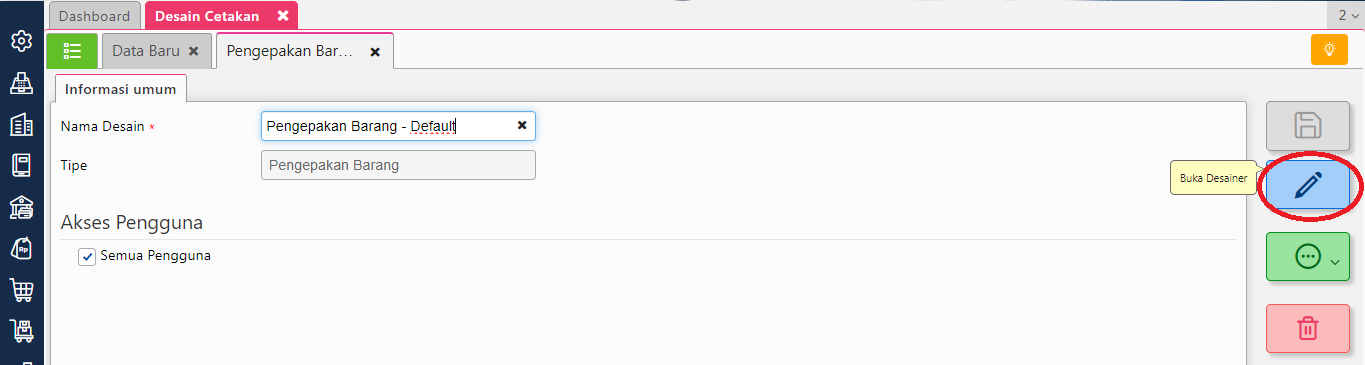
1. Akses ke Desain Cetakan, dari menu Pengaturan.


2. Pilih Desain Cetakan Pengepakan Barang yang dimaksud, kemudian klik Buka Desainer (icon pensil).


3. Sediakan tempat pada bagian Detail Barang untuk menempatkan label dan variable skrip Gudang tersebut.

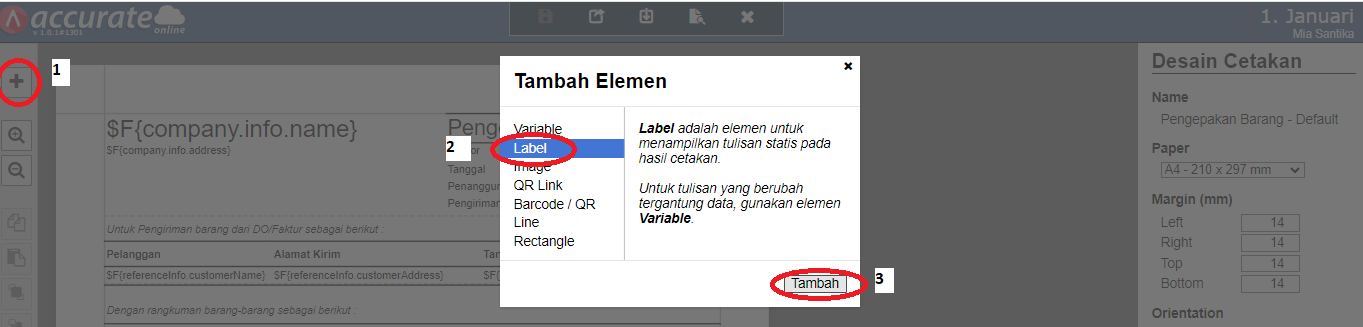
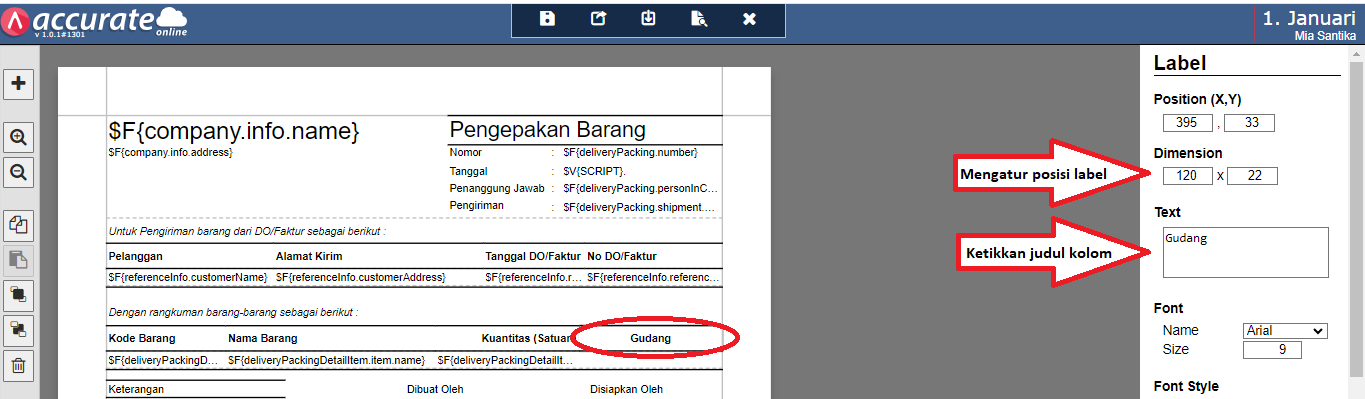
4. Kemudian, tambahkan label untuk mengisikan judul kolom dengan klik icon Tambah (+) | Label lalu klik Tambah, letakan kolom label tersebut di tempat yang sudah disediakan. Silakan atur posisi kolom judul dengan mengatur Position dan Dimension pada label tersebut, dan ubah nama label dengan nama yang sesuai. Misalnya diisikan dengan Gudang.


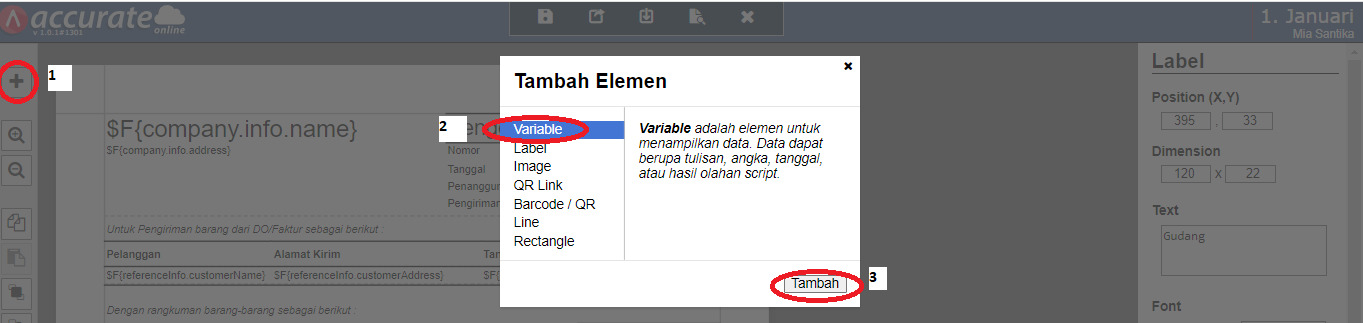
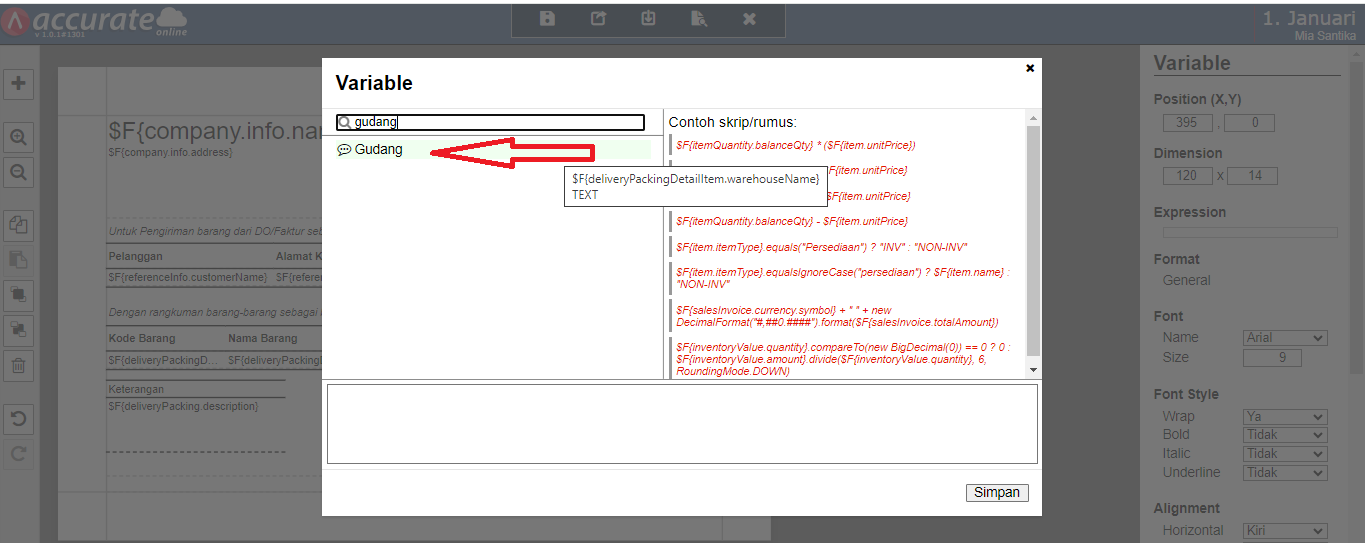
5. Selanjutnya tambahkan kolom variable baru untuk mengisi rumus nama gudang, dengan klik icon Tambah (+) | Variable lalu klik Tambah, tempatkan dibawah atau di samping kolom Label Nama Gudang.


6. Tambahkan rumus skrip dengan klik 2x pada kolom Variable yang baru ditambahkan tersebut, dan isikan rumus skrip berikut : $F{deliveryPackingDetailItem.warehouseName}.


7. Simpan Desain Cetakan.

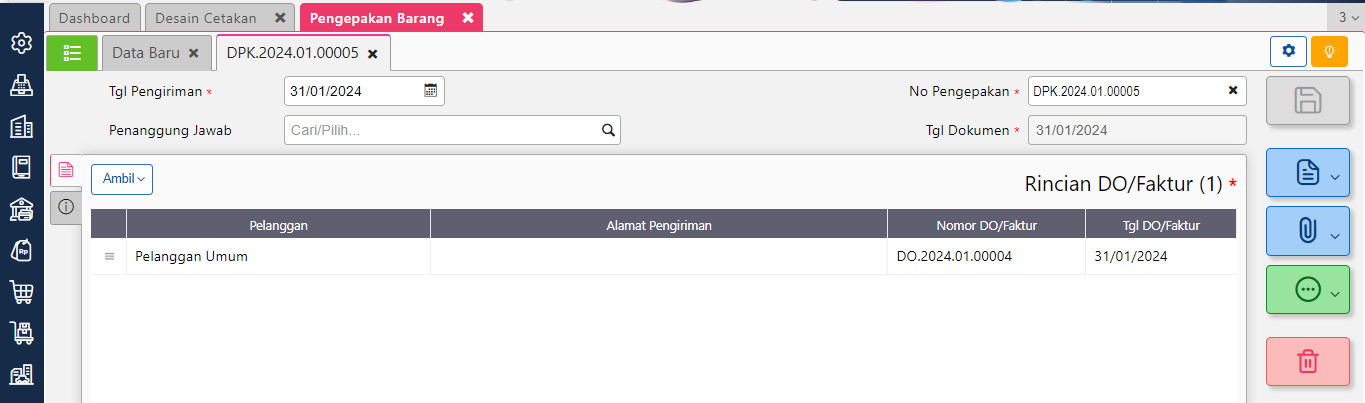
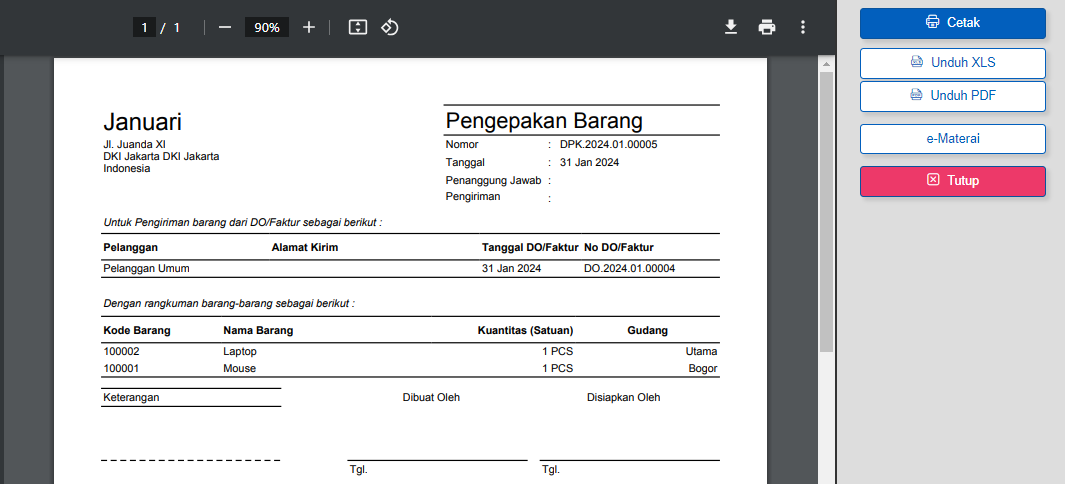
8. Berikut ini tampilan Desain Cetakan Pengepakan Barang dengan menampilkan nama gudang pada bagian Item-nya.


Untuk video tutorialnya bisa ditonton dibawah ini ya…………

Menampilkan Umur Riil Per Barang Pada Laporan Rincian Umur Persediaan ACCURATE Online

Menampilkan Umur Riil Per Barang Pada Laporan Rincian Umur Persediaan

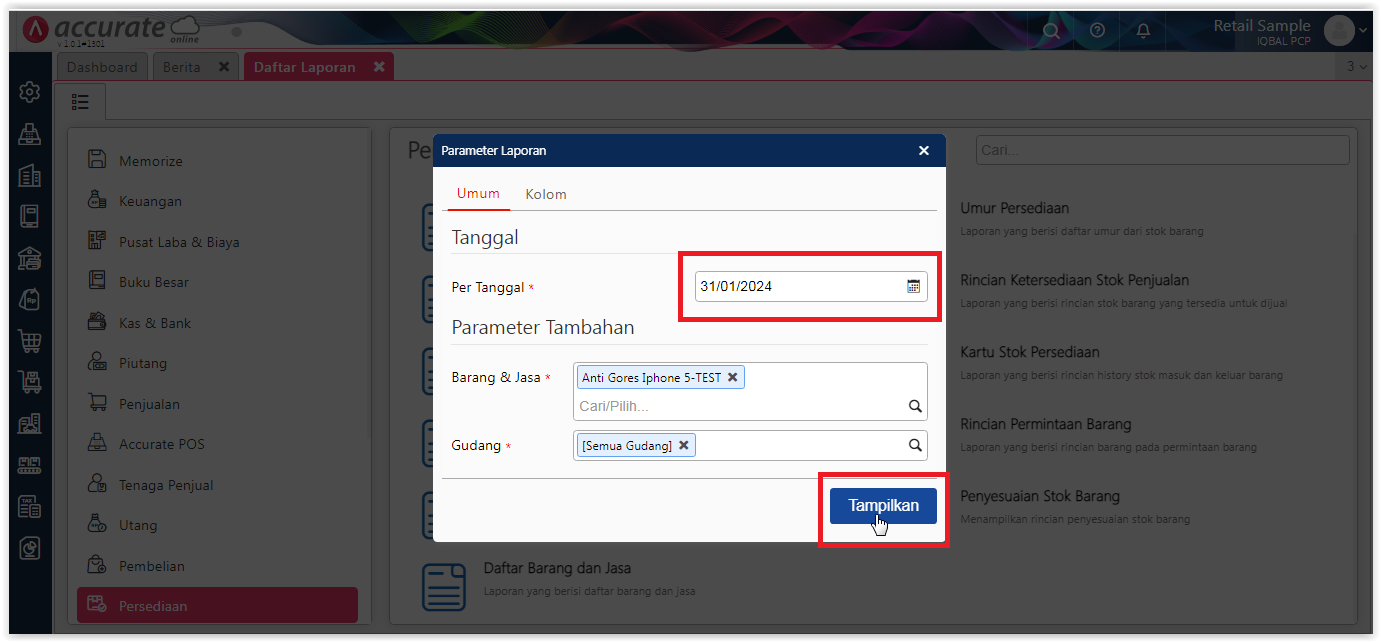
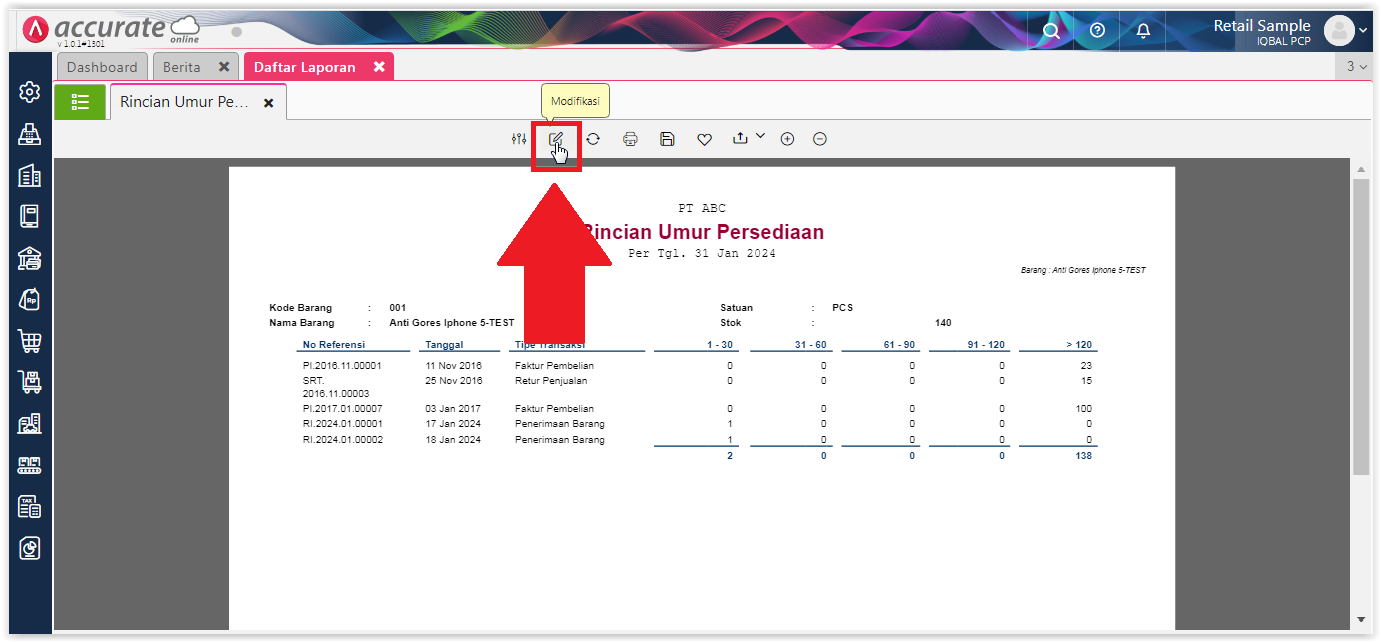
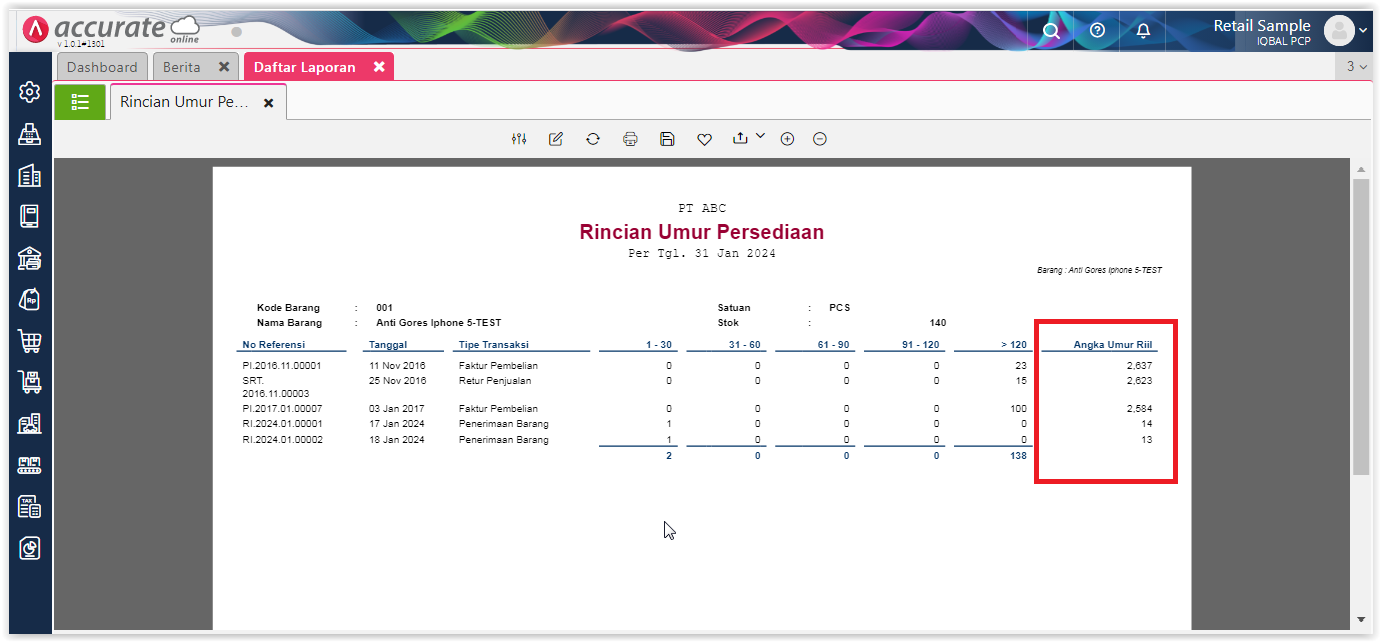
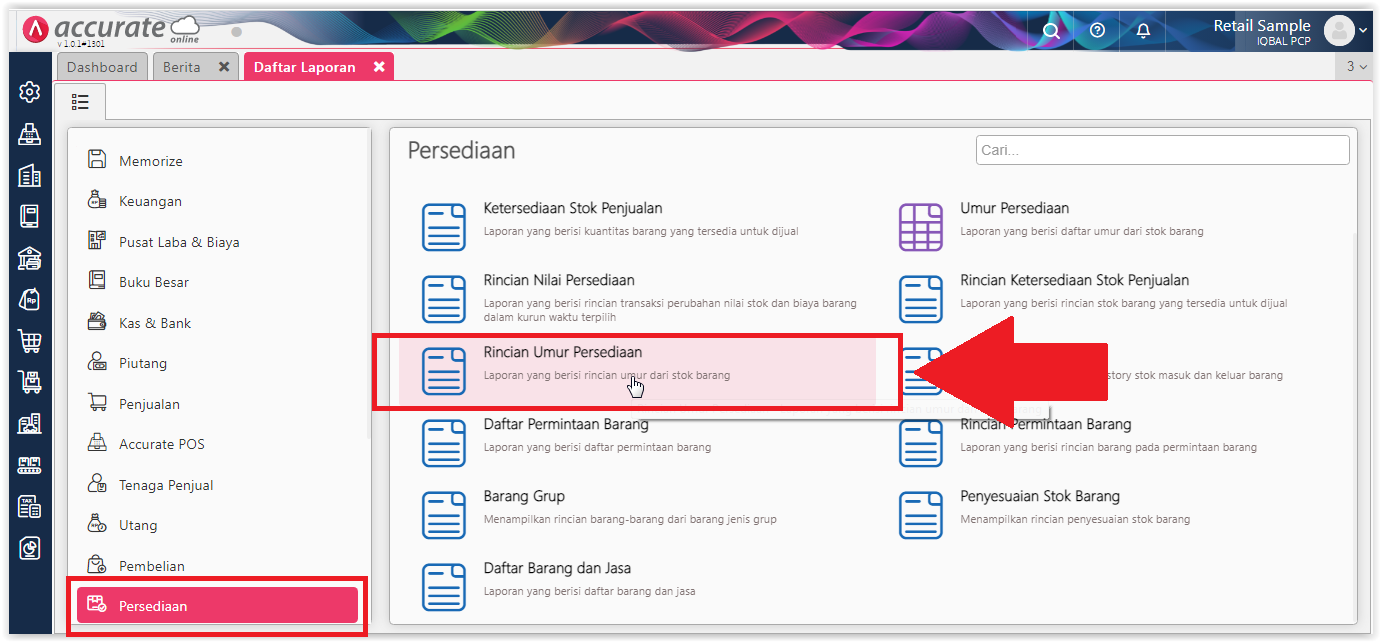
Jika Anda membutuhkan data Angka Umur Riil (bukan rentang umur) per barang pada Laporan Rincian Umur Persediaan per tanggal saat ini, berikut caranya :

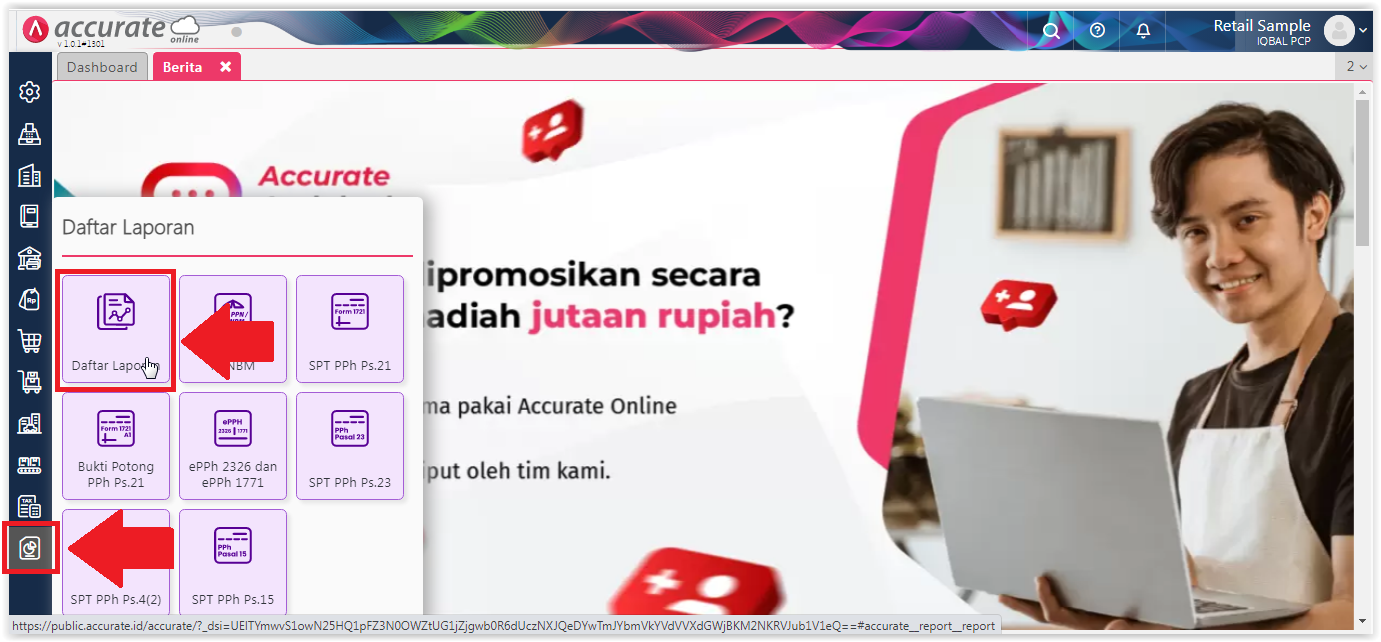
1. Akses Laporan Rincian Umur Persediaan dengan parameter tanggal per hari ini, melalui menu Laporan | Daftar Laporan | Persediaan.


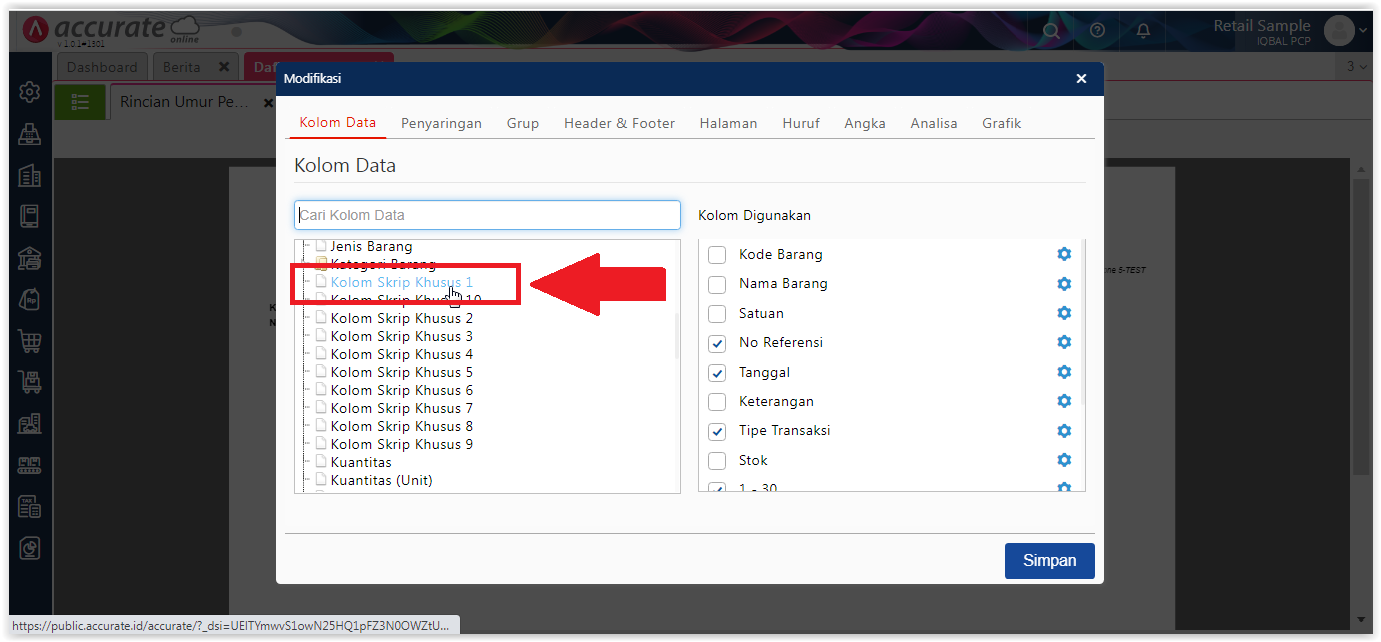
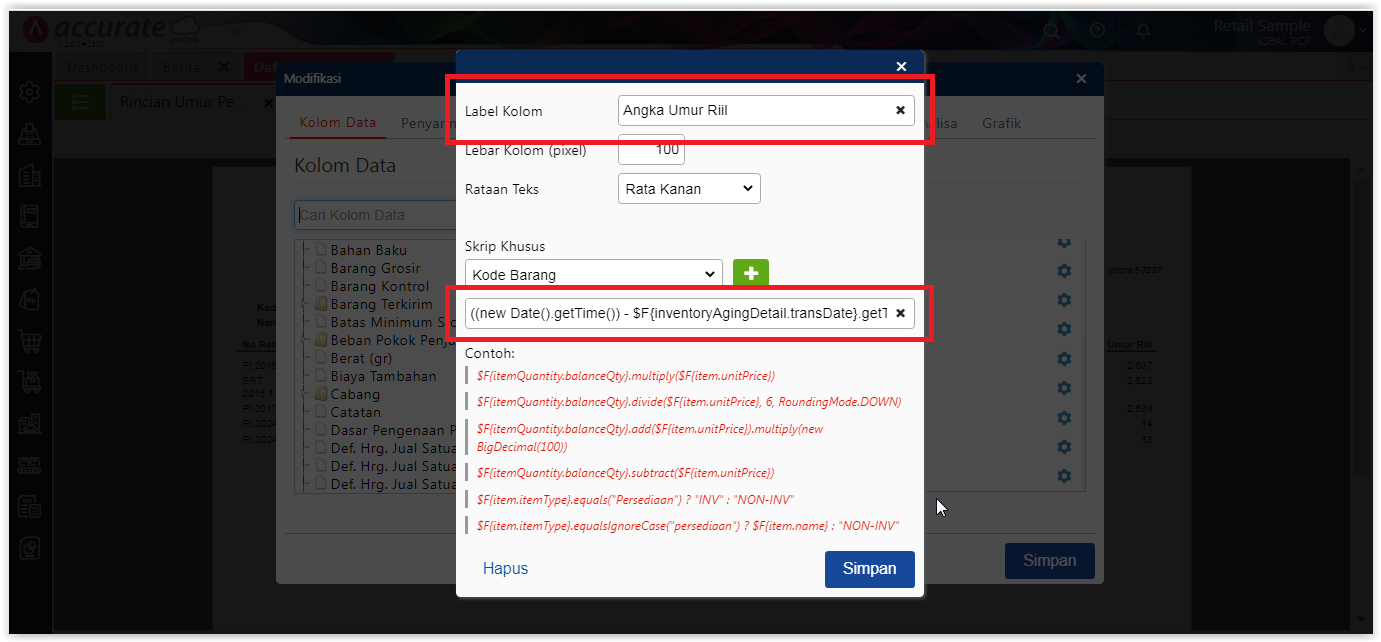
2. Ke menu Modifikasi pada laporan, pada bagian Kolom Tersedia, cari dan tambahkan variabel Kolom Skrip Khusus 1.


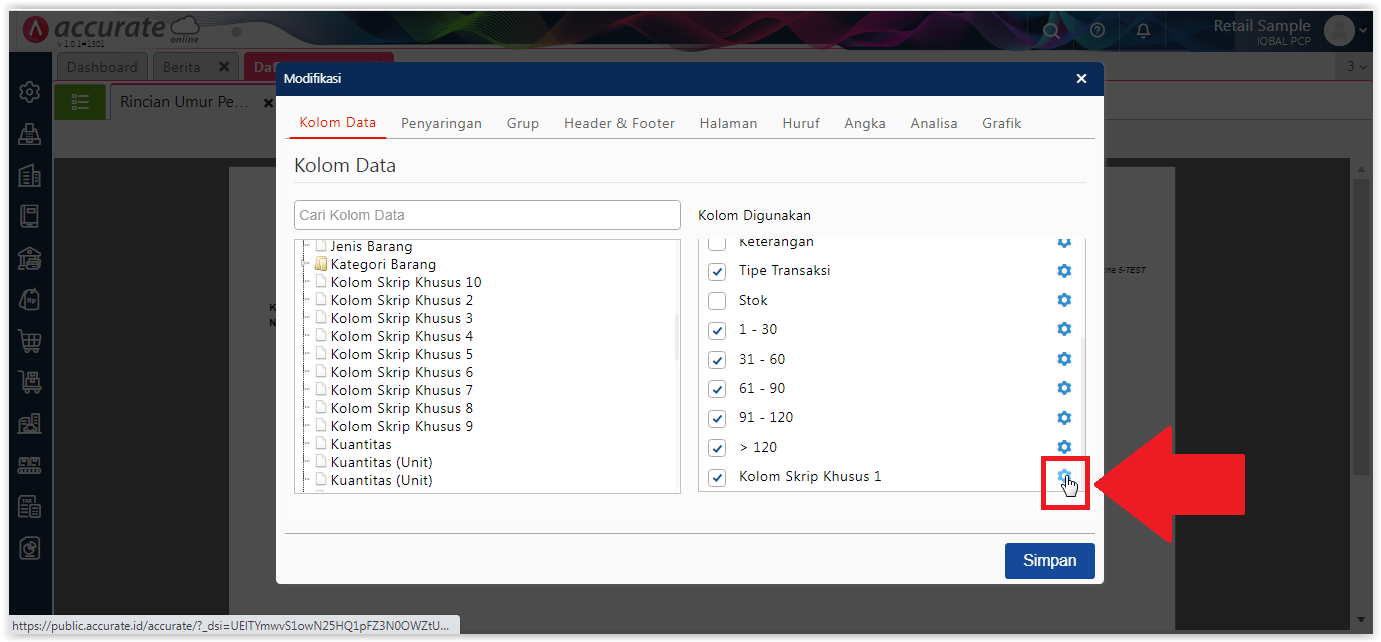
3. Pada Kolom Digunakan, klik pengaturan pada variable Kolom Skrip Khusus 1 dan isikan rumus atau skrip berikut ini :

((new Date().getTime()) – $F{inventoryAgingDetail.transDate}.getTime()) / 86400000

4. Simpan modifikasi tersebut dan berikut tampilannya.


Untuk video tutorialnya bisa ditonton dibawah ini ya………….

Menampilkan Catatan Pelanggan Pada Laporan Daftar Pelanggan pada ACCURATE Online

Menampilkan Catatan Pelanggan Pada Laporan Daftar Pelanggan

Berikut langkah-langkah cara menampilkan informasi ‘Catatan Pelanggan’ pada laporan daftar pelanggan:

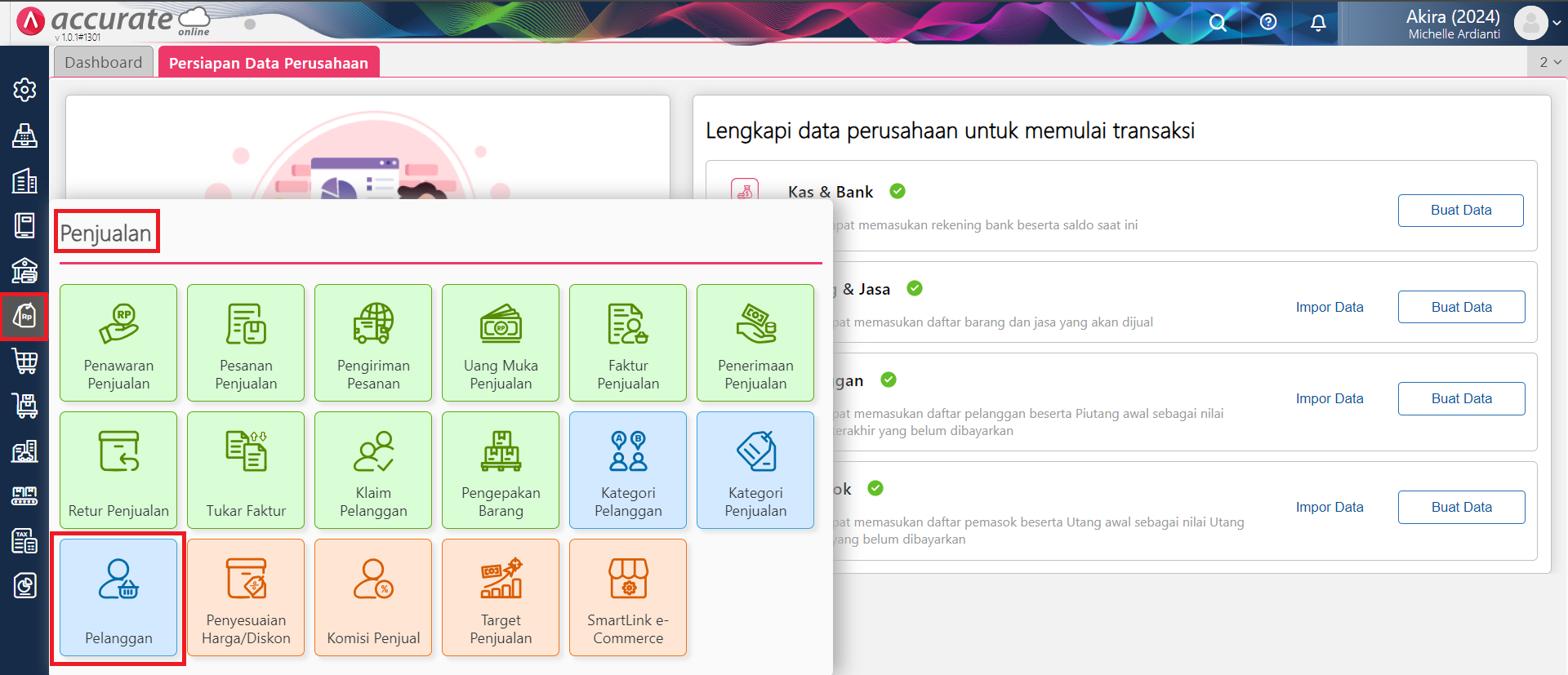
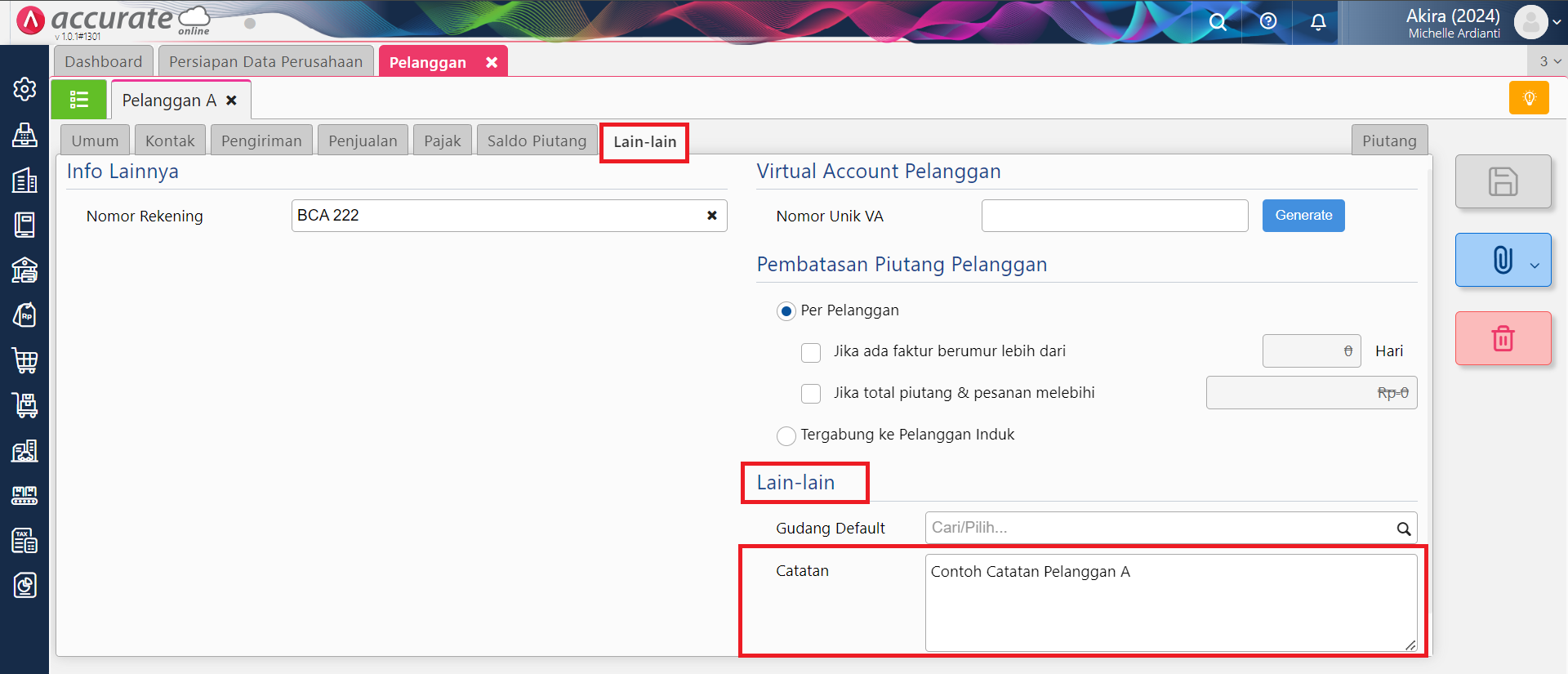
1. Masuk ke menu Penjualan | Pelanggan, pilih Pelanggan yang akan ditambahkan Catatan, kemudian ke tab Lain-lain, isikan informasi catatan pada bagian Catatan.


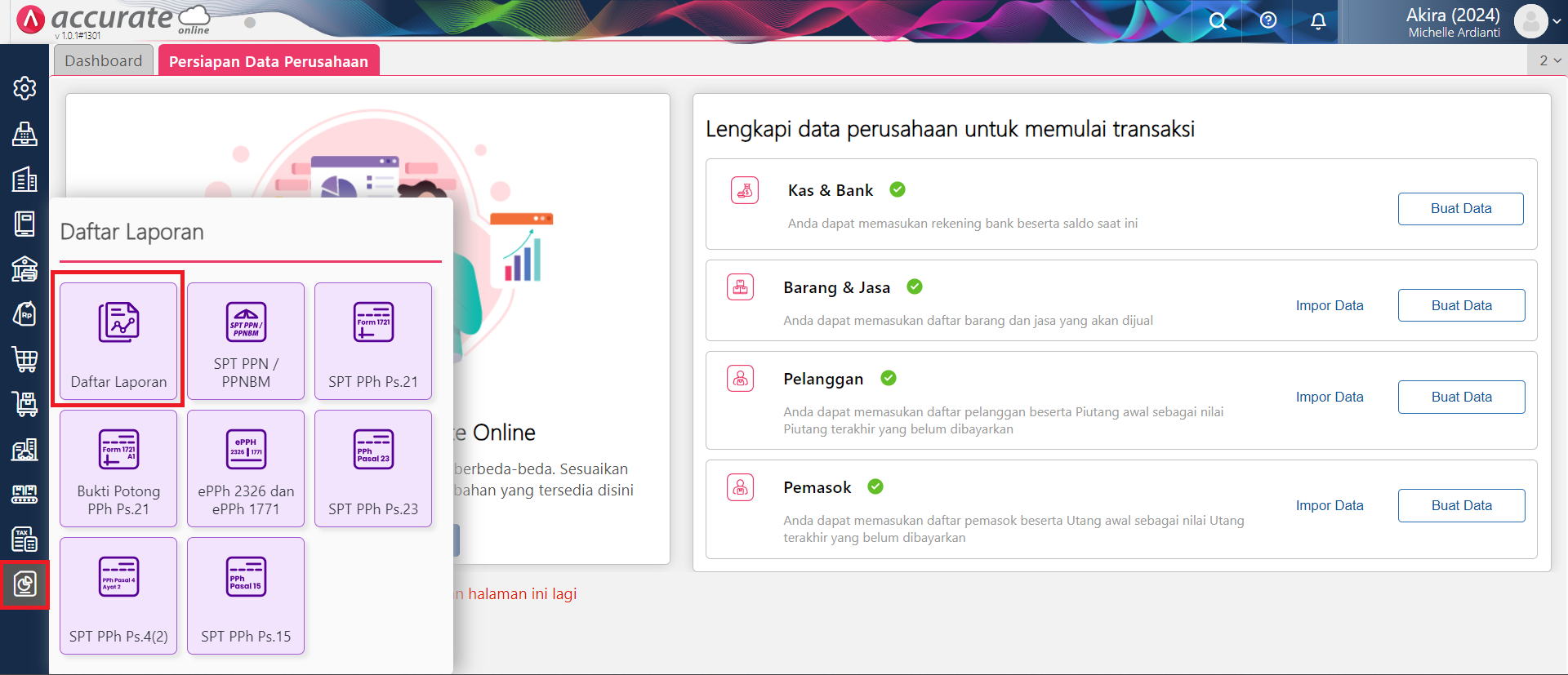
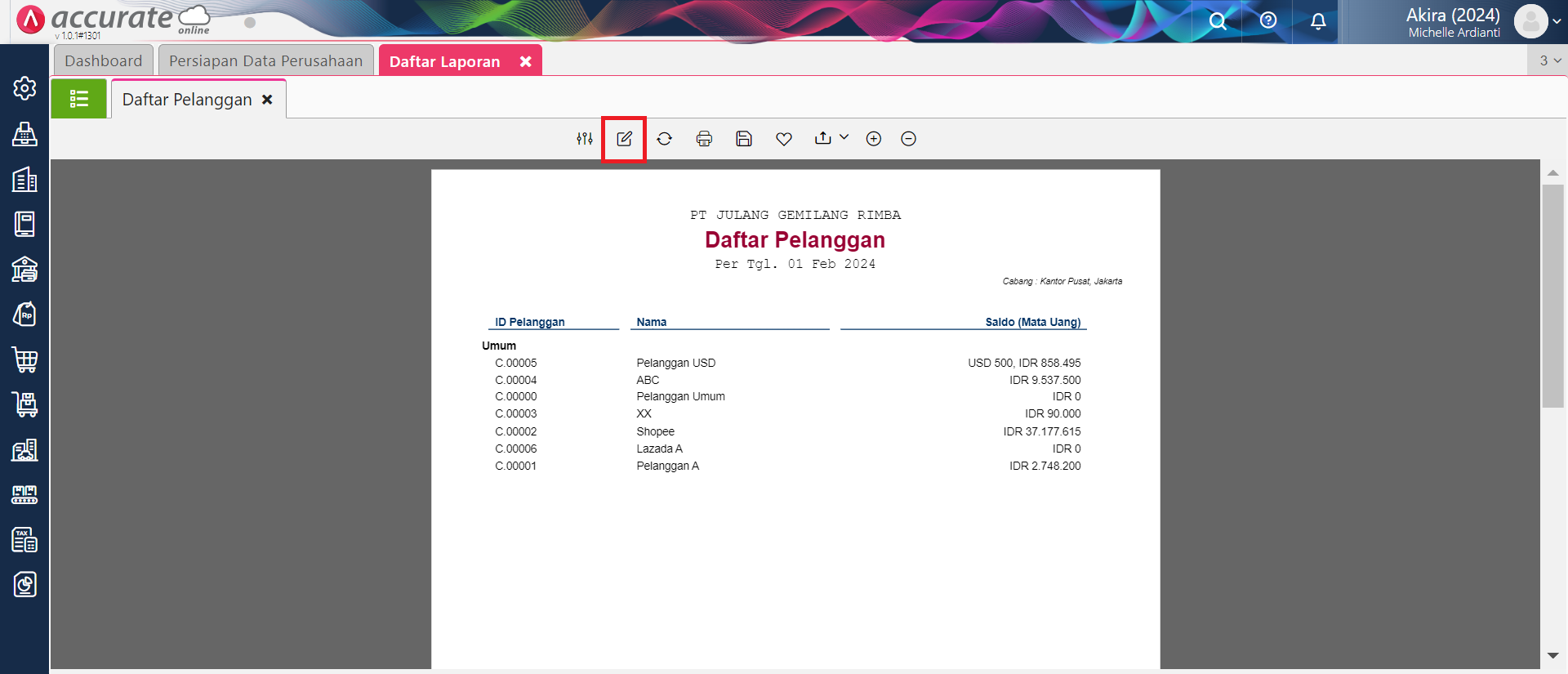
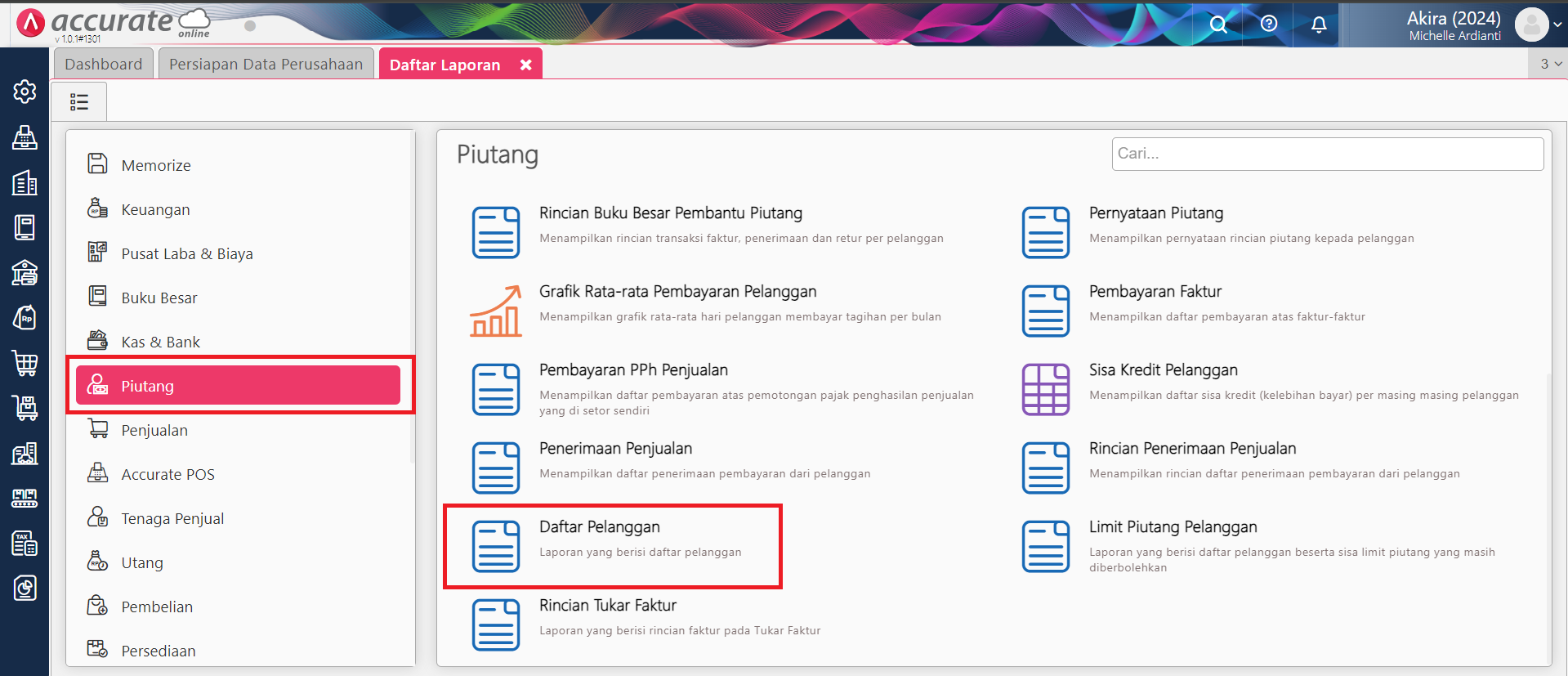
2. Selanjutnya buka Laporan Daftar Pelanggan melalui menu Daftar Laporan | Daftar Laporan | Piutang, isikan parameter yang sesuai lalu klik tampilkan.


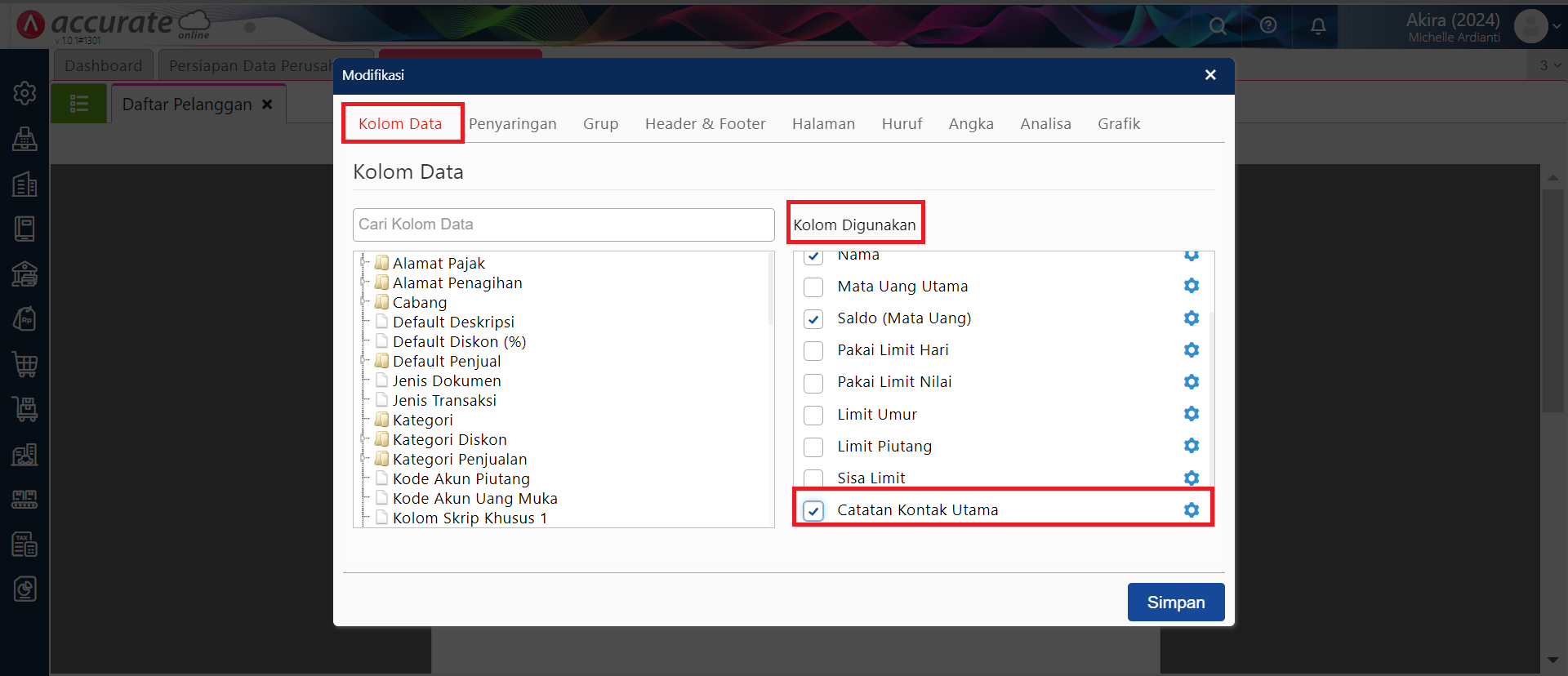
3. Ke menu Modifikasi Laporan kemudian ke tab Kolom Data pada Kolom Digunakan centang variabel ‘Catatan Kontak Utama’ lalu Simpan.


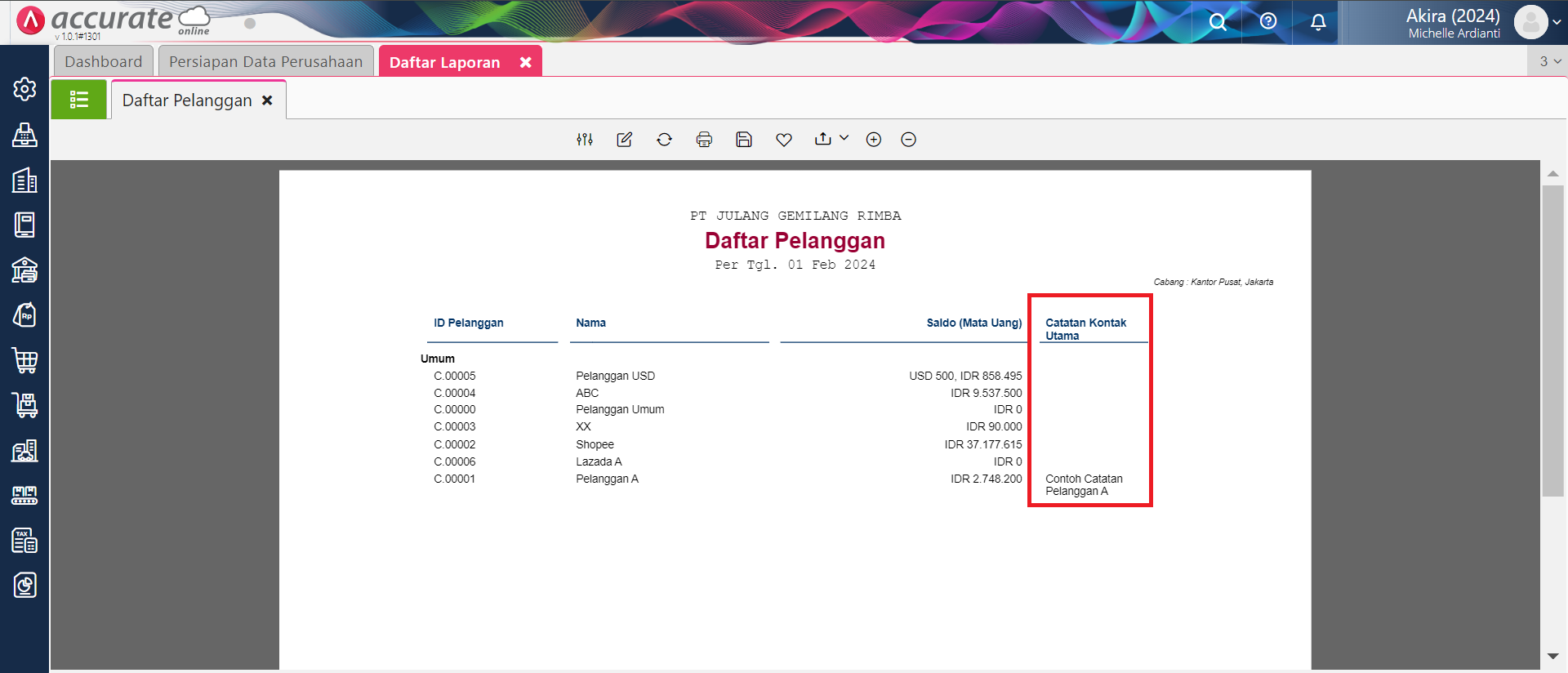
4. Berikut tampilan Laporan Daftar Pelanggan dengan menampilkan catatan pelanggan.
Impor Tiktok Settlement Pada Accurate

Impor Tiktok Settlement

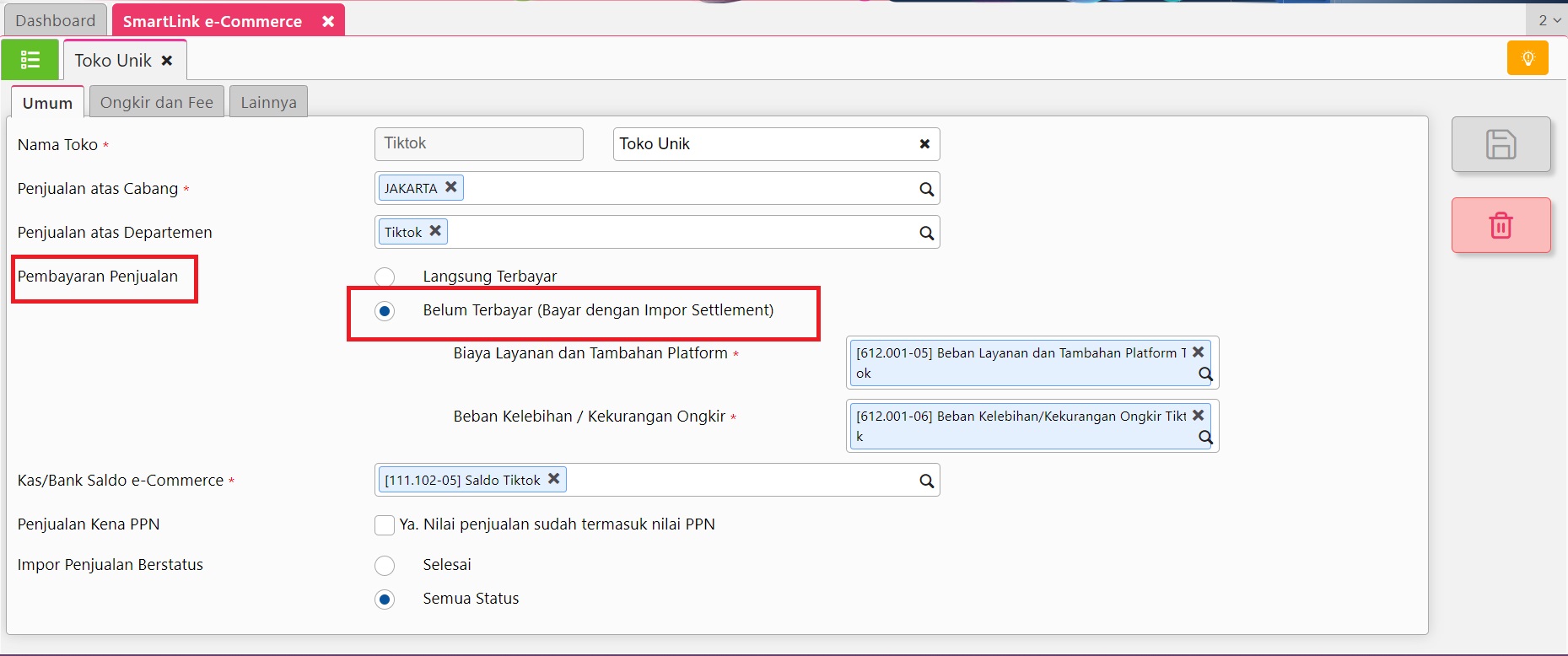
Pada Smartlink e-Commerce Tiktok, jika Anda memilih pengaturan pembayaran penjualan adalah “Belum Terbayar (Bayar Dengan Impor Settlement)“,  maka saat melakukan impor penjualan dari Tokopedia, Accurate Online hanya akan membuatkan Faktur Penjualan-nya saja tanpa pelunasannya. Dan status dari Faktur Penjualan tersebut adalah belum lunas.
Dengan demikian, Anda perlu melakukan impor settlement Tokopedia agar Accurate Online bisa membuatkan pelunasan atas Faktur Penjualan tersebut. Berikut ini caranya :

1. Pastikan Anda telah melakukan Impor Penjualan dari Tiktok pada Database Accurate Online dan pengaturan Smartlink e-Commerce untuk Pembayaran memilih ‘Bayar dengan impor settlement’.

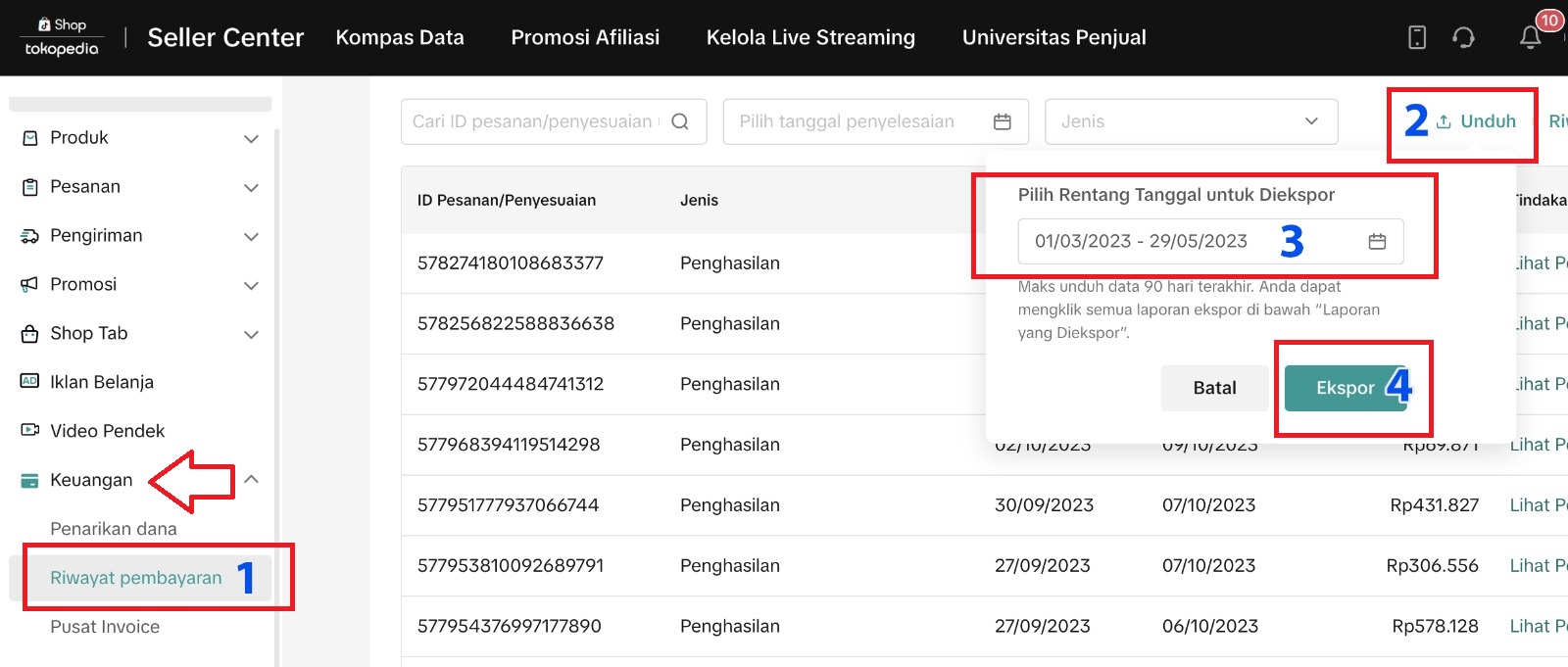
2. Masuk ke Tiktok Seller.

3. Ke bagian ‘Keuangan’, klik pada bagian ‘Riwayat Pembayaran’, klik ‘Unduh’ lalu isikan parameter tanggal transaksi yang akan diekspor pada ‘Rentang Tanggal untuk diekspor’ kemudian klik ‘Ekspor’.

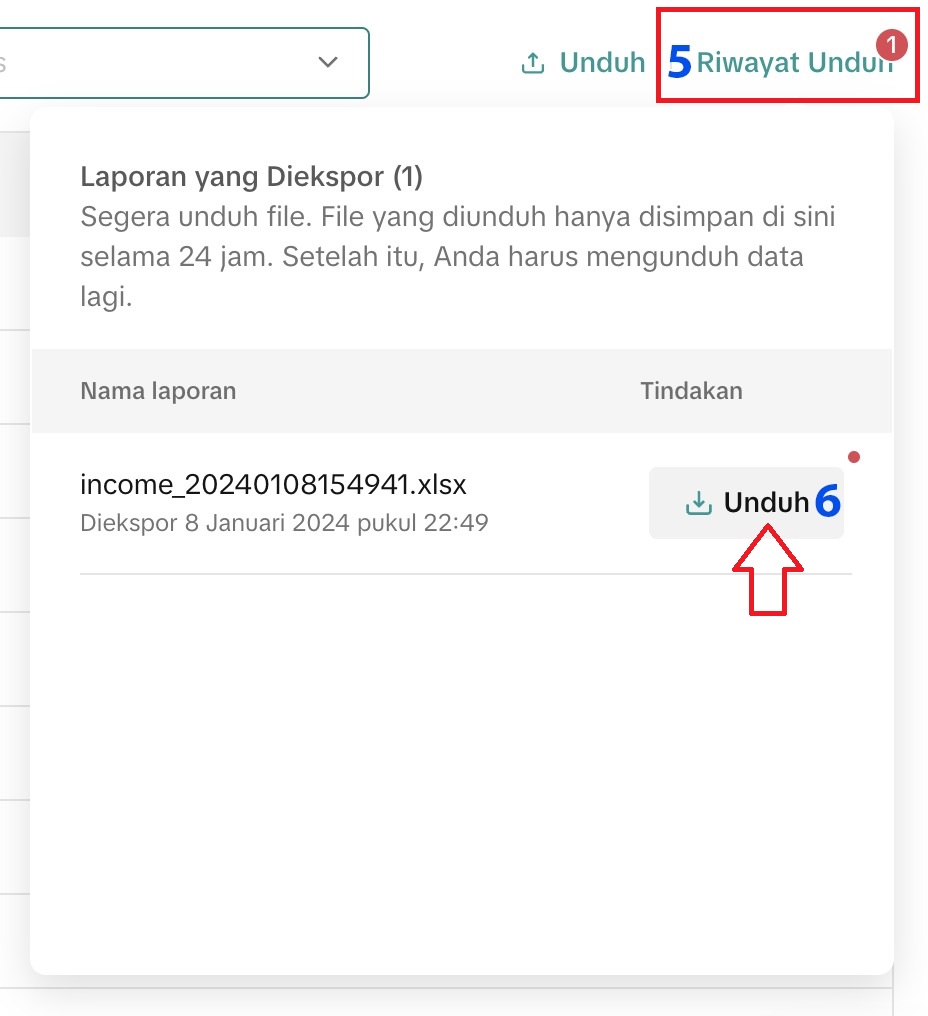
4. Klik ‘Riwayat Unduh’ lalu pada file riwayat pembayaran yang telah ditentukan lalu klik ‘Unduh’.


5. File settlement dari Tiktok dalam bentuk file excel (.xlsx).

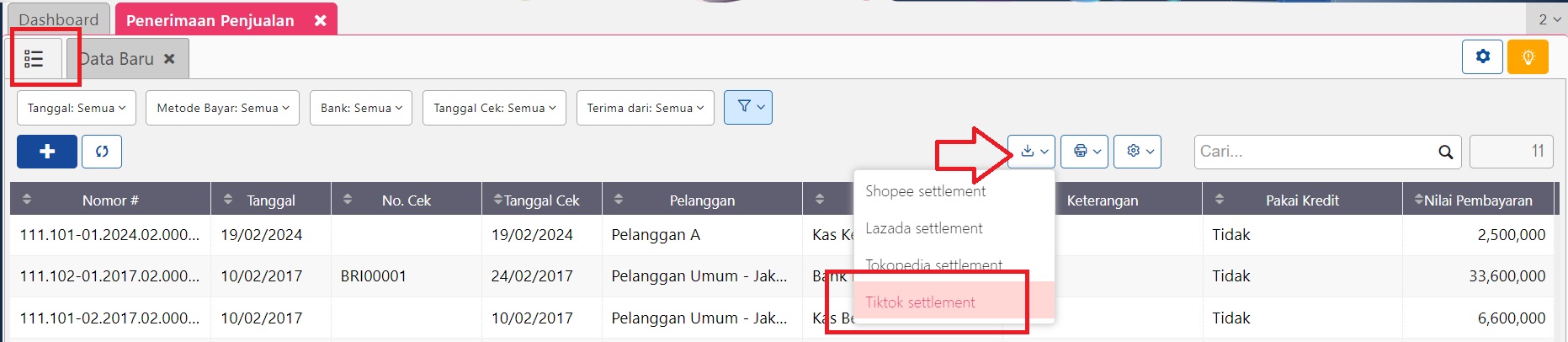
6. Setelah Anda mendapatkan file settlement dari Tiktok, akses ke Daftar Penerimaan Penjualan melalui menu Penjualan di database Accurate Online Anda.

7. Lalu klik ‘Impor Data’ dan pilih ‘Settlement Tiktok’.


8. Transaksi yang berhasil terimpor akan masuk sebagai transaksi Penerimaan Penjualan atas Faktur Penjualan dari Tokopedia.

Menghilangkan Double Spasi Pada Preview Template ACCURATE 5

Menghilangkan Double Spasi Pada Preview Template

Jika pada saat preview template terjadi double spasi seperti Gambar 1. dan tampilan yang diinginkan adalah Gambar 2.

Maka langkah-langkah memperbaiki template agar tidak terjadi double spasi adalah:

  • Klik menu Setup | Form Templates;
  • Pilih template yang ingin diedit | Double klik template tsb;
  • Klik Designer;

  • Double klik kolom Item No (misalnya) hingga muncul Text Editor;
  • Jika kursor yang berkedap-kedip tereletak dibawah [Item No], silahkan pindahkan kursor tsb dengan cara pencet tombol Backspace pada Keyboard Anda hingga kursor tsb berada disebelah [Item No], seperti gambar dibawah ini:

jan2

  • Klik tanda centang atau OK untuk menyimpan template tsb;
  • Lakukan langkah yang sama untuk kolom Item Description, Qty, dll.

Available V5

Booking Training Sekarang Klik DisiniUntuk Video Tutorial Klik Disini

Mengedit Recurring Transaction / Transaksi Berulang pada ACCURATE 5

Mengedit Recurring Transaction / Transaksi Berulang


Seringkali untuk membuat transaksi yang selalu sama dalam setiap periode kita menggunakan fasilitas Recurring atau Transaksi Berulang. Lalu bagaimana jika suatu ketika transaksi berulang tsb di pertengahan jalan berubah angkanya dan ingin diteruskan dengan angka hasil perubahan itu ?

Berikut ini langkah-langkah untuk mencatat hal tsb :

1. Anda pastikan sudah membuat recurring atas transaksi yang dimaksud. Sebagai ilustrasi kami membuatkan transaksi Other Payment dari Kas Bank.

1


2. Dari List Recurring akan terlihat spt gambar di bawah ini.

2


3. Misalkan setelah 2 bulan, biaya pemasaran akan ditiadakan dan hanya ada biaya asuransi, maka yang perlu dilakukan adalah buka terlebih dahulu transaksi bulan ke-3 dengan cara klik kanan Create Invoice.

3


4. Setelah itu edit transaksi pada other paymentnya menjadi seperti gambar di bawah ini.

4


5. Selanjutnya klik Save and Close lalu klik Save To Master

5


6. Nantinya tampilan untuk bulan selanjutnya akan berubah menjadi 500.000.

6


(Available for v4 & v5)