Membuat Conversion Costs (Biaya-biaya Produksi) di Aktifitas Manufaktur (Pabrikasi) pada Accurate 5

Conversion Cost / Biaya-biaya Produksi merupakan biaya-biaya yang digunakan dalam proses pembuatan barang jadi atau setengah jadi. Biaya produksi ini, misalnya antara lain biaya upah kerja, biaya listrik pabrik, yang merupakan biaya yang keluar atas pelaksanaan proses produksi. Langkah-langkah mengisi Conversion Cost (Biaya-biaya Produksi):  Membuat Conversion Costs pada Accurate 5

Pilih menu List (Daftar) – Pabrikasi (Pabrikasi) – Conversion Cost (Biaya-biaya Produksi)

  1. Klik New (Baru), maka akan tampil kotak wizard seperti di bawah ini:

    New Conversion Cost sebelum diisi

  2. Istilah:

    Tabel Keterangan dalam Form Conversion Cost


    New Conversion Cost setelah diisi

  3. Klik OK untuk menyimpannya.

Lihat Video Tutorial lainnya mengenai ACCURATE di Sini
Butuh training Accurate? Hubungi 0811-8885-605 atau klik di sini untuk booking sekarang!

Video Tutorial….


Membuat Production Departments di Aktifitas Manufaktur (Pabrikasi) pada Accurate 5

Production Departments merupakan rangkuman dari divisi-divisi produksi, atau bagian-bagian produksi. Divisi-divisi produksi membedakan pembagian kerja atau bagian dari alur proses produksi yang berbeda. Berikut cara membuat production departments pada accurate 5:

Pilih menu List (Daftar) – Pabrikasi (Pabrikasi) – Production Department

  1. Klik New (Baru), maka akan tampil kotak wizard seperti dibawah ini:
  2. Istilah:

    Tabel Keterangan dalam Form Production Department

    New Production Department sesudah diisi

3. Klik OK untuk menyimpannya


Lihat Video Tutorial lainnya mengenai ACCURATE di Sini
Butuh training Accurate? Hubungi 0811-8885-605 atau klik di sini untuk booking sekarang!

Untuk video tutorialnya dibawah ini ya………..

Membuat Person in Charge di Aktivitas Manufaktur (Pabrikasi) pada Accurate 5

Di dalam List Person In Charge ini akan ditampilkan daftar semua penaggung jawab kerja, Penanggung Jawab Kerja merupakan orang yang bertanggung jawab dalam Pelaksanaan Perintah Kerja. Langkah-langkah Membuat Person in Charge:

Pilih menu List (Daftar) – Pabrikasi (Pabrikasi) – Person in Charge

  1. Klik New (Baru), maka akan tampil kotak wizard seperti di bawah ini: Membuat Person in Charge baru
  2. istilah: penjelasan kolom isian person in Charge                  Tabel 2.2 Tabel Keterangan dalam Form Persons in Charge Contoh Person in Charge                                      New Person in Charge sesudah diisi
  3.  Klik Ok untuk menyimpannya.

Untuk video tutorialnya dibawah ini ya……..

Akun Default Manufaktur Pada Prefernsi Accurate 5

Pengaturan Akun Default Manufaktur pada Preferences (Preferensi) yaitu:

Klik menu Setup (Persiapan) – Preferences (Preferensi) – Production Def. Accnt. (Akun Default Produksi)

  1. Mengisikan akun default untuk Biaya Konveksi (Conversion Cost) dan Produksi (Production) sebagai berikut ini: Akun Default Manufaktur Pada Prefernsi Accurate 5
  2. Klik ‘OK’ jika anda telah selesai mengaturnya.

Baca Artikel lainnya di Sini dan lihat Video Tutorial lainnya mengenai ACCURATE di Sini
Butuh training Accurate? Hubungi 0811-8885-605 atau klik di sini untuk booking sekarang!Lihat Video Tutorial

Mengaktifkan Modul Produksi [Pabrikasi] pada Accurate 5

Langkah-langkah untuk mengaktifkan Modul Pabrikasi (Pabrikasi) yaitu:

  1. Pilih dan klik menu Setup [Persiapan]
  2. Kemudian klik menu Preferences [Preferensi]
  3. Pilih Feature [Fitur]
  4. Beri tanda cek (√) pada Manufacturing Module [Modul Pabrikasi]
  5. Klik OK.

Untuk video tutorialnya dibawah ini ya……..

Mengenal Modul Pabrikasi [Pabrikasi] pada Accurate 5

1. Definisi Modul Pabrikasi (Pabrikasi)

Modul Pabrikasi (Pabrikasi) merupakan modul yang diperuntukkan bagi perusahaan pabrikasi, yang berfungsi untuk membantu proses pencatatan produksi. Sistem pabrikasi adalah sistem yang kompleks. Sehingga membutuhkan teknologi informasi yang memiliki modul Publikasi (Publikasi) untuk membutuhkan teknologi informasi yang memiliki modul Pabrikasi (Pabrikasi) untuk membantu menangani proses produksi.

2. Tampilan Modul Pabrikasi (Pabrikasi)

3. Beberapa hal yang dapat dilakukan dalam Modul ini yaitu:

  • Menyajikan formulir-formulir Produksi yang lengkap.
  • Melakukan pencatatan proses produksi secara otomatis.
  • Memberikan laporan aktual mengenai status produksi.
  • Memberikan laporan-laporan produksi yang akurat.
  • Tahapan penggunaan modul yang memudahkan pengguna.

4. Alur Aktifitas Pabrikasi (Pabrikasi)

Bagian 1.1 Alur Aktivitas Pabrikasi (Pabrikasi)

Keterangan Bagian 1.1 yaitu:

4.1 Item Standard Cost (Standar Harga Persediaan)

Item Standard Cost / Standar Harga Persediaan merupakan rangkuman penyesuaian harga standar barang. Harga standar dapat dibuat lebih dari satu dan harga standar yang dipakai adalah harga standar dengan effective date yang terdekat dari transaksi yang menggunkannya. Item Standart Cost akan digunakan untuk membuat Bill of Material.

4.2 Standard Conversion Cost (Standar Biaya Produksi)

Standard Conversional Cost / Standar Biaya Produksi ini merupakan rangkuman biaya-biaya yang digunakan dalam proses pembuatan barang. Biaya produksi ini misalnya biaya upah kerja, biaya listrik pabrik, dsbnya yang merupakan biaya yang dikeluarkan atas pelaksanaan proses produksi.

4.3 Bill of Material (Formula Produk)

Bill of Material / Formula Produk merupakan rangkuman formula-formula produk. Formula Produk merupakan daftar bahan baku berikut biaya-biaya yang dibutuhkan untuk membuat sejumlah produk, baik produk utama (Finished Goods) ataupun produk setengah jadi (Work in Proccess).

4.4 Sales Order (Pesanan Penjualan)

Sales Order / Pesanan Penjualan yang dimaksud disini adalah pesanan penjualan atas barang yang akan diproduksi, yang telah memiliki formula produk atau bisa juga yang belum memiliki formula produk, bila pesanan penjualannya merupakan Spesial Order.

4.5 Persons in Charge

Persons in Charge untuk menentukan siapa saja yang bertanggung jawab atas produksi.

4.6 Production Department

Production Department untuk menentukan departemen mana saja yang bertanggung jawab atas produksi.

4.7 Material Release (Pengeluaran Bahan Baku)

Material Releases / Pangeluaran Bahan Baku merupakan rangkuman formulir-formulir pengeluaran bahan baku untuk produksi yang telah diambil dari gudang.

4.8 Product and Material Result (Produk dan Bahan Baku Keluaran)

Product and Material Result / Produk dan Bahan Baku Keluaran merupakan rangkuman dari formulir Produk dan Bahan Baku Keluaran. Formulir ini dibuat untuk mencatat barang yang telah selesai diproduksi atau barang yang ingin dikembalikan lagi ke gudang.

5. Tipe Persediaan [Inventory Part Type] pada modul Pabrikasi

Pada modul pabrikasi di ACCURATE tipe barang persediaan [Inventory Part] dibagi menjadi 5 sub tipe antara lain:

5.1. Raw Material [Bahan Baku]  : merupakan persediaan atau barang yang akan menjadi bahan baku utama pada suatu proses produksi. Barang atau persediaan dengan tipe persediaan ini hanya bisa digunakan sebagai bahan baku dalam proses produksi, yaitu sebagai material/barang yang dipilih saat anda membuat formulir Bill Of Material [Formula Produksi].

5.2. Subsidiary Materisl [Bahan Baku Pembantu]  : merupakan persediaan atau barang yang akan menjadi bahan baku pembantu pada suatu proses produksi. Barang atau persediaan dengan tipe persediaan ini hanya bisa digunakan sebagai bahan baku, yaitu sebagai material / barang pembantu yang dipilih saat anda membuat formulir Bill of Material [Formuli Produksi].

5.3. Work In Process Inventory [Barang Setengah Jadi]  : merupakan persediaan atau barang, hasil dari salah satu tahapan suatu proses produksi yang belum selesai. Tipe persediaan ini dapat digunakan sebagai bahan baku (material) saat anda membuat Bill Of Material [Formula Produksi] atau juga dapat digunakan sebagai barang jadi [Finished Good].

5.4. Finished Good [Barang Jadi]  : merupakan persediaan atau barang jadi yang dihasilkan dari suatu proses produksi. Tipe persediaan ini hanya bisa dipilih sebagai produk yang dihasilkan (barang jadi) pada saat anda membuat formulir Product & Material Result [Produk & Bahan Baku Keluaran].

5.5. Other Material [Barang lain – lain]  : merupakan persediaan atau barang yang tidak berhubungan dengan proses produksi, sehingga tipe persediaan ini tidak bisa dipilih / digunakan dalam proses produksi pada modul manufaktur di ACCURATE.

Daftar Penyelesaian Proyek List [List of Project Ending] pada Accurate 5

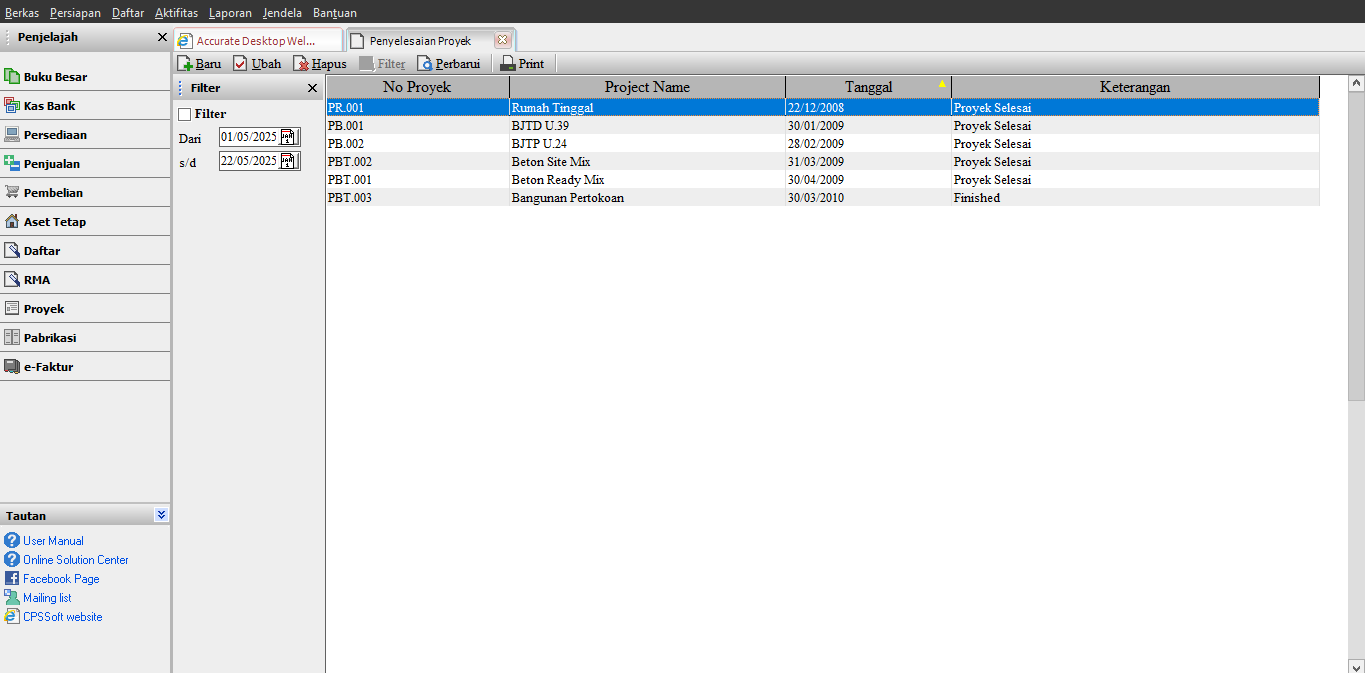
Daftar penyelesaian Proyek (List of Project Ending) adalah tabel yang menampilkan Daftar Formulir Penyelesaian Proyek (Project Ending Form) yang sudah anda buat.

Daftar penyelesaian Proyek (List of Project Ending) dapat dibuka dari menu utama List – Project -Project Ending.

Tombol menu yang terdapat pada Daftar Penyelesaian Proyek (List of Project Ending) terdiri dari:

  1. New           : Tombol menu ini berfungsi untuk membuka tampilan formulir penyelesaian proyek (project ending form) yang baru.
  2. Edit           : Tombol menu ini berfungsi untuk mengubah detail formulir penyelesaian proyek (project ending form) yang telah anda buat.
  3. Delete      : Tombol menu ini berfungsi untuk menghapus formulir penyelesaian proyek (project ending form) yang sudah anda buat.
  4. Refresh    : Tombol menu ini berfungsi untuk memperbarui daftar formulir penyelesaian proyek sesuai dengan penginputan yang terakhir kali anda buat.
  5. Print         : Tombol menu ini berfungsi untuk melihat tampilan daftar penyelesaian proyek sebelum dicetak.
  6. Filter         : Tombol menu ini berfungsi untuk menampikan form filter pada daftar penyelesaian proyek. Anda dapat memfilter daftar ini berdasarkan tanggal penyelesaian proyek yang sudah anda buat.

Detail kolom yang terdapat pada Daftar Penyelesaian Proyek (List of Project Ending) terdiri dari:

  1. Project No   : Kolom yang menampilkan informasi nomor proyek yang telah selesai.
  2. Date               : Kolom yang menampilkan informasi tanggal penyelesaian proyek.
  3. Description : Kolom yang menampilkan deskripsi tentang penyelesaian proyek.

RENE 2 TAKING Order RESTO

RENE 2 TAKING Order RESTO


Langkah-Langkah untuk akses RENE 2 Resto Taking Order di android:

– Pastikan sudah menggunakan RENE 2 build 2440 dan jika belum bisa di download disini

– Download patch RENE 2 yang ada disini (RENE 2 Patch). Install patch tsb ke semua komputer yang menginstall aplikasi RENE.

– Lalu setelah diinstall disemua komputer, pastikan tidak ada yang mengakses database RENE dan selanjutnya buka RENE Admin di salah satu komputer dan perbaharui database. Setelah selesai baru aplikasi rene dari komputer lainnya.

– Download aplikasi RENE 2 Resto di play store dan search berdasarkan “Rene 2 Resto Order”

– Lalu untuk tampilan seperti di bawah ini, masukkan IP komputer salah satu kasir (komputer yang menginstall RENE Cashier) dan masukkan login berdasarkan login user yang sudah dibuat sebelumnya.


(Available for RENE 2 Version)

Daftar Survei Proyek [List of Project Survey] pada Accurate 5

Daftar survei proyek (List of Project Survey) adalah tabel yang menampilkan daftar survei proyek yang telah anda lakukan.

Daftar ini dapat dibuka dari menu utama List – Project – Project Survey

Tombol menu yang terdapat pada Daftar Survey Proyek terdiri dari:

  1. New         : Tombol menu ini berfungsi untuk membuka formulir Survey Proyek yang baru.
  2. Edit          : Tombol menu ini berfungsi untuk mengubah detail formulir Survey Proyek yang telah anda buat dalam Database ACCURATE.
  3. Delete      : Tombol menu ini berfungsi untuk menghapus formulir Survey Proyek yang telah anda buat dalam Database ACCURATE.
  4. Refresh    : Tombol menu ini berfungsi untuk memperbarui tampilan daftar Survey Proyek sesuai dengan penginputan aktifitas survey proyek yang terakhir kali anda lakukan.
  5. Print         : Tombol menu ini berfungsi untuk melihat tampilan cetakan Daftar Survey Proyek sebelum dicetak
  6. Filter        : Tobol menu ini berfungsi untuk menampilkan form Filter pada Tabel Daftar Survey Proyek. Dengan adanya filter ini anda dapat dengan mudah menemukan formulir Survey Proyek yang ingin anda buka, edit, ataupun hapus. Filter daftar Survey Proyek dapat dilakukan dengan cara:
  • Find          : Mengetikkan nomor formulir yang ingin anda buka, edit, ataupun hapus pada field Find. Jika nomor yang anda ketikkan terdapat pada Daftar Survey Proyek, maka secara otomatis ACCURATE akan menyorot formulir tersebut.
  • Project               : Filter daftar Survey Proyek berdasarkan nama proyek. Dengan filter ini, ACCURATE hanya kan menampilkan Survey Proyek yang berhubungan dengan nama proyek yang anda pilih.
  • Filter by Date  : Filter daftar Survey Proyek berdasarkan tanggal survey. Dengan filter ini, ACCURATE hanya kan menampilkan formulir Survey Proyek dengan tanggal sesuai dengan tanggal yang anda filter.

Detail kolom pada Daftar Survey Proyek terdiri dari:

  1. Survey No         : Kolom ini menampilkan informasi nomor urut formulir Survei Proyek.
  2. Survey Date     : Kolom ini menampilkan informasi tanggal survey yang telah anda lakukan.
  3. Project No        : Kolom ini menampilkan nama proyek yang anda survei
  4. Surveyor           : Kolom ini menampilkan informasi nama penanggung jawab survei proyek
  5. Description      : Kolom ini menampilkan deskripsi tentang formulir survei proyek yang telah anda buat.

Daftar Bahan Baku Terpakai [List of Materials in Used] pada Accurate 5

Daftar Bahan Baku Terpakai (List of Material(s) in Used) adalah tabel yang menampilkan daftar formulir Bahan Baku Terpakai yang sudah anda buat pada Database ACCURATE. Formulir Bahan Baku Terpakai (Material in Used Form) yang ditampilkan pada Daftar ini adalah formulir Bahan Baku Terpakai (Material in Used Form) dari Aktifitas Proyek yang masih Aktif (Belum Ending).

Formulir Daftar Bahan Baku Terpakai (Material in Used Form) dapat dibuka dari menu utama List – Project – Material(s) in Used.

Tombol menu yang terdapat pada Tabel Daftar Bahan Baku Tarpakai (Material in Used) terdiri dari:

  1. New        : Tombol menu yang berfungsi untuk membuka tampilan formulir Bahan Baku Terpakai (Material in Used) yang baru.
  2. Edit         : Tombol menu yang berfungsi untuk mengubah detail formulir Bahan Baku Terpakai (Material in Used) yang sudah anda buat dalam Database ACCURATE.
  3. Delete     : Tombol menu yang berfungsi untuk menghapus formulir Bahan Baku Terpakai (Material in Used) yang sudah anda buat dalam Database ACCURATE.
  4. Refresh   : Tombol menu yang berfungsi untuk memperbarui tampilan Daftar Formulir Bahan Baku Terpakai (Material in Used) sesuai dengan penginputan formulir yang terakhir kali anda lakukan.
  5. Print         : Tombol menu yang berfungsi untuk melihat tampilan Daftar Bahan Baku Terpakai (Material in Used) sebelum dicetak.
  6. Filter        : Tombol menu yang berfungsi untuk menampilkan form Filter pada Tabel Daftar Bahan Baku Terpakai (Material in Used). Dengan adanya filter ini, anda dapat menemukan formulir yang ingin anda buka, ubah atau hapus dengan mudah. Filter Daftar Bahan Baku Terpakai dapat dilakukan dengan cara:
  • Find                     : mengetikkn nomor urut formulir ata deskripsi dari formulir yang anda cari pada field Find.
  • Project                : filter berdasarkan master proyek
  • Filter by Date   : filter berdasarkan tanggal proyek

Detail kolom yang terdapat pada Tabel Daftar Bahan Baku Terpakai (Material in Used) terdiri dari:

  1. Used No          : Kolom ini menampilkan detail nomor urut formulir Bahan Baku terpakai yang sudah anda buat dalam Database ACCURATE.
  2. Used Date      : Kolom ini menampilkan tanggal pemakaian bahan baku, tenaga kerja dan overhead proyek.
  3. Description   : Kolom ini menampilkan detail deskripsi yang anda ketik pada formulir Bahan Baku Terpakai.
  4. Project No     : Kolom ini menampilkan detail nomor proyek yang berhubungan dengan penggunaan bahan baku, tenaga kerja, dan Overhead.