Membuat Daftar Bahan Baku Proyek [List of Project Material] pada Database Accurate 5

Bahan baku yang akan anda gunakan dalam Aktifitas Proyek dapat anda masukkan pada menu Daftar Barang dan Jasa, yang dapat dibuka dari menu List [Daftar] – Items [Barang & Jasa]. Langkah – langkah untuk memasukkan daftar bahan baku proyek pada menu Daftar Barang & Jasa dapat anda lihat pada Pembahasan mengenai Warehouse & Inventory.

Yang perlu anda perhatikan dalam membuat daftar bahan baku proyek:

  1. Jika anda membuat barang/bahan baku untuk di stock (dijual kembali atau perlu perhitungan fisik) maka gunakan Item tipe Non Persediaan (Non Inventory Part).
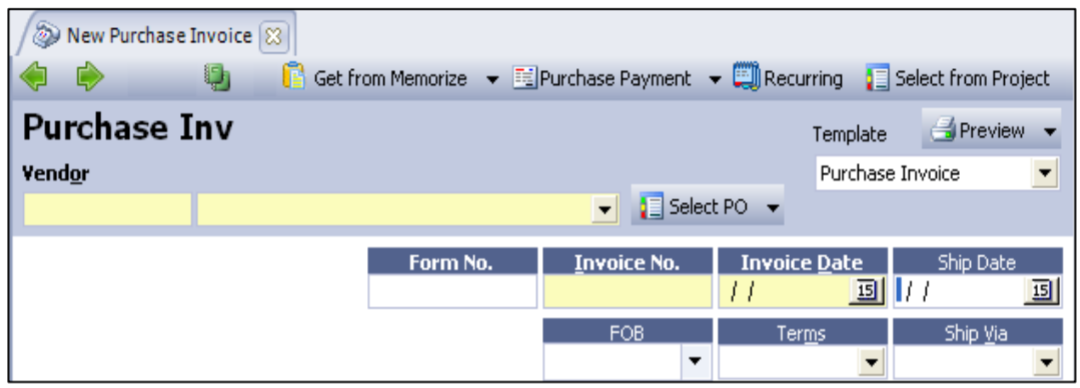
  2. Jika anda membuat barang/bahan baku yang habis dipakai untuk pengerjaan dalam proyek maka gunakan Item tipe Non Persediaan (Non Inventory Part). Dengan menggunkan Item Non Persediaan, anda tidak perlu membuat Material In Used [Penggunaan Bahan Baku]. Anda cukup membuat faktur pembelian [Purchase Invoice] dengan memilih pilihan bahan baku yang akan dibeli pada bagian ‘Select From Project [Pilih dari Proyek’ pada bagian atas formulir Faktur Pembelian. Perhatikan gambar berikut ini.

Membuat Daftar Upah Pekerja [List of Labour Cost] pada Database Accurate 5

Daftar Upah Pekerja [List of Labour Cost] adalah tabel yang menampilkan daftar biaya tenaga kerja dan biaya lainnya jika memang ada, yang digunakan dalam Aktifitas Proyek.

Langkah – langkah membuat Daftar Upah Pekerja [Labour Cost]

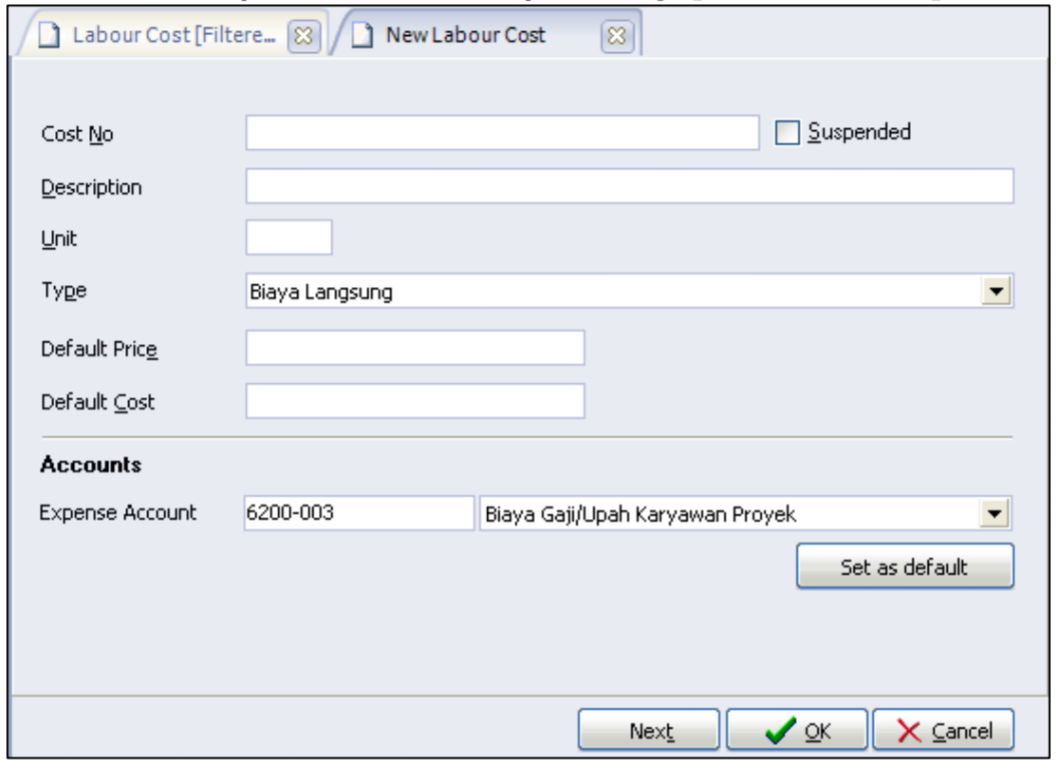
1. Klik menu List [Daftar] – Project [Proyek] – Labour Cost [Upah Pekerja], lalu klik tombol Baru (New) untuk menampilkan formulir isian New Labour Cost.

Tampilan Formulir Baru Upah Pekerja [New Labour Cost]

2. Isikan formulir New Labour Cost tersebut dengan mengikuti petunjuk di bawah ini:

  • Cost No [No. Upah]             : isikan dengan nomor urut upah pekerja proyek
  • Description [Keteangan]   : isikan dengan nama upah pekerja yang akan anda buat.
  • Unit [Satuan]                         : isikan dengan satuan untuk menghitung upah pekerja proyek. Misalnya Jam, Hari atau minggu, dbsnya. Maksimal 3 karakter.
  • Type [Tipe]                             : Pilih tipe dari upah pekerja yang anda buat. Pilihan tipe terdiri dari dua pilihan yaitu Direct [Biaya Langsung] & Indirect Cost [Biaya tidak langsung].
  • Default Price                         : diisi dengan nilai harga upah pekerja yang akan digunakan dalam pembuatan Rancangan Anggaran Biaya [RAB] ke pelanggan.
  • Default Cost                          : diisi dengan nilai biaya upah pekerja yang akan digunkan dalam perhitungan anggaran proyek intern perusahaan.
  • Expense Account                : akan otomatis terisi dengan default account labour cost yang telah diatur sebelumnya pada menu Preference [Preferensi]. Akun ini dapat anda ganti sesuai dengan labour cost yang anda buat.

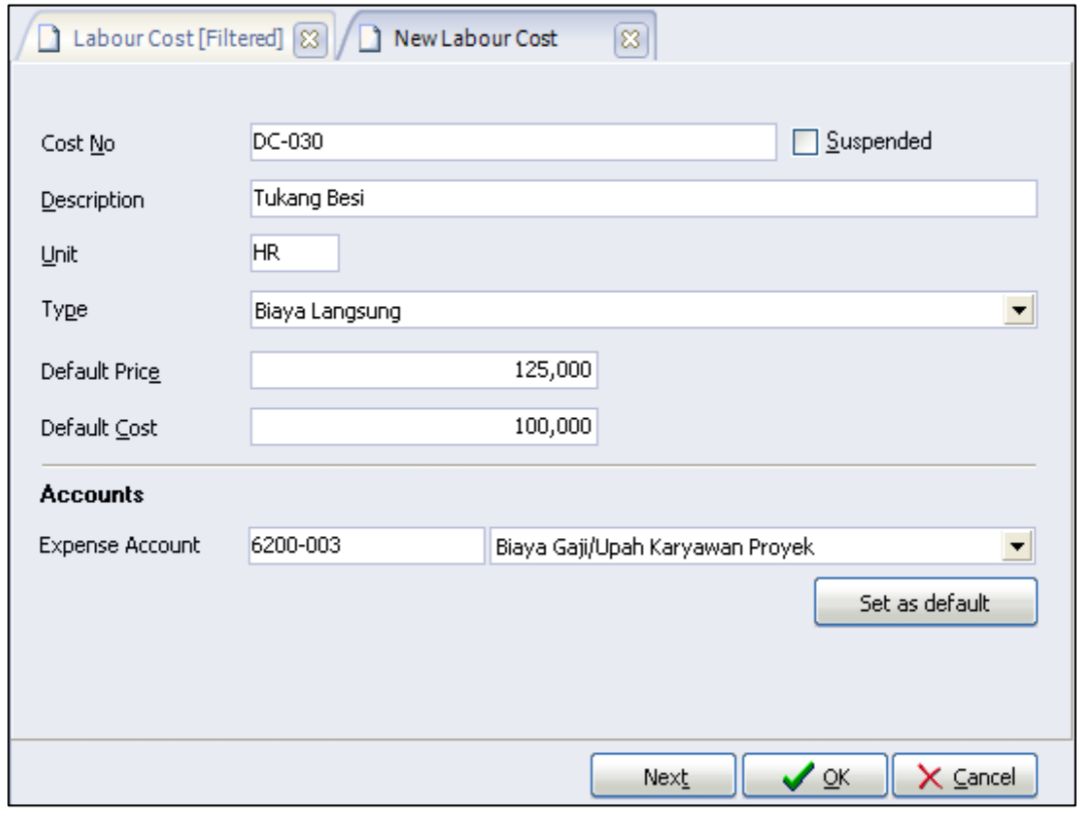
3. Setelah semua isisan formulir New Labour Cost anda lengkapi, langkah selanjutnya klik tombol ‘OK’ untuk menyimpan Labour Cost yang telah anda buat atau klik ‘Next [Berikutnya]’ jika anda akan melanjutkan pembuatan labour cost berikutnya.

Tampilan Formulir Upah Pekerja [Labour Cost]

Modul Proyek [Project Module] pada Accurate 5

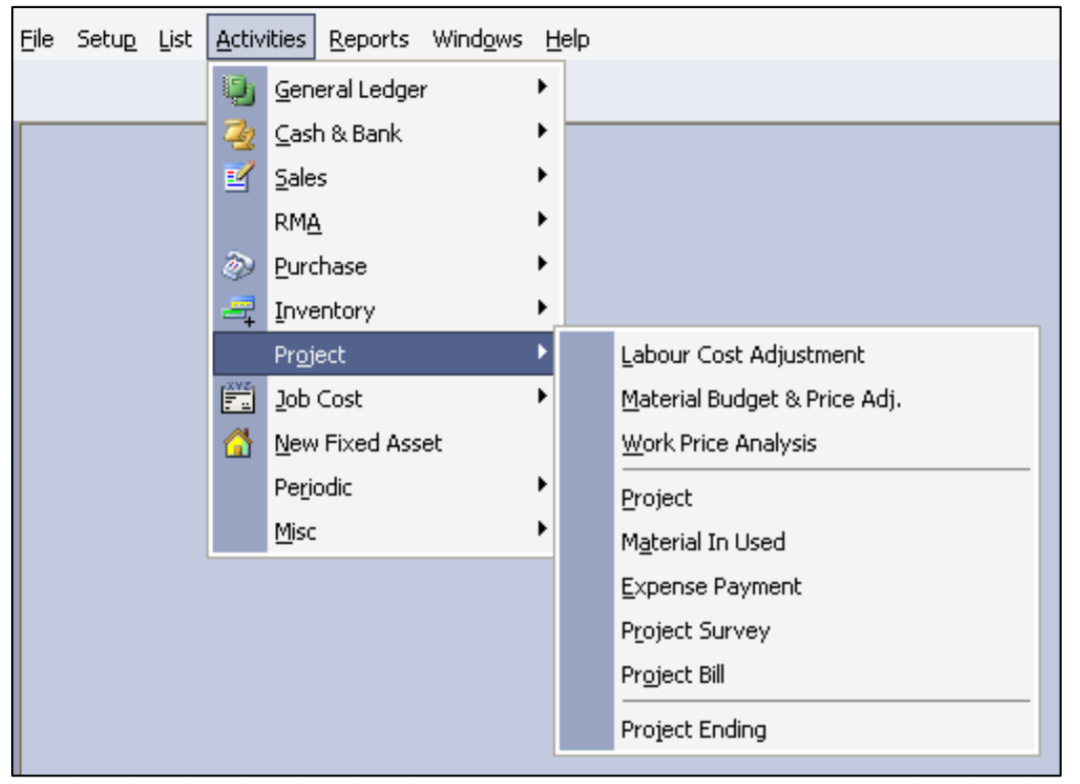
Modul Project merupakan salah satu fitur terbaru yang tersedia di ACCURATE Accounting Software Ver.5. Siklus Modul Project pada ACCURATE 5 terdiri dari 9 proses kerja pembuatan:

  1. Labour Cost [Upah Pekerja]
  2. Labour Cost Adjustment [Penyesuaian Anggaran & Upah Proyek]
  3. Material Budget & Price Adj. [Penyesuaian Anggaran & Bahasa Baku]
  4. Work Price Analysis [Analisa Harga Pekerjaan]
  5. Project / Rencana Anggaran Biaya per Proyek
  6. Material In Used [Bahan Baku Terpakai]
  7. Expense Payment [Pembayaran Upah]
  8. Project Survey [Survey Proyek]
  9. Project Bill [Tagihan Proyek]
  10. Project Ending [Penyelesaian Proyek]

Untuk membuat masing – masing aktifitas pekerjaan pada modul project dapat dibuka dengan cara: Klik menu Activities [Aktifitas] – Project [Proyek]. Perhatikan gambar berikut ini

Perulangan Input Transaksi [Recurring Transaction] pada Accurate 5

Recurring Transaction (Perulangan Input Transaksi) adalah fitur khusus yang disediakan ACCURATE untuk memudahkan anda menginput data formulir transaksi dimana informasinya selalu sama, hanya dibedakan tanggal dan keterangan-keterangan lainnya.

Berikut formulir-formulir yang dapat di Recurring:

  1. Form Purchase Invoice [Formulir Faktur Penjualan]
  2. Form Sales Invoice [Formulir Faktur Penjualan]
  3. Form Journal Voucher [Formulir Bukti Jurnal]
  4. Form Payment [Formulir Pembayaran]
  5. Form Deposit [Formulir Penerimaan]
Formulir Recurring Transaction

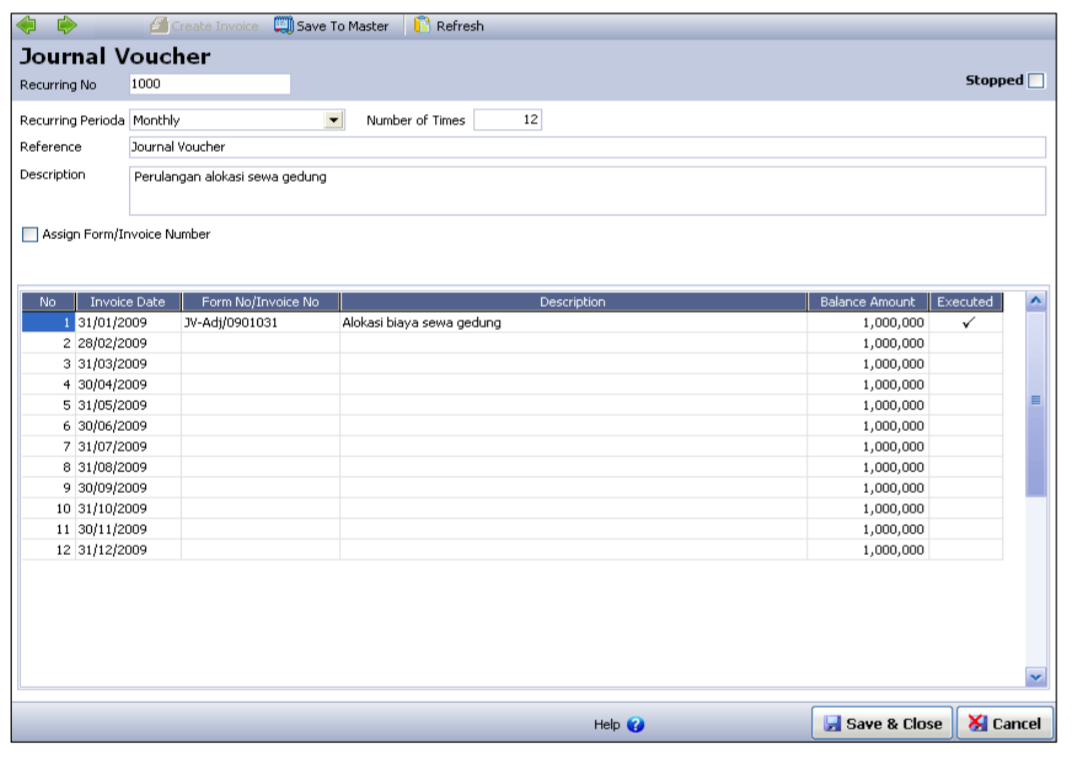
Formulir Recurring Transaction berfungsi untuk menyimpan detail dari informasi transaksi/invoice yang akan dijadikan perulangan lalu diset akan dilakukan perulangan berapa kali dengan rentang/jeda waktu berapa lama.

Keterangan Formulir Recurring Transaction:

  1. Recurring Periode             : Rentang/jeda waktu perulangan
  2. Number of Times              : Jumlah perulangan yang akan dibuat (termasuk transaksi pertamanya).
  3. Assign Invoice Number   : Jika option ini dicentang, maka nomor invoice yang diisikan dbagian detail akan diset menjadi nomor Transaksi perulangan, jika tidak dicentang, maka nomor transaksi mengikuti auto counting yang didapat.
  4. Executed                             : Jika tertanda centang, maka artinya sudah dilakukan pembuatan transaksinya.

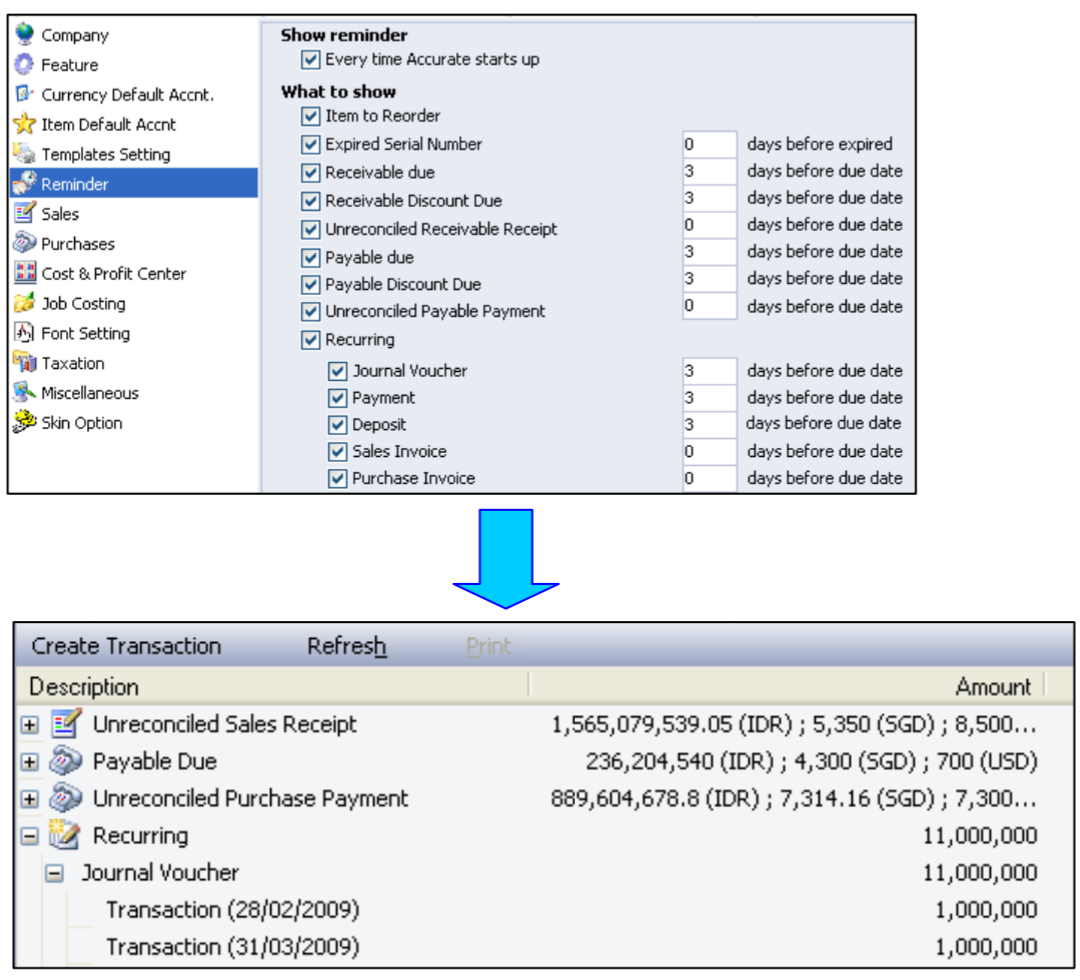
Pada saat jatuh tempo transaksi recurring ACCURATE TIDAK OTOMATIS membuatkan transaksi perulangan atas formulir yang direcurring tersebut, ACCURATE hanya memberikan reminder (di formulir Reminder) bahwa Recurring sudah/akan jatuh tempo dan perlu di execute oleh user.

Setting reminder untuk recurring juga dapat diset beberapa hari melalui formulir Preferences Tab Reminder, dengan menset beberapa hari disitu, berarti ACCURATE akan memberikan pengingat xx hari sebelum recurring jatuh tempo.

Melihat Daftar Memorize Transaction pada Accurate 5

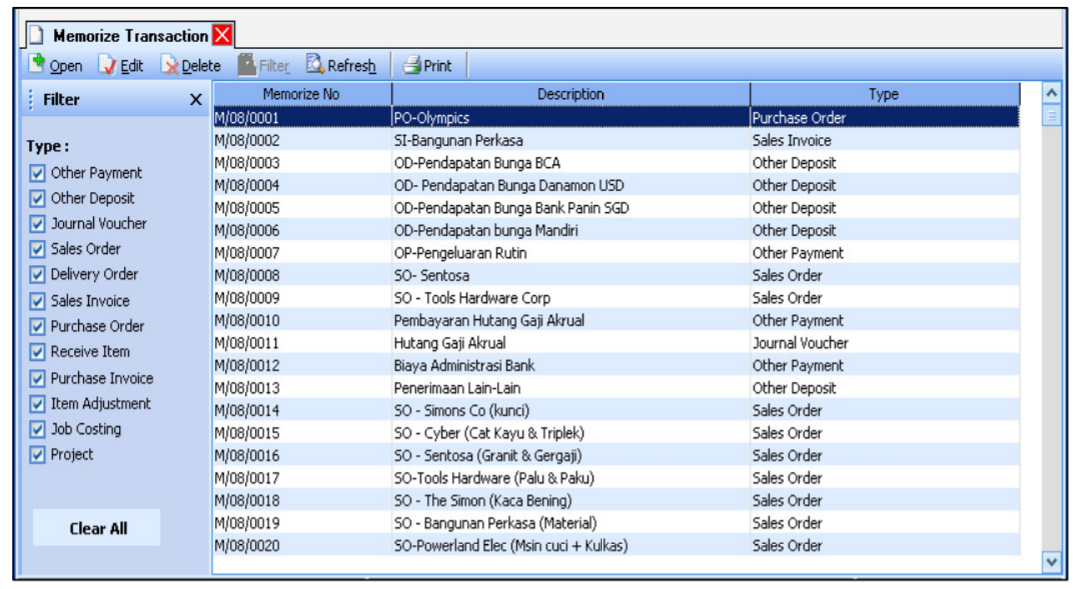
Daftar Memorize Transaction adalah daftar yang menampilkan semua formulir Memorize Transaction yang telah anda buat atas aktifitas Memorize Transaction Formulir Transaksi yang anda miliki.

Daftar Memorize Transaction dapat anda buka dengan cara Klik menu utama List – Memorize. Tampilan Memorize Transaction dibagi dalam 3 kelompok, berikut ini penjelasnnya:

1. Kelompok Tombol Menu. Tombol menu pada Daftar Memorize Transaction terdiri dari:
  • Tombol Menu Edit       : Tombol ini berfungsi untuk mengubah detail Formulir Memorize Transaction yang telah anda buat.
  • Tombol Menu Delete  : Tombol ini berfungsi untuk menghapus Formulir Memorize Transaction yang telah anda buat.
  • Tombol Filter                 : Tombol ini berfungsi untuk menampilkan kolom Filter yang terdapat disebelah kiri Daftar Memorize Transaction. Dengan filter ini anda dapat menampilkan hanya Formulir Memorize Transaction yang anda inginkan saja pada Daftar Memorize Transaction.
  • Tombol Refresh            : Tombol ini berfungsi untuk memperbarui/mengupdate tampilan Daftar Memorize Transaction yang sesuai dengan aktifitas Memorize Transaction Formulir Transaksi yang terakhir anda buat.
2. Kelompok Detail Tabel, menampilkan kolom-kolom yang menyajikan informasi dari Formulir Memorize Transaction. Kolom-kolom tersebut terdiri dari:
  • Kolom Memorize No  : Kolom ini menampilkan informasi nomor Formulir Memorize Transaction.
  • Kolom Description      : Kolom ini menampilkan informasi keterangan yang terdapat pada Formulir Memorize Transaction.
  • Kolom Type                    : Kolom ini menampilkan informasi Type (jenis) transaksi yang detail formulirnya dimemorize.
3. Klik Mouse Kanan pada Daftar Memorize Transaction. Beberapa aktifitas yang dapat dilakukan dengan klik mouse kanan pada daftar Memorize Transaction, antara lain meliputi:
  • Edit           : Klik Mouse Kanan lalu pilih Edit, mempunyai fungsi yang sama dengan jika anda mengklik tombol menu Edit pada Daftar Memorize Transaction, yaitu berfungsi untuk mengubah detail Formulir Memorize Transaction yang telah anda buat.
  • Delete      : Klik Mouse Kanan lalu pilih Delete, mempunyai fungsi yang sama dengan jika anda mengklik tombol menu Delete pada Daftar Memorize Transaction, yaitu berfungsi untuk menghapus Formulir Memorize Transaction yang telah anda buat.
  • Filter        : Klik Mouse Kanan lalu pilih Filter, mempunyai fungsi yang sama dengan jika anda mengklik tombol menu Filter pada Daftar Memorize Transaction, yaitu berfungsi untuk menampilkan kolom Filter yang terdapat di sebelah kiri Daftar Memorize Transaction.
  • Sort by     : Klik Mouse Kanan lalu pilih Sort by berfungsi untuk mengurutkan tampilan Daftar Memorize Transaction berdasarkan judul detail kolom yang terdapat pada Daftar Memorize Transaction.
  • Refresh    : Klik Mouse Kanan lalu pilih Refresh mempunyai fungsi yang sama dengan jika anda mengklik tombol menu Refresh pada tombol menu Refresh pada Daftar Memorize Transaction, yaitu berfungsi untuk memperbarui/mengupdate tampilan Daftar Memorize Transaction sesuai dengan Memorize Transaction Formulir Transaksi yang terakhir anda buat.

Fitur Memorize Trasaction pada Accurate 5

Memorize Transaction adalah fitur khusus yang disediakan ACCURATE untuk membantu anda menyalin detail dari Formulir Transaksi yang telah anda buat.

Memorize Transaction mempermudah anda dalam mencatat Formulir Transaksi baru yang detail informasi sama atau hampir sama dengan Formulir Transaksi baru yang sebelumnya telah anda buat. Detail yang telah anda salin dengan fitur Memorize Transaction dapat dengan mudah dicopy pada Formulir Transaksi yang baru dengan menggunakan Tombol Copy Transaction.

Formulir – formulir yang dapat anda Memorize dan Copy Transactionnya antara lain:

  1. Form Payment [Formulir Pembayaran]
  2. Form Deposit [Formulir Penerimaan]
  3. Form Journal Voucher [Formulir Bukti Jurnal]
  4. Form Sales Order [Formulir Pesanan Penjualan]
  5. Form Delivery Order [Formulir Pengiriman Pesanan]
  6. Form Sales Invoice [Formulir Faktur Penjualan]
  7. Form Purchase Order [Formulir Pesanan Pembelian]
  8. Form Receive Item [Formulir Pengiriman Barang]
  9. Form Purchase Invoice [Formulir Faktur Pembelian]
  10. Form Inventory Adjustment [Formulir Penyesuaian Persediaan]

Cara Memorize Detail Formulir Transaksi

Detail Formulir Transaksi dapat dimemorize dengan cara:

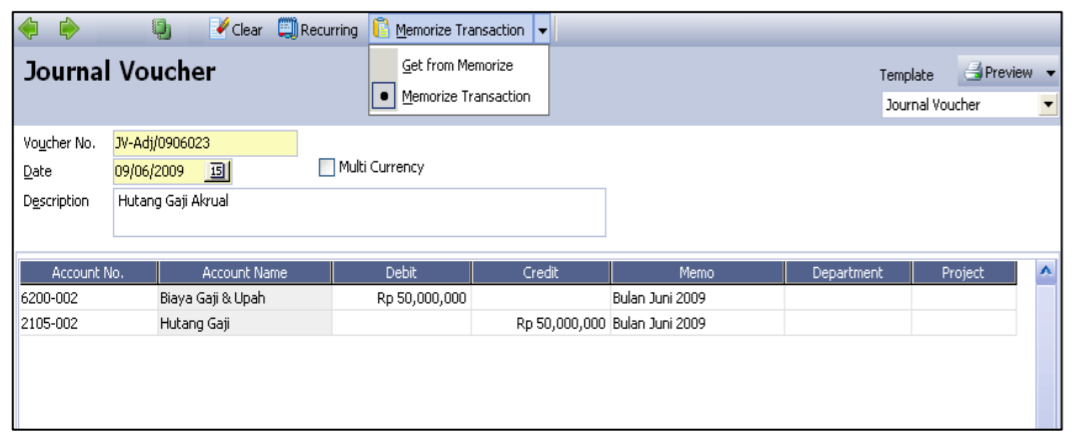
  1. Buka tampilan Formulir Transaksi yang detailnya akan dimemorize lalu klik tombol Memorize Transaction :
  2. Pada form Memorize Transaction :
  • Isi kolo Memorize No dengan nomor urut memorize sesuai dengan penomoran yang anda inginkan.
  • Isi kolom Description dengan mengetikkan keterangan singkat sebubungan dengan aktifitas Memorize yang anda buat.

Membuat Formulir Transaksi Baru dengan Get From Memorize

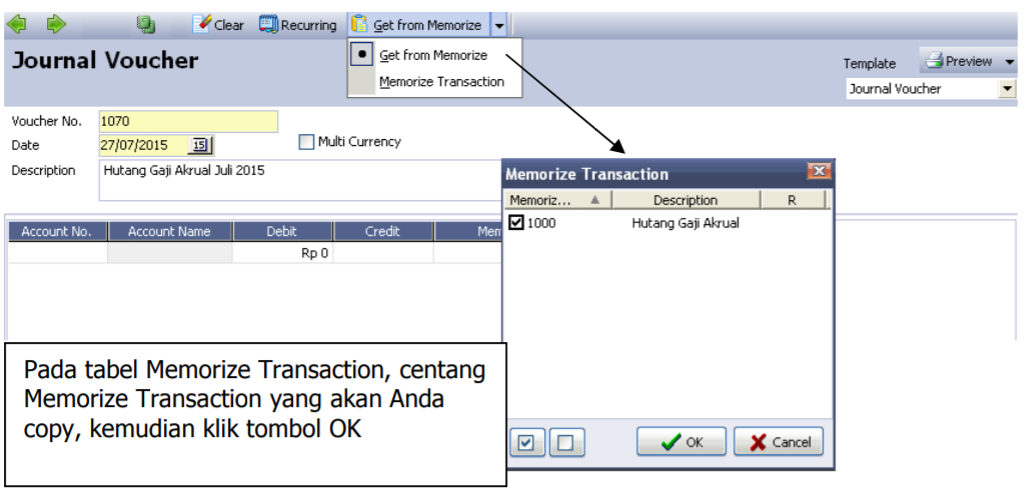
Pada saat anda membuat Formulir Transaksi dengan detail yang sama atau hampir sama dengan detail Formulir Transaksi yang sebelumnya anda telah memorize, anda dapat menggunkan tombol Get From Memorize yang terdapat pada tampilan Formulir Transaksi baru tersebut untuk mengisi detail tabel tanpa menginput ulang satu persatu secara manual.

Get From Maemorize dapat dilakukan dengan cara:

  1. Pada tampilan Formulir Transaksi yang baru, klik tombol Get From Memorize untuk mengisi detail tabel formulir tersebut.
  2. Perhatikan, detail tabel Formulir Transaksi secara otomatis akan terisi sesuai dengan Memorize Transaction yang telah anda Copy.

Melihat Daftar RMA Action pada Accurate 5

Tabel Daftar Formulir RMA Action adalah Daftar yang menampilkan semua formulir RMA Action yang sudah anda buat. Daftar ini dapat anda buka dari menu utama List – RMA – RMA Action.

Tampilan Tabel Daftar Formulir RMA Action dibagi dalam 3 kelompok, berikut penjelasannya:

1. Kelompok Tombol Menu. Tombol Menu pada tabel daftar formulir RMA Action terdiri dari tombol-tombol:

  • Tombol Menu New               : Tombol ini berfungsi untuk membuat formulir RMA Action yang baru.
  • Tombol Menu Edit               : Tombol ini berfungsi untuk mengedit formulir RMA Action yang sudah anda buat.
  • Tombol Menu Delete          : Tombol ini berfungsi untuk menghapus formulir RMA Action yang sudah anda buat.
  • Tombol Menu Refresh       : Tombol ini berfungsi untuk menampilkan kolom filter yang terdapat di sebelah kiri Daftar Formulir RMA Action. Dengan filter ini anda dapat menampilkan daftar formulir RMA Action sesuai dengan filter parameter tanggal yang anda inginkan.
  • Tombol Menu Print            : Tombol ini berfungsi untuk mencetak tampilan Daftar Formulir RMA Action di layar monitor anda, sebelum dicetak di atas kertas.
  • Tombol Menu RMA Action : Kolom ini mempermudah anda untuk melakukan pencarian formulir RMA Action yang anda inginkan pada Daftar Formulir RMA Action. Pencarian cepat dapat anda lakukan hanya dengan mengetikkan Action No dari Formulir RMA Action yang anda inginkan pada field <RMA No>.

2. Kelompok Detail Tabel, menampilkan kolom-kolom yang menyajikan informasi yang terdapat pada tampilan Formulir RMA Action yang anda buat, Kolom-kolom tersebut terdiri dari:

  • Kolom Action No    : Kolom ini menampilkan nomor urut formulir RMA Action
  • Kolom Date               : Kolom ini menampilkan tanggal formulir RMA Action
  • Kolom RMA No        : Kolom ini menampilkan nomor formulir RMA
  • Kolom Item No         : Kolom ini menampilkan nomor item yang terdapat pada formulir RMA
  • Kolom Technician  : Kolom ini menampilkan informasi nama Tehnisi yang berhubungan dengan perbaikan item tersebut.

3. Klik Mouse Kanan pada Daftar Formulir RMA Action. Beberapa aktifitas yang dapat dilakukan dengan klik mouse kanan antara lain meliputi:

  • New                   : Klik Mouse Kanan lalu pilih New mempunyai fungsi yang sama dengan jika anda mengklik tombol menu New pada Daftar RMA Action yaitu berfungsi untuk membuat Formulir RMA Action yang baru.
  • Edit                   : Klik Mouse Kanan lalu pilih Edit mempunyai fungsi yang sama dengan jika anda mengklik tombol menu Edit pada Daftar RMA Action yaitu untuk mengubah Formulir RMA Action yang telah anda buat.
  • Delete               : Klik Mouse Kanan lalu pilih Delete mempunyai fungsi yang sama dengan jika anda mengklik tombol menu Delete pada Daftar RMA Action yaitu untuk menghapus Formulir RMA Action yang telah anda buat.
  • Filter Ctrl+F  : Klik Mouse Kanan lalu pilih Filter mempunyai fungsi yang sama dengan jika anda mengklik tombol menu Filter pada Daftar RMA Action yaitu untuk menampilkan kolom filter pada sisi kiri Daftar Formulir RMA Action. Dengan filter ini anda dapat memfilter tampilan Daftar Formulir RMA Action sesuai dengan filter parameter tanggal yang anda inginkan.
  • Sort By             : Klik Mouse Kanan lalu pilih Sort By berfungsi untuk mengurutkan tampilan Daftar Formulir RMA Action sesuai dengan judul kolom yang terdapat pada tampilan Daftar Formulir RMA Action.


Return Merchandise Authorization [RMA] pada Accurate 5

Formulir pada aktifitas Return Merchandise Authorization [RMA] atau Otoritasi Pengembalian Barang terdiri dari formulir New RMA dan formulir RMA Action.

Dengan adanya fitur RMA ini anda dapat dengan mudah mencatat klaim pelanggan anda atas barang rusak yang diretur pelanggan tersebut. Dan dengan mudah mencatat aktifitas atau action yang anda lakukan atas klaim pelanggan anda tersebut apakah me-repair barang yang rusak atau mengganti barang rusak tersebut dengan barang baru yang sejenis.

Anda juga dapat menggunakan formulir-formulir pada Aktifitas RMA untuk mencatat Aktifitas jasa service barang yang anda lakukan, dimana barang yang diservice tidak ada hubungannya dengan aktifitas retur penjualan.

Melihat Daftar RMA pada Accurate 5

Tabel Daftar RMA dapat anda buat dari menu utama List – RMA -RMA. Tampilan Tabel Daftar RMA dibagi dalam 3 kelompok, berikut penjelasannya:

1. Kelompok Tombol Menu. Tombol Menu pada Tabel Daftar RMA terdiri dari tombol-tombol:

a. Tombol Menu New          : Tombol ini berfungsi untuk membuat formulir New RMA

b. Tombol Menu Edit          : Tombol ini berfungsi untuk mengedit formulir RMA yang sudah anda buat.

c. Tombol Menu Delete     : Tombol ini berfungsi untuk menghapus formulir RMA

d. Tombol Menu Filter      : Tombol ini berfungsi untuk menampilkan kolom Filter yang terdapat di sebelah kiri Daftar RMA. Dengan filter ini anda dapat menampilkan hanya formulir RMA yang anda inginkan saja pada Tabel Daftar RMA. Filter Daftar RMA dapat dilakukan berdasarkan:

  • Filter by Date : Filter daftar formulir RMA berdasarkan periode tanggal yang anda inginkan.
  • Status                : Filter daftar formulir RMA berdasarkan status formulir RMA. Terdapat 5 pilihan status:
  1. Received     : Hanya menampilkan formulir RMA yang belum diproses menjadi RMA Action.
  2. Cancelled   : Hanya menampilkan formulir RMA yang Actionnya dibatalkan oleh customer.
  3. Repaired    : Hanya menampilkan formulir RMA dengan Action Repair (Barang yang diklaim customer diperbaiki).
  4. Replaced    : Hanya menampilkan formulir RMA dengan Action Replaced (Barang yang diklaim customer diganti dengan yang baru).
  5. Returned   : Hanya menampilkan formulir RMA dengan status Return, yaitu RMA yang telah ditagih ke customer dengan pembuatan sales invoice.

e. Tombol Menu Refresh    : Tombol ini berfungsi untuk memperbarui/mengupdate tampilan Daftar RMA sesuai dengan penginputan form New RMA yang terakhir anda lakukan.

f. Tombol Menu Print          : Tombol ini befungsi untuk mencetak tampilan Daftar Formulir RMA di layar monitor komputer anda, sebelum dicetak di atas kertas.

g. Find From RMA                : Kolom ini mempermudah anda untuk melakukan pencarian item yang anda inginkan pada Daftar Formulir RMA. Pencarian cepat dapat anda lakukan hanya dengan mengetikkan nomor RMA yang anda inginkan pada field <RMA No>.

2. Kelompok Menu Detail, menampilkan kolom-kolom yang menyajikan informasi dari formulir RMA yang telah anda buat. Kolom-kolom tersebut terdiri dari:

a. RMA No                   : Kolom ini menampilkan informasi nomor formulir RMA yang anda buat.

b. Date                           : Kolom ini menampilkan informasi tanggal formulir RMA yang anda buat.

c. Item Description   : Kolom ini menampilkan informasi nama barang yang diklaim customer.

d. Serial Number       : Kolom ini menampilkan informasi nomor serial barang yang diklaim customer.

e. Customer Name    : Kolom ini menampilkan informasi nama customer yang melakukan klaim.

f. Status                         : Kolom ini menampilkan informasi status formulir RMA

3. Klik Mouse Kanan pada Daftar RMA. Beberapa aktifitas dapat dilakukan dengan klik Mouse Kanan antara lain:

a. New                 : Klik Mouse Kanan lalu pilih New mempunyai fungsi yang sama dengan jika anda mengklik tombol menu New pada Daftar Formulir RMA yaitu berfungsi untuk membuat formulir RMA yang baru.

b. Edit                 : Klik Mouse Kanan lalu pilih Edit mempunyai fungsi yang sama dengan jika anda mengklik tombol menu Edit pada Daftar Formulir RMA yaitu berfungsi untuk mengubah formulir RMA yang telah anda buat.

c. Delete             : Klik Mouse Kanan lalu pilih Delete mempunyai fungsi yang sama dengan jika anda mengklik tombol menu Delete pada Daftar Formulir RMA yaitu berfungsi untuk menghapus formulir RMA yang telah anda buat.

d. Filter               : Klik Mouse Kanan lalu pilih Filter mempunyai fungsi yang sama dengan jika anda mengklik tombol menu Filter pada Daftar Formulir RMA yaitu berfungsi untuk menampilkan kolom filter di sebelah kiri Daftar Formulir RMA.

e. Sort by            : Klik Mouse Kanan lalu pilih Sort by berfungsi untuk mengurutkan tampilan Formulir RMA sesuai dengan judul kolom yang terdapat pada Daftar tersebut.

f. Refresh by      : Klik Mouse Kanan lalu pilih Refresh (F5) mempunyai fungsi yang sama dengan jika anda mengklik tombol menu Refresh pada Daftar Formulir RMA yaitu berfungsi untuk memperbarui/mengupdate tampilan Daftar Formulir RMA sesuai dengan pencatatan aktifitas New RMA yang terkahir anda lakukan.