Pembelian Aset Tetap Melalui Faktur Pembelian pada Accurate Online

Berikut langkah-langkah untuk mencatat Pembelian Aset Tetap Melalui Faktur Pembelian pada Accurate Online :

1. Ke menu Pembelian | Faktur Pembelian | Pilih Pemasok & Isi No Faktur# | Klik Pembelian Aset

2. Jika baru pertama klik Pembelian Aset, akan tampil notifikasi  “Pembelian aset memerlukan barang dan akun perantara pembelian. Accurate akan membuatkan barang dan akun perkiraan. “Pembelian Aset”. Lanjutkan ?” dan Pilih Ya, sehingga otomatis Accurate membuat Akun dengan nama “Pembelian Aset”, tipenya adalah aset lancar lainnya dan Barang dengan nama “Pembelian Aset” , jenisnya adalah non persediaan.

3. Isikan Nama AsetKuantitas dan Harga beli aset tetap tsb lalu klik lanjut.

4. Jika langsung dilunasi, selanjutnya klik Proses |  Pembayaran dan tampil Pembayaran Pembelian.

5. Setelah anda menyimpan transaksi Faktur Pembelian Aset, maka Accurate secara otomatis membuatkan Draft Pencatatan Aset Tetap yang dibeli tersebut pada Modul Aset Tetap berdasarkan informasi Faktur Pembelian yang dibuat.

6. Selanjutnya, lengkapi informasi pada Draft Pencatatan Aset Tetap yang dibeli tersebut, yaitu dengan mengisikan informasi Tanggal Pakai, Jenis Aset-nya, Metode Penyusutan yang digunakan, Masa Manfaat, Jumlah Kuantitas Aset-nya serta Kategori Aset tetap tersebut (perhatikan gambar, isikan semua filed yang wajib * ) lalu simpan.

7. Simpan pengubahan yang dilakukan pada Draft Pencatatan Aset Tetap dan otomatis mengubah status draft menjadi Data Aset Tetap Perusahaan yang tercatat di database tersebut.


Note : Draft Aset Tetap yang dibuat otomatis oleh Accurate belum tercatat sebagai Aset Tetap di Database anda, sebelum dilengkapi informasinya.

Berikut Tutorial Vidionya ya Sahabat :

Booking Training Sekarang Klik Disini | Untuk Video Tutorial Klik Disini

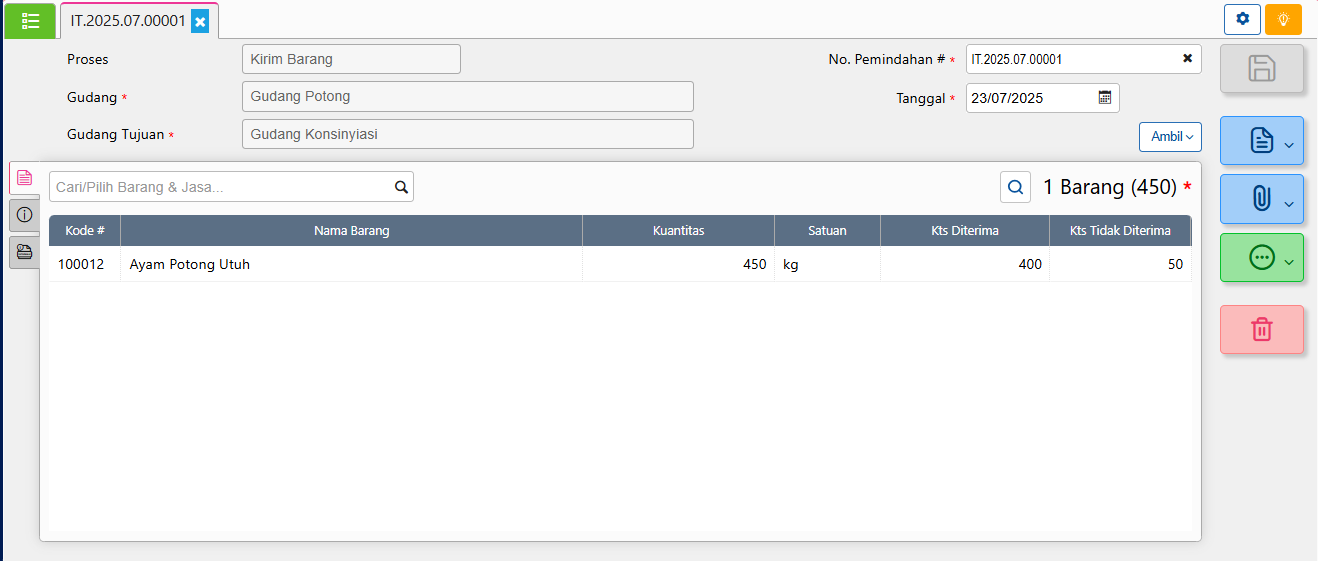
Mengeluarkan Stok Barang Yang Hilang/Rusak Saat Pengiriman Dari Transaksi Pindah Barang Accurate Online

Pada Transaksi Pemindahan Barang (kirim dan terima barang), apabila barang yang dikirim tidak diterima seluruhnya, dikarenakan hilang atau mengalami kerusakan di tengah perjalanan, anda bisa mengurangi stok barang yang hilang,rusak, atau susut saat proses pengiriman tersebut melalui transaksi Penyesuaian Persediaan (pengurangan).

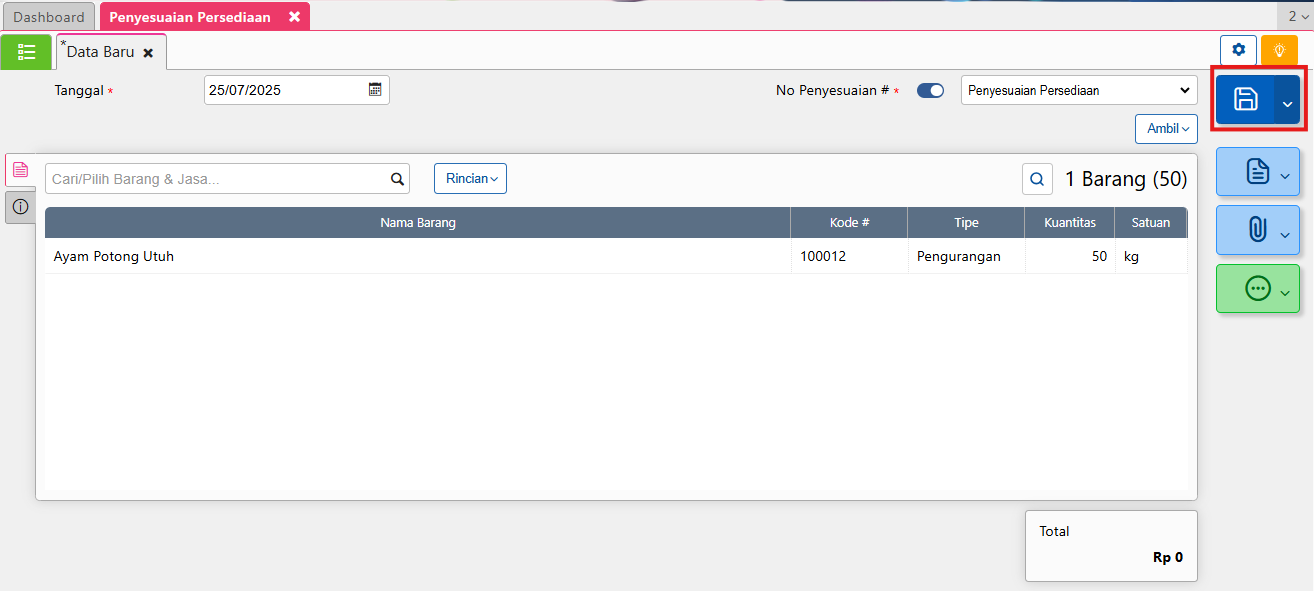
Ilustrasi : Pengiriman barang dari Gudang Potong ke Gudang Konsinyiasi sebanyak 450 kg barang. Ditengah perjalanan ada penyusutan sebanyak 50 kg, sehingga bagian gudang konsinyiasi hanya menerima dan menginput di transaksi Pindah Barang (terima Barang) sebanyak 400 kg. Dan 50 kg nya akan dikeluarkan oleh perusahaan dari pencatatan stok di Accurate.

Berikut ini langkah-langkah untuk melakukan pengeluaran stok atas barang hilang/rusak saat proses pengiriman dari transaksi Pindah Barang :

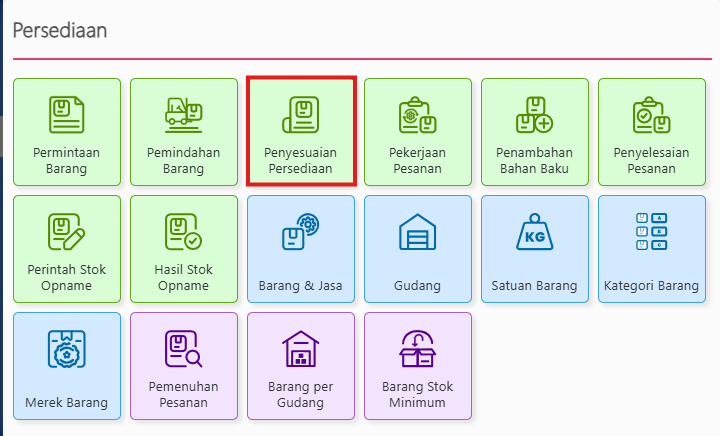
1. Masuk ke menu Persediaan | Penyesuaian Persediaan

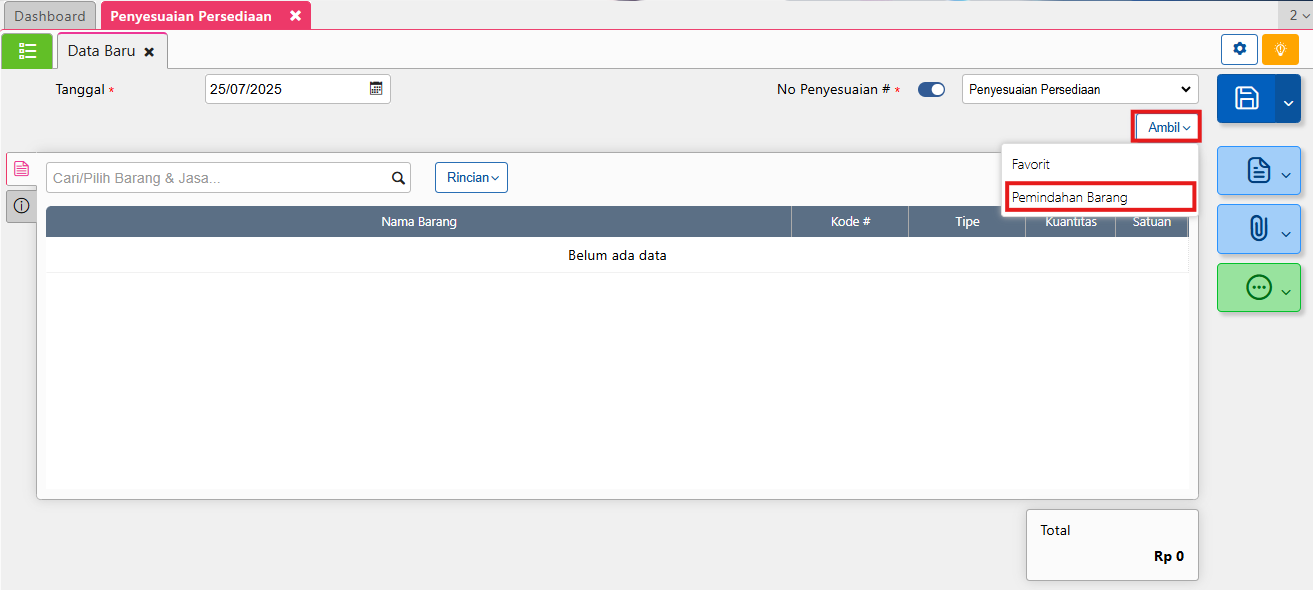
2. Pada formulir Penyesuaian Persediaan, klik Ambil dan pilih Pemindahan Barang lalu Pilih nomor transaksi pemindahan barang yang dimaksud kemudian klik ‘Lanjut’ dan akan tampil sisa kuantitas yang belum diterima dikarenakan hilang/rusak.

Mengambil Transaksi Pemindahan Barang

3. Simpan transaksi Penyesuaian Persediaan

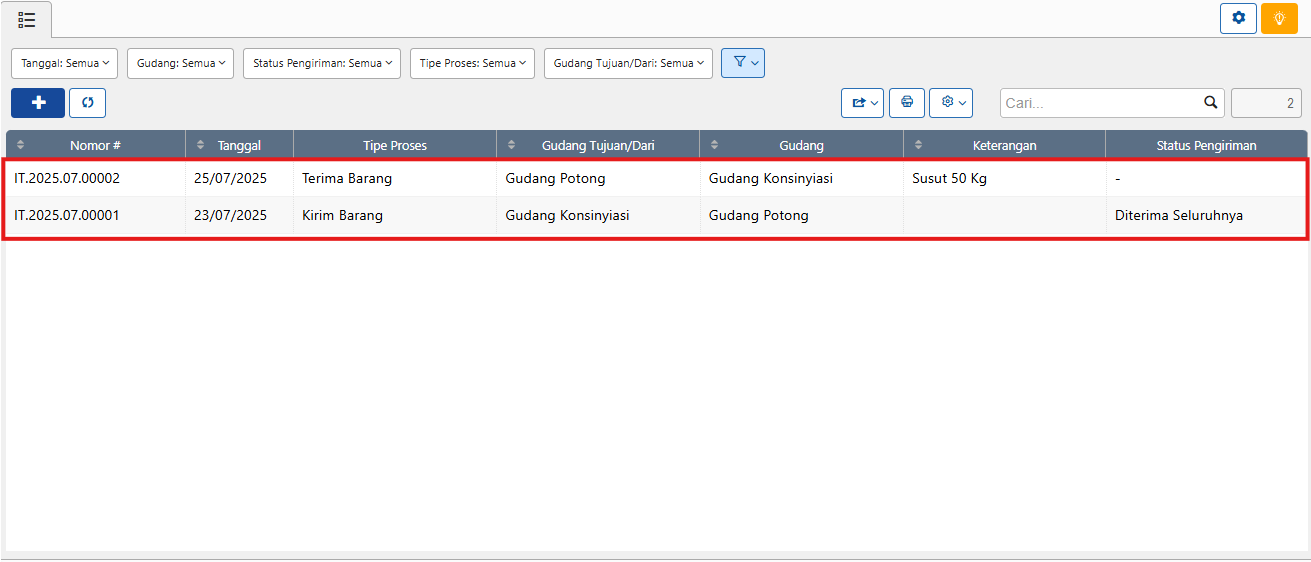
4. Jika dilihat di Daftar Transaksi Pemindahan Barang, status pengiriman akan berganti menjadi ‘Diterima Seluruhnya’ dan jika diklik 2x pada transaksi Terima Barang (Kirim Barang) tersebut akan tampil pada Kolom Kts Tidak Diterima sebanyak 50 Kg.

Note : Pengurangan Stok atas barang yang rusak/hilang melalui Penyesuaian Persediaan dilakukan setelah proses Transaksi Pemindahan Barang selesai dilakukan yaitu sudah membuat Transaksi Pemindahan Barang (Terima) atas semua barang yang tidak rusak/hilang di Accurate.

Booking Training Sekarang Klik Disini | Untuk Video Tutorial Klik Disini

Video Tutorial…..

Menampilkan Kolom Debit, Kredit dan Total Pada Desain Pembayaran Accurate Online

Berikut ini langkah-langkah untuk menampilkan kolom Debit dan Kredit pada Desain Cetakan Pembayaran :

1. Buka Desain Cetakan melalui Menu Pengaturan | Desain Cetakan | Daftar Desain Cetakan lalu pilih Desain Cetakan Pembayaran yang dimaksud, dan klik Buka Desainer (Icon Pensil Hijau).

Menampilkan Kolom Debit, Kredit dan Total Pada Desain Pembayaran

Mengakses Desain Cetakan

Menampilkan Kolom Debit, Kredit dan Total Pada Desain Pembayaran

Membuka Desainer dari Desain Cetakan yang dimaksud

2. Tambahkan 2 Label baru dan 2 Variabel baru untuk menampilkan kolom Debit dan Kredit pada Desain Cetakan, dengan mengklik icon “+”, kemudian letakan pada posisi yang diinginkan.

Menampilkan Kolom Debit, Kredit dan Total Pada Desain Pembayaran

Menambahkan Variabel dan Label baru di desain cetakan

3. Berikan Judul/Nama pada Label yang ditambahkan tersebut yaitu dengan nama Debit dan Kredit.

Menampilkan Kolom Debit, Kredit dan Total Pada Desain Pembayaran

Memberikan Nama/Judul Pada Label Yang Ditambahkan

4. Isikan variable skrip berikut ini pada 2 Variabel yang baru ditambahkan tersebut : Untuk Debit: $F{paymentDetail.amount}.compareTo(new BigDecimal(1)) < 0 ? ” ” : $F{paymentDetail.amount} dan untuk Kredit: $F{paymentDetail.amount}.compareTo(new BigDecimal(1)) < 0 ? $F{paymentDetail.amount}/(-1) : ” “

Menampilkan Kolom Debit, Kredit dan Total Pada Desain Pembayaran

Menambahkan Variabel Skrip untuk Debit dan Kredit

5. Dan untuk variabel Total Debit dan Kredit, silakan tambahkan dengan variabel skrip berikut ini : untuk Debit : SUM($F{paymentDetail.amount}.compareTo(new BigDecimal(1)) < 0 ? new BigDecimal(0) : $F{paymentDetail.amount}) dan untuk Kredit: SUM($F{paymentDetail.amount}.compareTo(new BigDecimal(1)) < 0 ? $F{paymentDetail.amount}/(-1) : new BigDecimal(0))

Menampilkan Kolom Debit, Kredit dan Total Pada Desain Pembayaran

Menambahkan Variabel Skrip untuk Total Debit dan Kredit

6. Simpan Desain Cetakan dan tampilan saat dicetak pada transaksi Pembayaran adalah sebagai berikut ini

Menampilkan Kolom Debit, Kredit dan Total Pada Desain Pembayaran

Contoh Tampilan Desain Cetakan


Menampilkan Tanda Pemisah NPWP Pelanggan Di Desain Faktur Penjualan Accurate Online

Berikut ini langkah-langkah untuk menampilkan Tanda Pemisah pada NPWP Pelanggan di Desain Cetakan Faktur Penjualan :

1. Masuk ke Desain Cetakan melalui menu Pengaturankemudian pilih Desain Cetakan yang dimaksud dan klik Buka Desainer

Menampilkan Tanda Pemisah NPWP Pelanggan Di Desain Faktur Penjualan

Masuk ke Desainer dari Desain Cetakan

2. Menambahkan Variabel baru dengan mengklik icon tambah (+) dan letakan pada posisi yang diinginkan.

3. Klik 2x pada variabel baru yang ditambahkan tersebut dan isikan dengan variabel skrip berikut ini : $V{SCRIPT}.formatNpwp($F{salesInvoice.customer.npwpNo}) kemudian simpan desain cetakannya.

Menampilkan Tanda Pemisah NPWP Pelanggan Di Desain Faktur Penjualan

Menambahkan Variable Skrip agar tampil Tanda Pemisah dari Desain Cetakan

4. Tampilan saat dicetak pada Faktur Penjualan adalah sebagai berikut (NPWP ditampilkan dengan tanda pemisah)

Menampilkan Tanda Pemisah NPWP Pelanggan Di Desain Faktur Penjualan

Tampilan Pada Desain Cetakan Faktur Penjualan


Nilai Penjualan di Laporan Laba/Rugi Berbeda Dengan Laporan Penjualan pada Accurate Online

Seperti pada gambar ilustrasi dibawah ini yaitu Nilai Jumlah Pendapatan pada Laporan Laba/Rugi (Rp 33.160.000) berbeda dengan Nilai Penjualan yang terdapat pada Laporan Penjualan Per barang (Rp 31.660.000). Terdapat selisih sebesar Rp 1.500.000 (Rp 33.160.000 – Rp 31.660.000).

Nilai Pendapatan Pada Laporan Laba/Rugi


Nilai Pendapatan Pada Laporan Penjualan


Jika ada terjadi hal tersebut, maka ada 2 kemungkinan penyebabnya antara lain :

  • Parameter tanggal kedua laporan yang dibandingkan yang berbeda yaitu antara di Laporan Laba/Rugi dengan Laporan Penjualan. Untuk itu pastikan memilih parameter yang sama. Pada ilustrasi diatas parameter tanggal kedua laporan sudah sama yaitu 1 Januari 2020 s/d 6 Maret 2020.
  • Ada penggunaan akun yang termasuk dalam Komponen Pendapatan di Laporan Laba/Rugi diluar transaksi Faktur Penjualan dan Retur Penjualan. Karena pada Laporan Penjualan, saldo nilai penjualan dipengaruhi oleh transaksi yang berasal dari transaksi Faktur Penjualan dan Retur Penjualan saja. Sedangkan pada Laporan Laba/Rugi tidak melihat sumber transaksi-nya dari mana, semua transaksi atas akun tersebut akan masuk ke saldo akun tersebut di Laporan Laba/Rugi.

Dan cara pengecekan untuk peyebab kedua adalah sebagai berikut ini :

1. Buka Laporan Rincian Buku Besar, yaitu melalui menu Laporan | Daftar Laporan | Buku Besar, kemudian filter tanggalnya sesuai parameter tanggal yang ingin dilakukan pengecekan yaitu pada ilustrasi adalah tanggal 1 Januari 2020 s/d 6 Maret 2020, lalu klik.

2. Klik Modifikasi | Penyaringanlalu klik icon (+). Pada baris Kolom pilih “Nama”, pilih ‘Adalah’ pada baris Operator dan pada baris Nilai pilih semua akun yang termasuk dalam komponen pendapatan di laporan Laba/Rugi, biasanya terdiri dari Akun Penjualan, Retur Penjualan dan Diskon Penjualan. Pada ilustrasi ini karena hanya terdiri dari 1 akun saja yaitu akun Penjualan maka filter yang dilakukan hanya untuk 1 akun tersebut saja.

Modifikasi untuk Filter Nama Akun


3. Lalu klik kembali icon (+), pilih ‘Tipe Transaksi’ pada baris Kolom, pilih ‘Adalah’ pada baris Operator dan pada baris Nilai silahkan centang semua transaksi Kecuali “Faktur Penjualan” dan “Retur Penjualan” lalu Simpan.

Modifikasi untuk Filter Transaksi

4. Dan akan tampil nilai transaksi sebesar Rp 1.500.000 yang berasal dari Jurnal Umum pada Laporan Rincian Buku Besar (perhatikan gambar). Nilai ini yang menjadi penyebab selisih nilai penjualan pada Laporan Laba/Rugi dengan Laporan Penjualan.

Laporan Rincian Buku Besar menampilkan nilai transaksi yang menyebabkan selisih

Note : Modifikasi yang dilakukan pada Laporan Rincian Buku Besar diatas (poin 1 s/d 3) tujuannya untuk bisa menampilkan transaksi yang tidak bersumber dari Faktur Penjualan dan Retur Penjualan pada parameter tersebut.

Muncul Error Sinkronisasi Rene – Accurate Online

Muncul error sinkronisasi Rene – Accurate Online: The parameter _ts is invalid (difference more than 600000 miliseconds).

Jika pada saat anda melakukan sinkronisasi RENE ke AOL kemudian muncul error seperti pada gambar di bawah ini :

Muncul Error Sinkronisasi Rene

Pesan Error Saat Sinkronisasi RENE ke AOL

Maka untuk mengatasinya, anda bisa lakukan dengan cara mengecek Regional Setting komputer yang digunakan, pastikan pengaturannya sudah seperti gambar di bawah ini :

Pengaturan Komputer


Pengaturan Komputer

Baca Artikel lainnya di Sini dan lihat Video Tutorial lainnya mengenai ACCURATE di Sini
Butuh training Accurate? Hubungi 0811-8885-605 atau klik di sini untuk booking sekarang!Lihat Video Tutorial

Menampilkan Nilai JHT, JKK, dan JKM Pada Desain Slip Gaji Accurate Online

Pada saat pencatatan gaji di Accurate terdapat penginputan nilai tunjangan JHT, JKK, dan JKM seperti pada gambar berikut ini.

Slip Gaji

Slip Gaji

Jika ingin menampilkan nilai tunjangan-tunjangan tersebut pada Desain Cetakan Slip Gaji, maka berikut langkah-langkahnya :

Masuk ke Desain Cetakan yaitu dari menu Pengaturan  | Desain Cetakan, lalu pilih desain cetakan slip gaji yang dimaksud, klik Buka Desainer dan pilih “Pengaturan”.

Membuka Desainer dari Desain Cetakan Slip Gaji

Pilih “Detail Tunjangan”, pada Tampilkan Detail Tunjangan” pilih pilihan “Ya” dan pada Tipe Data” pilih pilihan “Tunjangan Pensiun JKK, JKM” lalu simpan

Menampilkan Tunjangan

Bagian yang ditandai “kotak biru” adalah untuk menempatkan variable tunjangannya, ubah Height nya menjadi 20.

Mengubah Ukuran Height Tunjangan

Klik icon (+) lalu pilih Variable lalu tempatkan Kolom Variable tersebut pada bagian Variabel Tunjangan (pada poin 3), lalu cari variabel ‘Nama’ dan ‘Nilai’ sehingga didapat variabel skrip berikut ini : $F{employeePaymentSlipDetailAllowance.feeName} dan $F{employeePaymentSlipDetailAllowance.amount}, simpan Desain Cetakan. (Perhatikan gambar).

Mencari Variable Nama dan Nilai

Variabel Skrip Tunjangan

Dan berikut hasil desain cetakan dengan penambahan variabel Tunjangan tersebut

Desain Cetakan Slip Gaji dengan Menampilkan Tunjangan


Modifikasi Laporan Keuangan (Neraca dan Laba/Rugi) pada Accurate Online

Accurate Online menyediakan fitur untuk melakukan modifikasi Laporan Keuangan (Laporan Necara dan Laporan Laba/Rugi), sehingga format Laporan Keuangan tersebut bisa ditampilkan sesuai dengan format perusahaan Anda.

Berikut ini langkah-langkah untuk melakukan Modifikasi pada Laporan Keuangan (sebagai ilustrasi adalah Laporan Neraca) :

1. Masuk ke menu Laporan | Daftar Laporan

2.  Pilih Keuangan, sebagai ilustrasi melakukan modifikasi pada Laporan Neraca (standar) | klik Tampilkan kemudian pilih menu Modifikasi lalu ke tab Modifikasi Baris


3. Pada Tab Modifikasi Baris terdapat informasi ‘Keterangan’‘Tipe’ dan ‘Posisi’, yang berfungsi sebagai berikut : (aKeterangan berfungsi untuk menampilkan judul/label baris dari nama-nama akun yang akan ditampilkan pada Laporan Neraca, yaitu misalnya Aset, Aset Lancar, dsbnya. Sedangkan (b)’Tipe’ berisi beberapa tipe yang memiliki fungsi masing-masing dan berguna saat anda melakukan ‘Tambah Baris’, dan yang terakhir adalah (c) Posisi berfungsi untuk mengatur posisi label akun pada format Laporan Neraca, yaitu dengan mengklik tanda panah keatas, kebawah, kiri dan kanan untuk mengubah posisi label akun.

4.Tampilan Format Akun Laporan Neraca pada tab Modifikasi Baris awalnya ditampilkan sesuai dengan Laporan Neraca Default , untuk memodifikasi sesuai Format Laporan Neraca yang anda butuhkan, Anda bisa melakukan hapus label akun yang ada tersebut yaitu dengan mengklik informasi baris label akun yang dimaksud lalu klik ‘Hapus Baris’.

5. Atau jika ingin melakukan penambahan baris Nama Akun, silakan klik ‘Tambah Baris’ lalu pilih pilihan ‘Label’ pada Tipe dan isikan Nama Akun tersebut pada kolom ‘Keterangan’ maka akan tampil label Nama Akun sesuai dengan yang anda isikan di kolom keterangan.

6. Selanjutnya, anda perlu menentukan fungsi dari Label Nama Akun yang baru ditambahkan tersebut, apakah merupakan Induk Akun atau Anak Akun. Jika merupakan Induk Akun, maka anda tidak perlu menambahkan pilihan Tipe pada label Nama akun tersebut. Namun jika merupakan anak akun (dimana perlu menampilkan nilai atas transaksi akun tersebut), maka silakan pilih salah satu dari 2 pilihan Tipe yang ada, yaitu Perhitungan atau Daftar Akun.

Note :

Perbedaan dari 2 pilihan tipe tersebut adalah dari tampilan Label Nama Akun-nya, yaitu jika memilih Tipe Daftar Akun, maka pada baris label tersebut akan tampil semua nama akun yang diatur untuk tampil nilai-nya di Label Baris tersebut, dengan nama akun yang sama seperti di Daftar Akun anda.

Sedangkan jika memilih Tipe Perhitungan, Label Baris Nama Akun akan menampilkan nama akun yang telah anda isikan pada kolom ‘Keterangan’ (seperti poin 5). Misalnya menambahkan label baris Akun Kas Kecil, kemudian pilih Tipe Perhitungan dan pada Perhitungan Nilai dipilih pilihan ‘Dari Akun Kas Kecil Jakarta’, maka nilainya akan diambil dari transaksi atas akun Kas Kecil Jakarta namun nama akun yang tampil pada Label Baris tersebut adalah ‘Kas Kecil’ (bukan Kas Kecil Jakarta)

Pengaturan Kondisi pada Perhitungan Nilai pada masing-masing Tipe pilihan (Perhitungan & Daftar Akun) bisa diatur lebih dari 1 kondisi. Misal dipilih Dari Akun Dengan Tipe Akun Kas & Bank, kemudian ditambahkan lagi perhitungan nilainya yaitu Kecuali Akun Kas Surabaya.

Untuk pilihan Tipe lainnya seperti Total, berfungsi untuk label akun yang merupakan total dari beberapa akun. Misalnya label untuk akun Total Aset lancar Lainnya, maka bisa memilih tipe ‘Total’ ini.

Dan untuk Tipe ‘Baris Kosong’ berfungsi untuk pengaturan spasi atau baris kosong antar baris-baris akun di Laporan tersebut.

Setelah selesai, bisa di klik memorize laporannya dan akses laporannya dari  menu Laporan | Daftar Laporan | Memorize


(Available for ACCURATE Online)

Error Saat Menghapus Satuan Barang Pada Accurate Online

Error ‘Satuan Pembelian “xxx” Diluar Unit-Unit Yang Digunakan Dalam Barang’ Saat Menghapus Satuan Barang

Berikut ini dijelaskan beserta ilustrasi dan solusinya jika terjadi error pada saat menghapus satuan barang seperti ‘Satuan Pembelian “xxx” Diluar Unit-Unit Yang Digunakan Dalam Barang’.

Ilustrasi : Menghapus nama satuan barang “PCS” pada data barang yang belum digunakan dalam transaksi saat disimpan tampil pesan error seperti dibawah ini :

Penyebabnya : Error tersebut terjadi dikarenakan adanya penggunaan satuan yang akan dihapus/di-ubah di Satuan Beli pada ‘Informasi Pembelian’ yang terdapat pada tab Penjualan / Pembelian. Dalam ilustrasi ini adalah penggunaan satuan ‘PCS’ di Satuan Beli, seperti gambar berikut.

Solusinya : silakan hapus atau ganti penggunaan Satuan Beli ke satuan yang baru, kemudian simpan dan seharusnya eror tersebut tidak akan tampil lagi.


Berikut Tutorial Vidionya ya Sahabat :

Menampilkan Sisa Piutang dan Nilai yang Sudah Dibayar pada Desain Cetakan Accurate Online

Menampilkan Sisa Piutang dan Nilai yang Sudah Dibayar pada Desain Cetakan Faktur Penjualan

Berikut ini langkah-langkah untuk menampilkan sisa nilai Piutang dan Nilai Pembayaran pada Desain Cetakan Faktur Penjualan untuk hasil cetak faktur kedua (cetak ulang) :

1. Masuk menu Pengaturan | Desain Cetakan


2. Pilih dan buka desain Faktur Penjualan yang dimaksud, kemudian klik Buka Desainer


3. Klik tanda (+), kemudian pilih Label, tempatkan pada posisi yang diinginkan dan sesuaikan lebar kolom dengan melakukan pengaturan pada kolom Position dan Dimension-nya. Kemudian isikan Nama Label dengan nama yang sesuai yaitu pada kolom Text. Dalam ilusrasi diisikan dengan nama Pembayaran, dan Total Invoice (perhatikan gambar).


4. Klik tanda ( + ) kembali, pilih Variable, kemudian tempatkan sebaris/sejajar dengan label yang baru ditambahkan pada poin 3

5. Pada kolom Expression dari variabel Pembayaran isikan dengan variabel skrip berikut ini : $F{salesInvoice.totalAmount}-$F{salesInvoice.primeOwing}


6. Sedangkan untuk Variabel Total Invoice, isikan skrip berikut pada kolom expression : $F{salesInvoice.primeOwing}

7. Ubah skrip pada variabel Terbilang agar informasinya sesuai dengan nilai yang tampil pada Variabel Total Invoice : $V{SCRIPT}.sayIt($F{salesInvoice.primeOwing})

8. Dan berikut tampilan Desain Cetakan Faktur Penjualan setelah dilakukan Penerimaan Penjualan sebagian.