PROFESIONAL KONSULTANT TRAINING SOFTWARE ACCURATE
  • Layanan
    • Layanan Pembukuan
    • Permintaan Training
  • Harga Training
  • Kursus Accurate
  • Support Produk
    • Accurate Online
  • Tentang Kami
  • Tutorial
  • Click to open the search input field Click to open the search input field Search
  • Menu Menu

Pengaturan di Preferensi terkait Manufaktur pada Accurate Online

October 28, 2023/0 Comments/in Accurate, Akuntansi, Manufaktur/by Ita Erlina

Pengaturan Preferensi Manufaktur

→ Pengaturan di preferensi

Pengaturan pada menu Preferensi terkait dengan mengaktifkan fitur Tahapan Proses, Pengisian Akun dalam proses produksi, Rentang Umur Perintah Kerja dan Monitor Perintah Kerja serta penentuan alokasi nilai variance.

Pengaturan dilakukan melalui menu Pengaturan → Preferensi → Manufaktur 


Keterangan :

√ Tahapan : silahkan centang informasi ‘Menggunakan Tahapan Proses’ jika dalam proses produksi pada perusahaan anda, terdiri dari beberapa tahapan-tahaoan proses produksi.

√ Perintah Kerja : pengisian informasi yang berkaitan dengan perintah kerja.

  • Pekerjaan Dalam Proses : diisikan dengan akun untuk menampung nilai barang/produk yang masih dalam proses produksi. Tipe Akun yang dipilih hanya Akun Persediaan.
  • Selisih Biaya Produksi : diisikan dengan menampung Selisih Biaya Produksi. Pilihan Tipe Akun yang bisa dipilih pada akun ini adalah Beban Pokok Penjualan, Beban dan Beban Lainnya.
  • Rentang Umur : diisikan dengan rentang umur diperbolehkannya Perintah Kerja yang telah selesai untuk di proses kembali, yaitu dengan Pengeluaran Bahan Baku, Biaya Produksi ataupun dilakukan di Penyelesaian Barang Jadi-nya.

Keterangan :

√ Monitor Perintah Kerja : pada ‘Rentang Umur’ diisikan dengan rentang umur (hari) Perintah Kerja yang telah selesai atau di batalkan tampil di Monitor Perintah Kerja.

√ Proses Akhir Bulan : mencentang informasi ‘Alokasi Biaya Variance Produksi ke Produksi’  jika anda ingin antara standar dan aktual suatu produksi produk langsung dialokasikan ke produksi jadi-nya setelah produksi selesai.

√ Standar Biaya Produksi : mencentang informasi ‘Standar Biaya Produksi’ jika anda ingin bisa memproduksi biaya 0.

https://solusiakuntansiindonesia.com/wp-content/uploads/2026/08/Logo-SAI.png 0 0 Ita Erlina https://solusiakuntansiindonesia.com/wp-content/uploads/2026/08/Logo-SAI.png Ita Erlina2023-10-28 10:11:262023-10-28 10:11:26Pengaturan di Preferensi terkait Manufaktur pada Accurate Online

METODE PERIODIK DI ACCURATE DEKSTOP

December 27, 2022/0 Comments/in Accurate, Akuntansi, Contoh Kasus, Software/by Ita Erlina

METODE PERIODIK DI ACCURATE

Pada sistem ACCURATE, pencatatan COGS yang digunakan adalah sistem Perpetual dimana HPP akan muncul saat terjadi Penjualan. 

Jika kita ingin mencari perhitungan COGS di ACCURATE menggunakan metode Periodik, maka ada beberapa syarat atau kondisi yang harus diikuti:

  1. DO & SI harus terjadi pada bulan yang sama dengan COGS yang kita sedang cari.
  2. RI & PI harus terjadi pada bulan yang sama dengan COGS yang kita sedang cari, dan (Pengaturan Preferences menggunakan Reupdate by Bill).
  3. Tidak ada transaksi lain selain SI yang terkait dengan akun COGS yang sedang dicari.

Ilustrasi perhitungan COGS untuk bulan Januari dan Februari 2024 untuk metode Periodik yang digunakan di sistem ACCURATE dari database adalah sbb:

Melihat dari Report Inventory Valuation Detail:

  1. Persediaan awal 31 Des: Laporan Inventory Valuation Detail dengan range tanggal 31 Desember – 31 Desember 2023, cek pada bagian Balance. 
  2. Pembelian: Inventory Valuation Detail IN dengan range tanggal 1 Januari 2024 – 29 Februari 2024.
  3. Persediaan akhir: Inventory Valuation Detail dengan range tanggal 29 Februari – 29 Februari 2024, cek pada bagian Balance. 
  4. COGS: Inventory Valuation Detail OUT dengan range tanggal 1 Jan – 29 Feb 2024.


https://solusiakuntansiindonesia.com/wp-content/uploads/2026/08/Logo-SAI.png 0 0 Ita Erlina https://solusiakuntansiindonesia.com/wp-content/uploads/2026/08/Logo-SAI.png Ita Erlina2022-12-27 14:42:182024-11-09 18:46:26METODE PERIODIK DI ACCURATE DEKSTOP

Daftar Type Akun pada Accurate Online

October 13, 2022/0 Comments/in Accurate, Akuntansi/by Devi Eryana

Type Akun pada Accurate Online ada 16 jenis, yaitu :

  1. Kas & Bank
  2. Piutang Usaha
  3. Persediaan
  4. Aset Lancar Lainnya
  5. Aset Tetap
  6. Akumulasi Penyusutan
  7. Aset Lainnya
  8. Utang Usaha
  9. Liabilitas Jangka Pendek
  10. Liabilitas Jangka Panjang
  11. Modal
  12. Pendapatan
  13. Beban Pokok Penjualan
  14. Beban
  15. Beban Lainnya
  16. Pendapatan Lainnya

Dalam laporan keuangan salah satu yang utama adalah laporan Neraca dan laporan Laba/Rugi.

Neraca atau Balance sheet adalah salah satu jenis laporan keuangan yang terdiri dari beberapa informasi yang menunjukkan posisi dan informasi keuangan sebuah usaha atau perusahaan.

Dalam laporan neraca, Anda akan melihat tentang aset, kewajiban dan modal perusahaan secara lengkap dan rinci.

Untuk menyusun laporan keuangan neraca perusahaan, terdapat beberapa komponen neraca yang perlu disiapkan yaitu jumlah aktiva baik berupa harta atau aset, kewajiban berupa utang, dan ekuitas atau modal perusahaan.

Persamaan Dasar Akuntansi untuk neraca yaitu :

Aset = Kewajiban + Modal

Type Akun yang masuk ke dalam kelompok Aset yaitu :

  1. Kas & Bank
  2. Piutang Usaha
  3. Persediaan
  4. Aset Lancar Lainnya
  5. Aset Tetap
  6. Akumulasi Penyusutan
  7. Aset Lainnya

Type Akun yang masuk ke dalam kelompok Kewajiban yaitu :

  1. Utang Usaha
  2. Liabilitas Jangka Pendek
  3. Liabilitas Jangka Panjang

Type Akun yang masuk ke dalam kelompok Modal yaitu :

  1. Modal


Laporan berikutnya yaitu laporan Laba/Rugi

Laporan Laba/Rugi atau income statement istilah lainnya profit and loss statement adalah laporan keuangan yang biasa digunakan oleh perusahaan untuk mengetahui posisi laba dan rugi perusahaan sehingga dapat menilai kinerja keuangan.

Biasanya laporan Laba/Rugi berisi informasi seputar pendapatan, beban, harga pokok produksi, beban pajak, laba atau rugi nya perusahaan.

Type Akun yang masuk ke dalam kelompok Laba/Rugi yaitu :

  1. Pendapatan
  2. Beban Pokok Penjualan
  3. Beban
  4. Beban Lainnya
  5. Pendapatan Lainnya


https://solusiakuntansiindonesia.com/wp-content/uploads/2026/08/Logo-SAI.png 0 0 Devi Eryana https://solusiakuntansiindonesia.com/wp-content/uploads/2026/08/Logo-SAI.png Devi Eryana2022-10-13 07:11:012022-10-13 07:11:01Daftar Type Akun pada Accurate Online

Private Cloud VS Public Cloud Pada Accurate Online

November 12, 2021/0 Comments/in Akuntansi/by Ita Erlina

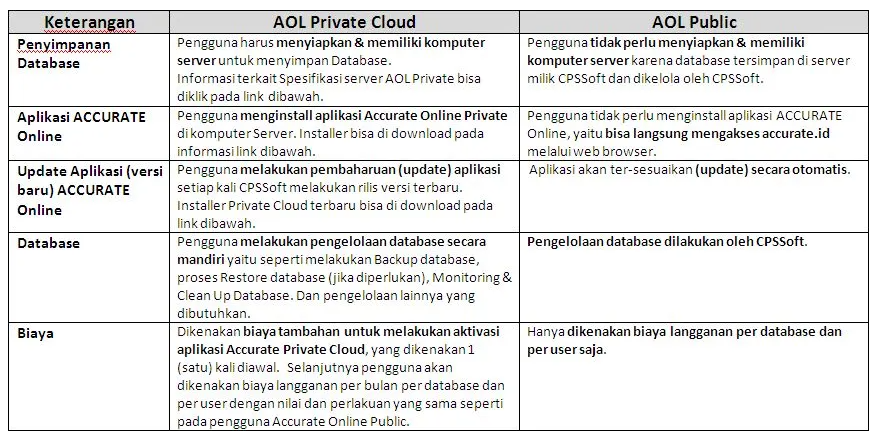
Dalam accurate online anda dapat memilih server penyimpanan database accurate online anda. Pada umum nya database akan disimpan di server publik accurate akan tetapi anda dapat melakukan penyimpan database pada server private. Berikut ini informasi Private Cloud VS Public Cloud Pada Accurate Online :

Private Cloud VS Public Cloud Pada Accurate Online

Lihat Video Tutorial lainnya mengenai ACCURATE di Sini
Butuh training Accurate? Hubungi 0811-8885-605 atau klik di sini untuk booking sekarang!

https://solusiakuntansiindonesia.com/wp-content/uploads/2026/08/Logo-SAI.png 0 0 Ita Erlina https://solusiakuntansiindonesia.com/wp-content/uploads/2026/08/Logo-SAI.png Ita Erlina2021-11-12 13:58:432025-10-20 10:40:12Private Cloud VS Public Cloud Pada Accurate Online

Pengertian Daftar Kode Akun Akuntansi (Chart Of Account)

March 4, 2021/0 Comments/in Akuntansi/by Devi Eryana

Akun / Perkiraan adalah catatan untuk menampung transaksi yang dicatat lewat jurnal. Istilah buku besar atau ledger  adalah sebutan untuk macam-macam akun perkiraan tersebut. Selanjutnya, kumpulan perkiraan atau akun tersebut biasanya sering kita lihat diberi nomor dan untuk kelompok akun yang sejenis akan diberi nomor yang urut.

Ada beberapa jenis metode pemberian nomor perkiraan diantaranya sistem decimal, sistem Mnemonic dan sistem kombinasi. Yang sering digunakan adalah sistem decimal, namun kita boleh memilih metode mana saja, yang terpenting adalah dalam penyusunannya harus sistematis, praktis dan bisa mengantisipasi perubahan dimasa datang.

Pengertian Kode Perkiraan

Kode perkiraan berguna untuk memudahkan pencatatan ke perkiraan atau buku besar (posting). Pengkodean akun juga memudahkan dalam klasifikasi perkiraan dan penyusunan laporan keuangan. biasanya setiap perusahaan membuat daftar kode perkiraan atau sering disebut chart of account.

Perkiraan / akun dapat dikelompokkan menjadi perkiraan neraca dan perkiraan laba rugi. Perkiraan neraca merupakan perkiraan yang termasuk kelompok harta, kewajiban dan modal. Sedangkan untuk yang termasuk ke dalam perkiraan laba rugi adalah pendapatan dan beban.

Syarat Pembuatan chart of account

Hal yang perlu diperhatikan dalam membuat kode akun diantaranya:

  1. Nomor harus unik (artinya setiap nomor hanya digunakan untuk satu akun perkiraan saja)
  2. Akun perkiraan di masukkan kedalam kelompok atau sub kelompok. Contohnya kas, piutang dan peralatan dimasukkan kedalam aktiva lancar.
  3. Perkiraan yang berkaitan hendaknya disusun secara berurutan. Contohnya: piutang dagang dengan piutang lain-lain.
  4. Penomoran diusahakan tidak terlalu ketat, alasannya akan memudahkan jika terjadi penambahan sejumlah akun baru. Contohnya: kelompok beban diberi nomor 600; 605 beban transportasi; 610 beban lainnya. Jika terjadi penambahan dapat disisipkan antara 605-610.
  5. Nama akun sebaiknya singkat dan jelas. Contohnya: beban perjalanan dinas (buka beban perjalanan ke luar kota bagi direksi)

Jenis-jenis Kode Perkiraan

Kode perkiraan bisa di contohkan seperti plat nomor kendaraan. Sebuah motor misalnya bernomor BE 1234 LI. Dari nomor kendaraan tersebut kita bisa tahu kalau motor tersebut dari Lampung karena huruf awalnya BE. Angka 123 menunjukkan nomor urut motor tersebut.

  • Sistem Decimal

Kode perkiraan pada sistem decimal pada dasarnya diberi nomor 1 sampai 9 untuk setiap kelompok perkiraan. Contohnya:

  1. Aktiva
  2. Kewajiban
  3. Ekuitas
  4. Pendapatan
  5. Harga Pokok Penjualan
  6. Beban Penjualan
  7. Beban Administrasi dan Umum
  8. Pendapatan Lain-lain
  9. Beban Lain-lain

Pengkodean seperti diatas bisa saja hanya dari angka 1 sampai 7, jadi tidak mutlak menyesuaikan kebutuhan atau keinginan dari seorang akuntan sendiri.

Yang penting adalah setiap satu angka depan menunjukkan suatu kelompok. Cara ini akan dapat memudahkan mengetahui suatu perkiraan termasuk kelompok yang mana.

Mosalnya, nomor 1001 artinya bisa dipastikan nomor tersebut termasuk kelompok aktiva karena angka depan adalah 1. Dalam praktiknya, sistem decimal lebih banyak dipakai perusahaan, alasannya karena sistematis dan fleksibel.

Berikut ini contoh chart of account sistem decimal:

  • Sistem Mnemonic

Kata Mnemonic sendiri berasal dari Bahasa Inggris yang artinya membantu ingatan. Kode akun dengan sistem mnemonic adalah membuat kode yang mudah diingat. Biasanya akan menggunakan singkatan atau kode huruf. Contohnya AL untuk Aktiva Lancar, AT untuk Aktiva Tetap, KJP untuk Kewajiban Jangka Panjang, KL untuk Kewajiban Lancar.

  • Sistem Kombinasi

Sistem Kombinasi adalah sistem dengan cara menggabungkan kedua sistem sebelumnya yaitu huruf dengan angka untuk membuat kode perkiraab. Huruf biasanya diambil dari sistem Mnemonic. Berikut contoh kode akun sistem kombinasi:


Pada Accurate Accounting Software sudah ada modul Chart Of Account sehingga Anda akan dimudahkan dengan kode akun yang tidak dapat double.

Untuk informasi lebih lengkap mengenai Software ACCURATE 5 silahkan Klik Disini

Dan untuk informasi lebih lengkap mengenai Software ACCURATE  Online silahkan Klik Disini

https://solusiakuntansiindonesia.com/wp-content/uploads/2026/08/Logo-SAI.png 0 0 Devi Eryana https://solusiakuntansiindonesia.com/wp-content/uploads/2026/08/Logo-SAI.png Devi Eryana2021-03-04 18:04:042021-03-05 07:31:26Pengertian Daftar Kode Akun Akuntansi (Chart Of Account)

Forum Diskusi

October 25, 2019/6 Comments/in Accurate, Akuntansi/by Devi Eryana
Read more
https://solusiakuntansiindonesia.com/wp-content/uploads/2026/08/Logo-SAI.png 0 0 Devi Eryana https://solusiakuntansiindonesia.com/wp-content/uploads/2026/08/Logo-SAI.png Devi Eryana2019-10-25 09:54:172019-10-25 17:11:24Forum Diskusi

MENAMBAHKAN WATERMARK PADA DESIGNED REPORT

October 15, 2019/0 Comments/in Accurate Desktop V5, Akuntansi, Onsite, Report & Desain Cetakan, Software/by Ita Erlina

Menambahkan Watermark Pada Designed Report

Untuk menambahkan watermark di saat mencetak Report, maka cara yang dapat dilakukan yaitu :

  • Masuk ke dalam Report yang di inginkan (misalnya di Report Sales By Item Detail).
  • Klik pilihan Designer | klik F11.

  • Pada Object Inspector cari “ReportPage : TfrxReportPage” dan isikan properties “BackPicture“-nya (masukkan logonya).
  • Cek dan pastikan bahwa di bagian Properties “BackPicturePrintable” dan “BackPictureVisible” sudah sesuai dengan yang diinginkan.

  • Klik Save dan simpan sebagai file dengan extension .fr3

Sebagai catatan, sebaiknya tidak menggunakan format file .png, namun menggunakan format file .jpg saja. 

(Available for V4 & V5) 

Untuk video tutorial bisa ditonton dibawah ini ya………


https://solusiakuntansiindonesia.com/wp-content/uploads/2026/08/Logo-SAI.png 0 0 Ita Erlina https://solusiakuntansiindonesia.com/wp-content/uploads/2026/08/Logo-SAI.png Ita Erlina2019-10-15 06:47:552024-10-25 10:03:01MENAMBAHKAN WATERMARK PADA DESIGNED REPORT

MENGATUR LEVEL HARGA JUAL BARANG PER PELANGGAN PADA ACCURATE ONLINE

March 20, 2019/0 Comments/in Accurate Online, Akuntansi, Contoh Kasus, Onsite/by Ita Erlina

Mengatur Level Harga Jual Barang per Pelanggan

Berikut langkah-langkah yang perlu dilakukan untuk mengatur nya :

  1. Membuat Kategori Harga Jual Barang dan Penyesuaian harga jual/diskon.
  2. Mengatur Kategori Harga Jual Barang dari Pelanggan, caranya dari Modul Penjualan | Pelanggan, kemudian pada Formulir Data Pelanggan ke tab Penjualan, pada Kategori Harga pilih kategori harga yang sesuai untuk Pelanggan tersebut.

3. Selanjutnya melakukan Penyesuaian Harga Jual sesuai dengan Kategori Harga Jual Barang. Untuk membuat penyesuaian harga jual, silakan ikuti panduan berikut ini : Mengatur Level Harga Jual

Lihat Video Tutorial lainnya mengenai ACCURATE di Sini
Butuh training Accurate? Hubungi 0811-8885-605 atau klik di sini untuk booking sekarang!

Video tutorial….

https://solusiakuntansiindonesia.com/wp-content/uploads/2026/08/Logo-SAI.png 0 0 Ita Erlina https://solusiakuntansiindonesia.com/wp-content/uploads/2026/08/Logo-SAI.png Ita Erlina2019-03-20 08:15:282026-08-31 12:27:08MENGATUR LEVEL HARGA JUAL BARANG PER PELANGGAN PADA ACCURATE ONLINE

MAU TETAP BISA INPUT TRANSAKSI WALAU QTY TDK MENCUKUPI PADA ACCURATE 5

March 14, 2019/0 Comments/in Accurate Desktop V5, Akuntansi, Contoh Kasus, Onsite, Software/by Ita Erlina

Mau Tetap Bisa Input Transaksi Walau Qty Tdk Mencukupi

Jika kita mau tetap bisa input atau save transaksi walau ada konfirmasi Qty tidak mencukupi, kita bisa setting dari:

  1. Setup | Preferences | Feature, Qty Can < 0, centang Option tersebut.
  2. Selain itu pastikan user juga punya hak untuk melanjutkan transaksi jika Qty tdk cukup, dari Setup | user Profile, pilih Login User bersangkutan, di bagian Sales Allow Over Qty in Invoice.

Catatan: Jika yang diharapkan sebaliknya, jangan centang Option Qty Can < 0 dan permission di User Profile untuk Allow Over Qty in Invoice.

(Available for v5) 

Untuk video tutorialnya bisa ditonton dibawah ini ya………..


https://solusiakuntansiindonesia.com/wp-content/uploads/2026/08/Logo-SAI.png 0 0 Ita Erlina https://solusiakuntansiindonesia.com/wp-content/uploads/2026/08/Logo-SAI.png Ita Erlina2019-03-14 04:51:012026-08-31 12:21:21MAU TETAP BISA INPUT TRANSAKSI WALAU QTY TDK MENCUKUPI PADA ACCURATE 5

CANNOT EDIT INVOICE, IT IS CUSTOMER OPENING BALANCE PADA ACCURATE 5

November 16, 2018/0 Comments/in Accurate, Akuntansi, Contoh Kasus, Onsite, Software/by Ita Erlina

Cannot Edit Invoice, It is Customer Opening Balance

Jika pada saat mengedit Unit Price Opening Balance Customer dari Invoice muncul konfirmasi Cannot edit invoice, it is Customer opening balance. atau seperti pada gambar berikut ini:


Maka pengeditan nilai Opening Balance tsb bukan dilakukan dari Unit Price pada invoice Opening Balance melainkan dari menu List | Customers double klik Nama Customer yang dimaksud Klik Tab Terms,etc. Edit Nilai Opening Balance Pada Kolom Opening Balance lalu klik OK.
(Avaialble for V5) 

untuk video tutorialnya bisa ditonton dibawah ini ya…….


https://solusiakuntansiindonesia.com/wp-content/uploads/2026/08/Logo-SAI.png 0 0 Ita Erlina https://solusiakuntansiindonesia.com/wp-content/uploads/2026/08/Logo-SAI.png Ita Erlina2018-11-16 07:00:442024-10-23 16:30:10CANNOT EDIT INVOICE, IT IS CUSTOMER OPENING BALANCE PADA ACCURATE 5
Page 1 of 212
Search Search

Recent Posts

  • Membatasi Oprator Untuk Melakukan Penangguhan Pendapatan & Beban Pada ACCURATE Online
  • Cara Mencatat Pajak UMKM 0,5% di Accurate Online
  • Perlakuan Nilai Beban Pokok Penjualan pada Faktur Penjualan (Dimuka) ACCURATE Online
  • Cara Memaksimalkan Hasil Cetakan Menggunakan Accurate Direct Print
  • Mengatur/Memilih Desain Cetakan Transaksi Pada Accurate Lite

Categories

  • Accurate
  • Accurate Desktop V5
  • Accurate Online
  • Accurate POS
  • Akuntansi
  • Contoh Kasus
  • Database
  • Frontpage Article
  • License
  • Manufaktur
  • Onsite
  • Report & Desain Cetakan
  • Software
  • Uncategorized

Meta

  • Register
  • Log in
  • Entries feed
  • Comments feed
  • WordPress.org

HUBUNGI KAMI

PT Solusi Akuntansi Indonesia

Jl. Bambu Apus Raya No.181B

Pondok Bambu

Duren Sawit – Jakarta Timur

WA. 0811-8885-605

Recent Posts

  • Membatasi Oprator Untuk Melakukan Penangguhan Pendapatan & Beban Pada ACCURATE Online
  • Cara Mencatat Pajak UMKM 0,5% di Accurate Online
  • Perlakuan Nilai Beban Pokok Penjualan pada Faktur Penjualan (Dimuka) ACCURATE Online

Categories

  • Accurate
  • Accurate Desktop V5
  • Accurate Online
  • Accurate POS
  • Akuntansi
  • Contoh Kasus
  • Database
  • Frontpage Article
  • License
  • Manufaktur
  • Onsite
  • Report & Desain Cetakan
  • Software
  • Uncategorized
Search Search
© Copyright - PROFESIONAL KONSULTANT TRAINING SOFTWARE ACCURATE - powered by Enfold WordPress Theme
Scroll to top Scroll to top Scroll to top