
Pembelian Barang Dengan Biaya Tambahan Yang Dialokasikan ke Harga Pokok Barang pada Accurate Online
Pembelian Barang Dengan Biaya Tambahan Yang Dialokasikan ke Harga Pokok Barang
Pembahasan ini akan dibagi menjadi 2 pembahasan yaitu bagaimana mengalokasikan biaya tambahan ke harga pokok barang dan mencatat tagihan atas biaya tambahan ke pemasok lain (bukan pemasok yang sama dengan pembelian barang tersebut).
I. ALOKASI BIAYA TAMBAHAN KE HARGA POKOK BARANG
Berikut langkah – langkah yang perlu dilakukan untuk mengalokasikan biaya tambahan ke Harga Pokok Barang yang Anda beli :
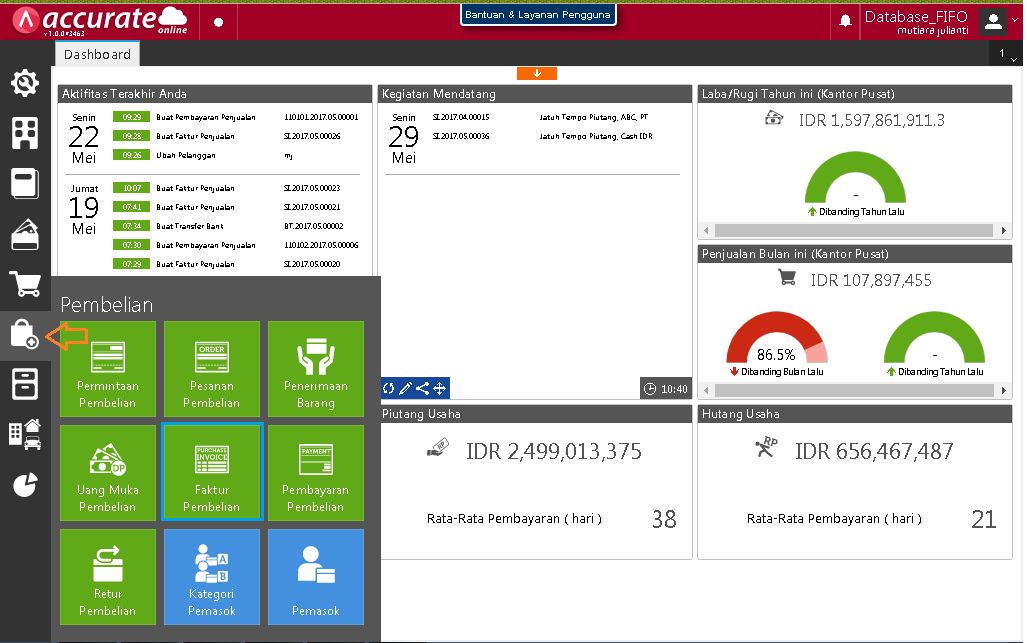
- Buat Faktur Pembelian atas pembelian barang dari modul Pembelian dan lengkapi informasi Faktur Pembelian sesuai kebutuhan.
2. Pilih nama barang yang dibeli disertai dengan harga-nya.

3. Klik icon RP untuk mencatat biaya – biaya yang dikeluarkan atas pembelian tersebut dan pilih akun biaya yang sesuai, maka akan tampil kotak ‘Biaya Lainnya’.

4. Centang ‘Ya’ pada informasi Alokasi Ke Barang dan pilih nama pemasok pada Tagih ke Pemasok, untuk pembayaran atas biaya – biaya tersebut, jika biaya tersebut dibayarkan ke pemasok yang berbeda dengan pembelian barang tersebut. Dan isikan nilai biaya yang dikeluarkan pada kolom Jumlah, kemudian klik Lanjut untuk menyimpannya.

5. Anda bisa membebankan biaya atas pembelian barang lebih dari 1 (satu) dengan masing-masing pemasok yang berbeda juga. Berikut tampilan dari Faktur Pembelian dengan tambahan biaya yang dibebankan ke harga pokok barang serta jurnal yang terbentuk.


II. MENCATAT TAGIHAN BIAYA ATAS PEMBELIAN BARANG KE PEMASOK LAIN
Berikut langkah – langkah yang perlu untuk dilakukan dalam mencatat tagihan biaya tambahan atas pembelian barang, yang ditagihkan dari pemasok yang berbeda dengan pemasok pembelian barang :
- Membuat Faktur Pembelian dari modul Pembelian, kemudian pilih nama pemasok yang bersangkutan dan lengkapi informasi pada Faktur Pembelian sesuai kebutuhan.
- Klik ‘Ambil’ dan pilih pilihan ‘Biaya Pembelian’ dan pilih nomor faktur pembelian barang atas biaya tersebut dan klik Lanjut.


- Saat Anda menyimpan transaksi Faktur Pembelian atas biaya dan tampil pesan error seperti gambar terlampir. Klik pilihan Edit kemudian lakukan pengaturan dari menu Pengaturan | Preferensi | Pembelian, lalu isikan akun untuk menampung nilai selisih pada transaksi pembelian barang dengan tambahan biaya ke pemasok lainnya, serta atur penentuan waktu untuk menjurnal nilai selisih tersebut. Apakah nilai selisih akan dijurnal pada tanggal Faktur Pembelian Barang atau pada saat Faktur Tagihan Biaya-nya. Nilai selisih ini terjadi, jika Anda belum mengetahui (menerima tagihan dari pemasok) nilai biaya – biaya atas pembelian barang, namun perlu melakukan pengakuan nilai biaya tersebut pada saat barang diterima, sehingga Anda perlu membuat asumsi atas nilai dari biaya – biaya tersebut. Selisih bisa terjadi antara nilai yang diasumsikan dengan nilai aktual yang ditagihkan ke Anda.


- Setelah melakukan pengaturan, lakukan penyimpanan kembali atas transaksi Faktur Pembelian Biaya tersebut. Jika biaya atas pembelian barang lebih dari 1 (satu) dengan vendor yang berbeda-beda, lakukan langkah yang sama untuk setiap biaya tersebut.


Lihat Video Tutorial lainnya mengenai ACCURATE di Sini
Butuh training Accurate? Hubungi 0811-8885-605 atau klik di sini untuk booking sekarang!
Leave a Reply
Want to join the discussion?Feel free to contribute!