
Pencatatan Konsinyasi Pada Accurate Online
Pencatatan konsinyasi dibagi menjadi 2, yaitu sebagai pihak yang menitipkan barang (Consignor) dan sebagai pihak yang menerima titipan (Consignee).
A. PENCATATAN SEBAGAI CONSIGNOR (PIHAK YANG MENITIPKAN BARANG)
Contoh Kasus : Perusahaan anda sebagai consignor menitipkan barang dagangan kepada PT. Mitra (sebagai consignee). Barang yang akan dititipkan tersebut, tersimpan di Gudang Pusat.
Langkah – langkah yang perlu dilakukan, sbb :
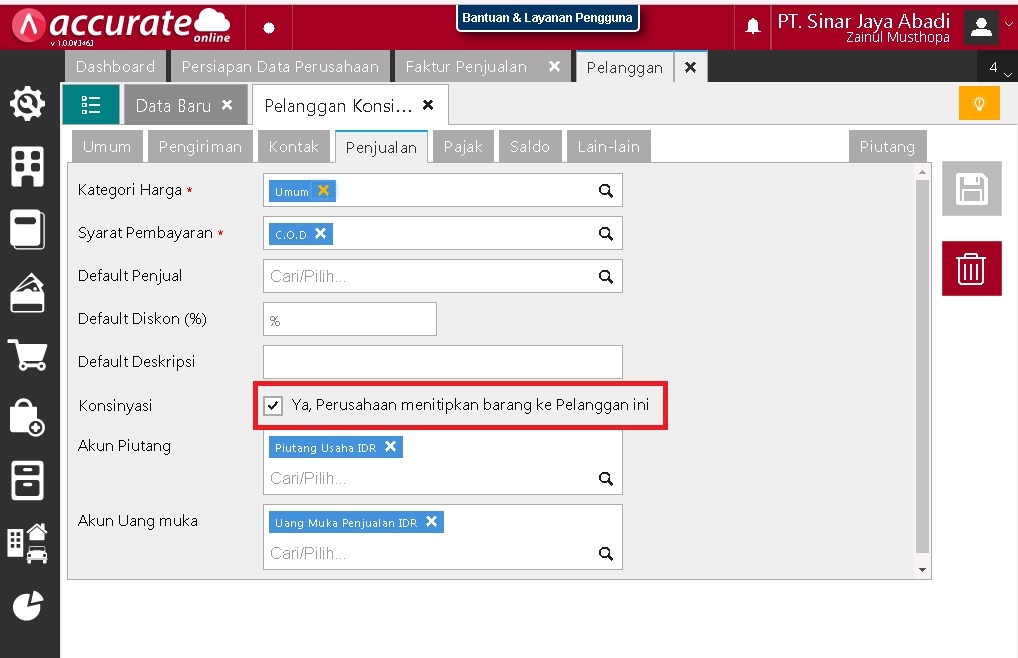
1. Buat Pelanggan Konsinyasi : dari menu Penjualan | Pelanggan, isikan informasi yang dibutuhkan terkait pelanggan tersebut dan pada tab Penjualan, centang informasi “Ya, Perusahaan menitipkan barang ke perusahaan ini” pada baris Konsinyasi. Dengan mencentang informasi tersebut, maka Accurate akan otomatis membuatkan Gudang dengan nama Pelanggan tsb, misalnya PT. Mitra. Informasi Daftar Gudang, bisa dilihat dari menu Persediaan | Gudang.
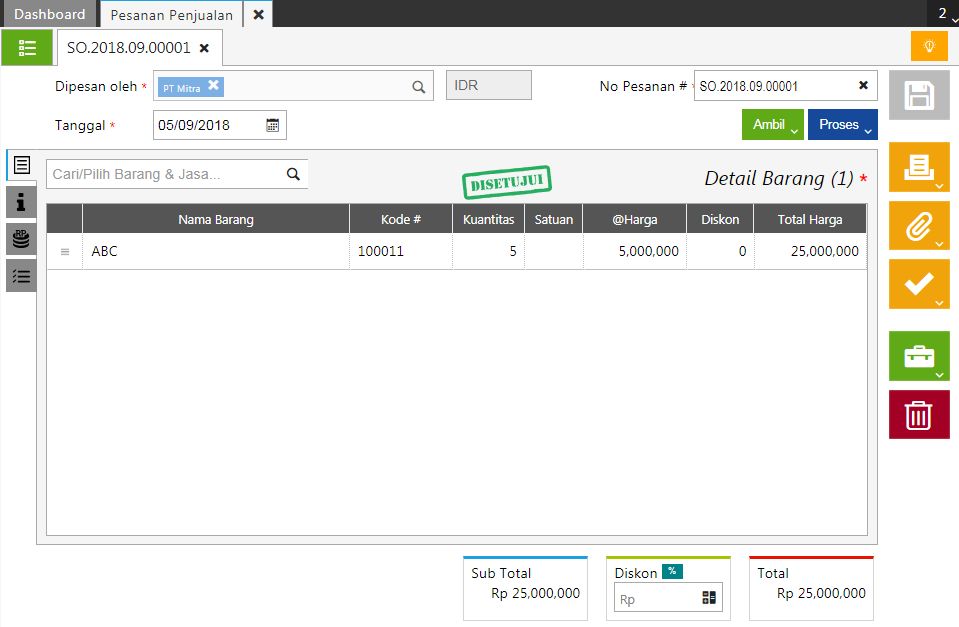
2. Saat barang dititipkan ke PT Mitra, buat Pesanan Penjualan sejumlah barang yang dititipkan.
3. Dan saat barang yang dititipkan dikirimkan ke PT Mitra, maka buat Pemindahan Barang dengan tipe ‘Kirim Barang’, pilih nama gudang dengan gudang pengambilan barang sedangkan Gudang Tujuan dengan nama gudang PT Mitra dan klik ‘Ambil’, pilih ‘Pesanan’dan pilih nomor transaksi Pesanan Penjualan yang dimaksud.
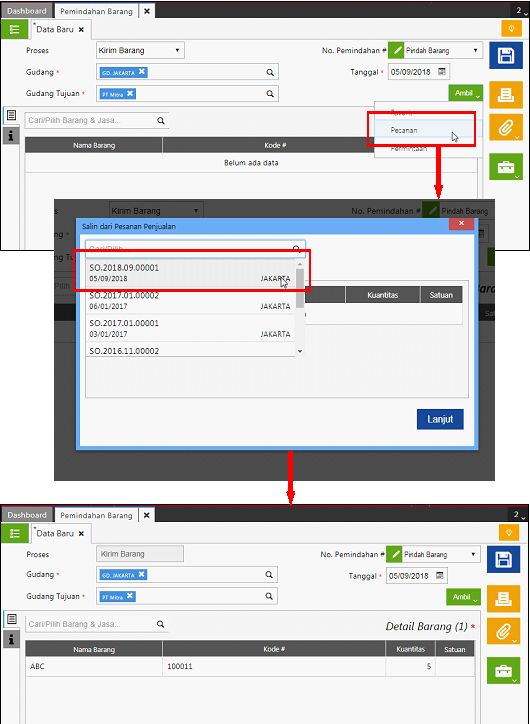
4. Jika barang yang dititipkan sudah diterima di gudang PT Mitra, lakukan pencatatan Terima Barang atas transaksi Kirim Barang di poin 2 tersebut.
xxxxxxxxxx
5. Dan jika barang yang dititipkan di PT Mitra terjual, maka buat Faktur Penjualan atas Pesanan Penjualan PT Mitra dan pilih nama Gudang dengan nama Gudang PT Mitra serta nama Penjualnya.
xxxxxxxxx
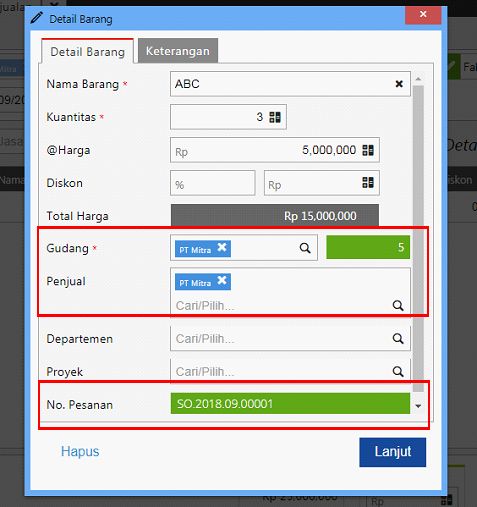
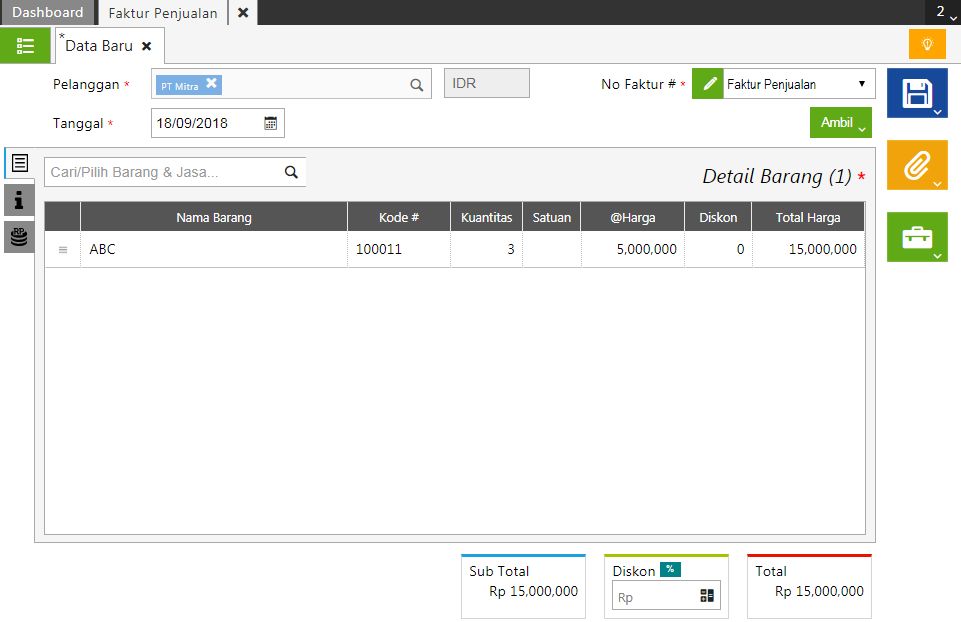
6. Setelahnya lakukan proses penjualan seperti biasa, yaitu melakukan pencatatan Penerimaan Penjualan jika dilakukan pelunasan atas piutang tersebut.
Video tutorial….
B. PENCATATAN SEBAGAI CONSIGNEE (PIHAK YANG MENERIMA TITIPAN BARANG)
Contoh Kasus : Perusahaan anda selaku Consignee yaitu pihak yang menerima pentitipan barang. Ada Consignor yang menitipkan barang sebanyak 5 Set ke perusahaan anda. Pihak Consignor akan memberikan komisi sebesar Rp 40.000 per Set dari setiap barang yang terjual. Harga jual barang yang dititipkan adalah sebesar Rp 200.000.
Langkah – langkah yang perlu dilakukan adalah :
1. Buat akun baru dengan tipe Kewajiban Jangka Pendek (dari menu Buku Besar | Akun Perkiraan) dengan nama “Hutang Consignor”. Akun ini nantinya akan digunakan untuk mencatat hutang ke Consignor atas penjualan barang konsinyasi ke konsumen.
xxxxx
2. Ke menu Pengaturan | Preferensi | Akun Perkiraan | kolom Penjualan pilih akun Hutang Consignor | Simpan.

3. Buat barang baru (dari menu persediaan | barang dan jasa) dengan nama sesuai dengan nama item yang dititipkan, kemudian pada pengaturan akun-nya pilih akun “Hutang Consignor” (yang dibuat pada poin 1) untuk akun Penjualan, sehingga akan terjurnal akun Hutang Consignor pada saat barang konsinyasi terjual (diinput di Faktur Penjualan).

4. Buat Gudang Konsinyasi dari menu Persediaan | Gudang
xxx
5. Mencatat informasi Consignor sebagai Pemasok, yaitu dari menu Pembelian | Pemasok.
xxx
6. Membuat persediaan baru dengan tipe Non-Persediaan, yang berfungsi untuk melakukan pencatatan laporan ke pihak consignor atas barang konsinyasi yang telah terjual. Pada akun Beban pilih ke akun Hutang Consignor dan namakan persediaan tersebut dengan nama misalnya dengan Hutang Consignor.
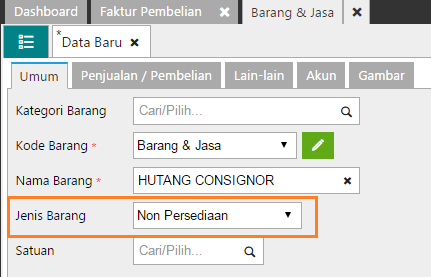

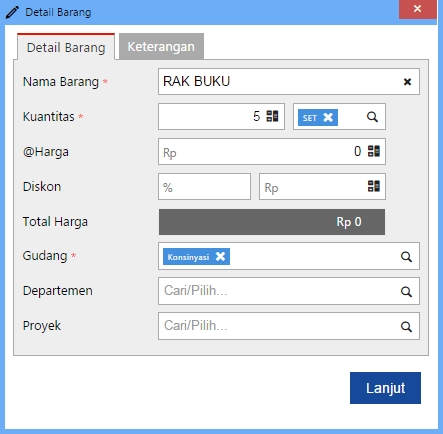
7. Saat menerima barang dari Consignor, buatlah Faktur Pembelian dengan memilih pemasok Consignor, kemudian pilih barang yang dititipkan (pada poin 3) dan isikan kuantitas persediaan yang diterima dan pada kolom @harga isikan dengan angka nol. Karena ini merupakan barang titipan, tidak ada nilai persediaan ataupun hutang yang perlu dicatat oleh Perusahaan selaku Consignee.
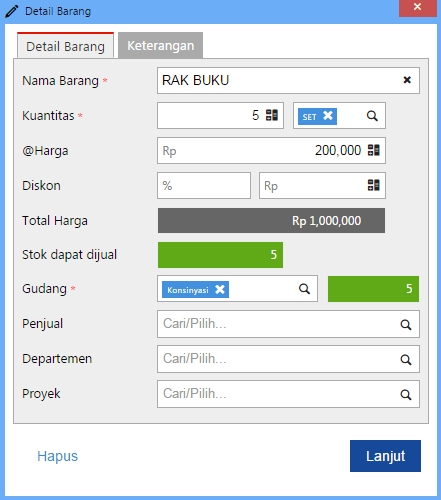
8. Pada saat melakukan penjualan buatlah Faktur Penjualan, kemudian pilih barang konsinyasi-nya, isikan harga jual barang dan pilih gudang Konsinyasi. Dari transaksi ini akan ter-jurnal akun Hutang Consignor, informasi selengkapnya silakan lihat gambar terlampir.
xxxxxxxxx
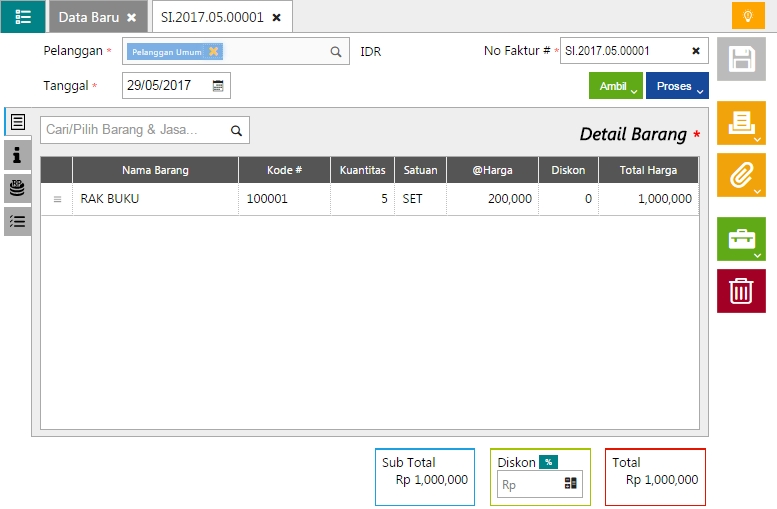

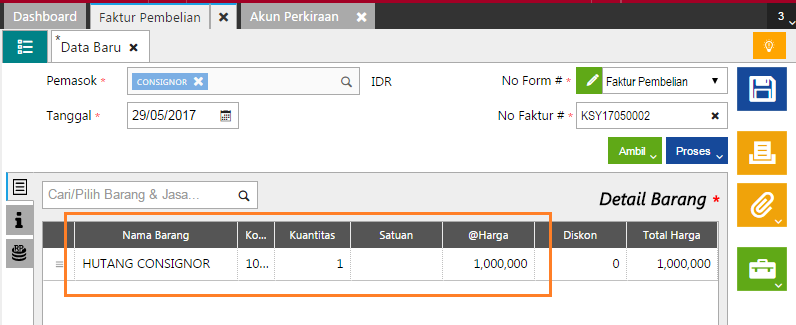
9. Saat melakukan laporan ke Consignor dan menerima tagihan atas penjualan barang konsinyasi, lakukan pencatatan pada Faktur Pembelian melalui menu Pembelian | Faktur Pembelian. Pada Formulir Faktur Pembelian, pilih nama pemasok Consignor, barang non persediaan yang dibuat pada poin 5 dan isikan kts-nya dengan angka 1 sedangkan harga diisikan dengan total penjualan barang konsinyasi, dalam contoh kasus adalah sebesar Rp 1.000.000. Sedangkan untuk komisi atas konsinyasi tersebut, bisa diisikan pada tab Biaya Lainnya dengan memilih akun Pendapatan Komisi, isikan dengan nilai minus (misalnya -Rp 200.000), sehingga mengurangi nilai total pembayaran ke Pemasok Consignor. Pencatatan Komisi bisa juga diakui saat pembayaran pemasok, yaitu dicatat sebagai nilai diskon.


Lihat Video Tutorial lainnya mengenai ACCURATE di Sini
Butuh training Accurate? Hubungi 0811-8885-605 atau klik di sini untuk booking sekarang!
Video tutorial …..
Leave a Reply
Want to join the discussion?Feel free to contribute!