
Import Penjualan ke Accurate Online
Import Penjualan merupakan fitur yang disediakan oleh Accurate Online yang memungkinkan Anda melakukan proses pemindahan data transaksi penjualan dari media atau aplikasi lain ke dalam Accurate Online. Saat ini, salah satu aplikasi yang dapat dihubungkan langsung adalah Moka POS, sehingga data penjualan tidak perlu dicatat ulang secara manual.
Agar proses impor berjalan lancar, Accurate Online menyediakan template khusus dalam bentuk file Excel yang harus diisi sesuai ketentuan. Berikut langkah-laangkah penting yang perlu diperhatikan:
1. Unduh Template Resmi
Pertama, unduh file template faktur penjualan yang sudah disediakan oleh Accurate Online. Template ini terdiri dari beberapa sheet, yaitu Template Faktur Penjualan, Penjelasan Kolom Header, Penjelasan Kolom Item, dan Penjelasan Kolom Expese.


2. Pelajari Struktur Template
Pahami bahwa bagian Header dipakai untuk data utama transaksi, seperti nomor faktur, tanggal, nama pelanggan, alamat, hingga status pajak. Bagian Item digunakan untuk mengisi rincian barang yang terjual, meliputi kode barang, kuantitas, harga satuan, dan diskon. Sedangkan bagian Expense ditujukan untuk mencatat biaya tambahan terkait transaksi, misalnya ngkos kirim atau biaya iklan.
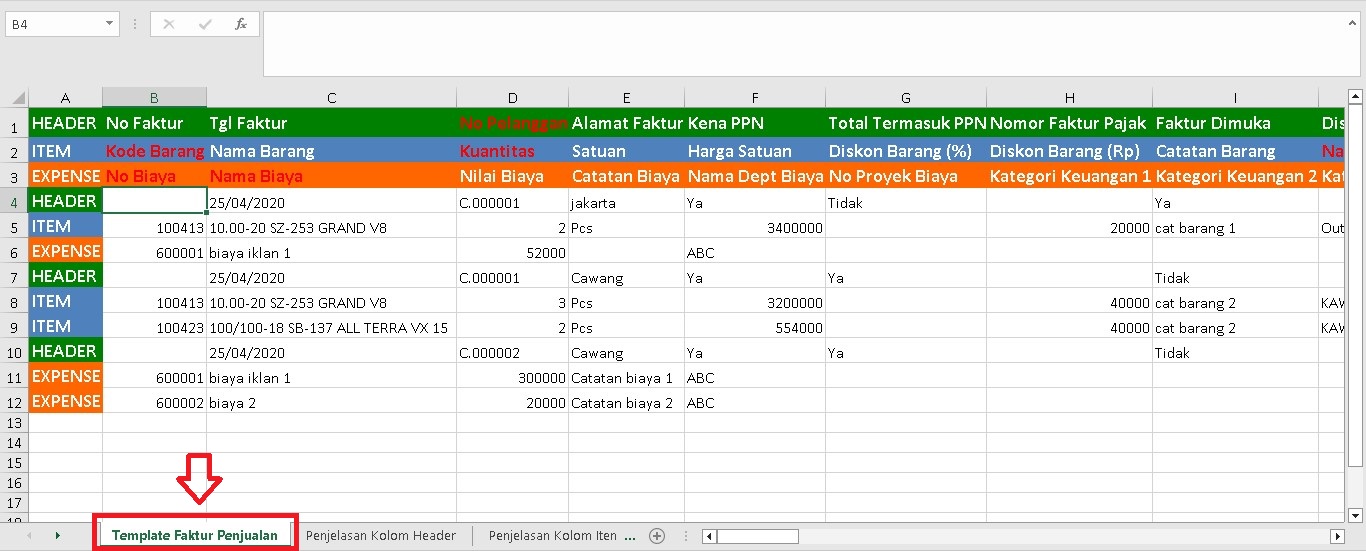
3. Isi Data Header dengan Benar
Pada sheet penjelasan header sudah dijelaskan mana kolom yang wajib diisi. Misalnya nomor pelanggan harus sesuai dengan ID pelanggan di Accurate, tanggal faktur harus dalam format DD/MM/YYYY, serta nomor faktur bisa dikosongkan agar sistem membuat otomatis. Pastikan data ini konsisten agar tidak tejadi penolakan saat impor.

4. Lengkapi Detail Item
Untuk setiap faktur, masukkan item penjualan dengan kode barang yang valid sesuai database di Accurate. Jumlah kuantitas, harga, serta diskon harus diisi dengan benar. Bila diperluka, tambahkan catatan barang atau pilih gudang penyimpanan untuk memudahkan pelacakan stok.

5. Tambahkan Data Expense Jika Ada
Bila transaksi melibatkan biaya tambahan, masukkan informasi tersebut pada bagian Expense. Kolom ini mencakup nomor biaya, nama biaya, serta nilai biaya. Pastikan kode biaya sesuai dengan daftar akun yang ada di Accurate Online.
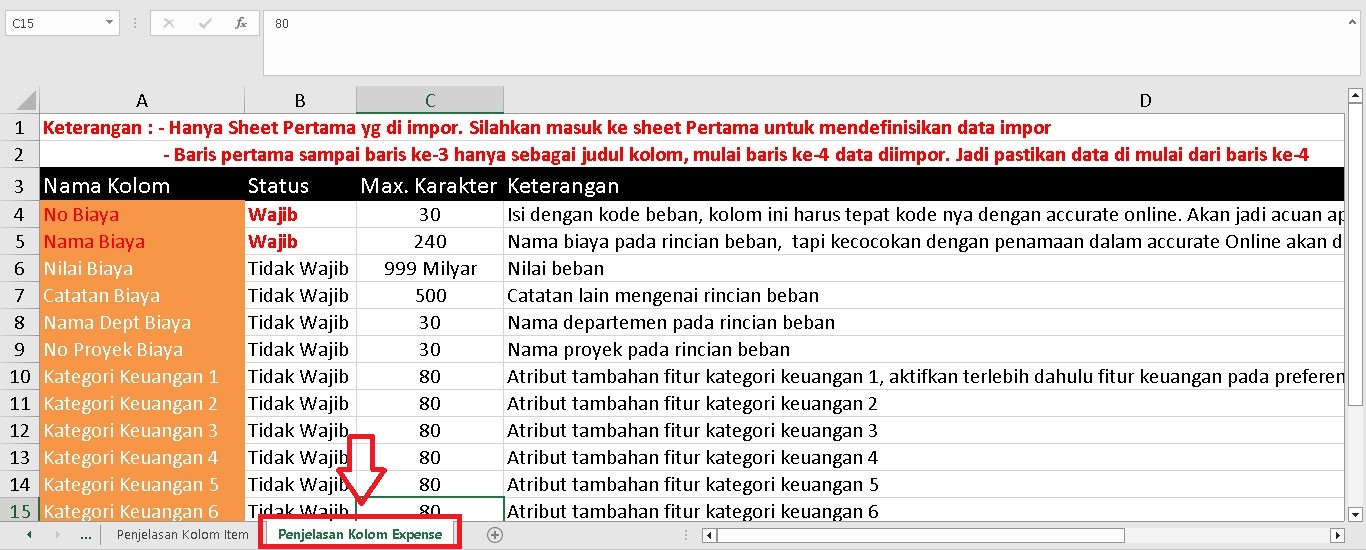
6. Simpan dan Import ke Accurate Online
Setelah semua data terisi, simpan file dalam format Excel sesuai template. Lalu, masuk ke Accurate Online pilih menu import penjualan. Unggah file yang sudah disiapkan, periksa pratinjau hasil, lalu konfirmasi untuk menyelesailan proses.

Dengan mengikuti langkkah-langkah di atas , proses import penjualan ke Accurate Online dapat dilakukan dengan lebih cepat, efisien, dan minim kesalahan. Fitur ini sangat membantu terutama bagi Anda yang menggunakan aplikasi pendukung seperti Moka POS sehingga pencatatan transaksi menjadi lebih terintegrasi dan akurat.
Lihat Video Tutorial lainnya mengenai ACCURATE di Sini
Butuh training Accurate? Hubungi 0811-8885-605 atau klik di sini untuk booking sekarang!
Leave a Reply
Want to join the discussion?Feel free to contribute!