
Cara Membuat Pesanan Pembelian di Accurate Online
Pesanan pembelian adalah dokumen penting yang digunakan perusahaan untuk memesan barang maupun jasa dari pemasok. Dengan menggunakan Accurate Online, proses ini dapat dilakukan dengan lebih cepat, terstruktur, dan minim kesalahan.
Berikut adalah langkah-langkah membuat pesanan pembelian di Accurate Online yang bisa Anda ikuti dengan mudah:
1. Akses Menu Pesanan Pembelian
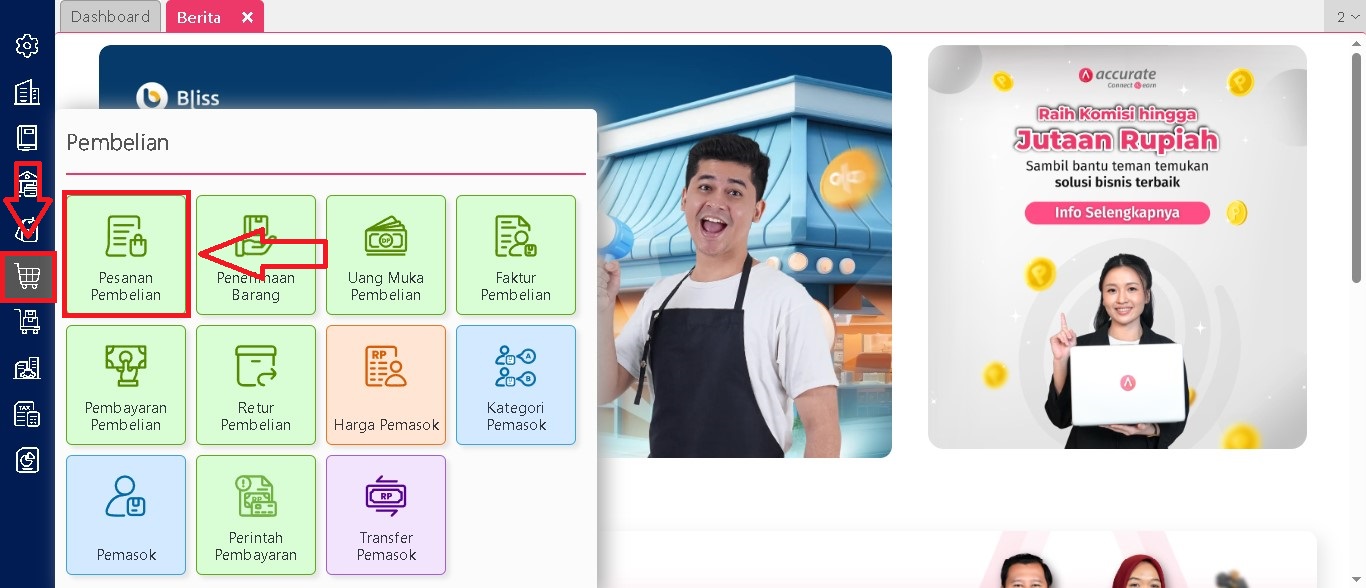
Langkah pertama adalah masuk ke menu Pembelian kemudian pilih sub-menu Pesanan Pembelian. Fitur ini tersedia di dalam Accurate Online untuk memudahkan Anda mengelola semua kebutuhan pembelian. Dengan masuk ke menu tersebut, Anda akan diarahkan ke halaman khusus yang digunakan untuk membuat pesanan baru.
2. Mengisi Informasi Pemasok dan Detail Transaksi
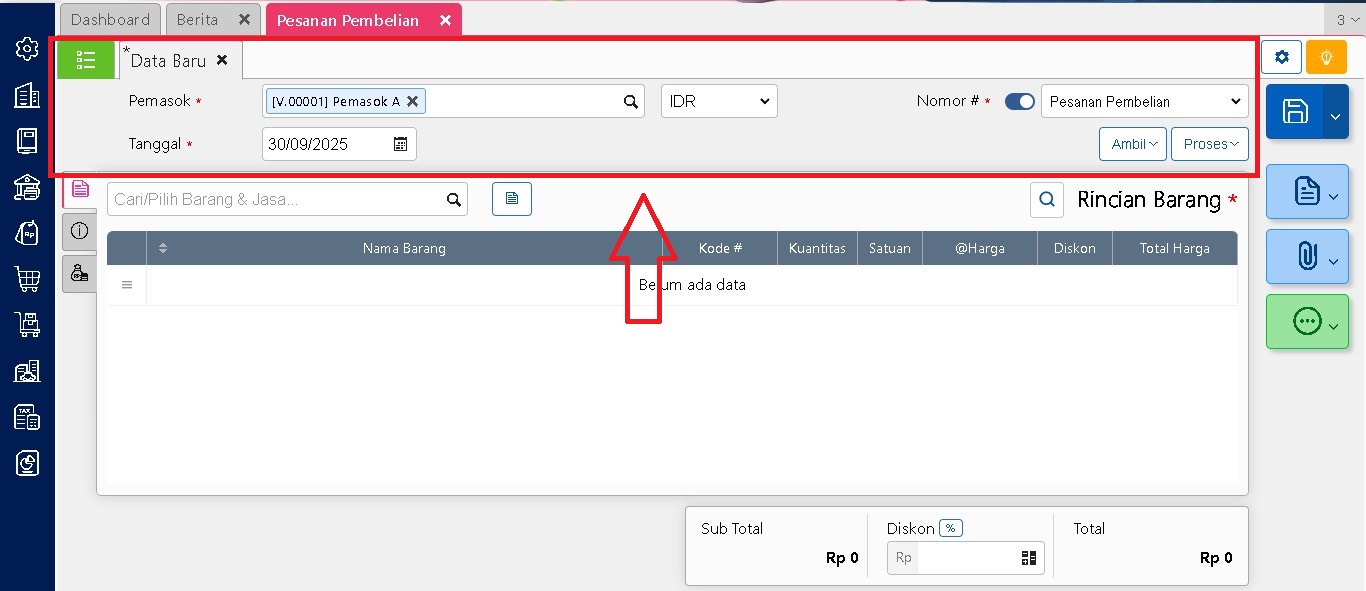
Selanjutnya, Anda perlu memilih nama pemasok yang menjadi tujuan pesanan. Pastikan data pemasok sudah terdaftar sebelumnya agar lebih mudah dipilih. Selain itu, isi juga tanggal transaksi serta informasi lain yang relevan, seperti nomor referensi atau catatan tambahan bila diperlukan. Hal ini bertujuan agar pesanan pembelian yang dibuat tercatat secara rapi dan jelas.
3. Menambahkan Barang atau Jasa yang Dipesan
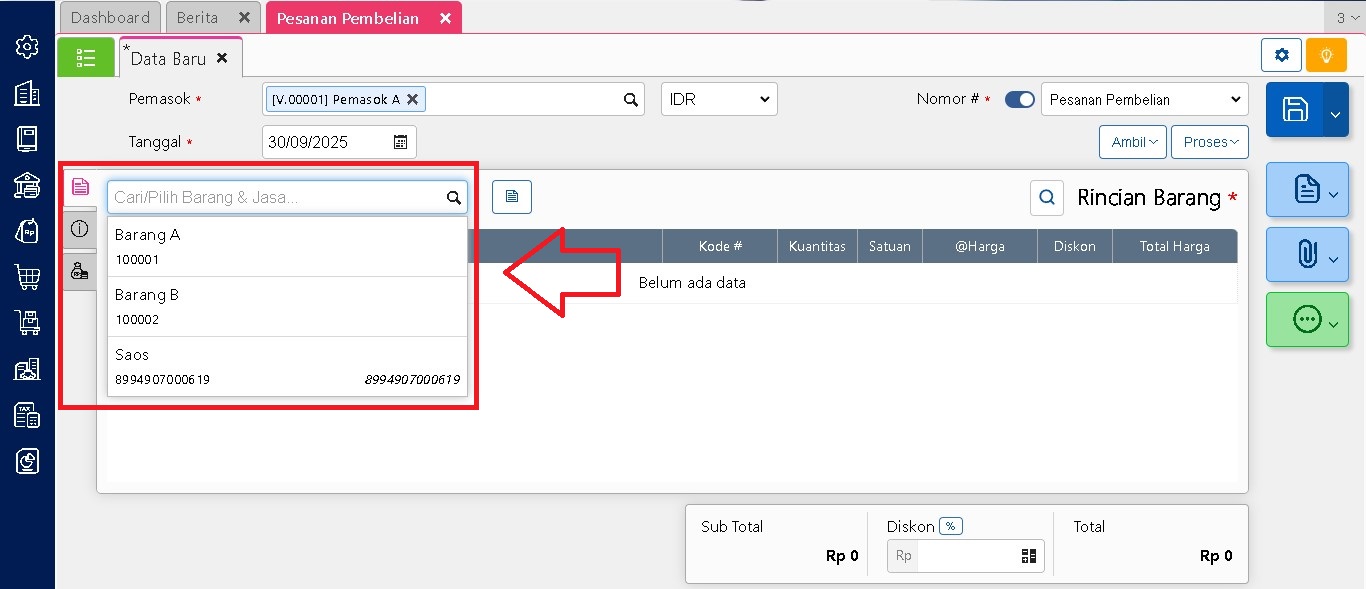
Pada bagian Cari/Pilih Barang & Jasa, masukkan barang atau jasa yang ingin Anda pesan dari pemasok. Accurate Online memungkinkan Anda memilih langsung dari daftar barang dan jasa yang sudah tersimpan sehingga lebih praktis dan akurat.
4. Melengkapi Detail Barang atau Jasa
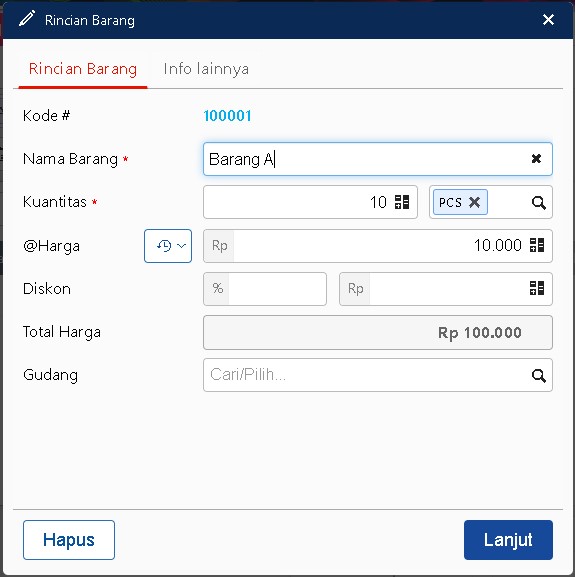
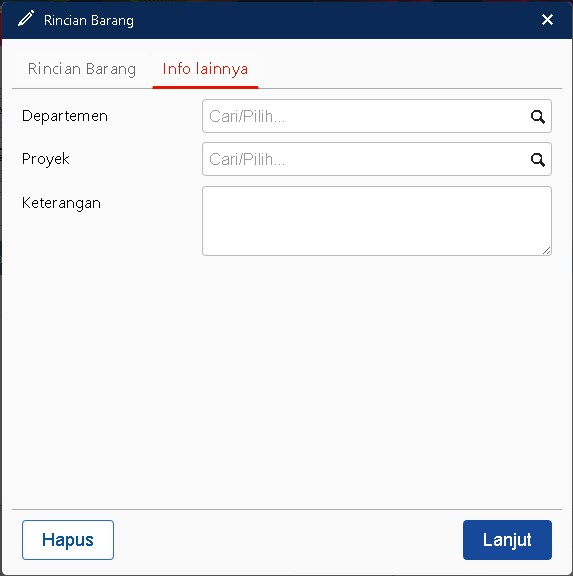
Setelah memilih barang atau jasa, lengkapi rincian detailnya. Misalnya jumlah ingin dipesan, harga satuan, serta informasi tambahan lain yang diperlukan. Setelah semua detail diisi dengan benar, klik tombol Lanjut untuk menyimpan item tersebut ke dalam daftar pesanan.
5. Menambahkan Item Lain Jika Diperlukan
Apabila Anda memiliki lebih dari satu jenis barang atau jasa yang ingin dipesan, ulangi proses pada langkah sebelumnya. Masukkan kembali barang atau jasa berikutnya, isi detailnya, lalu lanjutkan hingga semua kebutuhan pesanan tercatat.
6. Lengkapi Info Lainnya (Opsional)
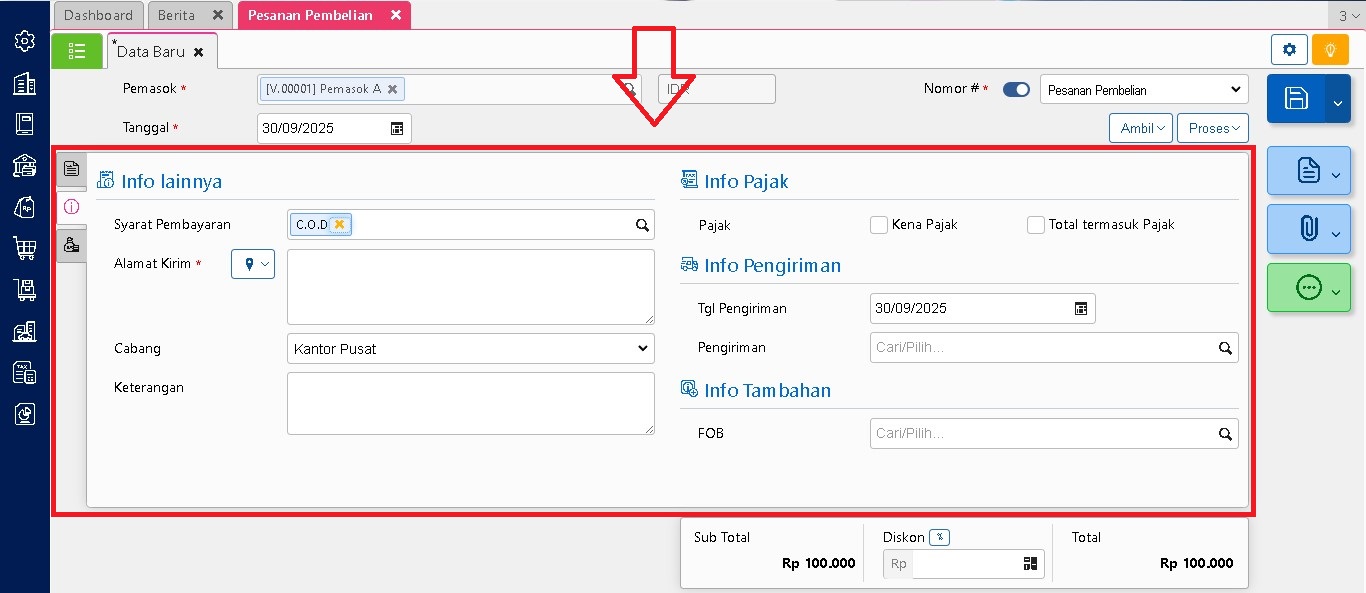
Pada bagian Info Lainnya, Anda bisa menambahkan syarat pembayaran, alamat pengiriman, cabang yang terkait, serta catatan tambahan. Dari bagian ini, yang wajib hanya alamat kirim karena ditandai bintang merah. Informasi tambahan ini akan membantu pemasok memahami detail pesanan dan tujuan pengiriman barang. Isi info pajak, info pengiriman, dan info tambahan (Jika Diperlukan).
7. Tambahkan Rincian Biaya (Jika Ada)
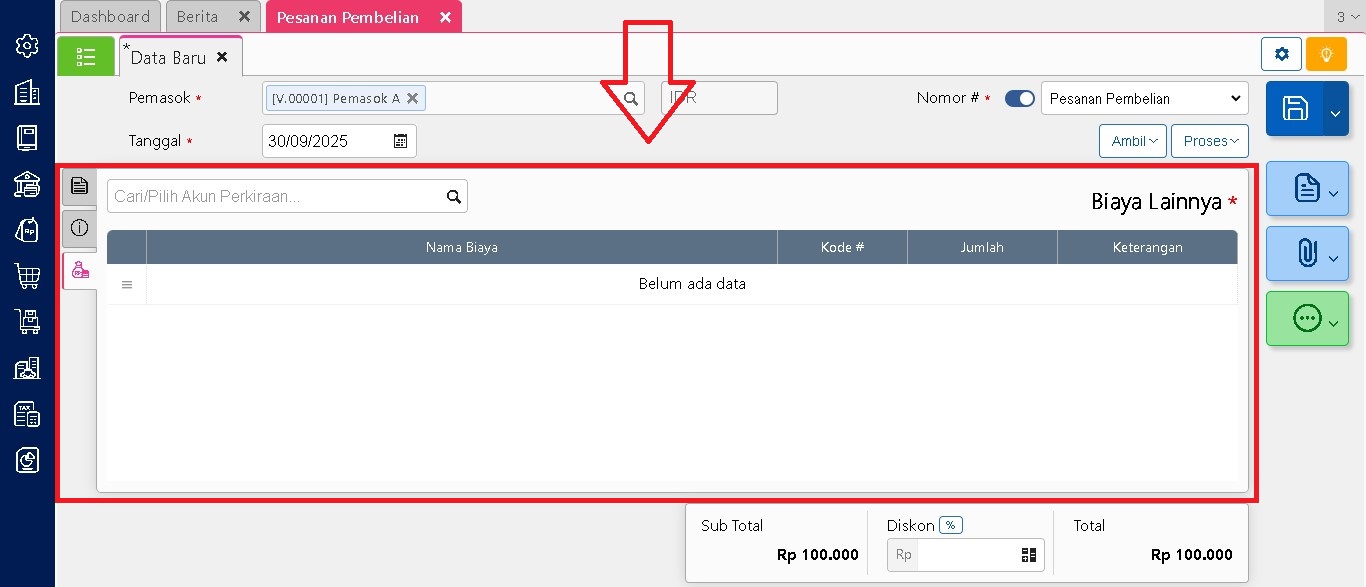
Accurate Online juga menyediakan kolom rincian biaya, misalnya ongkos kirim atau biaya tambahan lainnya. Bagian ini bersifat opsional, jadi bisa diisi sesuai kebutuhan transaksi.
8. Menyimpan Pesanan Pembelian
jika semua data pesanan sudah lengkap dan sesuai, langkah terakhir adalah klik tombol Simpan. Dengan begitu, pesanan pembelian akan tercatat secara resmi di Accurate online. Dokumen ini kemudian bisa digunakan untuk proses selanjutnya, baik itu penerimaan barang maupun pembayaran kepada pemasok.
Dengan mengikuti langkah-langkah di atas, proses pembuatan pesanan pembelian menjadi lebih teratur, efisien, dan mudah ditelusuri kembali ketika dibutuhkan.
Leave a Reply
Want to join the discussion?Feel free to contribute!