
Alokasi Beban Pembelian ke Nilai Persediaan
Dalam transaksi pembelian barang, sering kali terdapat biaya tambahan seperti ongkos kirim, asuransi, atau biaya lainnya yang seharusnya menambah nilai persediaan barang. Berikut panduan untuk mencatat beban pembelian agar nilainya otomatis menambah ke persediaan di Accurate Online:
Langkah-langkah Alokasi Beban Pembelian
1. Buka Form Faktur Pembelian
Masuk ke menu Pembelian -> Faktur Pembelian untuk mulai mencatat transaksi pembelian barang.

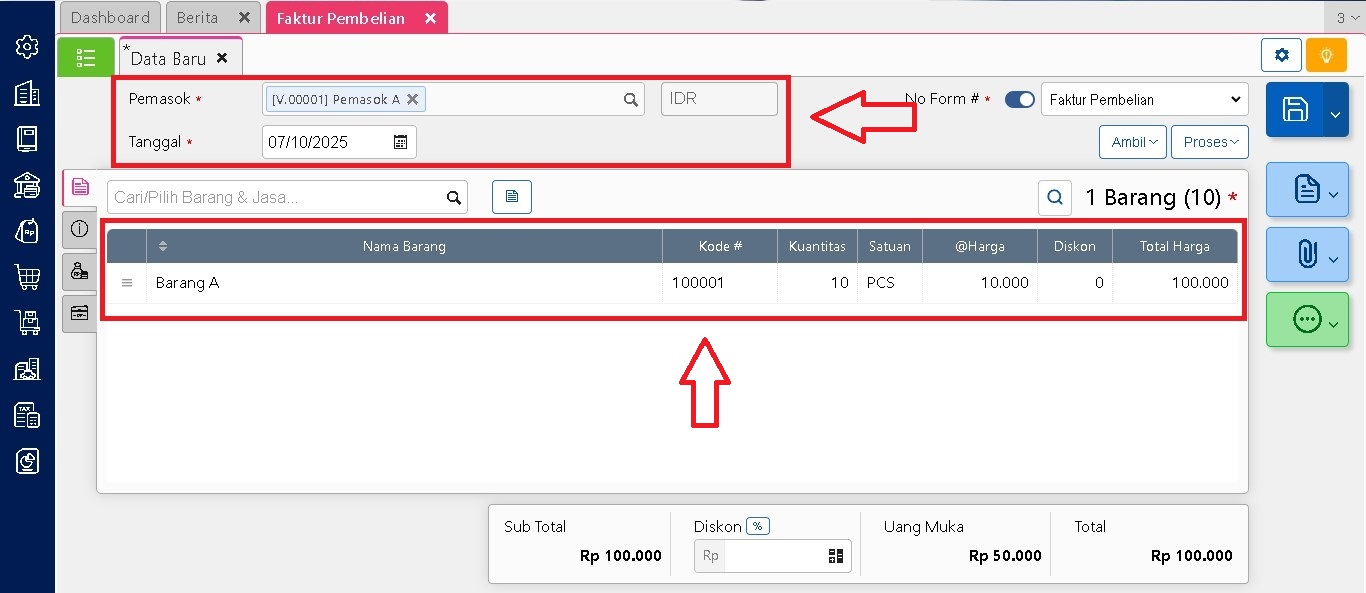
2. Isi Data Pemasok dan Barang
Pilih pemasok serta isi item barang yang dibeli di tab Detail Barang.
3. Tambahkan Biaya Pembelian
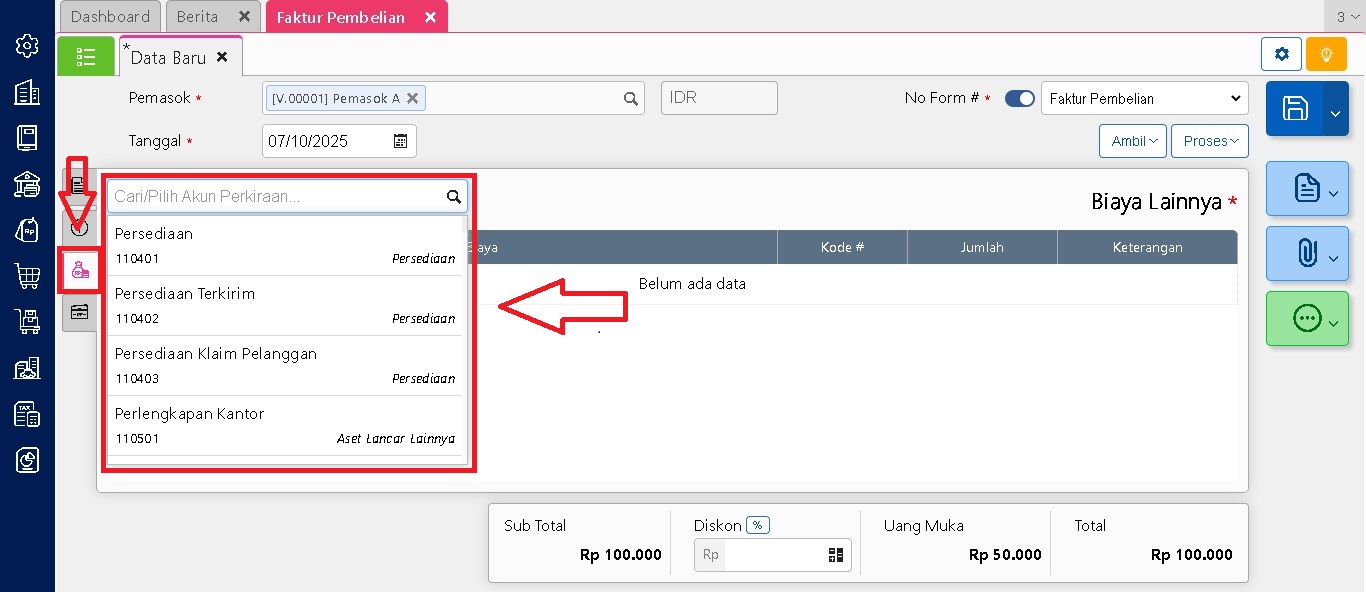
Pindah ke tab Biaya Lainnya, lalu pilih akun beban yang akan dialokasikan ke nilai barang.
4. Aktifkan Alokasi ke Barang
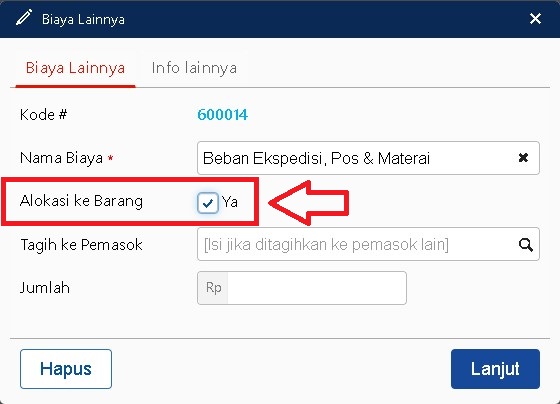
Centang opsi “Ya” pada kolom Alokasi ke Barang agar biaya tersebut otomatis menambah nilai persediaan.
5. Atur Pemasok Biaya Jika Berbeda
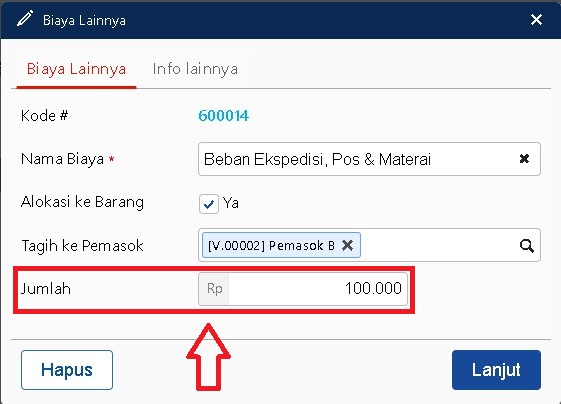
Jika pemasok barang berbeda dengan pemasok yang menagih beban, isi kolom Tagih ke Pemasok dengan nama pemasok penagih biaya.

6. Masukkan Nominal Beban
Ketikan jumlah biaya di kolom Jumlah sesuai nilai tagihan.
Mencatat Tagihan Beban Pembelian
7. Buat Faktur Pembelian Terpisah
Jika ada tagihan dari pemasok biaya, buat faktur pembelian baru untuk pemasok tersebut (bisa sebelum atau sesudah faktur pembelian barang).
- Buka menu Pembelian -> Faktur Pembelian dan pilih pemasok yang menagih biaya.
- Kosongkan tab Detail Barang.
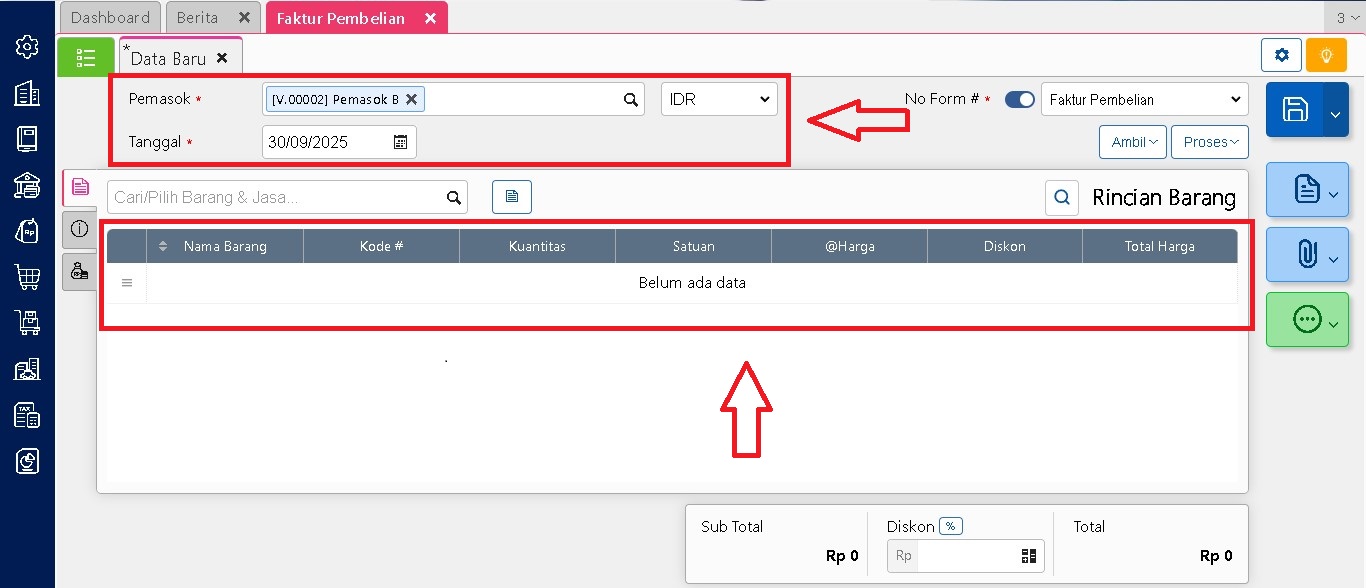
8. Ambil Biaya Pembelian yang Akan Dibayar
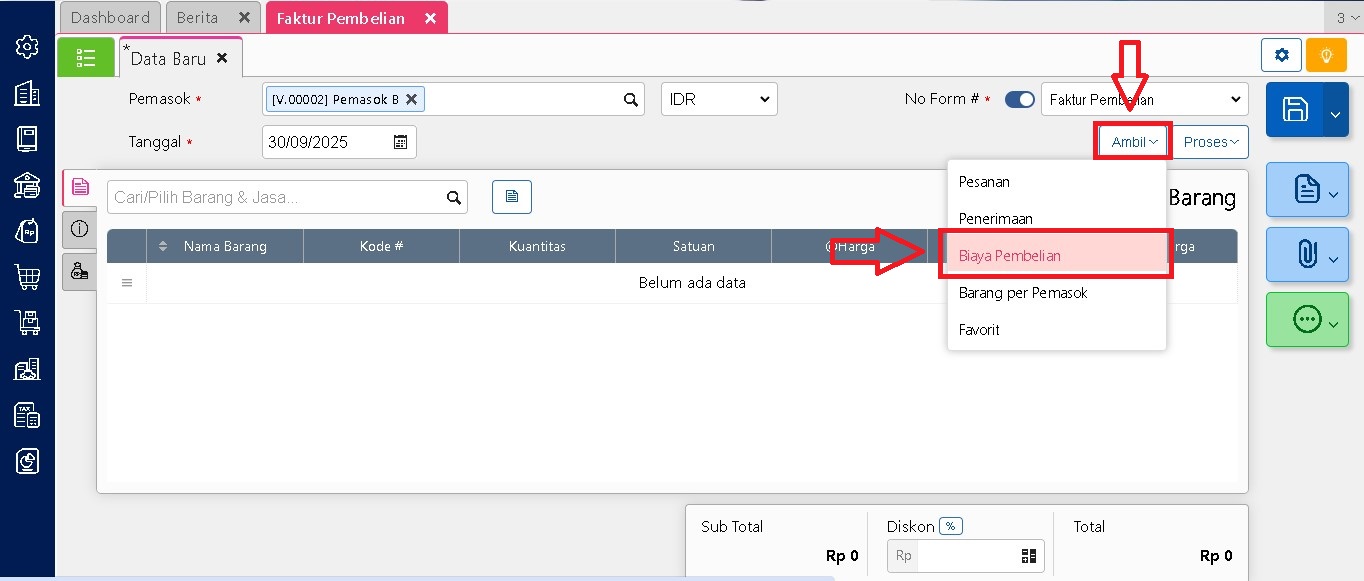
Pada tab Beban Lainnya, klik Ambil -> Biaya Pembelian, lalu pilih biaya yang ingin dibayarkan dan klik Lanjut.

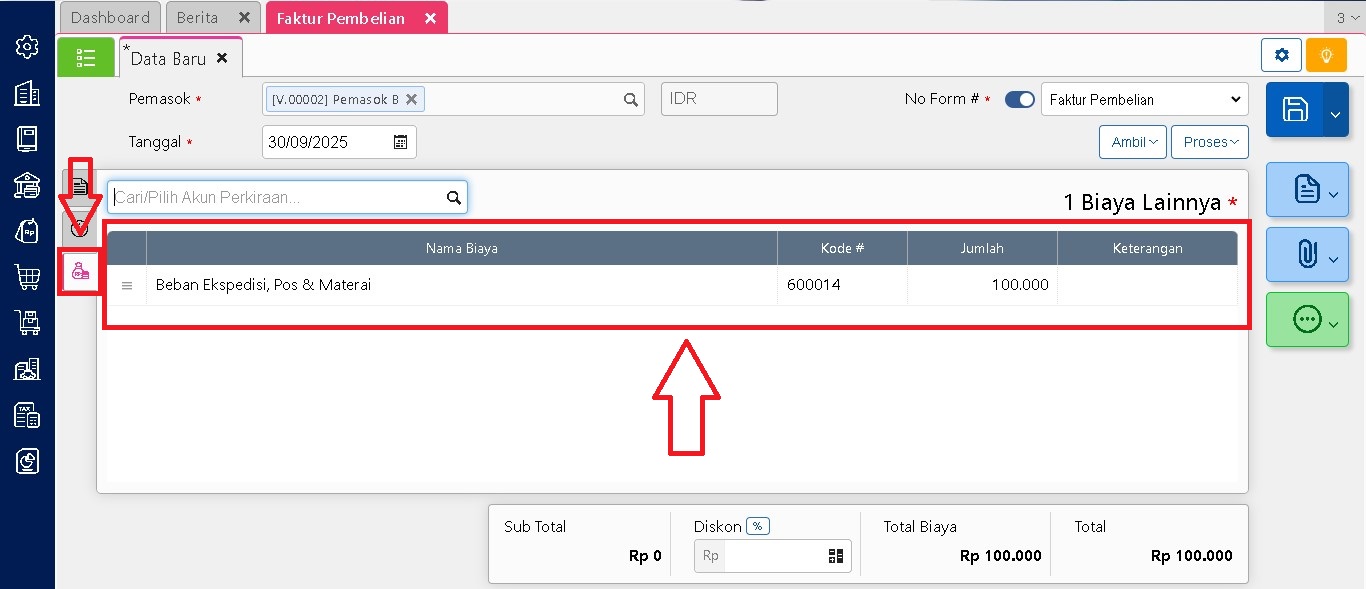
9. Sesuaikan Nominal Jika Berbeda
Jika jumlah tagihan berbeda dari yang diinput sebelumnya, klik biaya tersebut dan ubah jumlahnya sesuai nilai tagihan.
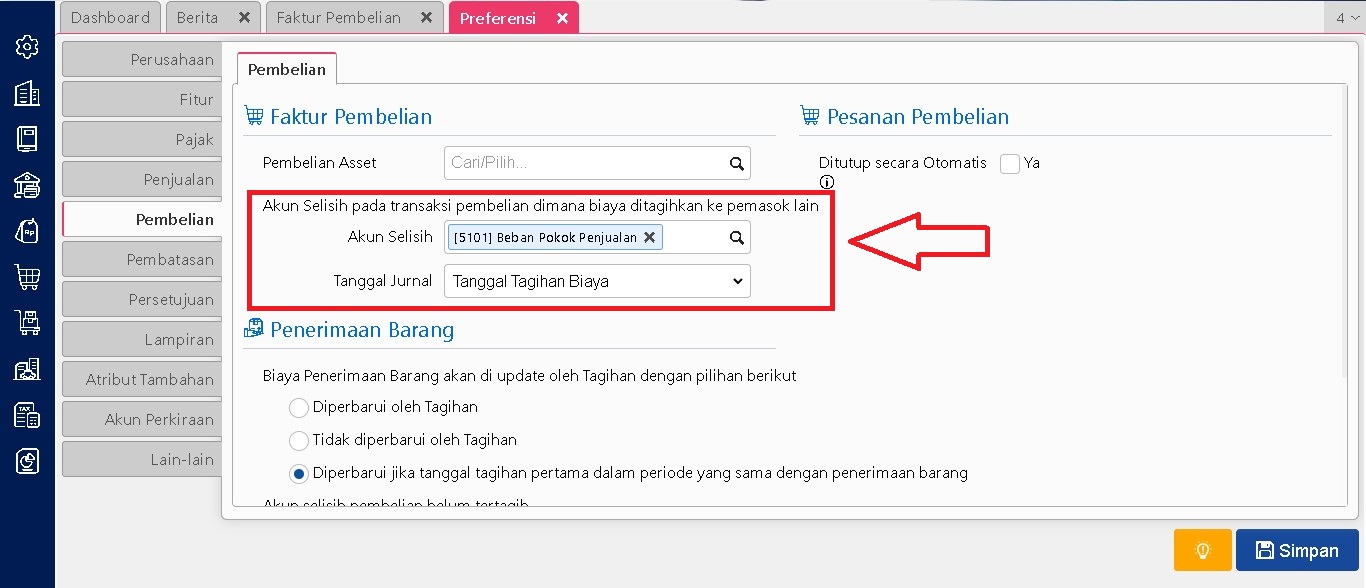
10. Atur Akun Selisih
Apabila ada perbedaan nilai, Anda dapat menentukan akun selisih di menu Pengaturan -> Preferensi -> Pembelian.
11. Lakukan Pelunasan
Bayar tagihan pemasok barang atau pemasok beban melalui menu Pembelian -> Pembayaran Pembelian.
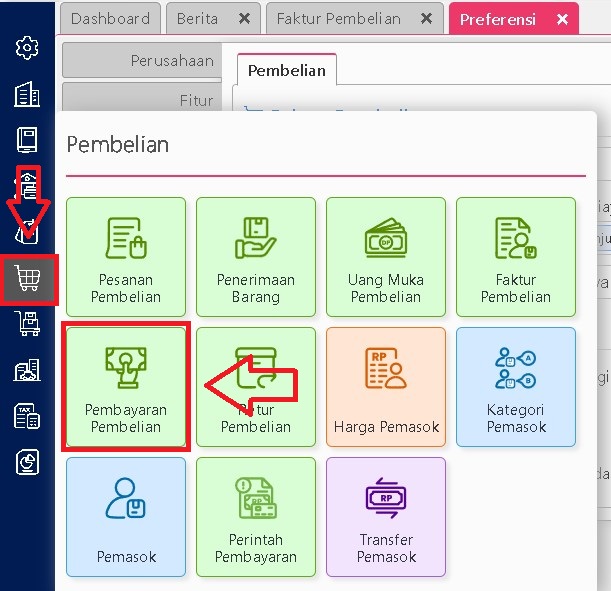
12. Periksa Nilai Persediaan
Untuk memastikan beban sudah menambah nilai barang, buka Laporan -> Daftar Laporan -> Persediaan -> Rincian Nilai Persediaan.
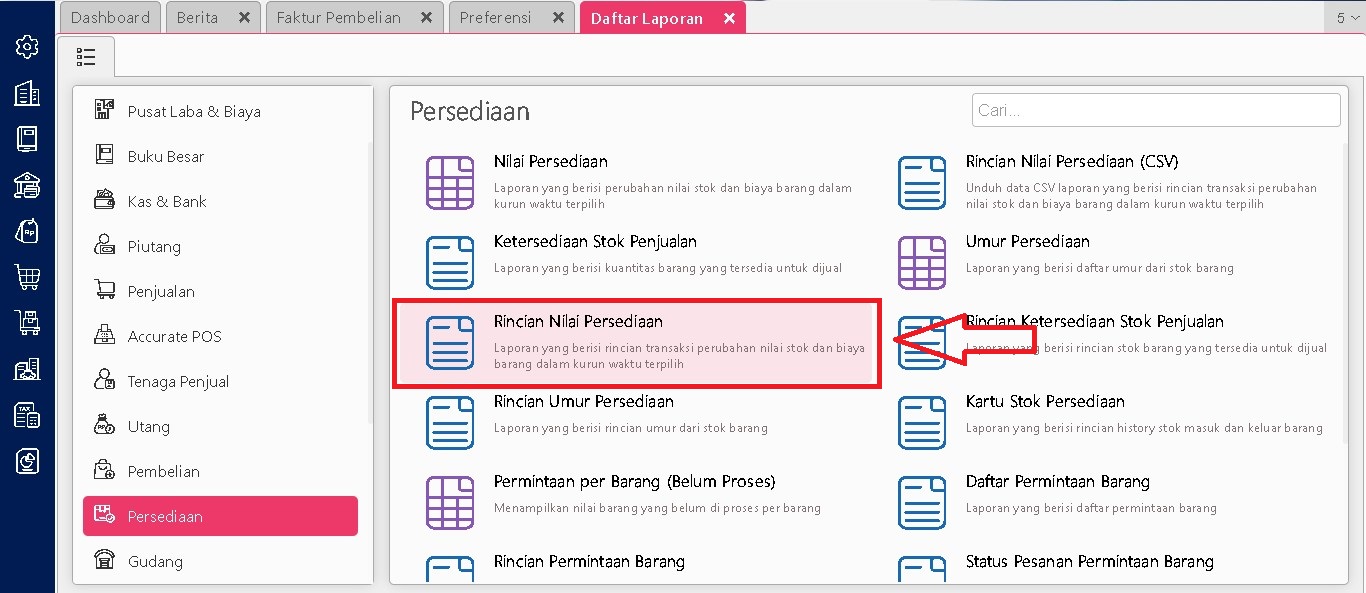
Gunakan filter berdasarkan barang dan tanggal faktur pembelian terkait.
Lihat Video Tutorial lainnya mengenai ACCURATE di Sini
Butuh training Accurate? Hubungi 0811-8885-605 atau klik di sini untuk booking sekarang!
Leave a Reply
Want to join the discussion?Feel free to contribute!