PROFESIONAL KONSULTANT TRAINING SOFTWARE ACCURATE
  • Layanan
    • Layanan Pembukuan
    • Permintaan Training
  • Harga Training
  • Kursus Accurate
  • Support Produk
    • Accurate Online
  • Tentang Kami
  • Tutorial
  • Click to open the search input field Click to open the search input field Search
  • Menu Menu

Transfer Pemasok Tanpa Perintah Pembayaran di Accurate Online

October 30, 2025/0 Comments/in Accurate Online/by Ardian Muafadi

Fitur Transfer Pemasok di Accurate Online digunakan untuk memproses pembayaran ke pemasok secara otomatis melalui file transfer bank – tanpa perlu membuat Perintah Pembayaran terlebih dahulu. Pastikan Anda sudah mengaktifkan add-on Smartlink Bank (BCA, Mandiri, UOB, atau Xendit Payment) agar fitur ini bisa dijalankan.

1. Aktifkan Add-On Smartlink Bank

Masuk ke menu Pengaturan -> Accurate Store, lalu install salah satu add-on berikut sesuai dengan rekening perusahaan yang digunakan:

  • Smartlink Mandiri
  • Smartlink BCA
  • Smartlink UOB
  • Xendit Payment

Add-on ini untuk membuat file transfer bisa diunduh.

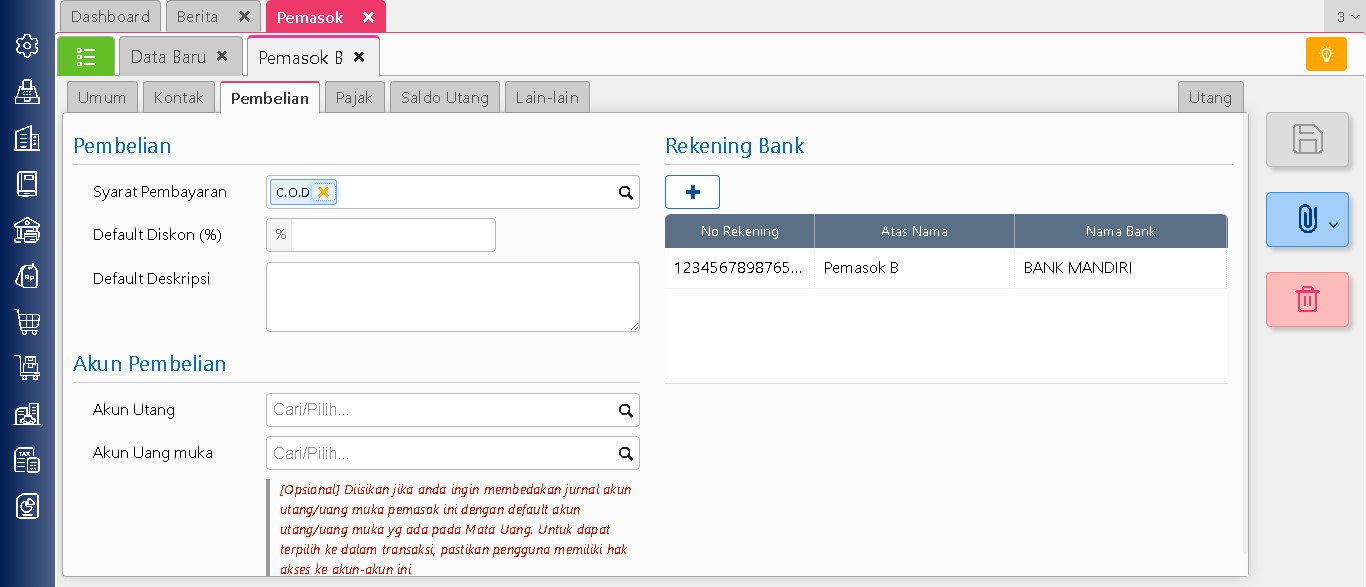
2. Lengkapi Informasi Rekening Pemasok

Masuk ke menu Pembelian -> Pemasok, pilih pemasok yang akan ditransfer, lalu buka tab Pembelian. Isikan data rekening pemasok, meliputi:

  • Nama Bank
  • Nomor Rekening
  • Atas Nama Rekening

Langkah ini penting agar pembayaran bisa diarahkan ke rekening yang benar.

3. Input Pembayaran Pembelian

Buka menu Pembelian -> Pembayaran Pembelian, lalu buat transaksi baru atas faktur pembelian yang ingin dibayar. Lengkapi data berikut:

  • Pilih Metode Bayar: Transfer Bank
  • Tentukan Rekening Bank pemasok yang sudah Anda daftarkan
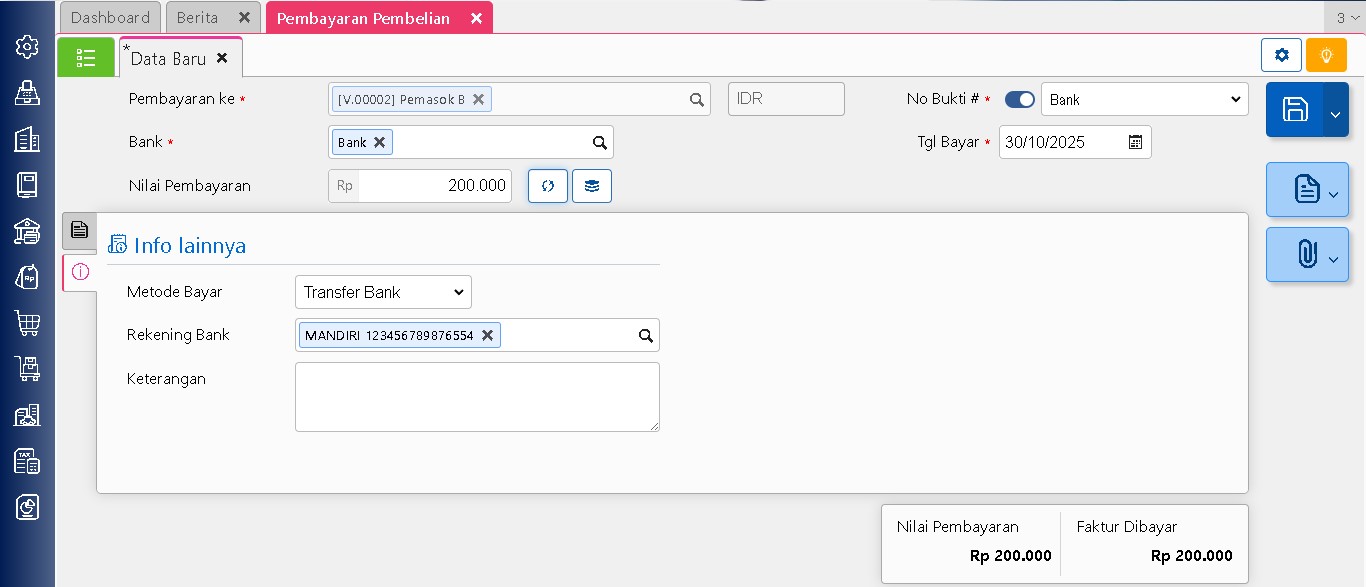
Simpan transaksi agar pembayaran tercatat di sistem.

4. Akses Menu Transfer Pemasok

Masuk ke Pembelian -> Transfer Pemasok. Gunakan filter seperti Belum Dibayar dan 7 hari terakhir, lalu klik Perbarui. Daftar pembayaran yang siap ditransfer akan tampil otomatis.
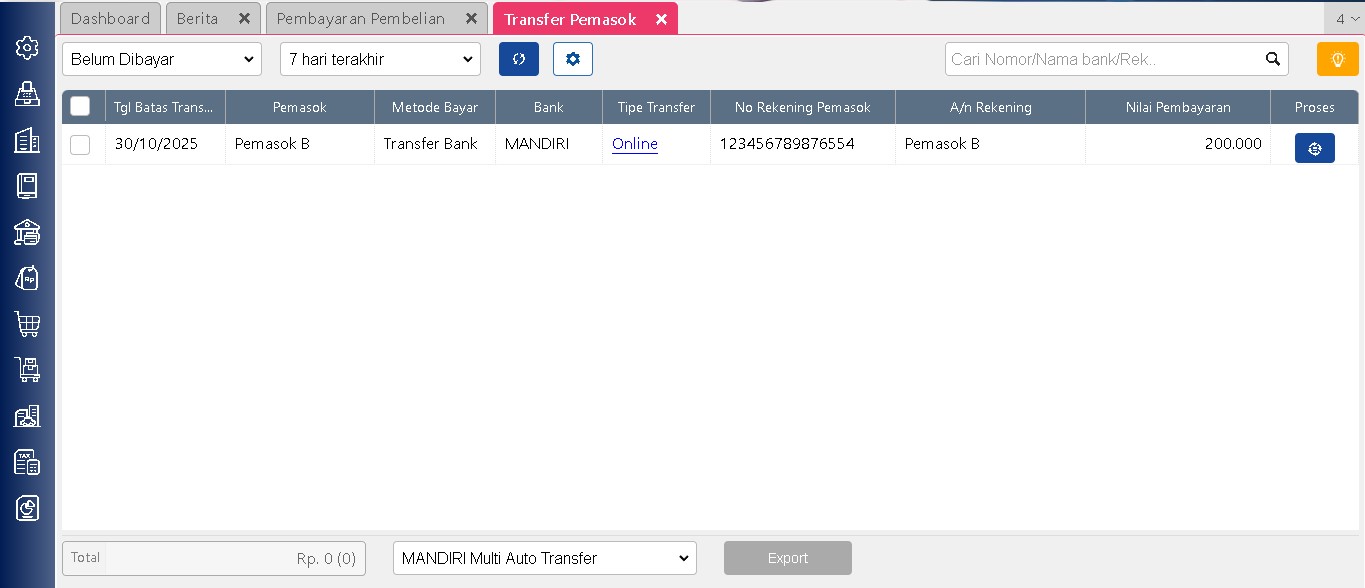
5. Pilih dan Ekspor Transaksi

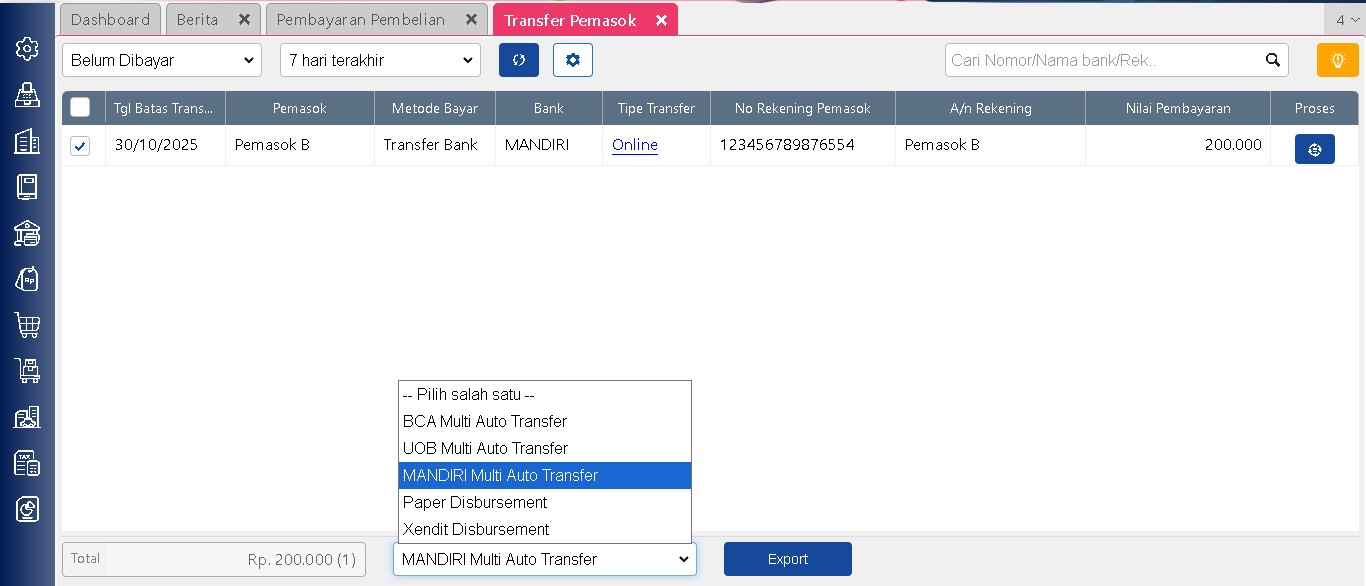
Centang transaksi yang akan ditransfer, kemudian pilih format ekspor sesuai dengan add-on yang Anda gunakan. Pilihan yang tersedia antara lain:

  • BCA Multi Auto Transfer
  • UOB Multi Auto Transfer
  • MANDIRI Multi Auto Transfer
  • Paper Disbursement
  • Xendit Disbursement

Setelah memilih format, klik Export.
6. Lengkapi Data Akun Bank

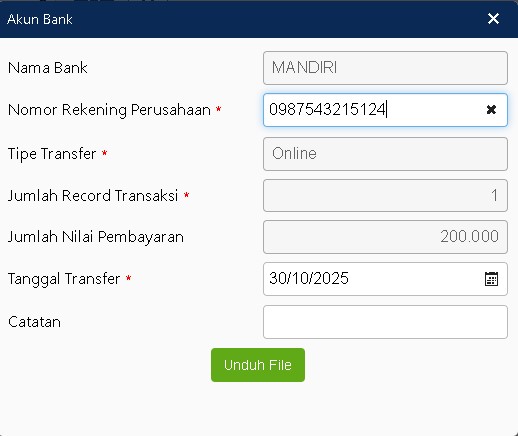
Sebuah jendela pop-up Akun Bank akan muncul. Isi informasi dari tab yang muncul. Setelah selesai, klik Unduh File.
7. Upload File ke Sistem Bank

Gunakan file hasil unduhan tadi untuk melakukan transfer melalui sistem perbankan perusahaan Anda. Pastikan jumlah dan rekening tujuan sesuai sebelum upload file agar transaksi berjalan lancar.

Lihat Video Tutorial lainnya mengenai ACCURATE di Sini
Butuh training Accurate? Hubungi 0811-8885-605 atau klik di sini untuk booking sekarang!Lihat Video Tutorial

https://solusiakuntansiindonesia.com/wp-content/uploads/2026/08/Logo-SAI.png 0 0 Ardian Muafadi https://solusiakuntansiindonesia.com/wp-content/uploads/2026/08/Logo-SAI.png Ardian Muafadi2025-10-30 14:04:532025-10-30 14:04:53Transfer Pemasok Tanpa Perintah Pembayaran di Accurate Online
0 replies

Leave a Reply

Want to join the discussion?
Feel free to contribute!

Leave a Reply Cancel reply

Your email address will not be published. Required fields are marked *

Search Search

Recent Posts

  • Membatasi Oprator Untuk Melakukan Penangguhan Pendapatan & Beban Pada ACCURATE Online
  • Cara Mencatat Pajak UMKM 0,5% di Accurate Online
  • Perlakuan Nilai Beban Pokok Penjualan pada Faktur Penjualan (Dimuka) ACCURATE Online
  • Cara Memaksimalkan Hasil Cetakan Menggunakan Accurate Direct Print
  • Mengatur/Memilih Desain Cetakan Transaksi Pada Accurate Lite

Categories

  • Accurate
  • Accurate Desktop V5
  • Accurate Online
  • Accurate POS
  • Akuntansi
  • Contoh Kasus
  • Database
  • Frontpage Article
  • License
  • Manufaktur
  • Onsite
  • Report & Desain Cetakan
  • Software
  • Uncategorized

Meta

  • Register
  • Log in
  • Entries feed
  • Comments feed
  • WordPress.org

HUBUNGI KAMI

PT Solusi Akuntansi Indonesia

Jl. Bambu Apus Raya No.181B

Pondok Bambu

Duren Sawit – Jakarta Timur

WA. 0811-8885-605

Recent Posts

  • Membatasi Oprator Untuk Melakukan Penangguhan Pendapatan & Beban Pada ACCURATE Online
  • Cara Mencatat Pajak UMKM 0,5% di Accurate Online
  • Perlakuan Nilai Beban Pokok Penjualan pada Faktur Penjualan (Dimuka) ACCURATE Online

Categories

  • Accurate
  • Accurate Desktop V5
  • Accurate Online
  • Accurate POS
  • Akuntansi
  • Contoh Kasus
  • Database
  • Frontpage Article
  • License
  • Manufaktur
  • Onsite
  • Report & Desain Cetakan
  • Software
  • Uncategorized
Search Search
© Copyright - PROFESIONAL KONSULTANT TRAINING SOFTWARE ACCURATE - powered by Enfold WordPress Theme
Link to: Penambahan Bahan Baku (Tipe Retur Barang) pada Proses Pekerjaan Pesanan Accurate Online Link to: Penambahan Bahan Baku (Tipe Retur Barang) pada Proses Pekerjaan Pesanan Accurate Online Penambahan Bahan Baku (Tipe Retur Barang) pada Proses Pekerjaan Pesanan Accurate... Link to: Pindah Barang di Accurate Online Link to: Pindah Barang di Accurate Online Pindah Barang di Accurate Online
Scroll to top Scroll to top Scroll to top