
Cara Memahami dan Mengecek Laporan Harga Pokok Produksi
Laporan Harga Pokok Produksi (HPP) berfungsi untuk menampilkan perhitungan biaya produksi dalam satu periode tertentu. Agar nilai yang tersaji di laporan ini dapat dipahami dan diverifiksi dengan benar, berikut penjelasan masing-masing komponen beserta cara pengecekannya.
 Untuk membuka laporan Harga Pokok Produksi anda harus klik daftar laporan lalu klik daftar laporan lagi seperti pada gambar.
 Lalu anda pergi ke bagian Manufaktur, lalu pilih Laporan Harga Pokok Produksi Tersebut.

1. Persediaan Awal Bahan Baku
Nilai persediaan awal berasal dari saldo awal barang dengan tipe Bahan Baku pada awal periode laporan.

Cara pengecekan:
Nilai ini dapat dibandingkan dengan Laporan Nilai Persediaan melalui menu:
Laporan -> Daftar Laporan -> Persediaan

Lakukan penyesuaian laporan dengan memfilter hanya barang bertipe Bahan Baku, kemudian perhatikan nilai pada kolom Saldo Awal sesuai periode yang dilihat.
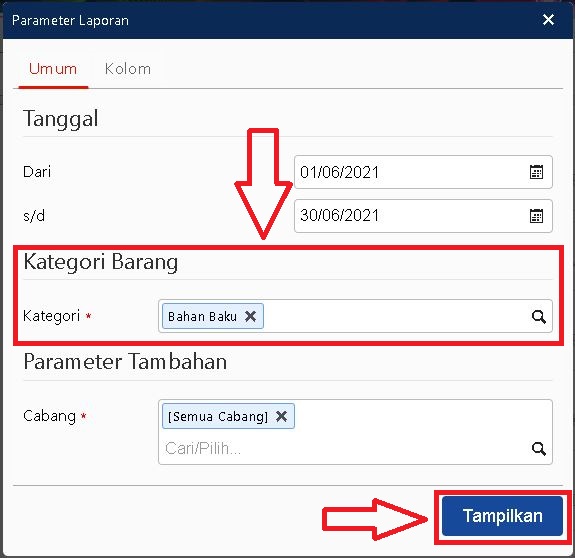 Pilih tipe kategori Bahan Baku.

2. Pembelian Bahan Baku
Bagian ini menunjukkan total nilai pembelian bahan baku selama periode laporan HPP.

Cara pengecekan:
Gunakan Laporan Pembelian per Barang melalui:
Laporan -> Daftar Laporan -> Pembelian

Atur rentang tanggal sesuai periode HPP, lalu pada bagian penyaringan pilih hanya kategori barang Bahan Baku dan jenis barang Persediaan .
 Pilih parameter sesuai periode laporan Harga Pokok Produksi
 Setelah terbuka laporannya, lalu klik modifikasi.
 Lalu di bagian kolom data keluarkan variabel nama kategori barang dengan cara klik 2 kali pada variabel tersebut.
 Keluarkan juga untuk variabel Jenis Barang.

 Lalu ke kolom penyaringan, dan klik tombol tambah.
 Lakukan penyaringan khusus untuk kategori bahan baku saja seperti pada gambar.
 Lakukan juga penyaringan jenis barang hanya persediaan seperti pada gambar.
 Selanjutnya Klik Simpan.

Catatan:
Nilai pembelian yang tercantum hanya berasal dari Faktur Pembelian atau Pengiriman Pesanan yang sudah difaktur. Pengiriman pesanan yang belum diproses menjadi faktur tidak akan memngaruhi nilai ini.
3. Penyesuaian Persediaan
Penyesuaian mencerminkan perubahan nilai persediaan bahan baku yang terjadi di luar transaksi pembelian, penerimaan barang, dan pengambilan bahan baku untuk produksi.

Cara Pengecekan:
Nilai ini dapat ditelusuri melalui Laporan Penyesuaian Bahan (Harga Pokok Produksi) di:
Laporan -> Daftar Laporan -> Manufaktur

Sesuaikan parameter bulan dan tahun dengan periode laporan HPP yang sedang dianalisis.

4. Persediaan Akhir Bahan Baku
Persediaan akhir merupakan nilai saldo bahan baku di akhir periode laporan.

Cara pengecekan:
Gunakan Laporan Nilai Persediaan dengan pengaturan yang sama seperti pengecekan persediaan awal, namun fokus pada kolom Saldo Akhir.

5. Overhead Manufaktur
Overhead manufaktur mencerminkan total biaya produksi aktual selama periode laporan. Apabila perusahaan menggunakan Tahapan Proses, maka biaya subkontraktor akan dikategorikan sebagai Tenaga Kerja Langsung dan ditampilkan dalam komponen overhead ini.

Cara pengecekan:
Nilai overhead dapat diversifikasi melalui Laporan Rincian Perintah Kerja, dengan melakukan modifikasi

- Setting Kolom Diguakan Seperti Gambar Dibawah
 Setelah Terbuka Laporannya Klik Modifikasi.
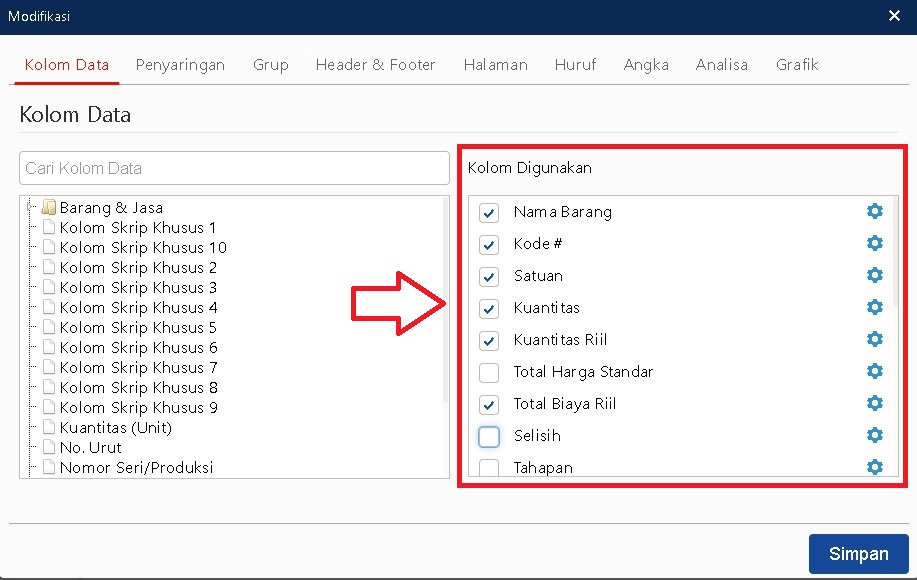
- Saring untuk tipenya menjadi biaya saja.
 Lalu ke Tab Penyaringan dan Klik Tambahkan.
 Lalu saring dengan settingan seperti gambar.

- Hapus terlebih dahulu untuk semua settingan grup yang ada
 Pada bagian Grup, hapus settingan grup yang ada dengan klik tanda mines.
 - Tambahkan variabel Tahapan
 Lalu klik tambahkan untuk menambahkan grup berdasarkan tahapan.
- Kelompokkan berdasarkan tahapan
 Setting di bagian Grup seperti pada gambar.
 Lalu setting satu settingan grup lagi agar data lebih sesuai.
 Setelah sudah klik simpan untuk membuka laporannya kembali sesuai settingan barunya.
Dengan cara ini, biaya produksi baik yang disubkon maupun yang dikerjakan internal dapat terlihat secara terpisah.

6. Barang Dalam Proses (BDP) Awal
Komponen ini menunjukkan nilai produk yang masih dalam proses produksi pada awal periode laporan .

Cara pengecekan:
Periksa akun Pekerjaan Dalam Proses yang ditentukan pada:
Preferensi -> Manufaktur -> Perintah Kerja


Kemudian lihat Laporan Neraca per awal bulan. Jika akun tersebut tidak memiliki saldo, maka nilai BDP awal pada laporan HPP akan bernilai nol.
 Untuk pengecekannya, pergi ke bagian laporan keuangan, lalu klik laporan neraca.
 Lakukan settingan parameter sesuai dengan periode awal dari laporan Harga Pokok Produksi.
 Klik nilainya, untuk melihat rinciannya.
 Terlihat bahwa untuk saldo per 31 mei 2021 itu nol.
7. Selisih Biaya Produksi (Variance)
Variance merupakan selisih antara biaya produksi aktual dengan biaya yang dibebankan dalam proses produksi pada periode tertentu.

Cara pengecekan:
Buka menu:
Buku Besar -> Jurnal Umum

Lalu filter Tipe Transaksi dengan Proses Akhir Bulan (Pabrikasi) dan buka jurnal hasil proses tersebut. Apabila selisih berada di sisi debit, maka pada laporan HPP nilainya akan tampil dalam bentuk minus.
 Filter transaksinya.
 Pilih transaksi yang dimaksud.

8. Barang Dalam Proses (BDP) Akhir
BDP Akhir menunjukkan nilai produksi yang masih dalam tahap produksi pada periode laporan.

Cara pengecekan:
Periksa kembali akun Pekerjaan Dalam Proses pada Laporan Neraca per akhir bulan dengan pengaturan yang sama seperti pengecekan Barang Dalam Proses (BDP) awal. Nilai saldo akun inilah yang akan muncul sebagai BDP Akhir di Laporan HPP.
 Seting parameter per akhir periode transaksi sesuai periode laporan Harga Pokok Produksinya.

Kesimpulan
Dengan memahami fungsi setiap komponen serta cara melakukan pengecekan silang melalui laporan pendukung, pengguna Accurate Online dapat memastikan bahwa Laporan Harga Pokok Produksi yang dihasilkan sudah akurat dan mencerminkan kondisi biaya produksi yang sebenarnya.
Lihat Video Tutorial lainnya mengenai ACCURATE di Sini
Butuh training Accurate? Hubungi 0811-8885-605 atau klik di sini untuk booking sekarang!
Leave a Reply
Want to join the discussion?Feel free to contribute!