INPUT UANG MUKA PEMBELIAN PARTIAL PADA ACCURATE ONLINE
Berikut ini adalah ilustrasi dari transaksi pembelian dengan uang muka partial :
Pada tanggal 5 Februari Tuan Adi memesan Item A sebanyak 100 unit @100.000 dan membayar uang muka pembelian ke pemasoknya senilai Rp 10.000.000. Tanggal 10 Februari Item A tersebut diterima sebanyak 30 unit dan pada tanggal tersebut dibuatkan pula penerimaan barang dan faktur pembeliannya.
Uang Muka dialokasikan sebesar 30% pada saat penerimaan Item A sebanyak 30 unit. Selanjutnya di tanggal 15 Februari Tuan Adi kembali menerima pesanan Item A sebanyak 70% dan pada saat yang sama dibuatkan juga penerimaan barang dan faktur pembeliannya sebanyak 70 unit.
Jika transaksi yang terjadi seperti tersebut di atas, maka penginputannya dalam Accurate Accounting Program adalah sebagai berikut :
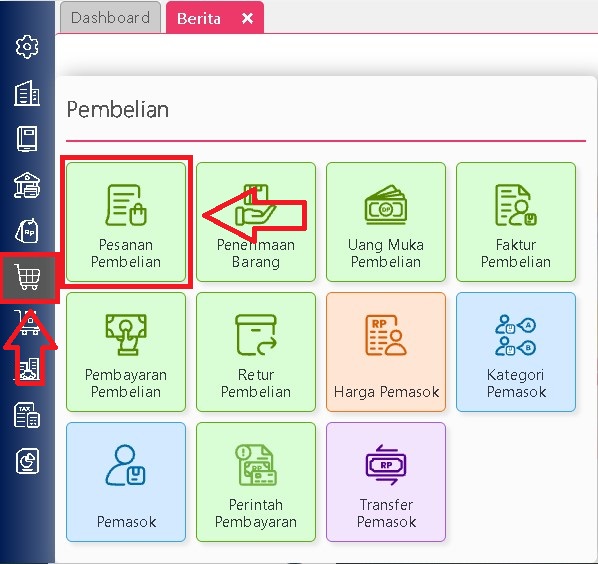
1.Klik menu Pembelian kemudian pilih Pesanan Pembelian.
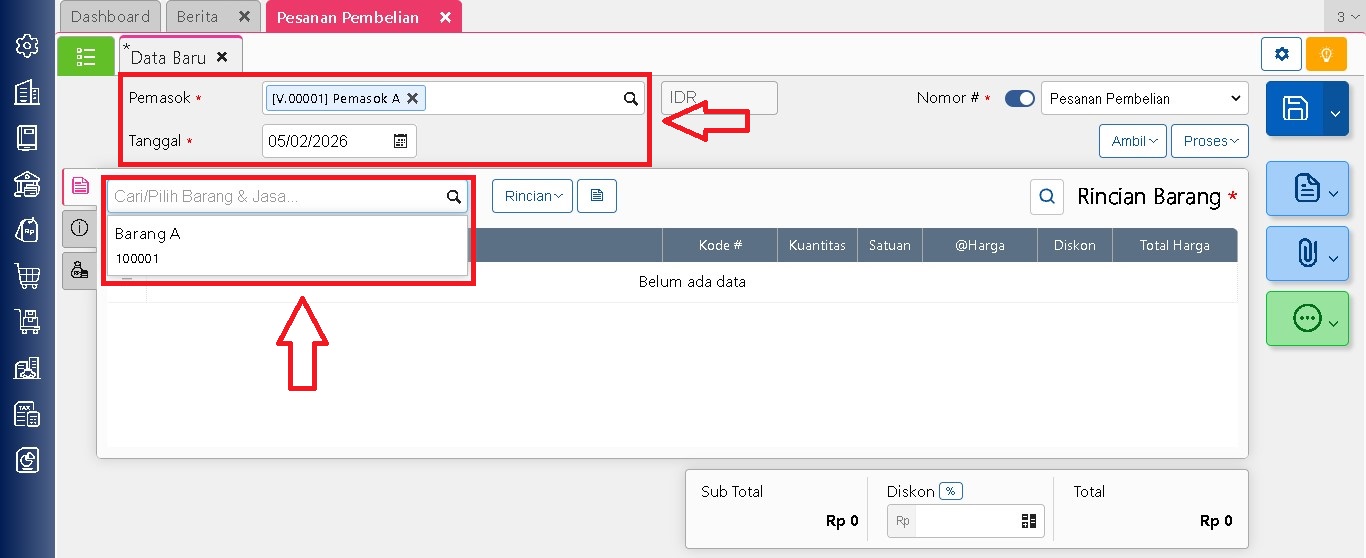
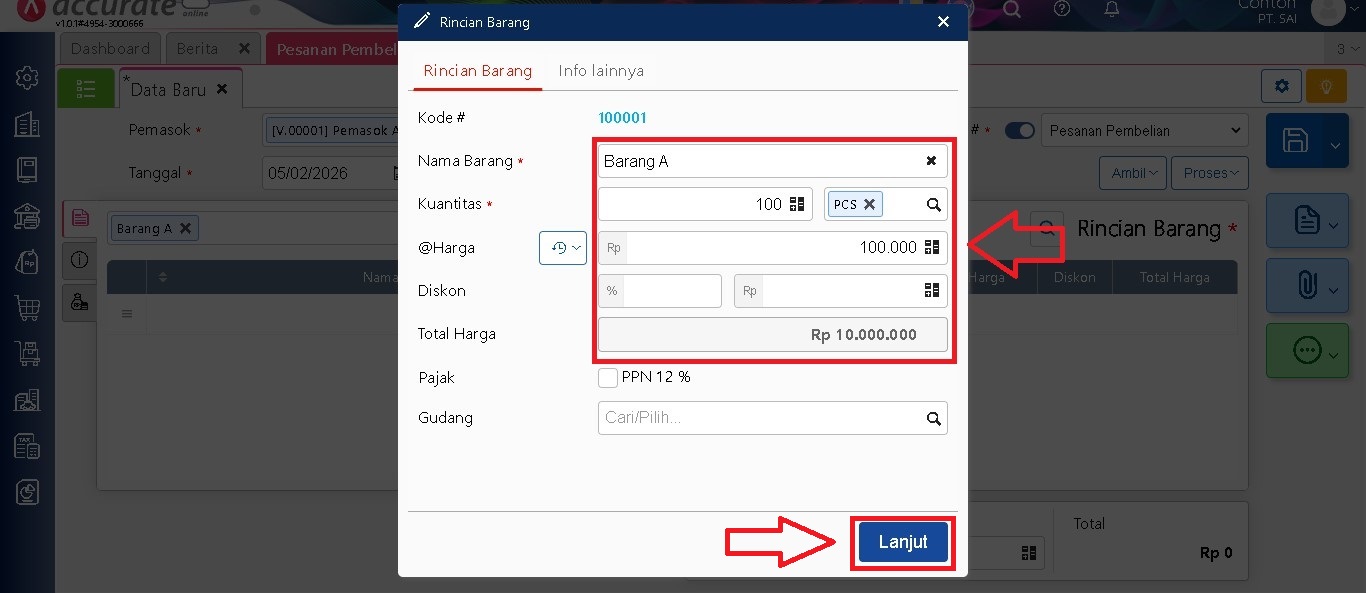
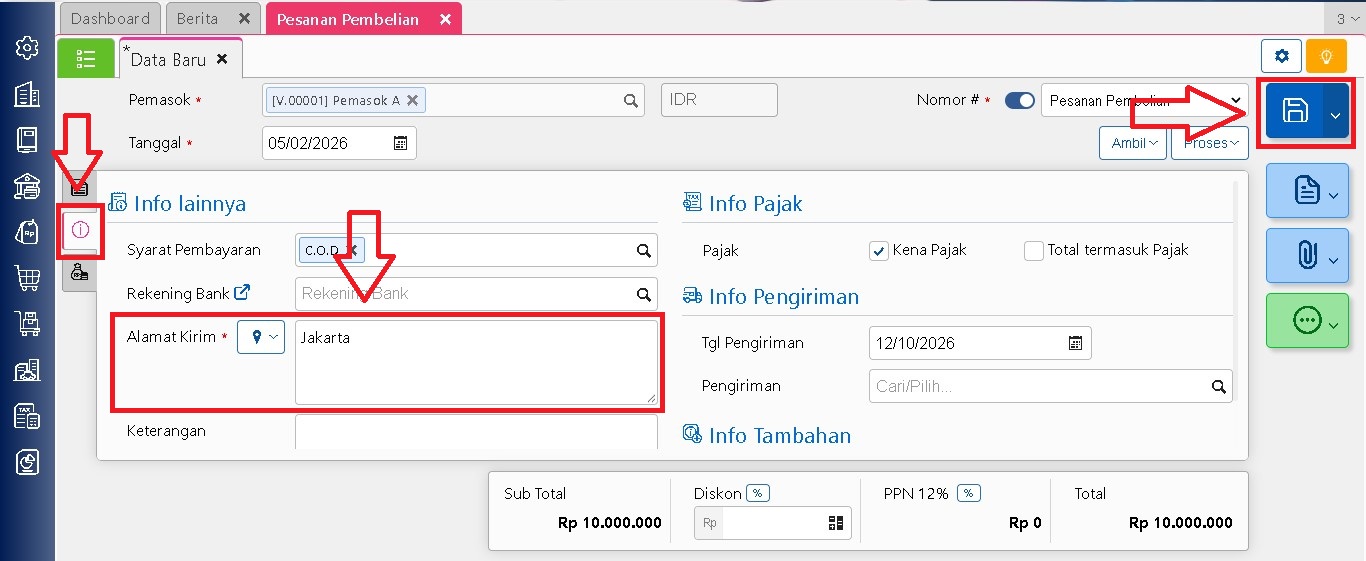
2. Pada kolom pemasok masukkan Nama Vendornya | Klik kolom Cari/Pilih Barang & Jasa | Pilih Nama Barang dan masukkan kuantitas barang serta harga | Klik info lainnya dan isi alamat kirim | Kemudian klik Simpan.
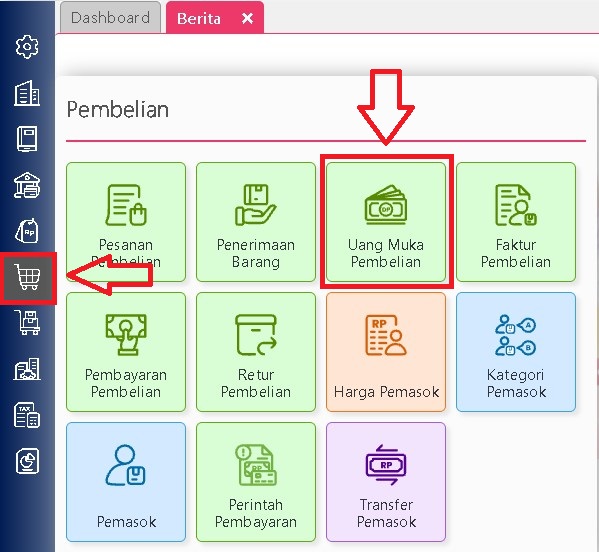
3. Selanjutnya ke menu Pembelian kemudian pilih Uang Muka Pembelian.
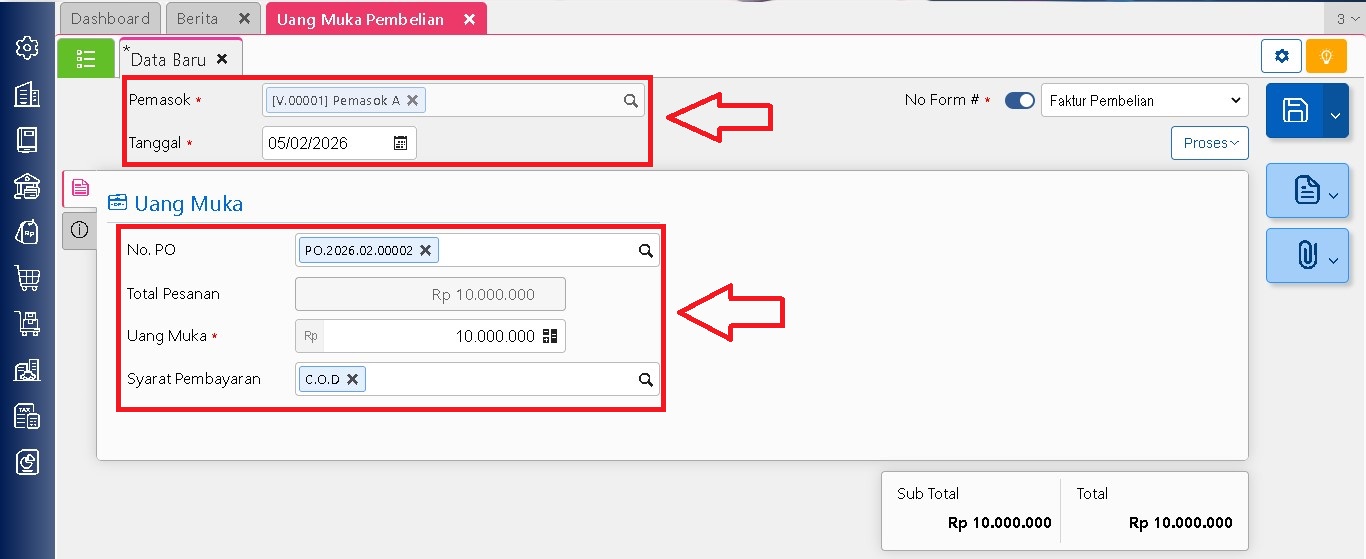
4. Masukkan Nama Pemasok pada kolom Pemasok | lalu klik pada No. PO, pilih No. PO yang ingin dibuatkan uang Muka.
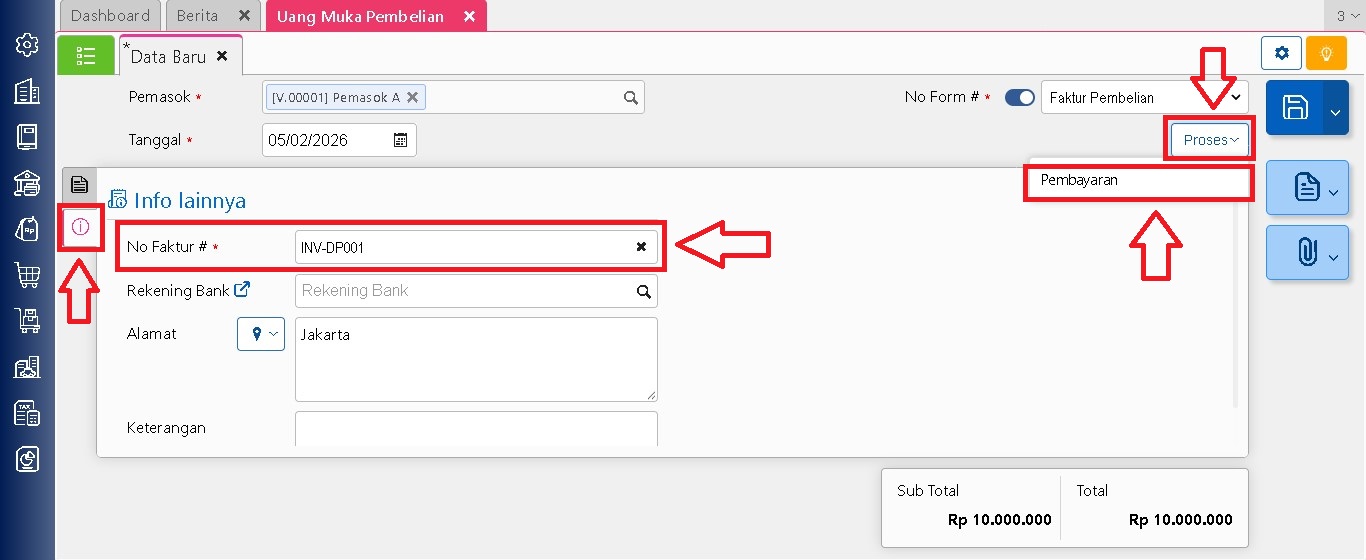
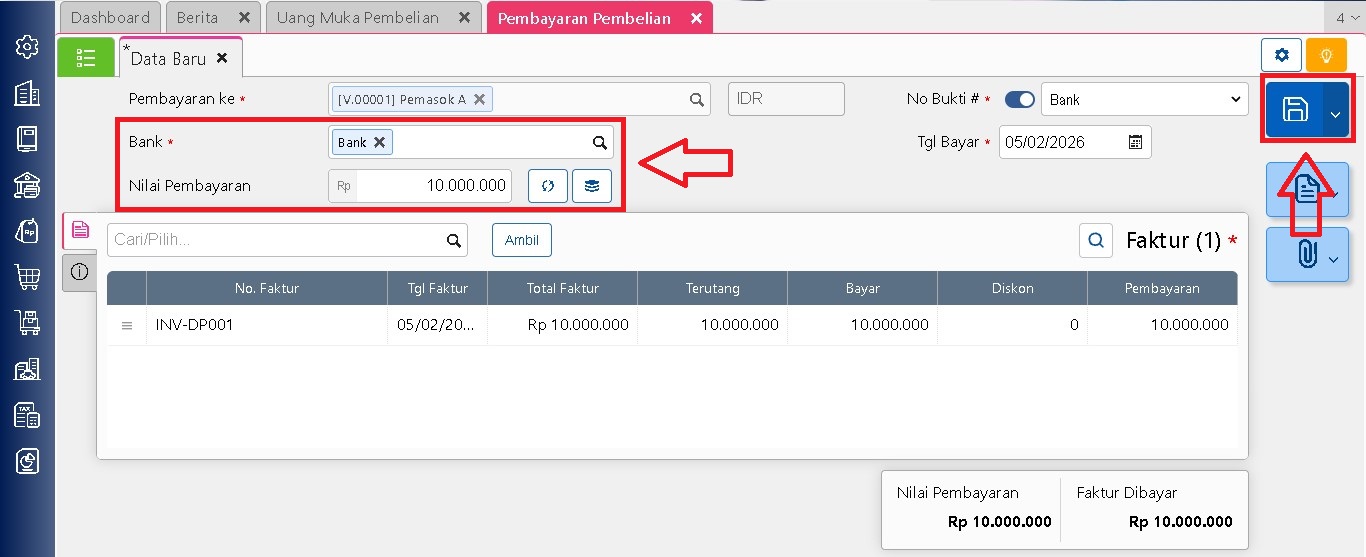
5. Pergi ke kolom Info lainnya | lalu Isikan No. Faktur pembelian dari vendor pada kolom No Faktur #. Klik Proses lalu klik Pembayaran untuk melakukan pelunasan Uang Muka yang diinput | Pada kolom Pembayaran Pembelian isikan Bank pembayaran | lalu hitung nilai pembayaran | lalu klik simpan.
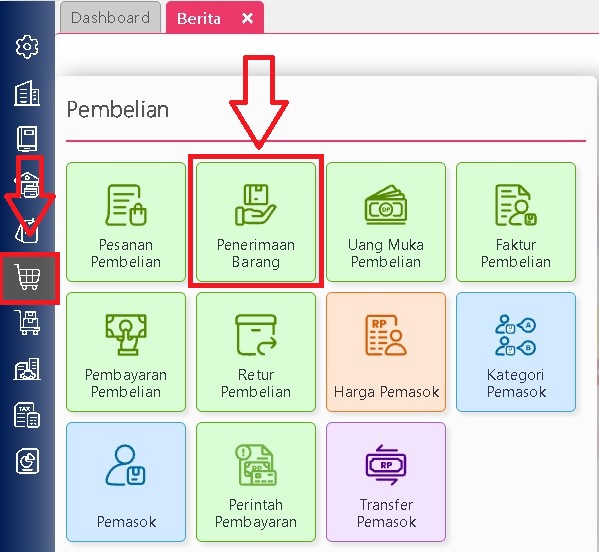
6. Saat vendor tersebut mengirimkan barang kepada Tuan Adi sebanyak 30 unit pada tanggal 10 Februari, maka pada program Accurate kita bisa catat dari menu Pembelian kemudian pilih Penerimaan Barang.
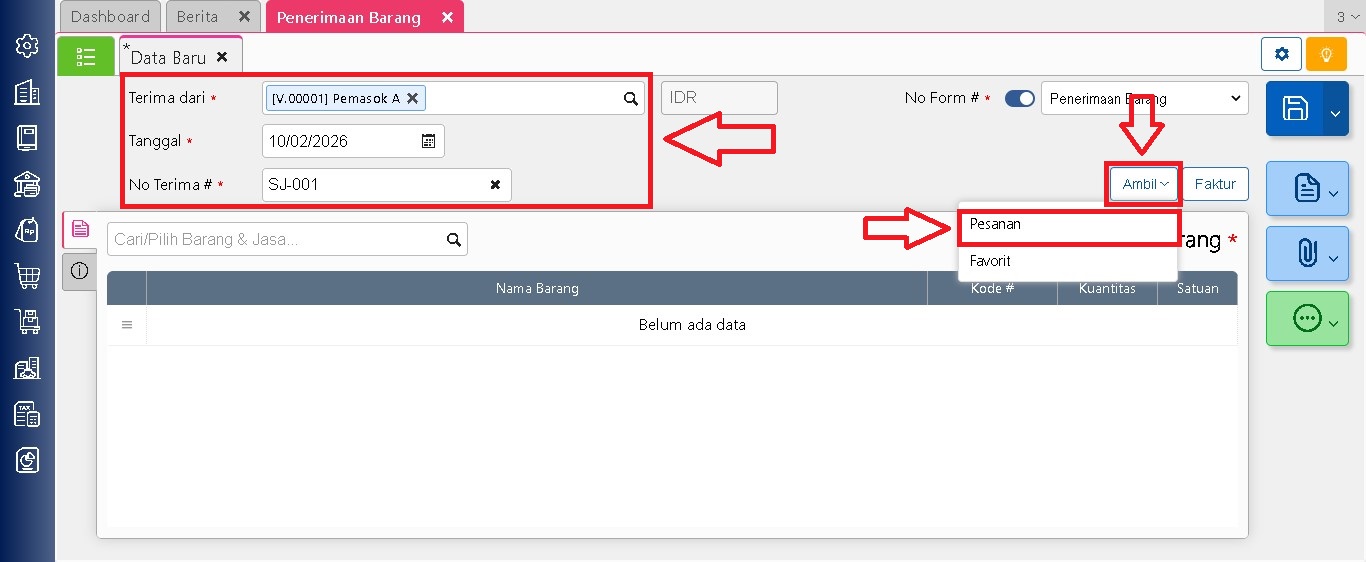
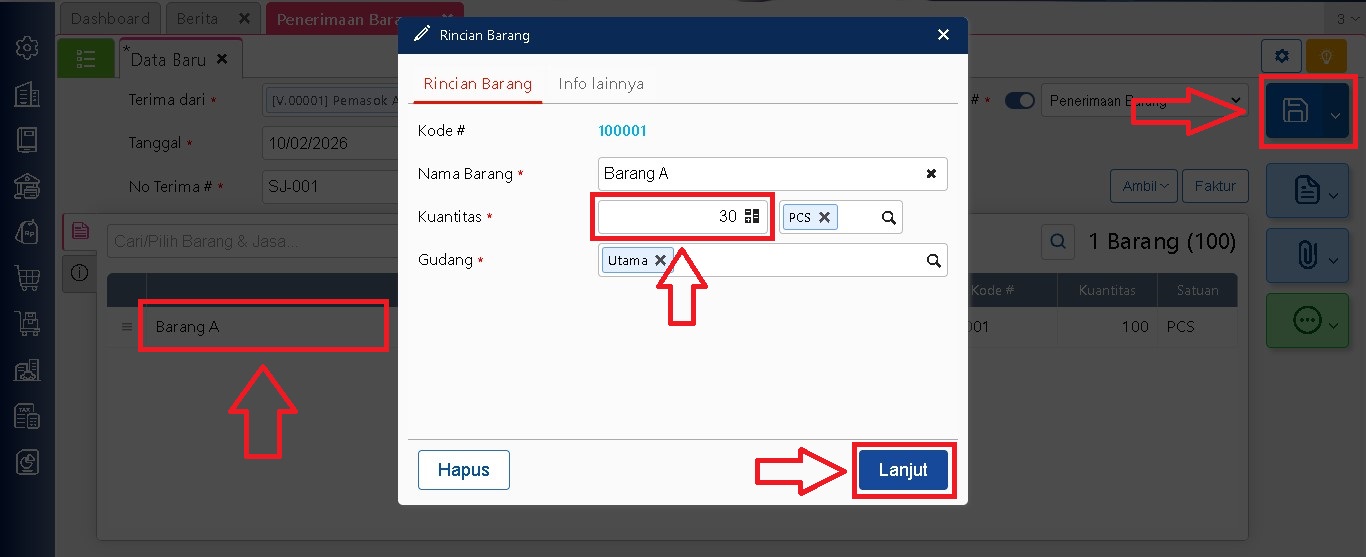
7. Pilih Nama Pemasok dan No Terima # atau no Surat Jalan dari vendornya | Klik tombol Ambil kemudian pilih Pesanan. Lalu klik Pilih/Cari no pesanan pembeliannya kemudia pilih Lanjut | Klik Nama Barangnya lalu rubah Kuantitas item dan ganti kuantitasnya menjadi 30 (sesuai dengan Item yang diterima) | lalu klik Simpan jika sudah dirubah.
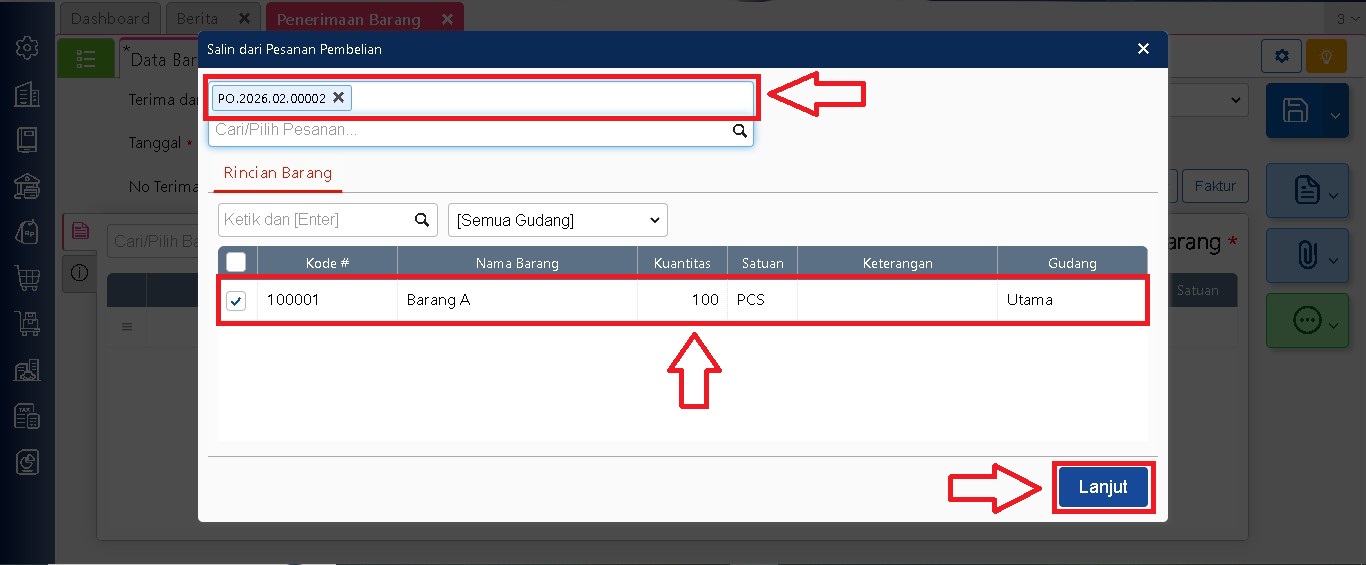
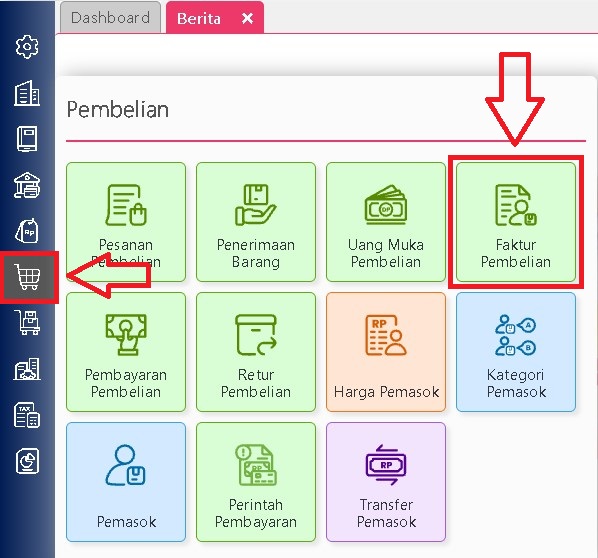
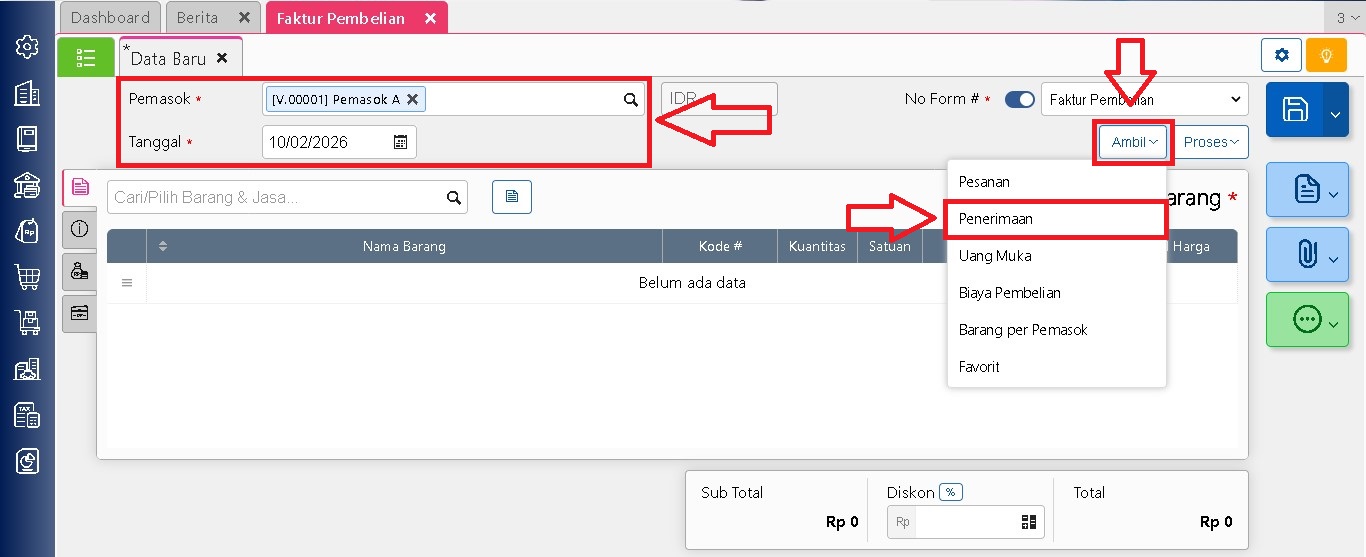
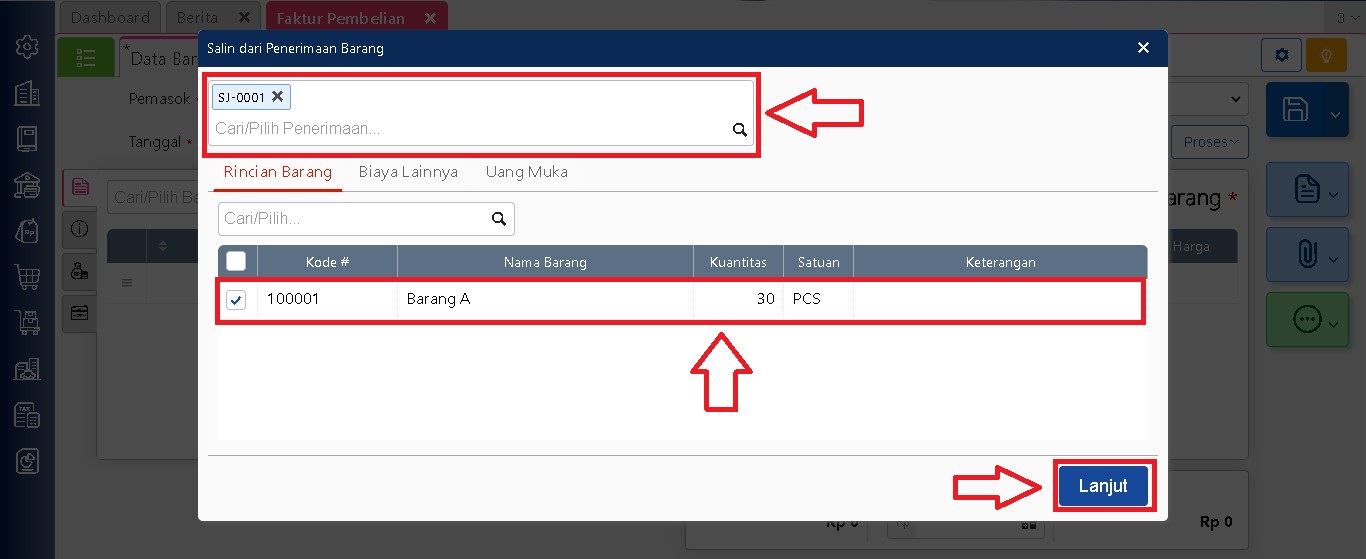
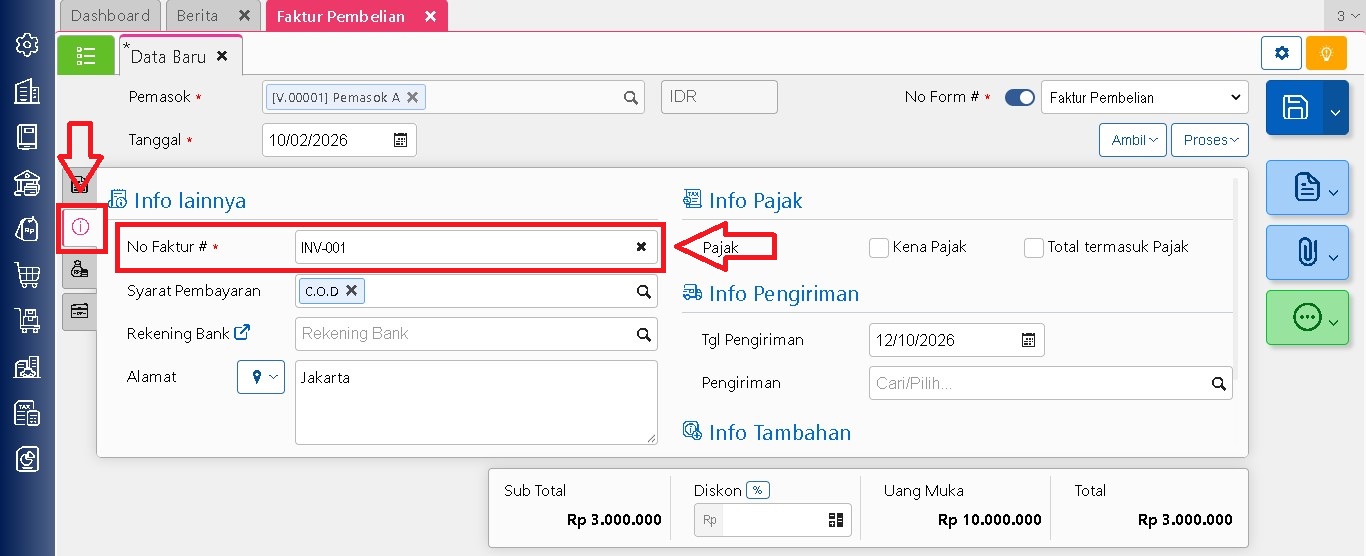
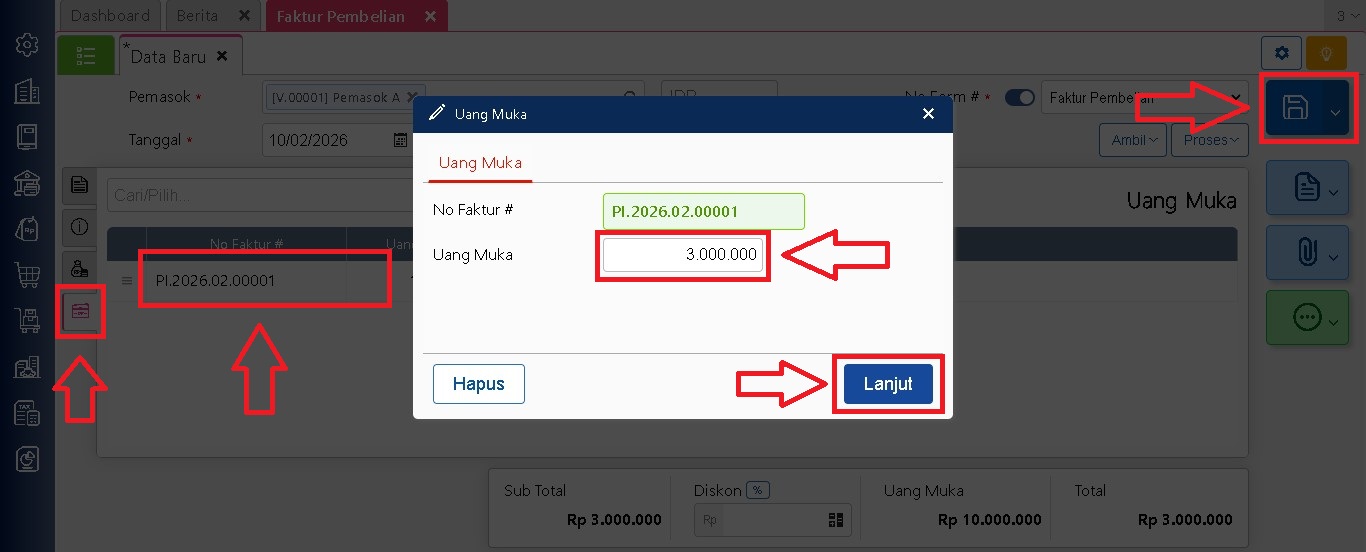
8. Dari transaksi Penerimaan Barang, pilih Faktur Pembelian lalu pilih Nama Pemasok | lalu pilih transaksi Ambil dari Peneriman | klik Pilih/Cari No Surat jalan dari vendor yang sudah diinput sebelumnya | lalu klik lanjut | lalu klik info lainnya unutk mengisi No. Faktur # dari vendornya | klik bagian Uang Muka | Kolom Uang Muka diganti dari Rp 10.000.000 menjadi Rp 3.000.000 (sesuai dengan persentase barang yang baru kita terima, yaitu sebesar 30%) lalu simpan.
Saat vendor tersebut mengirimkan barang sisanya kepada Tuan Adi sebanyak 70 unit di tanggal 15 Februari, untuk pencatatannya adalah sbb :
9. Klik menu Pembelian kemudian pilih Penerimaan Barang.
10. Masukan nama Pemasok dan No Terima # atau surat jalan dari vendor | Klik tombol Ambil kemudian pilih Pesanan.
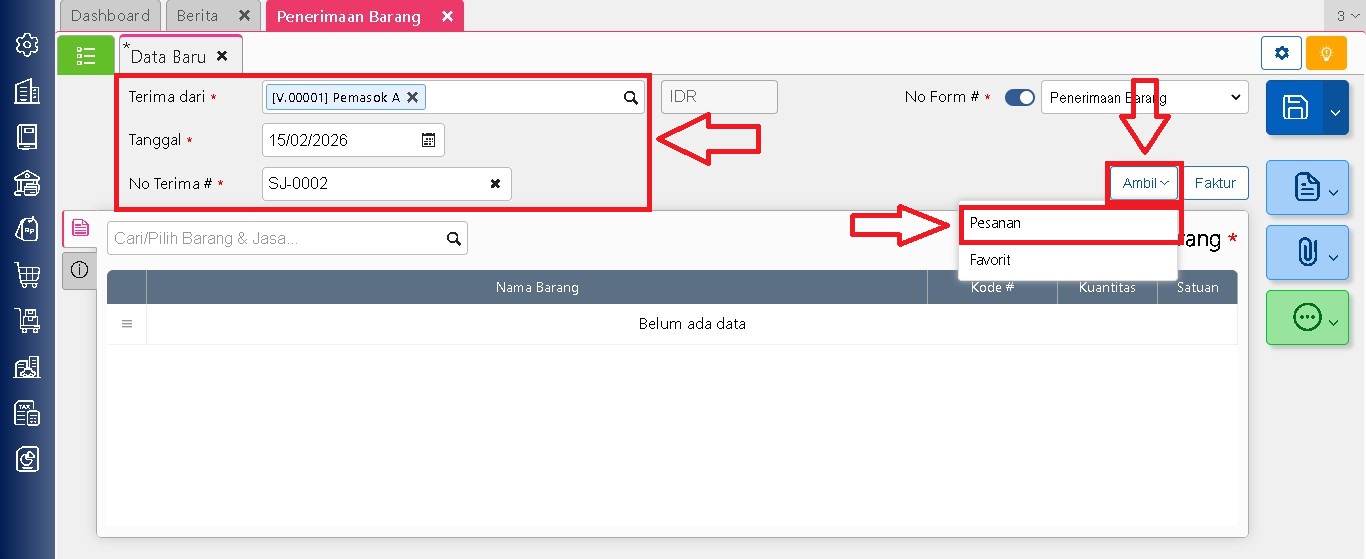
11. Klik Pilih/Cari Pesanan Pembelian, kemudian pilih Lanjut.
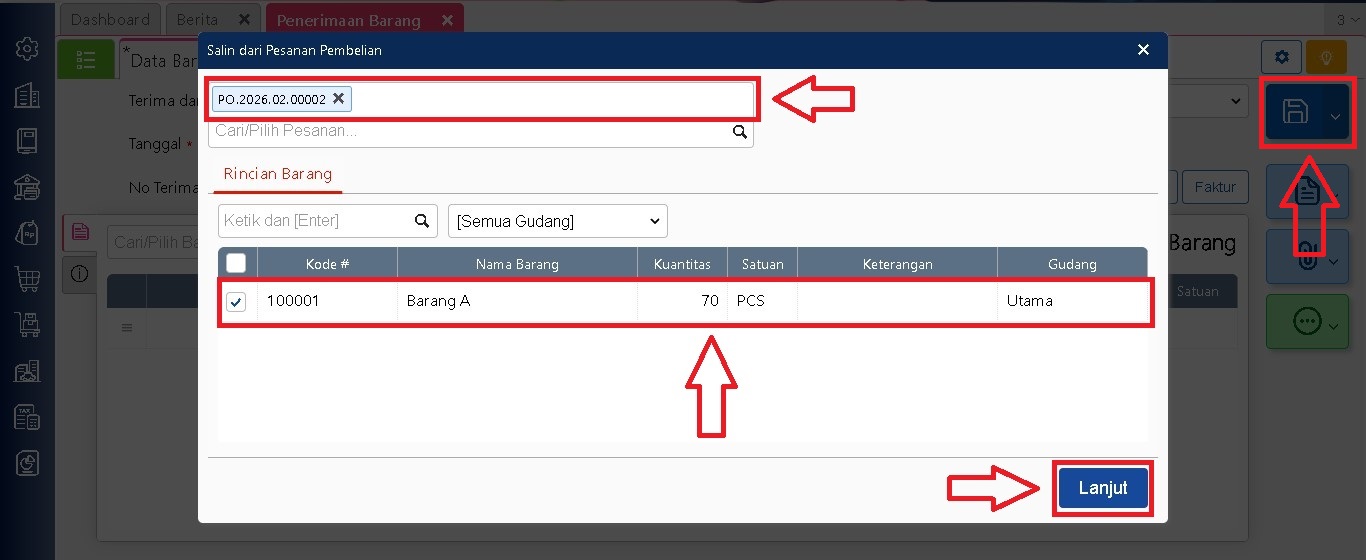
12. Kuantitas item yang akan muncul otomatis menjadi 70 pcs (sebesar sisanya)
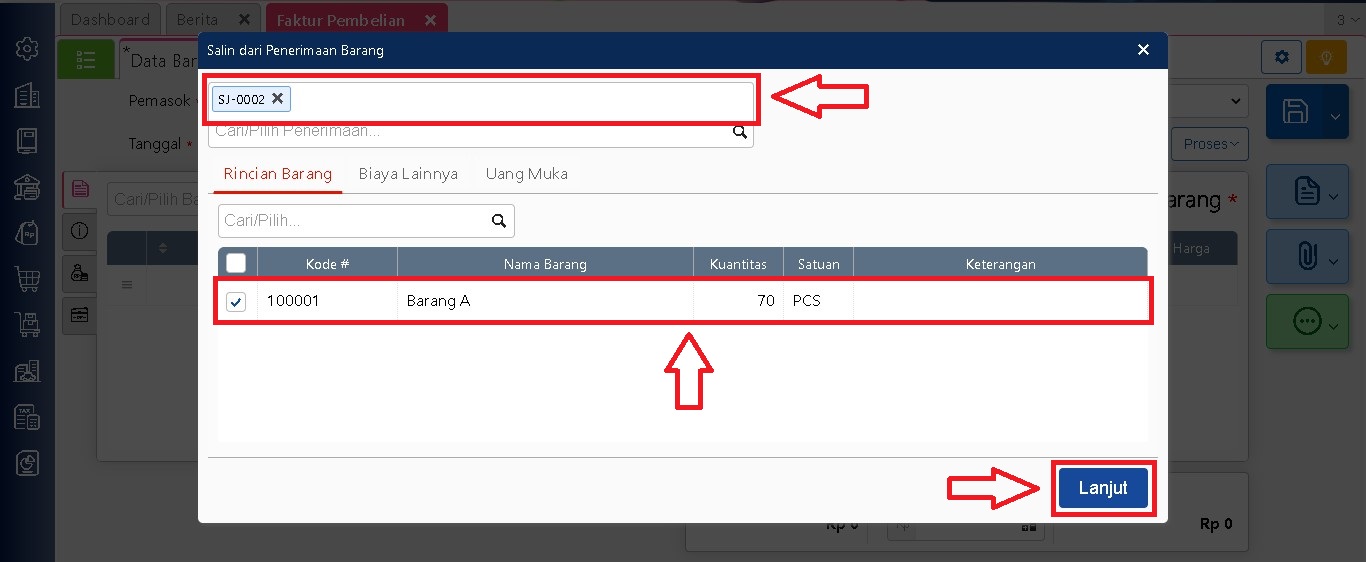
13. Selanjutnya dari Penerimaan Barang klik Faktur | Isikan Nama Pemasok lalu klik Ambil dari Penerimaan.
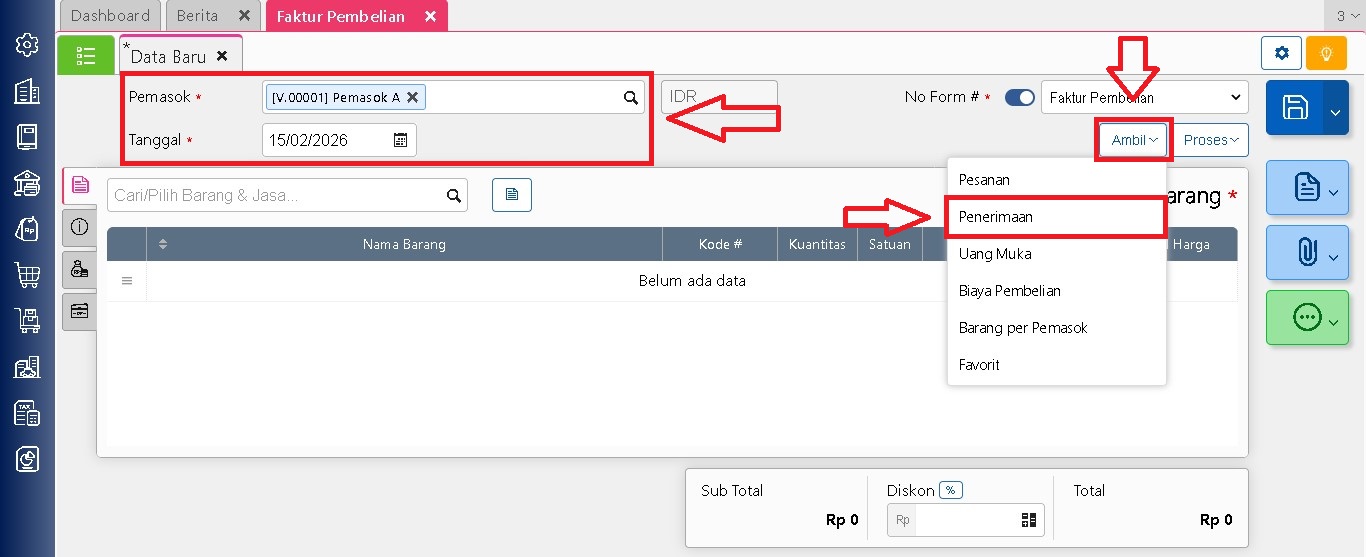
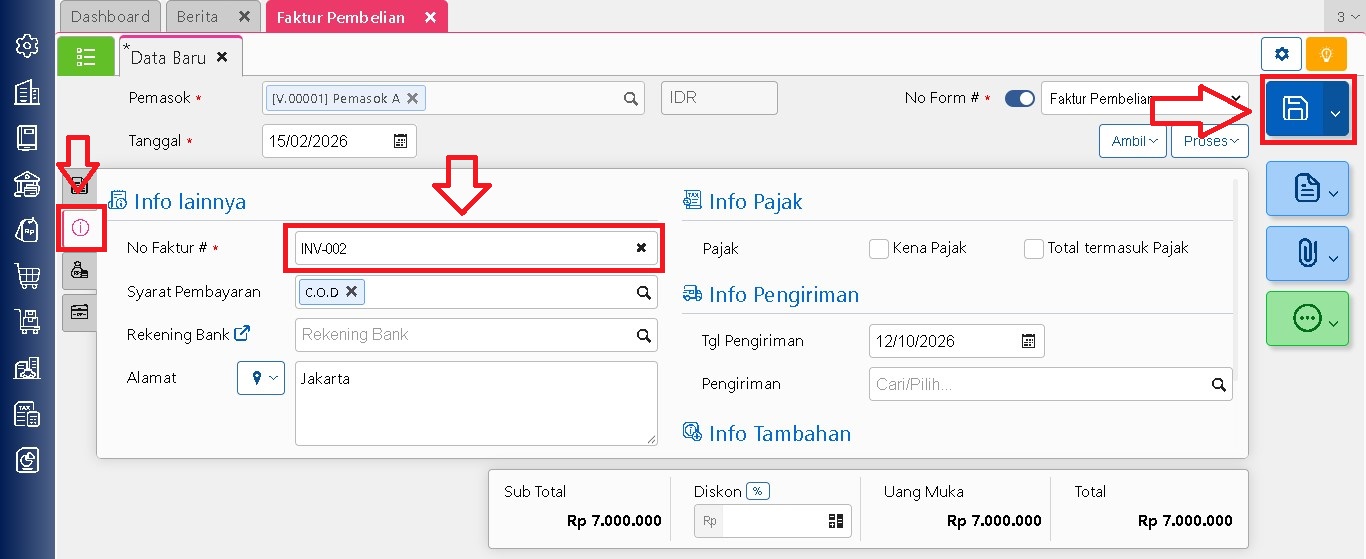
14. Selanjutnya klik Pilih/Cari kemudian pilih Lanjut. Maka otomatis kuantitas menjadi 70 pcs dan DP sebesar Rp 7.000.000 (70%) | lalu isikan No. Faktur # dari vendor pada tab info lainnya | lalu klik Simpan.