Pengaturan Orientasi Perangkat pada Accurate POS

Pada menu pengaturan di device accurate POS ada tiga pilihan tampilan orientasi yang dapat anda pilih yaitu: default, potrait dan landscape. Untuk melakukan perubahan orientasi maka anda dapat melakukan nya di pengaturan accurate POS, berikut langkah-langkahnya:

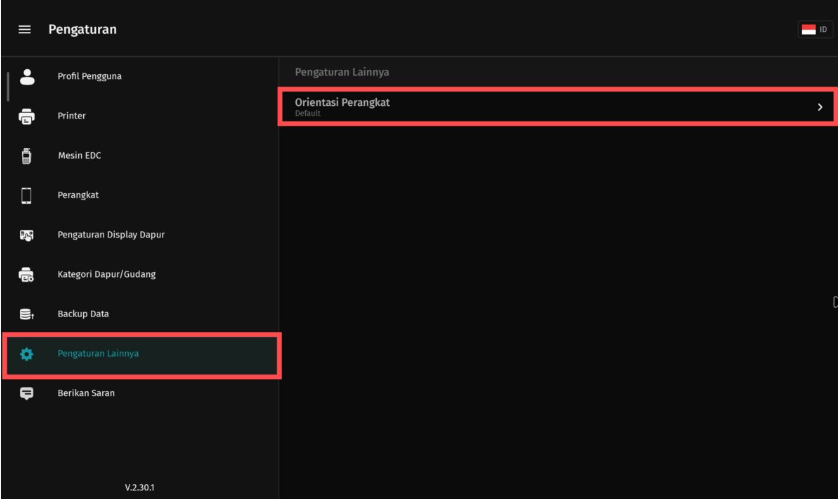
  1. Klik menu pengaturan pada accurate pos, klik pengaturan lainnya, klik orientasi perangkat.Pengaturan POSorientasi perangkat
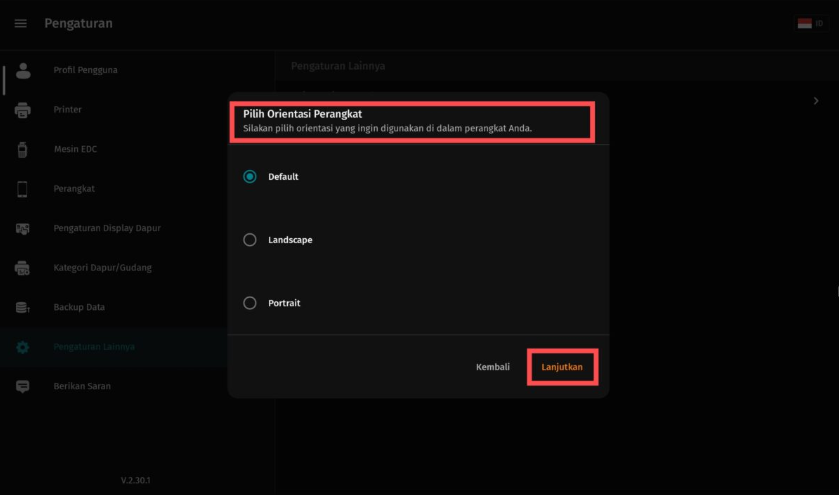
  2. Ubah orientasi yang sesuai dengan keinginan anda lalu klik lanjutkan maka tampilan pada accurate POS anda akan berubah.Orientasi Perangkat pada Accurate POS

Penjelasan pilihan orientasi perangkat:

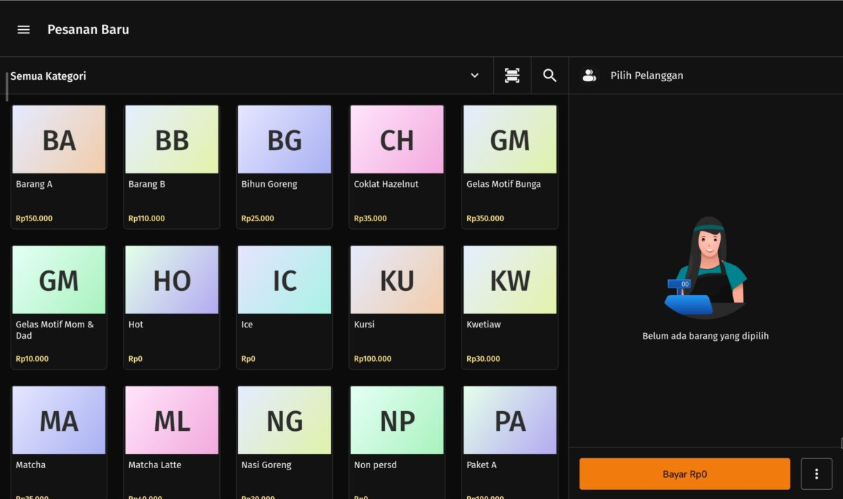
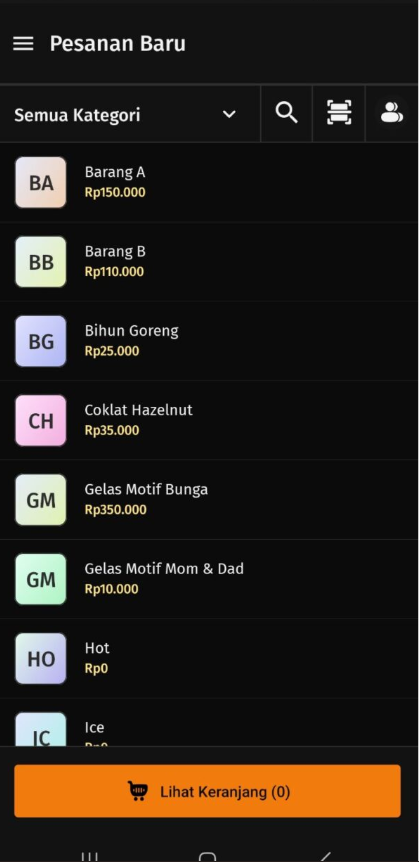
  1. Default, tampilan bawaan dari perangkat yang digunakan.

    Default tampilan pada Tab


    Default tampilan pada Handphone


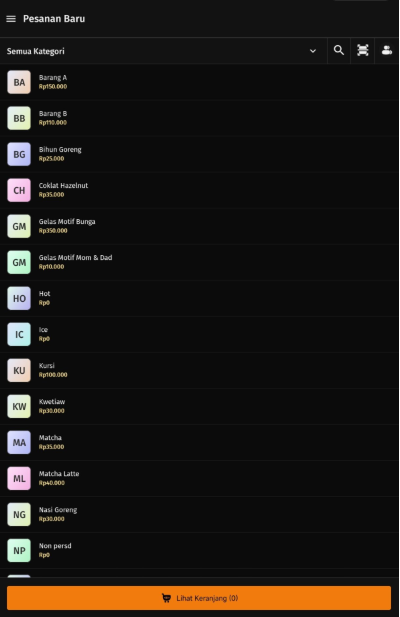
  2. Potrait, mengubah tampilan menjadi vertical.

    Contoh tampilan Vertical pada Tab

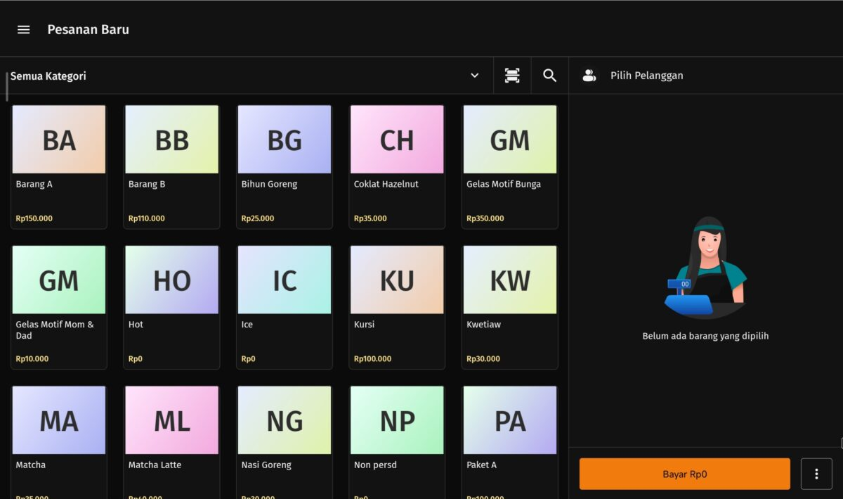
  3. Landscape, mengubah tampilan menjadi horizontal.

Contoh tampilan Potrait pada Tab

Lihat Video Tutorial lainnya mengenai ACCURATE di Sini
Butuh training Accurate? Hubungi 0811-8885-605 atau klik di sini untuk booking sekarang!

Error : Data “Header” pada “…”terlalu besar. Maksimal 75 Karakter

Error : Data “Header” Pada “…” terlalu besar, Maksimal 75 Karakter saat mau menyimpan pengaturan di POS merupakan pesan error bahwa di header cetakan struk POS melebihi 75 karakter. Cara mengatasai nya yaitu:

  1. Buka tab desain struk > pastikan header tidak lebih dari 75 karakter. Jika melebihi batas silakan di edit terlebih dahulu.Error : Data “Header” pada “…”terlalu besar. Maksimal 75 Karakter.
  2. Klik icon simpan atau (Ctrl + S ) untuk menyimpan pengaturan POS.

Lihat Video Tutorial lainnya mengenai ACCURATE di Sini
Butuh training Accurate? Hubungi 0811-8885-605 atau klik di sini untuk booking sekarang!

Error: Barang grup “[Kode] XXX belum memiliki rincian

Saat anda melakukan integrasi penjualan melalui accurate POS dan menemukan gagal sinkron Error: Barang grup “[Kode] XXX belum memiliki rincian seperti gambar dibawah

Error: Barang grup "[Kode] XXX belum memiliki rincian

maka anda perlu mengikuti langkah-langkah berikut agar transaksi tersebut dapat sinkron ke accurate online:

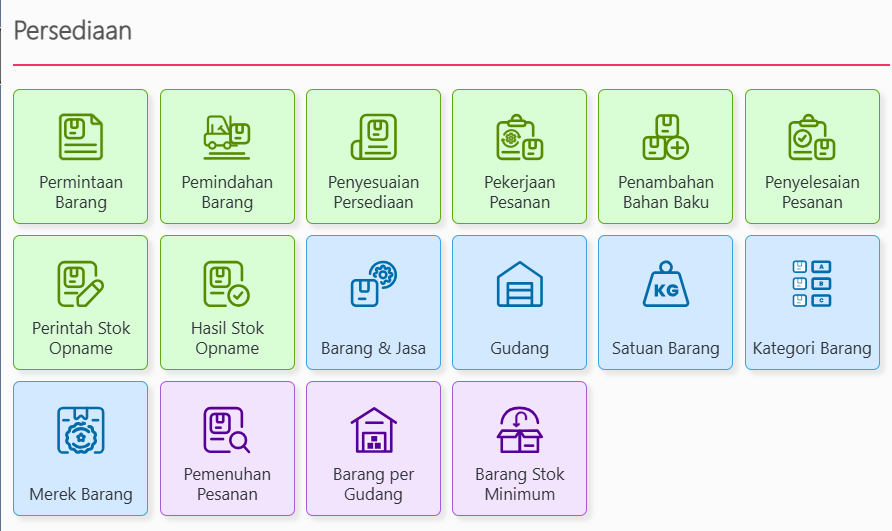
  1. Buka modul persediaan > barang dan jasa.
  2. Cari nomor grup yang tertera di error tersebut.
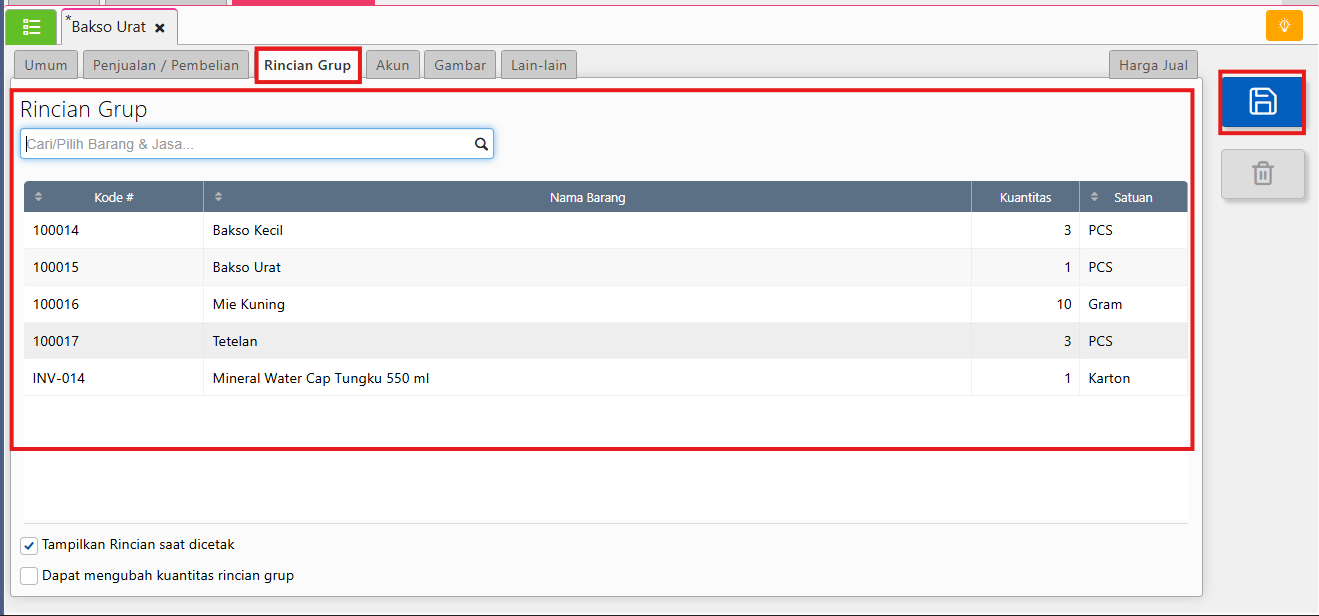
  3. Masuk ke rincian Grup lalu tambahkan detail dari grup tersebut, lalu simpan.grup
  4. Buka keranjang orange di faktur penjualan lalu klik simpan agar transaksi tersebut dapat sinkron ke accurate online.

Dengan mengikuti langkah diatas maka anda dapat mengatasi Error: Barang grup “[Kode] XXX belum memiliki rincian.

Lihat Video Tutorial lainnya mengenai ACCURATE di Sini
Butuh training Accurate? Hubungi 0811-8885-605 atau klik di sini untuk booking sekarang!

PANDUAN MEMULAI TRANSAKSI DI ACCURATE POS

Untuk Anda yang baru menggunakan Accurate POS, di panduan ini, kita akan bersama sama mempelajari langkah-langkah awal yang perlu dilakukan sebelum mulai mencatat penjualan.

Dengan mengikuti panduan ini, Anda akan lebih siap menjalankan transaksi harian dengan mudah dan cepat.

Apa Saja yang Akan Kita Pelajari?

Berikut ini adalah hal-hal penting yang akan kita bahas untuk memulai transaksi di Accurate POS:

  1. Menghubungkan Accurate POS dengan Database Accurate Online
    Agar semua data tersimpan dengan aman dan tersinkronisasi, Anda perlu menghubungkan aplikasi POS ke database Accurate Online Anda.
  2. Memulai Shift Kerja
    Setiap hari kerja dimulai dengan membuka shift. Di sini, Anda bisa mencatat uang modal awal kasir dan memastikan semuanya siap untuk bertransaksi.
  3. Membuat Pesanan Baru
    Saat pelanggan datang, Anda bisa langsung mencatat penjualannya dengan membuat pesanan baru.
  4. Sinkronisasi Transaksi ke Database Accurate Online
    Semua transaksi yang dilakukan bisa langsung tersimpan di Accurate Online secara otomatis, selama perangkat Anda terhubung internet. Jika offline, jangan khawatir, datanya tetap aman dan akan tersinkron saat online kembali.
  5. Menambahkan Pelanggan
    Ingin memberikan pelayanan yang lebih personal? Anda bisa menambahkan data pelanggan saat melakukan transaksi agar bisa mencatat riwayat pembelian mereka.
  6. Menambahkan Perangkat Baru
    Jika Anda punya lebih dari satu perangkat POS (misalnya untuk cabang atau kasir tambahan), Anda bisa dengan mudah menambahkan perangkat baru dan menghubungkannya ke database utama.

    Menambahkan Perangkat Tambahan

  7. Memutuskan Perangkat
    Jika suatu saat Anda ingin menghentikan penggunaan sebuah perangkat (misalnya karena diganti), Anda bisa memutuskan koneksinya dari database Accurate Online.

Dengan mengikuti langkah-langkah di atas, Anda sudah siap menjalankan operasional penjualan harian dengan lebih efisien dan profesional.


Booking Training Sekarang Klik DisiniUntuk Video Tutorial Klik Disini

Cara Memutuskan Koneksi Accurate POS dari Perangkat

Jika Anda ingin mengganti perangkat seperti smartphone, tablet, atau perangkat kasir lainnya yang digunakan untuk aplikasi Accurate POS, maka Anda perlu memutuskan koneksi antara aplikasi tersebut dan database Accurate Online terlebih dahulu.

Pemutusan ini penting untuk menjaga keamanan data serta memastikan perangkat baru bisa dihubungkan dengan lancar dan tanpa konflik. Berikut adalah panduan lengkap yang bisa Anda ikuti.


Langkah-Langkah Memutuskan Koneksi Accurate POS

1. Akses Website Accurate Online

2. Pilih Database yang Terhubung

  • Setelah berhasil masuk, Anda akan melihat daftar database

  • Pilih database yang saat ini digunakan oleh perangkat Accurate POS yang ingin dilepas

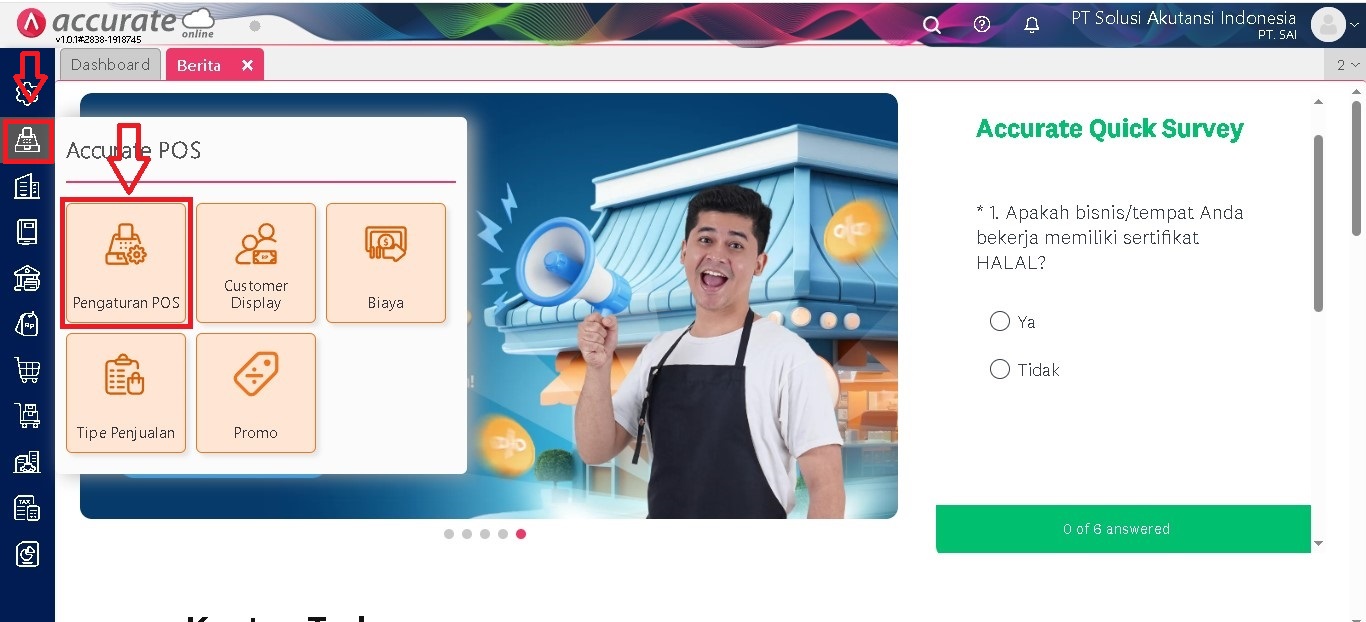
3. Masuk ke Menu Pengaturan POS

  • Buka menu Pengaturan POS yang tersedia di dalam database tersebut

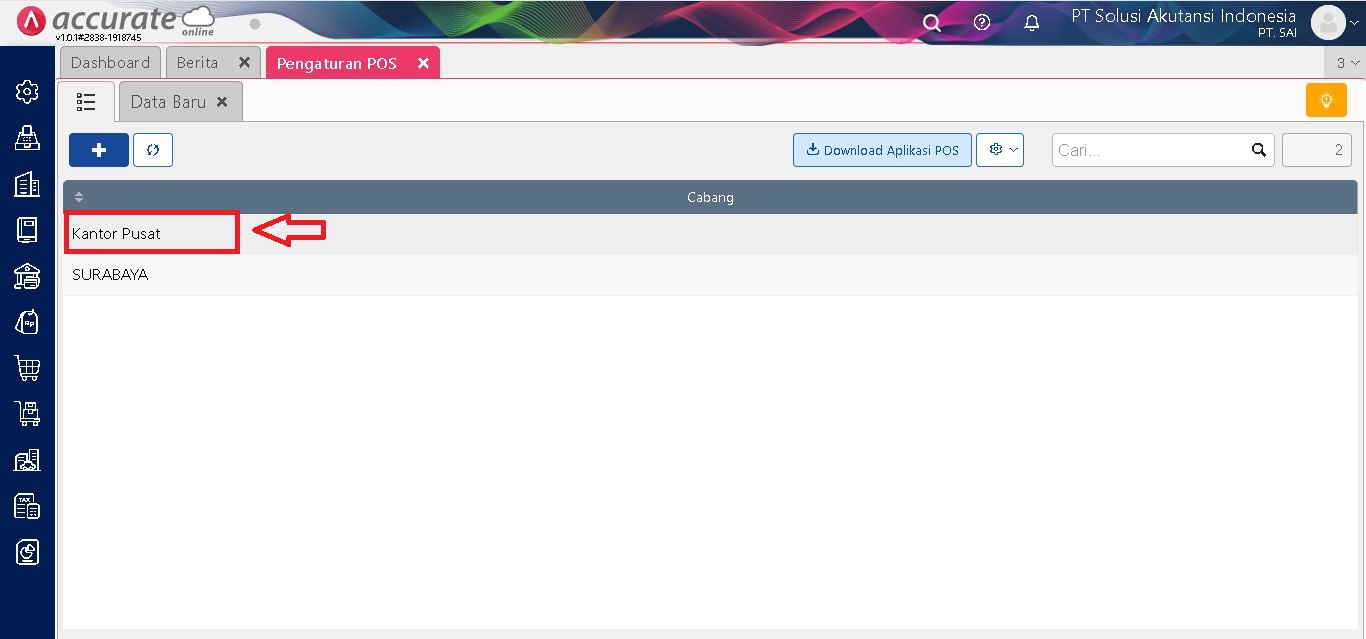
  • Anda akan melihat daftar outlet (cabang) yang aktif menggunakan Accurate POS

4. Pilih Outlet yang Akan Dilepaskan

  • Pilih outlet yang akan Anda putuskan koneksinya

5. Klik Tombol “Putuskan Perangkat”

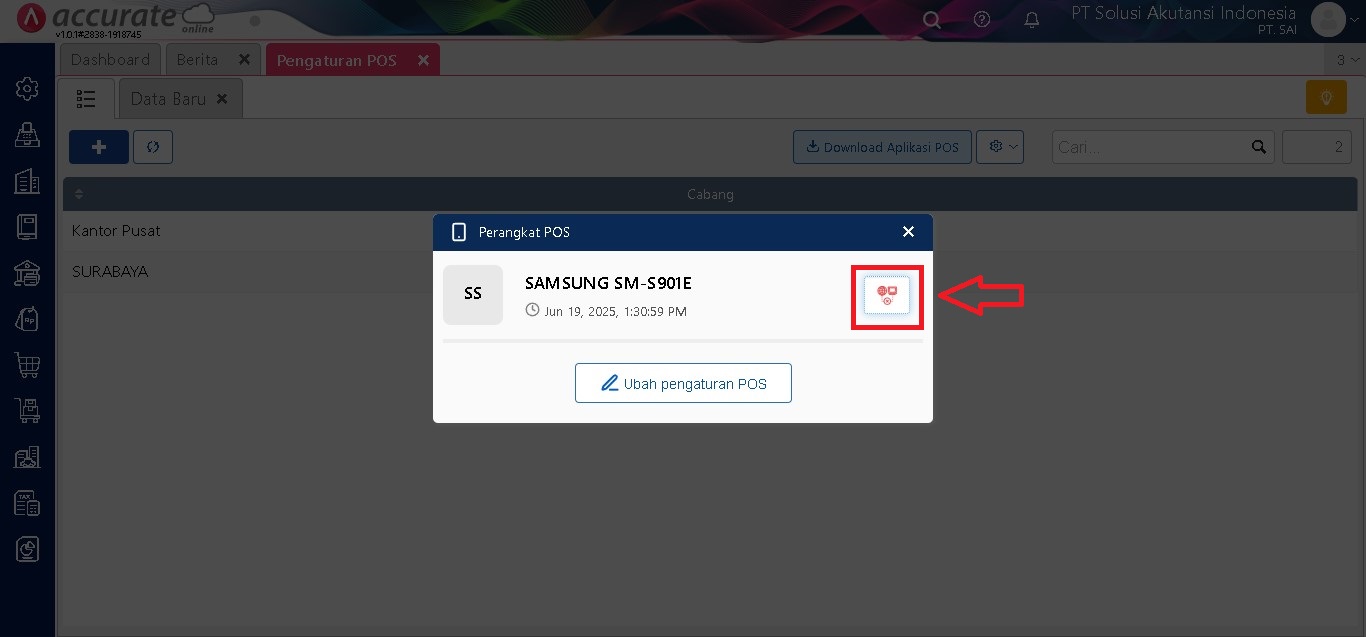
  • Di sebelah kanan nama perangkat yang terhubung terdapat tombol ataua gambar berwarna merah untuk memutuskan perangkat, lalu klik tombol Putuskan Perangkat

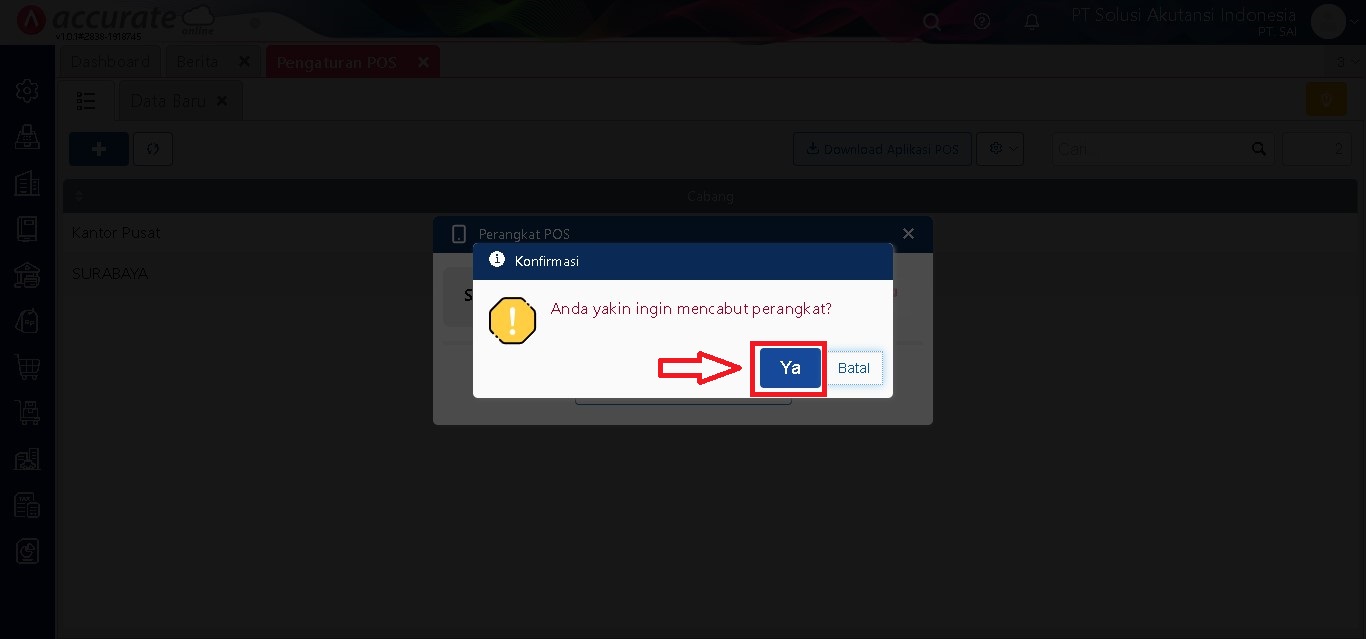
  • Akan muncul pesan konfirmasi, klik Ya untuk melanjutkan proses

6. Tunggu Konfirmasi Berhasil

  • Setelah proses selesai, akan muncul pesan “Putuskan Perangkat Berhasil Dilakukan”

  • Klik OK untuk menyelesaikan proses


Apa yang Terjadi Setelah Pemutusan?

Setelah perangkat dilepaskan dari database, tampilan outlet tersebut akan kembali seperti awal yaitu menampilkan QR Code yang siap digunakan kembali untuk menyambungkan perangkat baru seperti gambar dibawah. Hal ini memastikan bahwa outlet tetap aktif dan dapat digunakan kembali tanpa perlu konfigurasi ulang dari awal.


Kesimpulan

Proses pemutusan koneksi Accurate POS ini sangat penting dilakukan sebelum mengganti perangkat atau ketika ada kebutuhan teknis lainnya. Dengan mengikuti panduan di atas, Anda dapat memastikan sistem tetap berjalan lancar, aman, dan siap digunakan kapan saja.

Jika Anda membutuhkan bantuan lebih lanjut, jangan ragu untuk menghubungi PT Solusi Akuntansi Indonesia, partner resmi Accurate yang berpengalaman dalam implementasi, pelatihan, dan konsultasi penggunaan Accurate untuk berbagai jenis usaha.

Lihat Video Tutorial lainnya mengenai ACCURATE di Sini
Butuh training Accurate? Hubungi 0811-8885-605 atau klik di sini untuk booking sekarang!

Pemeriksaan Shift Kerja Karyawan di Accurate POS

Setelah karyawan menyelesaikan shift kerjanya dan status shift berubah menjadi Selesai, langkah selanjutnya adalah proses evaluasi dan pemeriksaan oleh supervisor. Pemeriksaan ini bertujuan untuk memastikan seluruh transaksi yang dilakukan selama shift tersebut telah tercatat dengan benar dan sesuai prosedur. Accurate POS menyediakan fitur pemeriksaan shift yang memudahkan supervisor dalam melakukan pengecekan laporan karyawan secara detail dan terstruktur.

Berikut adalah langkah-langkah melakukan pemeriksaan shift kerja karyawan di Accurate POS:

Login ke Aplikasi Accurate POS

Supervisor atau pengguna yang memiliki akses ke menu Karyawan perlu login ke aplikasi Accurate POS terlebih dahulu menggunakan akun yang memiliki izin yang sesuai.
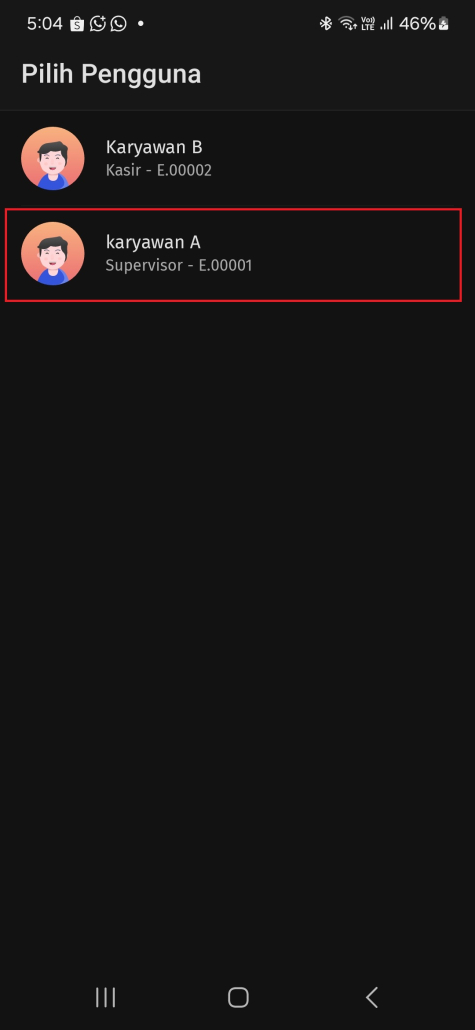
Pilih Pengguna

Masuk ke Menu Karyawan

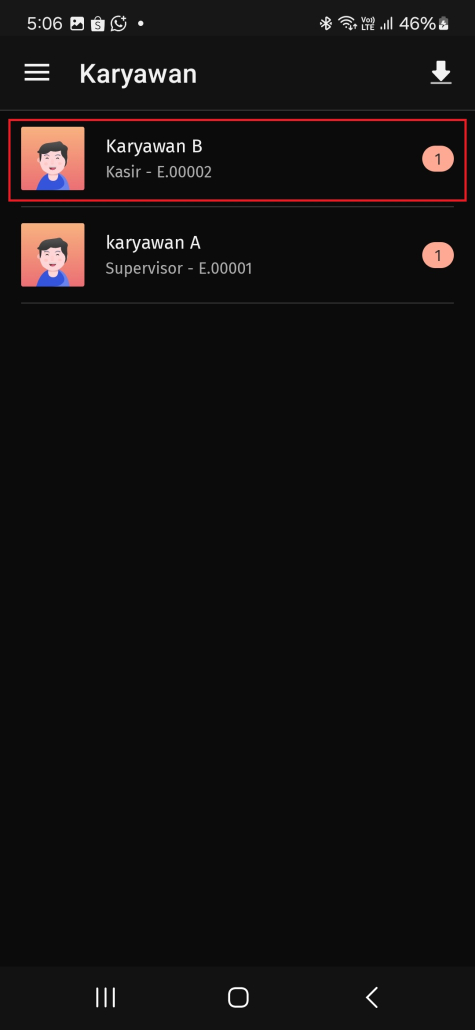
Setelah berhasil masuk, buka menu Karyawan. Di dalam menu ini akan muncul daftar seluruh karyawan yang memiliki riwayat shift kerja. Pilih nama karyawan yang ingin Anda periksa.

Masuk Ke Menu

Masuk Ke Menu Karyawan
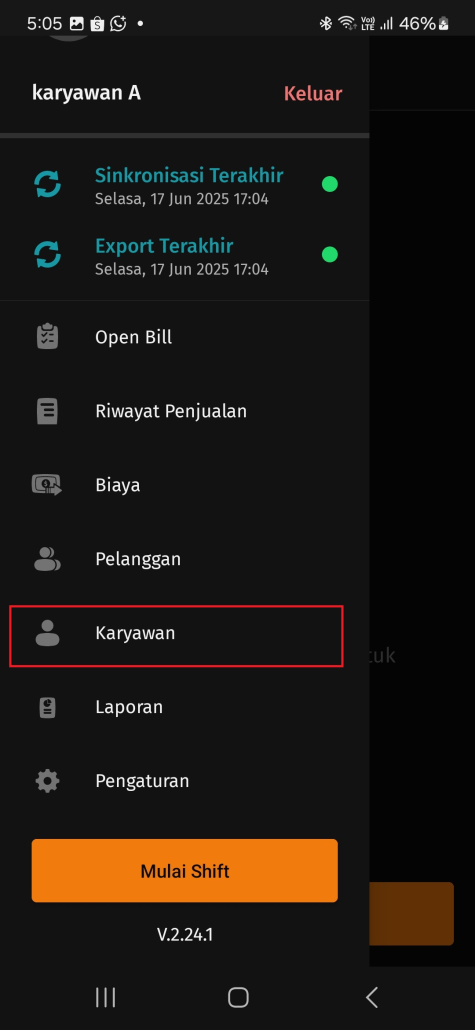
Pilih Nama Karyawan Yang Ingin Diperiksa

Pilih Shift yang Akan Diperiksa

Setelah memilih nama karyawan, sistem akan menampilkan daftar shift kerja milik karyawan tersebut. Pilih salah satu shift yang masih berstatus Belum Diperiksa
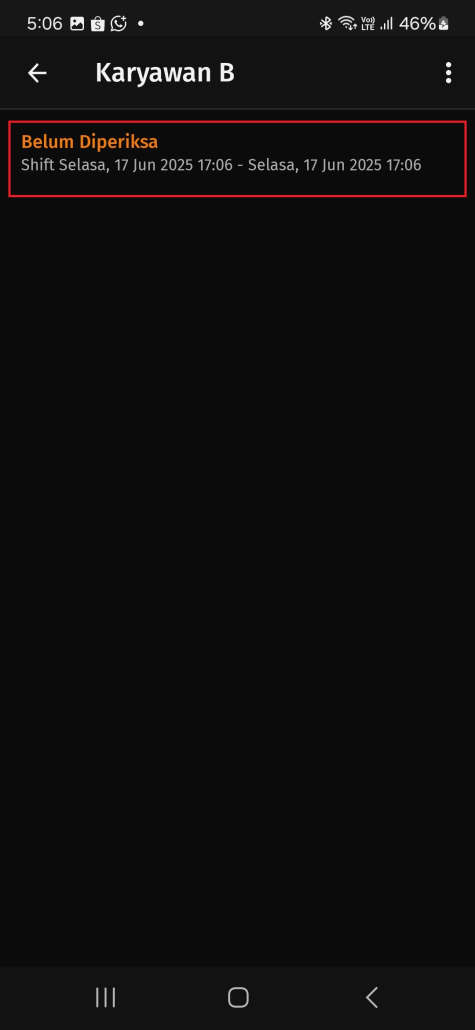
Pilih Shift Yang Ingin Di Cek

Periksa Detail Laporan Shift

Setelah memilih shift, Anda akan melihat rincian laporan shift, termasuk:

  • Waktu mulai dan selesai shift

  • Modal awal (kas awal saat mulai shift)

  • Transaksi yang dilakukan (tunai, non-tunai)

  • Jumlah total pemasukan dan pengeluaran

  • Selisih jika ada perbedaan antara laporan dan data real

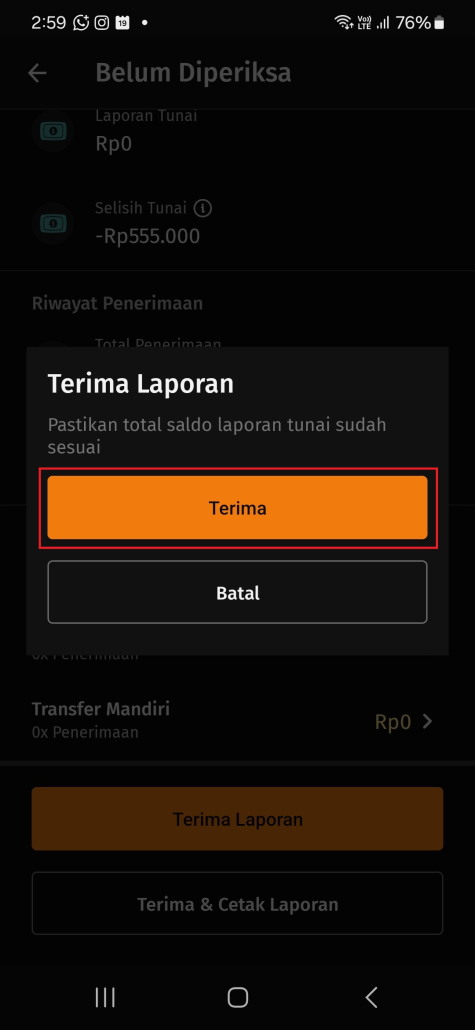
Contohnya: jika terlihat ada selisih tunai sebesar Rp555.000, maka selisih ini bisa berasal dari ketidaksesuaian antara total uang tunai yang seharusnya diterima (modal awal + penjualan tunai) dengan jumlah yang dilaporkan di akhir shift. Jika seluruh data sudah sesuai dan tidak ada masalah, klik tombol “Terima Laporan” atau “Terima & Cetak Laporan” untuk mengonfirmasi bahwa shift tersebut telah diperiksa. Lalu klik Terima lagi untuk konfirmasi terakhir.
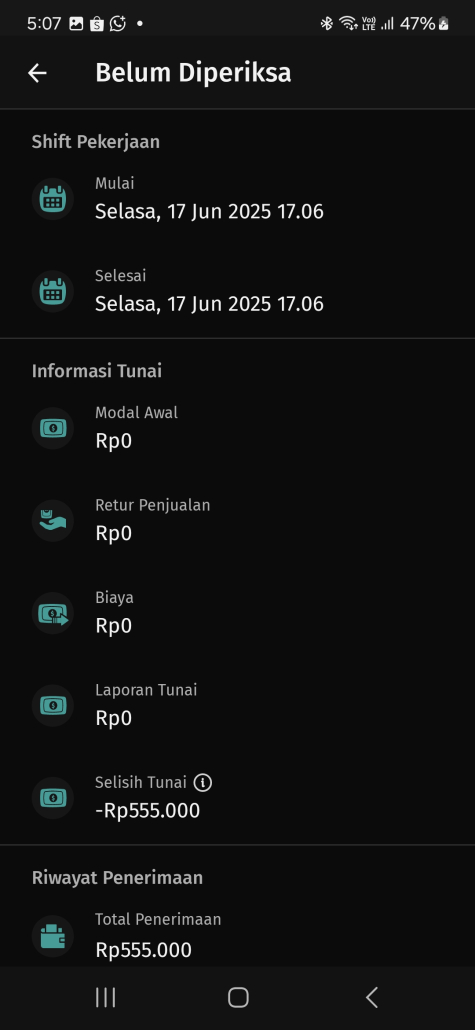
Cek Dan Terima Laporan

Cek Dan Terima Laporan
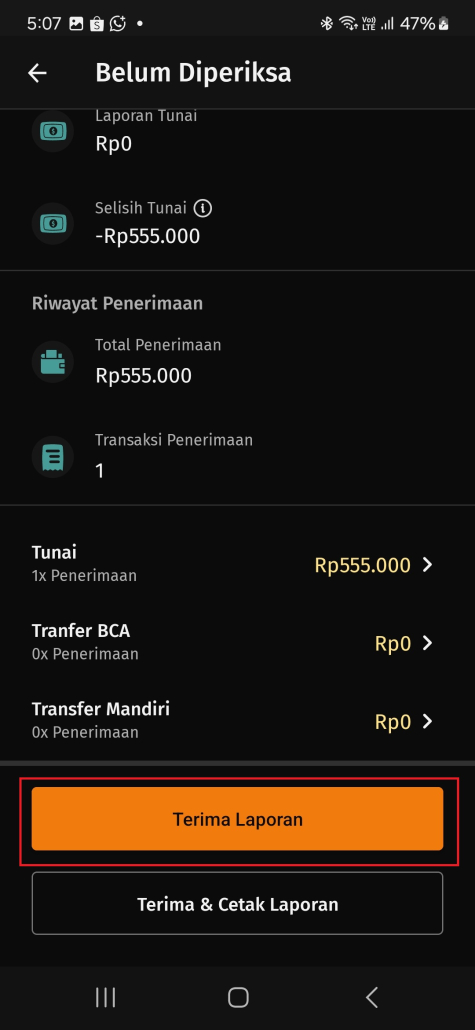
Klik Terima

Shift Berhasil Diperiksa

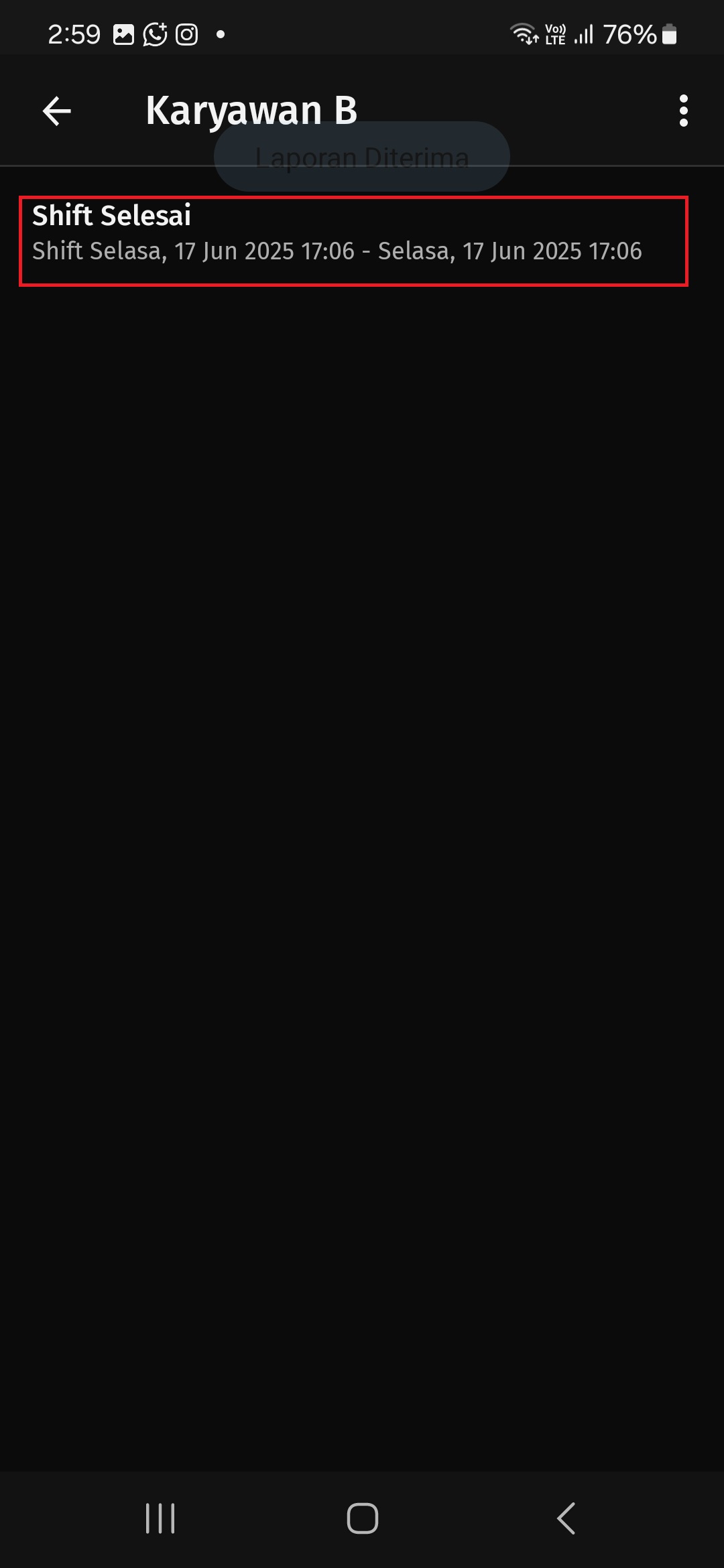
Setelah laporan diterima, status shift akan berubah menjadi Shift Selesai, yang menandakan bahwa shift telah selesai diperiksa dan tidak ada transaksi yang tertunda untuk dievaluasi.
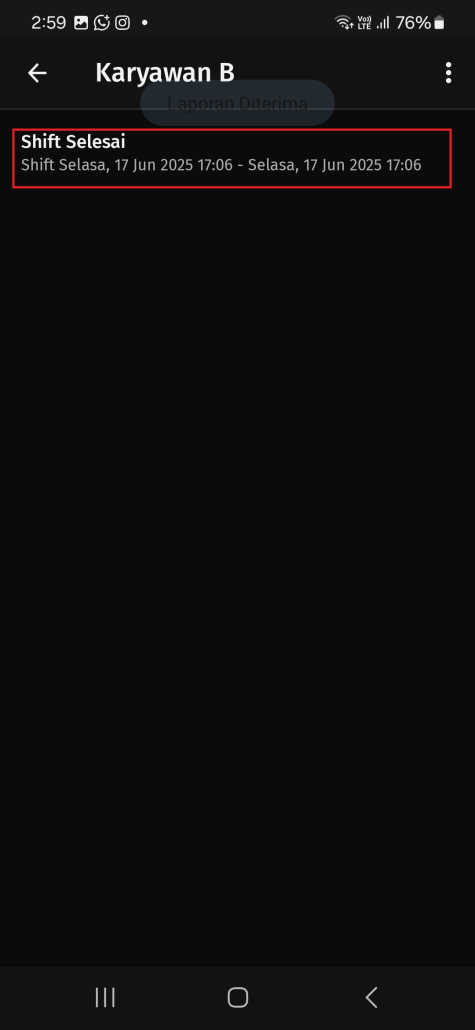
Status Shift Selesai

Dengan mengikuti langkah-langkah di atas, supervisor dapat memastikan bahwa seluruh transaksi yang dilakukan oleh karyawan selama shift telah diverifikasi, sehingga laporan keuangan harian menjadi lebih akurat dan dapat dipertanggungjawabkan.

Lihat Video Tutorial lainnya mengenai ACCURATE di Sini
Butuh training Accurate? Hubungi 0811-8885-605 atau klik di sini untuk booking sekarang!

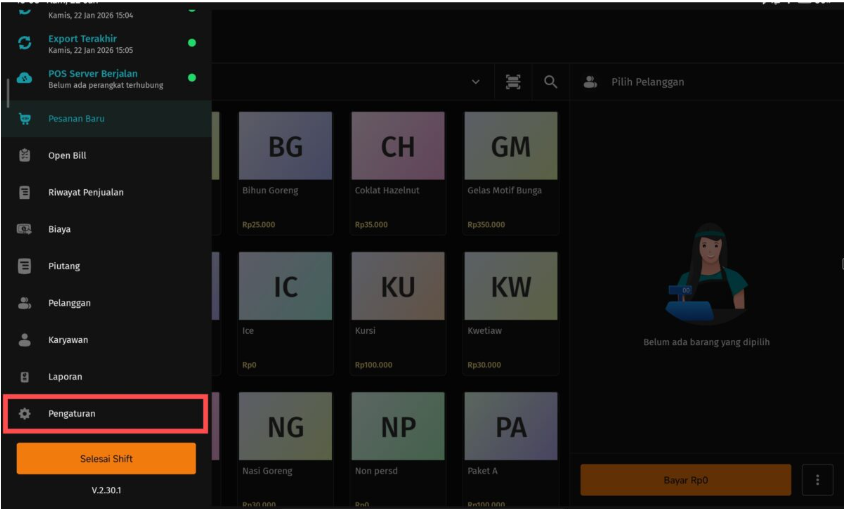
Menyelesaikan Sesi Kerja Karyawan di Accurate POS

Prosedur Wajib: Selesai Shift di Accurate POS

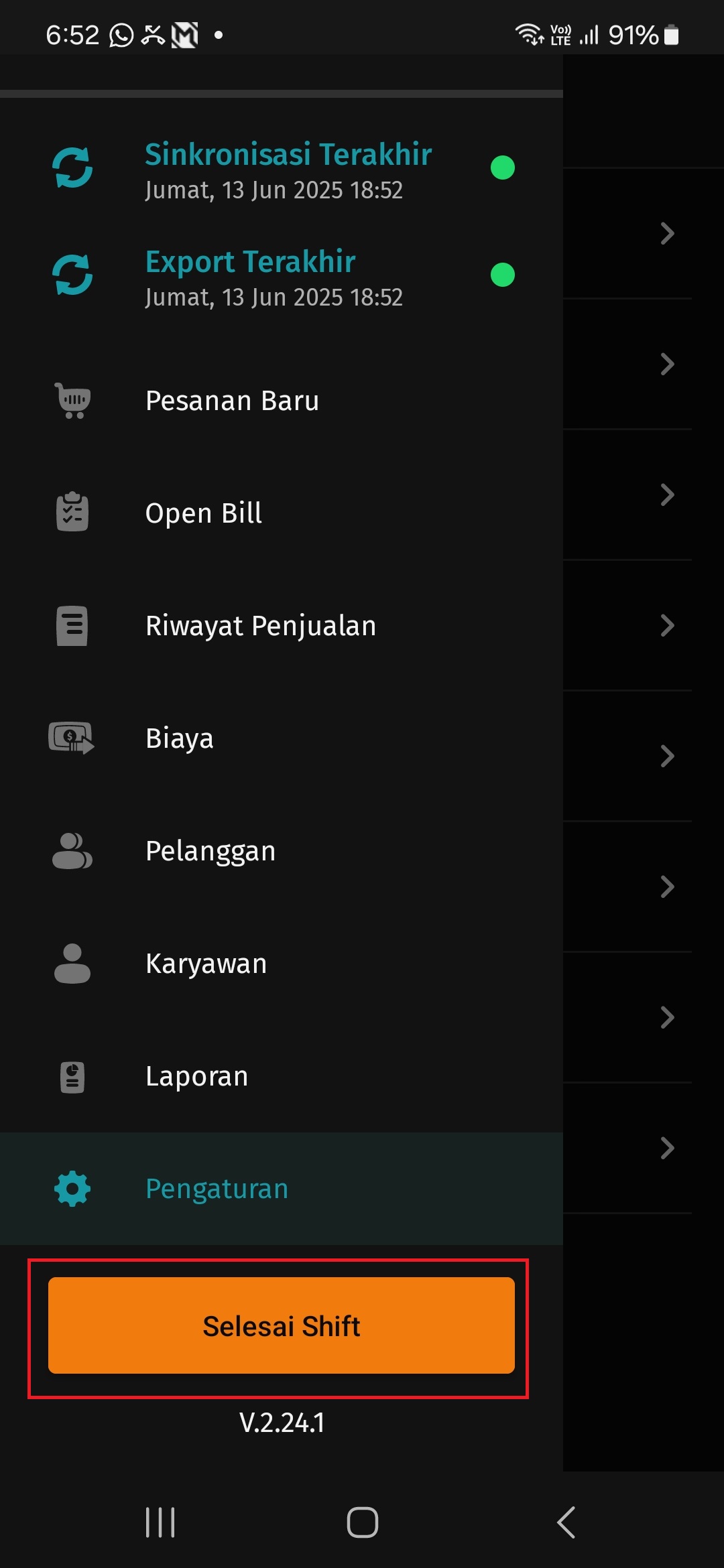
Agar semua transaksi penjualan dan aktivitas kasir tercatat dengan rapi dan dapat dievaluasi dengan akurat, setiap pengguna Accurate POS wajib menjalankan proses “Selesai Shift” di akhir jam kerja. Proses ini tidak hanya penting untuk pencatatan internal, tapi juga menjadi syarat agar supervisor dapat melakukan pemeriksaan dan rekap transaksi harian dengan mudah.

Hanya menutup aplikasi atau keluar dari akun tidak cukup. Shift harus benar-benar diselesaikan melalui fitur Selesai Shift, yang sudah tersedia di dalam sistem Accurate POS. Jika langkah ini tidak dilakukan, maka laporan transaksi tidak akan tercatat secara resmi sebagai bagian dari shift yang sah, dan supervisor tidak bisa melakukan pengecekan.

Langkah-langkah Menyelesaikan Shift di Accurate POS:

  • Buka Menu Utama
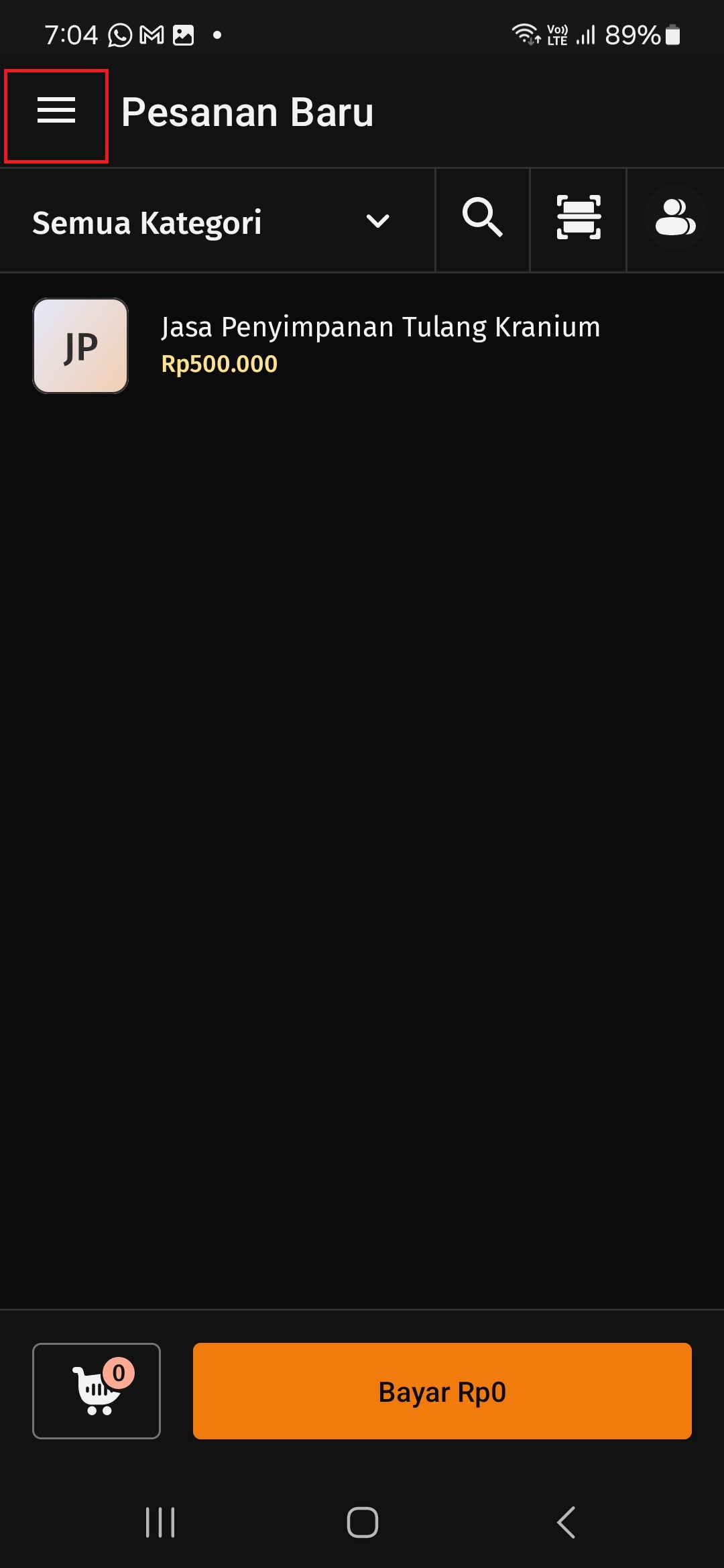
    Pada tampilan utama aplikasi Accurate POS, ketuk ikon menu (biasanya berada di pojok kiri atas layar). Menu ini akan menampilkan berbagai fitur yang tersedia.

  • Pilih “Selesai Shift”
    Gulir ke bawah hingga menemukan opsi Selesai Shift, lalu klik pada menu tersebut untuk memulai proses penutupan shift.

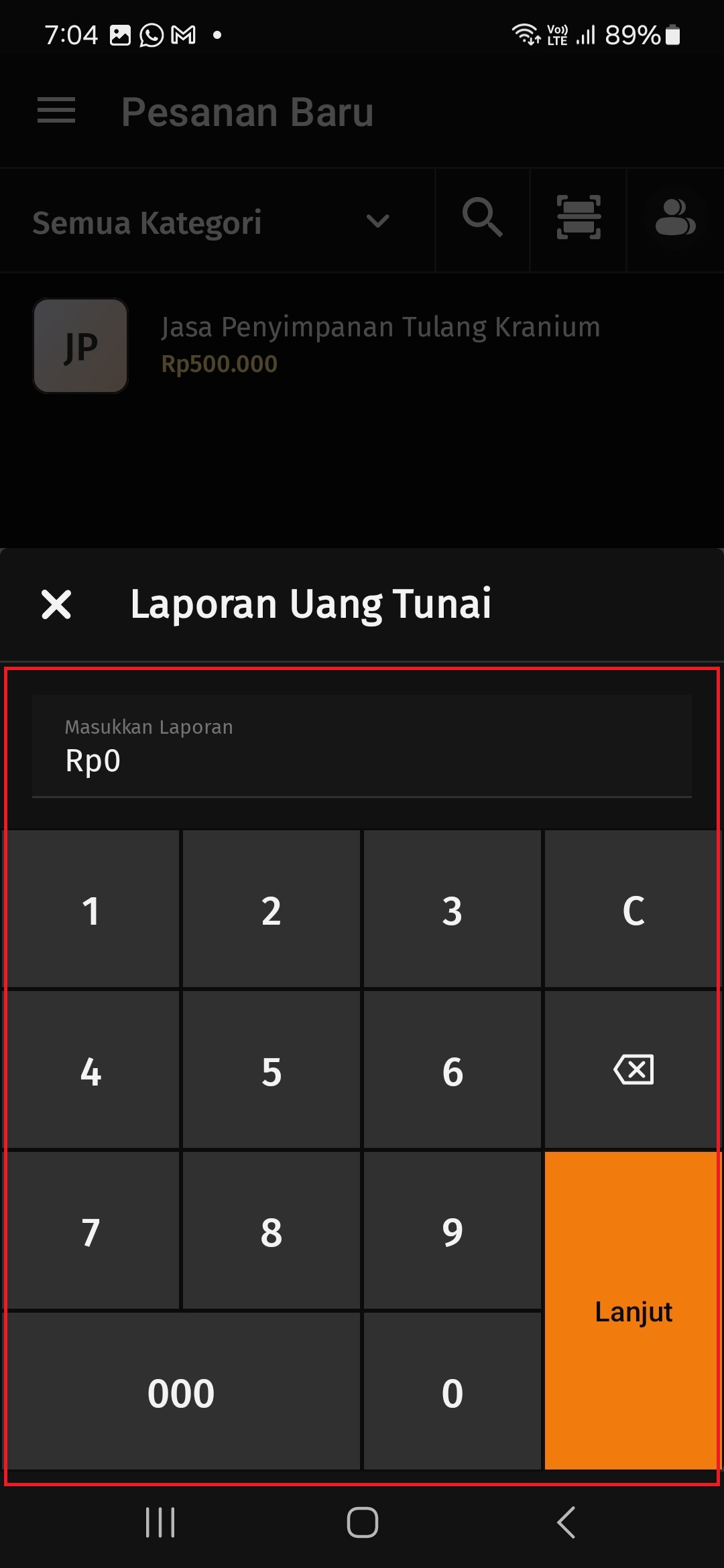
  • Isi Laporan Uang Tunai

    Sistem akan meminta Anda mengisi jumlah uang tunai yang ada di tangan (cash on hand).

    • Jika Anda melakukan transaksi tunai, masukkan jumlah sesuai yang tersedia di laci kasir.

    • Jika tidak ada transaksi tunai, kolom ini bisa dibiarkan kosong atau diisi sesuai dengan modal awalnya, lalu lanjutkan ke langkah berikutnya.

  • Konfirmasi dan Selesaikan
    Setelah itu, sistem akan menampilkan ringkasan laporan shift dan meminta Anda untuk mengonfirmasi penyelesaian. Setelah dikonfirmasi, status shift akan berubah dari Shift Berjalan menjadi Shift Selesai.

Catatan Penting:
Pastikan kasir menekan tombol “Selesai Shift” setiap akhir hari kerja. Hanya menutup aplikasi tidak akan menyelesaikan shift secara sistematis. Jika shift tidak diselesaikan, supervisor tidak dapat memeriksa atau mencetak laporan transaksi harian.

Lihat Video Tutorial lainnya mengenai ACCURATE di Sini
Butuh training Accurate? Hubungi kami di 0811-8885-605 atau klik di sini untuk booking sekarang!