PROFESIONAL KONSULTANT TRAINING SOFTWARE ACCURATE
  • Layanan
    • Layanan Pembukuan
    • Permintaan Training
  • Harga Training
  • Kursus Accurate
  • Support Produk
    • Accurate Online
  • Tentang Kami
  • Tutorial
  • Click to open the search input field Click to open the search input field Search
  • Menu Menu

Modifikasi Laporan Pesanan per Barang (Belum Proses) di Accurate Online Agar Muncul Nama Pemasok

December 5, 2025/4 Comments/in Accurate Online/by Devi Eryana

Pada Accurate Online, laporan Pesanan per Barang (Belum Proses) biasanya digunakan untuk memantau Pembelian barang yang belum dipenuhi atau masih dalam tahap pesanan. Namun, secara defauld laporan ini tidak menampilkan nama pemasok, sehingga pengguna sering kesulitan mengidentifikasi siapa pemasok dari setiap pesanan yang belum diproses pada laporan ini.

Untuk mengatasi hal tersebut, Anda dapat melakukan modifikasi laporan supaya kolom Nama Pemasok muncul dan dapat ditampilkan atau difilter sesuai kebutuhan.

Berikut langkah-langkah Modifikasi Laporan Pesanan per Barang (Belum Proses) di Accurate Online Agar Muncul Nama Pemasok :

  1. Buka menu Laporan | Pembelian | Pesanan per Barang (Belum Proses)
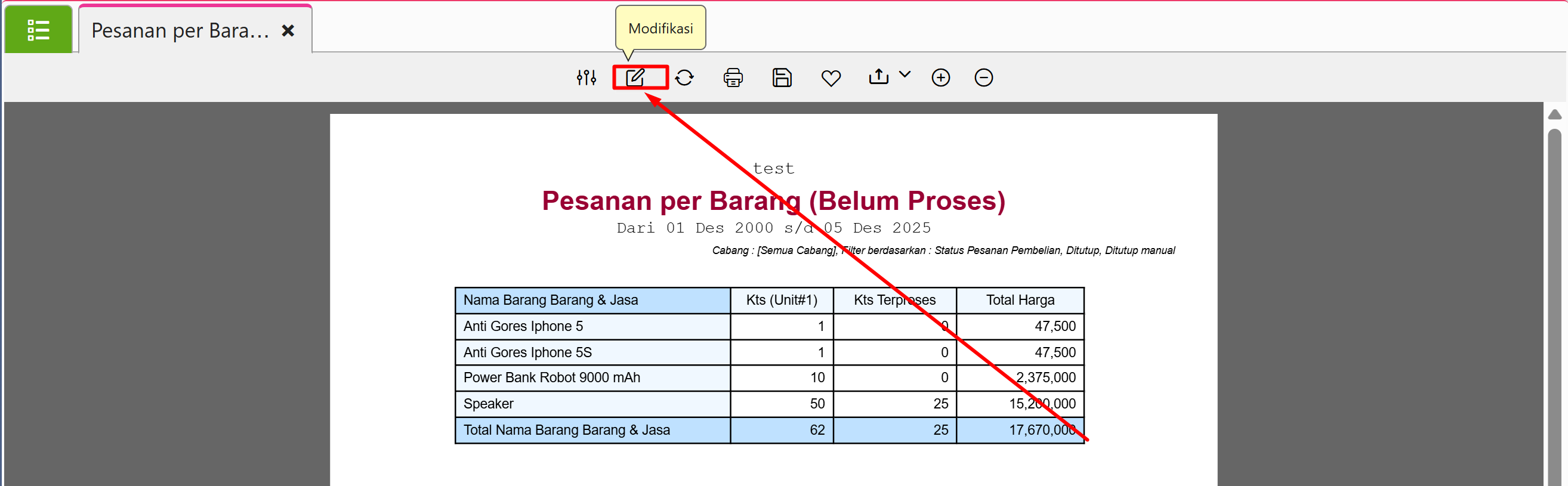
  2. Setelah laporan terbuka, klik tombol Desain di bagian kiri atas laporan
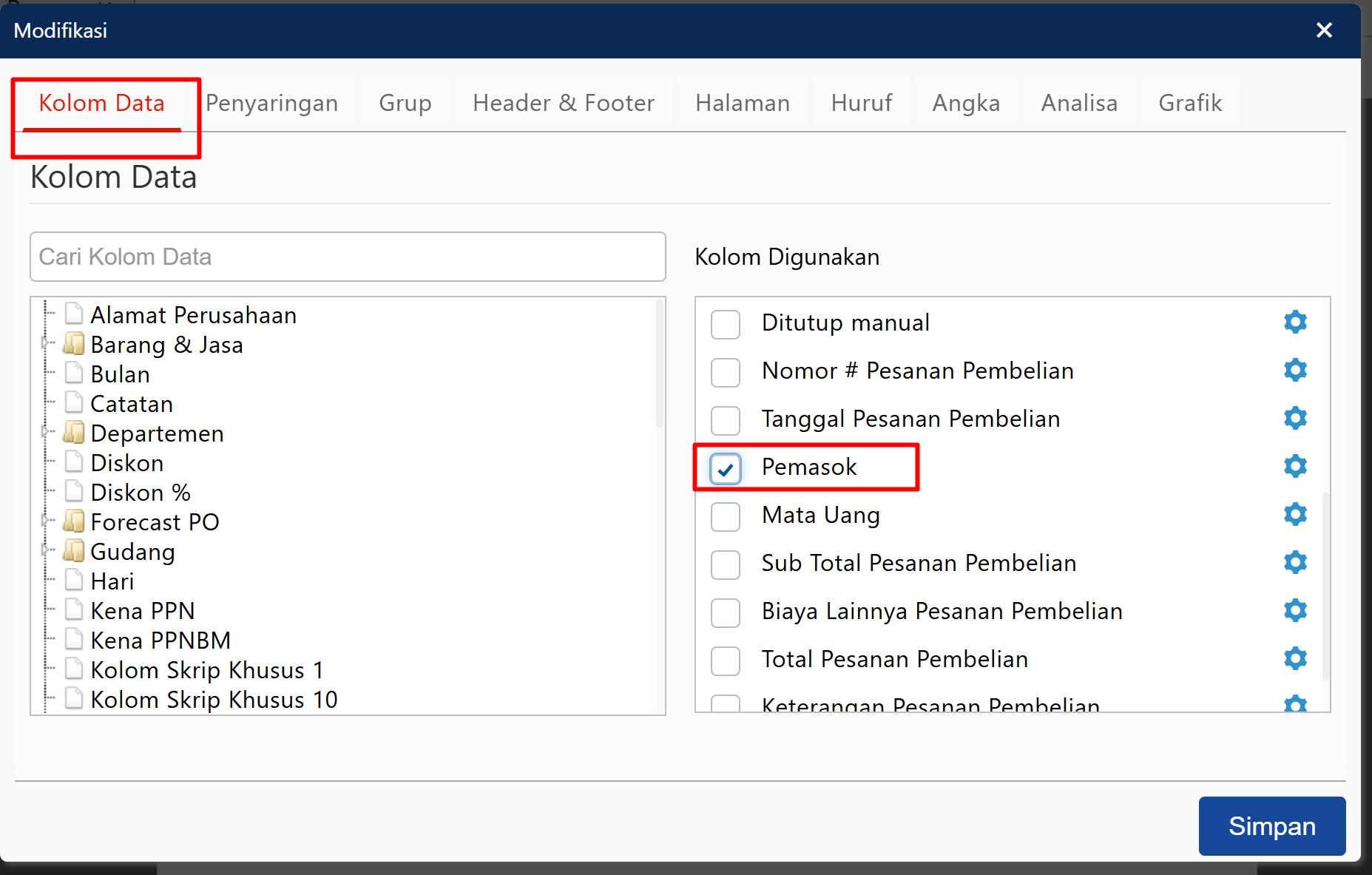
  3. Accurate akan menampilkan tampilan pengaturan laporan seperti gambar dibawah ini:Ceklist pada variabel Pemasok
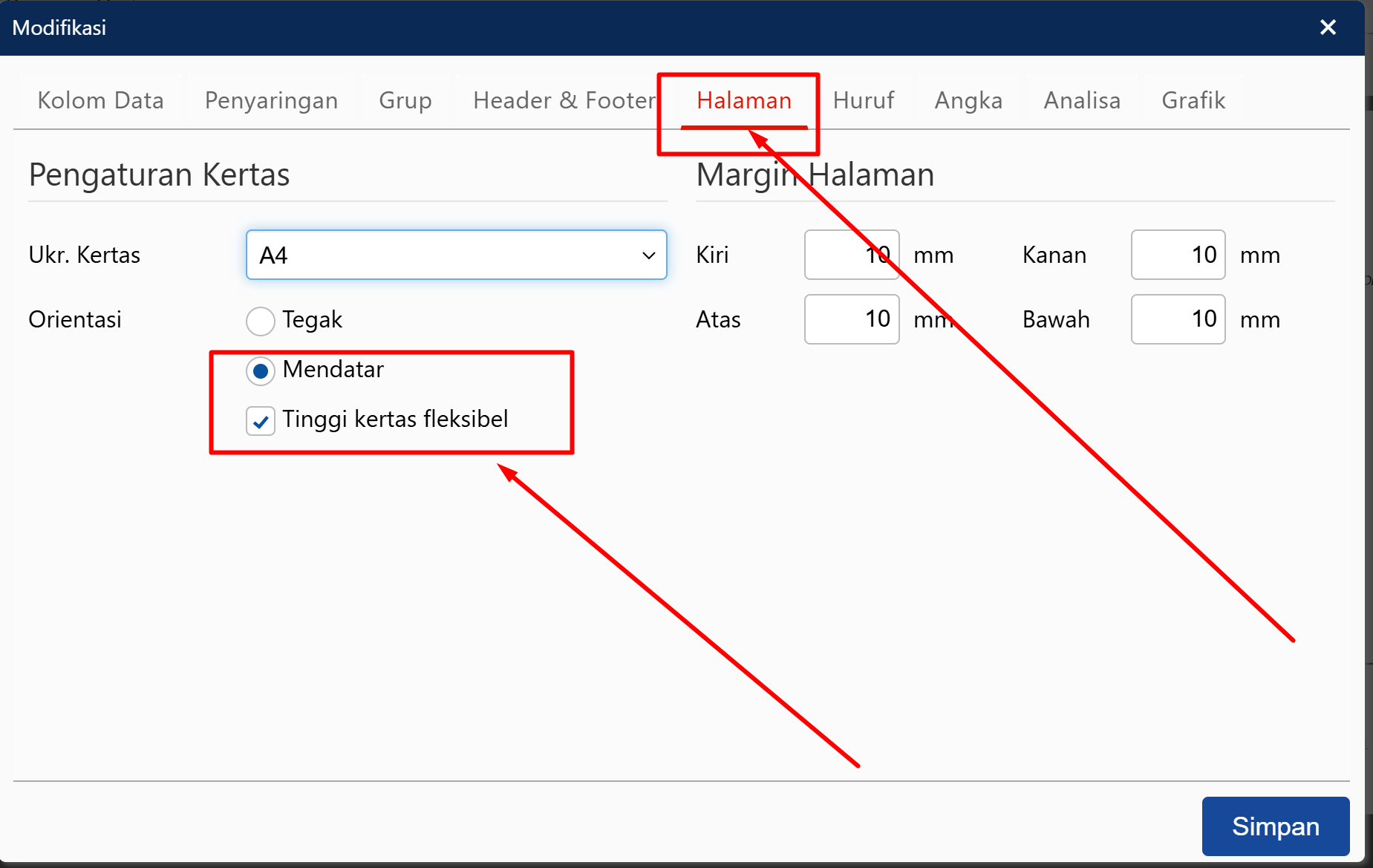
  4. Selanjutnya silahkan klik tab Halaman dan pilih Orientasinya Mendatar serta ceklist Tinggi kertas fleksibel
  5. Kemudian klik juga tab Analisa pada Baris Analisa silahkan tambahkan Pemasok seperti tampilan dibawah ini :
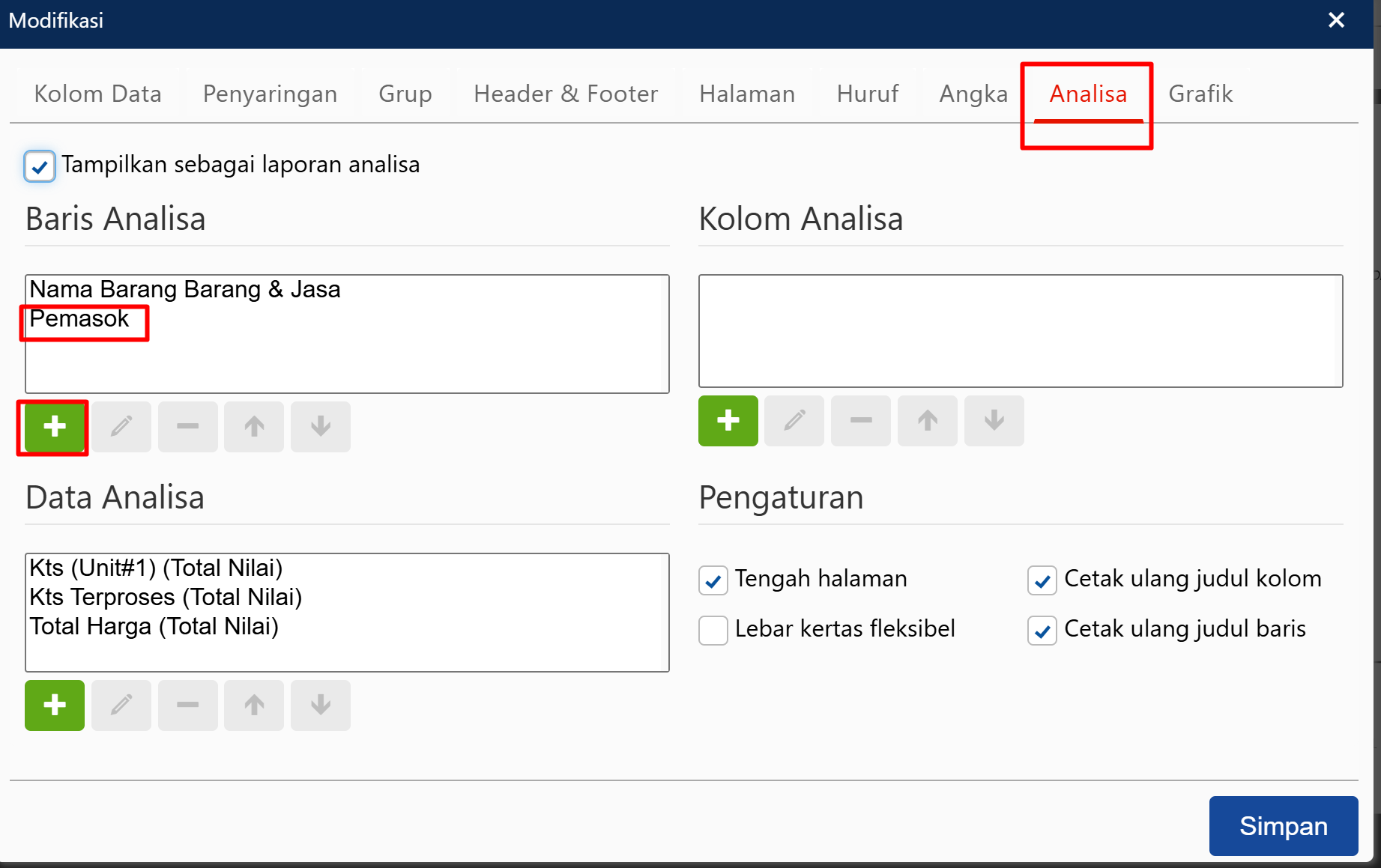
  6. Silahkan klik Simpan
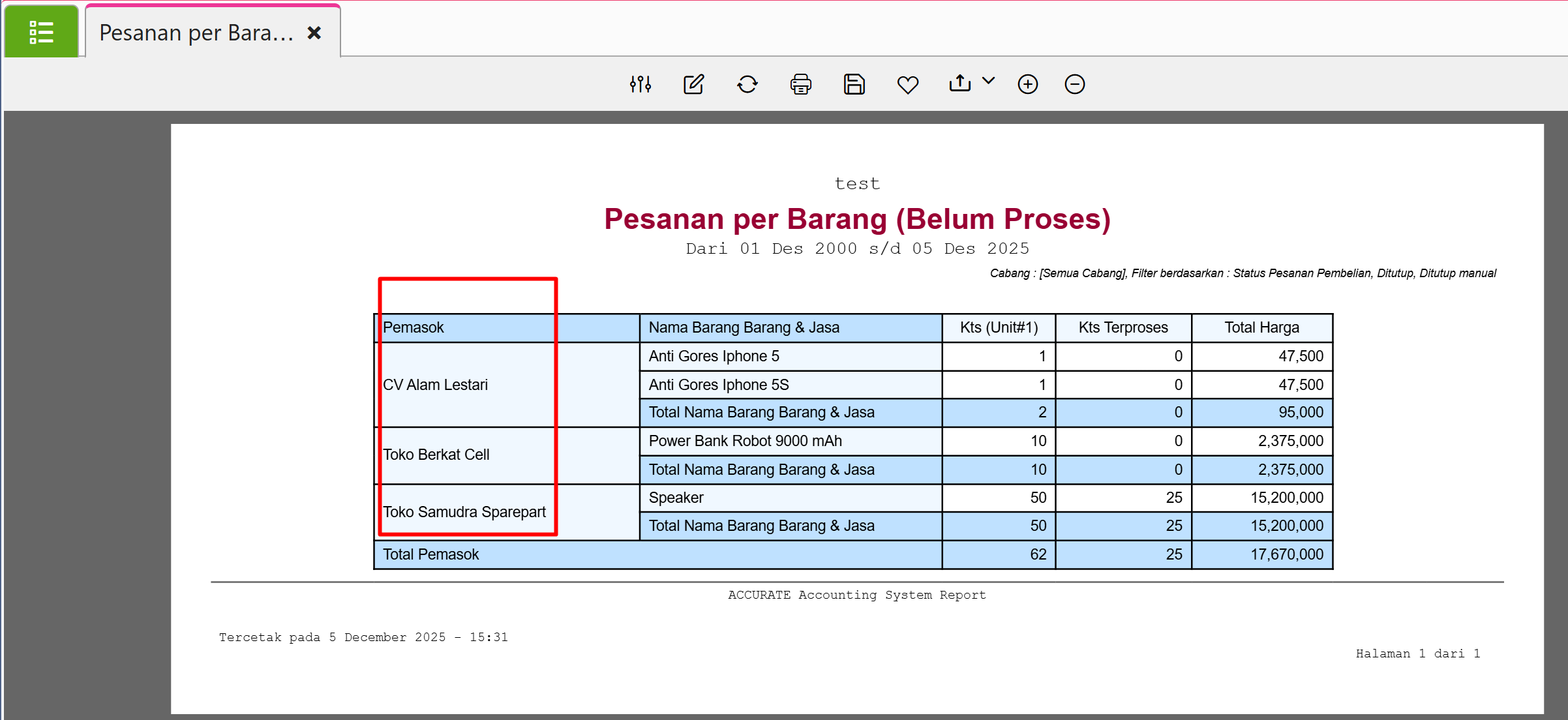
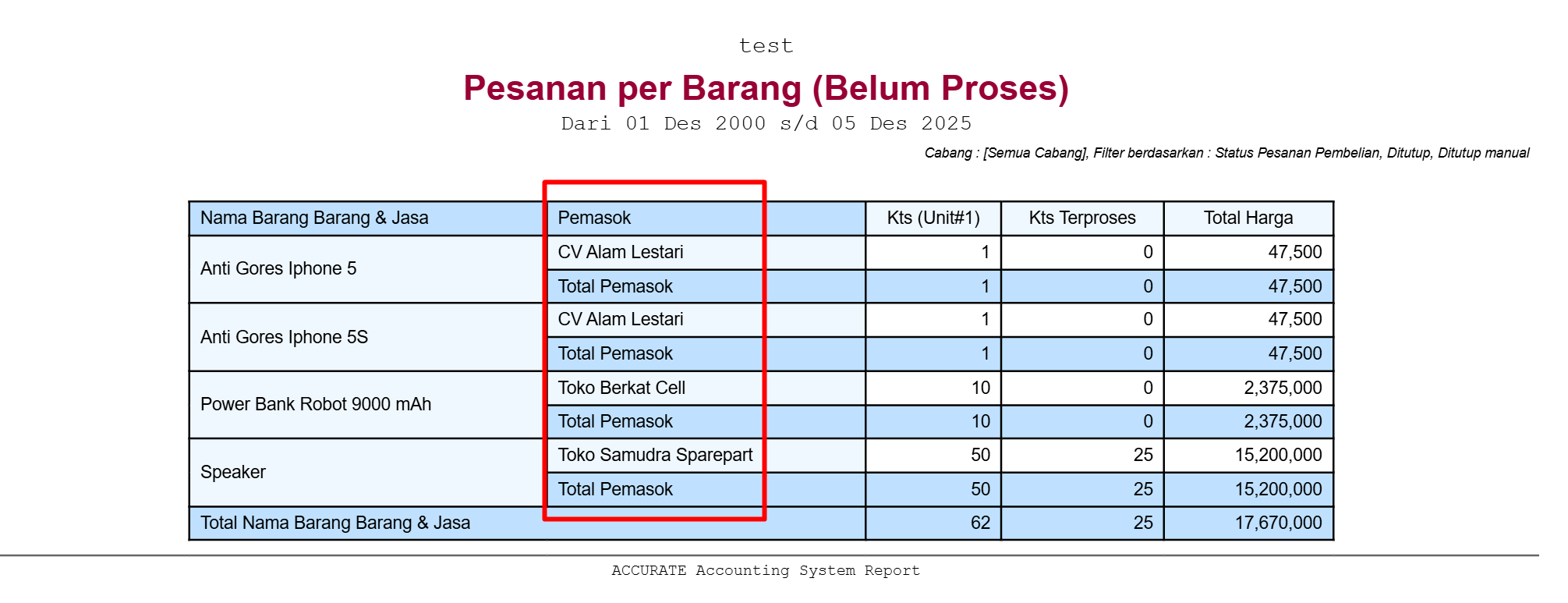
  7. Kini Laporan Pesanan per Barang (Belum Proses) sudah menampilkan nama Pemasok
  8. Jika ingin tampilan nama Pemasok nya yang di depan silahkan di klik variabel Pemasok lalu klik tanda panah ke atas
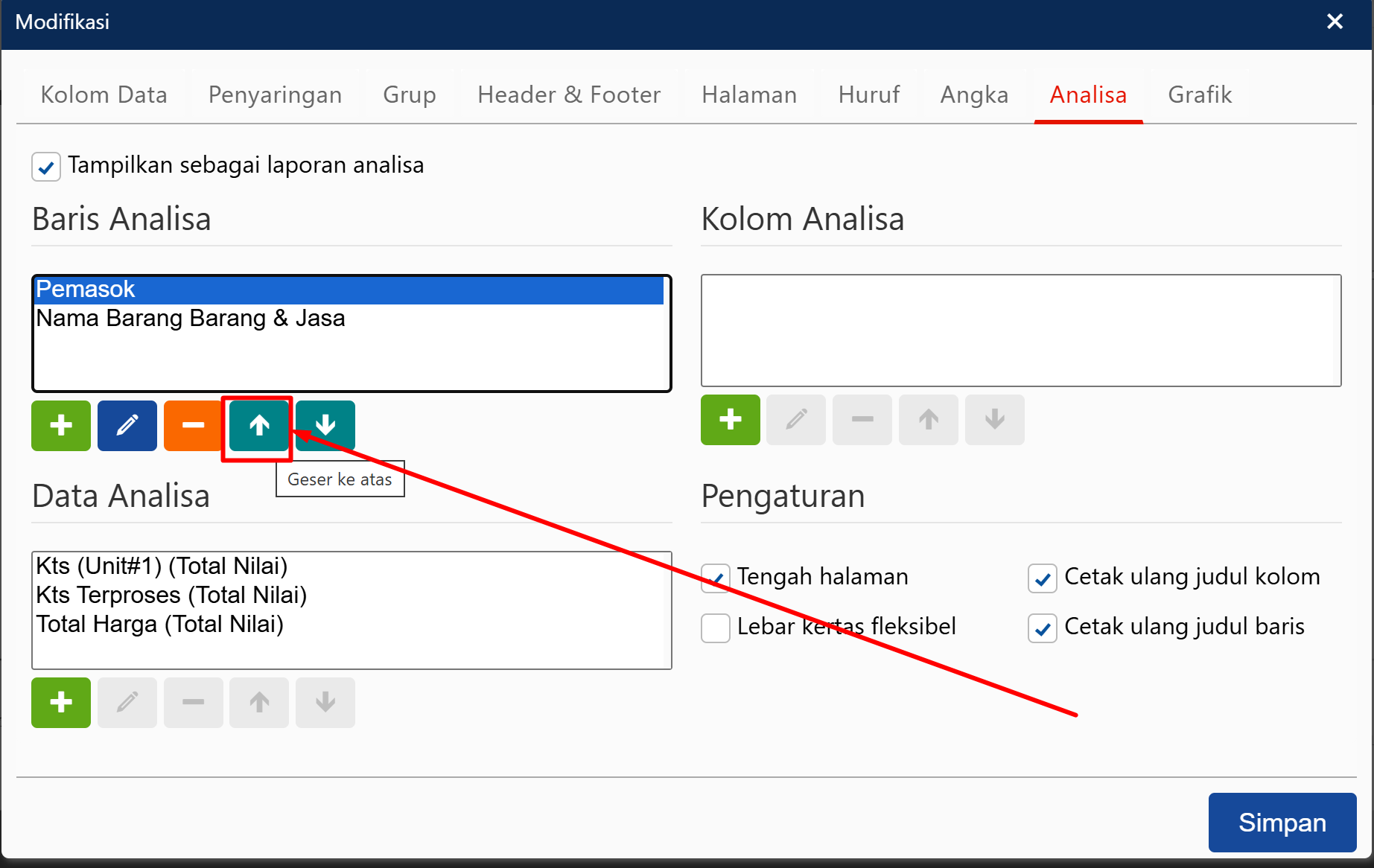
  9. Berikut tampilan Laporan nya :
  10. Selamat mencoba.


Lihat Video Tutorial lainnya mengenai ACCURATE di Sini
Butuh training Accurate? Hubungi 0811-8885-605 atau klik di sini untuk booking sekarang!

https://solusiakuntansiindonesia.com/wp-content/uploads/2026/08/Logo-SAI.png 0 0 Devi Eryana https://solusiakuntansiindonesia.com/wp-content/uploads/2026/08/Logo-SAI.png Devi Eryana2025-12-05 15:24:352025-12-31 10:00:30Modifikasi Laporan Pesanan per Barang (Belum Proses) di Accurate Online Agar Muncul Nama Pemasok
4 replies
  1. telUniv
    telUniv says:
    December 6, 2025 at 7:58 pm

    Wah, tutorialnya mudah banget diikuti! Pengaturan orientasi mendatar dan tinggi kertas fleksibel juga ternyata bikin tampilan jauh lebih rapi. Saya ingin tahu: kalau pengguna ingin menambahkan kolom lain seperti nomor kontak pemasok atau termin pembayaran, apakah proses pengaturannya sama?

    Reply
    • Rifardi Faisal
      Rifardi Faisal says:
      December 31, 2025 at 9:58 am

      Hallo kak, betul sekali hal ini bisa dilakukan dengan tutorial yang sama selama dalam laporan tersebut variable nya available.

      Reply
  2. TelU surabaya
    TelU surabaya says:
    December 6, 2025 at 7:59 pm

    Wah, tutorialnya mudah banget diikuti! Pengaturan orientasi mendatar dan tinggi kertas fleksibel juga ternyata bikin tampilan jauh lebih rapi. Saya ingin tahu: kalau pengguna ingin menambahkan kolom lain seperti nomor kontak pemasok atau termin pembayaran, apakah proses pengaturannya sama?

    Reply
    • Devi Eryana
      Devi Eryana says:
      December 10, 2025 at 3:35 pm

      sama ya kak caranya, cari variabelnya di kolom tersedia lalu di ceklist supaya muncul

      Reply

Leave a Reply

Want to join the discussion?
Feel free to contribute!

Leave a Reply Cancel reply

Your email address will not be published. Required fields are marked *

Search Search

Recent Posts

  • Penjualan Aset Tetap Dengan Faktur Pajak pada Accurate Online
  • Membatasi Oprator Untuk Melakukan Penangguhan Pendapatan & Beban Pada ACCURATE Online
  • Cara Mencatat Pajak UMKM 0,5% di Accurate Online
  • Perlakuan Nilai Beban Pokok Penjualan pada Faktur Penjualan (Dimuka) ACCURATE Online
  • Cara Memaksimalkan Hasil Cetakan Menggunakan Accurate Direct Print

Categories

  • Accurate 5
  • Accurate Lite
  • Accurate Online
  • Accurate POS
  • Manufaktur AOL
  • Rene 2
  • Uncategorized

Meta

  • Register
  • Log in
  • Entries feed
  • Comments feed
  • WordPress.org

HUBUNGI KAMI

PT Solusi Akuntansi Indonesia

Jl. Bambu Apus Raya No.181B

Pondok Bambu

Duren Sawit – Jakarta Timur

WA. 0811-8885-605

Recent Posts

  • Penjualan Aset Tetap Dengan Faktur Pajak pada Accurate Online
  • Membatasi Oprator Untuk Melakukan Penangguhan Pendapatan & Beban Pada ACCURATE Online
  • Cara Mencatat Pajak UMKM 0,5% di Accurate Online

Categories

  • Accurate 5
  • Accurate Lite
  • Accurate Online
  • Accurate POS
  • Manufaktur AOL
  • Rene 2
  • Uncategorized
Search Search
© Copyright - PROFESIONAL KONSULTANT TRAINING SOFTWARE ACCURATE - powered by Enfold WordPress Theme
Link to: Membuat Standar Biaya Produksi Pada Accurate Online Link to: Membuat Standar Biaya Produksi Pada Accurate Online Membuat Standar Biaya Produksi Pada Accurate Online Link to: Mengubah Tampilan Laporan dari Landscape ke Portrait pada Accurate Online Link to: Mengubah Tampilan Laporan dari Landscape ke Portrait pada Accurate Online Mengubah Tampilan Laporan dari Landscape ke Portrait pada Accurate Online
Scroll to top Scroll to top Scroll to top