
Modifikasi Laporan Pesanan per Barang (Belum Proses) di Accurate Online Agar Muncul Nama Pemasok
Pada Accurate Online, laporan Pesanan per Barang (Belum Proses) biasanya digunakan untuk memantau Pembelian barang yang belum dipenuhi atau masih dalam tahap pesanan. Namun, secara defauld laporan ini tidak menampilkan nama pemasok, sehingga pengguna sering kesulitan mengidentifikasi siapa pemasok dari setiap pesanan yang belum diproses pada laporan ini.
Untuk mengatasi hal tersebut, Anda dapat melakukan modifikasi laporan supaya kolom Nama Pemasok muncul dan dapat ditampilkan atau difilter sesuai kebutuhan.
Berikut langkah-langkah Modifikasi Laporan Pesanan per Barang (Belum Proses) di Accurate Online Agar Muncul Nama Pemasok :
- Buka menu Laporan | Pembelian | Pesanan per Barang (Belum Proses)
- Setelah laporan terbuka, klik tombol Desain di bagian kiri atas laporan
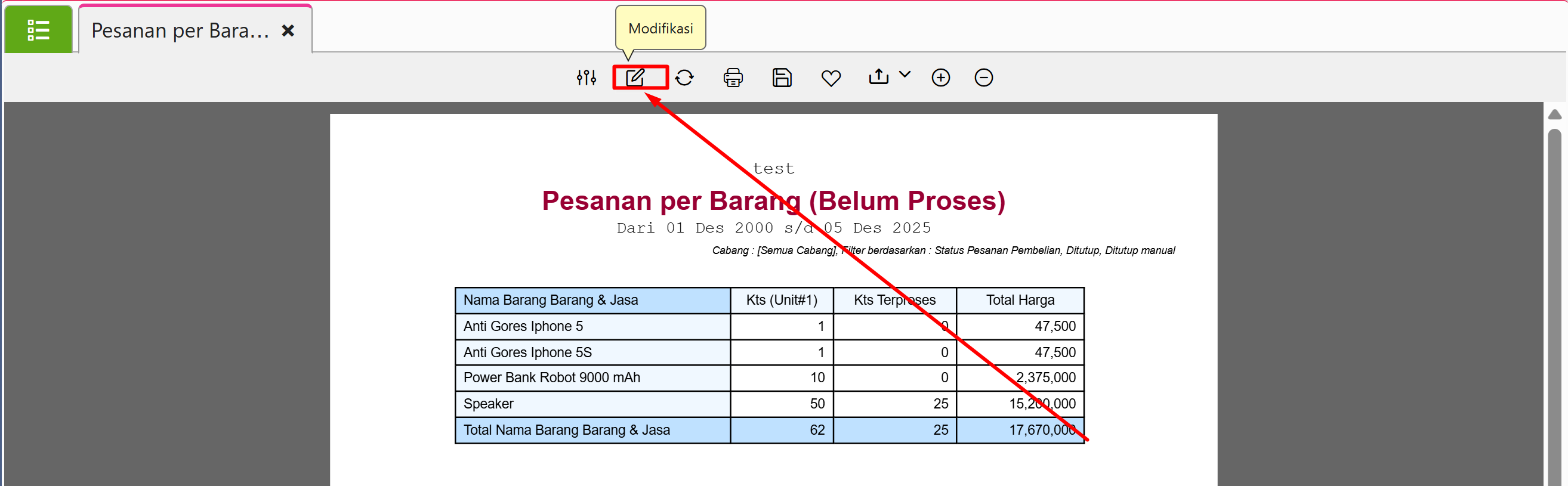
- Accurate akan menampilkan tampilan pengaturan laporan seperti gambar dibawah ini:
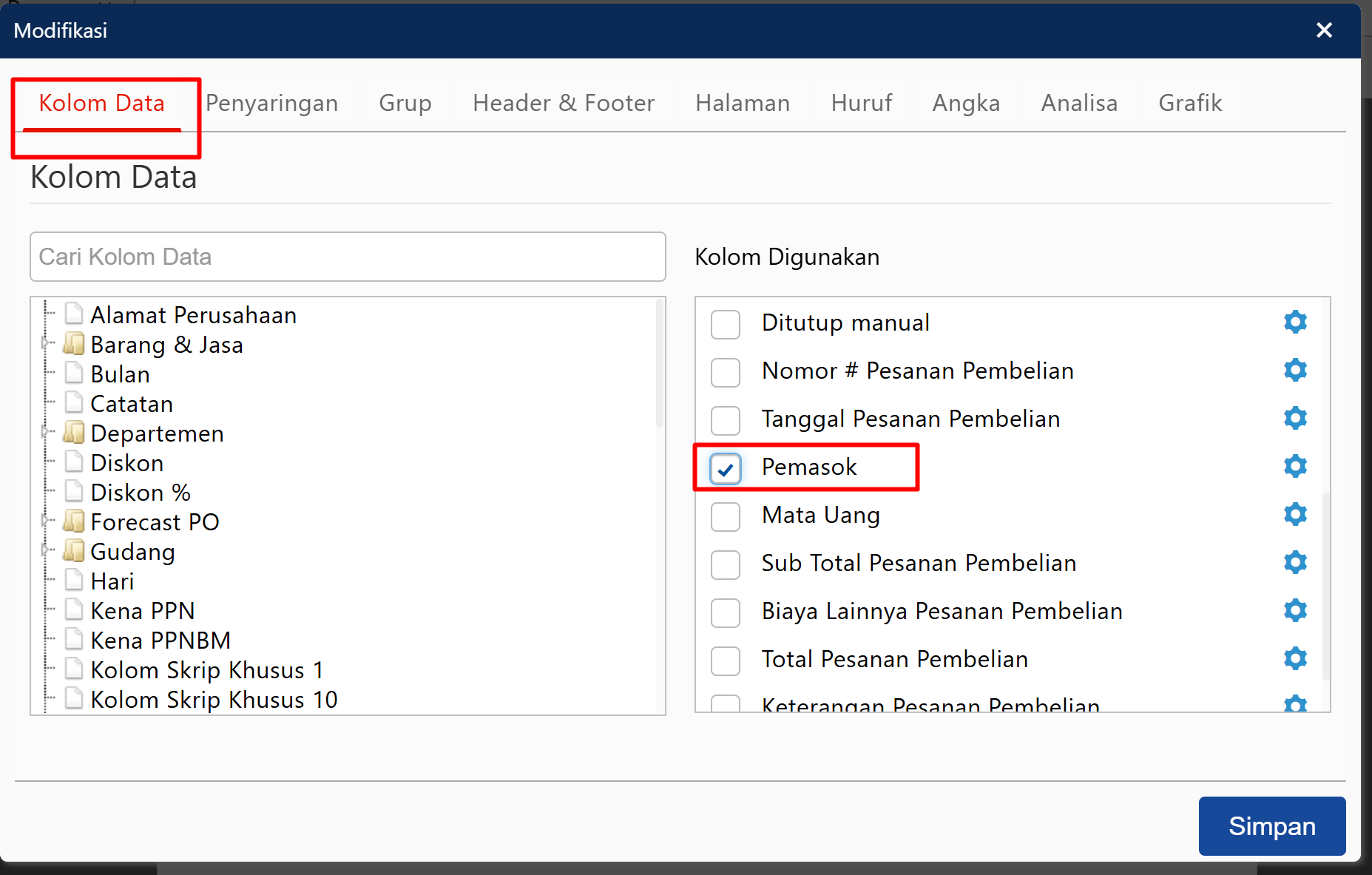 Ceklist pada variabel Pemasok
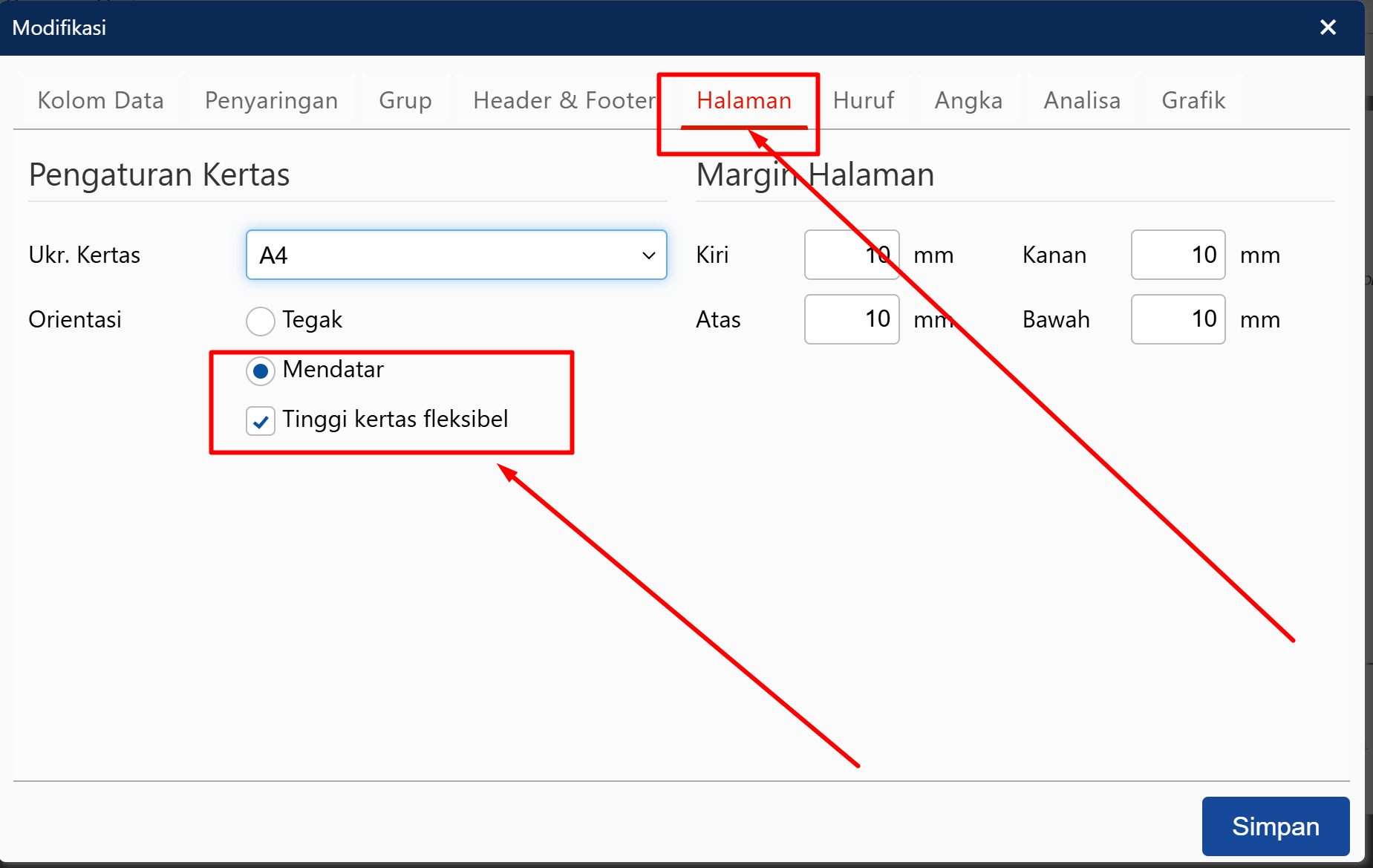
 - Selanjutnya silahkan klik tab Halaman dan pilih Orientasinya Mendatar serta ceklist Tinggi kertas fleksibel
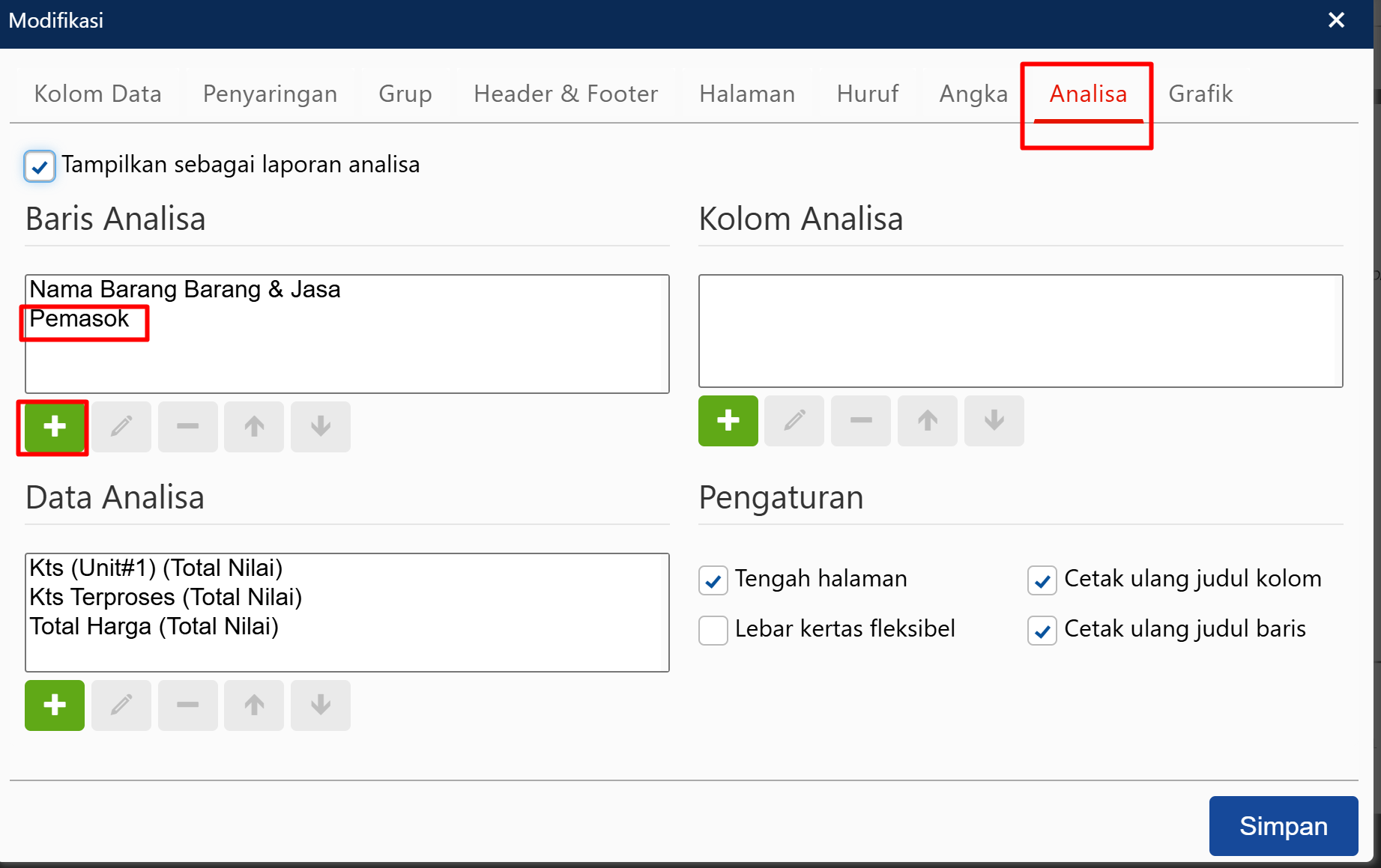
- Kemudian klik juga tab Analisa pada Baris Analisa silahkan tambahkan Pemasok seperti tampilan dibawah ini :
- Silahkan klik Simpan
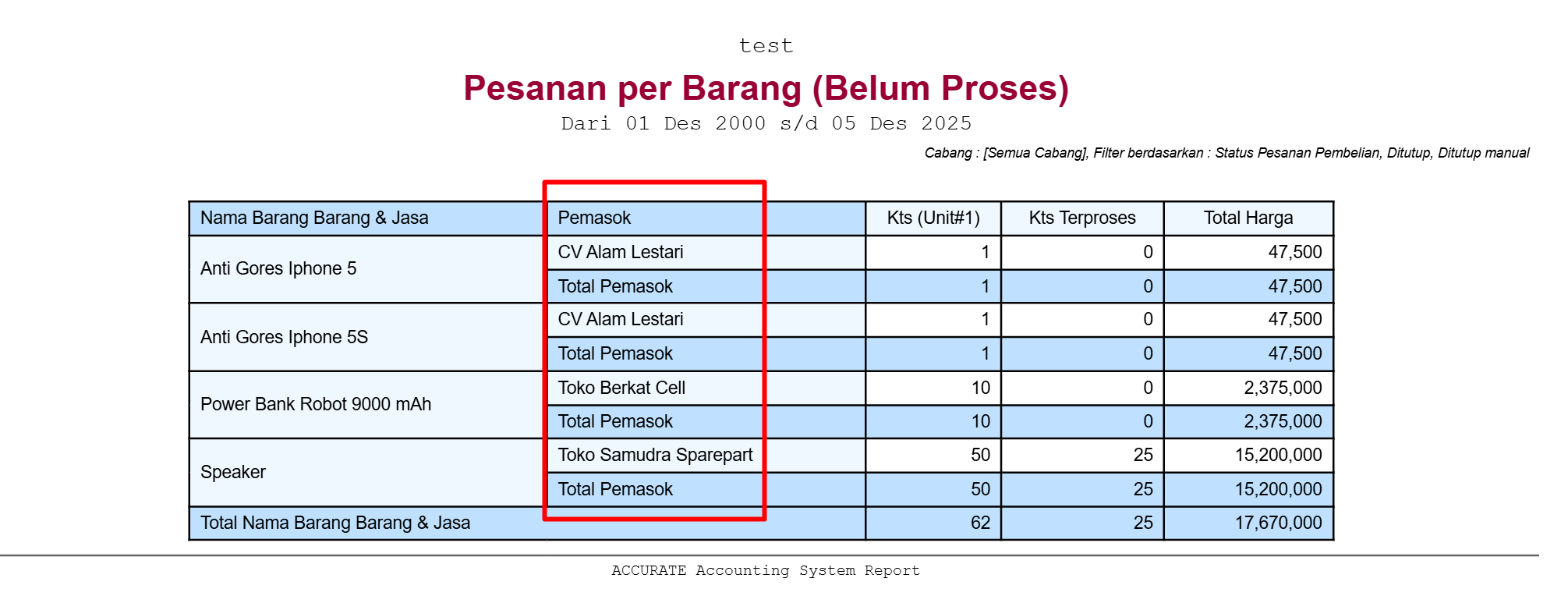
- Kini Laporan Pesanan per Barang (Belum Proses) sudah menampilkan nama Pemasok
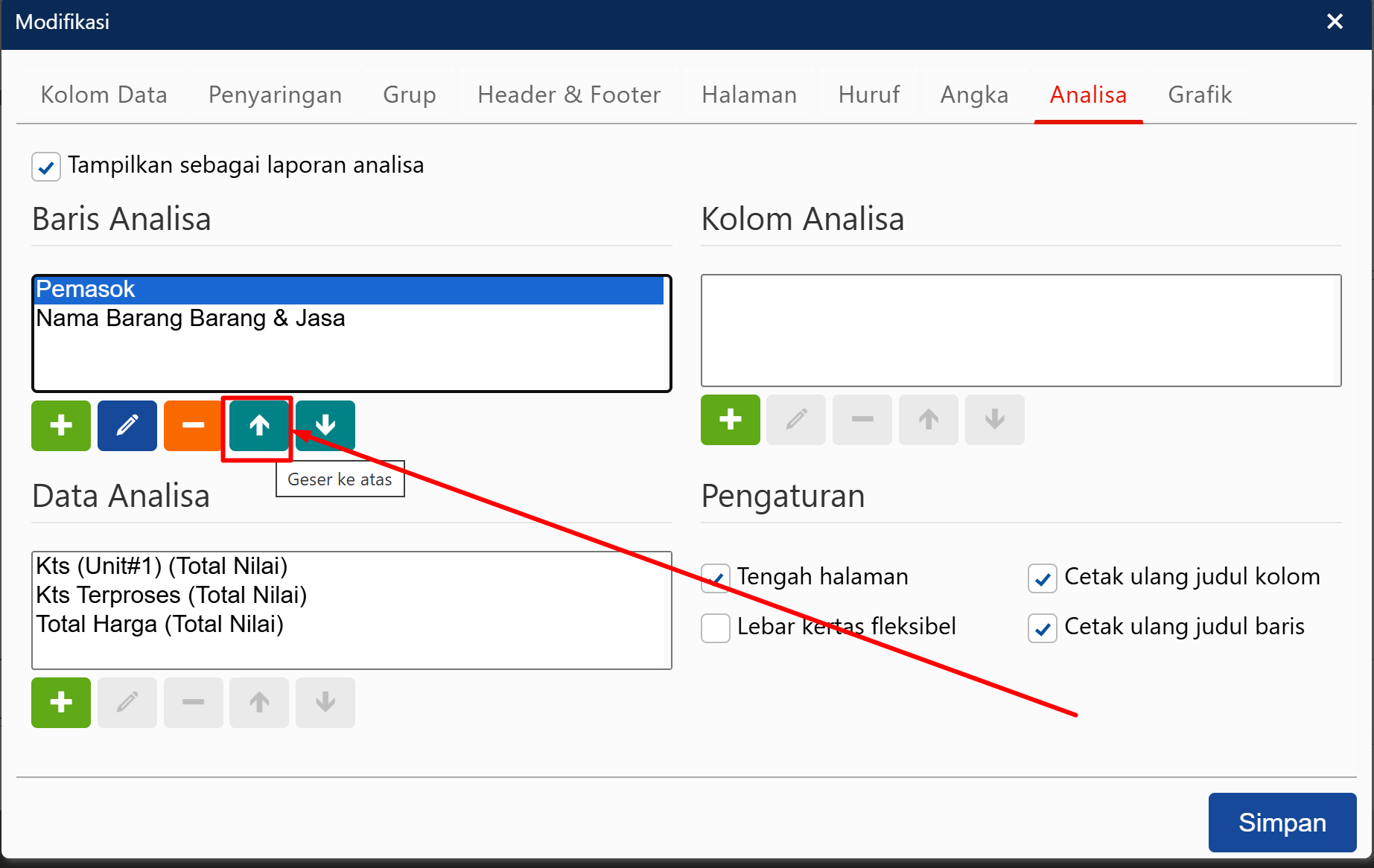
- Jika ingin tampilan nama Pemasok nya yang di depan silahkan di klik variabel Pemasok lalu klik tanda panah ke atas
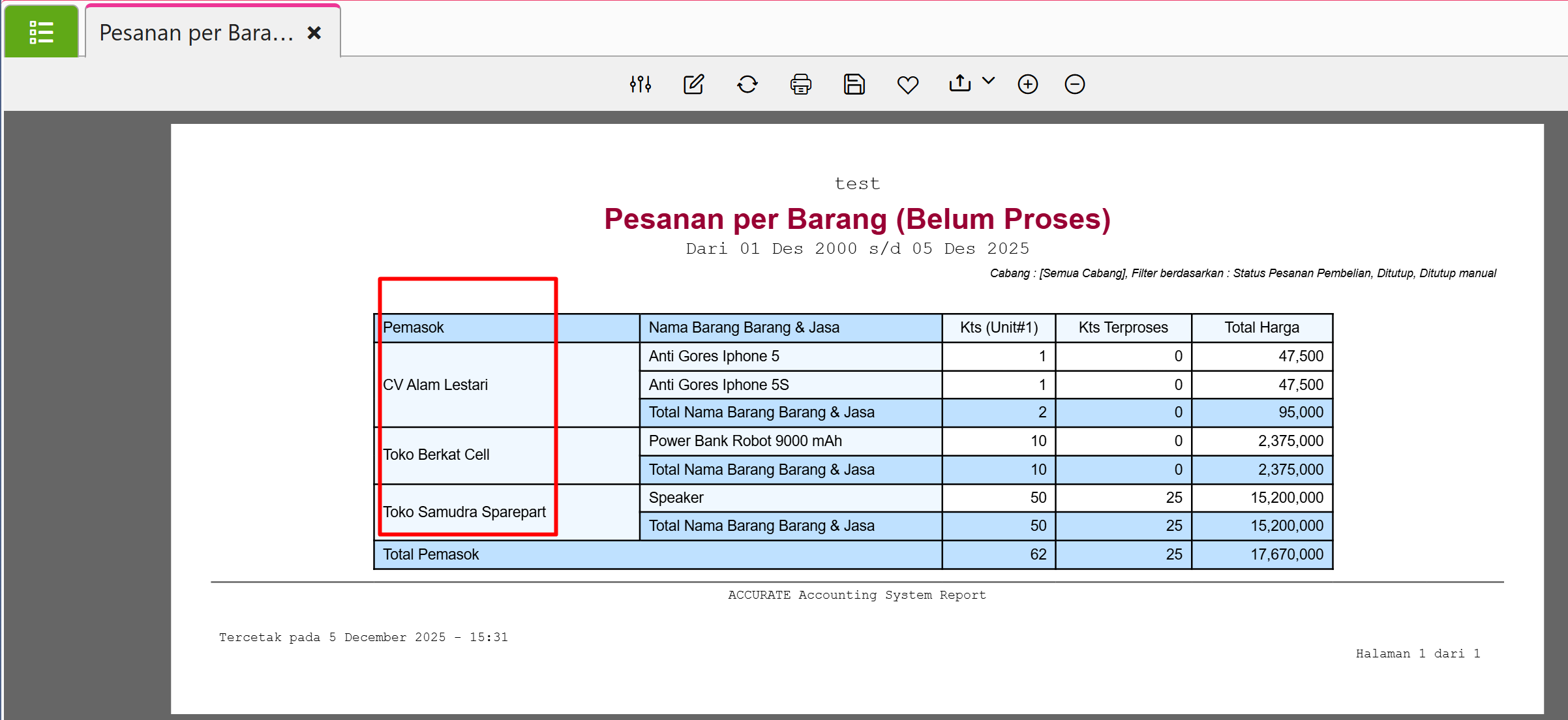
- Berikut tampilan Laporan nya :
- Selamat mencoba.
Lihat Video Tutorial lainnya mengenai ACCURATE di Sini
Butuh training Accurate? Hubungi 0811-8885-605 atau klik di sini untuk booking sekarang!
Wah, tutorialnya mudah banget diikuti! Pengaturan orientasi mendatar dan tinggi kertas fleksibel juga ternyata bikin tampilan jauh lebih rapi. Saya ingin tahu: kalau pengguna ingin menambahkan kolom lain seperti nomor kontak pemasok atau termin pembayaran, apakah proses pengaturannya sama?
Hallo kak, betul sekali hal ini bisa dilakukan dengan tutorial yang sama selama dalam laporan tersebut variable nya available.
Wah, tutorialnya mudah banget diikuti! Pengaturan orientasi mendatar dan tinggi kertas fleksibel juga ternyata bikin tampilan jauh lebih rapi. Saya ingin tahu: kalau pengguna ingin menambahkan kolom lain seperti nomor kontak pemasok atau termin pembayaran, apakah proses pengaturannya sama?
sama ya kak caranya, cari variabelnya di kolom tersedia lalu di ceklist supaya muncul