
Cara Membuat Harga Pemasok di Accurate Online
Untuk mengatur daftar harga pemasok di Accurate Online, Anda dapat mengikuti langkah-langkah berikut:
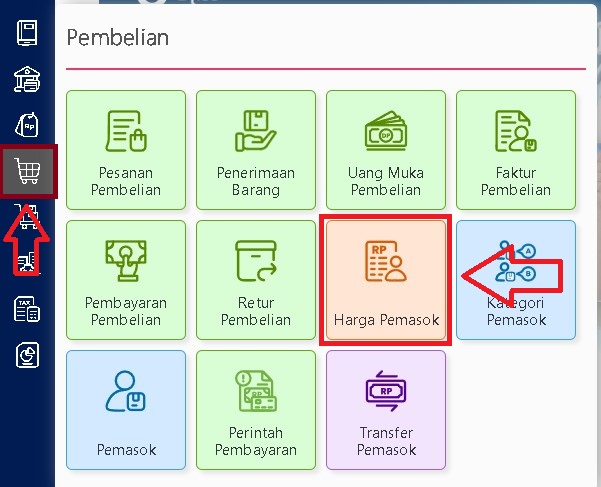
1. Buka Menu Harga Pemasok
Masuk ke menu Persediaan -> Harga Pemasok untuk mulai membuat daftar harga dari pemasok.
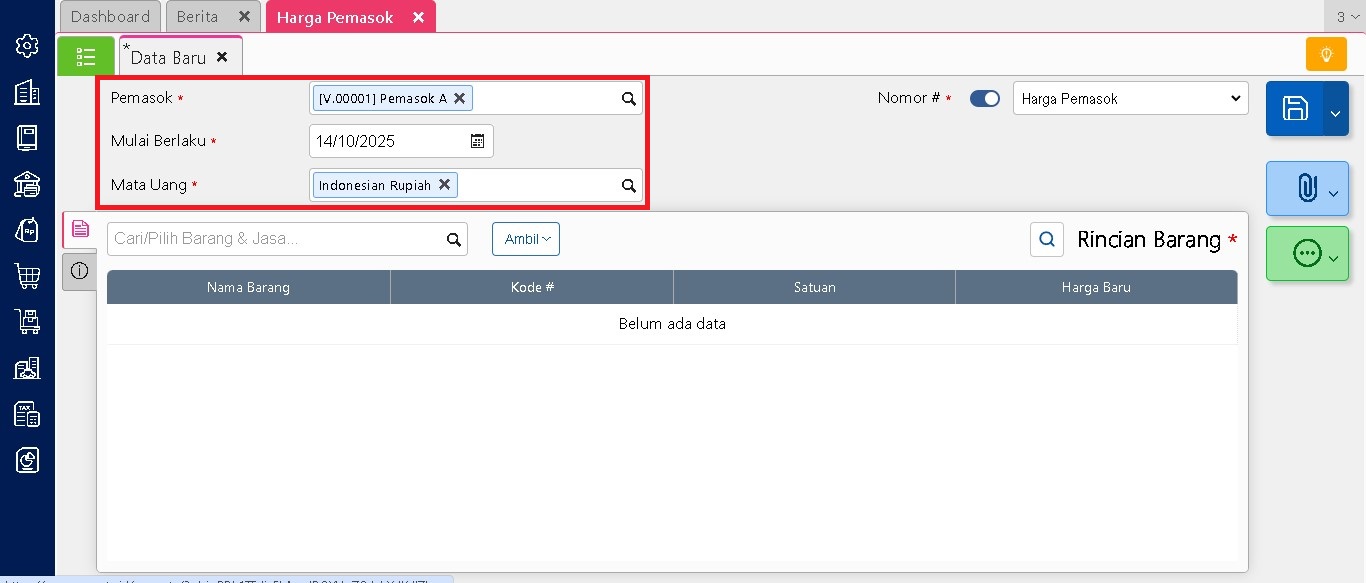
2. Lengkapi Informasi Utama
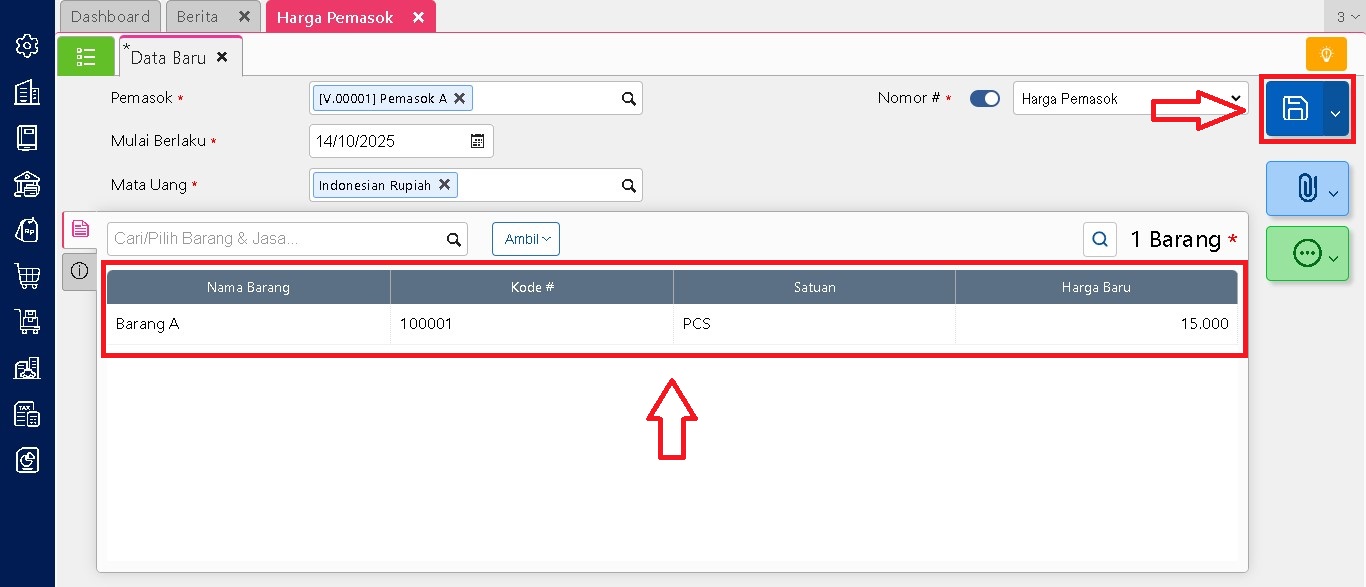
Isi kolom Nama Pemasok, tentukan Tanggal Mulai Berlaku, serta pilih Mata Uang yang digunakan dalam transaksi dengan pemasok tersebut.
3. Tambahkan Barang atau Jasa
Anda dapat menambahkan barang atau jasa ke dalam daftar harga pemasok dengan 4 cara berbeda, yaitu:
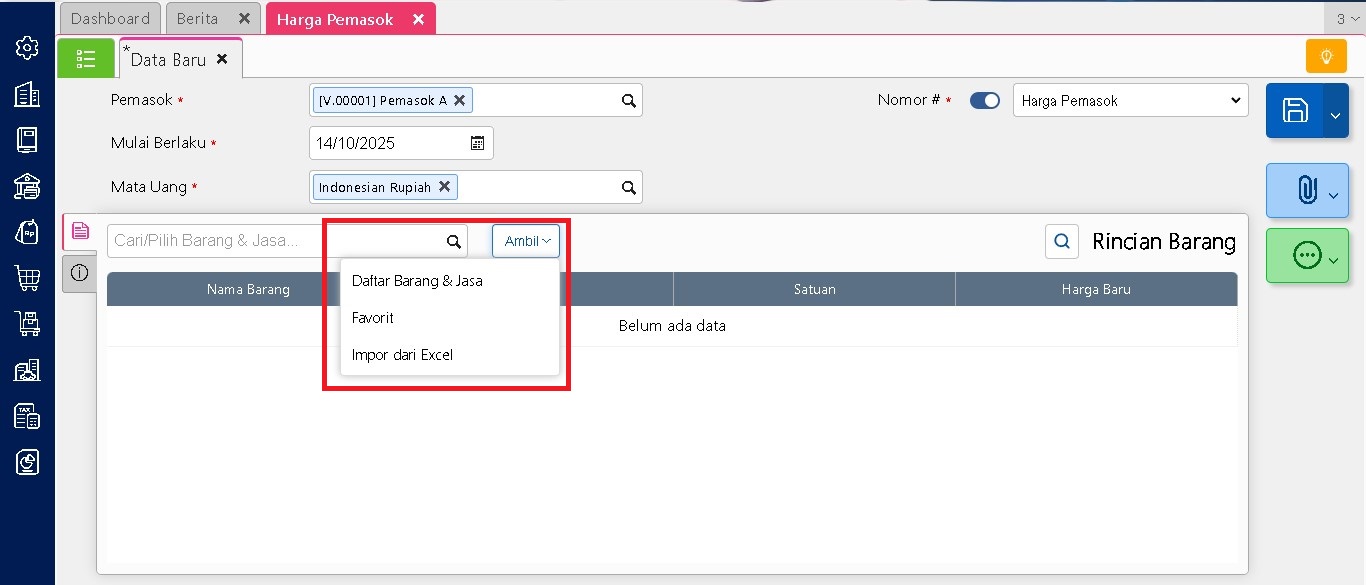
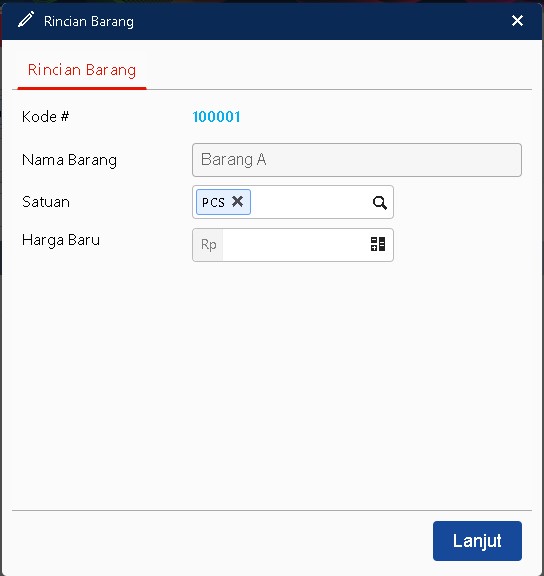
A. Ketik Langsung di Kolom “Cari/Pilih Barang & Jasa”
Masukkan nama atau kode barang langsung di kolom pencarian, lalu pilih item yang muncul dari daftar.
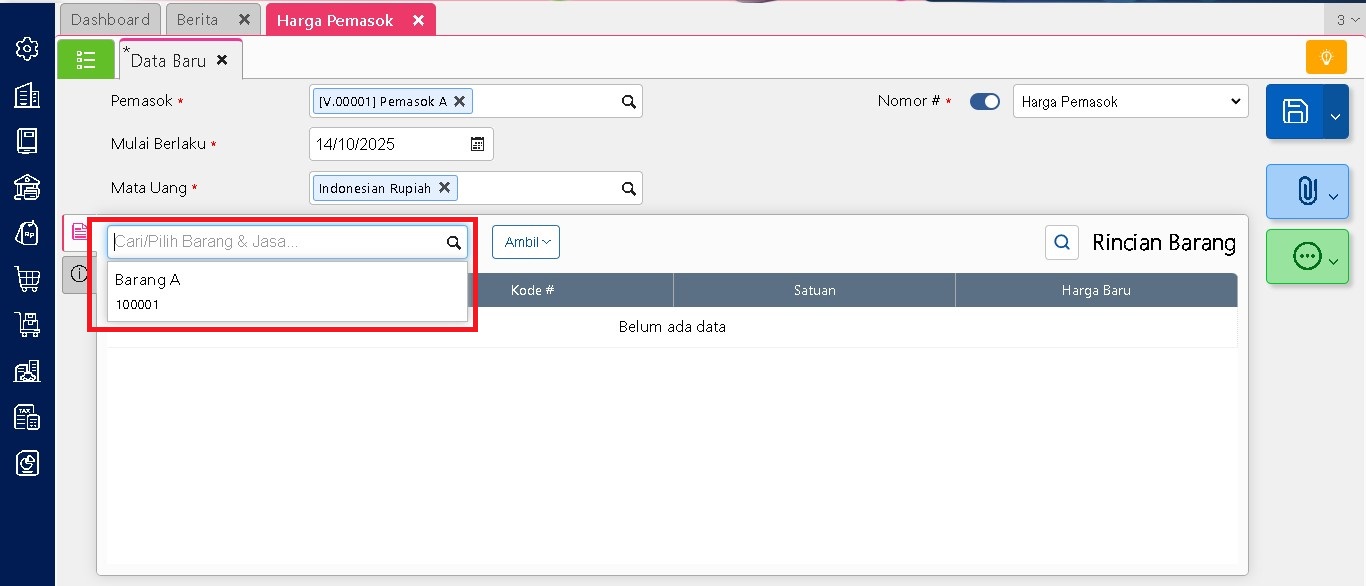
B. Ambil dari Daftar Barang & Jasa
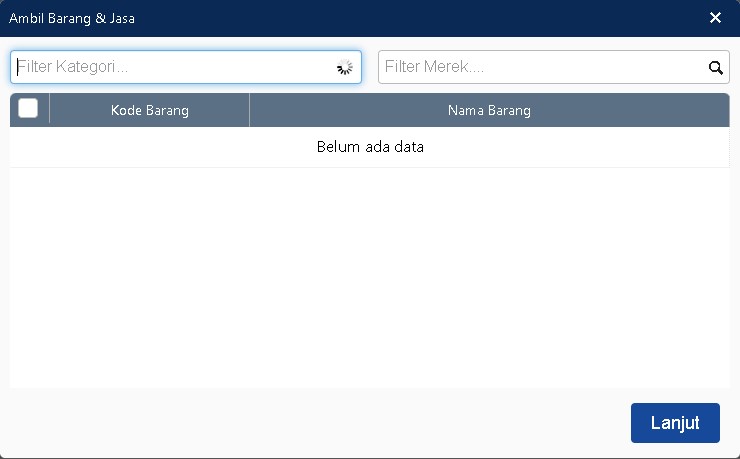
Klik tombol Ambil -> Daftar Barang & Jasa, kemudian pilih item dari daftar barang dan jasa yang sudah terdaftar di Accurate, lalu klik Lanjut.
C. Ambil dari transaksi Favorit
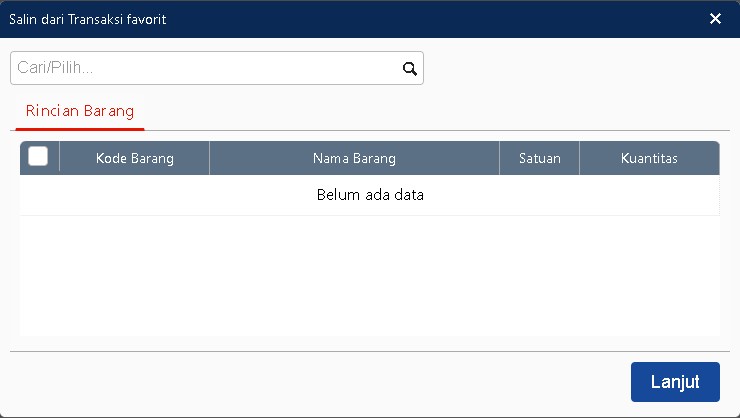
Klik Ambil -> Favorit, pilih transaksi favorit yang berisi barang yang ingin digunakan, kemudian klik Lanjut.
D. Impor dari File Excel
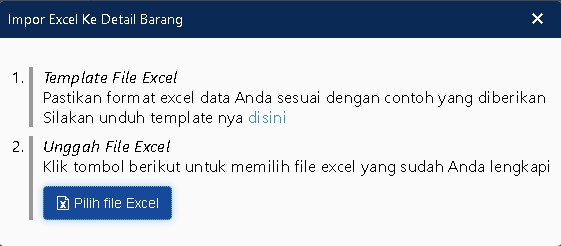
Gunakan jika ingin menambahkan banyak data sekaligus. Langkahnya:
- Klik Ambil -> Impor dari Excel.
- Unduh template file Excel yang disediakan Accurate.
- Isi kolom Excel sesuai format.
- Pastikan data dimulai dari baris ke-2.
- Unggah file Excel, lalu klik Lanjut.
4. Tentukan Harga Baru
Setelah barang atau jasa berhasil ditambahkan, isi kolom Harga Baru sesuai kesepakatan dengan pemasok, lalu klik Simpan.
5. Lihat Daftar Harga Pemasok
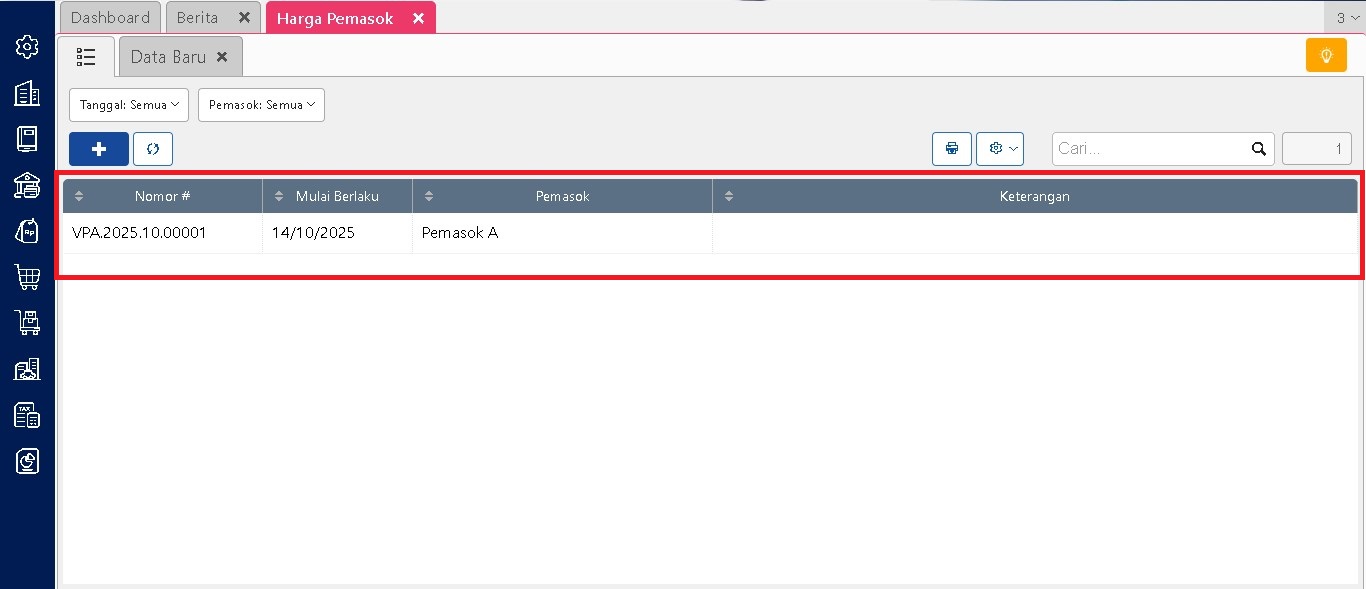
Untuk melihat hasilnya, klik ikon Daftar Harga Pemasok di bagian atas tampilan.
Lihat Video Tutorial lainnya mengenai ACCURATE di Sini
Butuh training Accurate? Hubungi 0811-8885-605 atau klik di sini untuk booking sekarang!Lihat Video Tutorial
Leave a Reply
Want to join the discussion?Feel free to contribute!