
Cara Membuat target Penjualan di Accurate Online
Fitur Target Penjualan pada Accurate Online digunakan untuk menetapkan target penjualan, baik berdasarkan barang maupun penjual. Dengan adanya target ini, perusahaan dapat menilai sejauh mana pencapaian yang diraih dibandingkan dengan target yang ditentukan. Data yang dihasilkan nantinya dapat ditampilkan dalam laporan target penjualan, sehingga memudahkan analisis kinerja. Berikut adalah langkah-langkah membuat target penjualan:
1. Buka Menu Target Penjualan
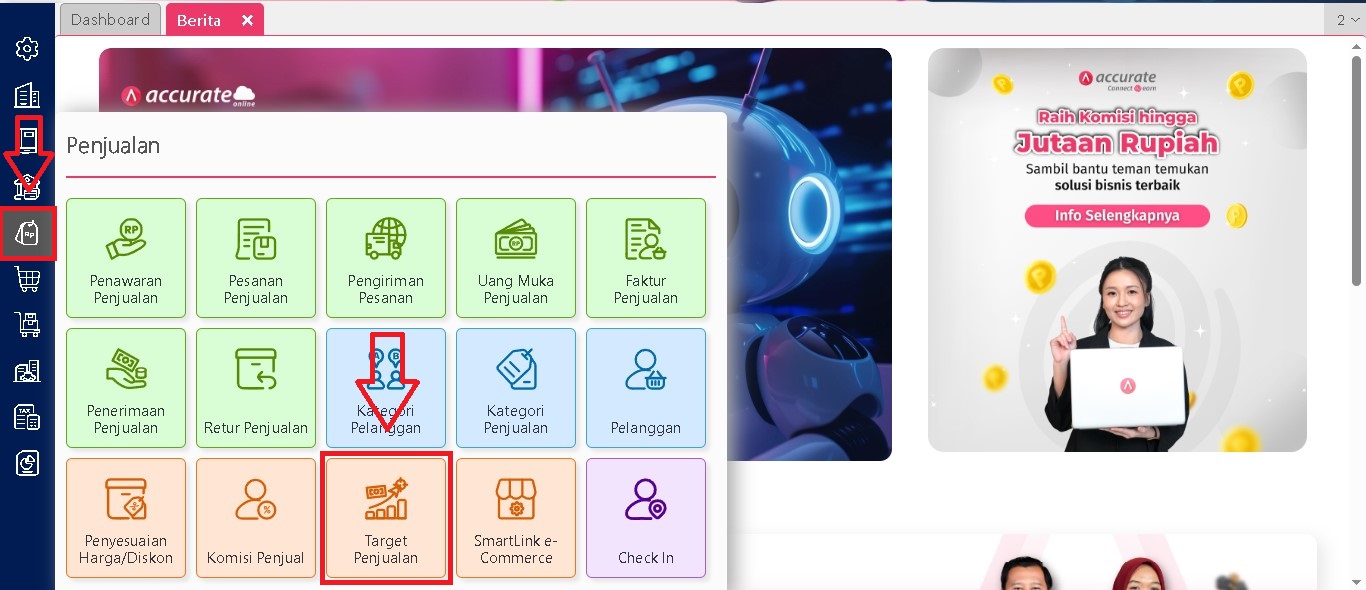
Masuk ke akun Accurate Online Anda, kemudian arahkan ke menu Penjualan. Dari daftar menu yang tersedia, pilih opsi Target Penjualan. Setelah itu, tab Data Baru akan otomatis terbuka untuk mulai membuat target baru.
2. Isi Informasi Target
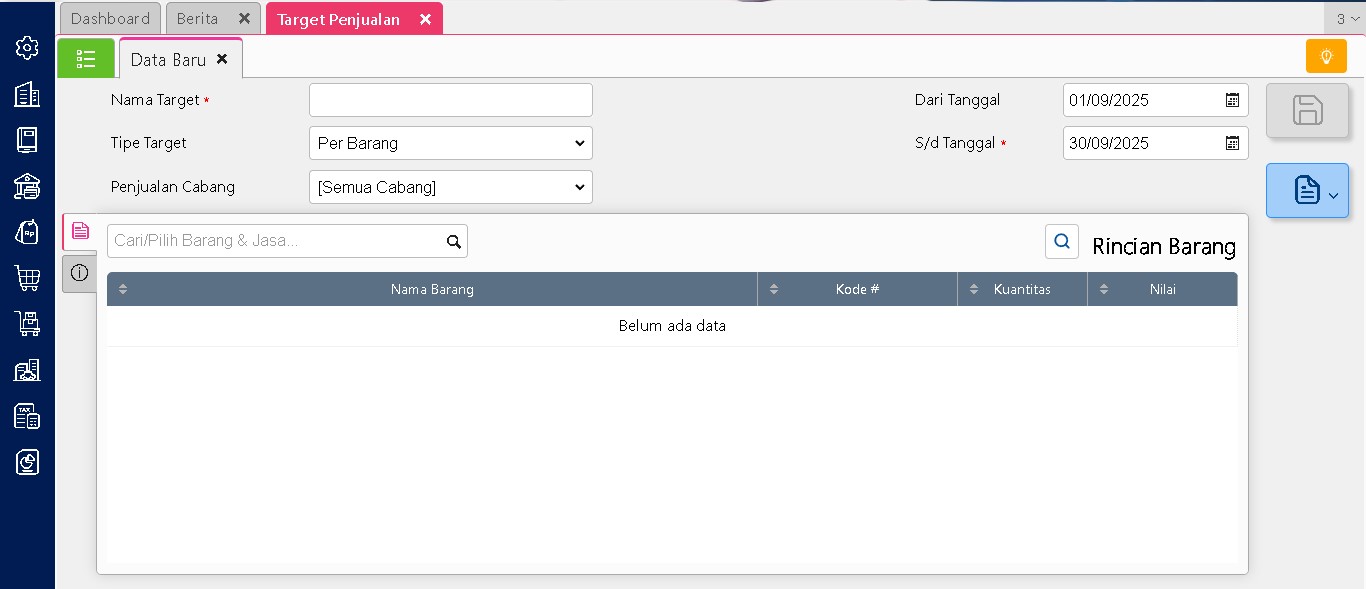
Pada formulir yang muncul, lengkapi data dasar target. Masukkan Nama Target sesuai kebutuhan, pilih Tipe Target (misalnya per barang), tentukan Penjualan Cabang jika perusahaan memiliki lebih dari satu cabang, lalu tentukan periode target dengan mengisi kolom Dari Tanggal hingga S/d Tanggal. Pastikan periode sesuai dengan rencana penilaian kinerja.
3. Tambahkan Rincian Barang atau Jasa
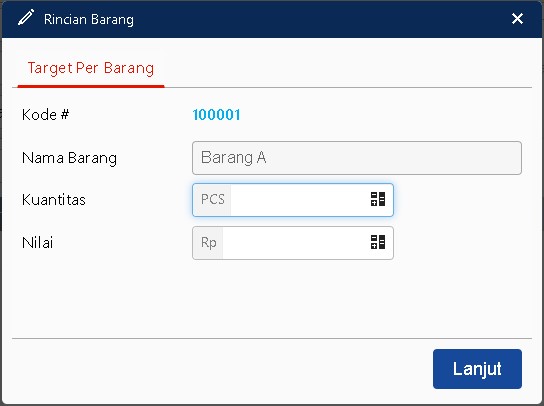
Klik pada bagian Rincian Barang untuk memilih produk yang akan diberikan target. Cari dan pilih barang atau jasa dari daftar yang tersedia. Setelah dipilih, Accurate akan menampilkan jendela pop-up yang berisi detail barang.
4. Tentukan Kuantitas dan Nilai
Pada jendela detail barang, masukkan Kuantitas target yang ingin dicapai (misalnya dalam satuan PCS) serta Nilai penjualan yang ditargetkan dalam rupiah. Data ini akan menjadi acuan dalam laporan pencapaian penjualan nantinya. jika sudah diisi dengan benar, klik tombol Lanjut.
5. Tambahkan Barang Lain Jika Diperlukan
Apabila target penjualan mencakup lebih dari satu barang, ulangi langkah sebelumnya untuk menambahkan rincian barang lain. Setiap barang bisa memiliki target kuantitas maupun nilai yang berbeda sesuai dengan strategi perusahaan.
6. Simpan Target Penjualan
Setelah semua data selesai diinput, Anda bisa ke info lainnya untuk mengisi catatan dan penganalisa, dan selanjutnya klik tombol Simpan di sisi kanan atas. Target penjualan yang sudah tersimpan akan otomatis masuk ke dalam sistem dan dapat digunakan sebagai dasar untuk laporan serta evaluasi kinerja penjualan.

Dengan mengikuti langkah-langkah di atas, Anda dapat dengan mudah membuat target penjualan di Accurate Online. Fitur ini tidak hanya membantu dalam perencanaan penjualan, tetapi juga memberikan gambaran jelas mengenai performa aktual dibandingkan target yang ditetapkan.
Lihat Video Tutorial lainnya mengenai ACCURATE di Sini
Butuh training Accurate? Hubungi 0811-8885-605 atau klik di sini untuk booking sekarang!
Video Tutorial….
Leave a Reply
Want to join the discussion?Feel free to contribute!