PROFESIONAL KONSULTANT TRAINING SOFTWARE ACCURATE
  • Layanan
    • Layanan Pembukuan
    • Permintaan Training
  • Harga Training
  • Kursus Accurate
  • Support Produk
    • Accurate Online
  • Tentang Kami
  • Tutorial
  • Click to open the search input field Click to open the search input field Search
  • Menu Menu

WORKING CAPITAL” DI FINANCIAL HIGHLIGHT REPORT

April 16, 2020/0 Comments/in Accurate 5/by Ita Erlina
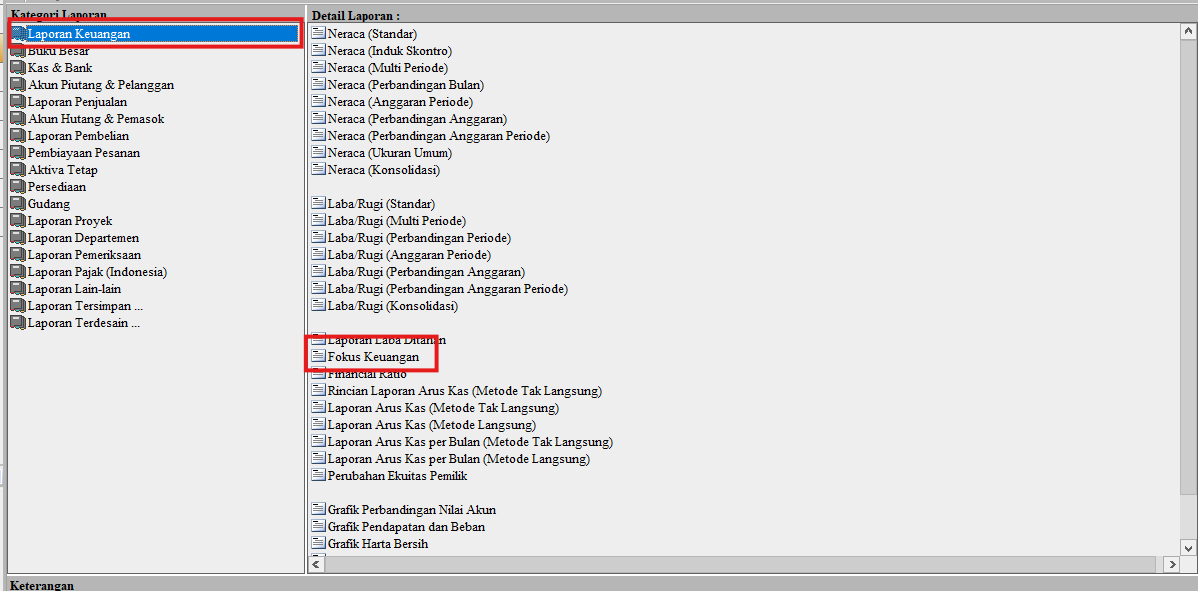
Working Capital di Report (laporan) | Financial Statements (Laporan Keuangan) | Financial Highlight (Fokus Keuangan), didapat dari :Working Capital di Financial Highlight Report

= [( Total Other Assets + Total Cash & Bank + Total Account Receivable + Total Inventory + Total Other Current Assets ) – ( Total Account Payables + Total Other Current Liabilities ) ]

Nilai variable-nya diambil dari neraca per akhir tahun dari tahun yang ingin dihitung working capitalnya.

(Available for v5) 

Lihat Video Tutorial lainnya mengenai ACCURATE di Sini
Butuh training Accurate? Hubungi 0811-8885-605 atau klik di sini untuk booking sekarang!

https://solusiakuntansiindonesia.com/wp-content/uploads/2026/08/Logo-SAI.png 0 0 Ita Erlina https://solusiakuntansiindonesia.com/wp-content/uploads/2026/08/Logo-SAI.png Ita Erlina2020-04-16 12:27:532026-10-13 20:42:30WORKING CAPITAL” DI FINANCIAL HIGHLIGHT REPORT

COGS ITEM GROUPING

April 15, 2020/0 Comments/in Accurate 5/by Ita Erlina

COGS Item Grouping

Untuk mendapat informasi berapa COGS Item Grouping, bisa didapat dari :

  1. Report | Index to Reports | Sales Report | Sales by Item
  2. Modiy | Available Column, double klik Folder Item lalu double klik Type sehingga Item Type muncul di Use Columns.
  3. Modify | Selected Column& Filter, dibagian Item Type kita filter dengan hanya centang Grouping saja. Dan masih di Selected Column & Filter, centang kolom COGS Amount. 

    Tampilan Laporan

(Available for V5) 

Video tutorial….


https://solusiakuntansiindonesia.com/wp-content/uploads/2026/08/Logo-SAI.png 0 0 Ita Erlina https://solusiakuntansiindonesia.com/wp-content/uploads/2026/08/Logo-SAI.png Ita Erlina2020-04-15 13:19:092026-10-13 20:00:44COGS ITEM GROUPING

ANOMALI RATE

April 2, 2020/0 Comments/in Accurate 5/by Ita Erlina

Anomali Rate

Jika kita menemukan Rate yang sangat besar atau tidak wajar pada akun Kas/Bank atau AR/AP mata uang asing ketika melakukan Period End, ini biasanya terjadi karena ada transaksi/mutasi yang sangat besar (tidak seperti biasanya), sehingga bisa muncul Rate yang besar dan tidak wajar tsb.

Seperti diketahui bahwa saat melakukan Period End, pada jurnal yang terbentuk akan ada 2 rate yang digunakan, yaitu Rate saat Period End itu sendiri dan Historical Rate. 

Untuk Rate yang tidak wajar ini biasa kita namakan dengan Anomali Rate, dan sebetulnya rate tsb adalah Historical Rate, namun karena Rate nya tidak wajar maka kita namakan dengan Anomali Rate.

Darimana Historical Rate tsb didapat? Caranya adalah sebagai berikut :

– Misal Rate yang tidak wajar tsb ada pada saat Period End bulan 31 Desember 2015 di akun Bank USD, caranya mengetahuinya adalah sbb :

1. Buka report General Ledger Detail, filter untuk akun Bank USD tsb saja, lalu filter tgl nya dari awal pakai misal tahun 2000 s/d 31 Des 2015. Lihat saldo balance sebelum Period End bulan Desember 2015 nya berapa. Misal nilainya adalah “X” 

2. Buka Bank Book nya dari menu List | Cash & Bank | Bank Book |Kemudian pilih nama akun Bank USD nya, lalu filter tgl nya dari awal pakai misal tahun 2000 s/d 31 Des 2015. Lihat balance sebelum Period End nya berapa. Misal nilainya adalah “Y”

3. Untuk mendapatkan Historical Rate nya adalah : X/Y

Jadi Anomali Rate ini sebetulnya tidak salah, hanya saja rate tsb muncul karena sempat ada transaksi/mutasi yang sangat besar dan karena perhitungan Historical Rate yang memang sesimple ini sehingga mendapatkan Rate yang terlihat tidak wajar. Nanti untuk setelahnya ketika kita melakukan period end bulan berikutnya, maka rate nya akan kembali normal kembali.

(Available for V4 dan V5) 


https://solusiakuntansiindonesia.com/wp-content/uploads/2026/08/Logo-SAI.png 0 0 Ita Erlina https://solusiakuntansiindonesia.com/wp-content/uploads/2026/08/Logo-SAI.png Ita Erlina2020-04-02 14:29:452026-10-13 21:04:12ANOMALI RATE

MENAMPILKAN INDEXING LAPORAN BERDASARKAN SOURCE TRANSAKSI

April 1, 2020/0 Comments/in Accurate 5/by Ita Erlina

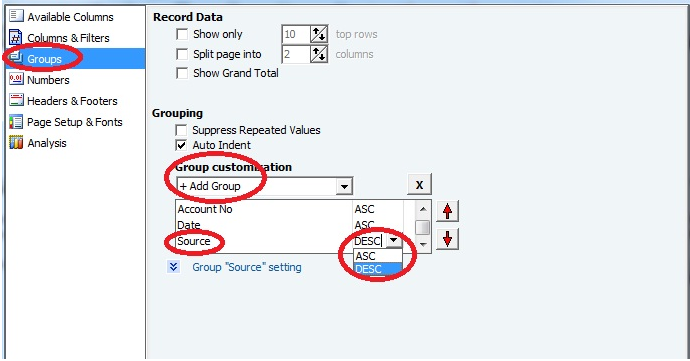
Menampilkan Indexing Laporan Berdasarkan Source Transaksi, Saat melihat laporan misalkan laporan General Ledger detail untuk akun Hutang Usaha transaksi pertama yang muncul adalah Purchase Payment. Jika berdasarkan urutan pembuatan adalah Purchase Invoice dibuat terlebih dahulu dari Purchase Payment, maka untuk cara memunculkan transaksi Purchase Invoice di depan Purchase Payment adalah

1) Buka Laporannya | Klik modifity | Klik groups | Add Group | Tambahkan Source | ASC ganti menjadi DESC | Klik ok.

Menampilkan Indexing Laporan


2) Untuk hal ini berlaku juga untuk Sales Invoice dan Sales Receipt.
(Available for version 4 & 5 ) 
Lihat Video Tutorial lainnya mengenai ACCURATE di Sini
Butuh training Accurate? Hubungi 0811-8885-605 atau klik di sini untuk booking sekarang!
https://solusiakuntansiindonesia.com/wp-content/uploads/2026/08/Logo-SAI.png 0 0 Ita Erlina https://solusiakuntansiindonesia.com/wp-content/uploads/2026/08/Logo-SAI.png Ita Erlina2020-04-01 10:20:532026-10-13 20:42:51MENAMPILKAN INDEXING LAPORAN BERDASARKAN SOURCE TRANSAKSI

REMEMBER CUSTOMER

March 30, 2020/0 Comments/in Accurate 5/by Ita Erlina

Remember Customer

Setup | Preferences | Sales | Remember Customer.

Jika kita aktifkan option Remember Customer, maka setiap kali kita membuat Sales Quotation, Sales Order, DO, Sales Invoice, Sales Return atau Sales Receipt, di bagian Customer Name secara otomatis sudah terisi dengan Customer yang kita pakai di transaksi terakhir kali kita buat di masing-masing jenis form transaksi.


(Available for V5) 

Video Tutorial……………………..

https://solusiakuntansiindonesia.com/wp-content/uploads/2026/08/Logo-SAI.png 0 0 Ita Erlina https://solusiakuntansiindonesia.com/wp-content/uploads/2026/08/Logo-SAI.png Ita Erlina2020-03-30 12:02:342026-10-13 20:01:12REMEMBER CUSTOMER

LAST ACTUAL COST

March 6, 2020/0 Comments/in Accurate 5/by Ita Erlina

Last Actual Cost

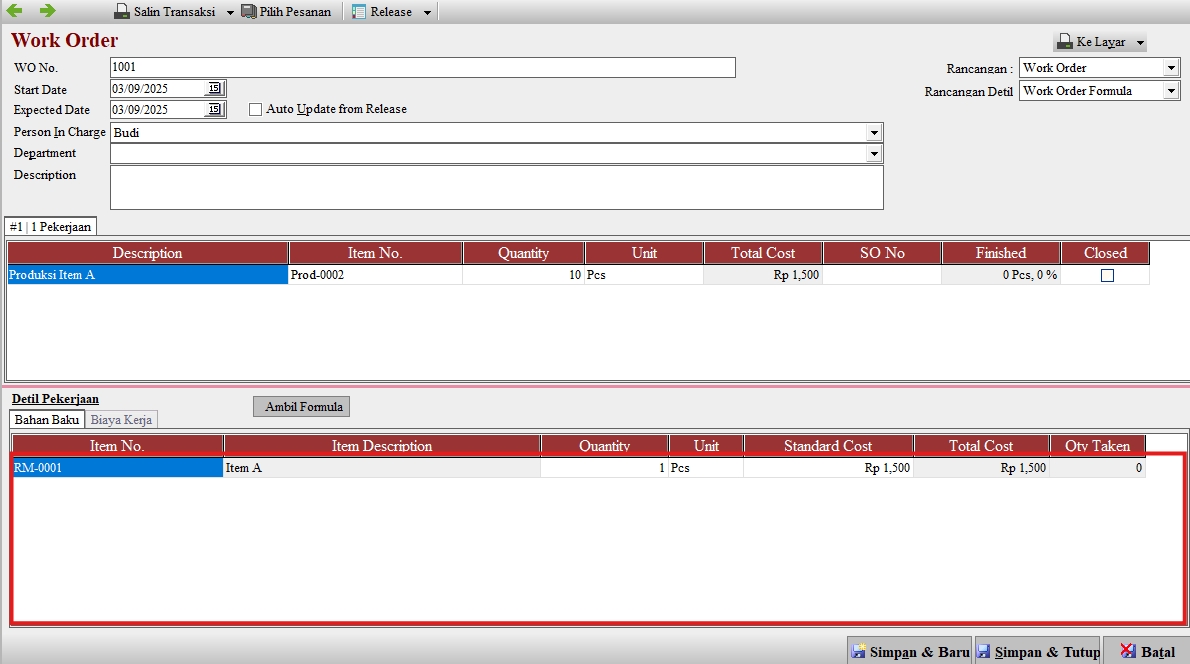
Dalam modul manufacture di ACCURATE, jika kita tidak menggunakan Standar Cost, maka nilai Standar Cost nya ini akan otomatis menggunakan Last Actual Cost. 

Dari mana perhitungan Last Actual Cost tersebut ? 
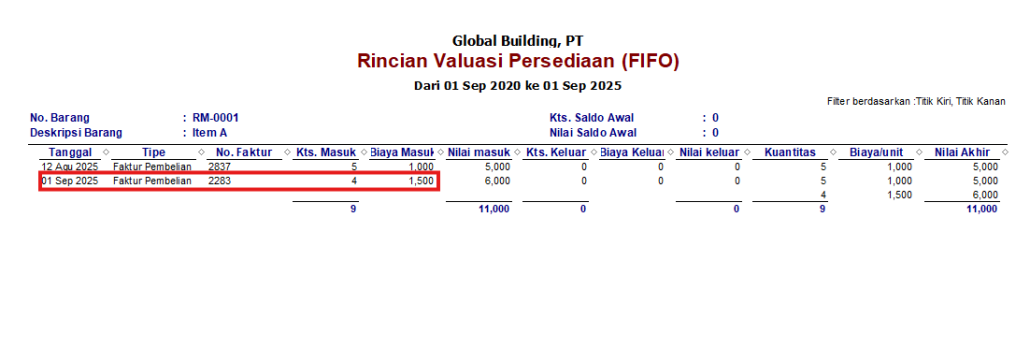
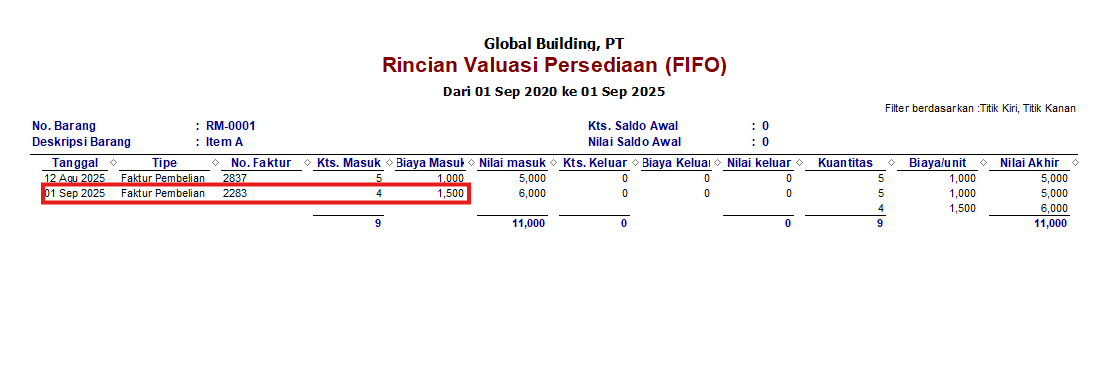
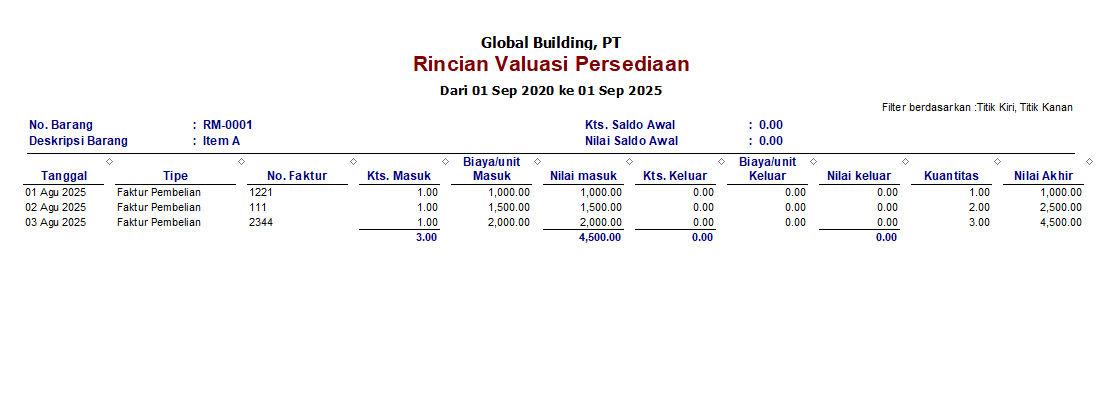
Kartu stock Fifo

Misal metode persediaan yang digunakan adalah FIFO, lalu ada pembelian bahan baku A dengan rincian :

Tgl 1, beli item A sebanyak 1 pcs @ Rp. 1000

Tgl 5, beli item A sebanyak 1 pcs @ Rp. 1500

Saat membuat formula/BOM dengan memasukan item A (tanpa membuat standar item cost), maka nilai yang di ambil di Standar Cost nya adalah dari Last Actual Cost nya yaitu Rp. 1500. 
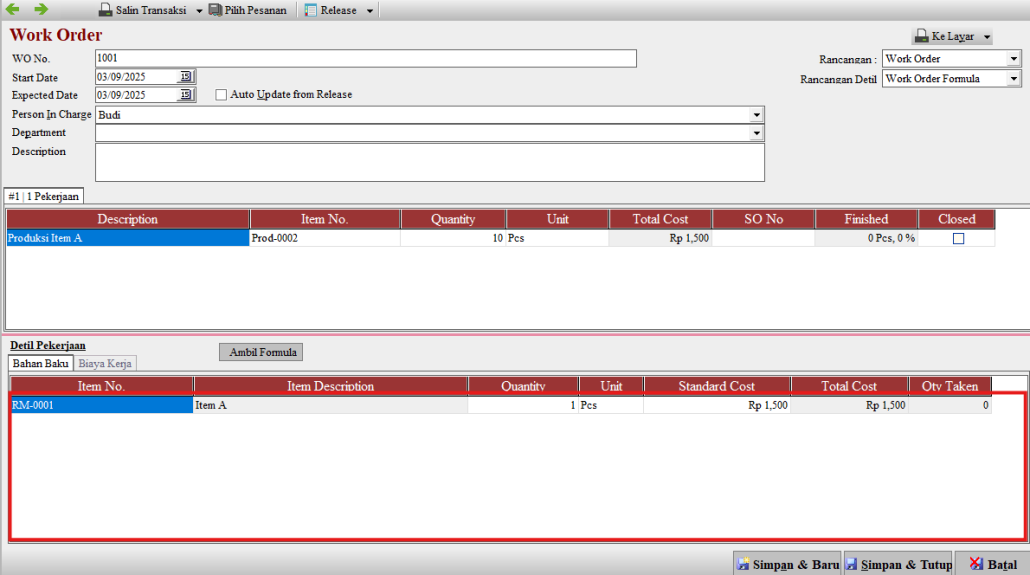
Sedangkan kalau dilakukan Release, nilai Actual cost yang keluar adalah Rp. 1000, dengan begitu akan tetap terjadi variance walaupun tidak membuat standar item costnya.
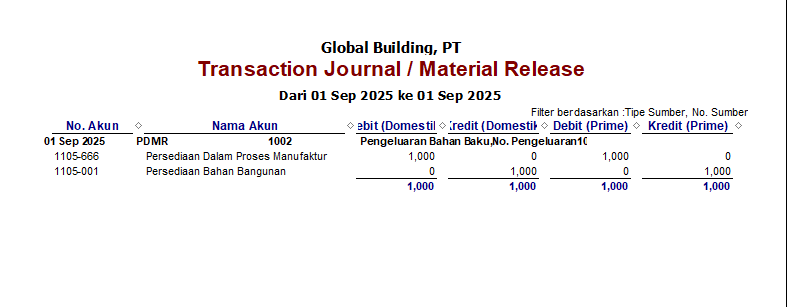
Begitu juga dengan AVERAGE, jika rincian cost pembelian nya adalah :

Tgl 1, beli item A sebanyak 1 pcs @ Rp. 1.000

Tgl 5, beli item A sebanyak 1 pcs @ Rp. 1500

Tgl 7, beli item A sebanyak 1 pcs @ Rp. 2000
Lalu saat ada penggunaan/release 2 pcs item A tsb, maka standar cost yang diambil adalah :

Rp. 2000 x 2 pcs = Rp 4000. Sedangkan untuk Actualnya adalah Rp. 1500 [(1000+1500+2000)/3] x 2 pcs = Rp 3000, terdapat selisih variance sebesar Rp 1000

(Available for V4 dan V5)



https://solusiakuntansiindonesia.com/wp-content/uploads/2026/08/Logo-SAI.png 0 0 Ita Erlina https://solusiakuntansiindonesia.com/wp-content/uploads/2026/08/Logo-SAI.png Ita Erlina2020-03-06 14:12:142025-09-04 15:11:59LAST ACTUAL COST

STATUS PADA SALES ORDER

February 27, 2020/0 Comments/in Accurate 5/by Ita Erlina

Status pada Sales Order


Berikut ini adalah penjelasan mengenai Status pada List | Sales | Sales Order : 

Accurate

1. Proceeded  : barang sudah dikirim semuanya
2. Closed        : sebagian / semua barang yang ada dibatalkan
3. Waiting      : sebagian barang sudah ada yang dikirim
4. Queue        : barang belum ada yang dikirim sama sekali

Untuk video tutorialnya bisa ditonton dibawah ini ya…….


https://solusiakuntansiindonesia.com/wp-content/uploads/2026/08/Logo-SAI.png 0 0 Ita Erlina https://solusiakuntansiindonesia.com/wp-content/uploads/2026/08/Logo-SAI.png Ita Erlina2020-02-27 14:16:002026-10-13 21:04:35STATUS PADA SALES ORDER

FUNGSI “NEXT INVOICE NO” PADA AKUN TIPE CASH/BANK

January 27, 2020/0 Comments/in Accurate 5/by Ita Erlina

Fungsi “Next Invoice No” Pada Akun Tipe Cash/Bank

Untuk akun dengan tipe Kas/Bank, jika kita lihat dari menu List | Chart Of Account | Lalu klik 2x pada salah satu akun tipe Kas/Bank, pada tab Other ada field “Next Invoice No”

Fungsi dari field ini, jika kita isikan nomor awalnya maka nomor tsb akan otomatis muncul sebagai Voucher No atau Form No pada saat transaksi, dan sifatnya ini auto numbering jika kita ada membuat transaksi yang berkaitan dengan Kas/Bank berikutnya.

Sebagai contoh disimulasikan untuk akun BCA IDR, dimana field Next Invoice No nya di isikan dengan nomor : Bank/15/001

Accurate
Lalu kalau kita coba buat transaksi Other Payment dengan menggunakan akun BCA IDR, maka nomor Bank/15/001 ini akan muncul otomatis di transaksi awalnya ( seperti pada gambar dibawah ini)

Accurate


Kemudian jika kita ada melakukan transaksi berikutnya yang juga menggunakan akun BCA IDR, maka nomornya akan otomatis auto numbering menjadi : Bank/15/002 (seperti pada gambar dibawah ini)

Accurate


(Available for V5) 

Booking Training Sekarang Klik Disini | Untuk Video Tutorial Klik Disini

Video tutorial…………

https://solusiakuntansiindonesia.com/wp-content/uploads/2026/08/Logo-SAI.png 0 0 Ita Erlina https://solusiakuntansiindonesia.com/wp-content/uploads/2026/08/Logo-SAI.png Ita Erlina2020-01-27 15:20:392025-07-29 10:41:30FUNGSI “NEXT INVOICE NO” PADA AKUN TIPE CASH/BANK

SCAN BARCODE BARANG A PADA SAAT INPUT TRANSAKSI TETAPI YANG MASUK ITEM LAIN.

December 20, 2019/0 Comments/in Accurate 5/by Ita Erlina

Scan Barcode Barang A Pada Saat Input Transaksi Tetapi Yang Masuk Item Lain.

Kita dapat input item barang pada suatu transaksi dengan cara scan kode barcode dari item bersangkutan. Cara ini dapat dilakukan apabila sebelumnya, kode barcode telah dimasukkan pada field Kode Barang atau Item No pada saat membuat item baru dari List | Item. 

Tetapi ada kondisi dimana kode barcode telah diinput dengan baik di daftar barang, tetapi ketika diinputkan pada saat transaksi semisal sales invoice, kode barang yang tampil bukan barang yang dimaksud.

Untuk mengatasi kondisi tsb, berikut ini langkah-langkahnya.

  • pastikan kursor telah ditempatkan pada bagian kolom Item No seperti contoh gambar.

Accurate


  • Selanjutnya dari menu Setup | Preference | Miscellaneous, pastikan untuk opsi “Search On Description” agar dilepas, seperti pada contoh gambar.

Accurate


  • Jika telah selesai, silahkan lakukan proses scan barcode pada transaksi.

(Available for V4 & V5) 

Booking Training Sekarang Klik Disini | Untuk Video Tutorial Klik Disini

https://solusiakuntansiindonesia.com/wp-content/uploads/2026/08/Logo-SAI.png 0 0 Ita Erlina https://solusiakuntansiindonesia.com/wp-content/uploads/2026/08/Logo-SAI.png Ita Erlina2019-12-20 15:15:242025-07-29 11:12:44SCAN BARCODE BARANG A PADA SAAT INPUT TRANSAKSI TETAPI YANG MASUK ITEM LAIN.

ERROR “TERDAPAT PERBEDAAN WAKTU….” KETIKA MASUK KEDALAM ACCURATE

December 13, 2019/0 Comments/in Accurate 5/by Ita Erlina

Error “Terdapat Perbedaan Waktu….” Ketika Masuk Kedalam Accurate

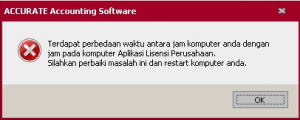
Jika ditemukan notifikasi seperti di bawah ini ketika membuka Accurate :

Accurate


Maka silakan dipastikan apakah settingan antara regional setting dan juga waktu dan tanggal yang ada di PC client yang bermasalah dan juga di PC yang terinstal dengan ALM sudah sama.

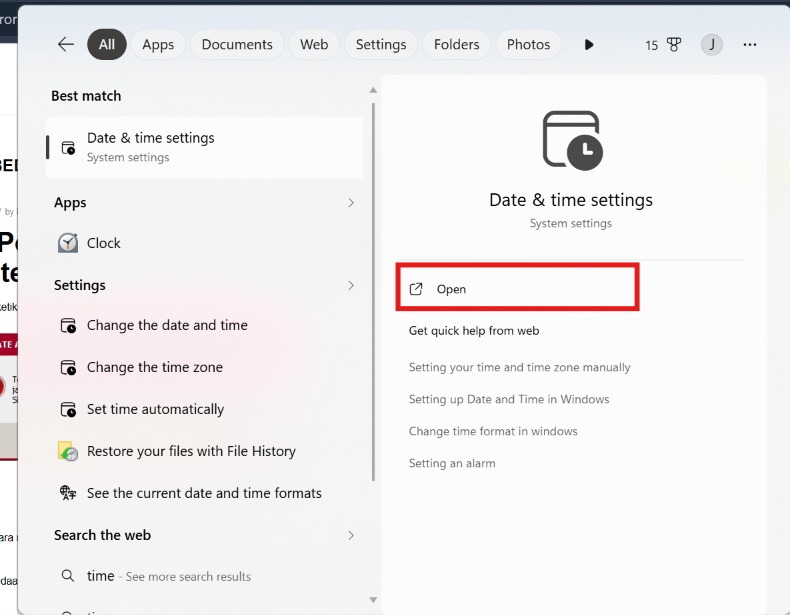
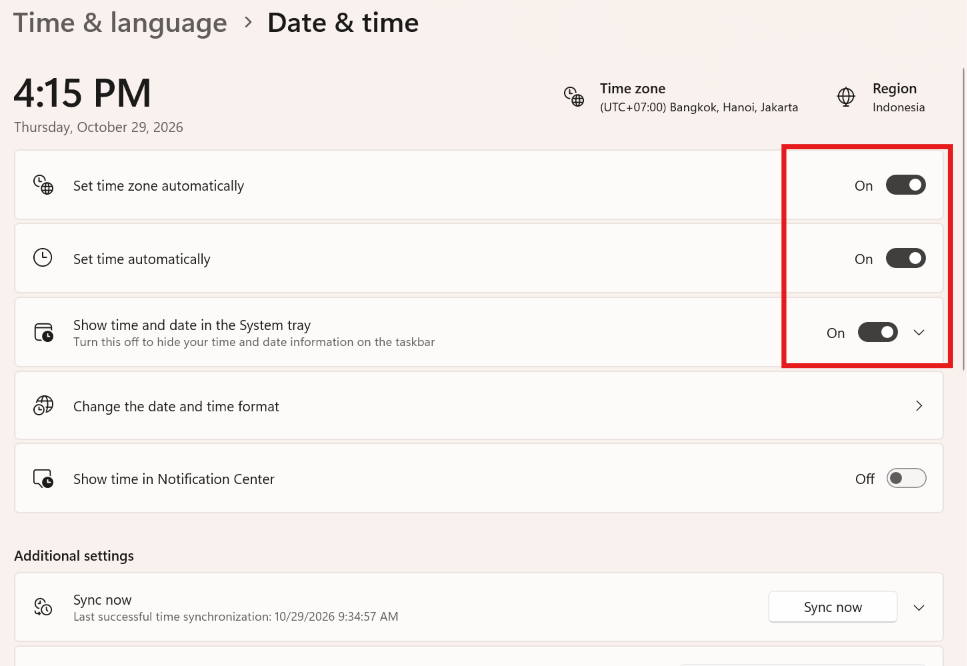
Karena error ini terjadi dikarenakan ada perbedaan settingan regional atau pun waktu dan tanggal dari PC Client dan PC yang terinstal ALM. Untuk mengatasi error tersebut anda perlu memastika beberapa hal seperti instruksi dibawah ini:

  1. anda dapat membuka  date&time  settings  pada  Windows.
  2. Lalu atur waktu zona menjadi otomatis pada komputer server dan komputer client.
  3. buka ulang accurate nya.


(Available for V5)


https://solusiakuntansiindonesia.com/wp-content/uploads/2026/08/Logo-SAI.png 0 0 Ita Erlina https://solusiakuntansiindonesia.com/wp-content/uploads/2026/08/Logo-SAI.png Ita Erlina2019-12-13 15:04:482026-10-29 16:21:03ERROR “TERDAPAT PERBEDAAN WAKTU….” KETIKA MASUK KEDALAM ACCURATE
Page 8 of 17«‹678910›»
Search Search

Recent Posts

  • Penjualan Aset Tetap Dengan Faktur Pajak pada Accurate Online
  • Membatasi Oprator Untuk Melakukan Penangguhan Pendapatan & Beban Pada ACCURATE Online
  • Cara Mencatat Pajak UMKM 0,5% di Accurate Online
  • Perlakuan Nilai Beban Pokok Penjualan pada Faktur Penjualan (Dimuka) ACCURATE Online
  • Cara Memaksimalkan Hasil Cetakan Menggunakan Accurate Direct Print

Categories

  • Accurate 5
  • Accurate Lite
  • Accurate Online
  • Accurate POS
  • Manufaktur AOL
  • Rene 2
  • Uncategorized

Meta

  • Register
  • Log in
  • Entries feed
  • Comments feed
  • WordPress.org

HUBUNGI KAMI

PT Solusi Akuntansi Indonesia

Jl. Bambu Apus Raya No.181B

Pondok Bambu

Duren Sawit – Jakarta Timur

WA. 0811-8885-605

Recent Posts

  • Penjualan Aset Tetap Dengan Faktur Pajak pada Accurate Online
  • Membatasi Oprator Untuk Melakukan Penangguhan Pendapatan & Beban Pada ACCURATE Online
  • Cara Mencatat Pajak UMKM 0,5% di Accurate Online

Categories

  • Accurate 5
  • Accurate Lite
  • Accurate Online
  • Accurate POS
  • Manufaktur AOL
  • Rene 2
  • Uncategorized
Search Search
© Copyright - PROFESIONAL KONSULTANT TRAINING SOFTWARE ACCURATE - powered by Enfold WordPress Theme
Scroll to top Scroll to top Scroll to top