STATUS PADA SALES ORDER
Status pada Sales Order
Berikut ini adalah penjelasan mengenai Status pada List | Sales | Sales Order :

Untuk video tutorialnya bisa ditonton dibawah ini ya…….
Berikut ini adalah penjelasan mengenai Status pada List | Sales | Sales Order :

Untuk akun dengan tipe Kas/Bank, jika kita lihat dari menu List | Chart Of Account | Lalu klik 2x pada salah satu akun tipe Kas/Bank, pada tab Other ada field “Next Invoice No”
Fungsi dari field ini, jika kita isikan nomor awalnya maka nomor tsb akan otomatis muncul sebagai Voucher No atau Form No pada saat transaksi, dan sifatnya ini auto numbering jika kita ada membuat transaksi yang berkaitan dengan Kas/Bank berikutnya.
Sebagai contoh disimulasikan untuk akun BCA IDR, dimana field Next Invoice No nya di isikan dengan nomor : Bank/15/001


Kemudian jika kita ada melakukan transaksi berikutnya yang juga menggunakan akun BCA IDR, maka nomornya akan otomatis auto numbering menjadi : Bank/15/002 (seperti pada gambar dibawah ini)

(Available for V5)
Sebagian user pengguna ACCURATE membatasi akses internet pada setiap komputer yang digunakan oleh karyawan ataupun staff dalam perusahaan. Sehingga hanya link atau website tertentu saja yang boleh dibuka oleh user.
Dikarenakan ACCURATE 5 mengharuskan komputer yang terinstal ALM(ACCURATE License Manager) terhubung internet dan jaringan secara lokal, maka diperlukan beberapa perlakukan khusus terhadap port-port dalam jaringan internet user.
Berikut hal-hal yang harus dilakukan agar komputer user bisa terkoneksi dengan ALM (ACCURATE License Manager):
1) ACCURATE License Manager (ALM) berkomunikasi dengan ACCURATE Licensing (ACLS)(202.78.195.252) dan port TCP 80, sehingga port tsb harus dibuka.
2) ACCURATE License Manager (ALM) juga membutuhkan komunikasi dengan IP local yaitu port TCP 6688 dan UDP 4321, sehingga port tersebut juga harus dibuka. Untuk firewall (windows firewall atau firewall dari antivirus) harus dimatikan karena firewall dapat memblok port tsb).
(Available for Version 5)

Kita dapat input item barang pada suatu transaksi dengan cara scan kode barcode dari item bersangkutan. Cara ini dapat dilakukan apabila sebelumnya, kode barcode telah dimasukkan pada field Kode Barang atau Item No pada saat membuat item baru dari List | Item.
Tetapi ada kondisi dimana kode barcode telah diinput dengan baik di daftar barang, tetapi ketika diinputkan pada saat transaksi semisal sales invoice, kode barang yang tampil bukan barang yang dimaksud.
Untuk mengatasi kondisi tsb, berikut ini langkah-langkahnya.


(Available for V4 & V5)
Jika pada saat mengedit Opening Balance Vendor dari Invoice muncul konfirmasi Cannot edit Invoice, it is Vendor opening balance (tidak dapat mengubah faktur, ini adalah saldo awal pemasok. atau seperti pada gambar berikut ini:
Maka pengeditan nilai Opening Balance tsb bukan dilakukan dari Unit Price pada invoice Opening Balance melainkan dari menu List (Daftar) | Vendors (Pemasok) Double Klik nama Vendor yang dimaksud lalu Klik Tab Terms, etc. Edit Nilai Opening Balance Pada Kolom Opening Balance lalu klik OK.
(Available for V5)
Lihat Video Tutorial lainnya mengenai ACCURATE di Sini
Butuh training Accurate? Hubungi 0811-8885-605 atau klik di sini untuk booking sekarang!
Untuk Videonya dapat ditonton dibawah ini ya………
Lihat Video Tutorial lainnya mengenai ACCURATE di Sini
Butuh training Accurate? Hubungi 0811-8885-605 atau klik di sini untuk booking sekarang!
Jika kita ada membuat transaksi pada Sales Order dimana memberikan diskon pada kotak isian Discount kemudian menarik Sales Order ini menjadi Sales Invoice, maka angka diskon yang kita inputkan tadi akan menjadi hilang.


Hal ini memang sengaja dibuat seperti itu pada sistem Accurate nya, kalau ada 2 Sales Order dijadikan 1 Sales Invoice maka diskon invoice-nya otomatis dijumlahkan oleh ACCURATE di Sales Invoice-nya, tentukan penjumlahan ini akan menjadi salah kalau masih dalam bentuk persentase.
Selain itu, kalau 1 Sales Order dibuatkan 1 Sales Invoice lalu ditambahkan item-item lain di Sales Invoice tersebut, kalau masih dalam bentuk persentase tentunya item tambahan akan ikut terkena diskon, sedangkan belum tentu itu yang diinginkan oleh kita.
(Available for ACCURATE v4 & v5)
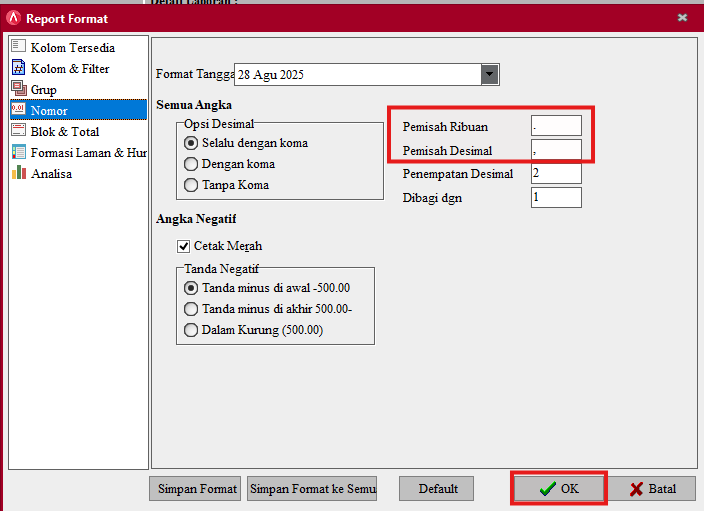
Saat bawa report yang ada nilai mata uang asing contoh USD 4,08 waktu dibawa ke excel informasi koma nya tidak dibawa, sehingga di excel yang tampil menjadi 408.
Jika seperti ini kemungkinan ada perbedaan setting separator di system komputer kita dengan di ACCURATE, untuk itu sebelum dibawa ke excel, lakukan hal berikut ini :
(Available for v4 & v5)
Untuk menambahkan watermark di saat mencetak Report, maka cara yang dapat dilakukan yaitu :
Sebagai catatan, sebaiknya tidak menggunakan format file .png, namun menggunakan format file .jpg saja.
PT Solusi Akuntansi Indonesia
Jl. Bambu Apus Raya No.181B
Pondok Bambu
Duren Sawit – Jakarta Timur