
Akun Selisih Pembelian Pada Accurate
Akun Selisih Pembelian Pada Accurate, Terdapat selisih di transaksi faktur pembelian yang ditarik dari penerimaan barang, selisih tsb biasanya di sebabkan:
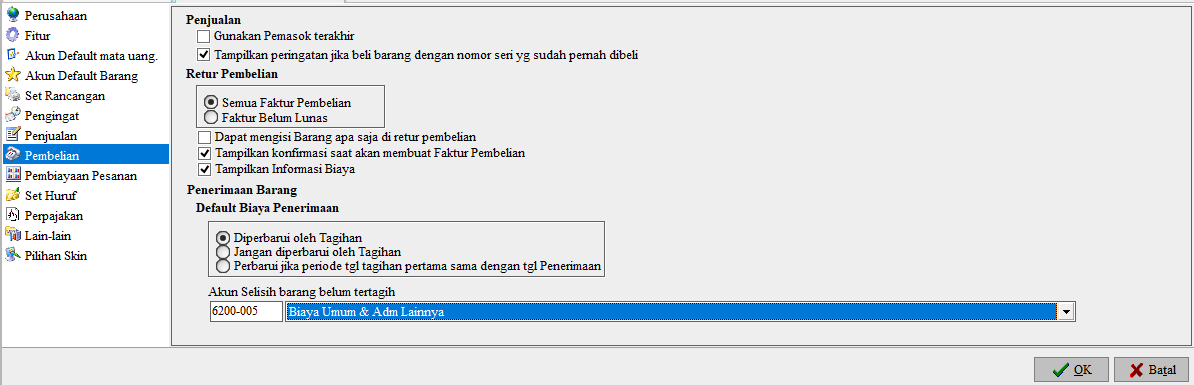
1) Setinggan di menu pengaturan | preferensi | pembelian | Jangan diperbarui oleh Tagihan Atau diperbarui jika periode tanggal tagihan pertama sama dengan penerimaan barang lalu, tetapi periode tanggal tagihan berbeda dengan tanggal faktur pembelian.
2) Adanya biaya yang dimasukkan pada saat faktur pembelian dan di alokasi ke barang.
Contoh transaksinya dan perhitungganya bisa di download di sini.
Lihat Video Tutorial lainnya mengenai ACCURATE di Sini
Butuh training Accurate? Hubungi 0811-8885-605 atau klik di sini untuk booking sekarang!
Untuk video tutorialnya dibawah……….
MINIMUM SPESIFIKASI KOMPUTER / SPEK KOMPUTER UNTUK ACCURATE 5
Minimum Spesifikasi Komputer / Spek Komputer Untuk ACCURATE 5
Dari spesifikasi teknis, ACCURATE tidak membutuhkan hardware komputer / notebook yang mahal-mahal amat. Hampir semua komputer dengan OS Windows 7 (dan lebih baru), yang bisa menjalankan aplikasi office (Word, Excel) dengan baik, bisa dipakai untuk ACCURATE dengan baik pula.
ACCURATE 5 bisa berjalan baik diatas komputer / server apa saja yang dilengkapi Operating System Microsoft Windows Win7, Win 10, Windows Server 2003 ke atas dengan Minimum RAM 2 GB dan Prosesor Minimum Intel Core i3 serta Hardisk yang Memadai.
Yang kami sebutkan dibawah ini adalah spesifikasi minimum yang bisa running untuk ACCURATE 5, Tetapi kami sangat merekomendasikan jika spesifikasi yang dipakai lebih tinggi

Khusus untuk Server, Spek komputer / RAM tergantung Data dan Grekuensi penginputan, banyak user tetapi inputan transaksi tidak banyak seharusnya juga tidak memerlukan spek yang besar. Namun berikut ini perkiraan kasarnya dilihat dari jumlah user, baik nya berapa RAM & Processor-nya di Server:
- 2 – 5 Komputer Client = RAM Server 8 GB
- 6 – 10 Komputer Client = Ram Server 10 GB
- Diatas 10 Client = RAM Server 16 GB atau lebih tinggi
NB :
- Hindari menggunakan processor Dua Core untuk komputer Server ( Jika untuk komputer client dengan processor Dual Core tidak masalah )
- Hindari menggunakan Windows Vista dan Windows 8 baik Client maupun Server
(Available for V5)
PENJELASAN TIPE PERSEDIAAN, NON PERSEDIAAN, DAN SERVICE DI ACCURATE 5
Penjelasan Tipe Persediaan, Non Persediaan, Dan Service Di Accurate
Penjelasan tipe persediaan, non persediaan, dan service di Accurate. Untuk perbedaan dari ketiga tipe persediaan tersebut adalah sebagai berikut :
- Inventory Part : Anda dapat mencatat barang yang Anda miliki dengan tipe Inventory Part ( Persediaan ) jika barang yang Anda beli tersebut merupakan barang dagangan yang ditujukan untuk dijual kembali.
Item yang dapat dikategorikan sebagai item dengan tipe Inventory Part adalah item yang mempunyai karakteristik sebagai berikut :
a. Mempunyai informasi persediaan, yang meliputi : informasi kuantitas, cost/unit dan tempat barang disimpan dapat ditelusuri.

b. Barang tersebut dibeli untuk distok (disimpan) dengan tujuan untuk dijual kembali kepada pelanggan.
c. History dari barang tersebut dapat ditelusuri.
d. Pencatatan barang tersebut mempengaruhi akun dengan tipe persediaan.
e. Jika barang tersebut dijual, maka Harga Pokok Penjualan dari barang tersebut dapat secara otomatis dihitung sesuai dengan metode perhitungan harga pokok yang Anda gunakan apakah metode FIFO atau AVERAGE.
2. Non Inventory Part : Anda dapat mencatat barang yang Anda miliki dengan tipe Non Inventory Part ( Non-Persediaan) jika barang yang Anda beli tersebut merupakan barang yang akan Anda konsumsi sendiri atau dipakai sendiri.
Item yang dapat dikategorikan sebagai item dengan tipe Non Inventory Part adalah item yang mempunyai karakteristik sebagai berikut :
a. Tidak mempunyai informasi persediaan karena informasi kuantitas, cost/unit item tersebut tidak tersedia.

b. Barang tersebut dibeli untuk dipakai sendiri (langsung habis) dan tidak untuk disimpan (di stock).
c. History dari barang tersebut tidak dapat ditelusuri.
d. Karena barang tersebut dibeli untuk langsung dipakai, maka pencatatan pembelian barang tersebut akan mempengarui akun beban (expense).
e. Jika barang tersebut dijual, maka Harga Pokok Penjualan dari barang dengan tipe non persediaan tidak dapat dihitung secara otomatis.
3. Service : Tipe item Service khusus digunakan untuk mencatat jenis Jasa yang Anda jual kepada pelanggan Anda. Pencatatan Item Service secara otomatis akan mempengaruhi akun revenue yang Anda miliki.

Cek IP Address Laptop dari Command Prompt (CMD)
Berikut cara cek IP Address command prompt, cukup lakukan 2 langkah saja yaitu :
- Buka Command Prompt
- Masukkan perintah ipconfig
1. Buka Command Prompt
Buka menu Start kemudian ketikkan Run lalu ketik cmd dan klik OK.
di start ketik cmd, enter

selanjutnya akan muncul jendela tampilan command prompt yang berwarna hitam.
2. Masukkan Perintah ipconfig
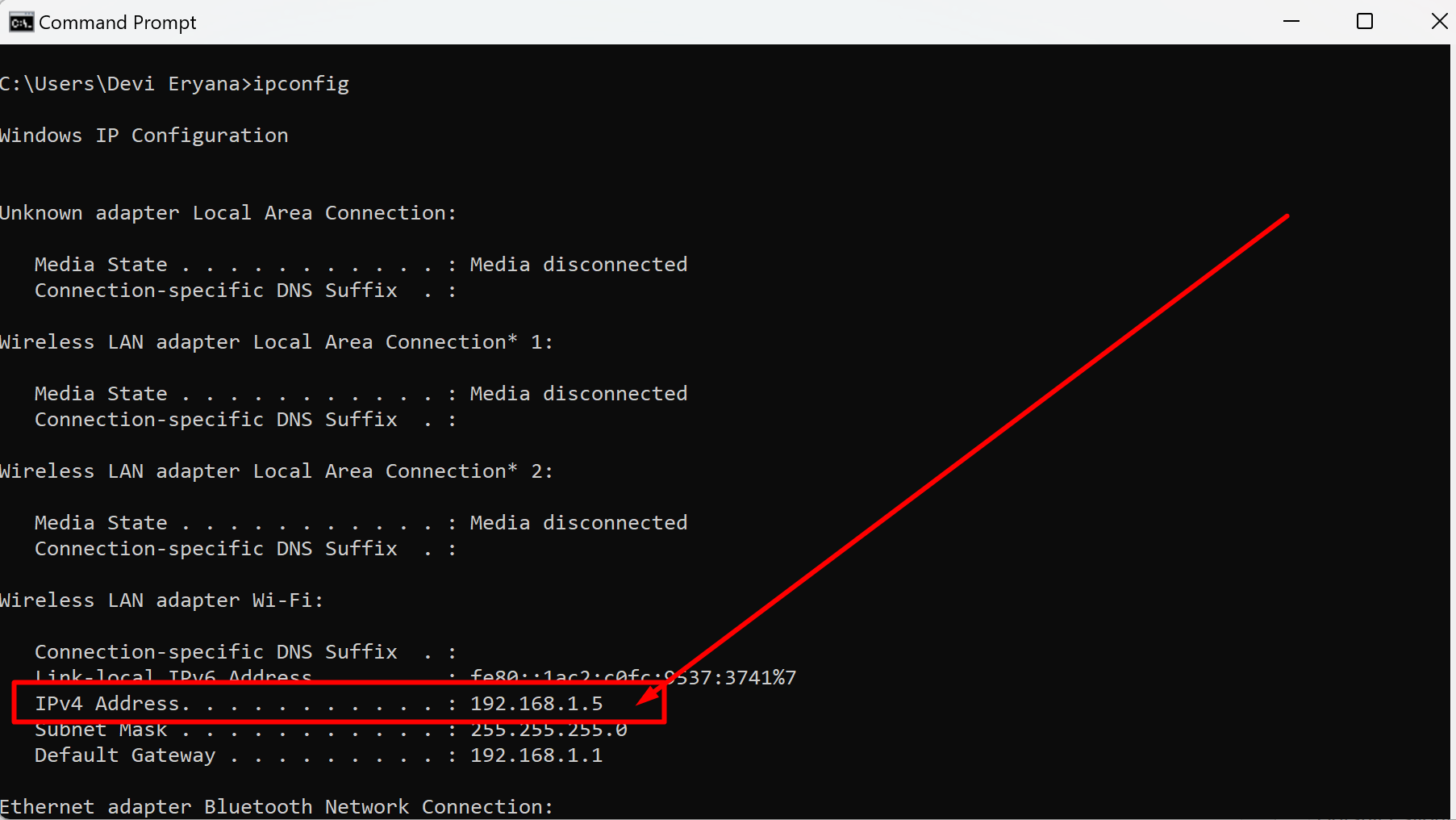
Pada command prompt, ketikkan perintah ipconfig dan klik Enter.

setelah di enter berikut tampilan ip address nya:
Booking Training Sekarang Klik Disini | Untuk Video Tutorial Klik Disini
Berikut Tutorial Vidionya ya Sahabat :
METODE PERIODIK DI ACCURATE DEKSTOP
METODE PERIODIK DI ACCURATE
Pada sistem ACCURATE, pencatatan COGS yang digunakan adalah sistem Perpetual dimana HPP akan muncul saat terjadi Penjualan.
Jika kita ingin mencari perhitungan COGS di ACCURATE menggunakan metode Periodik, maka ada beberapa syarat atau kondisi yang harus diikuti:
- DO & SI harus terjadi pada bulan yang sama dengan COGS yang kita sedang cari.
- RI & PI harus terjadi pada bulan yang sama dengan COGS yang kita sedang cari, dan (Pengaturan Preferences menggunakan Reupdate by Bill).

- Tidak ada transaksi lain selain SI yang terkait dengan akun COGS yang sedang dicari.

Ilustrasi perhitungan COGS untuk bulan Januari dan Februari 2024 untuk metode Periodik yang digunakan di sistem ACCURATE dari database adalah sbb:

Melihat dari Report Inventory Valuation Detail:

- Persediaan awal 31 Des: Laporan Inventory Valuation Detail dengan range tanggal 31 Desember – 31 Desember 2023, cek pada bagian Balance.
- Pembelian: Inventory Valuation Detail IN dengan range tanggal 1 Januari 2024 – 29 Februari 2024.
- Persediaan akhir: Inventory Valuation Detail dengan range tanggal 29 Februari – 29 Februari 2024, cek pada bagian Balance.
- COGS: Inventory Valuation Detail OUT dengan range tanggal 1 Jan – 29 Feb 2024.
KONEKSI ANTAR CABANG VIA INTERNET DENGAN HAMACHI PADA ACCURATE DESKTOP
Koneksi Antar Cabang Via Internet dengan Hamachi Pada Accurate Desktop
Untuk mengakses database Accurate via internet diperlukan aplikasi pendukung seperti aplikasi Hamachi. Penggunaan Hamachi sendiri sangat mudah, tinggal install saja ke komputer yang akan dibuat koneksinya seperti komputer A & B. Kedua komputer tersebut harus sama-sama menginstall Aplikasi Hamachi.
Download Installer Hamachi DISINI INSTALLER HAMACHI
- Buat Akun Hamachi terlebih dahulu di Komputer Server
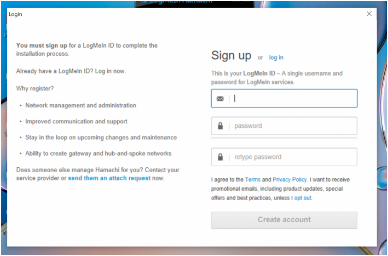
Pengaturan Hamachi di Komputer Server : Misal Jakarta
- Buka Aplikasi Hamachi
- Klik Tombol Power On pada Hamachi, seperti gambar di bawah ini

3. Klik CREATE seperti gambar di bawah ini
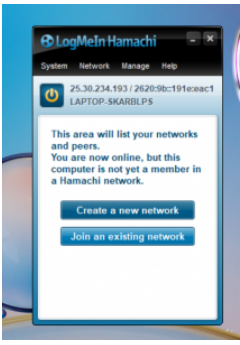
3. Buat Network Baru dengan username dan password yang Anda tentukan sendiri

4. Isikan User ID dan Password (jangan sampai lupa) | tekan tombol Create
5. Setelah Network ID telah selesai dibuat, masuk ke langkah selanjutnya yaitu setting di komputer Client.
Pengaturan Hamachi di Komputer Client : Misal Surabaya
- Buka Aplikasi Hamachi
- Klik Tombol Power On pada Hamachi seperti gambar di bawah ini
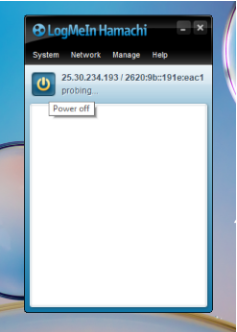
3. Join ke Network | ACCURATE yang telah dibuat menggunakan User ID dan Password yang telah dibuat di Komputer Server | klik Join

5. Konfigurasi selesai
Note : pada gambar yang telah disediakan dapat dilihat bahwa IP Address Server adalah 25.30.234.193
Network ID yang telah dibuat : ACCURATE
Booking Training Sekarang Klik Disini | Untuk Video Tutorial Klik Disini
RESTORE DATA GBK MENJADI GDB PADA ACCURATE 5
Restore Data GBK Menjadi GDB
1. Jalankan ACCURATE ditampilkan Welcome To ACCURATE pilih option Restore Data ( Option paling kanan ).

2. Isi field yang diatas dengan alamat file GBK yang akan di restore. Misal E:\data\PT Maju.GBK
3. Isi field dibawahnya dengan alamat file GDB hasil dari restore, jika diletakkan di alamat yang sama dengan data gdb yang sudah ada, isi dengan nama GDB yang baru. Misal E:\Data\PT Maju_New.GDB

4. Klik Ok dan tunggu sampai muncul konfirmasi Restore Sukses. Kita sudah bisa buka data ke alamat file gdb hasil restore dan pastikan semua user membuka ke alamat data hasil restore tsb.
Catatan :
Jika ditempat kita ada banyak user, agar tidak perlu merubah setting Open Existing Company satu persatu di masing-masing user :
1. Di komputer Server Rename Nama File data lama menjadi PT Maju_Old.gdb misal (next jika data hasil restore sudah berjalan baik, silahkan jika mau di hapus).
2. Lalu Rename file GDB hasil restore kembali ke nama file yang biasa dipakai. PT Maju_New.gdb menjadi PT Maju.gdb
Berikut Tutorial Vidio nya ya Sahabat :
CARA MEMBUAT DATABASE ACCURATE DESKTOP
Cara Membuat Database ACCURATE Desktop
Berikut adalah langkah-langkah membuat database ACCURATE Desktop versi 5 di komputer yang sedang kita pakai, bukan komputer lain.
Sebelum Anda membuka Program ACCURATE dan memulai membuat database, silahkan buat terlebih dahulu Folder yang akan digunakan untuk Menempatkan Database,
MEMBUAT FOLDER PENYIMPANAN
Folder Penyimpanan Database lebih baik diletakkan di Drive D: atau di Drive yang lain. Sebisa mungkin jangan Menyimpan Database di Drive C: karena jika di C komputer ada masalah dan PC Diformat ulang, Database di C: bisa ikut hilang.
- Untuk Membuat Folder, silahkan Klik Start | Computer atau My Computer
- Buka Local Disc (D): atau DATA (D):
- Klik Kanan ditempat kosong pilih New | Folder dan ubah Nama New Folder menjadi Folder yang Anda inginkan misalnya ACCURATE

MEMBUAT DATABASE ACCURATE
Setelah Folder diatas dibuat, Sekarang kita akan Membuat Database ACCURATE.
- Klik Start | All Program | CPSSoft | Accurate dan Buka icon ACCURATE Sampai Muncul tampilan ACCURATE nya.
- Silahkan Klik Creat New Company atau Buat Database Perusahaan (Tombol paling Kiri)

- Pilih Local, dan klik tanda Browser Folder [..] untuk menempatkan database pada folder yang sudah kita buat sebelumnya, lihat gambar berikut:

- Maka akan muncul tampilan seperti berikut ini :

- Isi User ID: Supervisor dan password: Supervisor (Huruf besar kecil tidak masalah) seperti gambar berikut:

- Pilih bahasa yang Anda kehendaki dan kapan saja bisa berganti bahasa jika diinginkan dari menu persiapan singkat atau dari Persiapan | Preferensi | Lain-lain untuk merubah bahasa.
- Lalu klik Lanjut.
- Pilih Persiapan Standard dan Klik LANJUT

- Jika muncul Pop up konfirmasi seperti dibawah ini, silahkan pilih Yes karena ACCURATE akan otomatis membuat akun standard sehingga tidak terjadi kesalahan posting saat menginput transaksi nantinya.

- Isi data perusahaan, dan pilih metode persediaan, silahkan perhatikan gambar berikut :


AVAILABLE FOR V5
Booking Training Sekarang Klik Disini | Untuk Video Tutorial Klik Disini
Berikut Tutorial Vidionya ya Sahabat :
Melakukan Pengecekan Proses Faktur Dimuka (Penjualan) pada Accurate Online
Fitur Faktur Dimuka (Mendahulu Pengiriman) pada Accurate Online merupakan fitur yang memungkinkan untuk mengirimkan Faktur Penjualan terlebih dahulu ke Pelanggan sementara Pengiriman Barang dilakukan dikemudian hari.
Untuk dapat mengetahui apakah Faktur Dimuka tersebut sudah dibuatkan Pengiriman Pesanan-nya atau belum, berikut ini dijelaskan 2 (dua) cara untuk melakukan pengecekan proses dari transaksi Faktur Dimuka (Mendahului Pengiriman) tersebut :
A. Melakukan Pengecekan Melalui Status Faktur Dimuka pada Daftar Faktur Penjualan.
Cara ini dilakukan dengan cara akses menu Penjualan | Faktur Penjualan, kemudian ke Daftar Penjualan, cek pada kolom Status Faktur Dimuka.
Jika tercantum Belum dikirim, berarti transaksi Faktur Dimuka belum dibuatkan Pengiriman Pesanan-nya. Sedangkan jika Status Faktur Dimuka tercantum Terkirim, berarti transaksi Faktur Dimuka tersebut telah dibuatkan transaksi Pengiriman Pesanannya.

Status Belum Dibuatkan Pengiriman Pesanan

Status Sudah Dibuatkan Pengiriman Pesanan
B. Pengecekan melalui Laporan Histori Proses Penjualan.
Laporan ini bisa diakses melalui menu Laporan | Daftar Laporan | Penjualan kemudian cari Laporan Histori Proses Penjualan, klik 2x isikan parameter tanggal dengan tanggal transaksi Faktur Dimuka-nya, kemudian klik ‘Tampilkan’.
Jika transaksi Faktur Dimuka belum dibuatkan Pengiriman Pesanan-nya, maka kolom Pengiriman Pesanan akan kosong (tidak tampil informasi nomor transaksi-nya). Sedangkan jika sudah dibuatkan Pengiriman Pesanannya, maka kolom yang terisi adalah kolom Pengiriman Pesanan dan Faktur.

Laporan Belum Dibuatkan Pengiriman Pesanan