PROFESIONAL KONSULTANT TRAINING SOFTWARE ACCURATE
  • Layanan
    • Layanan Pembukuan
    • Permintaan Training
  • Harga Training
  • Kursus Accurate
  • Support Produk
    • Accurate Online
  • Tentang Kami
  • Tutorial
  • Click to open the search input field Click to open the search input field Search
  • Menu Menu

Fitur Saldo Akun [Account Balance] pada Accurate 5

March 8, 2024/0 Comments/in Accurate 5/by Anto Administrator

Daftar ini menampilkan perubahan saldo suatu Account pada periode 1 s/d Periode 12 beserta saldo awalnya. Di setiap account dapat ditampilkan dalam 3 kemungkinan yaitu menampilkan mutasi dalam base currency atau dalam prime currency (hanya untuk akun dengan tipe cash/bank. account receivable, account payable) atau keduanya ditampilkan.

Daftar Account Balance (saldo akun) dapat anda buka dari menu utama List – General Ledger – Account Balance (Aktifitas – Buku Besar – Saldo Akun).

Berikut Cara Untuk menambahkan akun perkiraan baru, mengedit serta menghapus akun yang sudah ada.

  1. Cara Membuat akun baru
  • daftar > daftar akun > klik baru > tentukan tipe akun > nomor akun > nama akun > bagian dari akun (opsional) > saldo awal (jika ada) > Ok2. Cara mengedit saldo awal akun
  • daftar > daftar akun > klik edit >  masukan saldo awal yang sesuai > Ok

3. Cara menghapus akun yang tidak diperlukan / menonaktifkan akun

  • daftar > daftar akun > klik hapus

  • daftar > daftar akun > klik edit >  Ceklis non-aktif > Ok

**NB: akun yang sudah dipakai transaksi tidak dapat di hapus dan hanya bisa di non-aktifkan saja**

Video tutorial ……

https://solusiakuntansiindonesia.com/wp-content/uploads/2026/08/Logo-SAI.png 0 0 Anto Administrator https://solusiakuntansiindonesia.com/wp-content/uploads/2026/08/Logo-SAI.png Anto Administrator2024-03-08 22:26:302026-10-13 14:03:38Fitur Saldo Akun [Account Balance] pada Accurate 5

Cara Membuat Item Baru Tipe Inventory Part pada Accurate 5

March 8, 2024/0 Comments/in Accurate 5/by Anto Administrator

Item baru tipe Inventory Part dapat anda buat dengan cara:

  1. Buka terlebih dahulu Daftar Barang dan Jasa dari menu utama Daftar – Barang dan Jasa (List – Items).
  2. Pada tampilan Daftar Barang dan Jasa klik tombol Baru (New)
  3. Pada tampilan isian Item baru (form new item), ikuti langkah-langkah berikut ini:

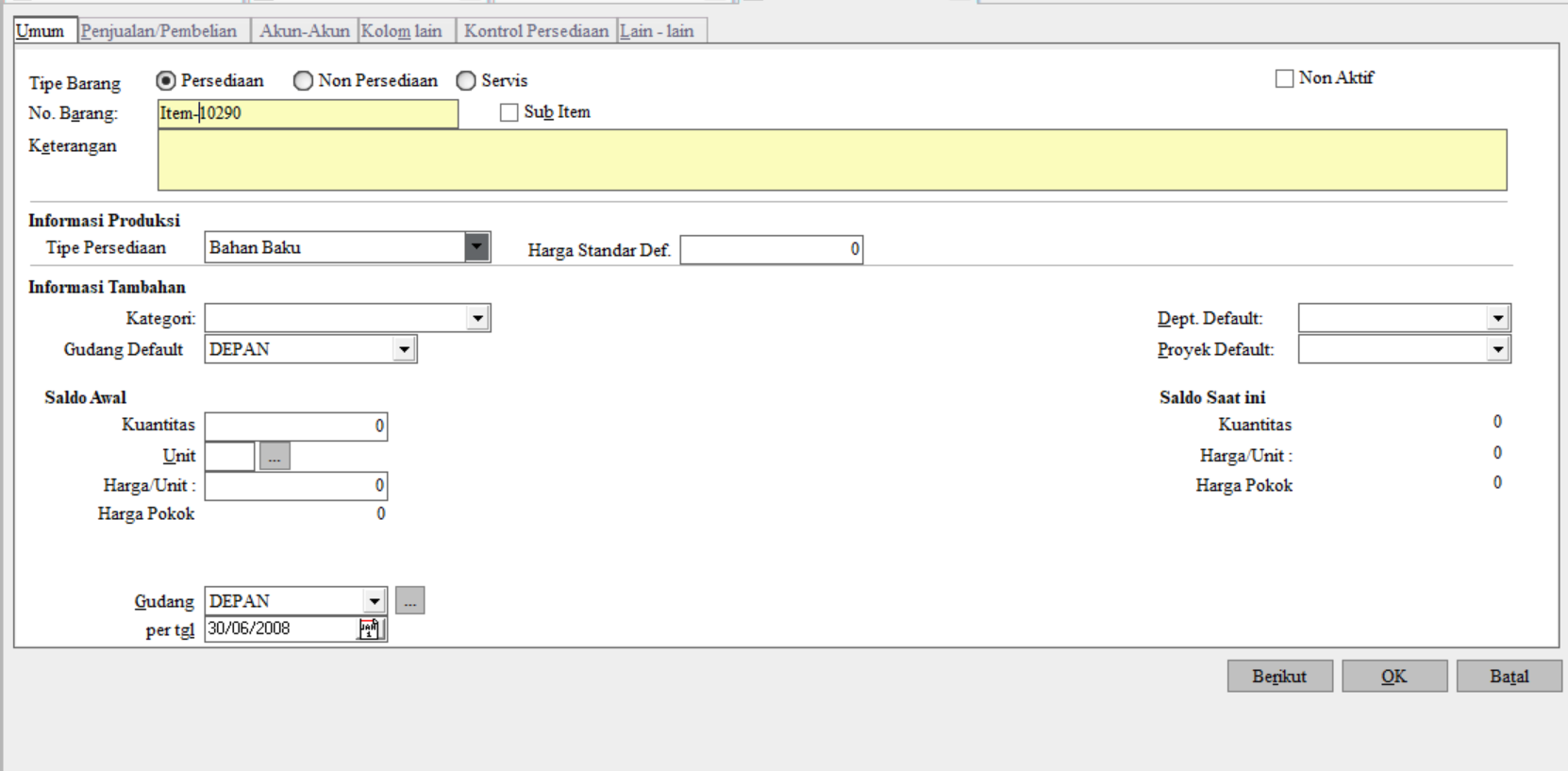
a. Langkah Pertama: Pengisian Tab GENERAL.

Pada tab General, isi informasi Item baru anda sesuai dengan petunjuk dibawah ini:

√ Item Type                   : Karena item baru yang ingin anda buat adalah item dengan tipe Inventory Part, maka pada kolom Item Type ini anda dapat memilih tipe Inventory Part.

√ Item No                       : Pada kolom ini, anda dapat mengetikkan nomor Item baru yang anda miliki. Pengetikkan nomor Item pada kolom ini dapat dilakukan max. 30 karakter.

√ Description               : Pada kolom ini, anda dapat mengetikkan nama Item baru yang anda miliki. Pengetikkan nama Item pada kolom ini dapat dilakukan max. 240 karakter.

√ Suspended                : Check box ini tidak perlu anda centang. Check box ini hanya dapat dicentang jika anda ingin menon-aktifkan Item yang anda miliki, sehingga item tersebut tidak dapat digunakan lagi dalam transaksi.

√ Sub Item                    : Check box ini dapat anda aktifkan, jika item baru yang anda buat merupakan Anak Item (Sub Item) dari Parent Item yang sudah anda buat selamanya.

√ Opening Balance:

  • Qty                    : Pada kolom ini anda dapat mengetikkan jumlah saldo kuantitas dari Item Baru yang anda miliki. Jika Item baru yang anda miliki bersaldo 0 maka kolom ini dapat anda isi dengan nilai 0.
  • Cost                  : Pada kolom ini anda dapat mengetikkan nilai harga pokok per unit dari Item Baru yang anda miliki. Kolom ini hanya dapat di isi jika Item Baru yang anda input mempunyai saldo kuantitas ≥ 1.
  • Total Value     : Secara otomatis akan menampilkan nilai total kuantitas dikali dengan harga pokok per unit barang.

√ Warehouse OB  : Pada kolom ini anda dapat memilih nama Gudang tempat item tersebut akan disimpan. Jika Item yang anda miliki disimpan di lebih dari satu Gudang (Multi Warehouse), maka anda dapat mencatatnya dengan cara mengklik tombol Elipsis (tombol titik tiga) yang terdapat di ujung kolom Warehouse OB ini.

√ Category              : Jika Item baru yang anda input

√ As Of                     : Kolom ini secara otomatis akan menampilkan tanggal start date database anda

√ Unit                       : Pada kolom ini anda dapat mengetikkan satuan dari kuantitas item yang anda input. Max pengetikan unit item 3 karakter.

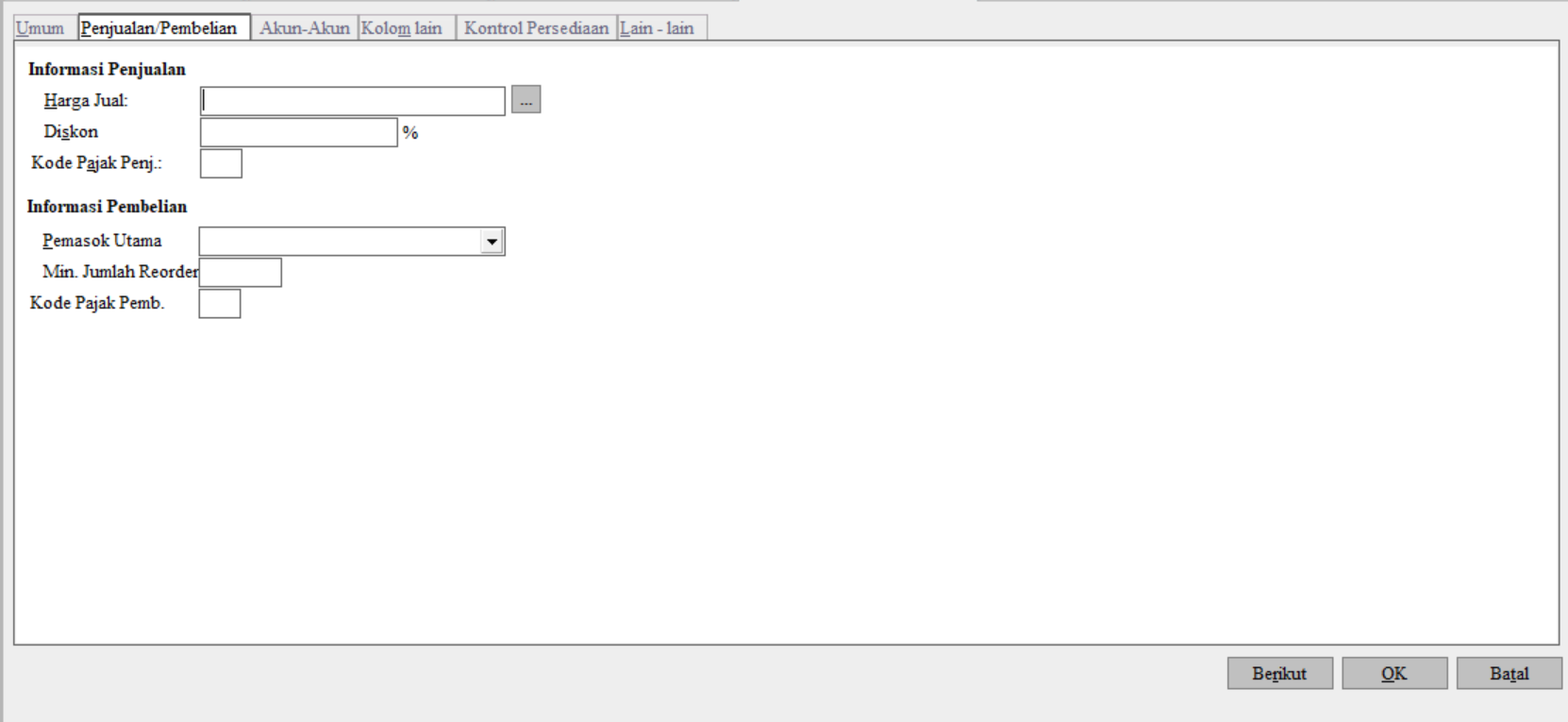
b. Langkah Kedua: Pengisian Tab SALES/PURCHASE

Pada tab Sales/Purchase isi informasi item baru sesuai dengan petunjuk dibawah ini:

√ Sales Information  : 

  • Default Unit Price   : Pada kolom ini anda dapat mengetikkan harga jual default dari Item baru yang anda input. Harga jual yang anda ketik pada kolom ini secara otomatis akan ditampilkan pada saat anda memilih Item ini di formulir Sales Quotation, Sales Order, dan Sales Invoice. Default harga jual dari 1 item dapat anda setting dalam 5 tingkat harga yang berbeda dengan cara mengklik tombol ellipsis (tombol titik tiga) yang terdapat di ujung kolom Default Unit Price tersebut.
  • Default Discount      : Pada kolom ini anda dapat mengetikkan default diskon penjualan dari Item Baru yang anda input. Diskon ini secara otomatis akan ditampilkan pada saat anda memilih Item ini di formulir Sales Quotation, Sales Order, dan Sales Invoice.
  • Sales Tax Code           : Jika Item baru yang anda input tersebut merupakan Barang Kena Pajak, maka kolom ini harus anda isi dengan kode PPN sesuai dengan daftar kode PPN yang sebelumnya harus anda buat pada Daftar Kode Pajak (List – Other – Tax Code). Pengisian kode pajak penjualan pada form new item ini berfungsi untuk menampilkan nilai PPN pada saat Item baru tersebut dijual. PPN akan muncul pada formulir Penjualan (Sales) dengan catatan Pelanggan (Customer) juga merupakan Pengusaha Kena Pajak (Customer Is Taxable).

√ Purchase Information  :

  • Prefered Vendor     : Pada kolom ini, anda dapat menampilkan informasi nama supplier/pemasok/vendor yang merupakan pemasok utama dari Item baru yang anda input. Kolom ini dapat diisi dengan cara mengklik tombol drop down (tanda panah ke bawah) lalu pilih nama pemasok yang anda inginkan.
  • Min. Qty Reorder   : Pada kolom ini, anda dapat mengetikkan minimum jumlah item untuk pemesan kembali kepada pemasok.
  • Purch. Tax Code     : Jika Item baru yang and input tersebut mrupakan Barang Kena Pajak, maka kolom ini harus anda isi dengan kode PPN sesuai dengan daftar Kode PPN yang sebelumnya harus anda buat pada Daftar Kode Pajak (menu utama List – Other – Tax Code). Pengisian kode pajak pembelian pada form new item ini berfungsi untuk menampilkan nilai PPN pada saat item baru tersebut anda beli. PPN akan muncul pada formulir Pembelian (Purchase) dengan catatan pemasok (Vendor) item tersebut juga merupakan Pengusaha Kena Pajak (Vendor Is Taxable).

c. Langkah Ketiga: Pengaturan GL ACCOUNTS

Pengaturan GL Accounts harus dilakukan dengan benar, agar ACCURATE dapat mencatat setiap transaksi atas Item ini ke akun yang tepat, sehingga ACCURATE dapat menghasilkan jurnal sesuai dengan yang anda inginkan.

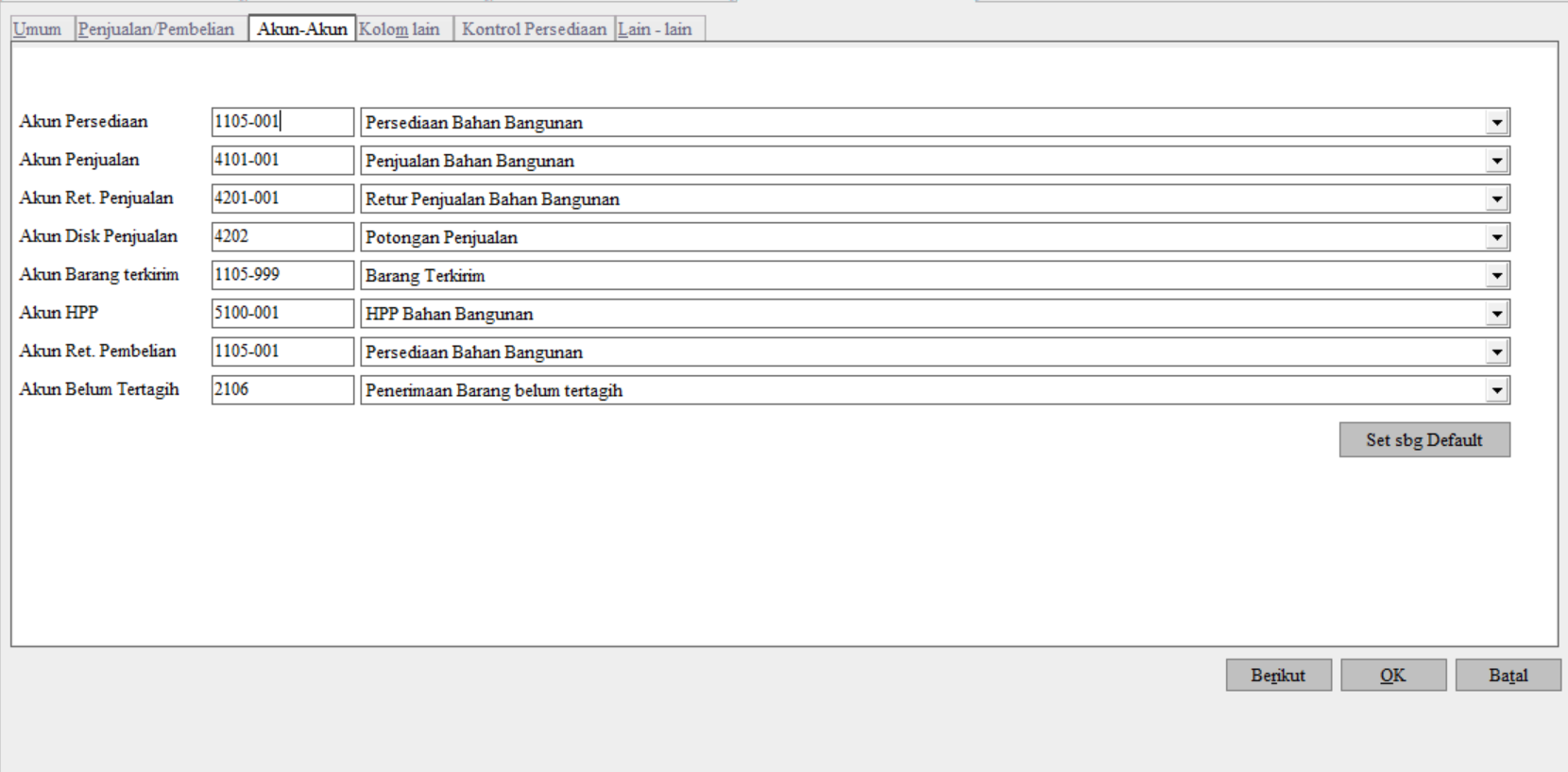
GL Accounts untuk Item Tipe Inventory Part terdiri dari 8 Default Account yang harus anda mapping sesuai dengan daftar akun yang anda miliki. Jika sebelumnya anda telah mengatur Item Default Account di Setup Preference, maka pada saat anda membuat Item baru pada Daftar Barang dan Jasa, maka tab GL Accounts dari Item baru ini secara otomatis telah terisi sesuai dengan Item Default Account yang terdapat di Setup Preference. Anda dapat menyesuaikan pengaturan Item Default Account sesuai dengan Item baru yang anda input.

Berikut item default Account yang harus anda siapkan:

  • Inventory Account (Akun Persediaan)  : Pada kolom ini, anda dapat memilih akun dengan tipe persediaan. Akun ini berfungsi untuk mencatat aktifitas pembelian atau perolehan Item (Barang) yang anda input.
  • Sales Account (Akun Penjual)  : Pada kolom ini, anda dapat memilih akun dengan tipe pendapatan. Akun ini berfungsi untuk mencatat aktifitas penjualan Item (Barang) yang anda input.
  • Sales Return Account (Akun Ret. Penjualan)  : Pada kolom ini, anda dapat memilih akun dengan tipe pendapatan. Akun ini berfungsi untuk mencatat aktifitas retur penjualan yang dilakukan pelanggan atas Item (Barang) yang anda input.
  • Sales Disc Account (Akun Disk. Penjualan)  : Pada kolom ini, anda dapat memilih akun dengan tipe pendapatan. Akun ini berfungsi untuk mencatat jika terdapat diskon atas penjualan Item (Barang) yang anda input.
  • Good In Transit (Akun Belum Tertagih)  : Pada kolom ini, anda dapat memilih akun dengan tipe persediaan (Inventory). Akun ini berfungsi untuk mencatat aktifitas pengiriman barang kepada Pelanggan (Delivery Order) dimana tagihan atas pengiriman barang tersebut belum anda kirim ke Pelanggan.
  • COGS Account (Akun HPP)  : Pada kolom ini, anda dapat memilih akun dengan tipe harga pokok penjualan (cost of good sold). Akun ini berfungsi untuk mencatat perhitungan harga pkok penjualan (cost of good sold) atas penjualan Item (Barang) yang anda input.
  • Akun Ret. Pembelian  : Pada kolom ini, anda dapat memilih akun dengan tipe persediaan (inventory). Akun ini berfungsi untuk mencatat aktifitas retur pembelian barang kepada vendor (pemasok). Untuk pengisian akun pada kolom ini, anda disarankan menggunakan akun yang sama dengan akun yang anda isi pada kolom Inventory Account (Akun Persediaan).
  • Unbilled Goods Accnt  : Pada kolom ini, anda dapat memilih akun dengan tipe hutang lancar lainnya. Akun ini berfungsi untuk mencatat aktifitas penerimaan barang dari pemasok (vendor), dimana tagihan atas penerimaan barang tersebut belum anda terima dari pemasok (vendor).

Untuk mempermudah pemahaman anda tentang pengaturan Item Default Account untuk Item Tipe Inventory Part, berikut ini gambar yang menyajikan contoh pengisian Item Inventory Default Account di ACCURATE:

d. Langkah Keempat: Pembuatan Custom Fields

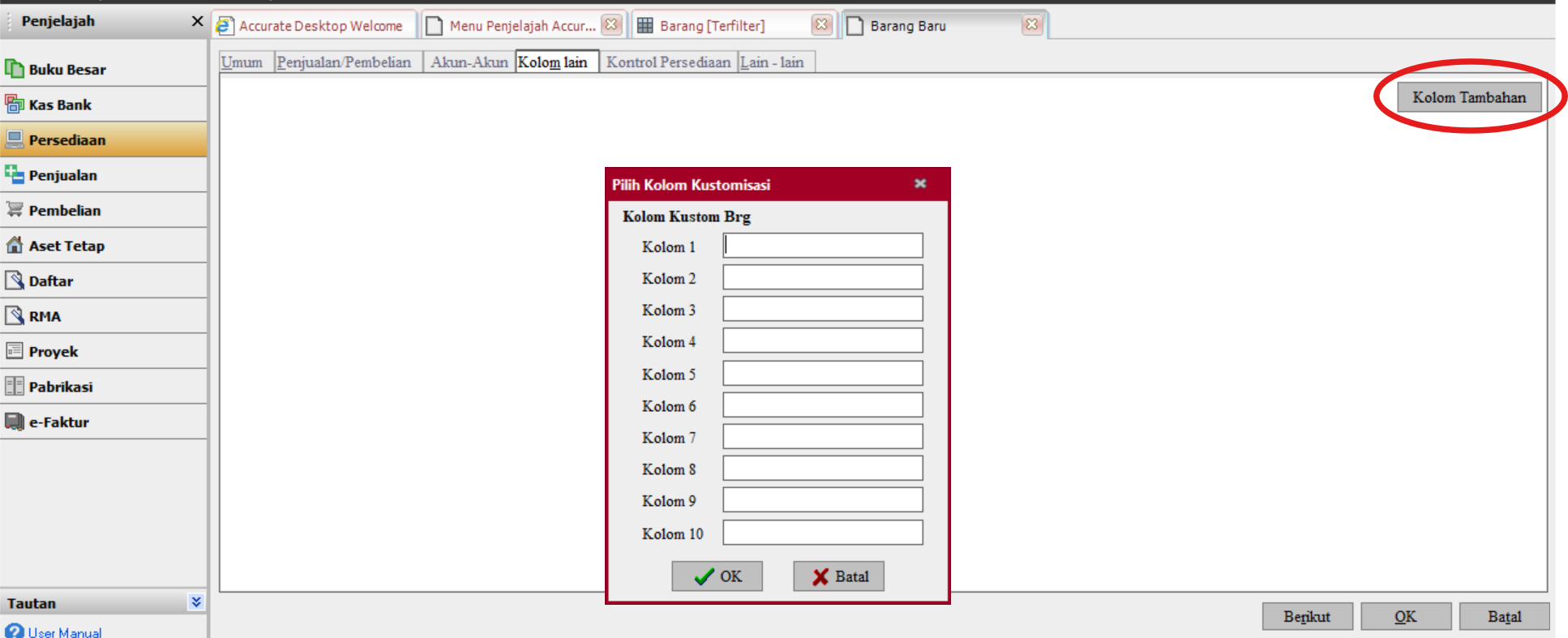
Pembuatan kolom tambahan atau custom fields dapat anda lakukan jika terdapat informasi yang harus anda tambahkan sehubungan dengan item baru yang anda input tetapi kolom untuk pencatatan informasi tersebut belum disediakan di ACCURATE, contohnya: Informasi warna item, merk, item dan informasi tambahan lainnya. Pembuatan kolom tambahan atau custom fields dapat anda lakukan pada Tab Custom Fields yang terdapat pada form isian new item tersebut.

Langkah-langkah yang dapat anda lakukan:

  1. Klik Tombol Custom pada form isian new item
  2. Klik tombol Custom Fields, kemudian ketikkan nama-nama kolom yang anda butuhkan, lalu klik Tombol OK
  3. Untuk lebih jelasnya perhatikan gambar di bawah ini:

e. Langkah Kelima: Pengaturan Commisions

Sama halnya dengan langkah keempat, pengaturan commissions (komisi) atas Item ini tidak wajib dilakukan. Anda dapat melakukan pengaturan Commisions (komisi) jika memang anda membutuhkan perhitungan komisi salesman atas penjualan barang yang terjadi di dalam perusahaan anda.

Sebelum melakukan pengaturan Commisions Item, anda disarankan untuk melakukan mengisi Daftar Batasan Komisi terlebih dahulu. Pengisian Daftar Batasan Komisi dapat anda lakukan dari menu utama Daftar – Daftar Lain – Batasan Komisi (List – Others – Commisions Range).

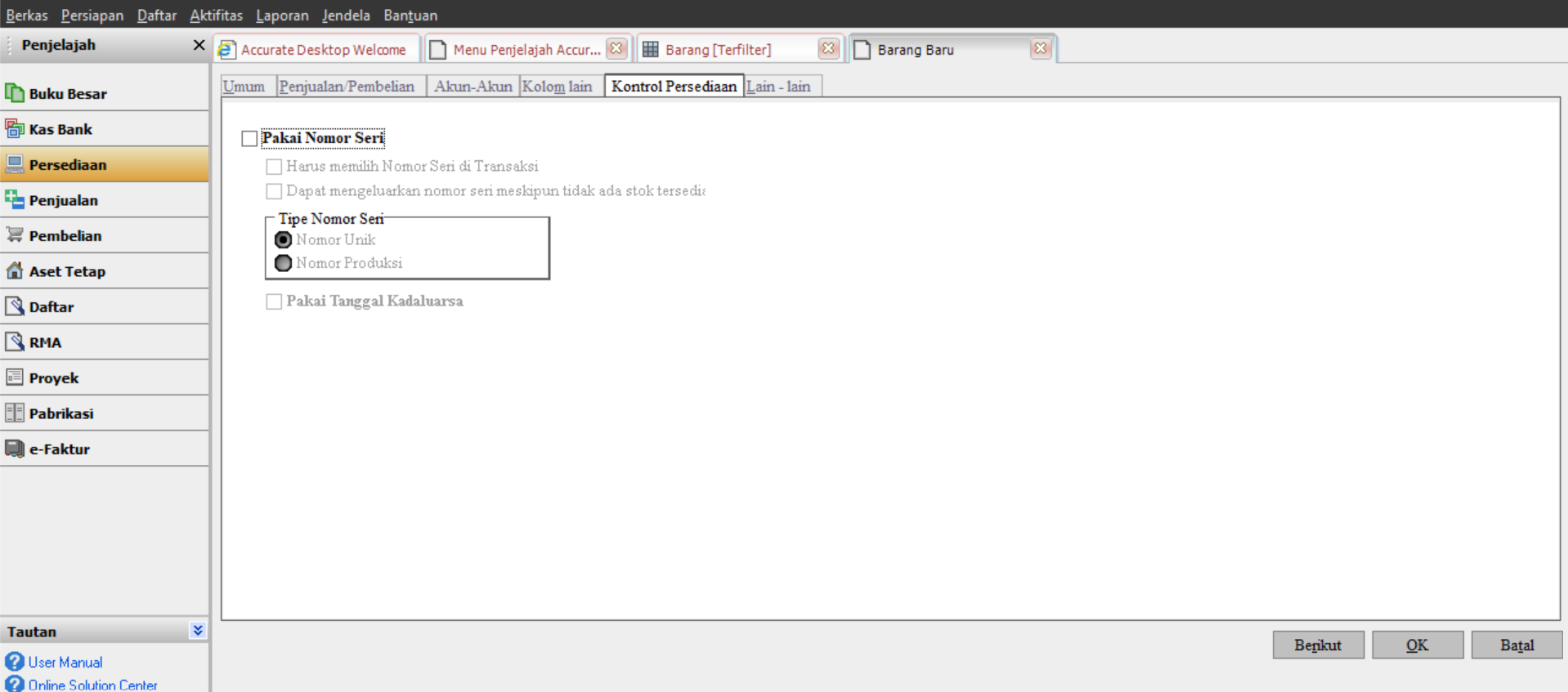
f. Langkah Keenam: Pengaturan Inventory Control

Pada tab Invemtory Control, anda dapt menentukan apakah Item baru yang anda input menggnakan Seial Number atau tidak. Selain pengaturan nomor seri, pada tahap ini anda juga dapat menentukan apakah item baru yang anda input tersebut mempunyai tanggal kadaluarsa. Untuk memudahkan pemahaman anda, perhatikan penjelasan singkat dibawah ini:

√ Manage Serial Number (Pakai Nomor Seri): Jika Item baru yang anda input menggunakan Seial Number atau Batch Number, maka anda dapat input mencentang check box Manage Seial Number (Pakai Nomor Seri), sebaliknya jika item baru yang anda input tidak menggunakan Serial Number atau Batch Number, maka anda tidak perlu mencentang check box i8590.

  • Force Serial Number Selection on Transaction (Harus Memilih Nomor Seri di Transaksi): check box ini akan otomatis aktif jika anda telah mencentang check box Manage Serial Number. Anda dapat mencentang check box ini, maka setiap kali anda menginput Item ini dalam formulir transaksi, maka anda wajib untuk mengisi nomor serial atau nomor batch, jika anda tidak mengisi nomor serial/batch item tersebut pada formulir transaksi, maka ACCURATE tidak akan bisa menyimpan formulir transaksi tersebut.
  • Can Deliver Serial Number even has no stock available (Dapat Mengeluarkan Nomor Seri meskipun tidak ada stok barang): sama halnya dengan check box Force Serial Number Selection, check box ini juga secara otomatis akan aktif jika anda telah mencentang check box Manage Serial Number. Anda dapat mencentang check box ini, jika Serial Number atas Item tersebut tetap dapat dikeluarkan meskipun stock item tersebut di Gudang nol (0).

Serial Number Type (Tipe Nomor Seri): dapat anda atur sesuai dengan kebutuhan anda. Untuk tipe nomor, ACCURATE menyediakan 2 pilihan yaitu:

  • Unique Number (Nomor Unik)         : Sering disebut nomor Serial, biasa dipakai untuk barang-barang elektronik.
  • Batch Number (Nomor Produksi)    : Sering disebut nomor Batch, bisa dipakai untuk barang-barang makanan atau obat.

√ Manage Expired Date: Jika item baru yang anda input mempunyai tanggal kadaluarsa maka anda dapat mencentang check box Manage Expired Date ini, sebaliknya jika item baru yang anda input tidak mempunyai tanggal kadaluarsa, maka anda tidak perlu mencentang check box ini. Pengaturan tanggal kadaluarsa dari Item baru yang anda input dapat anda lakukan pada saat anda melakukan pencatatan pembelian item tersebut di formulir Purchase Invoice. Tanggal kadaluarsa dari item tersebut dapat anda isi pada saat anda memasukkan nomor seri (serial number) pada Formulir Purchase Invoice.

g. Tab Miscellaneous: Pada tab ini anda dapat mengetikkan keterangan singkat atau informasi singkat sehubungan dengan item baru yang anda input. Pengisian Tab Miscellaneous tidak wajib dilakukan tetapi tergantung dari kebutuhan anda.

4. Langkah terakhir Klik Tombol OK untuk menyimpan data Item baru yang telah anda buat.


https://solusiakuntansiindonesia.com/wp-content/uploads/2026/08/Logo-SAI.png 0 0 Anto Administrator https://solusiakuntansiindonesia.com/wp-content/uploads/2026/08/Logo-SAI.png Anto Administrator2024-03-08 19:47:352026-10-14 11:35:38Cara Membuat Item Baru Tipe Inventory Part pada Accurate 5

Fitur Daftar Barang dan Jasa [List of Items] pada Accurate 5

March 8, 2024/0 Comments/in Accurate 5/by Anto Administrator

ACCURATE Accounting Software menyediakan satu Tabel yang dapat anda gunakan untuk mencatat data Barang Dagangan dan Jasa yang anda miliki.

Tabel Daftar Barang dan Jasa menampilkan informasi nomor barang (item no), nama barang (description). jumlah barang (quantity), harga jual (unit price) dan informasi tipe barang.

Jenis item yang dapat dicatat pada Tabel Daftar Barang dan Jasa dapat dibedakan menjadi 4 tipe item yaitu:

1 Item dengan tipe Inventory Part. Anda dapat mencatat barang yang anda miliki dengan tipe Inventory Part (Persediaan) jika barang yang anda beli tersebut merupakan barang dagangan yang ditujukan untuk dijual kembali.

Item yang dapat dikategorikan sebagai item dengan tipe Inventory Part, adalah item yang mempunyai karakteristik sebagai berikut:

  • Mempunyai informasi persediaan, yang meliputi: informasi kuantitas, cost/unit dan tempat barang disimpan dapat di telusuri.
  • Barang tersebut dibeli untuk distok (disimpan) dengan tujuan untuk dijual kembali kepada pelanggan.
  • History dari barang tersebut dapat ditelusuri.
  • Pencatatan barang tersebut mempengaruhi akun dengan tipe persediaan.
  • Jika barang tersebut dijual, maka Harga Pokok Penjualan dari barang tersebut dapat secara otomatis dihitung sesuai dengan metode perhitungan harga pokok yang anda gunakan apakah metode FIFO atau AVERAGE.

2. Item dengan tipe Non Inventory Part. Anda dapat mencatat barang yang anda miliki dengan tipe Non Inventory Part (Non-Persediaan) jika barang yang anda beli tersebut merupakan barang yang akan anda konsumsi sendiri atau dipakai sendiri.

Item yang dapat dikategorikan sebagai item dengan tipe Non Iventory Part adalah item yang mempunyai karakteristik sebagai berikut:

  1. Tidak memunyai informasi persediaan karena informasi kuantitas, cost/unit item tersebut tidak tersedia.
  2. Barang tersebut dibeli untuk dipakai sendiri (langsung habis) dan tidak untuk disimpan (di stock).
  3. History dari barang tersebut tidak dapat ditelusuri.
  4. Karena barang tersebut dibeli untuk langsung dipakai, maka pencatatan Pembelian barang tersebut akan mempengaruhi akun beban (expense).
  5. Jika barang tersebut dijual, maka Harga Pokok Penjualan dari barang dengan tipe non persediaan tidak dapat dihitung secara otomatis.

3. Item dengan tipe Service. Tipe Item Service khusus digunakan untuk mencatat jenis jasa yang anda jual kepada pelanggan anda. Pencatatan Item Service secara otomatis akan mempengaruhi akun revenue secara yang anda miliki.

4. Item dengan tipe Grouping. Tipe Grouping khusus digunakan untuk mencatat jenis item persediaan yang akan anda jual secara Paket atau secara Group.

Tabel Daftar Barang dan Jasa dapat anda buka dari menu utama List – Items – [Daftar – Barang dan Jasa]. Tampilan Tabel Daftar Barang dan Jasa dibagi dalam 3 kelompok, berikut penjelasannya:

1. Kelompok Tombol Menu. Tombol Menu pada Tabel Daftar Barang dan Jasa terdiri dari tombol-tombol:

a. Tombol New          : Tombol ini berfungsi untuk membuat Item Baru.

b. Tombol Edit          : Tombol ini berfungsi untuk mengedit data Item.

c. Tombol Delete      : Tombol ini berfungsi untuk menghapus data Item

d. Tombol Filter       : Tombol ini berfungsi untuk menampilkan kolom Filter yang terdapat di sebelah kiri Daftar Barang dan Jasa. Dengan filter anda dapat menampilkan hanya Item yang anda inginkan saja pada Daftar Barang dan Jasa. Filter Daftar Barang dan Jasa dapat dilakukan berdasarkan:

  • Item Type         : Filter berdasarkan tipe barang dan jasa. Terdapat empat pilihan tipe barang: Inventory Part, Non Inventory Part, Grouping dan Service.
  • Suspended       : Filter berdasarkan status aktif atau tidaknya Item. Terdapat tiga pilihan:

A. Yes  : Hanya menampilkan item yang tidak aktif atau item yang suspended saja pada Daftar Barng dan Jasa.

B. No   : Hanya menampilkan item yang tidak aktif atau item yang tidak suspended saja pada Daftar Barang dan Jasa.

C. All    : Menampilkan semua Item, baik yang aktif (tidak suspended) maupun yang tidak aktif (suspended) pada Daftar Barng dan Jasa.

  • Do Not Show Zero Qty Except Parent Item  : Jika option ini anda centang, maka Daftar Barang dan Jasa tidak akan menampilkan informasi data Item tipe inventory part yang saldo kuantitasnya nol (0).

e. Tombol Refresh  : Tombol ini berfungsi untuk memperbarui/mengupdate tampilan Daftar Item sesuai dengan penginputan data yang terakhir dilakukan.

f. Tombol Print       : Tombol ini berfungsi untuk mencetak tampilan Daftar Barang dan Jasa di layar monitor komputer anda, senelum dicetak di atas kertas.

g. Kolom Find Item : Kolom ini mempermudah anda untuk melakukan pencarian item yang anda inginkan pada Daftar Barang dan Jasa. Pencarian cepat dapat anda lakukan hanya dengan mengetikkkan nomor item yang anda inginkan pada field <Item No> atau dapat juga dilakukan dengan mengetikkan nama item yang anda inginkan pada field <Item Description>.

2. Kelompok Detail Tabel, menampilkan kolom – kolom yang menyajikan informasi dari Barang dan Jasa yang anda miliki. Kolom – kolom tersebut terdiri dari:

a. Item No             : Kolom ini menampilkan informasi nomor Item yang anda miliki.

b. Description     : Kolom ini menampilkan informasi nama Item yang anda miliki.

c. Quantity           : Kolom ini menampilkan informasi saldo kuantitas item yang anda miliki per tanggal sistem komputer anda. Kolom Quantity ini hanya menampilkan informasi saldo kuantitas dari item dengan tipe inventory part.

d.  Unit Cost      : Kolom ini menampilkan informasi default harga jual dari Item yang anda miliki.

e. Type                   : Kolom ini menampilkan informasi tipe item yang anda miliki.

3. Klik Mouse Kanan pada Daftar Barang dan Jasa. Beberapa aktifitas yang dapat dilakukan dengan klik Mouse Kanan antara lain:

a. New                            : Klik Mouse Kanan lalu pilih New, berfungsi untuk membuat Item baru pada Daftar Barang dan Jasa.

b. Edit                            : Klik Mouse Kanan lalu pilih Edit mempunyai fungsi yang sama dengan jika anda mengklik tombol menu Edit pada Daftar Barang dan Jasa, yaitu berfungsi untuk mengedit atau mengubah data Item yang terdapat pada Daftar Barang dan Jasa.

c. Delete                        : Klik mouse Kanan lalu pilih Delete mempunyai fungsi yang sama dengan jka anda mengklik tombol menu Delete Barang dan Jasa, yaitu berfungsi untuk menghapus data Item yang terdapat pada Daftar Barang dan Jasa.

d. Filter                          : Klik Mouse Kanan lalu pilih Filter mempunyai fungsi yang sama dengan jika anda mengklik tombol menu Filter pada Daftar Barang dan Jasa yaitu berfungsi untuk menampilkan kolom Filter di sebelah kiri Daftar Barang dan Jasa.

e. Sort by                       : Klik Mouse Kanan lalu pilih Sort by berfungsi untuk mengurutkan tampilan Item pada Daftar Barng dan Jasa sesuai dengan judul kolom yang terdapat pada daftar tersebut.

f. Refresh F5                : Klik Mouse Kanan lalu pilih Refresh (F5) mempunyai fungsi yang sama dengan jika anda mengklik tombol menu Refresh pada Daftar Barang dan Jasa yaitu berfungsi untuk memperbarui/mengupdate tampilan Daftar Barang dan Jasa sesuai dengan penginputan data item yang terakhir anda lakukan.

g. Adjust Quantity     : Klik Mouse Kanan lalu pilih Adjust Quantity pada baris Item yang tersorot, berfungsi untuk melakukan penyesuaian kuantitas dari Item yang tesorot, secara otomatis ACCURATE akan membuka aktifitas Penyesuaian Persediaan (Inventory Adjustment) yang baru, pada formulir Penyesuaian Persediaan (Inventory Adjustment) tersebut anda dapat dapat menyesuaikan kuantitas dari barang yang anda inginkan.

h. Item History          : Klik Mouse Kanan lalu pilih Item History pada baris Item yang tersorot, berfungsi untuk membuka history transaksi dari item tersebut. Hiatory suatu Item hanya tersedia untuk item dengan tipe Inventory Part. Dengan adanya history Item, anda dapat menelusuri history transaksi yang berhubungan dengan suatu item (tipe inventory part).

j. Warehouse             : Klik Mouse Kanan lalu pilih Warehouse pada baris Item yang tersorot, berfungsi untuk melihat jumlah kuantitas dari Item tersorot per Gudang yang anda miliki.

 

https://solusiakuntansiindonesia.com/wp-content/uploads/2026/08/Logo-SAI.png 0 0 Anto Administrator https://solusiakuntansiindonesia.com/wp-content/uploads/2026/08/Logo-SAI.png Anto Administrator2024-03-08 19:34:502026-10-14 11:30:01Fitur Daftar Barang dan Jasa [List of Items] pada Accurate 5

MENAMPILKAN PPH 23 PADA INVOICE DI ACCURATE DESKTOP

March 6, 2024/0 Comments/in Accurate 5/by Ita Erlina

Menampilkan PPh 23 pada Invoice di Accurate Desktop

PPh 23 atau yang sering disebut juga Pajak Penghasilan Pasal 23 merupakan pajak potongan atas penghasilan pendapatan yang berasal dari modal, jasa atau hadiah dan penghargaan. Dengan menggunakan Software Accurate, Anda dapat menggunakan PPh 23 dan juga menampilkan PPh 23 di invoice (Faktur Penjualan & Faktur Pembelian) untuk kebutuhan pencatatan Perusahaan.

Berikut ini cara menampilkan PPh 23 pada Invoice di ACCURATE Desktop :

  1. Silahkan daftarkan Pajak PPh 23 terlebih dahulu melalui menu Daftar | Lainnya | Kode Pajak   [List | Other | Tax]

2. Selanjutnya buat PPh 23 dan isi data beserta akun seperti contoh pada gambar berikut ini;

Hasilnya:

3. Silahkan setting Customer / Vendornya untuk tampilan PPh 23 di invoice, dengan cara klik menu Daftar | Pelanggan [List | Customer] atau Daftar | Pemasok [List | Vendor] dan tambahkan informasi pada tab Penjualan lalu isi Tax 2 nya dengan PPh 23 Final. 

4. Jika sudah setting customer, selanjutnya Anda buat Invoice dari menu Penjualan | Faktur Penjualan atau Pembelian | Faktur Pembelian. Isi menu tax dengan kode PPn dan PPh 23 pada langkah no.2 (Contoh : TP). Maka akan muncul dibawah nilai PPn dan PPh 23.

5. Anda dapat printout invoice dengan otomatis muncul tampilan PPh 23 nya seperti tampilan berikut;

(Available V5)

Untuk video tutorialnya bisa ditonton dibawah ini ya……….


https://solusiakuntansiindonesia.com/wp-content/uploads/2026/08/Logo-SAI.png 0 0 Ita Erlina https://solusiakuntansiindonesia.com/wp-content/uploads/2026/08/Logo-SAI.png Ita Erlina2024-03-06 14:58:462026-10-13 20:54:37MENAMPILKAN PPH 23 PADA INVOICE DI ACCURATE DESKTOP

Melihat Daftar Penerimaan Barang (Receive Item) pada Accurate 5

February 22, 2024/0 Comments/in Accurate 5/by Anto Administrator

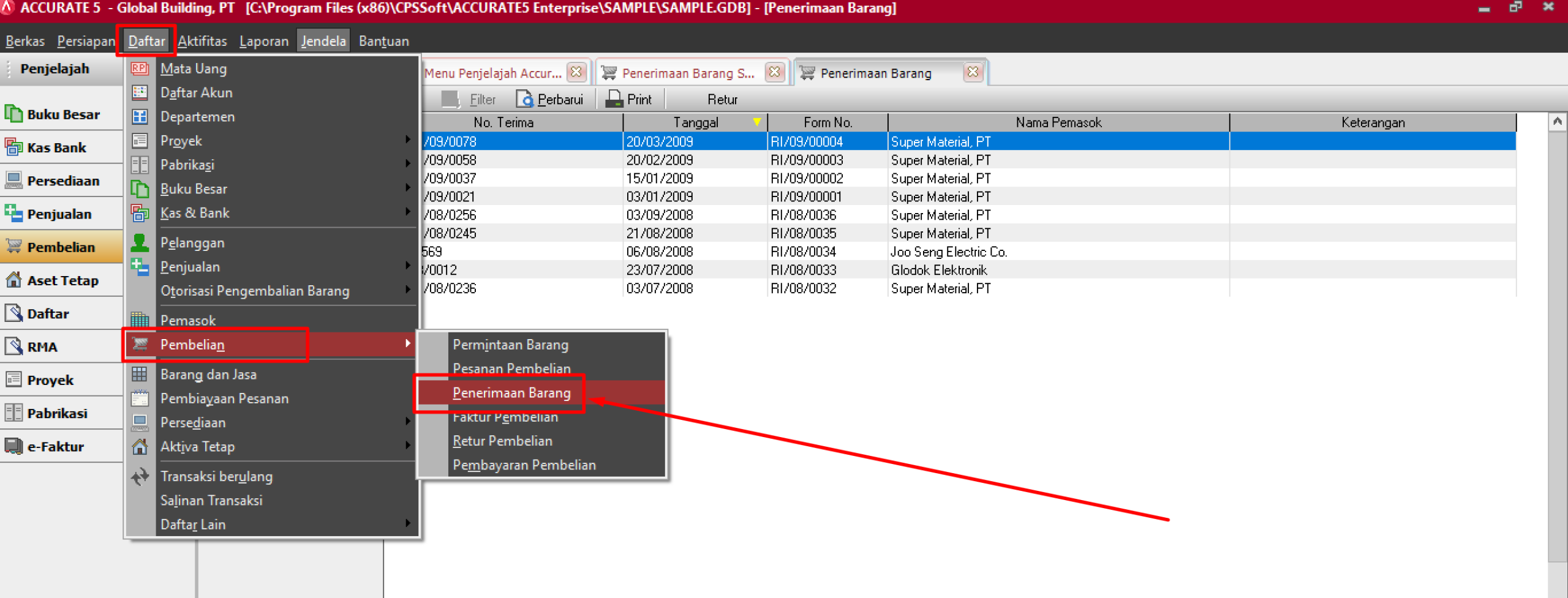
Semua transaksi penerimaan barang (receive item) yang telah anda catat akan direkap daam suatu daftar yang dapat dibuka dengan cara:

Klik menu utama List [Daftar] – Purchase [Pembelian] – Receive Item [Penerimaaan Barang].


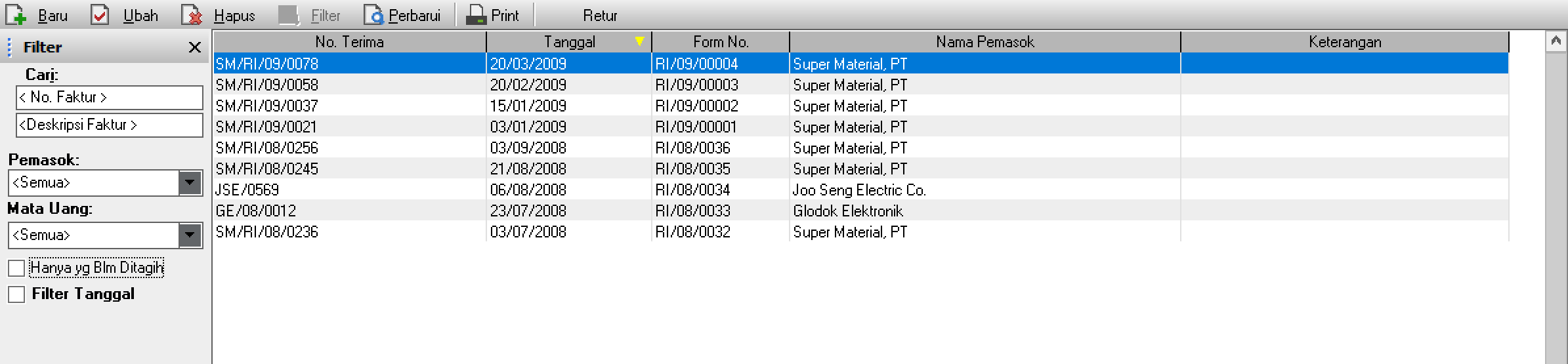
Daftar Penerimaan Barang menampilkan informasi yang terbagi menjadi beberpa kelompok:

1. Tombol menu pada Daftar Penerimaan Barang

  • New                : Tombol yang berfungsi untuk membuka formulir Penerimaan Barang yang baru.
  • Edit                 : Tombol ini berfungsi untuk membuka tampilan Formulir Penerimaan Barang (Receive Item) yang tersorot, sehingga anda dapat mengedit/mengubah isi formulir tersebut. Atau membuka formulir tersebut untuk sekedar mengecek saja. Pengeditan tampilan Receive Item dapat dilakukan dengan catatan formulir tersebut belum diproses pada Formulir Purchase Invoice.
  • Delete             : Tombol ini berfungsi untuk menghapus formulir Penerimaan Barang (Receive Item) yang tersorot. Pengahapusan formulir Receive Item dapat dilakukan dengan catatan formulir tersebut belum diproses pada Formulir Purchase Invoice.
  • Filter               : Tombol yang berfungsi untuk menampilkan kolom filter pada sebelah kiri tampilan Dftar Purchase Order. Dengan Filter, anda dapat menampilkan Daftar Purchase Order berdasarkan filter tanggal, filter mata uang, filter nama vendor dan berdasarkan filter status.
  • Refresh         : Tombol ini berfungsi untuk mengupdate tampilan Daftar Receive Item sesuai dengan penginputan data yang terakhir.
  • Print               : Tombol ini berfungsi untuk mencetak Daftar Penerimaan Barang (List Of Receive Item).
  • Return(s)     : Tombol ini berfungsi untuk menampilkan tabel yang berisi informasi daftar formulir retur atas Receive Item tersebut.
  • Find               : Berfungsi untuk mempermudah anda mencari Formulir Penerimaan Barang (Receive Item) yang ingin anda edit, hapus ataupun cek.

2. Detail Daftar Penerimaan Barang

  • Receipt No          : Nomor surat Jalan Vendor (Receipt No)
  • Date                       : Tanggal penerimaan barang
  • Form No               : Nomor urut formulir penerimaan barang
  • Vendor Name     : Nama vendor pengirim barang
  • Due                          : Tanggal jatuh tempo sesuai dengan syarat pembayaran yang telah disepakati.
  • Description         : Keterangan yang anda ketikkan pada formulir Penerimaan Barang (Receive Item).

3. Klik Kanan Mouse pada Daftar Penerimaan Barang

  • New                              : Membuat Formulir Penerimaan Barang (Receive Item) yang baru.
  • Edit                               : Membuka/mengubah Formulir Penerimaan Barang (Receive Item) yang tersorot.
  • Delete                          : Menghapus Formulir Penerimaan Barang (Receive Item) yang tersorot.
  • Outstanding Only    : Daftar Penerimaan Barang hanya menampilkan formulir Penerimaan Barang (Receive Item) yang belum ditagihi saja (belum diproses menjadi Purchase Invoice).
  • Sort by                          : Pilihan urutan secara acending (klik sekali) atau secara decending (Klik sekali lagi), berdasarkan judul kolom yang telah disediakan.
  • Filter                              : Tombol yang berfungsi untuk menampilkan kolom filter pada sebelah kiri tampilan Daftar Penerimaan Barang. Dengan filter ini, anda dapat menampilkan Daftar Penerimaan Barang (Receive Item)  berdasarkan: Filter nama vendor, filter status. dan filter tanggal formulir.
  • Refresh                         : Mengupdate tampilan Daftar Receive Item sesuai dengan penguinputan data yang terakhir.
  • Vendor                          : Membuka informasi detail sehubungan dengan vendor dari Formulir Penerimaan Barang (Receive Item) yang tersorot.
  • Return(s)                     : Menampilkan tabel yang berisi informasi daftar formulir retur dari Formulir Penerimaan Barng (Receive Item) yang tersorot.


Untuk video tutorialnya dibawah ini ya……….

https://solusiakuntansiindonesia.com/wp-content/uploads/2026/08/Logo-SAI.png 0 0 Anto Administrator https://solusiakuntansiindonesia.com/wp-content/uploads/2026/08/Logo-SAI.png Anto Administrator2024-02-22 21:45:092026-10-13 19:21:34Melihat Daftar Penerimaan Barang (Receive Item) pada Accurate 5

Fitur Penerimaan Barang [Receive Item] pada Accurate 5

February 22, 2024/0 Comments/in Accurate 5/by Anto Administrator

Pada saat anda memesan barang kepada vendor/supplier, ada kalanya vendor/supplier terlebih dahulu mengirimkan barang yang anda pesan, sedangkan tagihan (bill) akan dikirimkan setelah barang yang dipesan sampai ke Gudang anda. Dalam kondisi ini anda seharusnya sudah dapat mencatat bertambahnya persediaan barang, tetapi muncul satu masalah yaitu ketidakpastian nilai barang yang anda terima dan nilai hutang atas penerimaan barang tersebut karena masih harus menunggu tagihan dari vendor/supplier.

Agar aktivitas penerimaan barang dari vendor dapat langsung anda catat tanpa harus menunggu tagihan (bill) dari vendor, ACCURATE menyediakan satu form khusus pada modul pembelian yaitu form Received Item (Formulir Penerimaan Barang).

Dengan menggunakan Form Received Item (Formulir Penerimaan Barang), anda dengan leluasa dapat mencatat penerimaan barang dari vendor (DO Vendor) tanpa harus menunggu tagihan (bill) dari vendor.

Form Received Item (Formulir Penerimaan Barang) dapat dibuka dengan cara:

Klik menu utama Activities – Purchase – Received Item (Aktivitas – Pembelian – Penerimaan Barang); atau dapat dibuka dengan cara klik tombol Pembelian (Purchase) yang terdapat pada menu jelajah (Explorer);

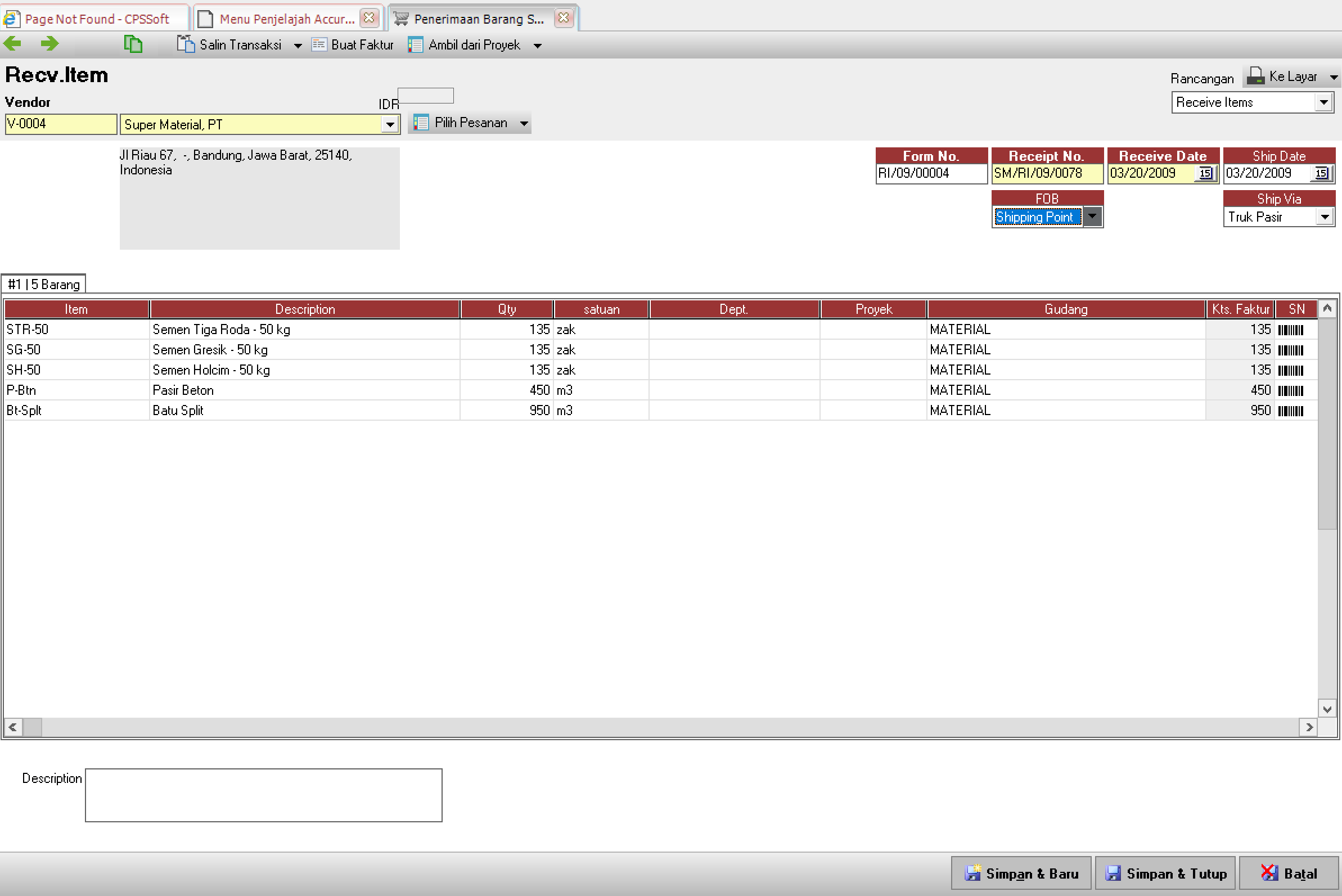
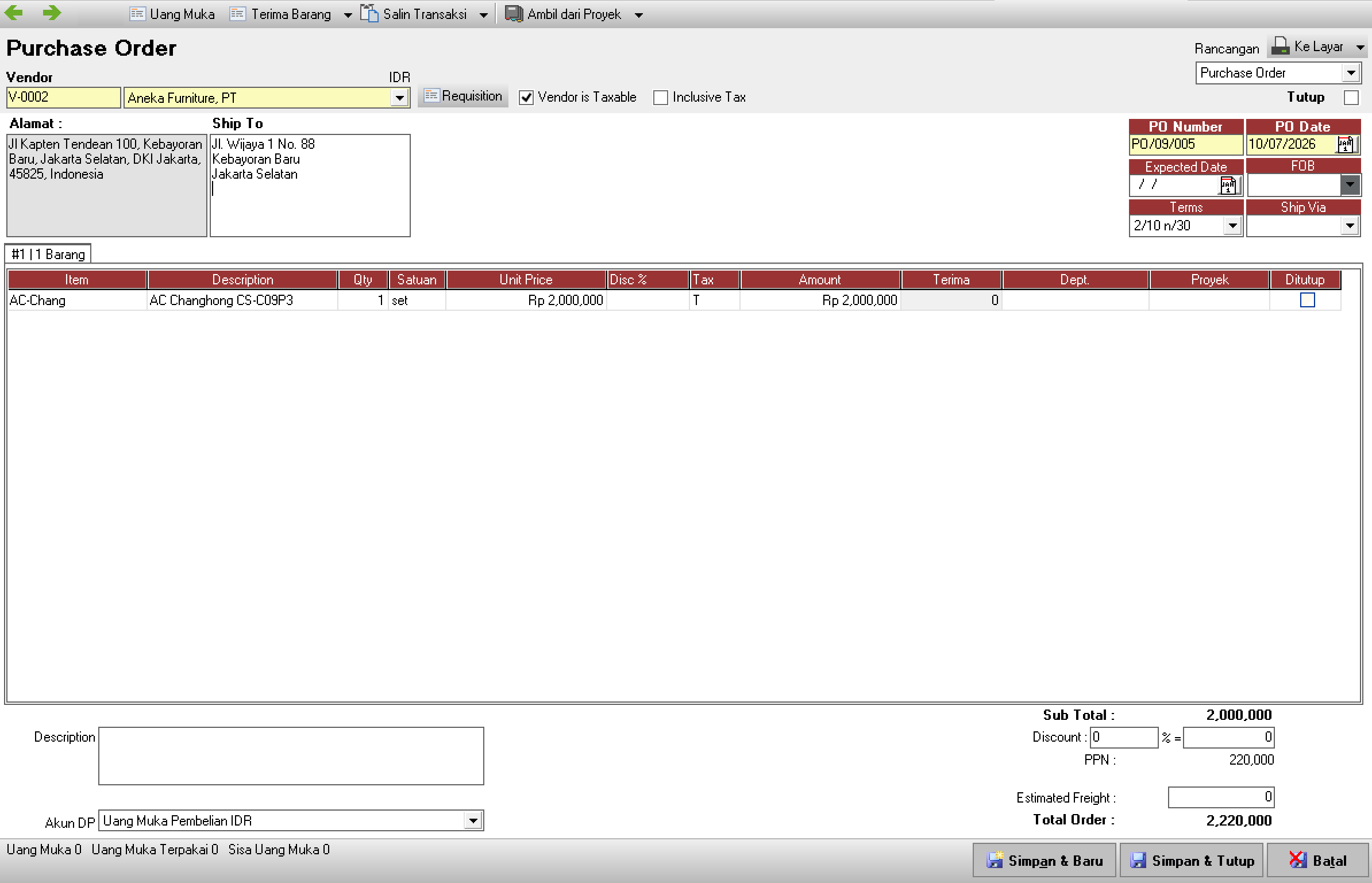
Formulir Received Item


Tombol-tombol pada Formulir Receive Item

  1. Previous                                 : Tombol yang berfungsi untuk membuka tampilan formulir Receive Item sebelumnya.
  2. Next                                          : Tombol yang berfungsi untuk membuka tampilan formulir Receive Item berikutnya.
  3. Preview                                    : Tombol yang berfungsi untuk melihat tampilan Formulir Receive Item di atas kertas.
  4. Print                                          : Tombol yang berfungsi untuk mencetak tampilan Formulir Item di atas kertas.
  5. Select PO                                  : Tombol yang berfungsi menampilkan daftar Purchase Order dengan status On process atas Vendor yang anda pilih.
  6. Get From Memorize             : Tombol ini berfungsi untuk mengcopy / memuat kembali transaksi Receive Item yang telah dimemorize ke detail Receive Item yang baru.
  7. Memorize Transaction        : Tombol ini berfungsi untuk menyimpan detail formulir Receive Item, dimana detail yang sudah di memorize dapat di copy ke Formulir Receive Item berikutnya.
  8. Make Invoice                            : Tombol ini berfungsi untuk langsung membuatkan tagihan (faktur) dari aktivitas penerimaan barang yang anda catat tanpa harus keluar dari tampilan formulir Receive Item tersebut.
  9. Select From Project               : Tombol ini berfungsi untuk memilih nama project yang membutuhkan item untuk dibeli, sehingga akan ditampilkan item-item yang di input pada Work Price Analysis dalam RAB project tersebut, bila Receive Item ini bersumber dari project.
  10. Tombol                                       : Tombol ini berfungsi untuk melihat jurnal dari transaksi Receive Item yang dibuat.
  11. Template                                   : Pada kolom ini anda dapat memilih jenis rancangan formulir yang anda inginkan. Jenis rancangan formulir dapat anda setting dari menu utama Setup – Form Template.
  12. Save & New                               : Tombol ini berfungsi untuk menyimpan formulir penerimaan barang yang tampil sekaligus untuk membuka tampilan formulir penerimaan barang yang baru.
  13. Save & Close                              : Tombol ini berfungsi untuk menyimpan formulir penerimaan barang yang tampil sekaligus untuk menutup tampilan formulir penerimaan barang (keluar dari aktifitas penerimaan barang).

Kolom-kolom pada Formulir Receive Item

  1. Form No              : Nomor urut formulir Receive Item
  2. Warehouse         : Pada kolom ini anda dapat memilih nama Gudang tempat barang yang diterima akan disimpan. Secara default ACCURATE telah menyediakan satu nama Gudang yaitu Centre, nama Gudang ini dapat anda ganti sesuai dengan nama Gudang anda dari menu List – Investory – Warehouse. anda juga dapat langsung menambahkan nama Gudang baru dari Formulir ini dengan cara memilih <New Warehouse>.
  3. Vendor                : Field ini secara otomatis menampilkan daftar nama vendor (pemasok) sesuai dengan Daftar Vendor yang telah anda buat sebelumnya. Klik tombol drop down pada field ini kemudian pilih nama Vendor dari barang yang Anda pesan. Jika vendor yang anda inginkan belum tercatat pada Daftar Vendor, Anda dapat membuatnya langsung pada formulir ini dengan cara klik <New Vendor>.
  4. Receipt No        : Pada kolom ini anda dapat mengisi nomor surat jalan yang anda terima dari Vendor.
  5. FOB                      : Pada feild ini terdapat dua pilihan Syarat Penyerahan Barang, yaitu FOB Shipping Point (Free On Board Shipping Point) dan FOB Destination Point (Free On Board Destination Point). Jika formulir penerimaan barang anda buat berdasarkan PO (Select PO) maka field ini akan terisi otomatis sesuai dengan yang anda isi pada tampilan formulir Pesanan Pembelian (PO).
  6. Receive Date      : Anda dapat mengisi kolom ini dengan tanggal sesuai dengan tanggal penerimaan barang dari vendor (tanggal barang tersebut sampai ke Guudang anda).
  7. Ship Date             : Anda dapat mengisi field ini sesuai dengan tanggal Formulir Delivery Order (Surat Jalan) yang anda terima dari Vendor.
  8. Ship Via                : Jika formulir penerimaan barang anda buat berdasarkan formulir pesanan barang (PO) maka field ini secara otomatis akan terisi sesuai dengan informasi Ship Via yang terdapat pada formulir pesanan barang (PO). Jika pada formulir tersebut informasi Ship Via tidak diisi maka informasi tersebut dapat langsung anda isi pada field dengan cara memilih jenis pengiriman barang yang digunakan vendor untuk mengirim barang yang anda terima. Jika ternyata daftar jenis pengiriman belum ada, anda dapat membuatnya langsung dari Formulir ini dengan cara memilih <New Shipment>.
  9. Description        : Pada kolom ini anda dapat mengetikkan keterangan singkat sehubung dengan aktifitas penerimaan barang yang anda catat.

Detail Tabel Formulir Receive Item

  1. Item                 : Jika formulir penerimaan barang yang anda catat dibuat berdasarkan Pesanan Pembelian yang telah anda buat sebelumnya, maka detail item yang anda terima dapat anda isi dengan cara klik tombol Select PO yang terdapat pada bagian header formulir. Jika formulir penerimaan barang yang anda catat tidak berdasarkan Pesanan Pembelian, maka untuk mengisi field item anda dapat langsung mengatikkan nomor item yang anda terima pada field item atau anda dapat memilih item dari daftar item dengan menggunakan kombinasi tombol Ctrl + Enter (double klik pada field item)
  2. Description  : Kolom ini secara otomatis akan menampilkan deskripsi dari nomor item yang anda pilih pada field item. Deskripsi item pada kolom ini dapat anda ubah atau tambah secara manual dengan mengetikkan deskripsi yang anda inginkan pada kolom tersebut.
  3. Qty                   : Pada kolom ini anda dapat mengetikkan jumlah barang yang anda terima dari Vendor. Jika formulir penerimaan barang anda catat berdasarkan Pesanan Penerimaan (Select PO), maka kolom ini secara otomatis menampilkan jumlah barang yang anda pesan, jika jumlah yang diterima lebih kecil dari jumlah yang anda pesan atau sebaliknya maka anda dapat mengedit jumlah pada kolom ini sesuai dengan jumlah barang yang sebenarnya anda terima dari Vendor.
  4. Unit                : Kolom ini akan terisi otomatis dengan satuan penunjuk kuantitas barang. Pilihlah jenis satuan bisa terdiri lebih dari satu dengan mengaktifkan fitur Multi Unit di Preferensi.
  5. Department : Pada kolom ini anda dapat memilih nomor departemen yang berhubungan dengan aktifitas penerimaan barang yang anda catat jika diperlukan
  6. Project           : Pada kolom ini anda dapat memilih nomor project yang berhubungan dengan aktifitas penerimaan barang yang anda catat jika diperlukan.
  7. SN                    : Pada kolom ini akan ditampilkan serial number dari Item yang anda pilih.
  8. PO No             : Jika formulir penerimaan barang yang anda catat dibuat berdasarkan pesanan pembelian (Select PO) maka kolom ini secara otomatis menampilkan informasi nomor pesanan pembelian yang anda pilih.

Video Tutorial…………………

https://solusiakuntansiindonesia.com/wp-content/uploads/2026/08/Logo-SAI.png 0 0 Anto Administrator https://solusiakuntansiindonesia.com/wp-content/uploads/2026/08/Logo-SAI.png Anto Administrator2024-02-22 21:36:292026-10-13 19:27:44Fitur Penerimaan Barang [Receive Item] pada Accurate 5

Melihat Daftar, Mengedit/Menghapus Purchase Order pada Accurate 5

February 20, 2024/0 Comments/in Accurate 5/by Anto Administrator

Daftar Purchase Order [Pesanan Pembelian]

Semua formulir Pesanan Pembelian (Purchase Order) yang sudah anda buat akan di rekap dalam satu tabel yang disebut Daftar Pesanan Pembelian (List Of Purchase Order).

Daftar Pesanan Pembelian (List Of Purchase Order) dapat dibuka dari menu utama List – Purchase – Purchase Orde.

Tampilan daftar Purchase Order terbagi menjadi beberapa bagian:

1. Tombol menu pada Daftar Purchase Order, terdiri dari:

  • New                         : Tombol ini berfungsi untuk membuat Formulir Pesanan Pembelian (Purchase Order) yang baru.
  • Edit                          : Tombol ini berfungsi untuk membuka tampilan Formulir Purchase Order yang ter sorot, sehingga anda dapat mengedit/mengubah isi formulir tersebut. Atau membuka formulir tersebut untuk sekedar mengecek saja. Pengeditan tampilan Purchase Order dapat dilakukan dengan catatan formulir tersebut belum diproses pada Formulir Received Item atau Formulir Purchase Invoice.
  • Delete                     : Tombol ini berfungsi untuk menghapus Formulir Purchase Order yang ter sorot. Penghapusan Formulir Purchase Order dapat dilakukan dengan catatan formulir tersebut belum diproses pada Formulir Received Item atau Formulir Purchase Invoice.
  • Filter                        : Tombol ini berfungsi untuk  menampilkan kolom filter pada sebelah kiri tampilan Daftar Purchase Order. Dengan Filter, anda dapat menampilkan Daftar Purchase Order berdasarkan filter tanggal, filter mata uang, filter nama vendor dan berdasarkan filter status.
  • Find                         : Berfungsi untuk mempermudah anda mencari Formulir Purchase Order yang ingin anda edit, hapus atau pun cek. Pencarian formulir dilakukan berdasarkan <Invoice No> dan berdasarkan <Invoice Desc>.
  • Refresh                   : Tombol ini berfungsi untuk meng-update tampilan Daftar Purchase Order sesuai dengan penginputan data yang terakhir.
  • Print                         : Tombol ini berfungsi untuk mencetak Daftar Purchase Order.
  • Proceeded by         : Tombol ini berfungsi untuk menampilkan aktivitas yang telah memproses Formulir yang tersorot. Dalam hal ini ada dua aktivitas yang dimaksud yaitu Aktivitas Received Item dan Aktivitas Purchase Invoice.

2. Purchase Order List Detail, terdiri dari:

a. PO No                : Kolom ini menampilkan nomor Formulir Pesanan Pembelian (Purchase Order) yang telah dibuat.

b. Date                   : Kolom ini manampilkan tanggal pembuatan Formulir Pesanan Pembelian (Purchase Order).

c. Status                : Kolom ini menampilkan status Formulir Pesanan Pembelian (Purchase Order). Pada daftar ini terdapat tiga status Formulir Pesanan Pembelian (Purchase Order), yaitu:

  • On Process        : Formulir dengan status On Proses adalah formulir pesanan dimana barang yang dipesan belum diterima atau sudah diterima tetapi hanya sebagian dari total pesanan saja.
  • Closed                 : Formulir dengan status Closed adalah formulir pesanan dimana barang yang dipesan dibatalkan seluruhnya atau sebagian saja.
  • Full Received    : Formulir dengan status Full Received adalah formulir pesanan dimana seluruh barang yang dipesan telah diterima.

d. Vendor Name : Kolom ini menampilkan tanggal penerimaan barang yang diharapkan.

e. Expected           : Kolom yang menampilkan tanggal penerimaan barang yang diharapkan.

f. Freight                : Kolom yang menampilkan taksiran biaya angkut.

g. Amount              : Kolom ini menampilkan jumlah nilai pesanan.

h. Deposit               : Kolom ini menampilkan jumlah uang muka yang telah dibayar dari Purchase Order yang tersorot.

i. Deposit Used     : Kolom ini menampilkan jumlah uang muka dari Purchase Order yang tersorot yang telah dipakai untuk mengurangi hutang Faktur Pembelian.

j. Description        : Kolom ini menampilkan keterangan yang anda ketik pada Formulir Purchase Order.

h. Currency           : Kolom ini menampilkan informasi mata uang (currency) dari Vendor barang.

3. Klik Mouse Kanan

a. New                       : Untuk membuat PO yang baru.

b. Edit                       : Membuka (membuka) PO yang tersorot (aktif)

c. Delete                   : Menghapus PO yang tersorot. PO yang tersorot dapat dihapus dengan catatan PO tersebut belum diproses menjadi RI atau PI.

d. Filter Ctrl + F    : Tombol yang bersungsi untuk menampilkan kolom filter pada sebelah kiri tampilan Daftar Purchase Order. Dengan Filter, anda dapat menampilkan Daftar Purchase Order berdasarkan filter tanggal. filter mata uang, filter nama vendor dan berdasarkan filter status.

e. Sort by                 : Pilihan urutan secara acending (klik sekali) atau secara decending (klik sekali lagi), berdasarkan judul kolom yang telah disediakan.

f. Proceeded by     : Tombol ini berfungsi untuk menampilkan aktifitas yang telah memproses Formulir yang tersorot. Dalam hal ini ada dua aktifitas yang dimaksud yaitu Aktifitas Received Item dan Aktifitas Purchase Invoice.

Cara Menghapus/Mengubah Formulir Purchase Order

Formulir Purchase Order yang telah anda simpan dapat anda hapus atau uabah pada Daftar Formulir Purchase Order dengan mengikuti petunjuk di bawah ini:

  1. Buka Daftar Formulir Purchase Order dengan cara klik menu utama List – Purchase – Purchase Order [Daftar- Pembelian – Pesanan Pembelian];
  2. Pada Daftar Formulir Purchase Order cari Formulir yang ingin anda hapus atau ubah dengan cara mengetikkan nomor Formulir atau description formulir yang ingin anda edit atau hapus pada kolom FIND.
  3. Setelah Formulir yang ingin dihapus atau diedit tersorot langkah selanjutnya klik kanan Delete (klik tombol Delete) untuk menghapus formulir tersebut atau klik kanan Edit (Klik tombol Edit) untuk mengubah Formulir tersebut.

Catatan  : Formulir Purchase Order dapat dihapus/diubah dengan catatan formulir tersebut belum diproses menjadi receive item atau purchase invoice. Jika formulir Purchase Order tersebut telah diproses dalam transaksi receive item atau purchase invoice, anda harus terlebih dahulu membatalkan transaksi receive item atau purchase invoice tersebut baru kemudian menghapus atau mengedit formulir Purchase Order yang anda inginkan.

Untuk video tutorialnya dibawah ini………..

https://solusiakuntansiindonesia.com/wp-content/uploads/2026/08/Logo-SAI.png 0 0 Anto Administrator https://solusiakuntansiindonesia.com/wp-content/uploads/2026/08/Logo-SAI.png Anto Administrator2024-02-20 11:15:332026-10-13 19:28:30Melihat Daftar, Mengedit/Menghapus Purchase Order pada Accurate 5

Fitur Informasi Perusahaan pada ACCURATE 5

February 14, 2024/0 Comments/in Accurate 5/by Anto Administrator

Informasi tentang data perusahaan seperti nama, alamat, tahun fiskal, start date (tanggal mulai database ACCURATE), currency yang dipakai sebagai default report dan warning period saat mengisikan transaksi di ACCURATE dapat anda isi melalui menu utama Persiapan – Informasi Perusahaan (Setup – Company Info).

Formulir Pengisian Informasi Perusahaan terdiri dari 3 Tab yaitu:

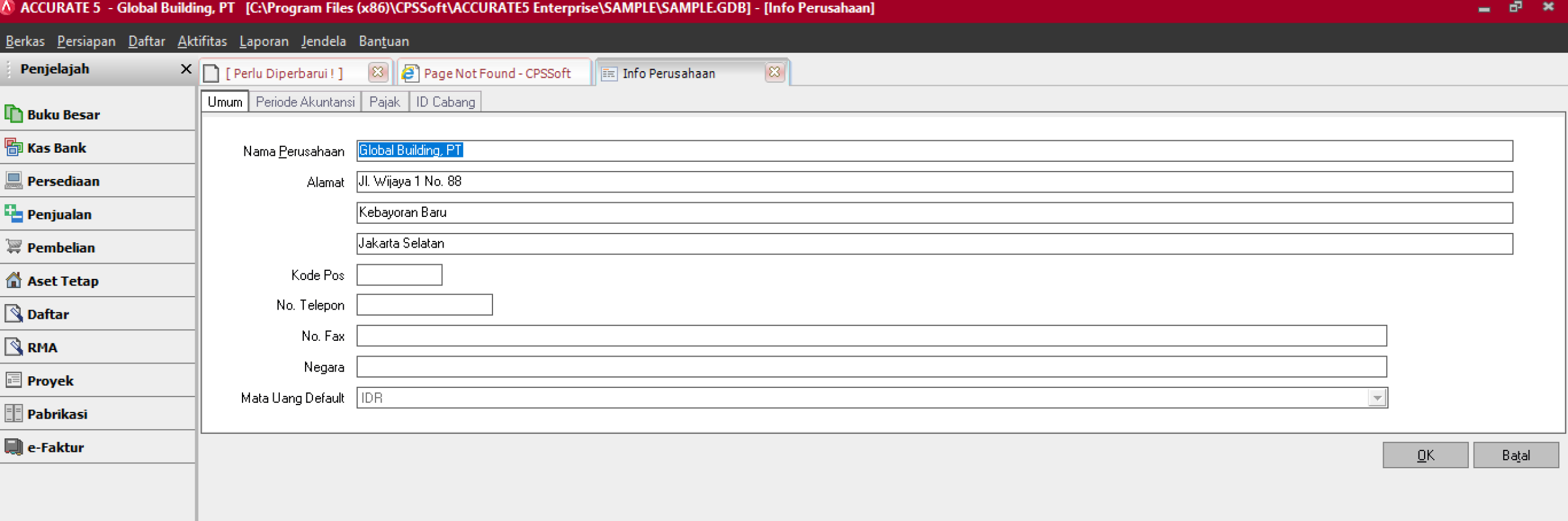
  1. Tab General. Pada Tab ini anda dapat mengisi informasi umum tentang perusahaan anda meliputi:
  • Company Name            : Nama lengkap perusahaan. Nama ini akan ditampilkan sebagai Header pada saat anda mencetak Invoice dan Laporan. Silahkan ketik nama lengkap perusahaan dapat dilakukan max. 60 karakter.
  • Address 1                         : Alamat perusahaan (Nama Jalan dan No)
  • Address 2                        : Alamat Perusahaan (Nama Kecamatan, Kota dan Kabupaten)
  • Address 3                        : Nama Propinsi
  • Zip Code                          : Kode Pos
  • Phone No                        : Nomor Telepon Perusahaan
  • Fax No                              : Nomor Fax Perusahaan
  • Country                           : Nama Negara tempat Perusahaan Berdomisili.
  • Default Currency         : Mata uang dasar yang dipakai oleh suatu perusahaan ketika melakukan transaksi dengan menggunakan mata uang lain.

Berikut ini contoh gambar pengisian Tab General :

2. Tab Accounting Period. Pada tab ini, anda dapat mengisi informasi sehubung dengan periode Akuntansi perusahaan Anda, yang meliputi:

  • Start Date             : Tanggal saldo awal database atau tanggal mulai pembukuan menggunakan ACCURATE. Contoh: Anda akan mulai menggunakan ACCURATE untuk mencatat transaksi keuangan perusahaan anda di tahun 2015 dengan kondisi anda mempunyai data saldo dari pembukuan anda yang lama (tahun buku 2014). Untuk kondisi ini anda dapat menginput Start Date 31-12-2014. Jika perusahaan anda baru berdiri dimana anda tidak mempunyai data saldo dari pembukuan lama, maka anda dapat menginput Start Date 01-01-2015.
  • Fiscal Year           : Pada kolom ini isi tahun buku perusahaan, biasanya kolom ini diisi dengan tahun yang anda input pada kolom Start Date. Contoh: Jika start date 31-12-2014 maka kolom fiskal year dapat anda isi dengan tahun 2014. Pengisian tahun fiskal dapat dilakukan dengan mengetikkan dua digit angka saja, jadi untuk tahun 2014 cukup diketik 14 saja.
  • Default Period   : Secara otomatis terisi sesuai dengan tanggal system komputer anda.
  • Warn If Before ……. or ……. After Default Period    : Memunculkan warning jika tanggal transaksi yang anda input ….. bulan/tahun sebelum default period atau ….. bulan/tahun setelah Default Period, tetapi anda masih dapat melanjutkan penginputan transaksi tanpa harus mengubah tanggal. Contoh: Periode Default menunjukan periode Oktober 2015. Anda mengisi Warn If Before 2 Month or 1 Month After Default Period. Artinya : ACCURATE akan menampilkan warning (peringatan) pada saat anda menginput atau mengedit transaksi dengan tanggal sebelum September 2015 atau jika anda menginput atau mengedit transaksi dengan tanggal setelah Oktober 2015.
  • Error If Before ……. or ……. After Default Period    : Memunculkan Error jika tanggal transaksi yang ada input ….. bulan/tahun sebelum Default Period atau ….. bulan/tahun setelah Default Period. Anda tidak akan dapat melanjutkan penginputan transaksi dengan tanggal yang dibatasi kecuali anda mengganti dengan tanggal yang diijinkan. Contoh: Periode Default menunjukan periode Oktober 2015. Anda mengisi Error If Before 2 Month or 1 Month After Default Period. Artinya : ACCURATE akan menampilkan ERROR pada saat anda menginput atau mengedit transaksi dengan tanggal sebelum September 2015 atau jika anda menginput atau mengedit transaksi dengan tanggal setelah Oktober 2015.

3. Tab Tax. Pada tab ini anda dapat mengisi informasi data pajak yang meliputi:

  • Company Name                      : Nama lengkap perusahaan yang nantinya akan ditampilkan pada saat anda mencetak Faktur Pajak Standart.
  • Address                                     : Alamat perusahaan yang nantinya akan ditampilkan pada saat anda mencetak Faktur Pajak Standart.
  • Form Serial Number              : Nomor seri Faktur Pajak Standart yang akan di tampilkan pada kolom pertama nomor seri Faktur Pajak Standart.
  • Tax Registration Number     : NPWP Perusahaan.
  • Taxable Company’s No          : NPPKP Perusahaan.
  • Taxable Company’s Date       : Tanggal Pengukuhan Perusahaan sebagai Pengusaha Kena Pajak.
  • Branch Code                             : Kode Cabang
  • Type                                            : Jenis perusahaan bergerak di bidang apa.
  • KLU                                             : Kode Lapangan Usaha.

4. Tab Branch ID. Pengisian kode cabang pada tab ini berhubungan dengan aktifitas Ekstrak Impor Transaksi.

https://solusiakuntansiindonesia.com/wp-content/uploads/2026/08/Logo-SAI.png 0 0 Anto Administrator https://solusiakuntansiindonesia.com/wp-content/uploads/2026/08/Logo-SAI.png Anto Administrator2024-02-14 22:54:592026-10-07 16:14:33Fitur Informasi Perusahaan pada ACCURATE 5

PENCATATAN PAJAK PENGHASILAN (PPH 29) PADA ACCURATE DEKSTOP

January 26, 2024/0 Comments/in Accurate 5/by Ita Erlina

Pencatatan Pajak Penghasilan (PPh 29) Pada Accurate Dekstop


Pencatatan pajak penghasilan pada accurate dekstop, dapat dilakukan dengan 2 tahap yaitu pengakuaan dan pembayaran (setoran pajak) :

  • Pengakuan pajak, di catat melalui menu buku besar | bukti jurnal umum dengan jurnal sebagai berikut :

(Debit) Income Tax

(Kredit) PPh Pasal 25

(Kredit) PPh Pasal 29

  • Pembayaran pajak-nya, juga di catat menggunakan bukti jurnal umum dengan jurnal sebagai berikut :

(Debit) PPh Pasal 29

(Kredit) Kas/Bank

Jika pada database accurate dekstop belum tersedia akun income tax, pasal 25 dan pasal 29, silahkan membuat akun ,melalui buku besar | daftar akun. Tipe untuk masing-masing akunnya adalah sebagai berikut :

  • PPh Pasal 25 = Aktiva lancar lainnya
  • PPh Pasal 29 = Hutang lancar lainnya
  • Income Tax = Beban lain-lain

Note : Akun income tax bisa dimasukkan ke menu persiapan | preferensi | perpajaka. Pada bagian pajak penghasilan masukan akun income tax

Available for v5

https://solusiakuntansiindonesia.com/wp-content/uploads/2026/08/Logo-SAI.png 0 0 Ita Erlina https://solusiakuntansiindonesia.com/wp-content/uploads/2026/08/Logo-SAI.png Ita Erlina2024-01-26 14:43:372026-10-13 19:29:01PENCATATAN PAJAK PENGHASILAN (PPH 29) PADA ACCURATE DEKSTOP

Cek IP Address Laptop dari Command Prompt (CMD)

January 27, 2023/0 Comments/in Accurate 5/by Devi Eryana

Berikut cara cek IP Address command prompt, cukup lakukan 2 langkah saja yaitu :

  1. Buka Command Prompt
  2. Masukkan perintah ipconfig

1. Buka Command Prompt

Buka menu Start kemudian ketikkan Run lalu ketik cmd dan klik OK.

di start ketik cmd, enter

selanjutnya akan muncul jendela tampilan command prompt yang berwarna hitam.

2. Masukkan Perintah ipconfig

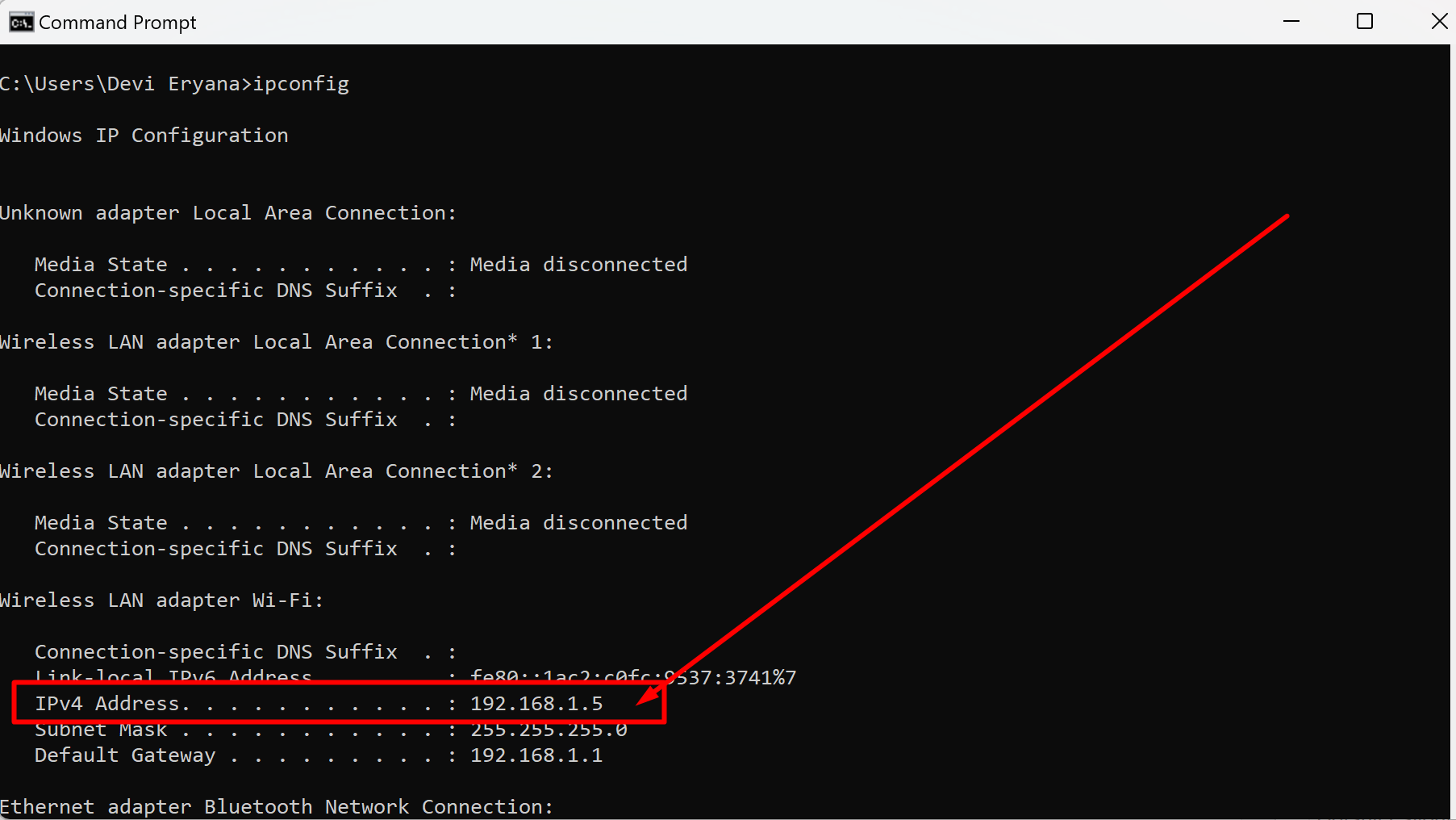
Pada command prompt, ketikkan perintah ipconfig dan klik Enter.

setelah di enter berikut tampilan ip address nya:

Booking Training Sekarang Klik Disini | Untuk Video Tutorial Klik Disini

Berikut Tutorial Vidionya ya Sahabat :

https://solusiakuntansiindonesia.com/wp-content/uploads/2026/08/Logo-SAI.png 0 0 Devi Eryana https://solusiakuntansiindonesia.com/wp-content/uploads/2026/08/Logo-SAI.png Devi Eryana2023-01-27 14:11:502025-07-29 09:56:02Cek IP Address Laptop dari Command Prompt (CMD)
Page 3 of 14‹12345›»
Search Search

Recent Posts

  • Membatasi Oprator Untuk Melakukan Penangguhan Pendapatan & Beban Pada ACCURATE Online
  • Cara Mencatat Pajak UMKM 0,5% di Accurate Online
  • Perlakuan Nilai Beban Pokok Penjualan pada Faktur Penjualan (Dimuka) ACCURATE Online
  • Cara Memaksimalkan Hasil Cetakan Menggunakan Accurate Direct Print
  • Mengatur/Memilih Desain Cetakan Transaksi Pada Accurate Lite

Categories

  • Accurate 5
  • Accurate Online
  • Accurate POS
  • Manufaktur AOL
  • Rene 2
  • Uncategorized

Meta

  • Register
  • Log in
  • Entries feed
  • Comments feed
  • WordPress.org

HUBUNGI KAMI

PT Solusi Akuntansi Indonesia

Jl. Bambu Apus Raya No.181B

Pondok Bambu

Duren Sawit – Jakarta Timur

WA. 0811-8885-605

Recent Posts

  • Membatasi Oprator Untuk Melakukan Penangguhan Pendapatan & Beban Pada ACCURATE Online
  • Cara Mencatat Pajak UMKM 0,5% di Accurate Online
  • Perlakuan Nilai Beban Pokok Penjualan pada Faktur Penjualan (Dimuka) ACCURATE Online

Categories

  • Accurate 5
  • Accurate Online
  • Accurate POS
  • Manufaktur AOL
  • Rene 2
  • Uncategorized
Search Search
© Copyright - PROFESIONAL KONSULTANT TRAINING SOFTWARE ACCURATE - powered by Enfold WordPress Theme
Scroll to top Scroll to top Scroll to top