PROFESIONAL KONSULTANT TRAINING SOFTWARE ACCURATE
  • Layanan
    • Layanan Pembukuan
    • Permintaan Training
  • Harga Training
  • Kursus Accurate
  • Support Produk
    • Accurate Online
  • Tentang Kami
  • Tutorial
  • Click to open the search input field Click to open the search input field Search
  • Menu Menu

Pesan Error “Akun Selisih Belum Tertagih Belum Diisi!”

February 10, 2025/0 Comments/in Accurate 5/by Anto Administrator

Pesan Error “Akun Selisih Belum Tertagih belum diisi!”


Pesan error “Akun Selisih Belum Tertagih Belum Diisi!” biasanya muncul ketika pengguna Accurate 5 mencatat transaksi penerimaan pembelian dikarenakan belum diisinya akun penampung selisih antara penerimaan barang dan faktur pembelian.

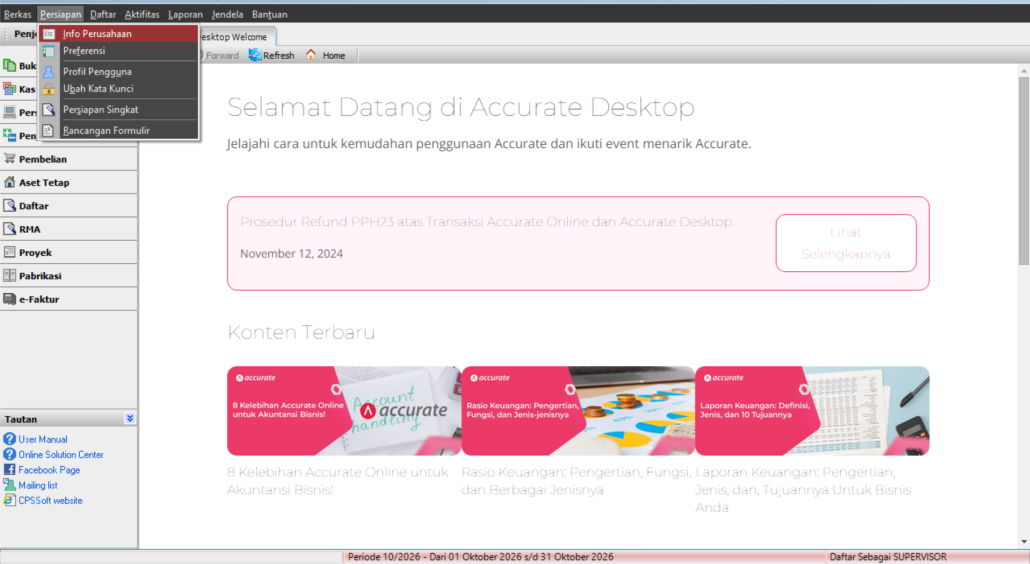
Berikut langkah untuk mengatasi eror “Akun Selisih Belum Tertagih Belum Diisi!” :

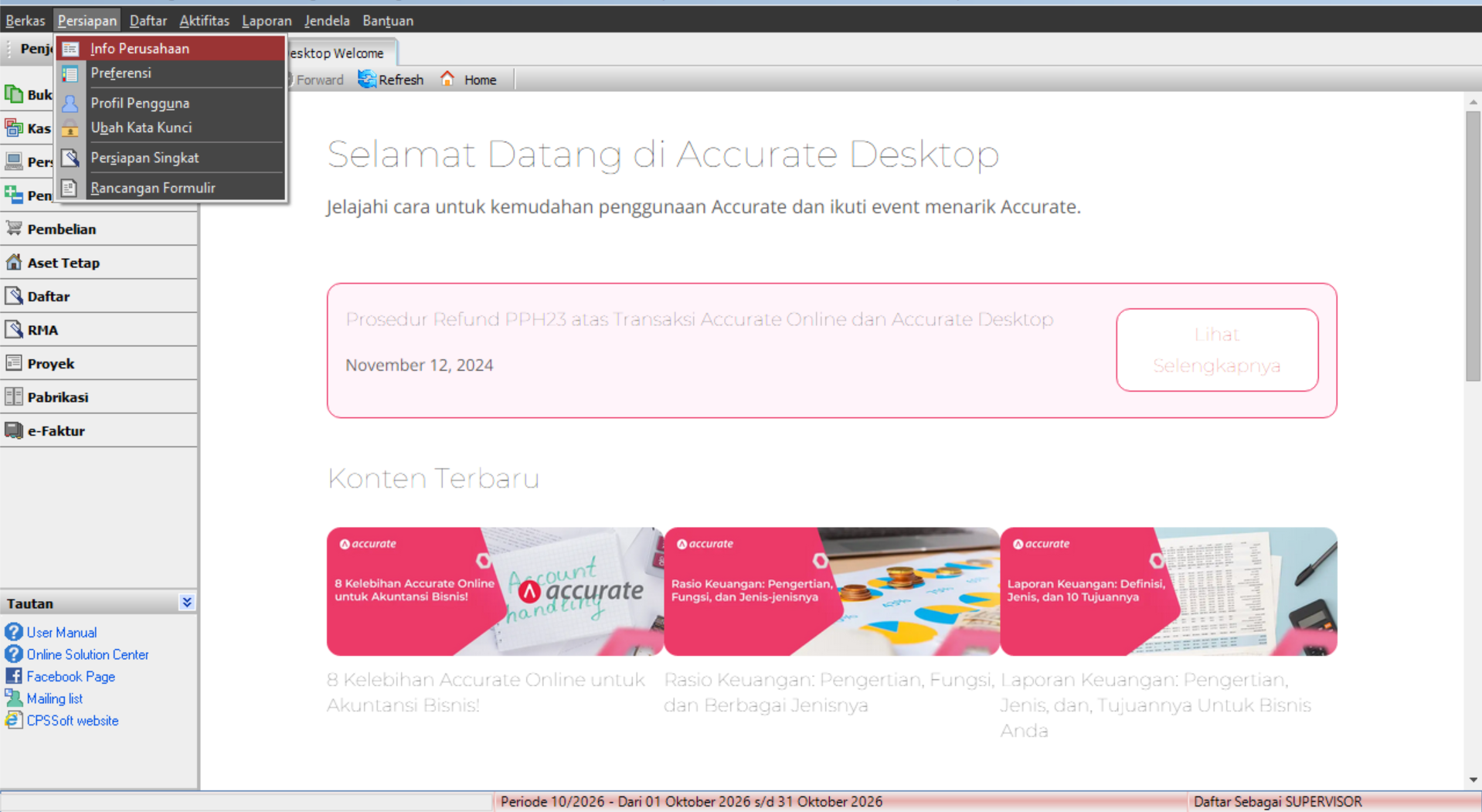
  1. Klik Persiapan – Preferensi.
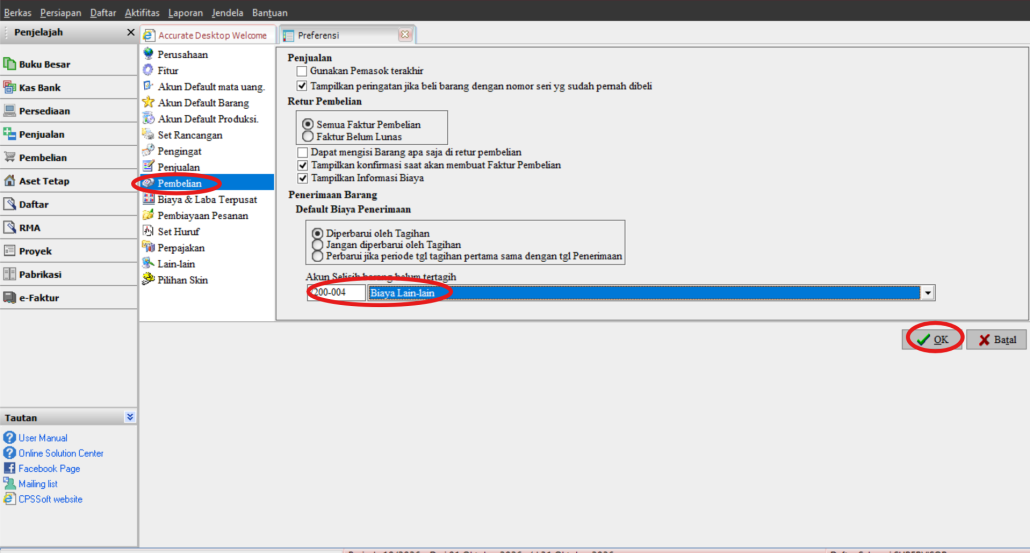
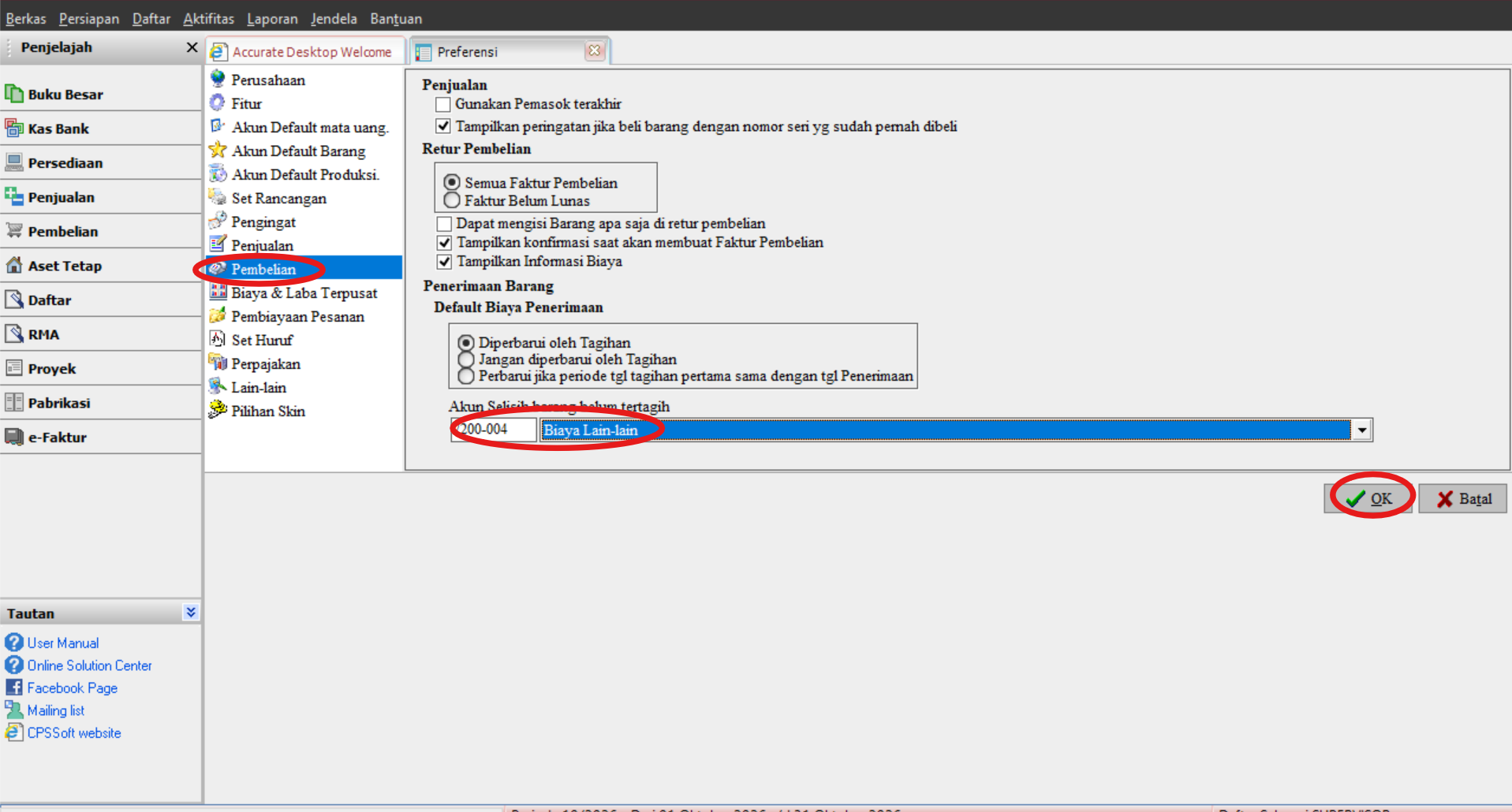
  2. Klik Tab Pembelian – Pada bagian akun selisih barang belum tertagih, isikan Akun selisih Barang Belum Tertagih.
  3. Klik OK.
https://solusiakuntansiindonesia.com/wp-content/uploads/2026/08/Logo-SAI.png 0 0 Anto Administrator https://solusiakuntansiindonesia.com/wp-content/uploads/2026/08/Logo-SAI.png Anto Administrator2025-02-10 10:08:402026-10-12 14:44:29Pesan Error “Akun Selisih Belum Tertagih Belum Diisi!”

Retur Pembelian Pada Transaksi Pembelian Yang Tidak Di input Di Accurate 5

February 6, 2025/0 Comments/in Accurate 5/by Devi Eryana

Pada artikel ini kita akan membahas bagaimana cara membuat Retur Pembelian Pada Transaksi Pembelian Yang Tidak Di input Di Accurate 5.

Ilustrasi :Perusahaan memiliki saldo hutang kepada Pemasok XYZ sebesar 5jt per tanggal 31 Desember 2024 untuk transkasi pembelian di tahun 2024. Pada Januari 2025 perusahaan akan melakukan retur sebesar 1jt sedangkan transaksi pembelian tahun 2024 tidak dilakukan penginputan di Accurate 5.

Berikut langkah-langkah untuk melakukan retur atas kasus di atas :

  1. Ke menu Persiapan | Preferensi | Pembelian jangan lupa pada bagian dapat mengisi barang apa saja harus di ceklist.
  2. Selanjutnya klik ok
  3. Jika sudah silahkan input retur pembeliannya, ke menu Pembelian | Retur Pembelian pastikan yang dipilih adalah “Nihil”
  4. selanjutkan pilih barang yang di retur kan.
  5. Klik Simpan


Available V5

Lihat Video Tutorial lainnya mengenai ACCURATE di Sini
Butuh training Accurate? Hubungi 0811-8885-605 atau klik di sini untuk booking sekarang!


https://solusiakuntansiindonesia.com/wp-content/uploads/2026/08/Logo-SAI.png 0 0 Devi Eryana https://solusiakuntansiindonesia.com/wp-content/uploads/2026/08/Logo-SAI.png Devi Eryana2025-02-06 16:00:312025-09-24 10:14:07Retur Pembelian Pada Transaksi Pembelian Yang Tidak Di input Di Accurate 5

Input dan Filter Barang Baru Pada Accurate 5 Dengan Atribut Tambahan

February 1, 2025/0 Comments/in Accurate 5/by Rifardi Faisal

Input dan Filter Barang Baru Pada Accurate 5 Dengan Atribut Tambahan

Dalam artikel ini kita akan menbahas bagaimana cara membuat dan memfilter suatu laporan pada accruate 5, untuk langkah-langkahnya sebagai berikut:

    1. buat barang baru pada menu persediaan, lalu klik barang dan jasa, tambah baru, masukan informasi yang sesuai pada tab umum, lalu pada tab kolom lain bisa ditambah informasi sesuai kebutuhan yang kita inginkan.  (perhatikan  gambar  dibawah)
    2. lakukan unceklis pada filter barang “tidak menampilkan barang dgn kuantitas 0”, lalu klik print.
    3. klik modifikasi, lalu klik tab kolom tersedia dan cari informasi yang ingin di munculkan pada laporan lalu  klik  2x  agar  pindah  ke  kolom  digunakan.
    4. kembali ke tab kolom & filter terpilih, ceklis pada informasi yang ingin ditampilkan pada laporan tersebut, dan lakukan filter sesuai kebutuhan.

5. untuk  menghilangkan  judul  laporan  bisa  lakukan  unceklis  pada  Header  dan  Footer, setelah  itu  klik  OK.6. lakukan eksport ke excel dengan cara ini, lalu klik ok dan pilih folder penyimpanan.

Available On Accurate 5

https://solusiakuntansiindonesia.com/wp-content/uploads/2026/08/Logo-SAI.png 0 0 Rifardi Faisal https://solusiakuntansiindonesia.com/wp-content/uploads/2026/08/Logo-SAI.png Rifardi Faisal2025-02-01 11:13:392026-10-13 19:17:44Input dan Filter Barang Baru Pada Accurate 5 Dengan Atribut Tambahan

Laporan Rincian Faktur Penjualan Pada Accurate 5

December 24, 2024/0 Comments/in Accurate 5/by Rifardi Faisal

Cara Membuat Laporan Rincian Faktur Penjualan Pada Accurate Desktop

Berikut merupakan langkah-langkah membuat laporan rincian faktur penjualan pada accurate desktop. untuk mendapatkan laporan faktur penjualan pada accurate desktop kita bisa melakukan modifikas pada laporan yang ada, contohnya kita bisa membuat laporan tersebut melalui modifikasi pada laporan rincian penjualan perbarang.

  1. Buka modul buku besar lalu buka daftar laporan.
  2. pilih laporan penjualan lalu buka laporan rincian penjualan per barang lalu tentukan parameter tanggal.
  3. setelah laporan tersaji lalu klik modifikasi, setelah itu klik kolom tersedia untuk memilih variabel yang ingin di tampilkan.
  4. setelah memilih variabel yang sesuai, klik kolom dan filter terpilih dan beri ceklis untuk menampilkan variabel pada laporan.
  5. setelah itu klik grup dan hapus semua grup yang ada, lalu pilih grup berdasarkan nomor faktur.
  6. klik “grup No. Faktur setting”, lalu ceklis header dan footer yang ingin ditampilkan.
  7. setelah itu klik blok dan total untuk mengganti judul laporan, lalu klik ok.
  8. akan tampil laporan modifikasi sebagai berikut, lalu klik memorize untuk menyimpan laporan yang telah dimodifikasi.
  9. untuk membuka laporan yang telah dimemorize bisa dibuka pada laporan tersimpan.

Available on accurate V5

Video Tutorial….

https://solusiakuntansiindonesia.com/wp-content/uploads/2026/08/Logo-SAI.png 0 0 Rifardi Faisal https://solusiakuntansiindonesia.com/wp-content/uploads/2026/08/Logo-SAI.png Rifardi Faisal2024-12-24 23:27:202026-10-13 19:18:17Laporan Rincian Faktur Penjualan Pada Accurate 5

Perlakuan Piutang PPN Untuk Customer WAPU Pada Accurate Desktop

December 3, 2024/0 Comments/in Accurate 5/by Rifardi Faisal

Perlakuan Piutang PPN Untuk Customer WAPU Pada Accurate Desktop

Perlakuan PPN untuk customer Wajib Pungut (WAPU), Berikut langkah-langkah peng-input-an di accurate:

  1. Setting pelanggan di menu Daftar Customer (Pelanggan) | Pilih tab penjualan | isikan informasi yang sesuai.
  2. Buat transaksi penjualan melalui Modul Penjualan | Faktur Penjualan.

    Jurnal yang terbentuk atas transaksi

  3. Selanjutnya pada saat penerimaan penjualan kita dapat melakukan jurnal balik terhadap PPN keluaran tersebut. Dengan membuat Penerimaan Penjualan | klik kanan pilih diskon/informasi write-off | pilih akun PPN keluaran dan isikan nominal PPN nya.
  4. Setelah itu simpan dan tutup. maka jurnal yang akan terbentuk seperti berikut.


Available on Accurate 5

Video Tutorial…

https://solusiakuntansiindonesia.com/wp-content/uploads/2026/08/Logo-SAI.png 0 0 Rifardi Faisal https://solusiakuntansiindonesia.com/wp-content/uploads/2026/08/Logo-SAI.png Rifardi Faisal2024-12-03 14:50:232026-10-13 19:19:40Perlakuan Piutang PPN Untuk Customer WAPU Pada Accurate Desktop

Pembagian Deviden ke Pemegang Saham pada Accurate Desktop

October 29, 2024/0 Comments/in Accurate 5/by Rifardi Faisal

Berikut ini langkah-langkah untuk melakukan Pencatatan Dividen Accurate Desktop :

Ilustrasi : Perusahaan mengumumkan akan membagikan Deviden sebesar Rp 200.000.000 kepada pemegang saham.

  1. Lakukan pengecekan untuk akun yang digunakan sebagai akun penampung laba Ditahan melalui menu Setup | Preference | Company, kemudian Lihat akun ‘Laba Ditahan’.
  2. Setelah itu masuk ke menu Buku Besar | Jurnal Umum untuk melakukan pencatatan atas pengumuman pembagian Deviden ke Pemegang Saham dan lakukan jurnal penginputan : (Dr) Laba Ditahan pada (Cr) Hutang Deviden. 
  3. Dan saat Deviden dibayarkan ke pemegang saham, lakukan penginputan melalui Kas/Bank | Pembayaran dengan jurnal transaksi : (Dr) Hutang Deviden pada (Cr) Kas/Bank. 
Pencatatan Dividen Accurate Desktop

For Accurate Desktop V5

Lihat Video Tutorial lainnya mengenai ACCURATE di Sini
Butuh training Accurate? Hubungi 0811-8885-605 atau klik di sini untuk booking sekarang!

https://solusiakuntansiindonesia.com/wp-content/uploads/2026/08/Logo-SAI.png 0 0 Rifardi Faisal https://solusiakuntansiindonesia.com/wp-content/uploads/2026/08/Logo-SAI.png Rifardi Faisal2024-10-29 10:11:362026-10-13 19:20:17Pembagian Deviden ke Pemegang Saham pada Accurate Desktop

Daftar Penyelesaian Proyek List [List of Project Ending] pada Accurate 5

March 21, 2024/0 Comments/in Accurate 5/by Anto Administrator

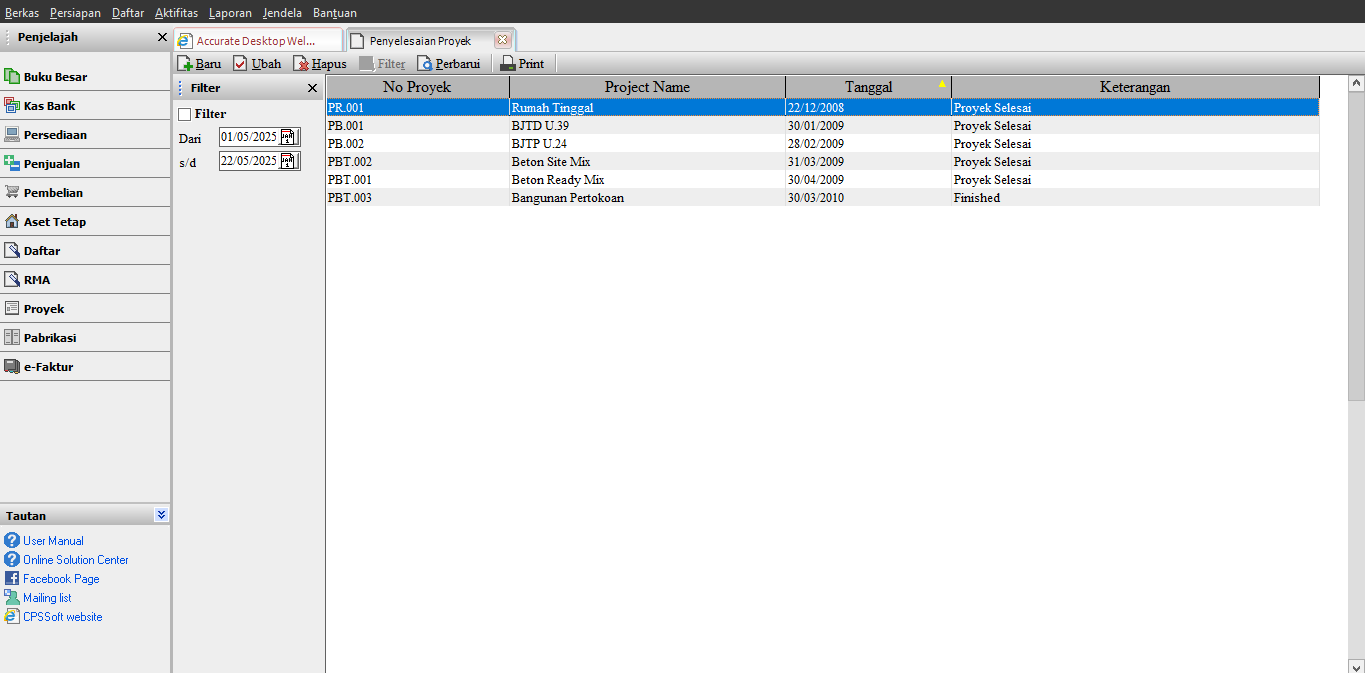
Daftar penyelesaian Proyek (List of Project Ending) adalah tabel yang menampilkan Daftar Formulir Penyelesaian Proyek (Project Ending Form) yang sudah anda buat.

Daftar penyelesaian Proyek (List of Project Ending) dapat dibuka dari menu utama List – Project -Project Ending.

Tombol menu yang terdapat pada Daftar Penyelesaian Proyek (List of Project Ending) terdiri dari:

  1. New           : Tombol menu ini berfungsi untuk membuka tampilan formulir penyelesaian proyek (project ending form) yang baru.
  2. Edit           : Tombol menu ini berfungsi untuk mengubah detail formulir penyelesaian proyek (project ending form) yang telah anda buat.
  3. Delete      : Tombol menu ini berfungsi untuk menghapus formulir penyelesaian proyek (project ending form) yang sudah anda buat.
  4. Refresh    : Tombol menu ini berfungsi untuk memperbarui daftar formulir penyelesaian proyek sesuai dengan penginputan yang terakhir kali anda buat.
  5. Print         : Tombol menu ini berfungsi untuk melihat tampilan daftar penyelesaian proyek sebelum dicetak.
  6. Filter         : Tombol menu ini berfungsi untuk menampikan form filter pada daftar penyelesaian proyek. Anda dapat memfilter daftar ini berdasarkan tanggal penyelesaian proyek yang sudah anda buat.

Detail kolom yang terdapat pada Daftar Penyelesaian Proyek (List of Project Ending) terdiri dari:

  1. Project No   : Kolom yang menampilkan informasi nomor proyek yang telah selesai.
  2. Date               : Kolom yang menampilkan informasi tanggal penyelesaian proyek.
  3. Description : Kolom yang menampilkan deskripsi tentang penyelesaian proyek.
https://solusiakuntansiindonesia.com/wp-content/uploads/2026/08/Logo-SAI.png 0 0 Anto Administrator https://solusiakuntansiindonesia.com/wp-content/uploads/2026/08/Logo-SAI.png Anto Administrator2024-03-21 23:41:402026-10-14 10:37:59Daftar Penyelesaian Proyek List [List of Project Ending] pada Accurate 5

Return Merchandise Authorization [RMA] pada Accurate 5

March 16, 2024/0 Comments/in Accurate 5/by Anto Administrator

Formulir pada aktifitas Return Merchandise Authorization [RMA] atau Otoritasi Pengembalian Barang terdiri dari formulir New RMA dan formulir RMA Action.

Dengan adanya fitur RMA ini anda dapat dengan mudah mencatat klaim pelanggan anda atas barang rusak yang diretur pelanggan tersebut. Dan dengan mudah mencatat aktifitas atau action yang anda lakukan atas klaim pelanggan anda tersebut apakah me-repair barang yang rusak atau mengganti barang rusak tersebut dengan barang baru yang sejenis.

Anda juga dapat menggunakan formulir-formulir pada Aktifitas RMA untuk mencatat Aktifitas jasa service barang yang anda lakukan, dimana barang yang diservice tidak ada hubungannya dengan aktifitas retur penjualan.

https://solusiakuntansiindonesia.com/wp-content/uploads/2026/08/Logo-SAI.png 0 0 Anto Administrator https://solusiakuntansiindonesia.com/wp-content/uploads/2026/08/Logo-SAI.png Anto Administrator2024-03-16 20:20:462026-10-14 10:40:00Return Merchandise Authorization [RMA] pada Accurate 5

Aktifitas Roll Over [Finishing Job Costing] pada Accurate 5

March 12, 2024/0 Comments/in Accurate 5/by Anto Administrator

Finishing aktifitas Job Costing yang sudah anda catat dapat anda lakukan dengan cara:

  1. Klik menu utama Activities – Job Cost – Roll Over
  2. Isi Formulir Job Cost Roll Over dengan mengikuti petunjuk berikut ini:

a. Pada field Batch No, pilih nomor Job Costing yang akan di Finishing.

b. Pada option Roll Over Type, pilih jenis finishing yang anda gunakan. Berikut penjelasan kedua jenis finishing tersebut:

  • Anda dapat melakukan finishing Job Costing To Item (Roll Over To Item) jika aktifitas Job Costing yang anda buat ditujukan untuk menghasilkan barang jadi berdasarkan pesanan (Job Order).
  • Anda dapat melakukan finishing Job Costing To Account (Roll Over To Account) jika aktifitas Job Costing yang anda buat bukan untuk menghasilkan barang jadi tetapi untuk dibiayakan atau dialokasikan ke akun lain.

Pembatalan Aktifitas Finishing Job Costing

1. Membatalkan Finishing Job Costing To Item (Roll Over To Item)

Pembatalan finishing job costing to item (Roll Over To Item) dapat dilakukan melalui menu utama List [Daftar] | Inventory Adjustment [Penyesuaian Persediaan] dengan cara:

a. Pada tampilan list Inventory Adjustment filter tanggal sesuai dengan tanggal Finishing Job Costing

b. Find formulir Finishing Job Costing yang ingin dibatalkan dengan cara mengetikkan “Cost Roll Over For Job Order No (ketikkan nomor Job Costing anda)

c. Klik kanan pada baris Inventory Adjustment yang merupakan Roll Over dari Job Costing yang finishingnya akan dibatalkan, lalu pilih DELETE;

d. Klik OK pada tampilan window confirm yang ditampilkan ACCURATE.

2. Membatalkan Finishing Job Costing To Account (Roll Over To Account) 

Pembatalan finishing job costing to account (Roll Over To Account) dapat dilakukan melalui menu utama List [Daftar] | General Ledger [Buku Besar] | Journal Voucher [Buku Jurnal] dengan cara:

a. Pada tampilan list Journal Voucher, filter tanggal sesuai dengan tanggal Finishing Job Costing, kemudian filter (pilih) Type Roll Over Goods.

b. Klik kanan pada baris Journal Voucher yang merupakan Roll Over dari Job Costing yang finishing-nya akan dibatalkan lalu pilih DELETE.

c. Klik OK pada tampilan window confirm yang ditampilkan ACCURATE.

https://solusiakuntansiindonesia.com/wp-content/uploads/2026/08/Logo-SAI.png 0 0 Anto Administrator https://solusiakuntansiindonesia.com/wp-content/uploads/2026/08/Logo-SAI.png Anto Administrator2024-03-12 17:00:132026-10-14 10:40:18Aktifitas Roll Over [Finishing Job Costing] pada Accurate 5

Menampilkan Diskon Bertingkat Pada Cetak Faktur Penjualan

March 11, 2024/0 Comments/in Accurate 5/by Anto Administrator

Menampilkan Diskon Bertingkat Pada Cetak Faktur Penjualan (Versi 5)


Berikut langkah-langkah untuk menampilkan Diskon Bertingkat di Formulir Cetak Faktur Penjualan :

1. Buka menu Persiapan | Rancangan Formulir | pilih rancangan yang dimaksud | klik “Desain sbg FRF”.

2. Klik “Page 2” | klik kotak IBX ke 3, lalu tekan F11 pada keyboard | klik 2 kali pada SQL.


3. Pada SQl Editor tambahkan tambahkan script berikut sebelum “From” kemudian klik tanda centang untuk menyimpannya (perhatikan gambar terlampir) :
,(select DISCLVL1 from calcPercent(a.ITEMDISCPC, (a.QUANTITY*a.UNITPRICE)))
,(select DISCLVL2 from calcPercent(a.ITEMDISCPC, (a.QUANTITY*a.UNITPRICE)))
,(select DISCLVL3 from calcPercent(a.ITEMDISCPC, (a.QUANTITY*a.UNITPRICE)))
,(select DISCLVL4 from calcPercent(a.ITEMDISCPC, (a.QUANTITY*a.UNITPRICE)))
,(select DISCLVL5 from calcPercent(a.ITEMDISCPC, (a.QUANTITY*a.UNITPRICE)))


4. Kembali ke tab “Page 1” lalu pilih menu File | Data Dictionary | klik pada “Invoice Item” lalu klik “New Variable” dan ganti nama-nya dengan misal Disc 1, kemudian pada kolom “Values” pilih “DialogForm.qrySIARInvDet” dan pilih “DISCLVL1”


5. Tambahkan juga variable untuk: Disc 2 dengan melakukan langkah-langkah yang sama pada poin 4, setelah itu klik Ok dan tutup serta simpan Desain FRF-nya.

6. Masih di Form Template, klik pilihan “Desain” | pilih “Insert Rectangle Object” letakkan pada posisi yang diinginkan di template tersebut, pada Text Editor masukkan variable: [Disc 1] untuk diskon 1, dan variable [Disc 2] untuk diskon 2, kemudian simpan templatenya.

https://solusiakuntansiindonesia.com/wp-content/uploads/2026/08/Logo-SAI.png 0 0 Anto Administrator https://solusiakuntansiindonesia.com/wp-content/uploads/2026/08/Logo-SAI.png Anto Administrator2024-03-11 09:00:002026-10-13 19:20:47Menampilkan Diskon Bertingkat Pada Cetak Faktur Penjualan
Page 2 of 14‹1234›»
Search Search

Recent Posts

  • Membatasi Oprator Untuk Melakukan Penangguhan Pendapatan & Beban Pada ACCURATE Online
  • Cara Mencatat Pajak UMKM 0,5% di Accurate Online
  • Perlakuan Nilai Beban Pokok Penjualan pada Faktur Penjualan (Dimuka) ACCURATE Online
  • Cara Memaksimalkan Hasil Cetakan Menggunakan Accurate Direct Print
  • Mengatur/Memilih Desain Cetakan Transaksi Pada Accurate Lite

Categories

  • Accurate 5
  • Accurate Online
  • Accurate POS
  • Manufaktur AOL
  • Rene 2
  • Uncategorized

Meta

  • Register
  • Log in
  • Entries feed
  • Comments feed
  • WordPress.org

HUBUNGI KAMI

PT Solusi Akuntansi Indonesia

Jl. Bambu Apus Raya No.181B

Pondok Bambu

Duren Sawit – Jakarta Timur

WA. 0811-8885-605

Recent Posts

  • Membatasi Oprator Untuk Melakukan Penangguhan Pendapatan & Beban Pada ACCURATE Online
  • Cara Mencatat Pajak UMKM 0,5% di Accurate Online
  • Perlakuan Nilai Beban Pokok Penjualan pada Faktur Penjualan (Dimuka) ACCURATE Online

Categories

  • Accurate 5
  • Accurate Online
  • Accurate POS
  • Manufaktur AOL
  • Rene 2
  • Uncategorized
Search Search
© Copyright - PROFESIONAL KONSULTANT TRAINING SOFTWARE ACCURATE - powered by Enfold WordPress Theme
Scroll to top Scroll to top Scroll to top