PROFESIONAL KONSULTANT TRAINING SOFTWARE ACCURATE
  • Layanan
    • Layanan Pembukuan
    • Permintaan Training
  • Harga Training
  • Kursus Accurate
  • Support Produk
    • Accurate Online
  • Tentang Kami
  • Tutorial
  • Click to open the search input field Click to open the search input field Search
  • Menu Menu

EKSPOR IMPOR TRANSAKSI ANTAR ACCURATE

May 9, 2017/in Accurate 5/by Anto Administrator

Bagi anda pengguna Accurate yang memiliki cabang dan tidak mau repot setting jaringan antar daerah dapat menggunakan fitur ekspor impor transaksi antar Accurate, persiapan apa saja sih yang diperlukan sebelum ekspor impor transaksi?

Berikut persiapan – persiapan yang harus Anda lakukan :

  1. Mempunyai database lebih dari 1 (per cabang ada masing-masing databasenya sendiri – sendiri)
  2. Setting kode cabang dari menu Persiapan | Info Perusahaan |  ID Cabang.
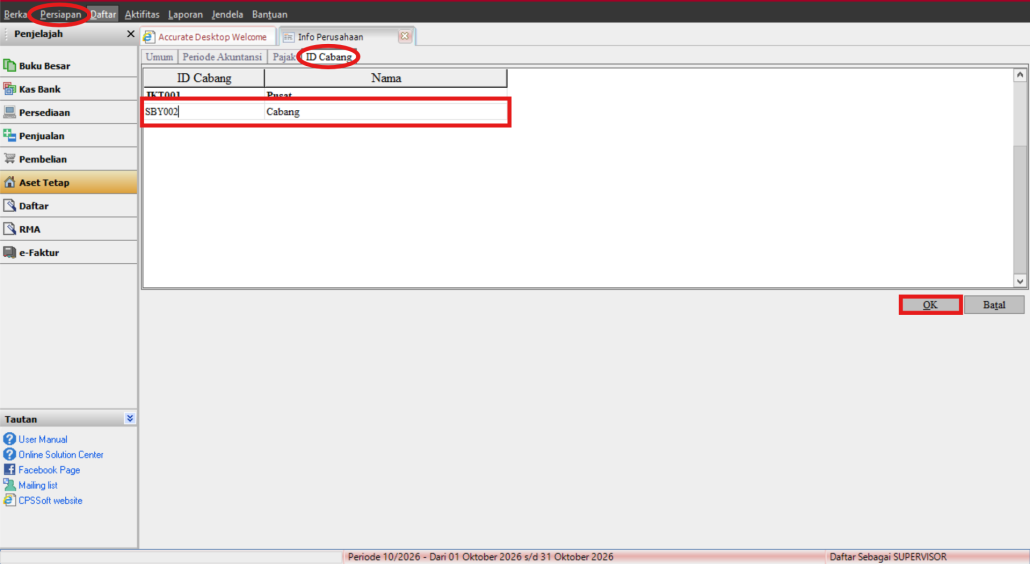
  3. ID Cabang di masing – masing database harus di masukkan ke database pusat, sehingga pada list ID Cabang pada database pusat terdapat data ID Cabang yang dimiliki oleh masing – masing cabang.
  4. Setelah itu export impor dapat dilakukan.
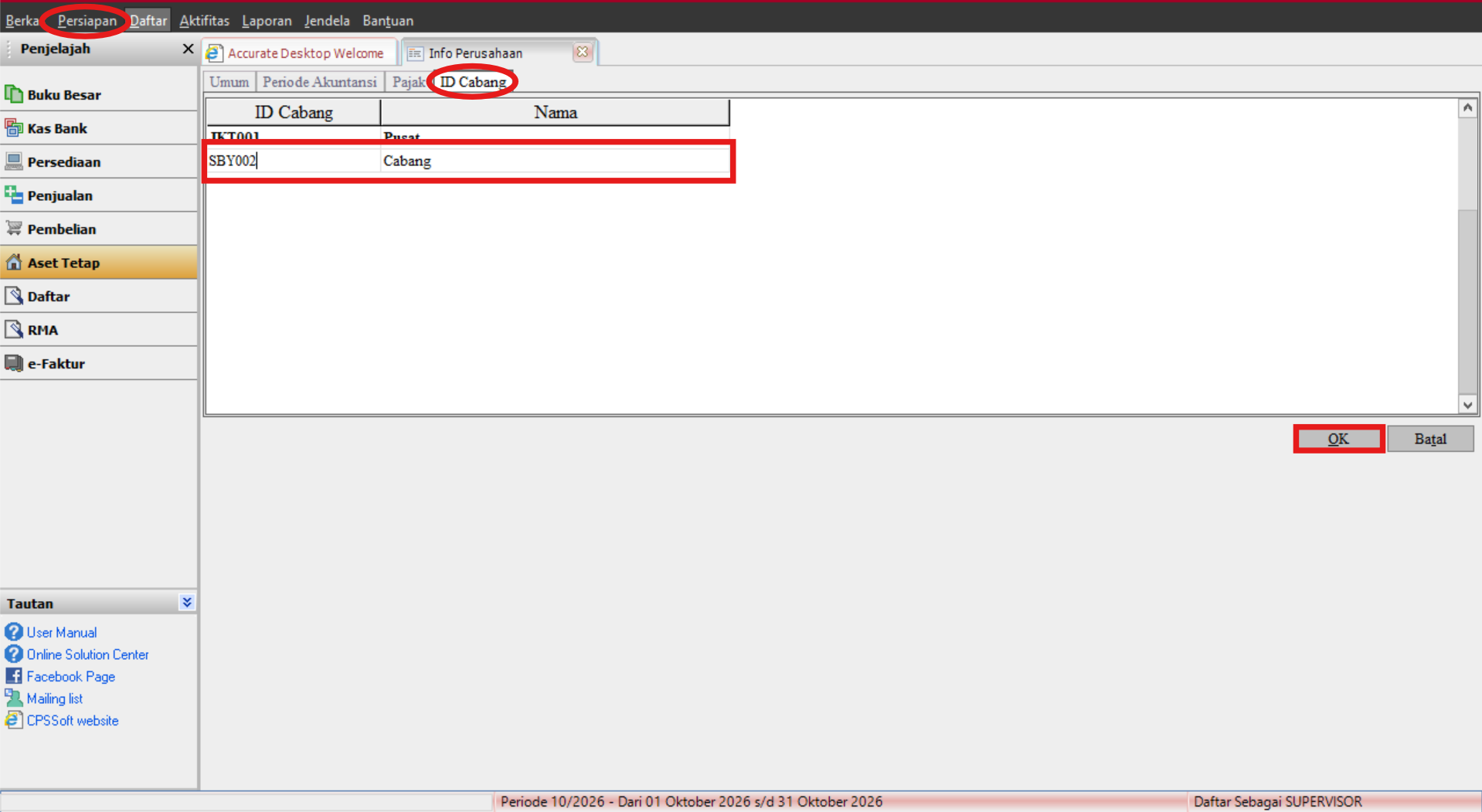
Apasaja sih data yang dapat di export import? data yang dapat di ekspor impor transaksi sbb :

  • Currency ( Mata Uang)
  • Item (Barang)
  • Account (Akun)
  • Customer (Pelanggan)
  • Vendor (Pemasok)
  • Sales Order (Pesanan Penjualan)
  • Delivery Order (Pengiriman Pesanan)
  • Sales Invoice (Faktur Penjualan)
  • Sales Return (Retur Penjualan)
  • Purchase Requisition (Permintaan Pembelian)
  • Purchase Order (Pesanan Pembelian)
  • Receive Items (Penerimaan Barang)
  • Purchase Invoice (Faktur Pembelian)
  • Purchase Return (Retur Pembelian)
  • Purchase Payment (Permbayaran Pembelian)
  • Journal Voucher (Jurnal Umum)
  • Other Deposit (Penerimaan)
  • Other Payment (Pembayaran)
  • Customer Type (Tipe Pelanggan)
  • Salesman (Penjual)
  • Commission Range (Batas Komisi)
  • Selling Price Adjust (Penyesuaian Harga Jual)
  • Item Transfer (Pindah Barang)
  • Tax (Pajak)

Proses Ekspor Impor transaksi antar Accurate dapat dilakukan per transaksi atau sekelompok transaksi dan hanya dapat mengekspor data Insert dan Delete, tidak untuk kondisi Edit (Update), jadi data dalam kondisi insert atau edit, ACCURATE tetap mengganggap data tersebut adalah mode insdert saat diimport ke database lain.

Untuk menghindari Error pada saat pengeksporan data cabang ke pusat, Anda harus memastikan bahwa master data pusat dan cabang sama persis. Master data yang dimaksud disini seperti : Data Akun , Data Item dan Data Master lainnya.

Anda dapat membuat master data cabang dengan menduplikasi database pusat menggunakan fitur Create New Branch. Fitur Create New Branch secara otomatis akan membuatkan duplikasi data dari data utama dengan kiode cabang yang berbeda dan otomatis membuatkan data – data master seperti Item, Customer, Vendor, Tax, dll, sehingga data cabang siap untuk memulai penginputan transaksi.

Fitur ekspor impor transaksi dapat Anda akses melalui File | Eksport Import Transaction (Berkas | Ekspor Impor Transaksi). Naaah… disini silahkan Anda filter apa saja yang akan di ekspor impor (langkahnya melakukan ekspor data dari cabang terlebih dahulu, dan hasil ekspor data tersebut di impor ke database pusat).


Berikut Tutorial Vidionya :

https://solusiakuntansiindonesia.com/wp-content/uploads/2026/08/Logo-SAI.png 0 0 Anto Administrator https://solusiakuntansiindonesia.com/wp-content/uploads/2026/08/Logo-SAI.png Anto Administrator2017-05-09 18:05:042026-10-07 13:20:08EKSPOR IMPOR TRANSAKSI ANTAR ACCURATE

MEMPERBARUI HARGA JUAL DI SELLING PRICE ADJUSTMENT DENGAN DATA EXCEL

May 3, 2017/in Accurate 5/by Anto Administrator

Jika sebelumnya kita sudah membuat harga jual suatu barang dari Selling Price Adjustment, kemudian dari daftar barang yang sudah di buat Selling Price Adjustment ini ingin diubah/diupdate harga jualnya, hal tsb bisa kita lakukan dengan mengimport data dari Excel tanpa harus merubah satu per satu/membuat Selling Price Adjusment yang baru.

Daftar harga jual barang yang ada di Selling Price Adjustment yang lama, bisa langsung terupdate sesuai dengan harga jual baru yang sudah kita buat dari Excel.

Yang perlu diketahui dahulu :

– Untuk format Excel yang kita buat untuk bisa diimport, cukup dengan membuat kolom :
Item No, Price 1, Price 2, s/d Price 5 (jika memang membuat sampai Price 5).
– Daftar nomor barang/nama barang yang ada di Excel harus sama seperti daftar nomor barang/nama barang yang ada di Selling Price Adjustment yang akan di update harga jualnya.

Langkah untuk cara mengimportnya adalah sbb :

1. Siapkan file Excel yang sudah berisi data harga jual barang yang baru.

2. Masuk dari menu List | Inventories | Selling Price Adjustment | Nanti akan muncul daftar Selling Price Adjustment yang sudah pernah dibuat.

3. Klik 2x pada Adjustment No dari Selling Price Adjustment yang dimakud. Setelah form Selling Price Adjustmentnya muncul, kemudian klik Import.

4. Klik gambar document lalu ambil file Excel (Excel 97-2003 worksheet) yang sudah kita buat tadi, kemudian klik Extract Data. Setelah itu centang box “With the same Item” (seperti pada ilustrasi gambar dibawah ini).

6. Hapus judul kolom pada Available Source, dengan cara mengarahkan kursor ke baris judul kolomnya, kemudian
klik kanan pilih Delete. (Seperti pada gambar dibawah ini)

7. Baru setelah itu lakukan mapping/pemetaan pada field “Define to Field Name”. (Seperti pada gambar dibawah ini)

8. Jika sudah, klik Import Data.


9.  Setelah itu agar harga jual yang baru tersebut bisa mengupdate, jangan lupa untuk mengklik “Save to Default”, lalu simpan dengan mengklik Save & Close.

(Available on V5)

Berikut Tutorial Vidionya :

https://solusiakuntansiindonesia.com/wp-content/uploads/2026/08/Logo-SAI.png 0 0 Anto Administrator https://solusiakuntansiindonesia.com/wp-content/uploads/2026/08/Logo-SAI.png Anto Administrator2017-05-03 15:23:382026-10-13 15:30:46MEMPERBARUI HARGA JUAL DI SELLING PRICE ADJUSTMENT DENGAN DATA EXCEL

INPUT DOWNPAYMENT ATAS BARANG YANG BELUM DIKETAHUI PADA ACCURATE

April 28, 2017/in Accurate 5/by Anto Administrator

Customer membayar sejumlah uang kepada perusahaan untuk pembelian yang belum diketahui item apa yang akan mereka beli (item yang akan kita jual), maka kita bisa menganggapnya sebagai uang muka (downpayment). Berikut cara input downpayment atas barang yang belum diketahui.

Cara menginput DP tsb sebagai berikut :

1. Buka menu Activities | Sales | Sales Invoice.

2.Pilih nama customer yg bayar dp tsb, dan input tanggal invoicenya.

3.Pada kolom item, masukkan item no -1 yaitu Downpayment , isi qty dengan angka 1, dan Unit Price isi senilai uang muka yang kita terima dari customernya.

4. Kalau sudah, di bagian atas klik button Sales Receipt

5. Pada form Sales Receipt yang terbuka ini, pilih nama Bank yang terima uangnya dan jangan lupa input Payment Date dan Cheque Datenya .

Kalau sudah klik Save and Close, sehingga pada akun Kas/Bank perusahaan akan bertambah saldonya karena DP tadi.

Jika kita sudah terima pesanan penjualan dari customer tsb, dan dp yang sudah masuk ingin di alokasikan atas faktur penjualannya, maka berikut ini adalah langkah-langkahnya :

1. Buat pesanan penjualannya dari menu Activities | Sales | Sales Order, buat pesanan penjualan seperti biasa, kalau sudah maka buat Delivery Order (untuk pengiriman barangya) dan buat Sales Invoice (untuk tagihannya).

2. Pada form Sales Invoice ini, uang muka tersebut bisa kita alokasikan disini, caranya dengan klik button di bagian atas yaitu Select DP

3. Centang Nomor Faktur DP yang sudah di buat, klik OK

4. Dengan demikian, nilai DP tersebut telah masuk ke Tab Downpaymentnya, kita masih bisa edit nilai dp yang mau kita alokasikan untuk faktur tersebut pada kolom Total DP nya.

 5. Save and Close Invoicenya, sampai disini invoice tersebut sudah selesai (tidak perlu di tarik ke Sales Receipt lagi karena sudah tidak ada nilai piutang yang outstanding atas invoice bersangkutan).

Catatan :

Langkah yang sama dapat dilakukan juga untuk kasus Pembelian, tetapi prosesnya dilakukan dari modul Pembelian, tepatnya mulai dari Purchase Invoice.

(Available for v5)

Lihat Video Tutorial lainnya mengenai ACCURATE di Sini
Butuh training Accurate? Hubungi 0811-8885-605 atau klik di sini untuk booking sekarang!

Berikut Tutorial Vidionya :

https://solusiakuntansiindonesia.com/wp-content/uploads/2026/08/Logo-SAI.png 0 0 Anto Administrator https://solusiakuntansiindonesia.com/wp-content/uploads/2026/08/Logo-SAI.png Anto Administrator2017-04-28 14:42:172026-10-09 09:43:12INPUT DOWNPAYMENT ATAS BARANG YANG BELUM DIKETAHUI PADA ACCURATE

MENYUSUTKAN BIAYA/BEBAN DIBAYAR DI MUKA DENGAN MENGANGGAPNYA SEBAGAI FIXED ASSET

April 27, 2017/in Accurate 5/by Anto Administrator

MENYUSUTKAN BIAYA/BEBAN DIBAYAR DI MUKA DENGAN MENGANGGAPNYA SEBAGAI FIXED ASSET

Biaya dibayar di muka adalah biaya-biaya atau beban-beban yang telah dibayarkan pada suatu periode akuntansi, namun sebenarnya sebagian dari biaya atau beban tersebut bukan biaya atau beban pada periode tersebut, melainkan biaya atau beban yang harus dibayarkan pada periode akuntansi selanjutnya.

Contoh biaya dibayar di muka antara lain biaya asuransi, biaya sewa gudang atau sewa apapun, beban iklan dan sebagainya.

Selain dengan recurring yang telah dibahas pada artikel sebelumnya, cara menyusutkan biaya dibayar di muka juga bisa dengan cara menganggapnya sebagai fixed asset.

Berikut ini langkah-langkah penginputan Sewa Gedung beserta dengan penyesuaiannnya:

– Input akun Sewa Gedung Dibayar Dimuka melalui List | Chart of Account, klik New  dan pilih tipe akunnya Fixed Asset.

– Input pengakuan Sewa Gedung dan pembayarannya melalui menu Activities | New Fixed Asset. Pada tab General isikan dengan informasi yang berkaitan dengan Sewa Gedung tsb dan jangan lupa centang untuk option “ Intangible Asset” kemudian di tab Expenditure isi dengan akun  Cash/bank yang digunakan untuk membayar Sewa tsb, di kolom Amount isikan dengan harga Sewa gedungnya lalu Save & Close.

– Pada saat akhir bulan lakukan Period end agar otomatis dihitung oleh ACCCURATE untuk penyusutan masing2 Asset yang sudah diinput di List Fixed Asset, termasuk juga dengan alokasi biaya Sewa gedung.

Untuk  melihat jurnal penyusutan  hasil period end dapat melalui menu List | General Ledger| Jurnal Voucher, filter by datenya di uncheck dan dibagian Type centang Depreciation Asset, lalu double-click di baris transaksi untuk Period end yang sudah dilakukan. Akan tampil jurnalnya sebagai berikut:

(Dr)   Biaya Sewa    1.000.000

(Cr)      Sewa Gedung Dibayar dimuka.-  1.000.000

(Available For V5)

Video Tutorial…..

https://solusiakuntansiindonesia.com/wp-content/uploads/2026/08/Logo-SAI.png 0 0 Anto Administrator https://solusiakuntansiindonesia.com/wp-content/uploads/2026/08/Logo-SAI.png Anto Administrator2017-04-27 15:02:152026-10-13 18:04:35MENYUSUTKAN BIAYA/BEBAN DIBAYAR DI MUKA DENGAN MENGANGGAPNYA SEBAGAI FIXED ASSET

MENGEDIT REKONSILIASI BANK YANG SUDAH DISIMPAN PADA ACCURATE

April 10, 2017/in Accurate 5/by Anto Administrator

MENGEDIT REKONSILIASI BANK YANG SUDAH DISIMPAN

Jika pada postingan sebelumnya dibahas mengenai langkah-langka rekonsiliasi fiskal pada Software Accurate, pada kesempatan kali ini akan dibahas mengenai langkah-langkah untuk mengedit rekonsiliasi yang sebelumnya telah Anda buat dan simpan jika dalam pengerjaannya terdapat kesalahan input seperti tanggal, atau salah dalam memberikan tanda cheklist, dsb. Untuk dapat memahami lebih jelas, silahkan perhatikan ilustrasi dan pemecahannya di bawah ini.

Sebagai ilustrasi, silahkan perhatikan contoh di bawah ini :

Setiap akhir bulan bagian accounting akan melakukan rekonsiliasi antara saldo buku bank perusahaan dengan saldo buku bank menurut pencatatan Rekening Koran bank. Aktifitas rekonsiliasi per 31 Oktober 2024, ternyata salah tanggal dan diubah menjadi tanggal 01 November 2004, sehingga terdapat dua transaksi pada November yang terekonsiliasi di bulan Oktober sehingga mengakibatkan kesalahan dalam proses rekonsiliasi, dimana terdapat selisih antara saldo menurut buku bank perusahaan dan saldo buku bank menurut pencatatan Rekening Koran bank.

Untuk mengatasi masalah tersebut, berikut adalah uraian langkah solusinya. Langkah untuk mengedit aktifitas rekonsiliasi yang telah Anda buat dan sudah disimpan adalah sebagai berikut :

1. Klik pada menu utama Activities (Aktifitas) – Pilih Bank Reconcile (Rekonsiliasi Bank), kemudian pada tampilan form rekonsiliasi bank tersebut, pilih nama bank yang aktifitas rekonsilasinya akan diedit

2. Kemudian isi kolom Reconcile Date (Tanggal Rekonsiliasi) sesuai dengan Last Reconcile Date (Tanggal Terakhir Rekonsiliasi), untuk membuka kembali aktifitas rekonsiliasi bank yang sebelumnya telah Anda simpan

3. Karena selisih diakibatkan karena adanya transaksi pada bulan Februari 2004 yang direkonsiliasi pada bulan Oktober 2024 (baca ilustrasi), maka agar pencatatan saldo menurut buku bank perusahaan sesuai dengan saldo menurut rekening koran, maka Anda dapat memberi tanda uncheklist pada kolom Clear pada setiap baris transksi bulan November 2024

4. Perhatikan setelah pengeditan dilakukan field Out Of Balance akan menampilkan nilai 0

5. Langkah terakhir adalah klik tombol Simpan & Tutup (Save &  Close) untuk menutup dan menyimpan aktifitas rekonsiliasi yang sudah Anda buat (edit)


Berikut Tutorial Vidionya :

https://solusiakuntansiindonesia.com/wp-content/uploads/2026/08/Logo-SAI.png 0 0 Anto Administrator https://solusiakuntansiindonesia.com/wp-content/uploads/2026/08/Logo-SAI.png Anto Administrator2017-04-10 16:35:182026-10-07 13:25:01MENGEDIT REKONSILIASI BANK YANG SUDAH DISIMPAN PADA ACCURATE

CARA REKONSILIASI BANK PADA ACCURATE

March 31, 2017/in Accurate 5/by Anto Administrator


CARA REKONSILIASI BANK PADA ACCURATE

Sebelum membahas lebih lanjut mengenai Cara Rekonsiliasi Bank Pada Accurate, mari kita review mengenai apa itu rekonsiliasi bank.

Rekonsiliasi bank adalah suatu prosedur pengendalian terhadap kas di bank dengan membandingkan catatan akuntansi kas menurut perusahaan secara periodik. Rekonsiliasi bank dilakukan untuk menunjukkan dan menjelaskan adanya perbedaan antara catatan kas menurut bank dan menurut perusahaan. Jika perbedaan dihasilkan dari transaksi yang belum dicatat oleh bank, maka catatan perusahaan dianggap benar.  Sebaliknya, jika perbedaan dihasilkan dari kesalahan dalam pencatatan perusahaan dan catatan bank, maka diperlukan penyesuaian.

TUJUAN REKONSILIASI BANK 

  1. Menentukan saldo kas (bank) yangs eharusnya disajikan dalam laporan keuangan (neraca)
  2. Mengamankan kekayaan perusahaan dan mendeteksi kemungkinan adanya penyalahgunaan kas di bank

FAKTOR-FAKTOR YANG MENYEBABKAN TERJADINYA REKONSILIASI BANK 

Pada umunya, perbedaan antara saldo kas menurut catatan perusahaan dan catatan bank disebabkan karena 2 hal, yaitu :

1. Perbedaan Waktu Pengakuan 
  • Adanya setoran dalam perjalanan (Deposit In Transit), yaitu setoran yang dilakukan oleh perusahaan, tetapi pihak bank belum menerima, atau belum mengkredit rekening perusahaan. Akibatnya, saldo kas menurut bank terlalu rendah dibanding saldo kas yang benar
  • Cek yang belum diuangkan (Outstanding Chek), yaitu cek yang dikeluarkan oleh perusahaan sebagai tanda pembayaran kepada pihak lain, tetapi pihak penerima belum menguangkan cek tersebut ke bank. Akibatnya, bank belum mengetahui adanya pengeluaran oleh perusahaan. Sehingga saldo kas menuru bank terlalu besar dibandingkan dengan saldo kas perusahaan yang sebenarnya
  • Tagihan piutang perusahaan yang dilakukan oleh bank (bank collections) tetapi pihak perusahaan belum menerima surat pemberitahuan dari bank. Akibatnya saldo kas menurut perusahaan terlalu rendah dibanding saldo kas yang sesungguhnya
  • Biaya bank (Bank Charge) yang telah didebitkan ke rekening perusahaan di bank, tetapi perusahaan belum menerima surat pemberitahuan dari bank. Akibatnya, saldo kas menurut perusahaan lebih besar dibanding saldo kas yang benar
  • Adanya cek kosong atau dana kurang. Yaitu cek yang diterima oleh perusahaan dari langganannya sebagai penerimaan kas, tetapi setelah disetorkan ke bank ternyata cek tersebut tidak ada dananya atau kurang. Karena perusahaan telah mencatat cek tersebut sebagai penerimaan, saldo kas menurut perusahaan terlalu besar dibanding saldo kas yang sesungguhnya

B. Kesalahan Pencatatan Oleh Perusahaan atau Oleh Bank

Kesalahan pencatatan yang terjadi pada bank ataupada perusahaan. Akibat yang terjadi dikarenakan kesalahan ini berbeda-beda tergantung pada jenis kesalahan yang ada

ISTILAH-ISTILAH DALAM REKONSILIASIASI BANK

Beberapa istilah dalam rekonsiliasi bank antara lain :

  1. Deposit In Tansit : yaitu Kas dan atau Cek yang telah diterima oleh perusahaan tetapi belum didepositkan dan dicatat oleh bank. Deposit in transit ini biasanya terjadi pada akhir bulan, baik dikarenakan deposit terlambat datang ke bank karena adanya cut off di bank ataupun karena perusahaan belum menyerahkan deposit tersebut ke bank
  2. Outstanding Chek : yaitu cek yang sudah dikeluarkan oleh perusahaan kepada pihak ketiga (misalnya vendor) tetapi belum dikelurkan pada catatan bank. Hal ini dikarenakan pihak ketiga belum mencairkan cek tersebut sehingga belum dicatat oleh bank
  3. NSF (Non Sufficient Fund) : yaitu sebuah cek yang dikeluarkan perusahaan tetapi tidak diakui oleh bank dikarenakan dana yang ada di rekening bank perusahaan tidak mencukupi. Dengan demikian, NSF cek ini harus dikoreksi pada catatan perusahaan.


CARA REKONSILIASI BANK PADA ACCURATE 

  1. Silahkan buka program Accurate Anda kemudian pilih menu Activities pada toolbar, kemudian pilih Kas/Bank lalu pilih Bank Reconcile
  2. Pilih bank yang akan direkonsiliasi
  3. Tentukan tanggal pada kolom Reconcile Date. Tanggal rekonsiliasi identik dengan tanggal rekening koran yang sedang atau ingin kita rekonsiliasi dengan pencatatan perusahaan pada Accurate. Misal Anda sedang menangani rekening koran pertanggal 31 Oktober 2024, maka isi reconsile date dengan tanggal tsb
  4. Isilah kolom New Statement Balance. Diisi dengan saldo rekening koran per tanggal reconcile date
  5. Centang kolom Clear yang ada di setiap baris transaksi bank tersebut jika transaksi tersebut sudah sesuai dengan rekening koran
Note : 
  1. Calculate Statement Balance adalah saldo akumulatifdari semua transaksi yang sudah Anda clear dari awal s.d rekonsiliasi sekarang ini atas bank yang bersangkutan
  2. Jika ditemukan ada Clear yang berwarna merah pada baris transaksi tertentu ini dikarenakan transaksi tersebut sudah direkonsiliasi di tanggal Reconcile Date. Misalnya sekarang Anda sedang merekonsiliasi pertanggal 30 September namun per 1 Oktober Anda sudah rekonsiliasi dan clear transaksi tersebut
  3. Jika ditemukan transaksi yang ada di rekening koran dan di Accurate belum ada, silahkan input pada Accurate dari form transaksi biasanya transaksi tersebut diinput. Namun sebaliknya, jika diperlukan adjustment silahkan buat adjustment terlebih dulu atau lakukan perubahan terlebih dulu jika diperlukan.  Misal merubah transaksi atau tanggalnya
  4. Jadi pada dasarnya Rekonsiliasi ini tidak berpengaruh terhadap Laporan Keuangan, hanya sebagai saran untuk kita agar dapat menyamakan dengan rekening koran yang diterbitkan bank

Available on Accurate V5

https://solusiakuntansiindonesia.com/wp-content/uploads/2026/08/Logo-SAI.png 0 0 Anto Administrator https://solusiakuntansiindonesia.com/wp-content/uploads/2026/08/Logo-SAI.png Anto Administrator2017-03-31 16:44:442026-10-13 14:56:53CARA REKONSILIASI BANK PADA ACCURATE

MENGETAHUI IP ADDRESS STATIC ATAU DYNAMIC PADA KOMPUTER

January 20, 2017/in Accurate 5/by Anto Administrator

Pada saat penggunaaan ACCURATE ada akses REMOTE dan INTERNET, terlebih lagi di ACCURATE 5 menggunakan ACCURATE LICENSE MANAGER di mana komputer terinstall ALM tsb harus diset ber-IP STATIC.

Pada panduan ini akan diinformasikan bagaimana untuk mengetahui IP Address  Static atau Dynamic pada komputer kita.

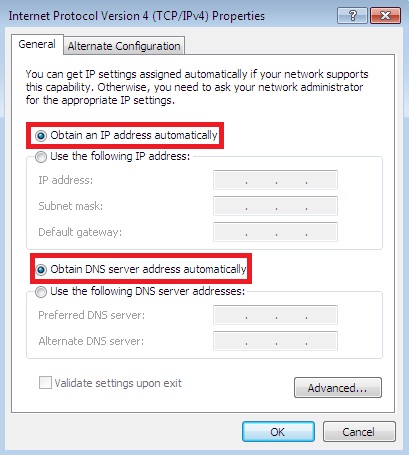
IP ADDRESS DYNAMIC jika kita memilih OBTAIN,

IP ADDRESS STATIC

jika kita menentukan sendiri IP Address kita (bisa ditanyakan kepada staff IT atau pihak ISP nya untuk konfigurasi IP Static).

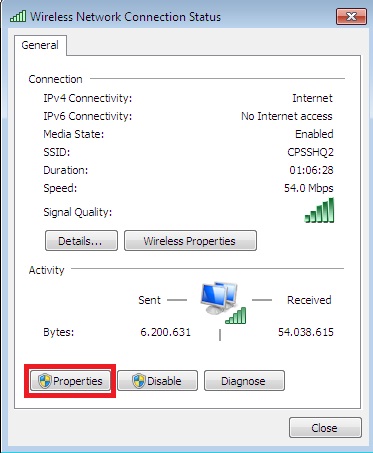
Pertama, Klik icon Bar Wi-Fi atau LAN nya lalu klik Open Network and Sharing Center.

Kedua, klik pada bagian Connections.

Ketiga, klik Properties,

3ip

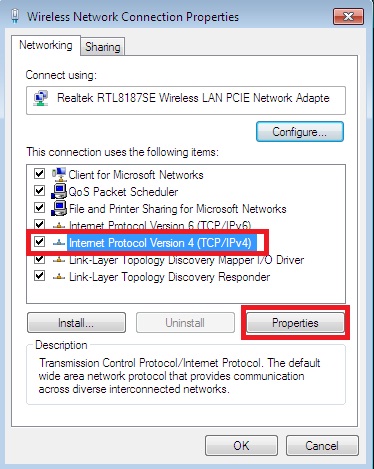
Keempat, pilih Internet Protocol Version 4 (TCP/IPv4) lalu klik Properties,

4ip

Kelima, jika tampilannya ternyata terpilih OBTAIN maka IP Address komputer tsb adalah Dynamic yang artinya bisa berubah sewaktu-waktu dengan mengambil IP Address yang tersedia pada range IP di jaringan tsb.

5ip

Keenam, jika tampilannya terpilih Use the following.. dan sudah terisi angka-angka maka IP Address komputer tsb diset STATIC dan tidak akan berubah-ubah otomatis. IP Address di gambar hanya sebagai contoh dan bukan digunakan sebagai acuan di komputer Anda.

6ip

Untuk kasus jika IP Address tidak dapat di setting Static maka yang harus di setting adalah nama komputernya, yang mana nama komputer tersebut digunakan sebagai pengganti IP Address.


( Available for ACCURATE 4 and 5 )

Berikut Tutorial Vidionya :

https://solusiakuntansiindonesia.com/wp-content/uploads/2026/08/Logo-SAI.png 0 0 Anto Administrator https://solusiakuntansiindonesia.com/wp-content/uploads/2026/08/Logo-SAI.png Anto Administrator2017-01-20 14:01:152026-10-13 14:53:13MENGETAHUI IP ADDRESS STATIC ATAU DYNAMIC PADA KOMPUTER
Page 14 of 14«‹121314
Search Search

Recent Posts

  • Membatasi Oprator Untuk Melakukan Penangguhan Pendapatan & Beban Pada ACCURATE Online
  • Cara Mencatat Pajak UMKM 0,5% di Accurate Online
  • Perlakuan Nilai Beban Pokok Penjualan pada Faktur Penjualan (Dimuka) ACCURATE Online
  • Cara Memaksimalkan Hasil Cetakan Menggunakan Accurate Direct Print
  • Mengatur/Memilih Desain Cetakan Transaksi Pada Accurate Lite

Categories

  • Accurate 5
  • Accurate Online
  • Accurate POS
  • Manufaktur AOL
  • Rene 2
  • Uncategorized

Meta

  • Register
  • Log in
  • Entries feed
  • Comments feed
  • WordPress.org

HUBUNGI KAMI

PT Solusi Akuntansi Indonesia

Jl. Bambu Apus Raya No.181B

Pondok Bambu

Duren Sawit – Jakarta Timur

WA. 0811-8885-605

Recent Posts

  • Membatasi Oprator Untuk Melakukan Penangguhan Pendapatan & Beban Pada ACCURATE Online
  • Cara Mencatat Pajak UMKM 0,5% di Accurate Online
  • Perlakuan Nilai Beban Pokok Penjualan pada Faktur Penjualan (Dimuka) ACCURATE Online

Categories

  • Accurate 5
  • Accurate Online
  • Accurate POS
  • Manufaktur AOL
  • Rene 2
  • Uncategorized
Search Search
© Copyright - PROFESIONAL KONSULTANT TRAINING SOFTWARE ACCURATE - powered by Enfold WordPress Theme
Scroll to top Scroll to top Scroll to top