PROFESIONAL KONSULTANT TRAINING SOFTWARE ACCURATE
  • Layanan
    • Layanan Pembukuan
    • Permintaan Training
  • Harga Training
  • Kursus Accurate
  • Support Produk
    • Accurate Online
  • Tentang Kami
  • Tutorial
  • Click to open the search input field Click to open the search input field Search
  • Menu Menu

MEKANISME CREDIT LIMIT PADA ACCURATE ACCOUNTING SOFTWARE

November 13, 2017/0 Comments/in Accurate 5/by Anto Administrator

Mekanisme Credit Limit Pada Accurate Accounting Software

Pada ACCURATE 5, tersedia fitur Credit Limit pada List Customer yang berfungsi untuk membatasi nilai piutang yang bisa diberikan kepada Customer. Bagaimana mekanisme dan aturannya ada pada informasi di bawah ini.

Untuk credit limit pada SO akan keluar warning jika Owing + SO melebihi limit, misalnya:

Contoh 1 :

– Owing Customer = 0 (nol)
– Settingan Credit Limit nya adalah =  100 Juta

1. Saat buat SO sebesar 80 Juta, tidak akan keluar warning karena Owing + SO tidak melebihi credit limit

2. Lalu buat SO 40 Juta, tidak akan keluar warning karena Owing + SO tidak melebihi credit limit

3. Jika langsung membuat SO sebesar 120 Juta, maka akan keluar warning, dikarenakan SO telah melebihi credit limit sebesar 100 Juta (karena owing + SO sudah melebihi credit limit)

Contoh 2 :

– Owing Customer = 0 (nol)
– Settingan Credit Limit adalah =  100 Juta

1. Pada saat membuat SI sebesar 80 Juta, maka akan muncul owing sebesar 80 Juta.

2. Lalu saat dilanjutkan dengan membuat SO sebesar 40 Juta, maka akan keluar warning dikarenakan Owing + SO melebihi credit limit.

Contoh 3 :

Untuk SO setelah dilakukan pembayaran, maka limit tersebut akan terisi ulang dan bisa digunakan kembali, contohnya :

– Settingan Credit Limit adalah = 100 Juta

1. Pada saat membuat SI sebesar 80 Juta, maka akan muncul owing sebesar 80 Juta

2. Kemudian ada pembayaran atas SI tsb, dengan kondisi tersebut limitnya akan kembali ke 100 Juta kembali.


(Avalaible for V4 & V5)


Request Jasa Training Accurate Accounting Software silahkan isi pada form berikut, klik disini

Video Tutorial….

https://solusiakuntansiindonesia.com/wp-content/uploads/2026/08/Logo-SAI.png 0 0 Anto Administrator https://solusiakuntansiindonesia.com/wp-content/uploads/2026/08/Logo-SAI.png Anto Administrator2017-11-13 04:41:572026-10-13 20:24:37MEKANISME CREDIT LIMIT PADA ACCURATE ACCOUNTING SOFTWARE

COST & PROFIT CENTER PADA ACCURATE ACCOUNTING SOFTWARE

November 9, 2017/0 Comments/in Accurate 5/by Anto Administrator

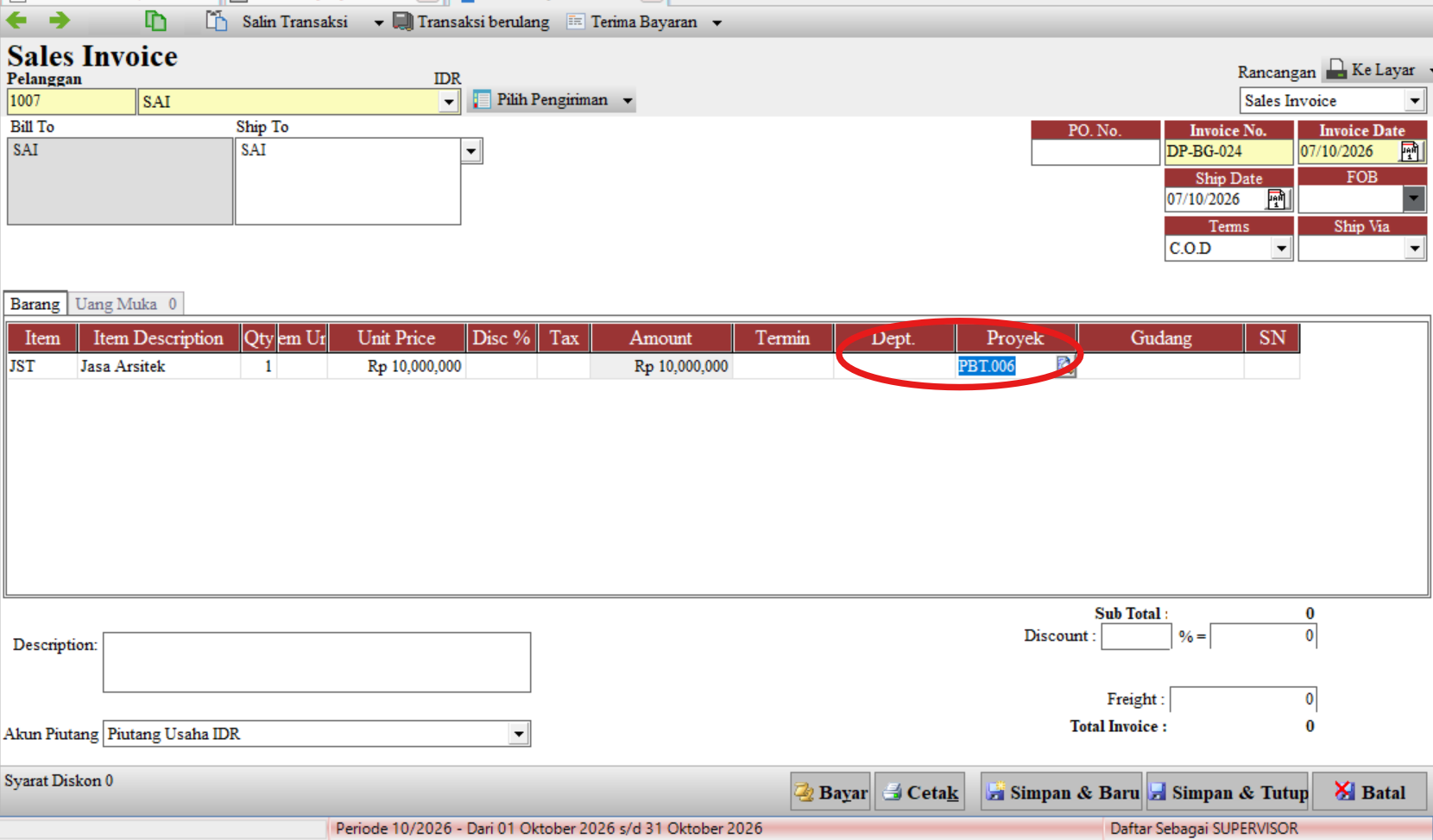
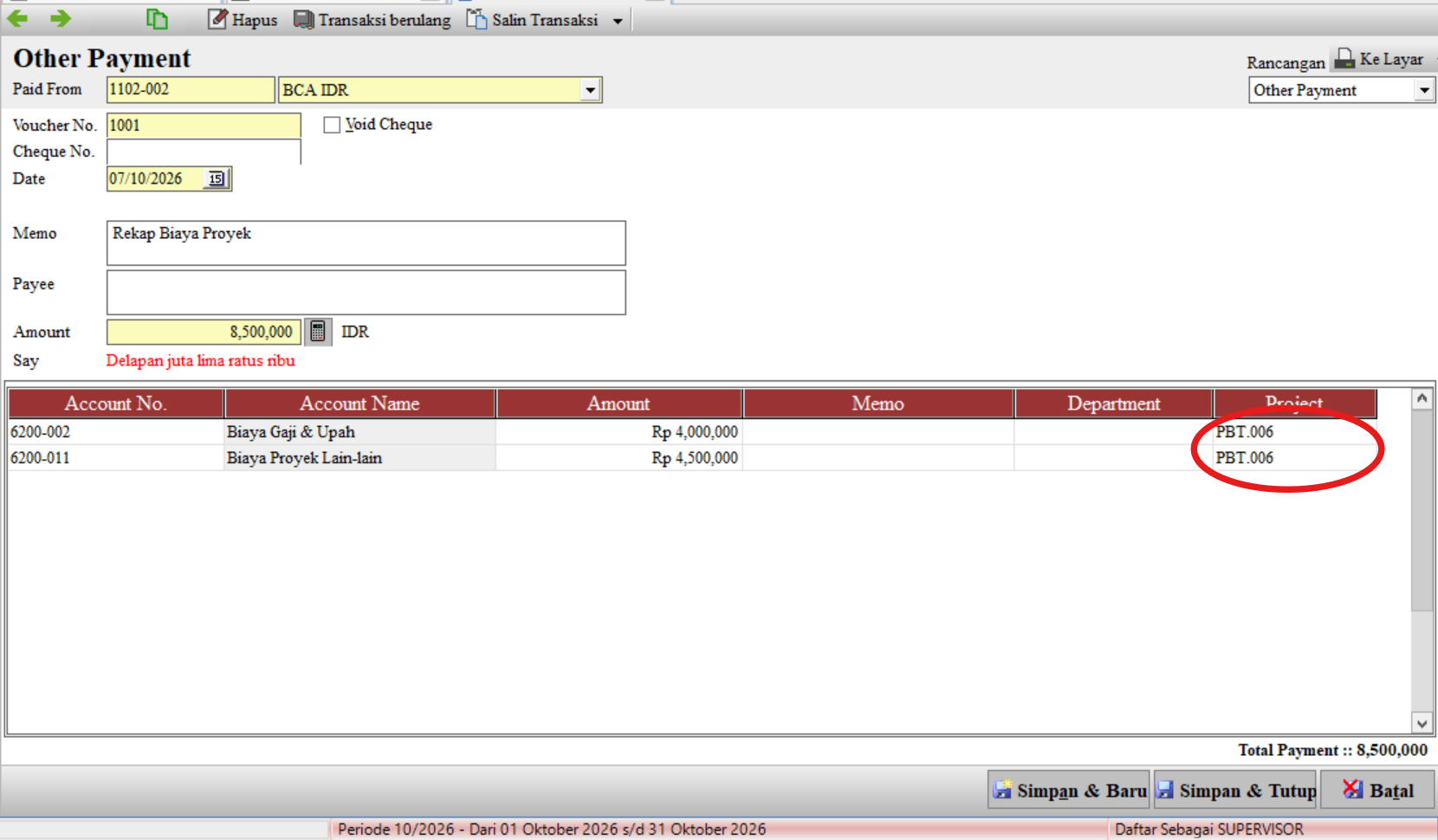
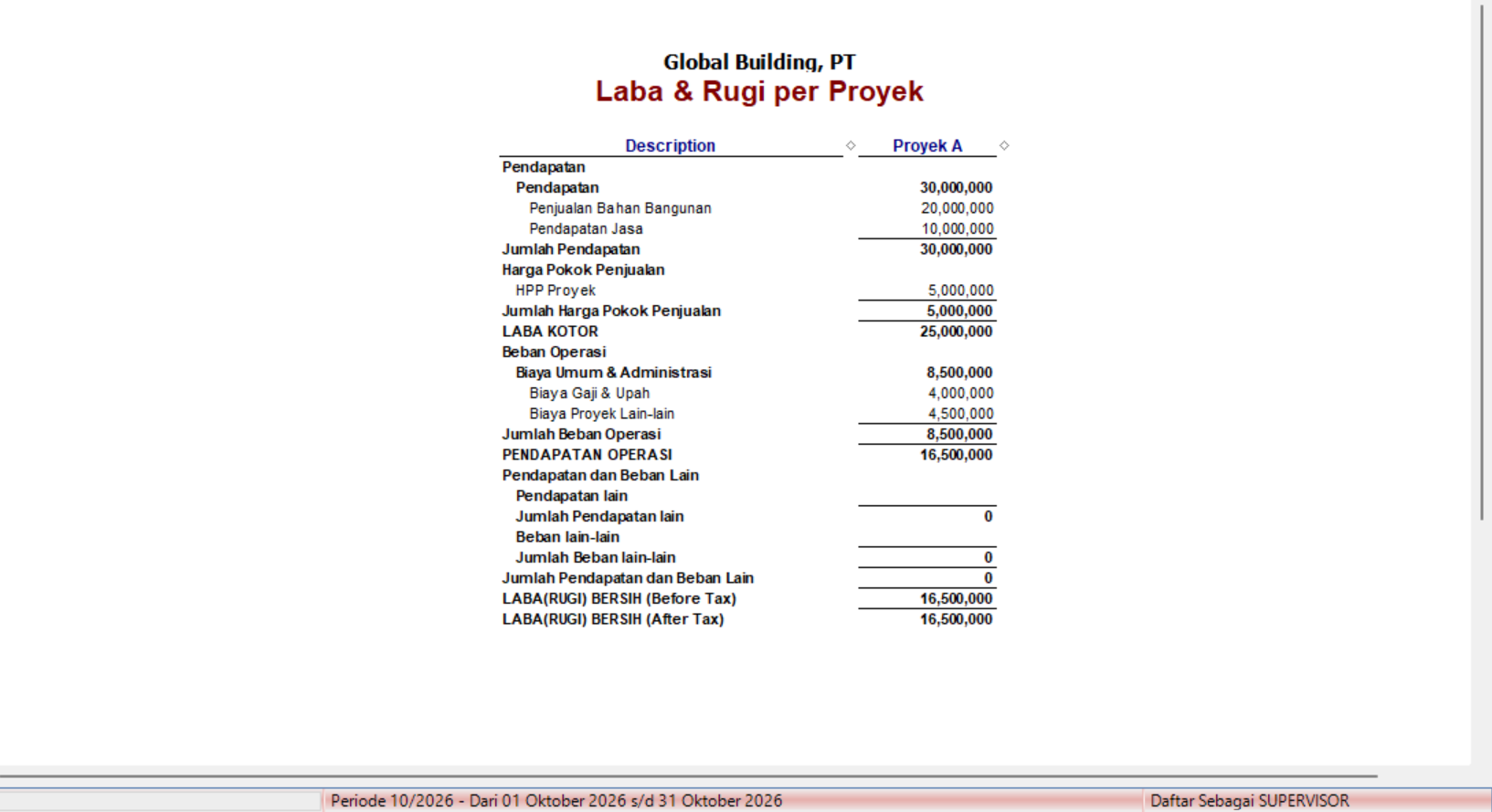
Cost & Profit Center atau yang biasa disebut Biaya dan Laba terpusat,  sebagai Ilustrasi : Perusahaan terkadang memiliki beberapa Departemen atau beberapa Cabang. dan Mungkin perusahaan ingin mendapatkan Laporan Pendapatan masing masing Cabang dan berapa Biaya biaya yang dikeluarkan untuk masing – masing cabang. Panduannya dalam Software ACCURATE sebagai berikut :

  • Pada Saat membuat Invoice ( Pengakuan penapatan ) Pilh Departemen/Proyek.
  • Pada Saat melakukan Pembayaran – pembayaran / Pengakuan Biaya.
  • Laporan – laporan yang dihasilkan

Berikut Video Tutorial nya

Request Jasa Training Accurate Accounting Software silahkan isi pada form berikut, klik disini

https://solusiakuntansiindonesia.com/wp-content/uploads/2026/08/Logo-SAI.png 0 0 Anto Administrator https://solusiakuntansiindonesia.com/wp-content/uploads/2026/08/Logo-SAI.png Anto Administrator2017-11-09 09:02:432026-10-07 14:34:56COST & PROFIT CENTER PADA ACCURATE ACCOUNTING SOFTWARE

MEMBUAT REPORT PENDUKUNG AGAR LEBIH HEMAT PEMAKAIAN KERTAS PADA LAPORAN

November 7, 2017/0 Comments/in Accurate 5/by Anto Administrator

Membuat Report Pendukung Agar Lebih Hemat Pemakaian Kertas Pada Laporan. Misalnya, pada report Customer Statement yang diambil dari Report Category Accounts Receivables & Customers, normalnya report ini terlihat memakan space yang cukup banyak jika data di laporan tsb hanya menampilkan sedikit transaksi customer dari keseluruhan isi halamannya. Sehingga untuk kondisi tertentu cukup boros untuk penggunaan kertasnya.

Supaya tidak terlalu boros, kita bisa membuat mengonaktifkan Page Break dan menghilangkan beberapa data customer seperti nomor telephone, alamat dll. pada tampilannya.

Caranya adalah sbb:

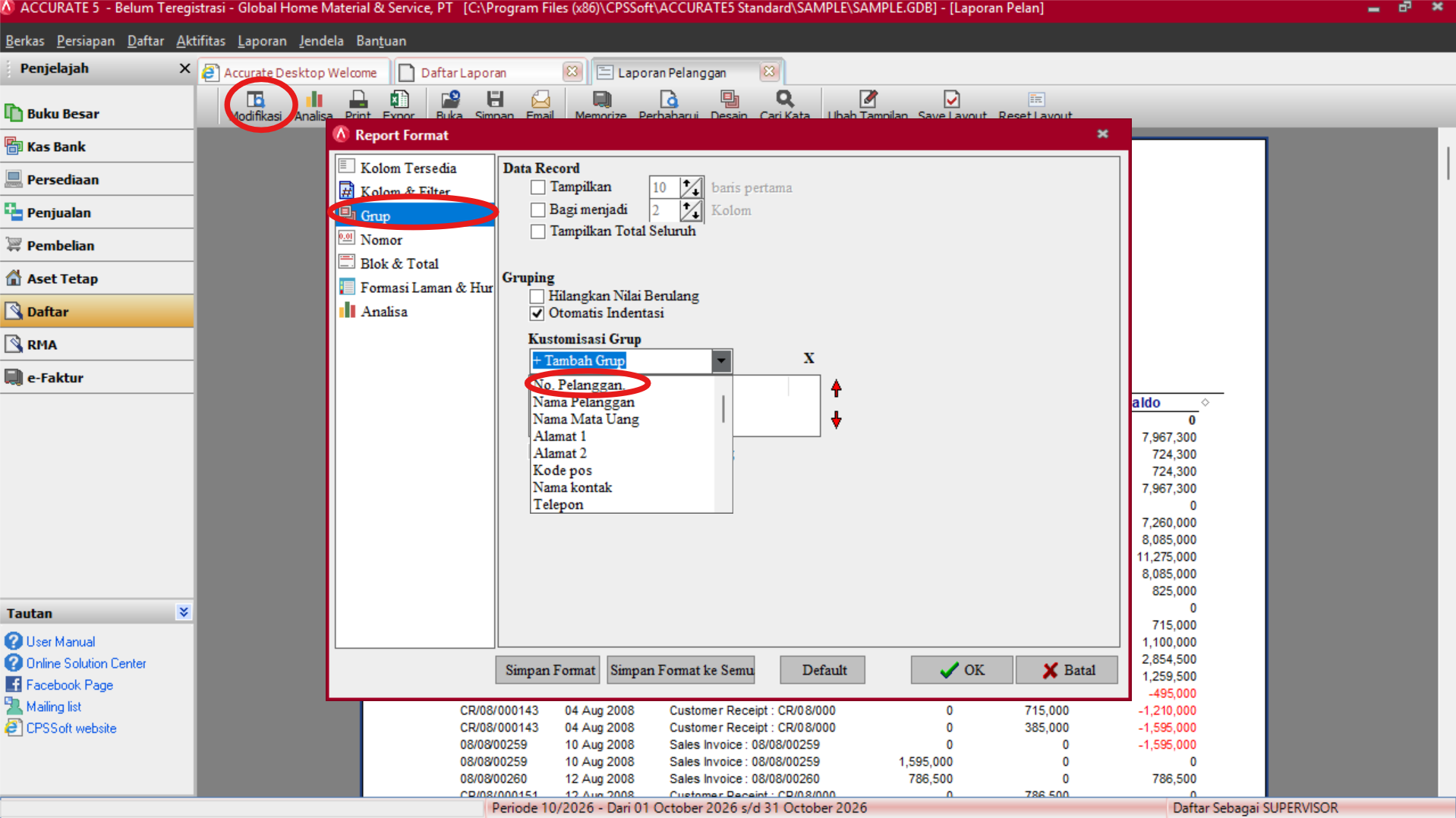
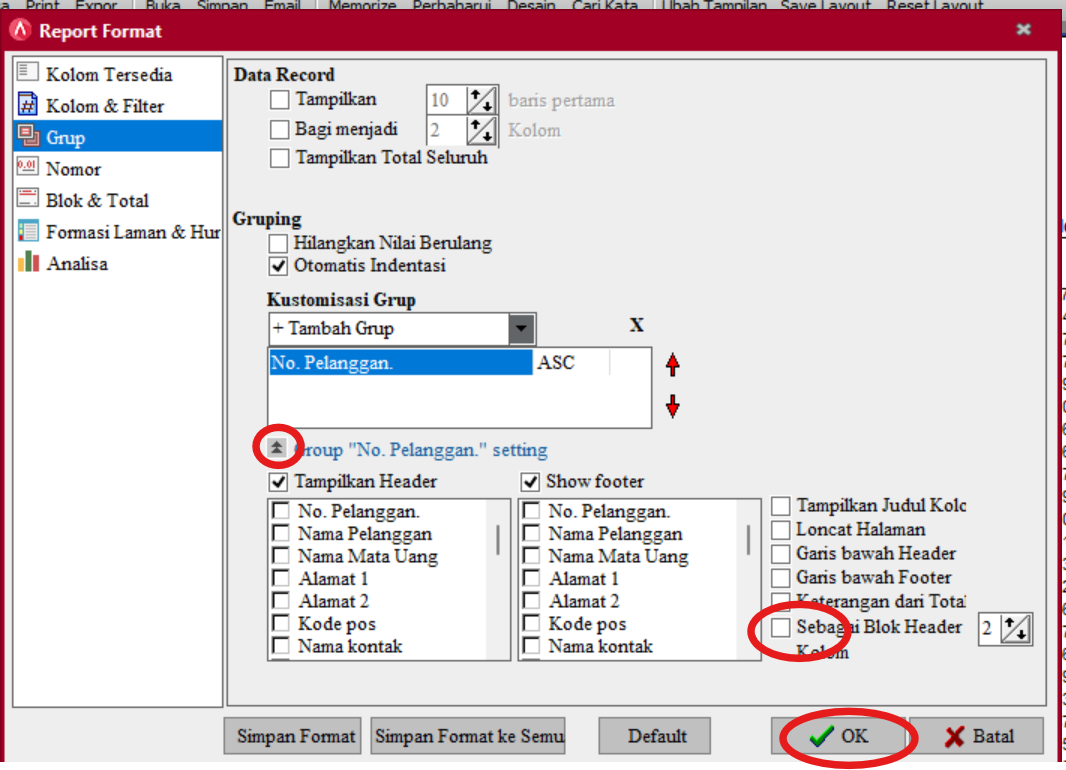
  1. Klik Modify pada tampilan Report.
  2. Pada bagian Grouping | Group Customization klik “Customer No”
  3. Klik “Group ‘Customer No’ Setting”
  4. Pada bagian “Show Header” uncheck kolom-kolom yang tidak mau dimunculkan di header seperti no telp, alamat, dll.
  5. Di sebelah kanan cari dan uncheck “Page Break”
  6. Selesai.

Cara ini berlaku di beberapa laporan yang modelnya serupa, seperti Vendor Statement, Inventory Valuation (FIFO/Summary/Detail), Bank Book, dll.

Available for V4 & V 5


Request Jasa Training Accurate Accounting Software silahkan isi pada form berikut, klik disini

https://solusiakuntansiindonesia.com/wp-content/uploads/2026/08/Logo-SAI.png 0 0 Anto Administrator https://solusiakuntansiindonesia.com/wp-content/uploads/2026/08/Logo-SAI.png Anto Administrator2017-11-07 08:05:092026-10-07 14:06:29MEMBUAT REPORT PENDUKUNG AGAR LEBIH HEMAT PEMAKAIAN KERTAS PADA LAPORAN

TOTAL PROFIT & LOSS DEPARTMENT PADA ACCURATE

November 6, 2017/0 Comments/in Accurate 5/by Anto Administrator

Total Profit & Loss Department

Berikut ini cara untuk menampilkan total dari departemen-depatemen yang ditampilkan di Laporan Profit & Loss By Department :

  1. Report  | Departement | Profit&Loss By Departement, klik Button Modify.
  2. Di Modify ke bagian Available Coloumn, double klik untuk field “CalculateField1” misalnya.
  3. Lalu kebagian Column&Filter | SelectedColum&Filter, Centang untuk CalculateField1
  4. Sementara kita masih pilih CalculateField1 di SelectedColum&Filter, disamping kanan, Double klik Nama Dept pertama sehingga turun ke bawah hasil nya adalah [GET_FS_BALANCE_1.BALANCE] beri tanda + lalu double klik kembali untuk Dept ke dua lalu beri tanda + kembali dst nya, sampai semua departement ditambahkan.
  5. Klik Ok untuk Preview.

Catatan :

  1. Untuk Nama CalculateField1 jika mau di ganti jadi Total, ke Modify | SelectedColum&Filter, klik sekali di CalculateField1 lalu tekan F2 di keyboard, ganti nama nya, lalu klik Ok.
  2. Untuk menentukan kolom Total Departement tsb ada di urutan keberapa kolom nya dari kiri, di SelectedColumn&Filter klik sekali di TotalDepartement tsb lalu klik Panah warna merah yang ada disamping untuk merubah posisi nya. Dari atas ke bawah adalah posisi dari Kiri ke Kanan di preview Report.

(Available for v5)


Request Jasa Training Accurate Accounting Software silahkan isi pada form berikut, klik disini

https://solusiakuntansiindonesia.com/wp-content/uploads/2026/08/Logo-SAI.png 0 0 Anto Administrator https://solusiakuntansiindonesia.com/wp-content/uploads/2026/08/Logo-SAI.png Anto Administrator2017-11-06 09:33:342026-10-07 14:38:21TOTAL PROFIT & LOSS DEPARTMENT PADA ACCURATE

DISPOSE FA & JUAL MELALUI SALES INVOICE (KENA PAJAK ATAU TIDAK)

October 27, 2017/0 Comments/in Accurate 5/by Anto Administrator

Dispose Fixed Asset & Menjual Melalui Sales Invocie (Kena Pajak Atau Tidak)

1. Disposed Fixed Asset yang akan dijual. Dari List | Fixed Asset | Fixed Asset List, Edit Fixed Asset yang dimaksud lalu klik button DISPOSED, isi tanggal Dispose dengan tanggal kapan FA dijual, lalu isi Account Disposed dengan akun Gain/Loss Disposal Fixed Asset (type account bisa Expense atau Other Expense).

2. “Asset Selling” tidak perlu di centang lalu save Disposed Fixed Asset.

Jurnal yang dihasilkan disini adalah :

(Dr) Akumulasi Depresiasi FA (sampai dengan tanggal Dispose) xxxx

(Dr) Gain/Loss Dispose FA xxxx

(Cr) Fixed Asset xxxx

3. Buat item baru dari List | Item dengan type “Non Inventory Part” dan GL akunnya diset semua ke Account Gain/Loss Dispose FA yang dipilih waktu Dispose di langkah 1 diatas, untuk Unbilled Account biarkan ke akun Unbilled saja.

4. Buat transaksi Sales Invoice dengan memilih item yang dibuat diatas dan kenakan pajak pada item tersebut.

Jurnal yang dihasilkan adalah :

(Dr) Piutang/AR xxxx

(Cr) Gain/Loss Dispose FA xxxx

(Cr) PPn Keluaran xxxx

Disini yang dijurnal ke akun Gain/Loss Dispose Fixed Asset adalah nilai sebesar harga jualnya, sehingga plus minus dari jurnal waktu Dispose dan Jual untuk akun ini, nilai selisihnya adalah kerugian / keuntungan dari penjualan Fixed Asset kita.

(Available for V5)

Untuk video tutorialnya bisa ditonton dibawah ini ya……….


Request Jasa Training Accurate Accounting Software silahkan isi pada form berikut, klik disini

https://solusiakuntansiindonesia.com/wp-content/uploads/2026/08/Logo-SAI.png 0 0 Anto Administrator https://solusiakuntansiindonesia.com/wp-content/uploads/2026/08/Logo-SAI.png Anto Administrator2017-10-27 07:51:302026-10-13 18:03:14DISPOSE FA & JUAL MELALUI SALES INVOICE (KENA PAJAK ATAU TIDAK)

LIST OF QUANTITY AND COST CONTROL PADA ACCURATE 5

June 5, 2017/in Accurate 5/by Anto Administrator

LIST OF QUANTITY AND COST CONTROL PADA ACCURATE 5

Daftar Kuantitas & Biaya Kontrol (List Of Quantity & Cost Control) adalah tabel yang menampilkan informasi Qty Budget, Qty Req., Qty Ordered, Qty Receipt, Qty Invoiced, Total Qty, dan Qty In Used dari bahan baku, tenaga kerja dan overhead yang dipakai pada Aktivitas Proyek.

Dengan daftar ini, Anda dapat mengontrol kuantitas bahan baku, tenaga kerja, dan overhead yang Anda pakai untuk menyelesaikan Aktifitas Proyek.

Daftar Kuantitas & Biaya Kontrol dapat dibuka dari menu utama List – Project – Quantity & Cost Control

Tombol menu yang aktif pada Daftar Quantity and Cost Control yaitu : 

1. Tombol Filter : Tombol ini berfungsi untuk menampilkan form Filter pada Daftar Quantity and Cost Control. Filter daftar Quantity and Cost Control dapat Anda lakukan dengan cara:
a. Filter Project : Menampilkan daftar quantity and cost control sesuai dengan nama proyek yang Anda pilih.
b. Show :
• Quantity : Hanya menampilkan detail kolom Quantity saja pada Daftar Quantity and Cost Control.
• Cost : Hanya menampilkan detail kolom Cost saja pada Daftar Quantity and Cost Control.

2. Tombol Refresh : Tombol menu yang berfungsi untuk memperbarui tampilan Daftar Quantity and Cost Control sesuai dengan penginputan Aktifitas proyek yang Anda lakukan.

3. Tombol Print : Tombol menu yang berfungsi untuk melihat tampilan Daftar Quantity and Cost Control sebelum dicetak.

Penjelasan Kolom pada Daftar Quantity and Cost Control :

1. Item/Cost No : Menampilkan informasi nomor material, tenaga kerja, dan overhead yang Anda gunakan dalam Aktifitas Proyek. Informasi ini diambil dari Rencana Anggaran Biaya (RAB).
2. Description : Menampilkan informasi deskripsi dari nomor material, tenaga kerja, overhead yang Anda pakai dalam Aktifitas Proyek.
3. Unit : Menampilkan informasi satuan unit dari material, tenaga kerja dan overhead yang Anda pakai dalam Aktifitas Proyek.
4. Qty Budget : Menampilkan informasi Anggaran kuantitas material, tenaga kerja dan overhead yang Anda pakai dalam Aktifitas Proyek.
5. Cost Budget : Menampilkan informasi Anggaran biaya per unit material, tenaga kerja dan overhead yang Anda pakai dalam Aktifitas Proyek.
6. Total Budget : Menampilkan informasi total Anggaran Biaya
7. Qty Req : Menampilkan informasi jumlah kuantitas material, tenaga kerja, dan overhead yang direquest atas pengerjaan proyek tersebut.
8. Qty Ordered : Menampilkan informasi jumlah kuantitas material yang telah diorder kepada Pemasok.
9. Cost Ordered : Menampilkan informasi biaya/unit dari material yang dipesan kepada Pemasok.
10. Total Ordered : Menampilkan informasi total biaya order dari material yang dipesan kepada Pemasok.
11. Qty Receipt : Menampilkan informasi kuantitas material yang sudah Anda terima dari Pemasok tetapi belum ditagih oleh Pemasok. Penerimaan barang ini dicatat pada Formulir Receive Item.
12. Qty Invoiced : Menampilkan informasi kuantitas material yang sudah Anda terima dimana penerimaan barang ini dicatat pada Formulir Purchase Invoice.
13. Cost Invoiced : Menampilkan informasi cost/unit material sesuai dengan formulir Purchase Invoice.
14. Total Invoiced : Menampilkan informasi total cost material sesuai dengan Formulir Purchase Invoice.
15. Quantity : Menampilkan total kuantitas material, tenaga kerja, overhead yang dapat Anda gunakan dalam mengerjakan Aktifitas Proyek.
16. Total : Menampilkan total cost material, tenaga kerja, dan overhead proyek.
17. Qty In Used : Menampilkan kuantitas actual dari material, tenaga kerja dan overhead yang sudah dipakai dalam mengerjakan Aktifitas Proyek.

(Available for V5)

Jadwalkan Sekarang Klik Disini | Untuk Video Tutorial Klik Disini

https://solusiakuntansiindonesia.com/wp-content/uploads/2026/08/Logo-SAI.png 0 0 Anto Administrator https://solusiakuntansiindonesia.com/wp-content/uploads/2026/08/Logo-SAI.png Anto Administrator2017-06-05 16:45:542026-10-07 14:42:20LIST OF QUANTITY AND COST CONTROL PADA ACCURATE 5

WORK IN PROCESS (PERSEDIAAN DALAM PROSES) PADA ACCURATE 5

May 31, 2017/in Accurate 5/by Anto Administrator

WORK IN PROCCESS (PERSEDIAAN DALAM PROSES) PADA ACCURATE

Akun Work In Process (WIP) / Persediaan Dalam Proses adalah akun yang menampung nilai persediaan yang masih dalam proses produksi, pada Accurate versi Enterprise, digunakan untuk transaksi :

  • Material Release, yaitu saat Raw Material masuk proses produksi. Pada saat ini nilai yang keluar dan yang di jurnal menggunakan Actual Cost sesuai urutan cost FIFO atau Average yang kita gunakan
  • Product and Material Result, yaitu mencatat Finishing dengan menambah barang. Pada pencatatan result kita menggunakan Standard Cost sesuai Standard Cost di form Work Order(WO). Pada saat buat WO sendiri, secara otomatis Standard Cost yang tampil sesuai “Item Standard Cost” & “Standard Conversion Cost” yang berlaku pada saat kita buat WO, tapi di form WO kita masih bisa rubah jika diperlukan.
  • Period End. Pada saat akhir periode kita harus melakukan Period End (Period End, dari Activities | Periodik | Period End) untuk mengalokasikan nilai yang menjadi Variance Expense dan Saldo Akhir WIP  Inventory/Barang Dalam Proses yang akan dilaporkan di akhir bulan.

Berikut ini adalah ilustrasi cara input transaksi di ACCURATE dan hasil laporannya : 

Dibuat Work Order(Activities | Manufaktur | Work Order) :

Membuat Item X sebanyak 10 PCS dengan Formula untuk membuat item 10pcs item X  adalah :

– Item Bahan Baku RW–0001 10pcs dibeli dengan harga @70.000 sedang Standard Cost nya @ Rp.80.000

– Item Bahan Baku RW–0002 5pcs dibeli dengan harga @15.000 sedang Standard Cost nya @ Rp.60.000

– Item Bahan Baku RW–0005 10pcs dibeli dengan harga @35.000 sedang Standard Cost nya @ Rp.40.000

— Biaya Tenaga Kerja total Rp 1.150.000

Sehingga Standard Cost Per Unit Barang “X” adalah 2.650.000/10 = Rp. 265.000


Transaksi selama bulan Juni :

Pada tanggal 5 Juni dibuat transaksi Material Release (Activities | Manufaktur | Material Release) mengeluarkan Bahan Baku untuk masuk proses produksi :

– Item Bahan Baku RW–0001 8pcs @70.000 = 560.000

– Item Bahan Baku RW–0002 5pcs @15.000 =  75.000

– Item Bahan Baku RW–0005 8pcs @35.000 = 280.000

Total  Rp 915.000

Jurnal yang terbentuk adalah :

(Dr)  WIP                                                915.000

 (Cr)  Persediaan Bahan Baku           915.000


Tanggal  25 Juni dicatat barang yang selesai diproduksi  dari Activities | Manufaktur | Product And Material Result, Item X sebanyak 5 pcs.

Sehingga jurnal yang terjadi adalah  (dari 5pcs x 265.000<standard cost per unit sesuai WO> ) :
(Dr) Persediaan Barang Jadi    1.325.000

(Cr) WIP                                        1.325.000

Di laporan kita setelah dilakukan Period End, akan ditampilkan Saldo WIP di Neraca adalah 65.000 dari perhitungan (Jumlah Qty yang sudah dikeluarkan di Material Release *Standard Cost)-(Barang yang sudah di Result) :

– Item Bahan Baku A 8pcs @80.000 = 640.000

– Item Bahan Baku B 5pcs @60.000 = 300.000

– Item Bahan Baku C 8pcs @40.000 = 320.000

TOTAL   1.260.000

WIP = 1.260.000 – 1.325.000 = Rp.65.000 ( Nilai yang akan tampil di Neraca per 30 Juni)


Contoh kasus di atas adalah jika Bahan Baku yang di Release lebih besar dari Bahan Baku yang dibutuhkan oleh Barang Jadi yang sudah di Result.

Berikut ini kemungkinan lain yang bisa terjadi dan efek nya di account WIP Inventory setelah Period End :

  • Sudah dibuat Product & Material Result dan belum ada Material Release, kemudian periode tersebut di Period End, maka saldo WIP akan muncul dengan nilai Minus. Dengan contoh diatas jika tidak ada Material Release nya, maka setelah Period End saldo WIP -1.325.000. Hal ini juga bisa terjadi jika kita baru Release Raw Material sebagian, sedang Barang Jadi sudah di Result semua, waktu kita Period End maka saldo WIP akan minus sebesar Qty bahan baku yang belum dikeluarkan di kali Standard Cost.
  • Kondisi kita buat Material Release lebih dari Formula, maka selisih kelebihan antara Formula dengan yang di release akan di alokasi kan ke Variance pada saat Period End.

(Available for v5)

Jadwalkan Sekarang Klik Disini | Untuk Video Tutorial Klik Disini

https://solusiakuntansiindonesia.com/wp-content/uploads/2026/08/Logo-SAI.png 0 0 Anto Administrator https://solusiakuntansiindonesia.com/wp-content/uploads/2026/08/Logo-SAI.png Anto Administrator2017-05-31 11:48:182026-10-07 14:33:37WORK IN PROCESS (PERSEDIAAN DALAM PROSES) PADA ACCURATE 5

PELUNASAN HUTANG PPN (MATA UANG BERBEDA ANTARA DPP dan PPN)

May 16, 2017/in Accurate 5/by Anto Administrator

PELUNASAN HUTANG PPN (MATA UANG BERBEDA ANTARA DPP dan PPN)

Pada pembahasan kali ini akan dijelaskan mengenai cara pelunasan untuk melunasi hutang PPN, yang DPPnya merupakan mata uang asing dan PPNnya merupakan mata uang default.

Jika terdapat faktur dengan mata uang asing dan atas faktur tersebut dikenakan PPN, untuk pelunasannya dicatat dalam 2 form pelunasan. Yang pertama yaitu Form Pelunasan untuk melunasi DPP (Dasar Pengenaan Pajak) dan yang kedua yaitu Form Pelunasan untuk melunasi PPN. Mengapa form tersebut dipisah? Karena untuk PPN terhutang dalam mata uang default.

Berikut ini adalah penjelasan cara mencatatnya pada Accurate :

A.  Untuk melunasi DPP, langkahnya adalah sebagai berikut :

1. Pilih menu Activities kemudian pilih Sales | Sales Receipt, lalu pilih Customer dan centang bagian Pay untuk baris Nomor Faktur yang akan dilunasi. Perhatikan gambar berikut ini :

2. Payment Ammount by Default muncul sebesar yang belum dilunasi, silahkan diganti jika ternyata tidak dilunasi keseluruhan, diganti sesuai dengan yang akan dilunasi saja

3. Kemudian isi Cheque Ammount di atas sesuai dengan nilai yang masuk ke bank yang dipilih. Jika telah selesai klik Save & Close. Perhatikan gambar berikut ini :

B. Untuk melunasi PPNnya, langkahnya adalah sebagai berikut : 

1. Pilih menu Activities | Purchase | Purchase Payment | kemudian pilih Vendor

2. Beri tanda cheklist pada bagian Fiscal Payment

3. Kemudian beri tanda cheklist juga pada bagian Pay untuk baris Nomor Faktur yang akan dilunasi

4. Bagian Payment Ammount akan menampilkan nilai PPN yang sudah dikonfersi ke nilai mata uang default yaitu 11% DPP * Fiscal Rate Invoice. Jika ternyata nilai yang dilunasi tidak sebesar nilai tersebut dikarenakan perbedaan rate, untuk selisihnya silahkan dialokasikan dengan cara klik kanan dibaris faktur tersebut. Kemudian pilih Disc Info/Writee Off. Pada Disc Ammount diisi sebesar selisihnya, isi minus jika ternyata jumlah/nilai yang diterima lebih besar. Alokasikan Disc Ammount ke akun Realize Gain/Loss jika karena perbedaan rate sehingga diterima lebih atau kurang. Atau alokasikan ke akun yang lain jika karena hal lain sesuai dengan kasusnya.

5. Jika telah selesai klik Save & Close


https://solusiakuntansiindonesia.com/wp-content/uploads/2026/08/Logo-SAI.png 0 0 Anto Administrator https://solusiakuntansiindonesia.com/wp-content/uploads/2026/08/Logo-SAI.png Anto Administrator2017-05-16 14:32:122026-10-07 14:11:57PELUNASAN HUTANG PPN (MATA UANG BERBEDA ANTARA DPP dan PPN)

CARA MENGECEK SELISIH KURS YANG TERLALU BESAR/TERLALU KECIL

May 12, 2017/in Accurate 5/by Anto Administrator

CARA MENGECEK SELISIH KURS YANG TERLALU BESAR/TERLALU KECIL

Berikut langkah-langkah untuk mengecek saldo account Realize maupun Unrealize Gain/Loss yang dilihat terlalu besar atau terlalu kecil dari biasanya :

Langkah 1

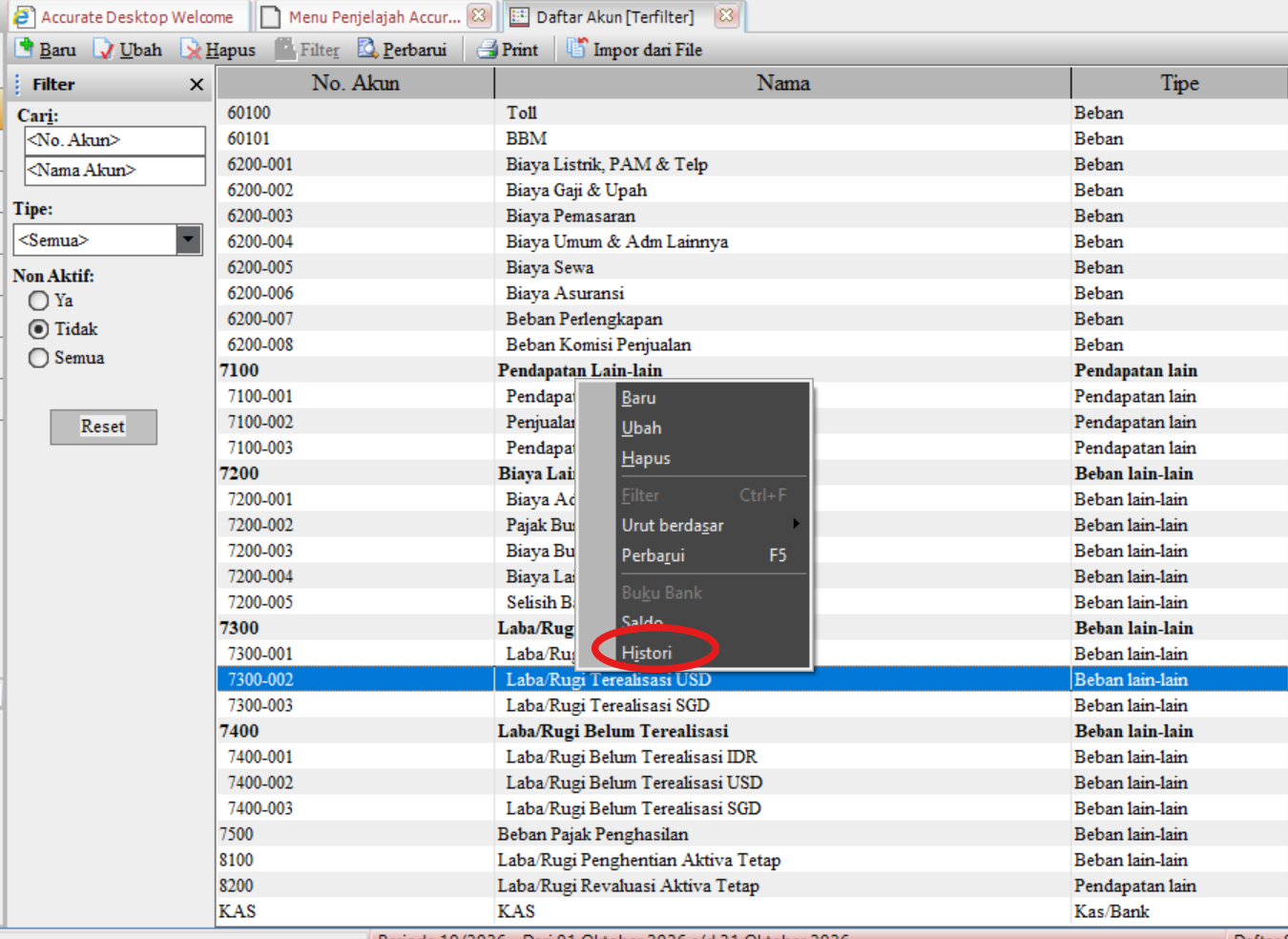
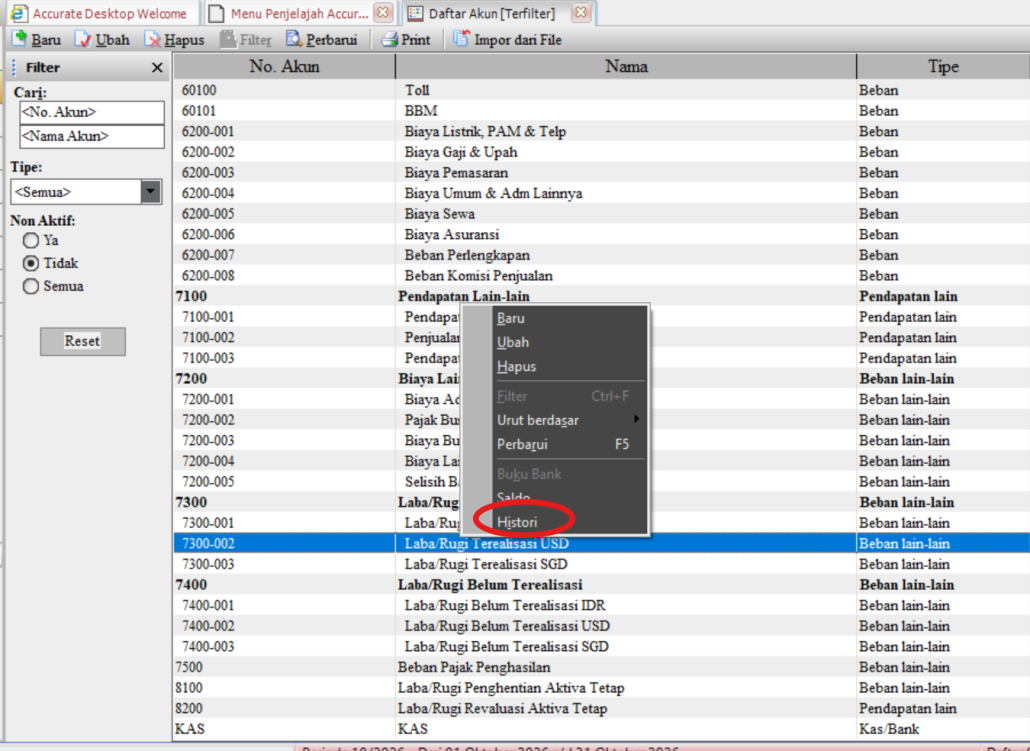
Cari transaksi mana yang menyebabkan/yang berkontribusi besar sehingga saldonya terlalu besar atau terlalu kecil. Cara mengeceknya dari List | Chart of Account, klik kanan di baris akun Realize atau Unrealize Gain/Loss pilih menu History maka akan muncul tampilan Account History. Range Filter by Date dari tanggal awal sd/ akhir bulan yang mengalami Selisih kurs yang tidak wajar.
Jika akun Unrelize, bisa dipastikan itu dari transaksi Period End. Jika dari akun Realize kemungkinannya selain dari transaksi Period End bisa dari transaksi Vendor Payment atau Customer Receipt.

Langkah 2

Jika yang menjadi penyebab saldo jadi besar adalah dari transaksi Customer Received atau Vendor Payment, cek Rate transaksi tersebut, apakah sudah benar? dari tampilan Account History tersebut, kita tinggal double klik di baris transaksi yang dimaksud lalu cek Rate transaksi tersebut. Untuk Customer atau Vendor mata uang asing, dibayar dengan Cash/Bank mata uang apapun, seharusnya Rate diisi sesuai dengan Rate mata uang asing . Jika rate diisi 1 ganti sesuai dengan rate seharusnya.

Bila Rate sudah benar cek Rate transaksi SalesInvoice² atau PurchaseInvoice² yang dilunasi di Vendor Payment atau Customer Receipt tsb. Catat dulu No fakur yang dilunasi lalu untuk Purchase Invoice cari dari List | Purchase | Purchase Invoice, untuk Sales Invoice dari List | Sales | Sales Invoice . Setelah Sales atau Purchase Invoice Rate-nya diperbaiki, Edit Customer Received atau Vendor Payment tersebut, lalu ketik ulang tanggal transaksinya kemudian klik Save&Close agar tersave dan terjurnal ulang.

Langkah 3

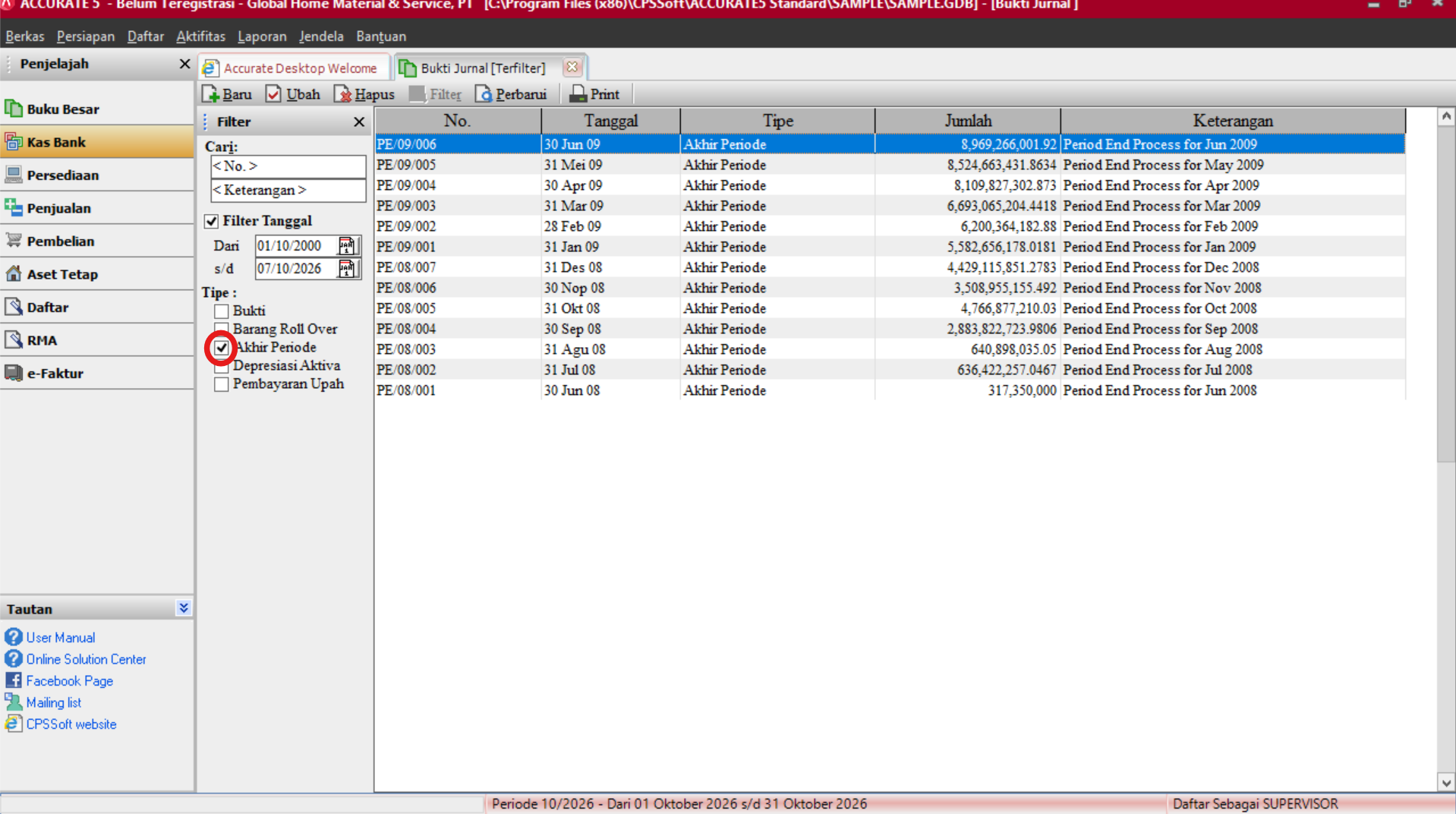
Jika transaksi yang menjadi penyebab saldo jadi besar adalah dari transaksi Period End, kita ke List | General Ledger | Journal Voucher, type transaksi centang yang “Period End” saja lalu Filter by date range per periode yang dimaksud atau uncheck Filter by Date tersebut. Doubleklik Period End Periode yang dimaksud, lalu cek pasangan jurnal dari akun mata uang asing mana yang menyebabkan jurnal akun Realize atau Unrelize nya menjadi besar?
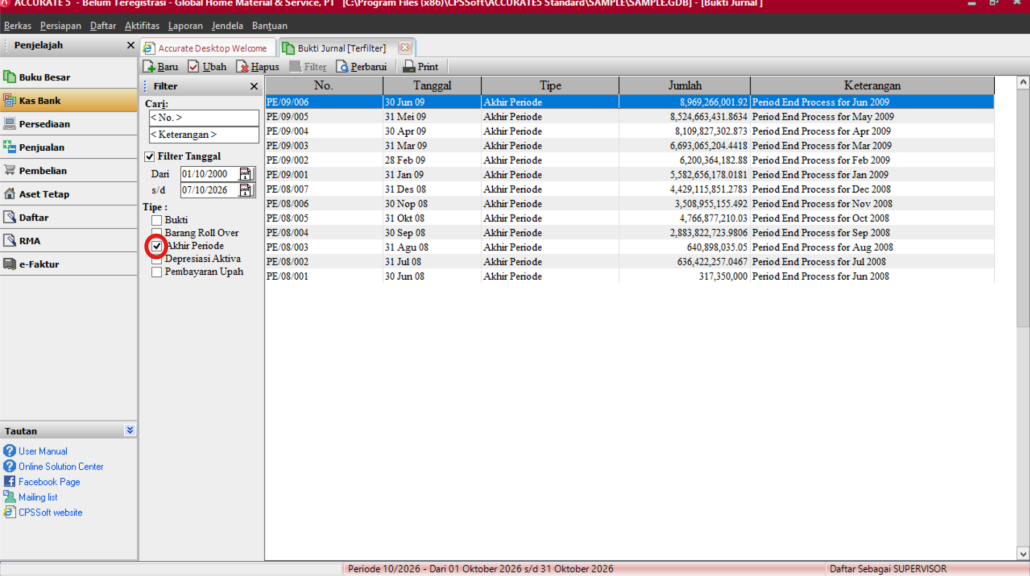
Langkah 4

Setelah diketahui Account Mata Uang Asing mana yang menyebabkan selisih kurs besar, kita cek penginputan transaksi-transaksi account tersebut dari Report | General Ledger | General Ledger Detail, klik Modify | Customize, centang Rate, Debit Prime dan Credit Prime . Uncheck Description agar ketiga tambahan kolom yang kita centang cukup ditampilkan lalu klik Ok.

Ditampilan preview report General Ledger Detail tersebut, cek di kolom Rate, pastikan sesuai dengan rate mata uang account bersangkutan, Rate tidak boleh 1. Jika ada rate yang salah perbaiki lalu lakukan Period End ulang .

Catatan :

Jika sudah mengikuti langkah-langkah diatas tidak ada transaksi yang rate nya salah diperiode tersebut, coba lakukan Period End ulang untuk periode sebelumnya, apakah hasil Period End tersebut account Realize atau Unrealize nya menjadi tidak wajar? jika iya berarti ada perubahan rate dari transaksi periode sebelumnya , lakukan pengecekan seperti diatas hanya saja range tanggal dimundurkan ke bulan² sebelumnya, perbaiki lalu Period End ulang dari mulai bulan yang rate-nya salah sd sekarang.

(Available for V3, V4, V5)

https://solusiakuntansiindonesia.com/wp-content/uploads/2026/08/Logo-SAI.png 0 0 Anto Administrator https://solusiakuntansiindonesia.com/wp-content/uploads/2026/08/Logo-SAI.png Anto Administrator2017-05-12 15:18:102026-10-07 09:21:37CARA MENGECEK SELISIH KURS YANG TERLALU BESAR/TERLALU KECIL

DP PEMBELIAN VENDOR A DIGUNAKAN UNTUK MEMOTONG INVOICE VENDOR B

May 10, 2017/in Accurate 5/by Anto Administrator

DP PEMBELIAN VENDOR A DIGUNAKAN UNTUK MEMOTONG INVOICE VENDOR B

Pada kesempatan kali ini akan dijelaskan mengenai cara penginputan Uang Muka Pembelian atas Vendor A yang digunakan untuk memotong invoice Vendor B.

Misalkan ada kasus dimana Vendor A dan Vendor B adalah perusahaan yang berbeda namun masih dalam satu grup. Lalu kita sebagai perusahaan mempunyai sisa DP/Uang Muka Pembelian ke Vendor A misalkan sebesar Rp 1 juta, dan sisa DP sebesar Rp 1 juta tersebut ingin digunakan untuk memotong invoice atas Vendor B yang sebesar Rp 800 ribu.

Maka langkah penginputannya adalah sbb :

1. Buat akun baru dengan tipe Other Current Asset dari menu List | COA | New | Buat nama akunnya misalkan “Akun Perantara DP Pembelian“.

2. Buat Purchase Invoice lagi atas Vendor A, dengan nama item “Opening Balance”. Unit Price dan Amount nya di nol kan saja.

3. Klik Select DP, dan centang invoice DP yang sisa tadi yaitu sebesar Rp 1 juta tsb. Ubah angka pada tab DP menjadi Rp 800 ribu (karena yang ingin digunakan untuk memotong invoice Vendor B adalah sebesar Rp 800 ribu saja). Sampai disini jurnal yang terbentuk adalah :

(Dr) Hutang Usaha Rp 800 ribu
(Cr) Uang muka pembelian Rp 800 ribu

4. Setelah itu klik Purchase Payment, lalu klik kanan pilih discount info pada invoice DP tsb . Isikan discount amount nya sebesar MINUS Rp 800 ribu, dan discount account nya pilih ke akun perantara yang dibuat di langkah 1. Sampai disini jurnal yang terbentuk adalah :

(Dr) Akun Perantara DP Pembelian Rp 800 ribu
(Cr) Hutang Usaha Rp 800 ribu

5. Lalu untuk memotong invoice Vendor B yang sebesar Rp 800 ribu, kita masuk dari menu Activities | Purchase | Purchase Payment | Pilih nama Vendor B.

Setelah itu pada baris invoice yang ingin di potong nilai DP nya, kita klik kanan pilih discount info, isikan discount amount nya sebesar Rp 800 ribu (tanpa tanda minus), dan isikan discount account nya ke akun perantara tadi. Sehingga jurnal yang terbentuk adalah :

(Dr) Hutang usaha Rp 800 ribu
(Cr) Akun Perantara DP Pembelian Rp 800 ribu

Karena DP atas Vendor A yang sebesar Rp 1 juta tidak terpakai semua, maka sisanya yaitu sebesar Rp 200 ribu akan tetap ada sebagai Uang Muka Pembelian atas Vendor A tersebut.

(Available for V4 & v5)


Untuk Video Tutorialnya bisa disimak di sini ya……….

https://solusiakuntansiindonesia.com/wp-content/uploads/2026/08/Logo-SAI.png 0 0 Anto Administrator https://solusiakuntansiindonesia.com/wp-content/uploads/2026/08/Logo-SAI.png Anto Administrator2017-05-10 16:42:292026-10-07 14:20:23DP PEMBELIAN VENDOR A DIGUNAKAN UNTUK MEMOTONG INVOICE VENDOR B
Page 13 of 14«‹11121314›
Search Search

Recent Posts

  • Membatasi Oprator Untuk Melakukan Penangguhan Pendapatan & Beban Pada ACCURATE Online
  • Cara Mencatat Pajak UMKM 0,5% di Accurate Online
  • Perlakuan Nilai Beban Pokok Penjualan pada Faktur Penjualan (Dimuka) ACCURATE Online
  • Cara Memaksimalkan Hasil Cetakan Menggunakan Accurate Direct Print
  • Mengatur/Memilih Desain Cetakan Transaksi Pada Accurate Lite

Categories

  • Accurate 5
  • Accurate Online
  • Accurate POS
  • Manufaktur AOL
  • Rene 2
  • Uncategorized

Meta

  • Register
  • Log in
  • Entries feed
  • Comments feed
  • WordPress.org

HUBUNGI KAMI

PT Solusi Akuntansi Indonesia

Jl. Bambu Apus Raya No.181B

Pondok Bambu

Duren Sawit – Jakarta Timur

WA. 0811-8885-605

Recent Posts

  • Membatasi Oprator Untuk Melakukan Penangguhan Pendapatan & Beban Pada ACCURATE Online
  • Cara Mencatat Pajak UMKM 0,5% di Accurate Online
  • Perlakuan Nilai Beban Pokok Penjualan pada Faktur Penjualan (Dimuka) ACCURATE Online

Categories

  • Accurate 5
  • Accurate Online
  • Accurate POS
  • Manufaktur AOL
  • Rene 2
  • Uncategorized
Search Search
© Copyright - PROFESIONAL KONSULTANT TRAINING SOFTWARE ACCURATE - powered by Enfold WordPress Theme
Scroll to top Scroll to top Scroll to top