PROFESIONAL KONSULTANT TRAINING SOFTWARE ACCURATE
  • Layanan
    • Layanan Pembukuan
    • Permintaan Training
  • Harga Training
  • Kursus Accurate
  • Support Produk
    • Accurate Online
  • Tentang Kami
  • Tutorial
  • Click to open the search input field Click to open the search input field Search
  • Menu Menu

MIGRASI ATAU MEMINDAHKAN LICENSE ACCURATE 5

March 16, 2018/0 Comments/in Accurate 5/by Devi Eryana

Cara memindahkan lisensi Accurate versi 5 | Pemindahan License Accurate dari komputer lama ke komputer baru biasanya dilakukan apabila komputer mengalami kerusakan Hardware, hilang atau mengalami kerusakan pada Windows Sistem. Solusinya Anda dapat melakukan proses Un-Register, sehingga lisensi yang sudah dimiliki masih bisa digunakan lagi ketika terhubung dengan License Manager.

Ada 2 Cara untuk Un-Register license Accurate versi 5 :

1. Unregister dari program ACCURATE 5

  1. Buka Accurate 5 pada komputer Klien.
  2. Klik menu Help | Register, silahkan klik Un-Register seperti gambar dibawah ini :

       3.  Setelah di klik Un-Register akan muncul notifikasi dan silahkan klik YES.

       4.  Selanjutnya Klik OK dan konfirmasi Un-register berhasil dilakukan.

2. Unregister dari ACCURATE License Manager di Browser

  1. Buka ACCURATE Licensi Manager ( ALM ) dari browser di komputer Client,
  2. Klik tab Licensi ACCURATE 5,
  3. Terdapat daftar Lisensi yang terdaftar di ALM, klik Kiri mouse pada salah satu Lisensi yang ingin di-Unregister atau di Pindahkan ke komputer baru dan silahkan klik Un-Register seperti gambar dibawah ini :

4. Kemudian akan muncul kotak konfirmasi apakah ingin di-Unregister atau tidak, pilih Lanjutkan untuk melakukan Unregister dan pilih Batal jika tidak ingin Unregister.

5. Maka Lisensi yang di Un-Register dari Accurate License Manager akan bisa langsung diregister dicomputer baru.

Register Accurate Licence ke computer yang baru

1. Buka Accurate pada computer baru yang ingin di register untuk lisensinya, lalu buka tab Bantuan/Help, selanjutnya klik Pendaftaran/Register

2. Setelah itu muncul Kolom register accurate 5, selanjutnya klik kotak register

3. Selanjutnya masukkan nama computer untuk computer baru yang di register, lalu klik register

4. Setelah itu jika accurate lisensi berhasil terregister maka akan muncul konfirmasi bahwa accurate lisensi anda sudah teregister

Available for Accurate 5

Video Tutorial……


https://solusiakuntansiindonesia.com/wp-content/uploads/2026/08/Logo-SAI.png 0 0 Devi Eryana https://solusiakuntansiindonesia.com/wp-content/uploads/2026/08/Logo-SAI.png Devi Eryana2018-03-16 05:43:092026-08-28 13:34:17MIGRASI ATAU MEMINDAHKAN LICENSE ACCURATE 5

PERSENTASE DISKON INVOICE PADA SALES ORDER MENJADI HILANG JIKA DI TARIK KE SALES INVOICE

February 2, 2018/0 Comments/in Accurate 5/by Anto Administrator

Persentase Diskon Invoice pada Sales Order Menjadi Hilang Jika di Tarik Ke Sales Invoice

Persentase diskon invoice pada sales order menjadi hilang jika di tarik ke sales invoice. Jika kita ada membuat transaksi pada sales order dimana memberikan diskon pada kotak isian Discount kemudian menarik Sales Order ini menjadi Sales Invoice, maka angka diskon yang kita inputkan tadi akan menjadi hilang.
SO discount

Sales Invoice

Hal ini memang sengaja dibuat seperti itu pada sistem ACCURATE nya, kalau ada 2 Sales Order dijadikan 1 Sales Invoice maka diskon invoice-nya otomatis dijumlahkan oleh ACCURATE di Sales Invoice-nya, tentunya penjumlahan ini akan menjadi salah kalau masih dalam bentuk persentase.

Selain itu, kalau 1 Sales Order dibuatkan 1 Sales Invoice lalu ditambahkan item-item lain di Sales Invoice tersebut, kalau masih dalam bentuk persentase tentunya item tambahan akan ikut terkena diskon, sedangkan belum tentu itu yang diinginkan oleh kita.

Lihat Video Tutorial lainnya mengenai ACCURATE di Sini
Butuh training Accurate? Hubungi 0811-8885-605 atau klik di sini untuk booking sekarang!

https://solusiakuntansiindonesia.com/wp-content/uploads/2026/08/Logo-SAI.png 0 0 Anto Administrator https://solusiakuntansiindonesia.com/wp-content/uploads/2026/08/Logo-SAI.png Anto Administrator2018-02-02 06:31:302026-10-07 16:34:25PERSENTASE DISKON INVOICE PADA SALES ORDER MENJADI HILANG JIKA DI TARIK KE SALES INVOICE

TERBILANG PADA SALES INVOICE DENGAN NILAI YANG TELAH DI POTONG DOWN PAYMENT

February 1, 2018/0 Comments/in Accurate 5/by Anto Administrator

Terbilang Pada Sales Invoice Dengan Nilai Yang Telah Di Potong Down Payment

Terbilang pada Sales Invoice dengan nilai yang telah di potong down payment. Pada saat print preview template Sales Invoice, maka kita akan menemukan kalimat terbilang yang disebutkan sebesar nilai invoice-nya.

Hanya saja, seandainya invoice tsb adalah invoice settlement dari Down Payment, maka default-nya, variabel terbilang itu tetap menyebutkan sebesar nilai Invoice-nya tanpa di potong Down Payment.

Jika ada kebutuhan untuk menampilkan kalimat terbilang ini dengan nilai sesudah dipotong Down Payment, maka langkah yang harus kita lakukan adalah sebagai berikut :

  1. Masuk ke menu Setup | Form Templates, lalu pilih Template Sales Invoice yang biasa digunakan.
  2. Klik tombol Designer.
  3. Dari tampilan Designer, pilih menu File | Data Dictionary.
  4. Di folder Invoice, select variabel “Say”
  5. Ada kotak Expression dibawah, silahkan diganti semua sehingga menjadi: SayIt( [Invoice Amount] – [Down Payment] )
  6. Kalau sudah silahkan di-save.

Untitled


catatan: 

Cara ini juga berlaku untuk Template Purchase Invoice.


Available for V4 & V5

Untuk video tutorialnya dibawah ini ya…………

https://solusiakuntansiindonesia.com/wp-content/uploads/2026/08/Logo-SAI.png 0 0 Anto Administrator https://solusiakuntansiindonesia.com/wp-content/uploads/2026/08/Logo-SAI.png Anto Administrator2018-02-01 04:53:492026-10-13 20:52:12TERBILANG PADA SALES INVOICE DENGAN NILAI YANG TELAH DI POTONG DOWN PAYMENT

Menampilkan Nilai Invoice Paid Pada Preview Template Sales Invoice

December 28, 2017/0 Comments/in Accurate 5/by Anto Administrator

Menampilkan Nilai Invoice Paid Pada Preview Template Sales Invoice

Pada panduan ini akan menjelaskan bagaimana cara agar pada template FAKTUR PENJUALAN / SALES INVOICE bisa menampilkan nilai Invoice Paid Amount (yang sudah dilunasi).

Pertama, buka menu SETUP | FORM TEMPLATE | klik tombol NEW | TEMPLATE | isikan TEMPLATE NAME | pilih tipe template SALES INVOICE | lalu LAYOUT nya DEFAULT | klik OK,

Kedua, setelah selesai membuat template maka silahkan klik tombol DESIGNER,

Ketiga, muncul tampilan DESIGNER templatenya, klik menu FILE | DATA DICTIONARY | pada folder INVOICE | pilih icon NEW VARIABLE agar muncul Variable baru di folder Invoice dengan nama Variable1, lalu buat lagi New Variable nya dan akan muncul dengan nama Variable2,

newvar

Keempat, ketika sudah muncul Variable1 dan Variable2 nya maka bisa diubah nama nya menjadi Paid Amount dan Tax Paid Amount,

Kelima, pada variable Paid Amount mappingkan dengan SQL “PAIDAMOUNT” dari table yang ada di sebelah kanan pada kategori “DialogForm.qrySIARInv“. Lakukan juga pada variable Tax Paid Amount, mappingkan dengan SQL “TAXPAIDAMOUNT” pada kategori “DialogForm.qrySIARInv“, lalu klik OK,

paidamt

Keenam, buat kotak memo baru untuk diisikan dengan variable tsb, klik icon Insert Rectangle Object untuk menambahkan kotak memo baru,

insert

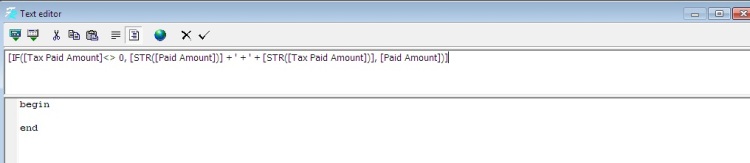
Ketujuh, klik kiri 2x pada kotak memo baru, pada bagian kotak pertama isikan seperti berikut :

[IF([Tax Paid Amount]<> 0, [STR([Paid Amount])] + ' + ' + [STR([Tax Paid Amount])], [Paid Amount])]

expr

Kedelapan, template sudah selesai diedit dan silahkan klik tombol Save lalu template sudah siap untuk digunakan.

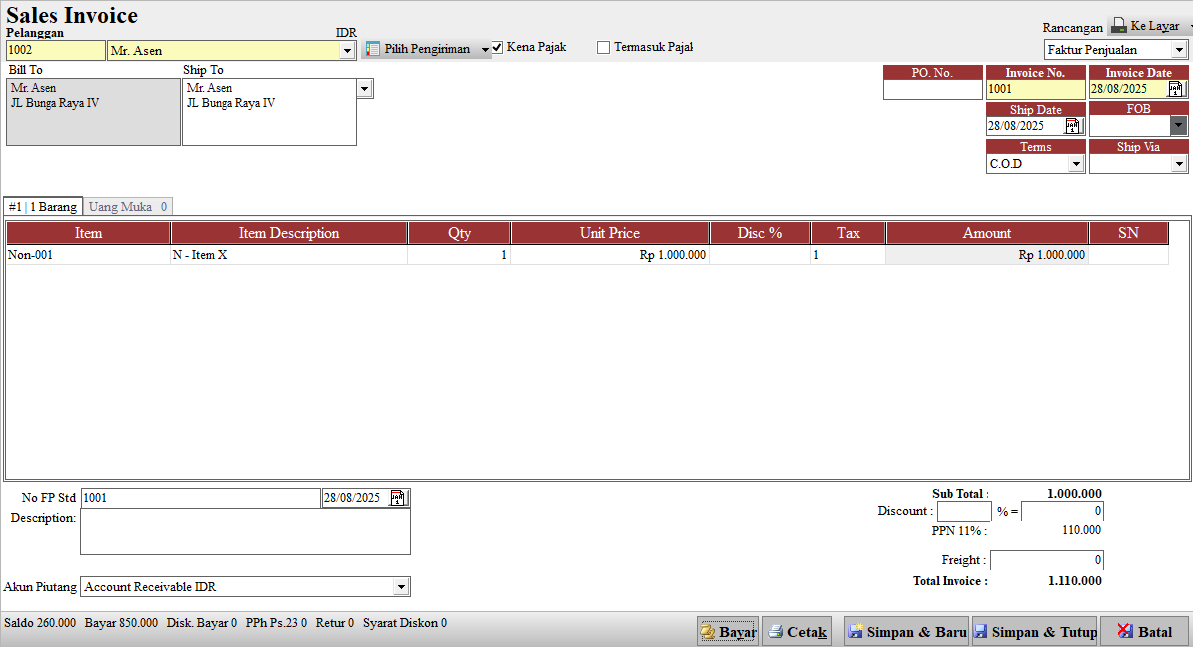
Contoh: Sales Invoice

Contoh kasus

Pembayran Parsial

Penerimaan penjualan

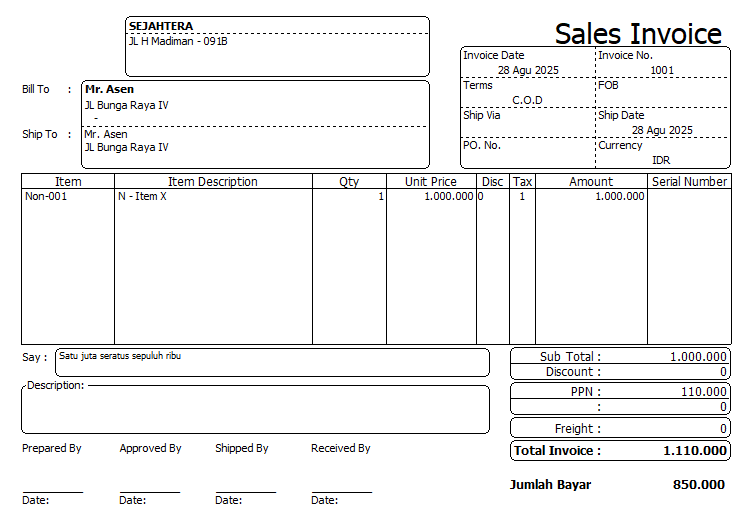
Hasil cetakan setelah ada pembayaran parsial


( Available for ACCURATE v4 and v5 )


https://solusiakuntansiindonesia.com/wp-content/uploads/2026/08/Logo-SAI.png 0 0 Anto Administrator https://solusiakuntansiindonesia.com/wp-content/uploads/2026/08/Logo-SAI.png Anto Administrator2017-12-28 03:20:062026-10-13 20:52:42Menampilkan Nilai Invoice Paid Pada Preview Template Sales Invoice

Mengembalikan Overpay Jika Tidak Ada Invoice Outstanding

December 27, 2017/0 Comments/in Accurate 5/by Anto Administrator

Mengembalikan Overpay Jika Tidak Ada Invoice Outstanding

Jika Overpay(kelebihan bayar di Customer Receipt) mau dikembalikan ke Customer berupa Uang, dan sudah tidak ada invoice yang outstanding lagi, berikut adalah cara yang harus dilakukan :

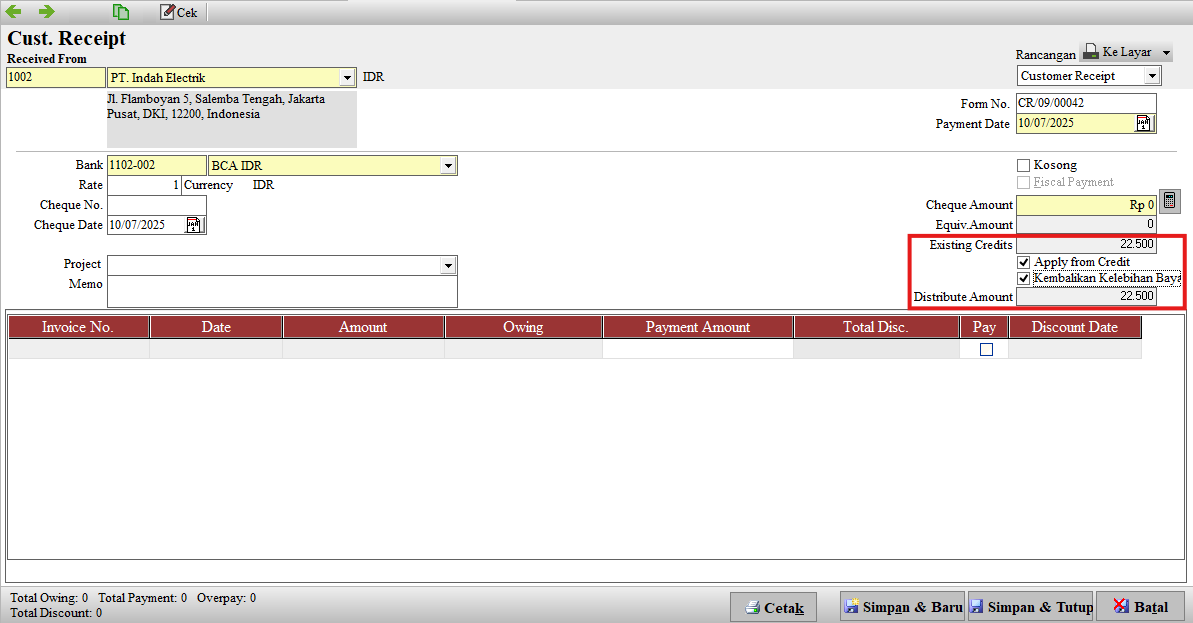
  1. Buat Customer Receipt, pilih Customer bersangkutan, centang option “Apply From Credit” & “Kembalikan Kelebihan Bayar”, centang Invoice yang baru kita buat diatas, Save & Close.

Cust receipt

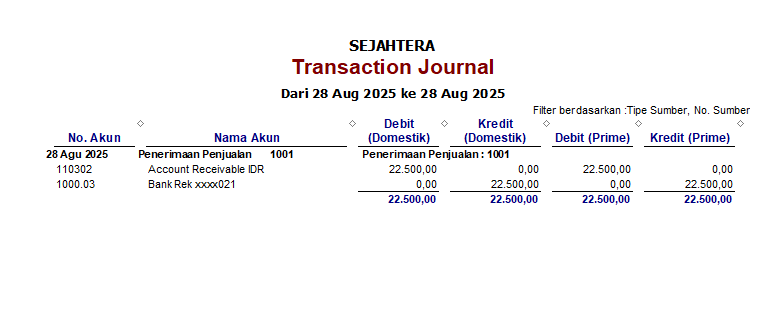
Jadi inti dari jurnal diatas sebenarnya Piutang/AR(Debet) pada Cash/Bank(Kredit) .

Jurnal transaksi

Available V5

Berikut Tutorial Vidionya :


Lihat Video Tutorial lainnya mengenai ACCURATE di Sini
Butuh training Accurate? Hubungi 0811-8885-605 atau klik di sini untuk booking sekarang!
https://solusiakuntansiindonesia.com/wp-content/uploads/2026/08/Logo-SAI.png 0 0 Anto Administrator https://solusiakuntansiindonesia.com/wp-content/uploads/2026/08/Logo-SAI.png Anto Administrator2017-12-27 03:49:442026-10-07 16:28:34Mengembalikan Overpay Jika Tidak Ada Invoice Outstanding

Uninstall Bersih ACCURATE 5

December 22, 2017/0 Comments/in Accurate 5/by Anto Administrator

Jika menemukan Error ACCURAT dan memerlukan Uninstall Bersih serta harus install ulang ACCURATE, Berikut cara Uninstall bersih ACCURATE:

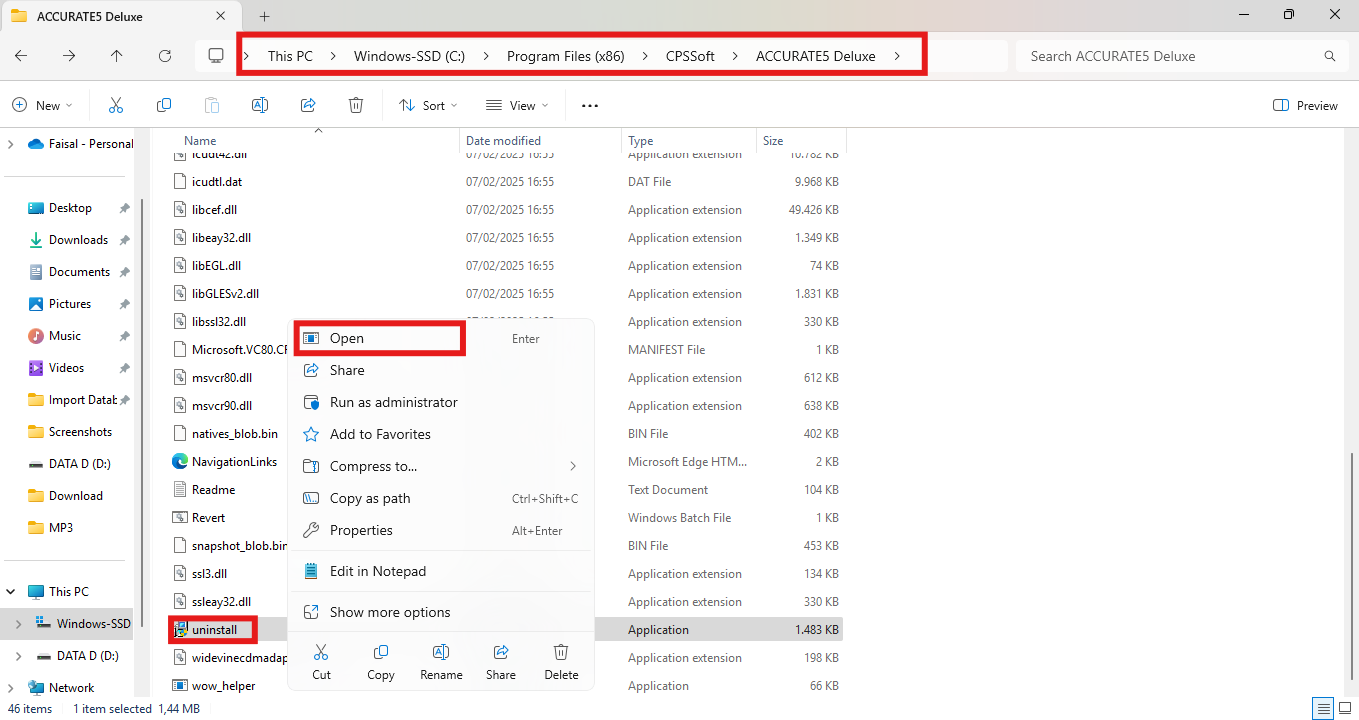
  1. Mohon Lakukan uninstall bersih ACCURATEnya
    • Klik Start | My Computer atau Computer
    • Buka Local Disc (C) atau System(C)
    • Buka Program Files atau Program Files(x86)
    • Buka CPSSoft
    • Buka ACCURATE
    • Klik kanan > open File uninstall langkah selanjutnya sampai selesai..

    • Jika ada warning silahkan Klik Yes to All saja.
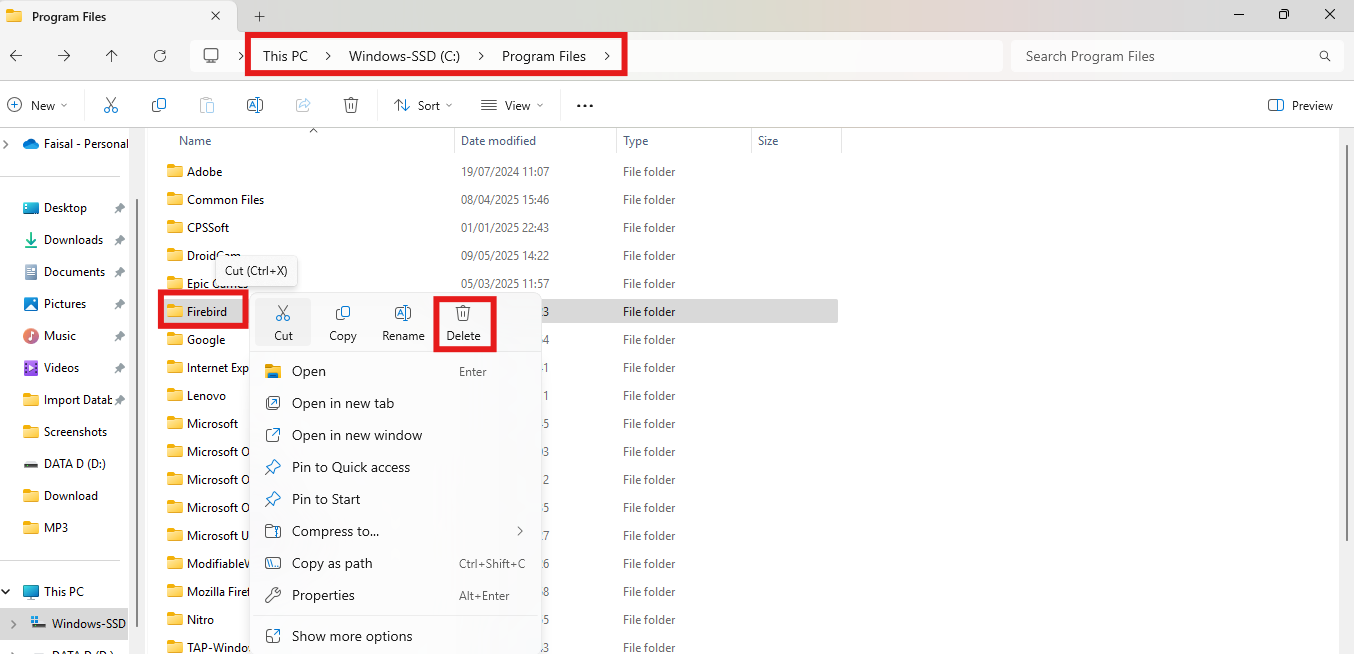
  2. RESTART Komputer(Harus Restart agar bisa menghapus Firebird)
  3. Setelah komputer nyala kembali klik Start | Computer atau My Computer | Local Disc(C) Program Files atau Program Files(x86)
  4. Cari  Folder Firebird Klik kanan pilih Delete atau Hapus.

Lihat Video Tutorial lainnya mengenai ACCURATE di Sini
Butuh training Accurate? Hubungi 0811-8885-605 atau klik di sini untuk booking sekarang!

Video Tutorial ……

https://solusiakuntansiindonesia.com/wp-content/uploads/2026/08/Logo-SAI.png 0 0 Anto Administrator https://solusiakuntansiindonesia.com/wp-content/uploads/2026/08/Logo-SAI.png Anto Administrator2017-12-22 07:07:462026-09-18 11:30:21Uninstall Bersih ACCURATE 5

Pembelian Fixed Asset Dengan Menggunakan Purchase Invoice pada ACCURATE 5

December 20, 2017/0 Comments/in Accurate 5/by Devi Eryana

Pembelian Fixed Asset Dengan Menggunakan Purchase Invoice

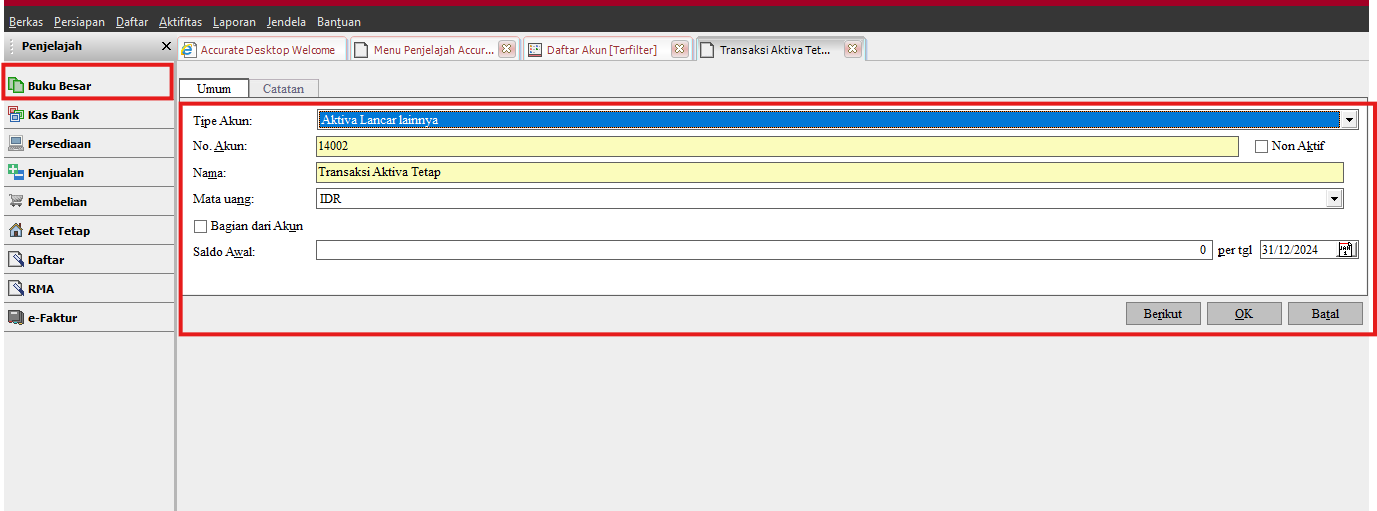
Pembelian Fixed Asset menggunakan modul Purchase Invoice agar dapat link dengan modul fixed Asset yang harus kita lakukan terlebih dahulu adalah :

  1. Membuat Akun baru misalkan Fixed Asset Transaction dengan Tipe Other Current Asset.
  2. Membuat nama Item baru dengan tipe Non Inventory Part dan semua GL Account di rubah ke akun Fixed Asset Transaction kecuali untuk akun Unbilled goods Account.

Pembelian

Untuk melakukan Pembeliannya  menggunakna Modul Purchase | Purchase Invoice |.

Pilih item yang sebelumnya kita buat yaitu Fixed Asset Transaction, kemudian save and close.

Jurnal yang terbentuk dari transaksi diatas:


Kemudian Proses ke Purchase Payment, pilih invoice yang sebelumnya kita buat dengan nama item fixed Asset kemudian cek list kotak pembayaran kemudian save and close.

Jurnal yang terbentuk dari transaksi diatas:

Pengakuan Aset Tetap

Untuk Menambahkan aset tersebut ke dalam daftar Fixed Asset  dengan cara : Fixed Asset | New Fixed Asset.

masukan keterangan mengenai Fixed Asset yang kita beli dan untuk Expenditure kita pilih dari akun  FIxed Asset Transaction sehingga Akan di jurnalkan Yaitu

Booking Training Sekarang Klik Disini | Untuk Video Tutorial Klik Disini

Untuk video tutorialnya bisa ditonton dibawah ini ya…………

https://solusiakuntansiindonesia.com/wp-content/uploads/2026/08/Logo-SAI.png 0 0 Devi Eryana https://solusiakuntansiindonesia.com/wp-content/uploads/2026/08/Logo-SAI.png Devi Eryana2017-12-20 09:23:322026-10-13 19:56:55Pembelian Fixed Asset Dengan Menggunakan Purchase Invoice pada ACCURATE 5

PENYESUAIAN PERSEDIAAN VALUE TANPA MENGUBAH QTY

December 5, 2017/0 Comments/in Accurate 5/by Anto Administrator

Penyesuaian Persediaan Value Saja Tanpa Mengubah Qty

Baik metode FIFO maupun AVERAGE, jika akan melakukan penyesuaian Value suatu item barang persediaan tanpa Adjustment Qty, lakukan dengan cara sbb:

Contoh saat ini Item A Qty 10 Total Cost 1.000.000, kemudian kita mau menilai kembali menjadi Qty 10 namun Total Cost adalah 1.200.000, atau semua 1.000.000 Total Cost mau di rubah menjadi 600.000 :

1. Activities | Inventory | Inventory Adjustment, di New Form Adjustment tersebut, isi Adjustment Account pilih ke akun kemana akan dialokasikan penyesuaian nilai tersebut(Akun yang di pilih di sini adalah lawan dari akun Persediaan kita). Tidak perlu centang Value Adjustment, baru kemudian pilih Item yang dimaksud, di kolom Current Qty akan di tampilkan Qty saat ini, kolom New Value kita isi 0 . Lalu Save And Close.

2. Activities | Inventory | Inventory Adjustment, di New Form Adjustment tersebut, isi Adjustment Account pilih ke akun yang sama dengan Adjustment Account diatas, kemudian kali ini option Value Adjustment kita centang . Pilih Item tadi, New Qty isi kembali sejumlah Qty sebelumnya, dengan contoh diatas isi Qty 10, lalu New Value isi dengan Total Cost seharusnya, dengan contoh diatas isi dengan 1.200.000 atau 600.000.


Request Jasa Training Accurate Accounting Software silahkan isi pada form berikut, klik disini


Berikut Tutorial Vidionya :

https://solusiakuntansiindonesia.com/wp-content/uploads/2026/08/Logo-SAI.png 0 0 Anto Administrator https://solusiakuntansiindonesia.com/wp-content/uploads/2026/08/Logo-SAI.png Anto Administrator2017-12-05 09:30:262026-10-13 20:23:31PENYESUAIAN PERSEDIAAN VALUE TANPA MENGUBAH QTY

REPORT SALESMAN BY ITEM PADA ACCURATE 5 DEKSTOP

November 23, 2017/0 Comments/in Accurate 5/by Devi Eryana

Bagi Pengguna Accurate Dekstop yang ingin menghasilkan Report Salesman by Item yang mana dalam Report tersebut menampilkan penjualan per salesman per item silahkan mengikuti langkah-langkah berikut:

  1. Report | Sales | Sales Report | Sales By Item Detail | Modify, ke bagian Available Coloumn | Salesman, double klik untuk Name.
  2. Masih di Modify, ke bagian Group, Add Group pilih Salesman Name. By default dia ada di posisi paling bawah, pindahkan ke urutan paling atas dengan panah keatas warna merah yg ada disampaing kanan. Lalu klik setting dibawah, untuk Show Header centang Salesman Name, untuk Show Footer, centang Qty, Amount, COGS dan Gross Profit.
  3. Masih di Modify, klik dibagian Analysis. Centang Show Report As Analysis Model. Row Axis pilih Salesman Name, lalu centang Multi Coloumn, di bagian Coloumn di Row Axis kali ini pilih Item Description.  Untuk bagian Coloumn Axis centang “Data Fields” Quantity, Amount, COGS dan Gross Profit.
  4. Klik Ok, jika preview report sudah ok, kita bisa klik button Memorize agar lain kali untuk preview report seperti ini kita tinggla ke menu Report | Memorize Report.

https://solusiakuntansiindonesia.com/wp-content/uploads/2026/08/Logo-SAI.png 0 0 Devi Eryana https://solusiakuntansiindonesia.com/wp-content/uploads/2026/08/Logo-SAI.png Devi Eryana2017-11-23 07:19:332026-10-13 20:24:05REPORT SALESMAN BY ITEM PADA ACCURATE 5 DEKSTOP

WARNING YOUR DATA VERSION IS HIGHER THAN APPLICATION VERSION

November 22, 2017/0 Comments/in Accurate 5/by Anto Administrator

Warning “Your Data Version Is Higher Than Application Version”

“Accurate cannot open your data because your Database Version is Higher than Application Version. Please Upgrade Accurate to The Lastest Version.”

Konfirmasi “Database yang Anda gunakan lebih tinggi.. “ ini dikarenakan file data .GDB Accurate yang sedang kita buka versi nya lebih tinggi dari versi Accurate yang kita pakai untuk membuka database tsb.

Mungkin data tsb sudah di upgrade oleh user lain yang sudah menggunakan versi yang lebih tinggi dari Accurate yang terinstall di komputer kita. Atau mungkin data ini data hasil copy-an dari komputer lain yang versi Accurate nya lebih tinggi dari yang kita gunakan.

Solusinya kita install Accurate versi terakhir dari versi yang kita gunakan. Misal menggunakan versi 5 build 1913, gunakan versi 5 rilis terakhir atau minimal sama dengan versi yang digunakan di komputer dimana data tersebut pernah dibuka terakhir.

Sekedar informasi, versi Accurate yang digunakan dapat dicek dari Help | About Accurate.

Dan untuk mendownload Installer anda bisa kunjungi web CPSSoft.com – pilih menu Download – kemudian pilih jenis accurate yang Anda butuhkan

Request Jasa Training Accurate Accounting Software silahkan isi pada form berikut, klik disini

Berikut Tutorial Vidionya :

https://solusiakuntansiindonesia.com/wp-content/uploads/2026/08/Logo-SAI.png 0 0 Anto Administrator https://solusiakuntansiindonesia.com/wp-content/uploads/2026/08/Logo-SAI.png Anto Administrator2017-11-22 03:20:442026-10-13 15:15:44WARNING YOUR DATA VERSION IS HIGHER THAN APPLICATION VERSION
Page 12 of 14«‹1011121314›»
Search Search

Recent Posts

  • Membatasi Oprator Untuk Melakukan Penangguhan Pendapatan & Beban Pada ACCURATE Online
  • Cara Mencatat Pajak UMKM 0,5% di Accurate Online
  • Perlakuan Nilai Beban Pokok Penjualan pada Faktur Penjualan (Dimuka) ACCURATE Online
  • Cara Memaksimalkan Hasil Cetakan Menggunakan Accurate Direct Print
  • Mengatur/Memilih Desain Cetakan Transaksi Pada Accurate Lite

Categories

  • Accurate 5
  • Accurate Online
  • Accurate POS
  • Manufaktur AOL
  • Rene 2
  • Uncategorized

Meta

  • Register
  • Log in
  • Entries feed
  • Comments feed
  • WordPress.org

HUBUNGI KAMI

PT Solusi Akuntansi Indonesia

Jl. Bambu Apus Raya No.181B

Pondok Bambu

Duren Sawit – Jakarta Timur

WA. 0811-8885-605

Recent Posts

  • Membatasi Oprator Untuk Melakukan Penangguhan Pendapatan & Beban Pada ACCURATE Online
  • Cara Mencatat Pajak UMKM 0,5% di Accurate Online
  • Perlakuan Nilai Beban Pokok Penjualan pada Faktur Penjualan (Dimuka) ACCURATE Online

Categories

  • Accurate 5
  • Accurate Online
  • Accurate POS
  • Manufaktur AOL
  • Rene 2
  • Uncategorized
Search Search
© Copyright - PROFESIONAL KONSULTANT TRAINING SOFTWARE ACCURATE - powered by Enfold WordPress Theme
Scroll to top Scroll to top Scroll to top