PROFESIONAL KONSULTANT TRAINING SOFTWARE ACCURATE
  • Layanan
    • Layanan Pembukuan
    • Permintaan Training
  • Harga Training
  • Kursus Accurate
  • Support Produk
    • Accurate Online
  • Tentang Kami
  • Tutorial
  • Click to open the search input field Click to open the search input field Search
  • Menu Menu

CARA MENGAKTIFKAN APLIKASI ACCURATE POS

May 2, 2025/0 Comments/in Accurate Online, Accurate POS/by Anto Administrator

Untuk cara mengaktifkan Aplikasi Accurate POS, setelah anda menentukan database mana yang akan digunakan untuk pencatatannya, langkah berikutnya adalah mengaktifkan aplikasi Accurate POS agar bisa terhubung dengan Accurate Online.

Langkah-langkah Mengaktifkan Accurate POS

Masuk ke akun Accurate Online Anda

  • Buka Accurate.id lewat browser, lalu login dan buka database yang ingin Anda hubungkan dengan Accurate POS.

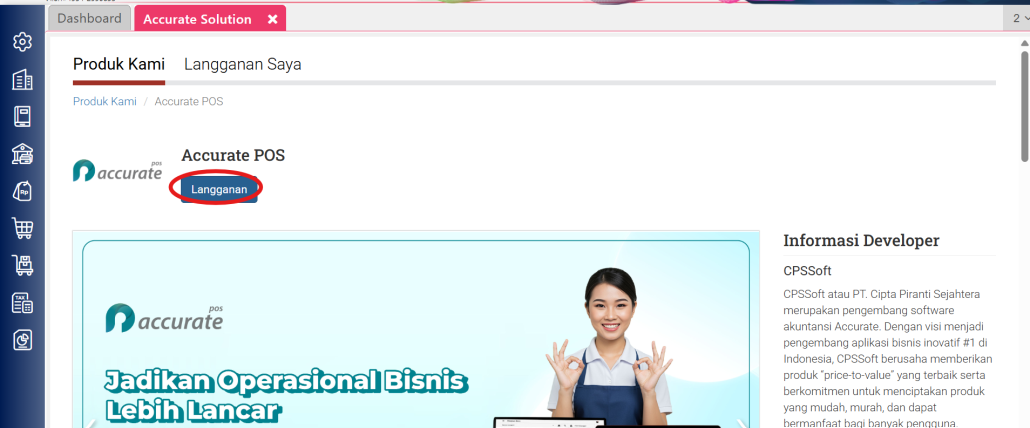
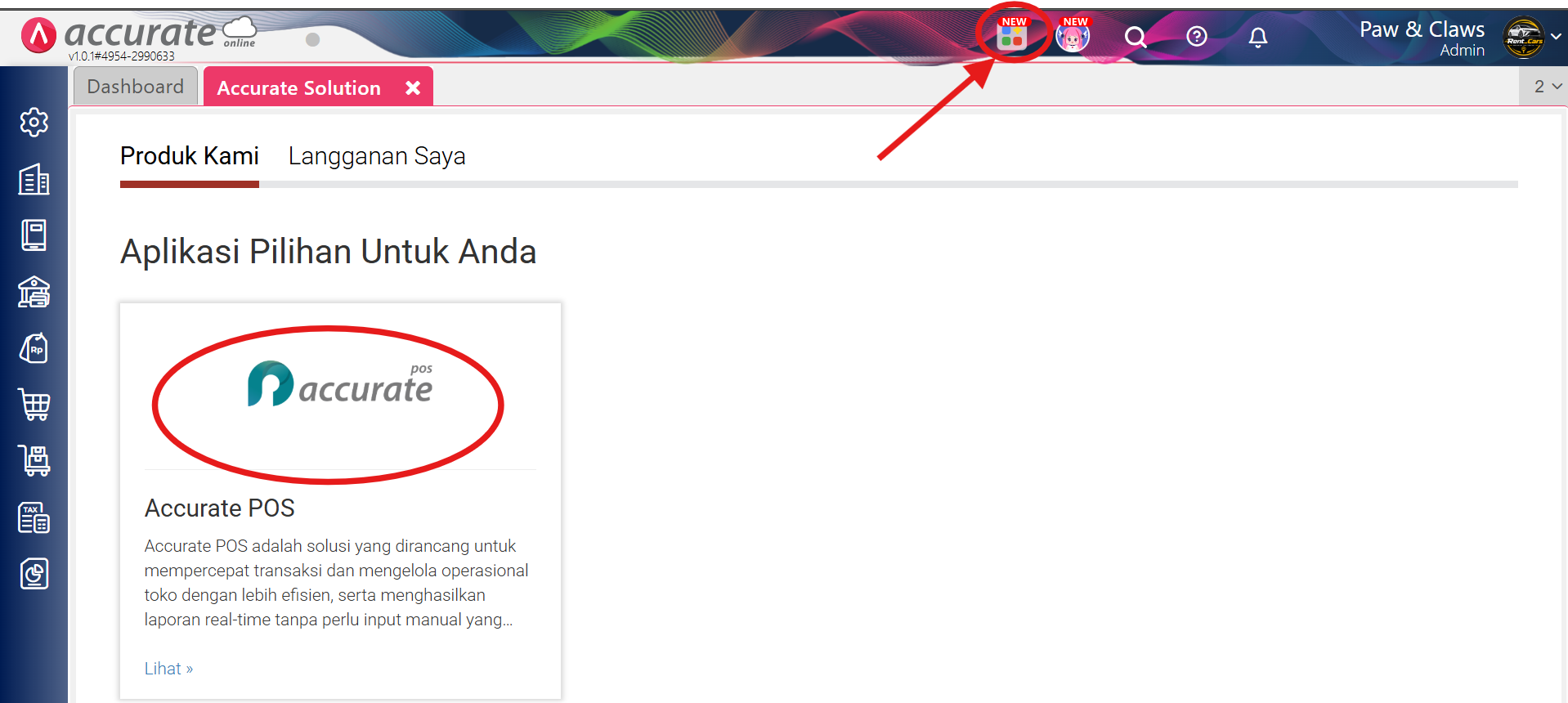
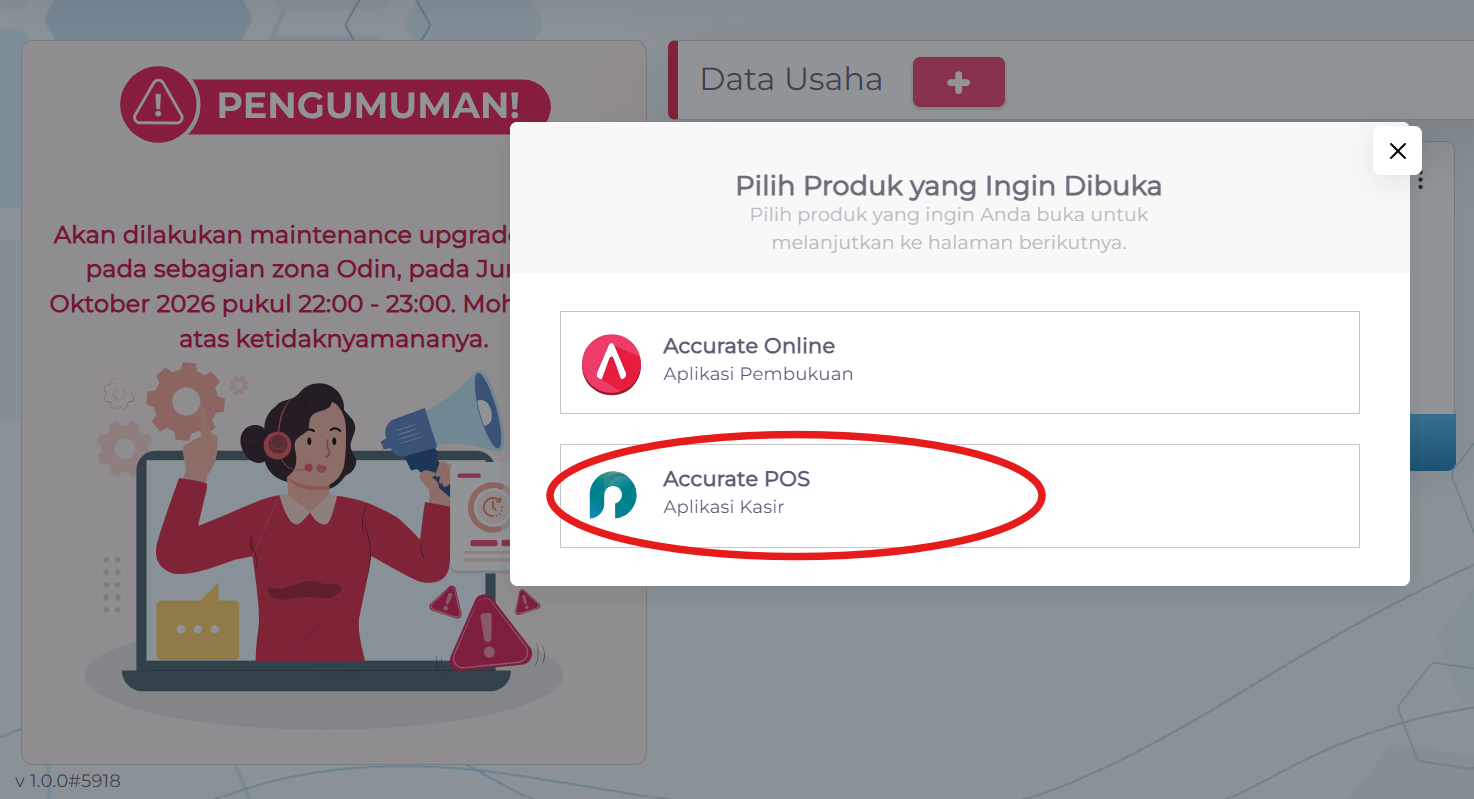
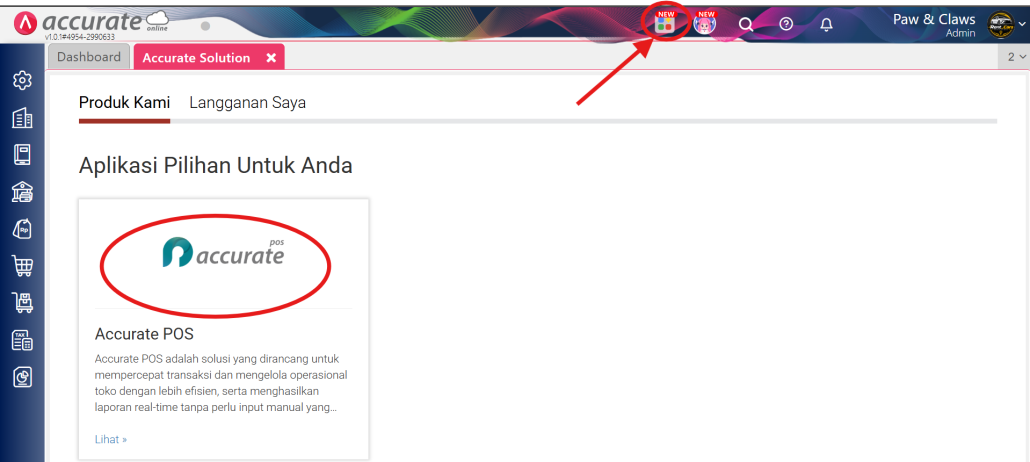
Klik Accurate Solution Center > Accurate POS

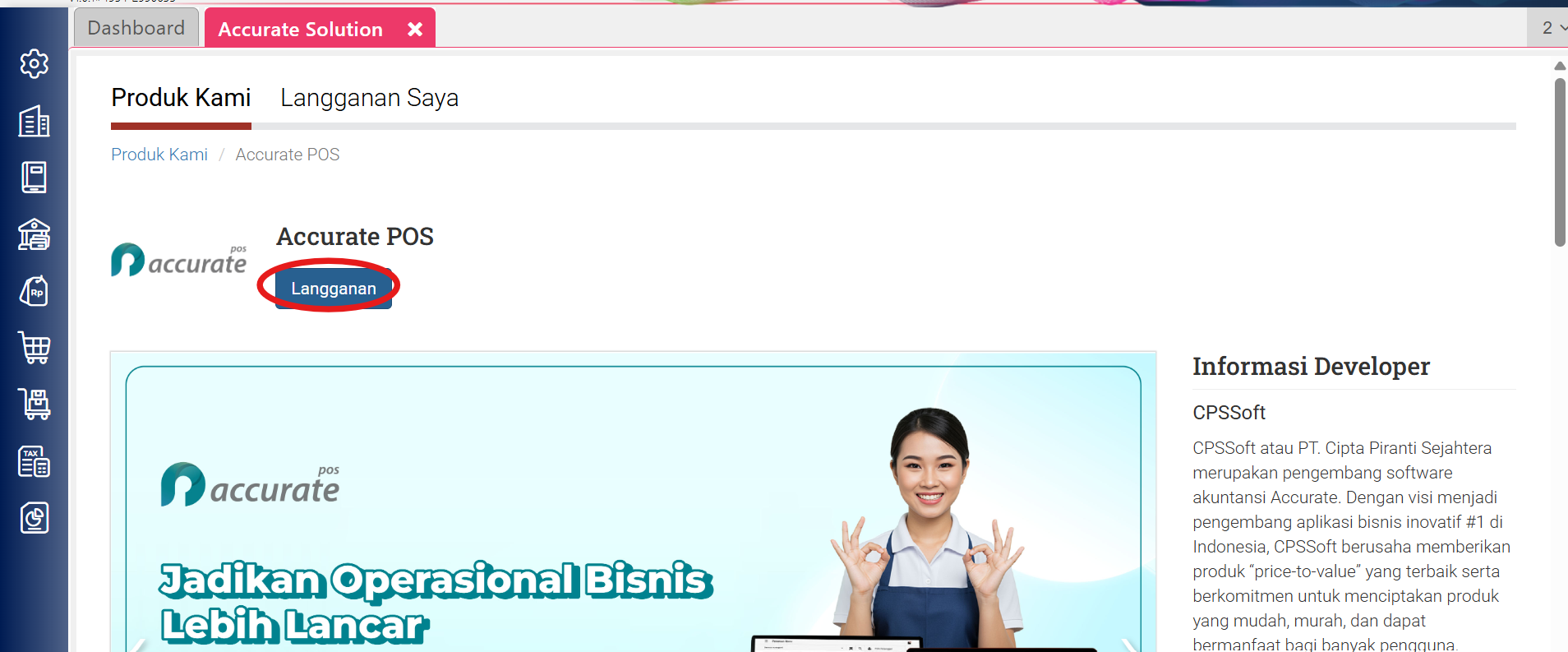
  • klik  Accurate POS, lalu klik tombol Langganan untuk membukanya.
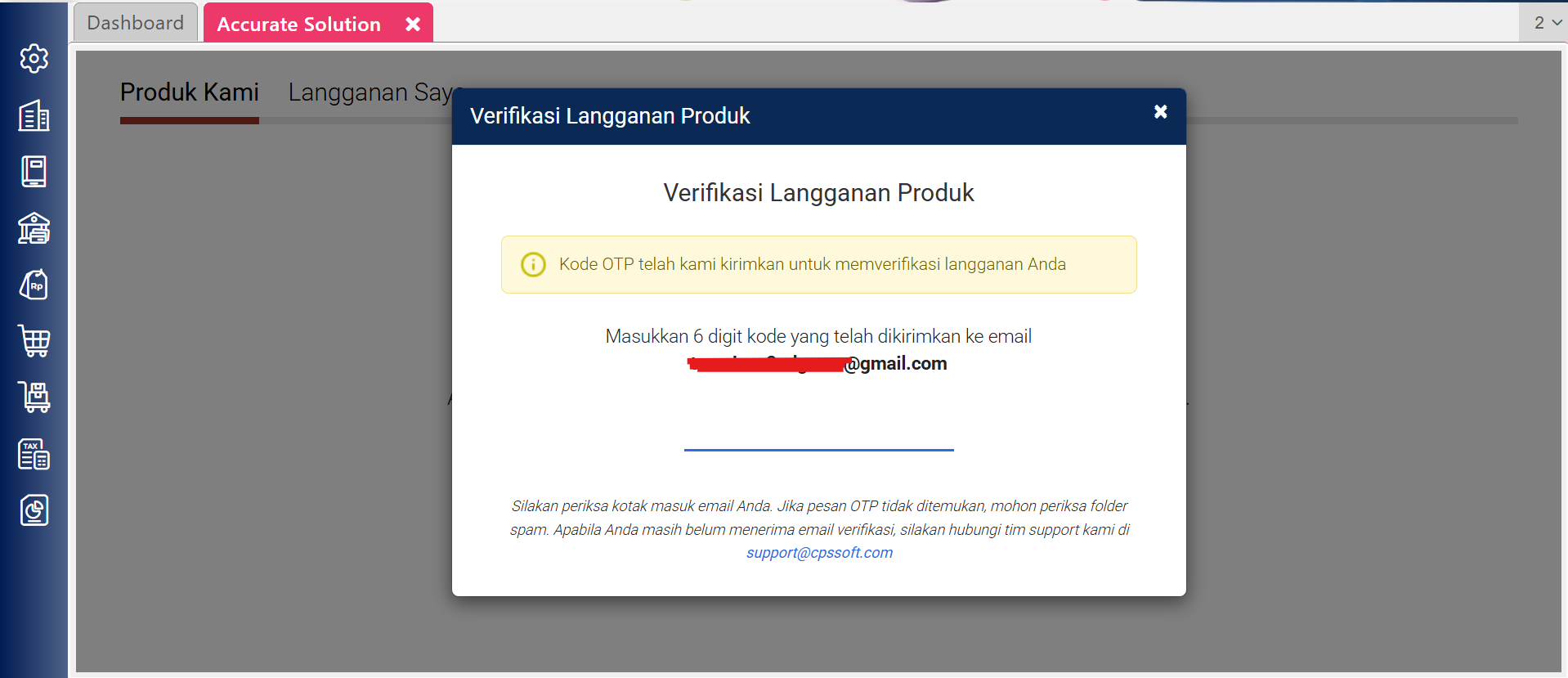
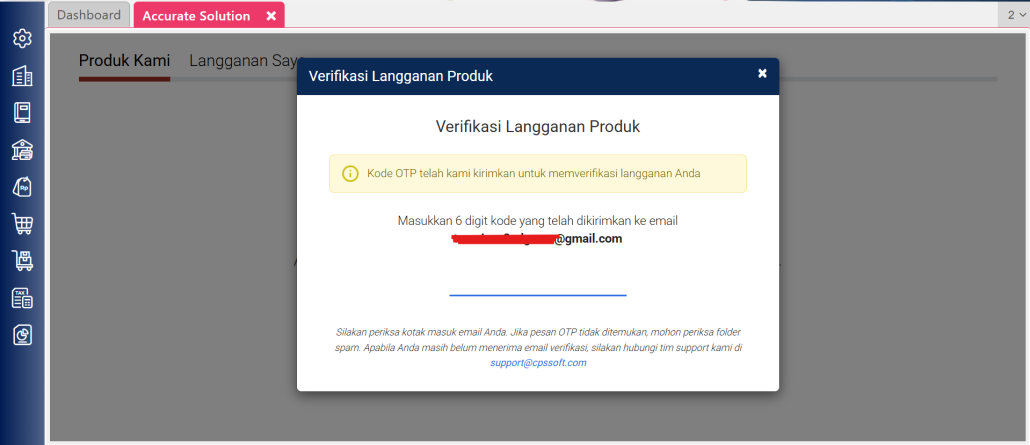
Masukan Kode Verifikasi

  • Cek Email lalu masukan kode verifikasi untuk berlangganan.
Login Ulang

  • Buka Accurate.id lewat browser, lalu klik database yang sudah di install accurate  POS.
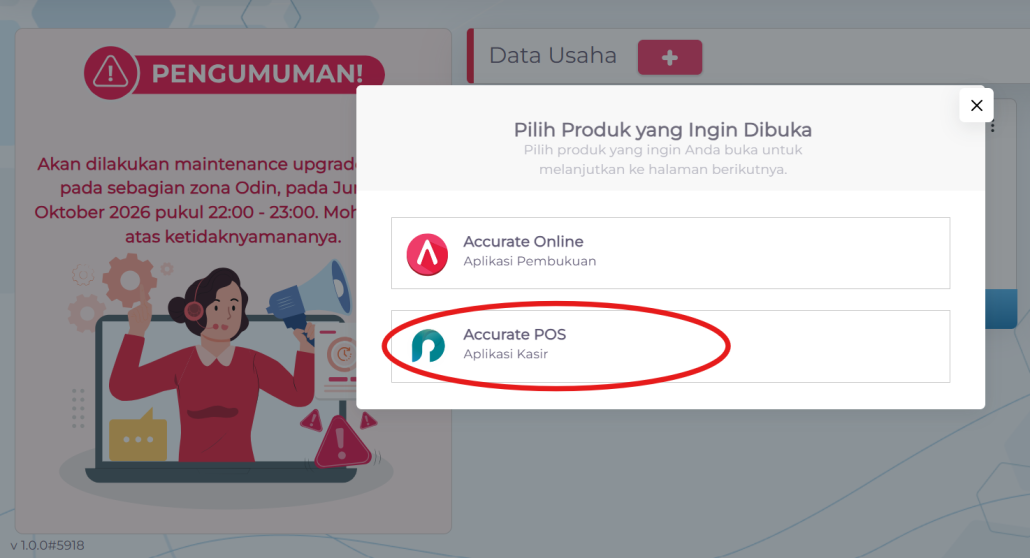
 

Dari sini, Anda bisa mulai melakukan pengaturan awal untuk outlet, pengguna, perangkat kasir, dan lainnya. Penjelasan detail mengenai pengaturan ini akan dibahas pada bagian berikutnya.

Catatan Penting:

Jika Anda mengaktifkan Accurate POS untuk lebih dari satu outlet (misalnya ada beberapa cabang toko), maka akan dikenakan biaya tambahan per outlet

Booking Training Sekarang Klik Disini | Untuk Video Tutorial Klik Disini

https://solusiakuntansiindonesia.com/wp-content/uploads/2026/08/Logo-SAI.png 0 0 Anto Administrator https://solusiakuntansiindonesia.com/wp-content/uploads/2026/08/Logo-SAI.png Anto Administrator2025-05-02 14:50:182026-10-09 15:26:44CARA MENGAKTIFKAN APLIKASI ACCURATE POS

MENENTUKAN DATABASE ACCURATE ONLINE UNTUK PENCATATAN BACK OFFICE OUTLET ANDA

May 2, 2025/0 Comments/in Accurate Online/by Ita Erlina

Menentukan Database Accurate Online untuk Pencatatan Back Office Outlet Anda

Agar pengelolaan bisnis Anda makin praktis dan efisien, penting untuk menentukan database Accurate Online yang akan digunakan sebagai pencatatan di bagian back office. Dengan menghubungkan aplikasi Accurate POS ke database ini, Anda bisa langsung memantau laporan penjualan dan laporan laba/rugi dari setiap outlet atau cabang tanpa perlu repot.

Yang paling menyenangkan, semua transaksi penjualan yang tercatat di Accurate POS akan otomatis masuk ke Accurate Online. Jadi, Anda tidak perlu memasukkan data penjualan secara manual dua kali – lebih hemat waktu dan meminimalkan kesalahan input!

Pilih Data Usaha di Accurate Online yang Akan Terhubung ke Accurate POS

Langkah penting lainnya adalah memilih data usaha (database) yang akan digunakan bersama Accurate POS. Data usaha inilah yang akan menjadi sumber utama untuk semua pencatatan transaksi penjualan outlet Anda. Pastikan data usaha yang Anda pilih sesuai dengan outlet atau cabang yang ingin Anda kelola melalui POS.

Dengan koneksi ini, Anda bisa:

  • Memantau laporan penjualan secara real time.
  • Melihat performa masing-masing outlet.
  • Memastikan laporan keuangan Anda selalu akurat dan terupdate.

Kesimpulan:

Menghubungkan Accurate POS dengan Accurate Online adalah solusi ideal untuk pencatatan back office yang efisien dan modern. Pastikan Anda memilih database yang tepat agar operasional bisnis makin lancar.

Butuh bantuan memilih atau mengatur database Accurate Online ? Jangan ragu untuk menghubungi kami di 0811-8885-605


Booking Training Sekarang Klik Disini | Untuk Video Tutorial Klik Disini

https://solusiakuntansiindonesia.com/wp-content/uploads/2026/08/Logo-SAI.png 0 0 Ita Erlina https://solusiakuntansiindonesia.com/wp-content/uploads/2026/08/Logo-SAI.png Ita Erlina2025-05-02 11:44:042025-07-17 11:21:29MENENTUKAN DATABASE ACCURATE ONLINE UNTUK PENCATATAN BACK OFFICE OUTLET ANDA

PEMBATASAN AKSES OPERATOR

May 2, 2025/0 Comments/in Accurate Online/by Anto Administrator

Pengaturan Pembatasan Akses Untuk Pengguna Operator di Accurate Online

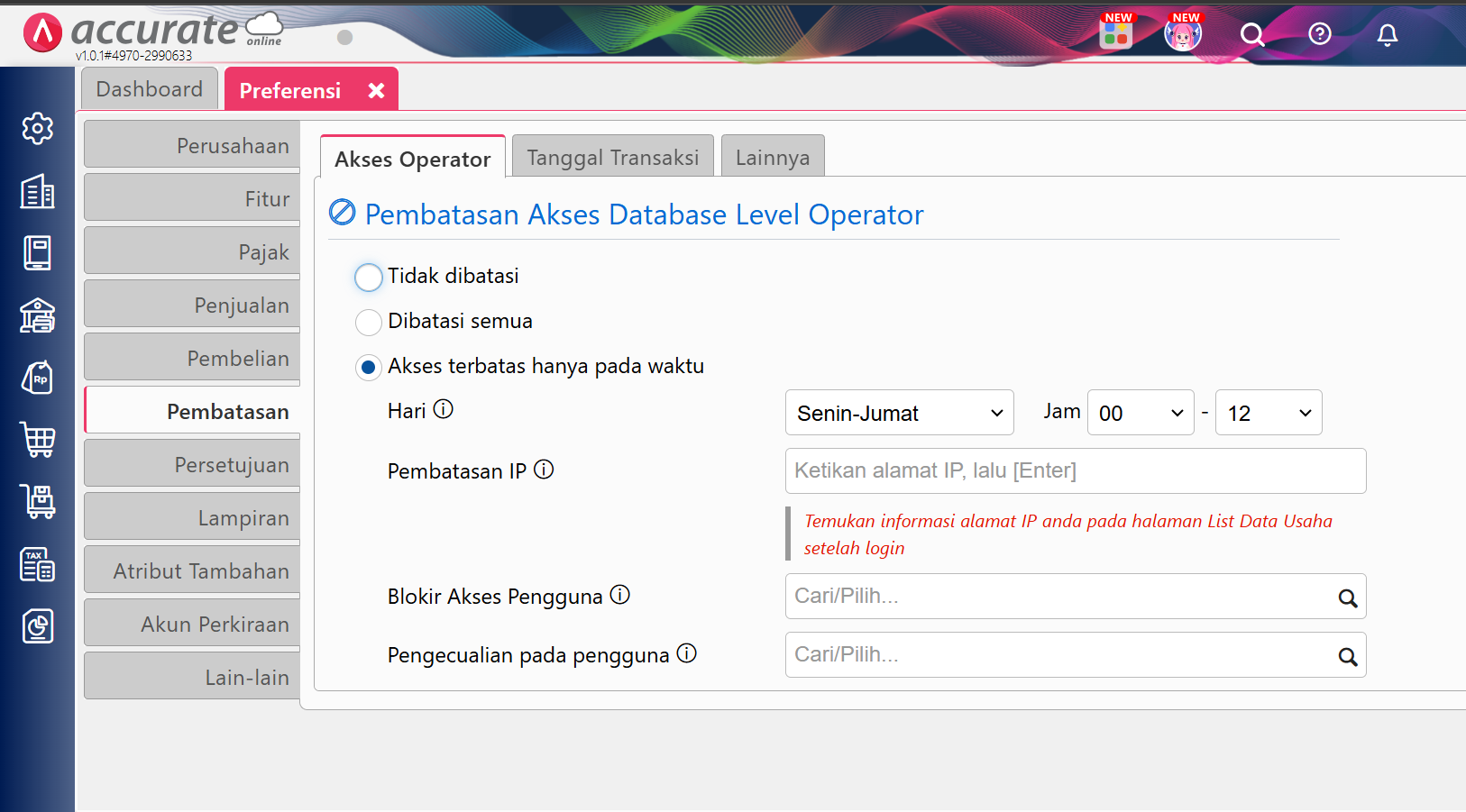
Accurate Online menyediakan fitur untuk membatasi akses pengguna dengan level Operator agar data usaha tetap aman dan hanya bisa diakses sesuai kebutuhan. Kamu bisa mengatur akses ini sesuai dengan kondisi yng diinginkan. Ada beberapa pilihan pengaturan yang bisa kamu gunakan:

1. Tidak Dibatasi

Dengan pengaturan tidak dibatasi ini, semua pengguna dengan level operator bisa mengakses data usaha kapan saja tanpa batasan apa pun.

2. Dibatasi Semua

Jika kamu memilih opsi dibatasi semua ini maka semua pengguna dengan level operator tidak bisa mengakses data usaha. Cocok digunakan saat kamu ingin menghentikan sementara akses level operator ke sistem.

3. Akses Terbatas pada Waktu Tertentu

Kamu bisa membatasi akses operator hanya di hari dan jam tertentu saja.

Ada beberapa pilihan hari yang bisa kamu atur, seperti:

  • Senin s/d Jumat
  • Senin s/d Sabtu
  • Semua Hari

Setelah memilih hari, kamu juga bisa menentukan jam berapa saja operator bisa mengakses Accurate Online. Misalnya, hanya bisa login mulai dari jam 08.00 sampai dengan jam 17.00, semua kembali lagi disesuaikan dengan kebutuhan kamu masing masing ya

4. Blokir Akses Pengguna

Kamu juga bisa membatasi atau memblokir akses hanya untuk pengguna level operator tertentu saja. Cukup masukkan nama pengguna/operator yang ingin dibatasi ke dalam kolom yang tersedia.

Akses operator tersebut akan dibatasi sampai kamu mencabut kembali pembatasan tersebut, misalnya dengan menghapus nama mereka dari kolom.

Dengan pengaturan ini, kamu bisa lebih leluasa dalam mengelola siapa saja yang boleh mengakses data usaha, serta kapan akses itu diperbolehkan. Semua demi keamanan dan kontrol yang lebih baik dalam penggunaan Accurate Online


Dengan mengatur bagian ini sesuai kebutuhan, kamu bisa membatasi untuk akses level operator dan memastikan semua pengoperasian sistem tetap berjalan sesuai dengan akses yang ditentukan.

Kalau kamu masih bingung, tinggal hubungi saja nomor 0811-888-5605, dengan senang hati akan dibantu untuk menemukan solusi dan kebutuhan bisnis mu di Accurate.

Booking Training Sekarang Klik Disini | Untuk Video Tutorial Klik Disini

https://solusiakuntansiindonesia.com/wp-content/uploads/2026/08/Logo-SAI.png 0 0 Anto Administrator https://solusiakuntansiindonesia.com/wp-content/uploads/2026/08/Logo-SAI.png Anto Administrator2025-05-02 09:47:382026-10-13 09:22:27PEMBATASAN AKSES OPERATOR

MENGENAL FITUR PEMBATASAN DI MENU PREFERENSI ACCURATE ONLINE

April 30, 2025/0 Comments/in Accurate Online/by Ita Erlina

Mengenal Fitur Pembatasan di Menu Preferensi Accurate Online

Di Accurate Online, ada fitur Pembatasan yang bisa kamu temukan di menu Preferensi. Fitur ini sangat berguna untuk menjaga keamanan dan ketertiban data usaha kamu. Dengan fitur ini, kamu bisa mengatur batasan-batasan tertentu agar data tidak bisa diubah atau diakses sembarangan. Yuk, kita bahas satu per satu bagian dari pembatasan ini!

1. Akses Operator

Fitur ini memungkinkan kami membatasi apa saja yang bisa diakses atau dilihat oleh pengguna dengan level Operator. Jadi, kamu bisa lebih tenang karena tidak semua orang bisa membuka atau mengubah data penting usaha kamu.

2. Tanggal Transaksi

Kamu bisa mengatur supaya transaksi hanya bisa dimasukkan dalam rentang tanggal tertentu. Misalnya, kamu ingin semua transaksi hanya boleh diinput sampai akhir bulan lalu saja – ini bisa banget diatur di sini! Cocok banget untuk menjaga agar tidak ada perubahan data di periode yang sudah dikunci.

 3. Pembatasan Lainnya

Nah, bagian ini berisi pengaturan tambahan yang juga nggak kalah penting, seperti:

  • Pengaturan nomor serial atau produksi barang
  • Pengelolaan retur penjualan dan pembelian 
  • Pengaturan terkait proses akhir bulan, supaya data tidak berubah setelah ditutup


Dengan menggunakan fitur pembatasan ini, kamu bisa lebih leluasa mengelola siapa bisa akses apa, kapan transaksi boleh di catat, dan menjaga keakuratan data bisnis kamu. Praktis & aman!


Booking Training Sekarang Klik Disini | Untuk Video Tutorial Klik Disini

https://solusiakuntansiindonesia.com/wp-content/uploads/2026/08/Logo-SAI.png 0 0 Ita Erlina https://solusiakuntansiindonesia.com/wp-content/uploads/2026/08/Logo-SAI.png Ita Erlina2025-04-30 15:44:262025-06-19 13:09:02MENGENAL FITUR PEMBATASAN DI MENU PREFERENSI ACCURATE ONLINE

PENGATURAN PEMBELIAN DI MENU PREFERENSI

April 30, 2025/0 Comments/in Accurate Online/by Ita Erlina

Pengaturan Pembelian di Menu Preferensi

Di accurate online menu preferensi fitur pembelian digunakan untuk mengatur berbagai ketentuan dalam transaksi pembelian. Ini mencakup pengaturan untuk Faktur Pembelian dan Penerimaan Barang agar sesuai dengan kebutuhan pencatatan akuntansi di bisnis Anda.

1. Faktur Pembelian

Bererapa pengaturan penting di sini antara lain:

  • Pembelian Aset 

Saat Anda membeli Aset Tetap lewat modul pembelian (misalnya, melalui Pesanan Pembelian atau Faktur Pembelian), sistem akan otomatis menggunakan akun perantara. Anda tidak perlu memilih akun manual karena Accurate sudah menanganinya untuk Anda.

  • Akun Selisih Biaya

Ini berkaitan dengan fitur “Biaya Pembelian dari Pemasok Lain”. Kadang, biaya pembelian yang Anda catat berbeda dengan tagihan dari pemasoknya. Nah, akun ini dipakai untuk menampung selisih nilai tersebut agar pencatatan tetap akurat.

  • Tanggal Jurnal Selisih 

Anda bisa memilih kapan selisih biaya tadi dijurnal, dengan dua opsi:

  1. Tanggal Tagihan Biaya : Selisih dicatat sesuai tanggal tagihan dari pemasok.
  2. Tanggal Faktur Pembelian : Selisih dicatat sesuai tanggal faktur pembelian barang.

2. Penerimaan Barang

Accurate juga menyediakan pengaturan fleksibel untuk mengatur bagaimana nilai persediaan dicatat saat barang diterima :

  • Diperbarui oleh Tagihan 

Nilai Persediaan akan disesuaikan mengikuti harga beli yang ada di faktur pembelian.

  • Tidak Diperbarui oleh Tagihan

Harga beli di faktur tidak mempengaruhi nilai persediaan yang sudah dicatat saat barang diterima.

  • Diperbarui Jika Tanggal Tagihan dan Penerimaan Sama 

Nilai persediaan akan mengikuti harga beli di faktur, asalkan tanggal faktur dan tanggal penerimaan barang masih dalam periode akuntansi yang sama. 

  • Akun Selisih Pembelian Belum Tertagih 

Kadang terjadi perbedaan antara nilai saat penerimaan barang dan nilai di faktur pembelian. Selisih ini akan masuk ke akun tertentu secara otomatis, biasanya akun Beban Pokok Penjualan. Tapi Anda bisa mengubahnya sesuai kebutuhan.

Dengan Memahami dan menyesuaikan pengaturan ini, Anda bisa memastikan semua transaksi pembelian di Accurate Online tercatat dengan benar dan sesuai dengan praktik akuntansi bisnis Anda.


Perlu panduan lainnya seputar penggunaan Accurate Online ? hubungi kami di 0811-8885-605

Booking Training Sekarang Klik Disini

Untuk Video Tutorial Klik Disini

https://solusiakuntansiindonesia.com/wp-content/uploads/2026/08/Logo-SAI.png 0 0 Ita Erlina https://solusiakuntansiindonesia.com/wp-content/uploads/2026/08/Logo-SAI.png Ita Erlina2025-04-30 11:09:522025-06-19 13:00:55PENGATURAN PEMBELIAN DI MENU PREFERENSI

Mengenal Menu Preferensi – Penjualan di Accurate Online

April 29, 2025/0 Comments/in Accurate Online/by Anto Administrator

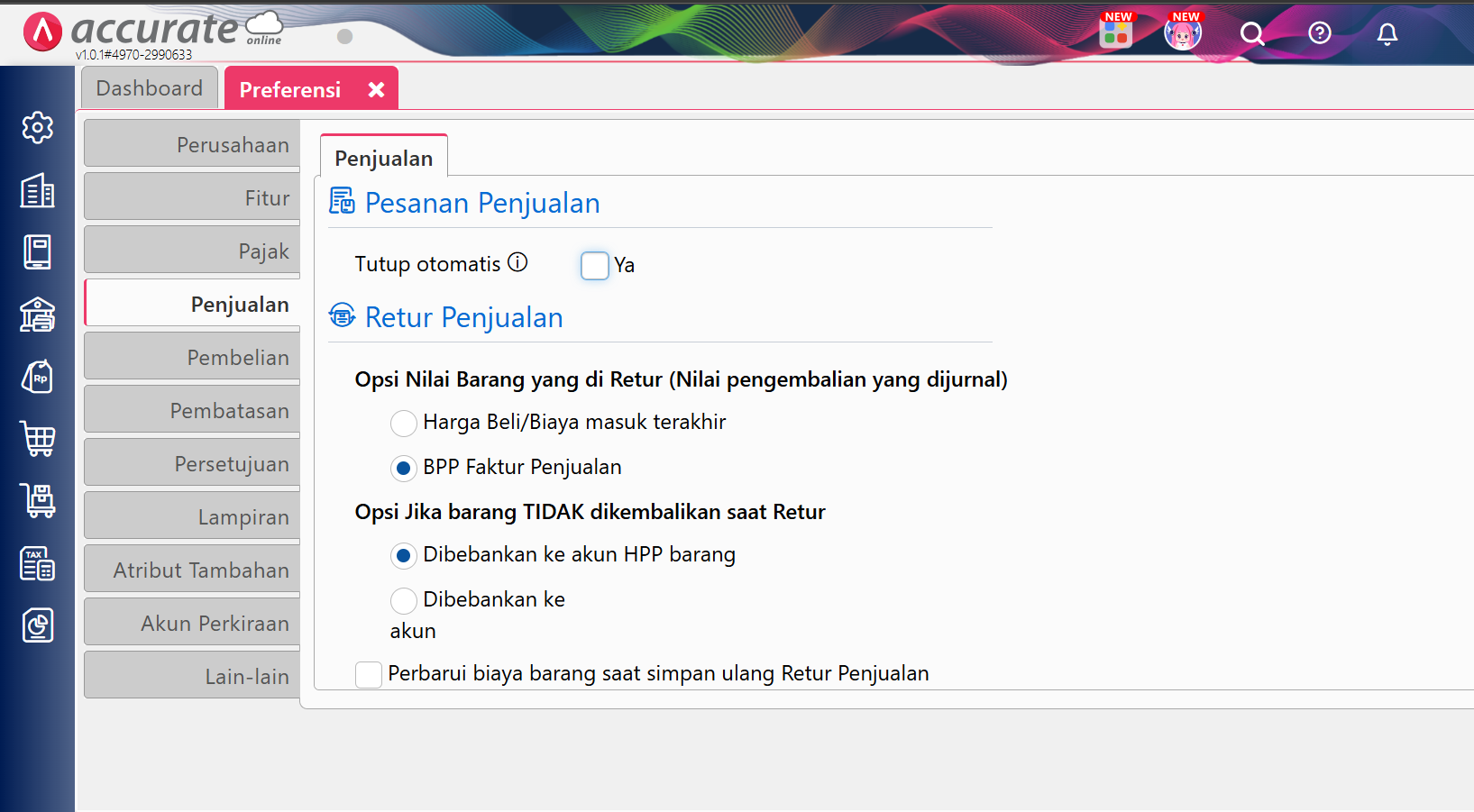
Mengenal Pengaturan Penjualan di Accurate Online. Di Accurate Online, kamu bisa menyesuaikan berbagai pengaturan agar proses penjualan di bisnismu berjalan lebih lancar. Nah, salah satu pengaturan penting yang bisa kamu atur ada di bagian Penjualan pada menu Preferensi Penjualan. Yuk, kita bahas satu per satu fitur yang ada di sana!

1. Nilai Barang yang Diretur

Saat kamu menerima retur (pengembalian barang) dari pelanggan, sistem akan menjurnal atau mencatat nilai barang tersebut. Di bagian ini, kamu bisa pilih bagaimana nilai barang yang dikembalikan itu dihitung. Ada (2) dua opsi yang bisa dipilih:

  • Harga atau Beli Masuk Terakhir
    Nilai yang digunakan adalah harga pembelian terakhir dari barang tersebut. Cocok kalau kamu ingin nilai retur mengikuti harga terakhir yang kamu bayarkan saat membeli barang.
  • BPP Faktur Penjualan
    Nilai barang yang dikembalikan akan mengikuti BPP (Biaya Pokok Penjualan) yang ada di faktur penjualannya. Ini berguna kalau kamu ingin nilai retur mencerminkan biaya yang benar benar tercatat saat penjualan terjadi.

2. Perbarui Biaya Barang Saat Simpan Ulang Retur Pejualan.

Jika fitur ini diaktifkan, maka ketika kamu menyimpan ulang transkasi retur, nilai biaya akan otomatis diperbarui mengikuti data terbaru. Fitur ini cocok banget kalau kamu sering meng-update harga pokok barang dan ingin retur mencerminkan biaya terbaru.

3. Pelanggan Baru Selalu Termasuk Pajak.

Kalau kamu sering menjual barang dengan harga sudah termasuk PPN, maka kamu bisa centang opsi ini. Dengan begitu, setiap kamu membuat pelanggan yang baru, harga jual yang kamu masukkan akan otomatis dianggap sudah termasuk pajak. Praktis dan nggak perlu setting ulang satu-satu!

4. Pesanan Tutup Otomatis.

berikan ceklis lalu isikan jumlah hari, agar jika ada transaksi pesanan penjualan yang belum terproses akan otomatis ditutup dan tidak menggantung.


Dengan mengatur bagian ini sesuai kebutuhan, kamu bisa memastikan semua transaksi penjualan di Accurate Online tercatat dengan rapi dan sesuai dengan kondisi nyata di lapangan.

Kalau kamu masih bingung mau pilih opsi yang mana, tinggal hubungi saja nomor 0811-888-5605, dengan senang hati akan dibantu untuk menemukan solusi dan kebutuhan bisnis mu di Accurate

Booking Training Sekarang Klik Disini

Untuk Video Tutorial Klik Disini

https://solusiakuntansiindonesia.com/wp-content/uploads/2026/08/Logo-SAI.png 0 0 Anto Administrator https://solusiakuntansiindonesia.com/wp-content/uploads/2026/08/Logo-SAI.png Anto Administrator2025-04-29 12:44:562026-10-13 09:17:48Mengenal Menu Preferensi – Penjualan di Accurate Online

PAJAK – MENGISI DATA PAJAK PERUSAHAAN ANDA

April 29, 2025/0 Comments/in Accurate Online/by Ita Erlina

Pajak – Mengisi Data Pajak Perusahaan Anda

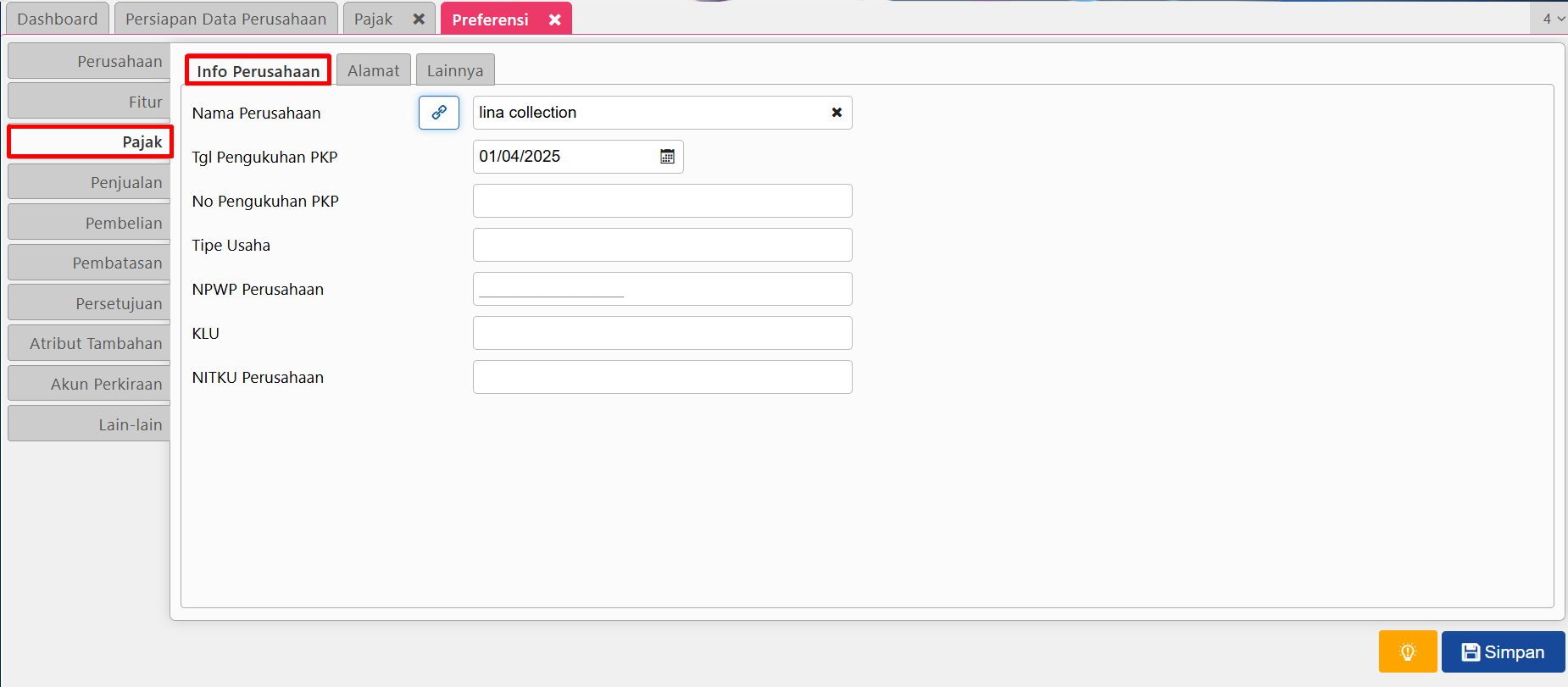
Pada menu Preferensi, terdapat bagian Pajak yang berguna untuk mencatat informasi perpajakan dari perushaan atau bisnis Anda. Pengisian data ini penting agar sistem dapat menyesuaikan dengan ketentuan pajak yang berlaku.

Dibagian ini, Anda akan menemukan dua tab utama, yaitu Info Perusahaan dan Alamat. 

1. Info Peusahaan

Di tab ini, Anda diminta untuk mengisi informasi dasar terkait perpajakan dari bisnis Anda. Beberapa data yang perlu Anda siapkan antara lain :

  • Nama Perusahaan – Nama resmi bisnis Anda.
  • Tanggal Pengukuhan Pajak – Tanggal saat bisnis Anda dikukuhkan sebagai Pengusaha Kena Pajak (PKP), jika berlaku.
  • Nomor Pengukuhan – Nomor resmi pengukuhan PKP.
  • Tipe Usaha – Jenis usaha atau bidang bisnis yang Anda jalankan.
  • NPWP – Nomor Pokok Wajib Pajak milik perusahaan.
  • KLU – Kode Klasifikasi Laporan Usaha, sesuai dengan yang terdaftar di Direktorat Jendral Pajak.

2. Alamat

Tab ini digunakan untuk mengisi alamat lengkap tempat usaha Anda sesuai dengan yang didaftarkan di kantor pajak. Pastikan alamat yang Anda masukkan sama dengan yang tercantum dalam dokumen perpajakan resmi.

Dengan mengisi informasi ini secara lengkap dan benar, Anda akan lebih mudah dalam pengelolaan laporan dan kewajiban pajak perusahaan melalui sistem.

Butuh bantuan dalam mengisi ? Jangan ragu untuk menghubungi kami di 0811-8885-605

Jadwalkan Sekarang Klik Disini

Untuk Video Tutorial Klik Disini

https://solusiakuntansiindonesia.com/wp-content/uploads/2026/08/Logo-SAI.png 0 0 Ita Erlina https://solusiakuntansiindonesia.com/wp-content/uploads/2026/08/Logo-SAI.png Ita Erlina2025-04-29 11:28:522025-06-19 12:34:03PAJAK – MENGISI DATA PAJAK PERUSAHAAN ANDA

MENGATUR INFO PERUSAHAAN DI ACCURATE ONLINE

April 28, 2025/0 Comments/in Accurate Online/by Ita Erlina

Mengatur Info Perusahaan di Accurate Online

Saat pertama kali membuat data usaha di Accurate Online, kamu pasti sudah mengisi informasi dasar tentang perusahaanmu, kan ? Nah, informasi ini nantinya akan muncul otomatis setiap kali kamu membuat transaksi, seperti faktur, laporan, dan lainnya.

Tapi tenang aja – kalau ada data yang ingin kamu perbarui atau tambahkan, kamu bisa mengubahnya dengan mudah lewat menu Pengaturan. Yuk, ikuti langkah-langkahnya :

Cara Mengubah Informasi Perusahaan

  1. Masuk ke menu  Pengaturan > Preferensi 

2. Pilih bagian Perusahaan. 

3. Di sana, kamu akan melihat dua tab utama :

  • Info Perusahaan : Di tab ini kamu bisa mengisi atau mengedit informasi seperti :

–  Nama Perusahaan

– Kategori Usaha & Bidang Usaha

– Nomor Telepon & Faks

– Alamat Email

– Tanggal Mulai Data Usaha

– Periode Akuntansi

– Mata Uang yang digunakan

4. Alamat : Sesuai namanya, di sini kamu bisa mengisi alamat lengkap kantor perusahaanmu

5. Setelah selesai mengisi atau mengubah data, tinggal klik tombol Simpan di pojok kanan bawah.

Sekarang informasi perusahaanmu sudah di perbarui dan akan tampil sesuai dengan yang baru kamu masukkan di setiap transaksi atau laporan.


Perlu panduan lainnya seputar penggunaan Accurate Online ? hubungin kami di 0811-8885-605

Booking Training Sekarang Klik Disini

Video Turorial Klik Disini

https://solusiakuntansiindonesia.com/wp-content/uploads/2026/08/Logo-SAI.png 0 0 Ita Erlina https://solusiakuntansiindonesia.com/wp-content/uploads/2026/08/Logo-SAI.png Ita Erlina2025-04-28 15:13:422025-07-17 11:22:11MENGATUR INFO PERUSAHAAN DI ACCURATE ONLINE

Fitur Penangguhan Pendapatan dan Beban Pada AOL

March 25, 2025/0 Comments/in Accurate Online/by Rifardi Faisal

Fitur Penangguhan Pendapatan dan Beban Pada AOL berfungsi untuk meng-otomatisasi penjurnalan pendapatan dan beban yang tidak mau diakui di awal ketika ada penerimaan pendapatan maupun pembayaran beban. Dalam penggunaan nya fitur ini bisa di gunakan pada formulir kas & bank pembayaran atau faktur pembelian (untuk penangguhan beban) dan pada formulir faktur penjualan (untuk penangguhan pendapatan).

Dalam penggunaan melalui formulir faktur penjualan maupun faktur pembelian tipe persediaan yang bisa digunakan untuk fitur penangguhan yaitu hanya pada barang bertipe non persediaan dan jasa saja, ataupun input langsung dari tab biaya lainnya.

***NB:untuk pembelian tanpa adanya Penerimaan Baran (received item)***

Untuk akun penangguhan yang bisa dipilih pada formulir kas & bank pembayaran atau faktur pembelian yaitu akun bertipe aset lancar lainnya dan aset lainnya. Sedangkan untuk formulir faktur penjualan akun yang bisa dipilih yaitu liabilitas jangka pendek dan liabilitas jangka panjang.

***NB:untuk penangguhan maksimal bisa diulang hingga 36 bulan***

Cara penggunaan di accurate online

1. Cara penggunaan di accurate online fitur penangguhan pendapatan dan beban pada aol (Beban)

Buka formulir faktur pembelian, lalu masukan rincian barang (non persedaiaan/jasa) atau biaya lainnya, lalu ke tab penangguhan dan masukkan akun penangguhan, lamanya pengakuan serta bulan mulai pengakun nya.

Penangguhan Beban AOL

Jurnal yang akan terbentuk dari transaksi tersebut.

2. Cara penggunaan di accurate online fitur penangguhan pendapatan dan beban pada aol (Pendapatan)

Buka formulir faktur penjualan, lalu masukan rincian barang (non persedaiaan/jasa) atau biaya lainnya, lalu ke tab penangguhan dan masukkan akun penangguhan, lamanya pengakuan serta bulan mulai pengakun nya.

Penangguhan Pendapatan AOL

Jurnal yang akan terbentuk dari transaksi tersebut.

Laporan pada laba rugi

Video tutorial…..

https://solusiakuntansiindonesia.com/wp-content/uploads/2026/08/Logo-SAI.png 0 0 Rifardi Faisal https://solusiakuntansiindonesia.com/wp-content/uploads/2026/08/Logo-SAI.png Rifardi Faisal2025-03-25 12:30:272026-09-14 08:32:22Fitur Penangguhan Pendapatan dan Beban Pada AOL

Mengubah Nama Barang dengan Impor pada Accurate Online

February 12, 2025/0 Comments/in Accurate Online/by Devi Eryana

Hallo sahabat SAI…

Jika sahabat ingin ubah nama barang yang sudah terlanjut masuk ke accurate online dan tidak ingin ubah satu-satu, maka bisa dengan cara berikut yaaa…

Cara Mengubah Nama Barang dengan impor pada Accurate Online :

  1. Kita ekspor terlebih dahulu daftar barang yang ingin kita ubah ke excel dari menu Persediaan | Barang & Jasa | lalu ke daftarnya, kita ekspor data nya
  2. Selanjutnya silahkan ubah nama sesuai yang dibutuhkan pada excelnya, pada contoh kali ini kami akan menghilangkan kata-kata Test nya. Jika data di excel sudah ok maka bisa lakukan impor.
  3. Persediaan | Barang & Jasa | klik daftar | Impor | Impor dari Excel Saat melakukan impor, jangan lupa untuk ceklist “Lakukan update data jika sudah ada data yang sama pada database”
  4. maka nama barang sudah berubah sesuai data excel yang kita ubah ya sahabat.


Available for AOL

https://solusiakuntansiindonesia.com/wp-content/uploads/2026/08/Logo-SAI.png 0 0 Devi Eryana https://solusiakuntansiindonesia.com/wp-content/uploads/2026/08/Logo-SAI.png Devi Eryana2025-02-12 15:40:402025-07-17 11:39:38Mengubah Nama Barang dengan Impor pada Accurate Online
Page 29 of 37«‹2728293031›»
Search Search

Recent Posts

  • Membatasi Oprator Untuk Melakukan Penangguhan Pendapatan & Beban Pada ACCURATE Online
  • Cara Mencatat Pajak UMKM 0,5% di Accurate Online
  • Perlakuan Nilai Beban Pokok Penjualan pada Faktur Penjualan (Dimuka) ACCURATE Online
  • Cara Memaksimalkan Hasil Cetakan Menggunakan Accurate Direct Print
  • Mengatur/Memilih Desain Cetakan Transaksi Pada Accurate Lite

Categories

  • Accurate 5
  • Accurate Online
  • Accurate POS
  • Manufaktur AOL
  • Rene 2
  • Uncategorized

Meta

  • Register
  • Log in
  • Entries feed
  • Comments feed
  • WordPress.org

HUBUNGI KAMI

PT Solusi Akuntansi Indonesia

Jl. Bambu Apus Raya No.181B

Pondok Bambu

Duren Sawit – Jakarta Timur

WA. 0811-8885-605

Recent Posts

  • Membatasi Oprator Untuk Melakukan Penangguhan Pendapatan & Beban Pada ACCURATE Online
  • Cara Mencatat Pajak UMKM 0,5% di Accurate Online
  • Perlakuan Nilai Beban Pokok Penjualan pada Faktur Penjualan (Dimuka) ACCURATE Online

Categories

  • Accurate 5
  • Accurate Online
  • Accurate POS
  • Manufaktur AOL
  • Rene 2
  • Uncategorized
Search Search
© Copyright - PROFESIONAL KONSULTANT TRAINING SOFTWARE ACCURATE - powered by Enfold WordPress Theme
Scroll to top Scroll to top Scroll to top