PROFESIONAL KONSULTANT TRAINING SOFTWARE ACCURATE
  • Layanan
    • Layanan Pembukuan
    • Permintaan Training
  • Harga Training
  • Kursus Accurate
  • Support Produk
    • Accurate Online
  • Tentang Kami
  • Tutorial
  • Click to open the search input field Click to open the search input field Search
  • Menu Menu

Pembayaran Ke Pemasok Sebagian Berupa Barang pada Accurate Online

March 11, 2023/0 Comments/in Accurate Online/by Anto Administrator

Pembayaran Ke Pemasok Sebagian Berupa Barang

Ilustrasi : Perusahaan melakukan pembelian barang ABCD dengan total pembelian senilai Rp 4.000.000. Atas pembelian tersebut, anda membayarkan sebagian berupa Barang senilai Rp 2.640.000 dan sisanya yaitu sebesar Rp 1.360.000 dilunasi dengan pembayaran tunai (cash).

Dengan ilustrasi kasus diatas, berikut langkah-langkah untuk melakukan pencatatan atas kasus transaksi diatas tersebut :

1. Mencatat transaksi pembelian melalui Faktur Pembelian sesuai dengan jumlah barang dan total nilai yang dibeli ke pemasok

2. Membuat akun perkiraan baru untuk menampung pembayaran berupa barang dengan Tipe Akun Beban Lainnya.

3. Selanjutnya mencatat pembayaran ke pemasok berupa Barang melalui formulir Penyesuaian Persediaan, dengan memilih pilihan ‘Pengurangan Persediaan’ dan isikan akun penyesuaian dengan akun yang dibuat pada poin 2 tersebut.


4. Sehingga dihasilkan jurnal penyesuaian persediaan yang terbentuk adalah sebagai berikut

5. Selanjutnya lakukan proses pembayaran atas Faktur Pembelian tersebut melalui menu Pembayaran Pembelian, kemudian klik pada baris transaksi detail faktur, lalu ke tab Informasi Diskon, pada Akun Diskon isikan dengan akun penampung pada poin 2, kemudian isikan nilai uang muka berupa nilai barang yang diberikan (poin 3 & 4) pada kolom Diskon lalu klik ‘Lanjut’.


6. Nilai pembayaran yang tampil adalah sebesar Rp 1.360.000 dan dihasilkan jurnal pembayaran pembelian adalah sebagai berikut ini.


Catatan : Agar akun penampung yang dibuat pada poin 2 dapat dipilih pada formulir Penyesuaian Persediaan dan pada Informasi Diskon di formulir Pembayaran Pembelian, maka tambahkan terlebih dahulu akun penampung tersebut pada Akun Perkiraan Penjualan/Pembelian di Akun Diskon dan Akun Perkiraan Persediaan di Akun Penyesuaian, melalui menu Pengaturan | Preferensi | Akun Perkiraan.


https://solusiakuntansiindonesia.com/wp-content/uploads/2026/08/Logo-SAI.png 0 0 Anto Administrator https://solusiakuntansiindonesia.com/wp-content/uploads/2026/08/Logo-SAI.png Anto Administrator2023-03-11 09:09:372026-11-10 10:27:08Pembayaran Ke Pemasok Sebagian Berupa Barang pada Accurate Online

Error Saat Hapus Transaksi Proses Akhir Bulan Pada Accurate Online

March 10, 2023/0 Comments/in Accurate Online/by Anto Administrator

Error “Tidak dapat diubah/dihapus, karena sudah dicocokan dengan rekening koran!” Saat Hapus Transaksi Proses Akhir Bulan

Apabila tampil pesan eror seperti pada gambar dibawah ini saat Anda melakukan penghapusan transaksi Proses Akhir Bulan, hal ini biasanya disebabkan karena adanya transaksi Disposisi Aset Tetap yang dijual atau penjualan aset tetap yang telah dilakukan proses rekonsiliasi pada periode tersebut.

Untuk itu sebelum melakukan penghapusan, anda perlu melakukan pembatalan rekonsiliasi atas transaksi Penjualan Aset Tetap tersebut. Dan langkah-langkah untuk melakukan hal tersebut adalah sebagai berikut ini :

1. Langkah pertama adalah melakukan pengecekan transaksi penjualan aset tetap yang telah direkonsiliasi di bulan tersebut, yaitu dengan melakukan pengecekan ke menu Daftar Disposisi Aset Tetap, melalui menu Aset Tetap.

2. Pada menu Daftar Disposisi Aset Tetap ke menu “Pengaturan” lalu centang “Aset Dijual”.

3. Silahkan cek transaksi disposisi mana yang merupakan penjualan aset tetap pada periode tersebut dan silahkan buka transaksi tersebut.

4. Kemudian cek Akun Kas/Bank yang digunakan untuk transaksi Penjualan Aset Tetap tersebut, pada kolom “Akun”.

5. Selanjutnya lakukan pembatalan proses rekonsiliasi atas transaksi tersebut, yaitu dengan masuk ke Histori Bank pada menu Kas & Bank, pilih akun Kas/Bank yang dimaksud lalu isikan parameter tanggal sesuai dengan periode Proses Akhir Bulan yang akan dihapus, lalu klik ‘Refresh’.

6. Lalu klik pada kolom “#” di baris transaksi penjualan aset tetap tersebut untuk membatalkan proses rekonsiliasi-nya.

7. Jika sudah, silahkan ulangi kembali aktifitas penghapusan Transaksi Proses Akhir Bulan untuk periode tersebut, seharusnya sudah tidak tampil pesan eror tersebut.

https://solusiakuntansiindonesia.com/wp-content/uploads/2026/08/Logo-SAI.png 0 0 Anto Administrator https://solusiakuntansiindonesia.com/wp-content/uploads/2026/08/Logo-SAI.png Anto Administrator2023-03-10 09:00:002026-11-25 11:39:03Error Saat Hapus Transaksi Proses Akhir Bulan Pada Accurate Online

Memodifikasi Laporan Manufaktur – Rincian Pengambilan Bahan Baku pada Accurate Online

March 9, 2023/0 Comments/in Accurate Online, Manufaktur AOL/by Devi Eryana

Untuk memodifikasi Laporan Accurate Online Manufaktur, buka Laporan Accurate Online, Rincian Pengambilan Bahan Baku supaya tidak per lembar, berikut langkah-langkahnya :

  1. Buka Laporan | Daftar Laporan | Manufaktur | Rincian Pengambilan Bahan Baku. Laporan Accurate Online
  2. Masukkan range tanggal laporan yang ingin di buka, lalu klik modifikasi.
  3. Klik Grup | Hapus semua yang ada di Grup. menjadi :
  4. Selanjutnya ke Kolom Data | cari field yang di perlukan, klik 2x (contoh memunculkan Gudang, klik 2x pada nama di dalam folder Gudang)
  5. Setelah itu klik Simpan.

Lihat Video Tutorial lainnya mengenai ACCURATE di Sini
Butuh training Accurate? Hubungi 0811-8885-605 atau klik di sini untuk booking sekarang!

https://solusiakuntansiindonesia.com/wp-content/uploads/2026/08/Logo-SAI.png 0 0 Devi Eryana https://solusiakuntansiindonesia.com/wp-content/uploads/2026/08/Logo-SAI.png Devi Eryana2023-03-09 09:41:272026-10-13 20:48:01Memodifikasi Laporan Manufaktur – Rincian Pengambilan Bahan Baku pada Accurate Online

Sinkronisasi Biaya Service Charge pada RENE 2 ke Accurate Online

March 8, 2023/0 Comments/in Accurate Online, Rene 2/by Anto Administrator

Sinkronisasi Biaya Service Charge pada RENE 2 ke Accurate Online

Berikut ini langkah-langkah agar biaya tambahan layanan (service charge) pada RENE2 bisa masuk dalam pencatatan di Accurate Online :

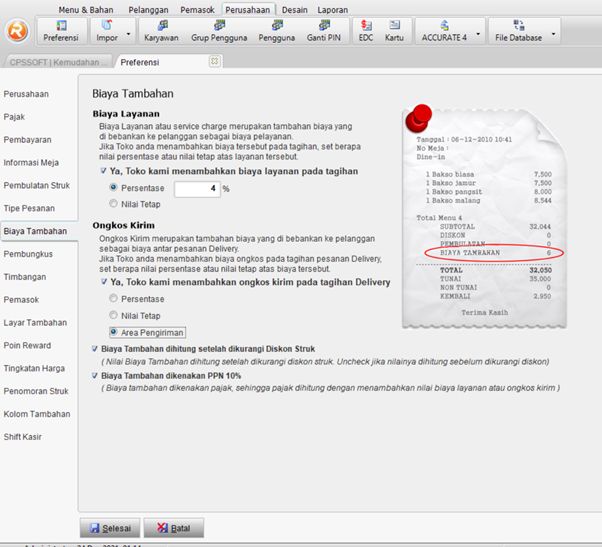
1. Mengaktifkan Biaya Tambahan Layanan pada RENE2 yaitu melalui RENE administrator kemudian ke menu Perusahaan | Biaya Tambahan, centang informasi ‘Ya, Toko kami menambahkan biaya layanan pada tagihan’ dan pilih penentuan biaya layanan sesuai kebutuhan bisnis anda

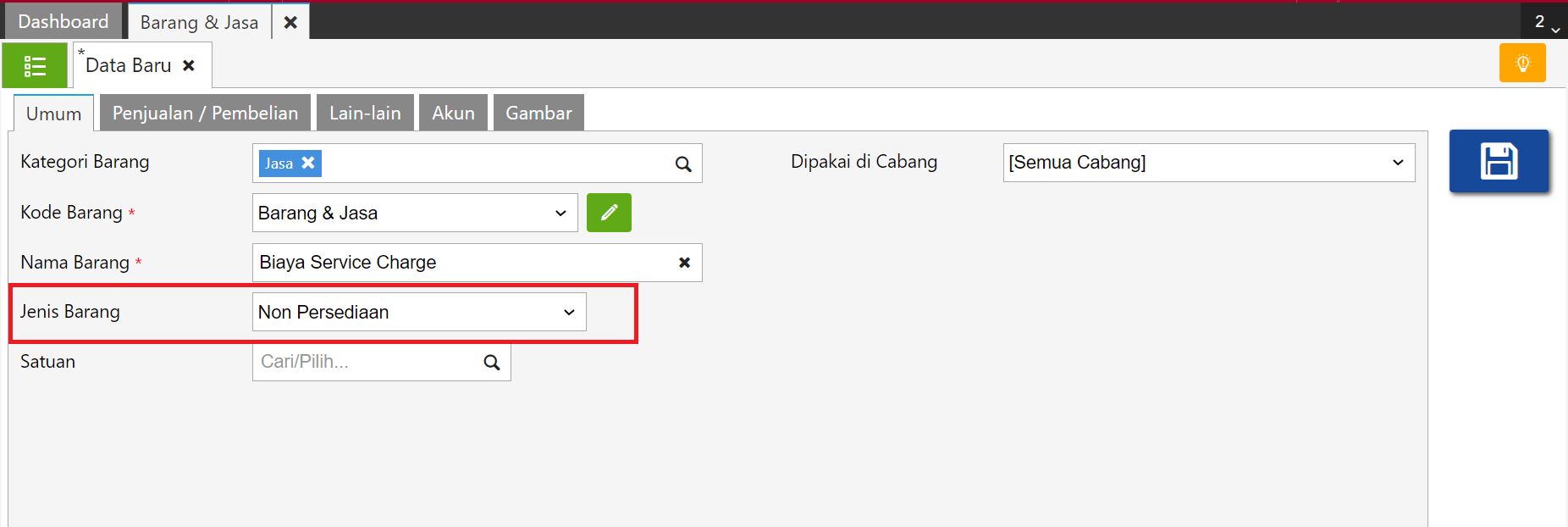
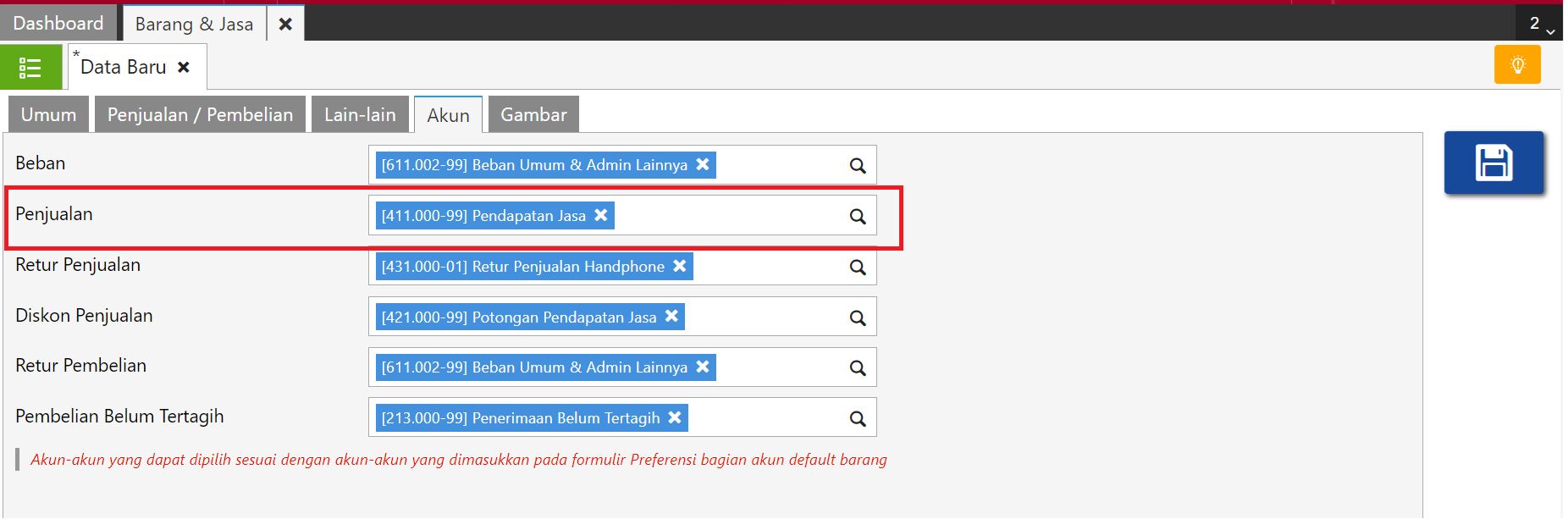
2. Selanjutnya buat barang baru dengan Jenis Barang adalah Non Persediaan pada database Accurate Online Anda untuk menampung Biaya Tambahan Layanan (service charge) dari RENE kemudian atur akun penjualannya ke akun yang sesuai.


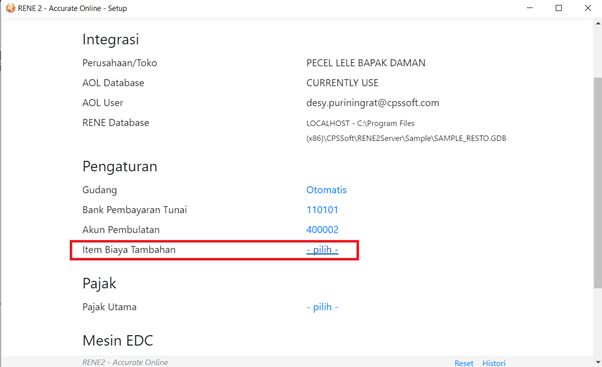
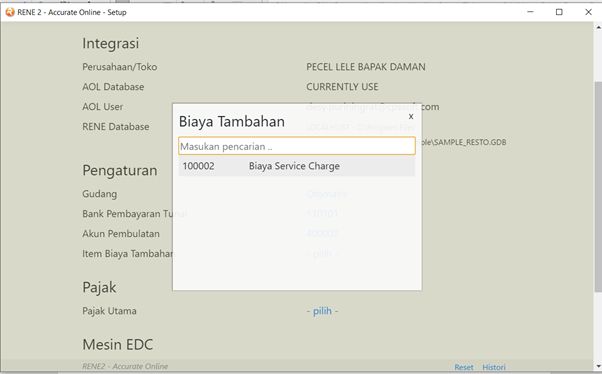
3. Lakukan sinkronisasi RENE 2 dengan AOL, pada Item Biaya Tambahan di bagian Pengaturan pilih barang non persediaan yang telah dibuat pada poin 2 yaitu Biaya Service Charge dan lakukan proses pengaturan proses sinkronisasi RENE2 ke AOL lainnya.


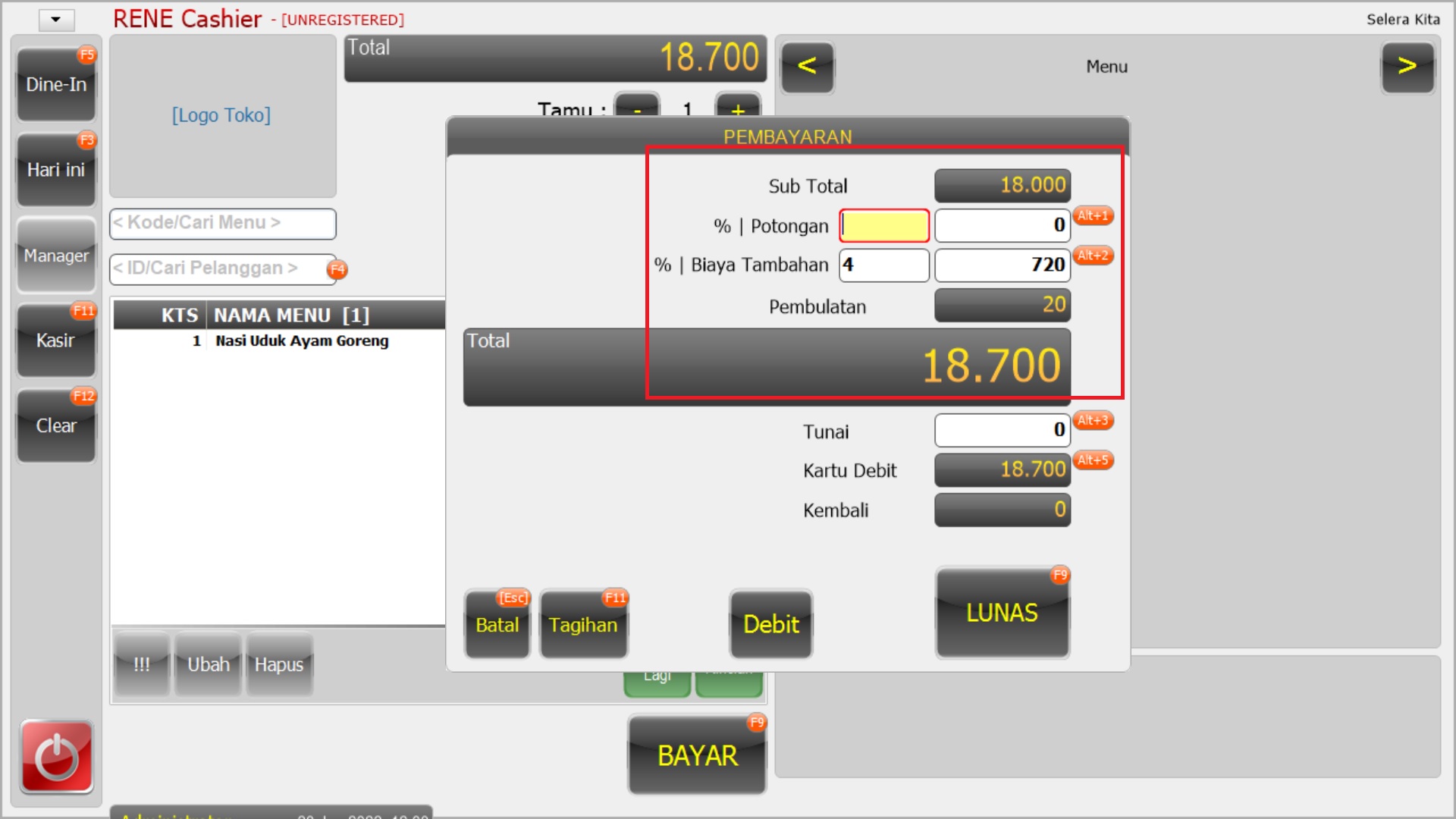
4. Sehingga saat menginput transaksi penjualan pada dari RENE Cashier, akan otomatis tampil nilai Biaya Tambahan Layanan sesuai pengaturan sebelumnya (perhatikan gambar).

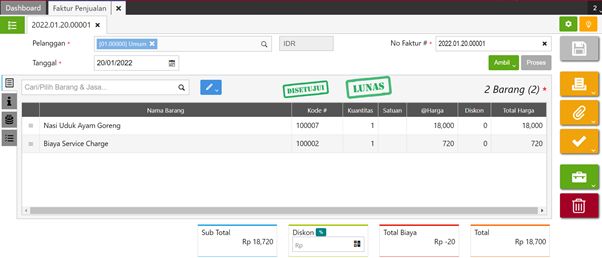
5. Dan saat dilakukan sinkronisasi ke Accurate Online, maka transaksi tersebut akan dibuatkan Faktur Penjualan dengan Biaya Service Charge seperti gambar berikut ini.

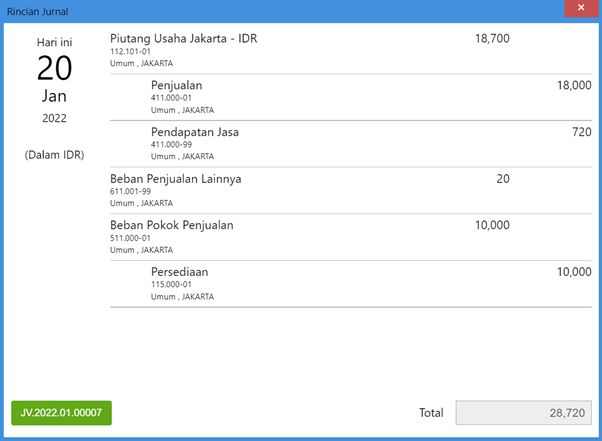
6. Jurnal Transaksi atas faktur penjualan dengan biaya tambahan layanan akan sebagai berikut.

https://solusiakuntansiindonesia.com/wp-content/uploads/2026/08/Logo-SAI.png 0 0 Anto Administrator https://solusiakuntansiindonesia.com/wp-content/uploads/2026/08/Logo-SAI.png Anto Administrator2023-03-08 15:43:032026-11-10 10:42:13Sinkronisasi Biaya Service Charge pada RENE 2 ke Accurate Online

Fitur Penawaran Penjualan (Sales Quotation) pada Accurate Online

March 7, 2023/0 Comments/in Accurate Online/by Devi Eryana

Fitur Penawaran Penjualan (Sales Quotation) pada Accurate Online adalah sebagai dokumen resmi untuk menawarkan barang dan jasa yang dimiliki perusahaan kepada calon pelanggan ataupun pelanggan.

Untuk membuat penawaran penjualan di Accurate Online adalah sbb :

  1. Klik menu Penjualan | Penawaran Penjualan.
  2. Isikan Nama Pelanggan, Tanggal dan informasi yang dibutuhkan.
  3. Tentukan barang dan jasa yang akan Anda tawarkan dengan mengisi pada bagian Cari/Pilih Barang & Jasa.
  4. Lengkapi detail informasi barang & jasa yang dipilih, lalu klik Lanjut.
  5. Lakukan langkah 3 dan 4 untuk memasukkan barang & jasa selanjutnya.
  6. Jika telah selesai klik Simpan.

Keterangan :

  • Diproses Oleh : dipilih dengan nama pelanggan yang akan anda buatkan atau berikan Penawaran Penjualan atas produk anda.
  • Tanggal : diisikan dengan tanggal transaksi dibuatkannya Penawaran Penjualan
  • Nomor # : merupakan nomor urut atas formulir transaksi Penawaran Penjualan, yang terisi otomatis sesuai dengan pengaturan di menu Pengaturan database anda. atau bisa diisikan secara manual setiap kali penginputan transaksi Penawaran Penjualan dengan meng-klik icon pensil.
  • Cari/Pilih Barang & Jasa : untuk memilih barang atau jasa yang akan ditawarkan ke Pelanggan anda.
  • Ambil : menu untuk mengambil transaksi Penawaran Penjualan yang telah disimpan sebagai Favorit.

Booking Training Sekarang Klik Disini | Untuk Video Tutorial Klik Disini

Berikut Tutorial Vidionya ya Sahabat :

https://solusiakuntansiindonesia.com/wp-content/uploads/2026/08/Logo-SAI.png 0 0 Devi Eryana https://solusiakuntansiindonesia.com/wp-content/uploads/2026/08/Logo-SAI.png Devi Eryana2023-03-07 21:44:282025-08-15 09:34:29Fitur Penawaran Penjualan (Sales Quotation) pada Accurate Online

Error Penyesuaian Persediaan “Akun Penyesuaian Tidak Dapat Sama…”

March 6, 2023/0 Comments/in Accurate Online/by Anto Administrator

Error Penyesuaian Persediaan “Akun Penyesuaian Tidak Dapat Sama…”

Saat akan menyimpan transaksi Penyesuaian Persediaan yang baru dibuat kemudian tampil pesan eror seperti gambar dibawah, hal ini terjadi dikarenakan Akun Penyesuaian yang digunakan sama dengan akun yang digunakan pada Akun Persediaan Barang yang terdapat pada transaksi Penyesuaian Persediaan tersebut. Biasanya tipe akun yang digunakan adalah tipe akun Persediaan.


Dikarenakan transaksi Penyesuaian Persediaan merupakan transaksi yang berkaitan dengan proses pengurangan atau penambahan kuantitas serta nilai persediaan-nya, maka untuk lawan akunnya tidak bisa menggunakan akun Persediaan yang sama.

Seperti pada ilustrasi diatas yaitu barang Anti Gores Iphone 5, jika dilihat pada detail barang-nya melalui menu Persediaan | Barang/Jasa, yaitu pada tab Akun, akun yang digunakan pada Akun Persediaan-nya adalah akun Persediaan Assesoris Handphone.

Sehingga saat membuat transaksi Penyesuaian Persediaan untuk barang Anti Gores Iphone 5, tidak bisa menggunakan akun Persediaan Assesoris Handphone sebagai Akun Penyesuaian yang terdapat pada tab Info Lainnya. Anda perlu memilih akun perkiraan lainnya.

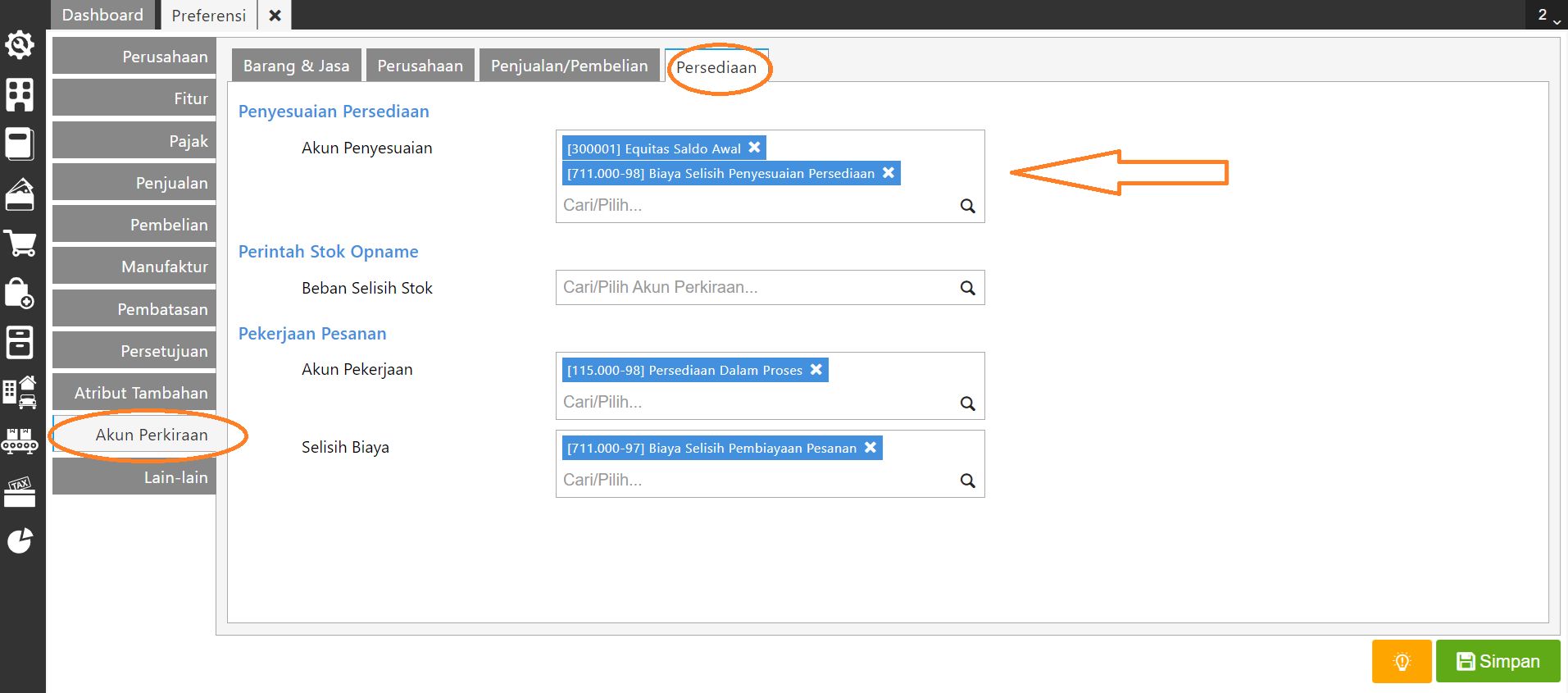
Agar bisa memilih akun perkiraan lainnya, sebelumnya silakan anda lakukan pengaturan Akun Penyesuaian Persediaan melalui menu Pengaturan | Preferensi | Akun Perkiraan kemudian ke tab Persediaan, pada bagian Akun Penyesuaian silakan isikan akun-akun penyesuaian yang bisa dipilih untuk digunakan dalam transaksi Penyesuaian Persediaan.


Lihat Video Tutorial lainnya mengenai ACCURATE di Sini
Butuh training Accurate? Hubungi 0811-8885-605 atau klik di sini untuk booking sekarang!

https://solusiakuntansiindonesia.com/wp-content/uploads/2026/08/Logo-SAI.png 0 0 Anto Administrator https://solusiakuntansiindonesia.com/wp-content/uploads/2026/08/Logo-SAI.png Anto Administrator2023-03-06 09:04:422026-11-10 14:11:29Error Penyesuaian Persediaan “Akun Penyesuaian Tidak Dapat Sama…”

Refund Atas Faktur Pembelian Lunas (Invoice DP)

February 15, 2023/0 Comments/in Accurate Online/by Anto Administrator

Refund Atas Faktur Pembelian Lunas

Ilustrasi : Perusahaan melakukan retur atas transaksi Faktur Pembelian yang sudah dilunasi. Dan dari transaksi retur tersebut, nilai uang-nya akan digunakan oleh perusahaan sebagai pembayaran Uang Muka Pembelian di pemasok yang sama. Nilai transaksi pembelian yang diretur seperti pada gambar dibawah ini.


Berikut langkah-langkah untuk mencatat pembayaran uang muka pembelian dari transaksi retur pembelian yang sudah dilunasi :

1. Pastikan anda telah melakukan proses Retur Pembelian atas transaksi Faktur Pembelian yang sudah dilunasi tersebut seperti panduan disini.

2. Selanjutnya, lakukan pencatatan Uang Muka Pembelian melalui menu Pembelian.

3. Pilih Nama Pemasok-nya kemudian isikan Nilai Uang Muka-nya yaitu senilai dengan Faktur Pembelian yang diretur lalu klik ‘Proses’ Pembayaran.

4. Pada formulir Pembayaran Pembelian pilih nomor faktur pembelian yang sudah di retur dengan cara klik “Ambil” lalu klik “Lanjut”. Catatan : Transaksi retur pembelian dari faktur yang sudah lunas akan tampil dengan nilai minus (negative)

5 Selanjutnya klik “Hitung Nilai Pembayaran” dan simpan transaksi nya.


Berikut Tutorial Vidionya ya Sahabat :

https://solusiakuntansiindonesia.com/wp-content/uploads/2026/08/Logo-SAI.png 0 0 Anto Administrator https://solusiakuntansiindonesia.com/wp-content/uploads/2026/08/Logo-SAI.png Anto Administrator2023-02-15 09:00:512026-11-10 10:23:45Refund Atas Faktur Pembelian Lunas (Invoice DP)

MENGHAPUS / MEMBATALKAN DISPOSISI ASET TETAP PADA ACCURATE ONLINE

February 14, 2023/0 Comments/in Accurate Online/by Ita Erlina

Menghapus/Membatalkan Disposisi Aset Tetap

Apabila anda ingin menghapus/membatalkan suatu aset tetap yang sebelumnya sudah di Disposisi pada Accurate, maka berikut ini adalah cara untuk menghapus/membatalkan Disposisi Aset Tetap pada Accurate :

  1. Masuk ke modul Aset Tetap | Disposisi Aset Tetap. 

Akses ke Menu Disposisi Aset Tetap

2. Selanjutnya ke menu Daftar Disposisi Aset Tetap. 

Masuk ke menu Daftar Disposisi Aset Tetap

3. Pilih aset tetap yang akan dibatalkan proses disposisinya.

Pilih Aset Tetap yang akan dibatalkan disposisinya

4. Setelah memilih aset tetap yang akan dibatalkan proses disposisinya, silahkan klik icon Hapus. 

Klik icon ‘Hapus’ untuk membatalkan disposisi aset tetap

5. Dengan demikian proses Disposisi Aset Tetap sudah dibatalkan/dihapus dan Aset Tetap tersebut akan diperhitungkan dalam proses penyusutan pada periode tersebut.

Aset Tetap sudah dibatalkan disposisi aset tetapnya


Berikut Tutorial Vidionya ya Sahabat :


Available for ACCURATE ONLINE


https://solusiakuntansiindonesia.com/wp-content/uploads/2026/08/Logo-SAI.png 0 0 Ita Erlina https://solusiakuntansiindonesia.com/wp-content/uploads/2026/08/Logo-SAI.png Ita Erlina2023-02-14 12:08:072026-10-14 19:17:24MENGHAPUS / MEMBATALKAN DISPOSISI ASET TETAP PADA ACCURATE ONLINE

Tidak dapat menghapus Biaya Faktur Pembelian pada Accurate Online

February 14, 2023/0 Comments/in Accurate Online/by Anto Administrator

Eror : Tidak dapat menghapus Biaya Faktur Pembelian karena digunakan di Biaya Faktur Pembelian.

Pada saat akan menghapus Faktur Pembelian dan tampil pesan eror “Tidak dapat menghapus Biaya Faktur Pembelian karena digunakan di Biaya Faktur Pembelian”, hal ini dikarenakan pada faktur pembelian tsb terdapat biaya yang dialokasikan ke barang yang ditagihkan ke pemasok lain dan sudah dibuatkan Faktur Pembelian atas tagihan biaya tsb.

Agar bisa menghapus transaksi faktur pembelian tsb, anda harus menghapus terlebih dahulu transaksi faktur pembelian atas tagihan biaya-nya. Untuk mengetahui transaksi faktur pembelian atas tagihan biaya tsb, bisa anda ketahui dari Faktur Pembelian atas pembelian barang dengan tersebut, kemudian ke tab Informasi Faktur, lalu pada baris ‘Tagihan Biaya’ klik icon titik tiga dan akan tampil informasi Nomor Faktur Pembelian atas tagihan biaya tersebut (Perhatikan Gambar).


Silakan hapus Faktur Pembelian atas tagihan biaya tersebut, dan kemudian dilanjutkan untuk menghapus Faktur Pembelian Barang dengan biaya tambahan yang sebelumnya tampil pesan eror.

Berikut Tutorial Vidionya ya Sahabat :

https://solusiakuntansiindonesia.com/wp-content/uploads/2026/08/Logo-SAI.png 0 0 Anto Administrator https://solusiakuntansiindonesia.com/wp-content/uploads/2026/08/Logo-SAI.png Anto Administrator2023-02-14 11:45:582026-11-10 10:16:14Tidak dapat menghapus Biaya Faktur Pembelian pada Accurate Online

Menampilkan Angka 0 Dibelakang Koma Pada Desain Cetakan pada Accurate Online

February 14, 2023/0 Comments/in Accurate Online/by Anto Administrator

Menampilkan Angka 0 Dibelakang Koma Pada Desain Cetakan

Ilustrasi : Nilai Transaksi pada formulir transaksi ingin ditampilkan angka nol (0) dibelakang koma. Misalnya pada transaksi Faktur Penjualan pada gambar dibawah yaitu untuk nilai total harga sebesar USD 18.190,62 ingin ditampilkan menjadi USD 18.190,6200 pada Desain Cetakan Faktur Penjualan.

Berikut ini langkah-langkah untuk melakukan pengaturan format angka decimal untuk menampilkan angka 0 (nol) dibelakang koma pada Desain Cetakan :

1.  Buka menu Pengaturan | Desain Cetakan, pilih Desain Cetakan yang ingin dilakukan perubahan, lalu klik ‘Buka Desainer’

2. Selanjutnya pilih kolom yang ingin diatur format angka desimalnya, kemudian dibagian Variable, klik Format | Format Tampilan Data | Custom

3. Pada tab ‘Custom’ ini, isikan dengan format : #,##0.0000;-#,##0.0000 lalu simpan.

4. Simpan Desain Cetakan tersebut dan hasil cetakan atas desain cetakan tersebut adalah sebagai berikut ini.

Lihat Video Tutorial lainnya mengenai ACCURATE di Sini
Butuh training Accurate? Hubungi 0811-8885-605 atau klik di sini untuk booking sekarang!

Berikut untuk video tutorial nya……

https://solusiakuntansiindonesia.com/wp-content/uploads/2026/08/Logo-SAI.png 0 0 Anto Administrator https://solusiakuntansiindonesia.com/wp-content/uploads/2026/08/Logo-SAI.png Anto Administrator2023-02-14 09:00:392026-11-12 11:43:40Menampilkan Angka 0 Dibelakang Koma Pada Desain Cetakan pada Accurate Online
Page 37 of 48«‹3536373839›»
Search Search

Recent Posts

  • Penjualan Aset Tetap Dengan Faktur Pajak pada Accurate Online
  • Membatasi Oprator Untuk Melakukan Penangguhan Pendapatan & Beban Pada ACCURATE Online
  • Cara Mencatat Pajak UMKM 0,5% di Accurate Online
  • Perlakuan Nilai Beban Pokok Penjualan pada Faktur Penjualan (Dimuka) ACCURATE Online
  • Cara Memaksimalkan Hasil Cetakan Menggunakan Accurate Direct Print

Categories

  • Accurate 5
  • Accurate Lite
  • Accurate Online
  • Accurate POS
  • Manufaktur AOL
  • Rene 2
  • Uncategorized

Meta

  • Register
  • Log in
  • Entries feed
  • Comments feed
  • WordPress.org

HUBUNGI KAMI

PT Solusi Akuntansi Indonesia

Jl. Bambu Apus Raya No.181B

Pondok Bambu

Duren Sawit – Jakarta Timur

WA. 0811-8885-605

Recent Posts

  • Penjualan Aset Tetap Dengan Faktur Pajak pada Accurate Online
  • Membatasi Oprator Untuk Melakukan Penangguhan Pendapatan & Beban Pada ACCURATE Online
  • Cara Mencatat Pajak UMKM 0,5% di Accurate Online

Categories

  • Accurate 5
  • Accurate Lite
  • Accurate Online
  • Accurate POS
  • Manufaktur AOL
  • Rene 2
  • Uncategorized
Search Search
© Copyright - PROFESIONAL KONSULTANT TRAINING SOFTWARE ACCURATE - powered by Enfold WordPress Theme
Scroll to top Scroll to top Scroll to top