PROFESIONAL KONSULTANT TRAINING SOFTWARE ACCURATE
  • Layanan
    • Layanan Pembukuan
    • Permintaan Training
  • Harga Training
  • Kursus Accurate
  • Support Produk
    • Accurate Online
  • Tentang Kami
  • Tutorial
  • Click to open the search input field Click to open the search input field Search
  • Menu Menu

MENAMBAHKAN STATUS “LUNAS” ATAU “BELUM LUNAS” PADA FAKTUR PENJUALAN ACCURATE ONLINE

June 11, 2020/0 Comments/in Accurate Online/by Ita Erlina
Pada Desain Cetakan faktur penjualan, jika ingin menampilkan status dari faktur tersebut sudah Lunas atau Belum Lunas, berikut langkah-langkahnya :
  1. Masuk ke menu Pengaturan | Desain Cetakan, pilih desain cetakan faktur penjualan yang ingin di tambahkan status Lunas atau Belum Lunas ini, kemudian klik tambahkan variable. 

Accurate

Penambahan Variable di Desain Cetakan


  1. Lalu masukan expressi berikut ini : $F{salesInvoice.outstanding} ? “Belum Lunas” : “Lunas” dan klik simpan.

Accurate

Penambahan Expression untuk status Lunas atau Belum Lunas

  • Dan letakan informasi variable tersebut pada posisi sesuai kebutuhan Anda, lalu simpan desain cetakannya.

Berikut Tutorial Vidionya :

Lihat Video Tutorial lainnya mengenai ACCURATE di Sini
Butuh training Accurate? Hubungi 0811-8885-605 atau klik di sini untuk booking sekarang!

https://solusiakuntansiindonesia.com/wp-content/uploads/2026/08/Logo-SAI.png 0 0 Ita Erlina https://solusiakuntansiindonesia.com/wp-content/uploads/2026/08/Logo-SAI.png Ita Erlina2020-06-11 15:34:102026-10-13 20:41:33MENAMBAHKAN STATUS “LUNAS” ATAU “BELUM LUNAS” PADA FAKTUR PENJUALAN ACCURATE ONLINE

ERROR SAAT IMPOR ITEM “BARANG TERKIRIM HARUS DIISI”

December 11, 2019/0 Comments/in Accurate Online/by Ita Erlina

Error Saat Impor Item “Barang Terkirim Harus Diisi”

Terdapat kasus pada saat mengimpor master barang, diinformasikan pada log errornya adalah “Barang Terkirim Harus Diisi” 

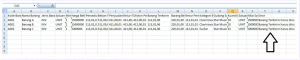
Contoh Excell adalah sbb :

Accurate


Pada contoh data excell di atas, sudah terlihat bahwa kolom Barang Terkirim sudah dimapping ke akun dengan nomor 113,01,06.

Jika Anda mengalami hal tersebut maka yang perlu Anda lakukan adalah :

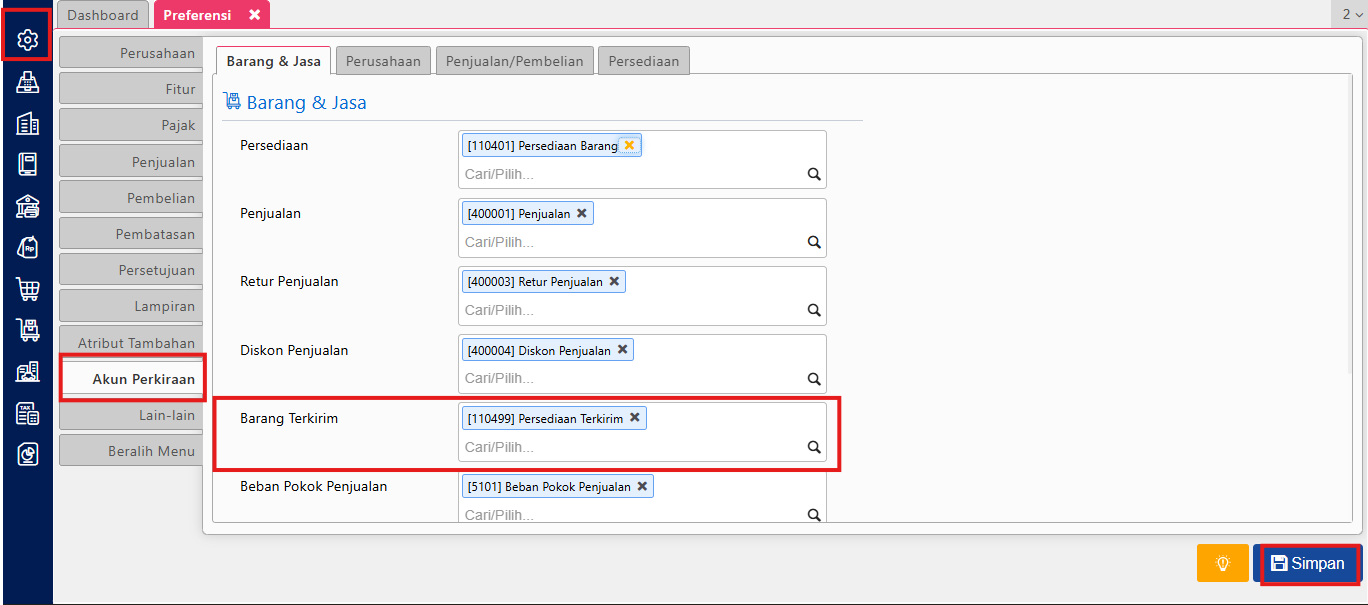
a. Anda masuk dari menu Pengaturan | Preferensi | Akun Perkiraan.

b. Pastikan pada field-field bagian BARANG, telah terisi semua dengan akun default yang benar.

c. Jika sudah diisi silahkan klik Simpan, kemudian impor ulang kembali data excell yang dikonfirmasi error sebelumnya.

Lihat Video Tutorial lainnya mengenai ACCURATE di Sini
Butuh training Accurate? Hubungi 0811-8885-605 atau klik di sini untuk booking sekarang!

https://solusiakuntansiindonesia.com/wp-content/uploads/2026/08/Logo-SAI.png 0 0 Ita Erlina https://solusiakuntansiindonesia.com/wp-content/uploads/2026/08/Logo-SAI.png Ita Erlina2019-12-11 13:51:152025-09-01 07:51:29ERROR SAAT IMPOR ITEM “BARANG TERKIRIM HARUS DIISI”

Forum Diskusi

October 25, 2019/6 Comments/in Accurate 5, Accurate Online/by Devi Eryana
Read more
https://solusiakuntansiindonesia.com/wp-content/uploads/2026/08/Logo-SAI.png 0 0 Devi Eryana https://solusiakuntansiindonesia.com/wp-content/uploads/2026/08/Logo-SAI.png Devi Eryana2019-10-25 09:54:172026-10-13 17:57:43Forum Diskusi

MENONAKTIFKAN DATABASE AOL

October 18, 2019/0 Comments/in Accurate Online/by Ita Erlina

Menonaktifkan Database AOL

Menonaktifkan database di ACCURATE Online berfungsi untuk menghapus database yang digunakan untuk trial & sudah habis masa trialnya. (Tidak disarankan untuk database yang sudah di aktivasi dikarenakan kode aktivasi tidak bisa dipindahkan). Cara melakukan non-aktif database adalah

  1. Klik database seperti pada gambar dibawah ini


2. Selanjutnya akan muncul notifikasi seperti di bawah klik Ya, Non Aktifkan: 

3. pilih alasan menonaktifkan data dan kirim, maka database akan berhasil dinonaktifkan.


(Available for AOL version) 


Berikut Tutorial Vidionya :

https://solusiakuntansiindonesia.com/wp-content/uploads/2026/08/Logo-SAI.png 0 0 Ita Erlina https://solusiakuntansiindonesia.com/wp-content/uploads/2026/08/Logo-SAI.png Ita Erlina2019-10-18 06:29:222026-10-13 15:26:56MENONAKTIFKAN DATABASE AOL

CONTOH PERHITUNGAN “REUPDATE BY BILL”

September 24, 2019/0 Comments/in Accurate 5, Accurate Online/by Ita Erlina

Contoh Perhitungan “Reupdate By Bill”

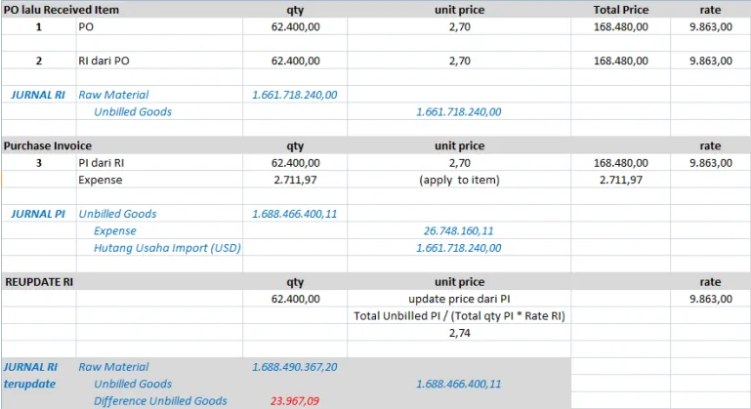
Setup(Persiapan) | Preferences | Purchase(Pembelian) | Receive Item(Penerimaan Barang) dengan memilih Reupdate by Bill, dimaksudkan jika ada penambahan Cost saat pencatatan Faktur Pembelian/Bill atas Penerimaan Barang(RI), maka ACCURATE akan mengupdate Cost Masuk Atas Persediaan yang masuk di tanggal RI. Pada gambar berikut ini dijelaskan :


Accurate

(Available for v4)

Booking Training Sekarang Klik Disini | Untuk Video Tutorial Klik Disini

https://solusiakuntansiindonesia.com/wp-content/uploads/2026/08/Logo-SAI.png 0 0 Ita Erlina https://solusiakuntansiindonesia.com/wp-content/uploads/2026/08/Logo-SAI.png Ita Erlina2019-09-24 08:02:142025-07-29 11:24:22CONTOH PERHITUNGAN “REUPDATE BY BILL”

MENGATUR LEVEL HARGA JUAL BARANG PER PELANGGAN PADA ACCURATE ONLINE

March 20, 2019/0 Comments/in Accurate Online/by Ita Erlina

Mengatur Level Harga Jual Barang per Pelanggan

Berikut langkah-langkah yang perlu dilakukan untuk mengatur nya :

  1. Membuat Kategori Harga Jual Barang dan Penyesuaian harga jual/diskon.
  2. Mengatur Kategori Harga Jual Barang dari Pelanggan, caranya dari Modul Penjualan | Pelanggan, kemudian pada Formulir Data Pelanggan ke tab Penjualan, pada Kategori Harga pilih kategori harga yang sesuai untuk Pelanggan tersebut.

3. Selanjutnya melakukan Penyesuaian Harga Jual sesuai dengan Kategori Harga Jual Barang. Untuk membuat penyesuaian harga jual, silakan ikuti panduan berikut ini : Mengatur Level Harga Jual

Lihat Video Tutorial lainnya mengenai ACCURATE di Sini
Butuh training Accurate? Hubungi 0811-8885-605 atau klik di sini untuk booking sekarang!

Video tutorial….

https://solusiakuntansiindonesia.com/wp-content/uploads/2026/08/Logo-SAI.png 0 0 Ita Erlina https://solusiakuntansiindonesia.com/wp-content/uploads/2026/08/Logo-SAI.png Ita Erlina2019-03-20 08:15:282026-10-13 17:59:20MENGATUR LEVEL HARGA JUAL BARANG PER PELANGGAN PADA ACCURATE ONLINE

PPh 21 UNTUK PEMASOK (JASA ORANG PRIBADI)

August 7, 2017/0 Comments/in Accurate Online/by Anto Administrator

PPh 21 UNTUK PEMASOK (JASA ORANG PRIBADI)

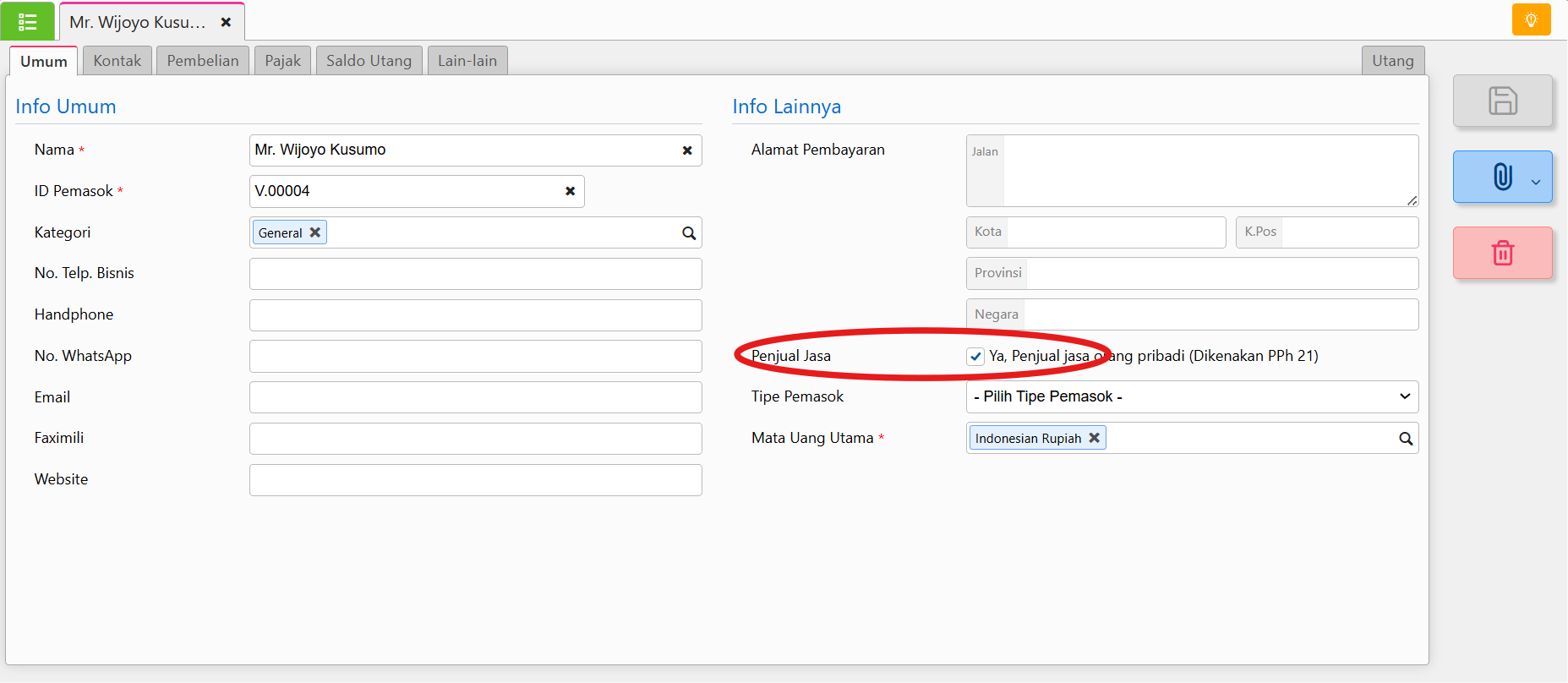
Jika Anda melakukan transaksi atau menggunakan jasa orang pribadi sebagai penyedia jasa pada perusahaan Anda, maka penghitungan PPh 21nya dalam Accurate Online dapat menggunakan fitur “Pemasok adalah Penjual Jasa Orang Pribadi.” Berikut ini adalah langkah-langkah penggunaan fitur tersebut :

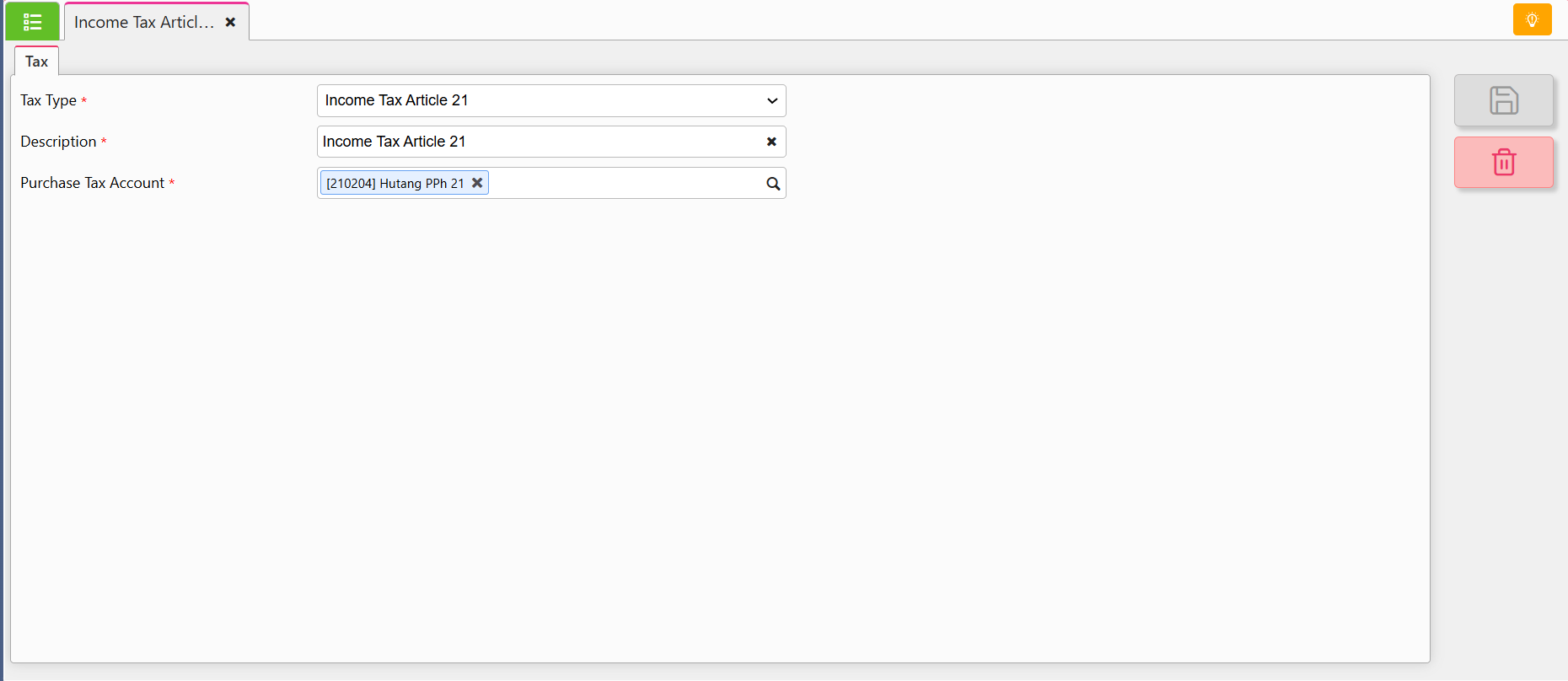
1. Mengatur akun untuk menjurnal nilai PPh 21 atas transaksi ini yaitu masuk ke menu Perusahaan| Pajak, kemudian cari PPh 21, buka dan isikan dengan akun yang sesuai lalu klik simpan.


2. Membuat Pemasok dari menu Pembelian | Pemasok, kemudian centang informasi ‘Ya, Pemasok adalah penjual jasa orang pribadi’ pada bagian Penjual Jasa. Kemudian simpan.


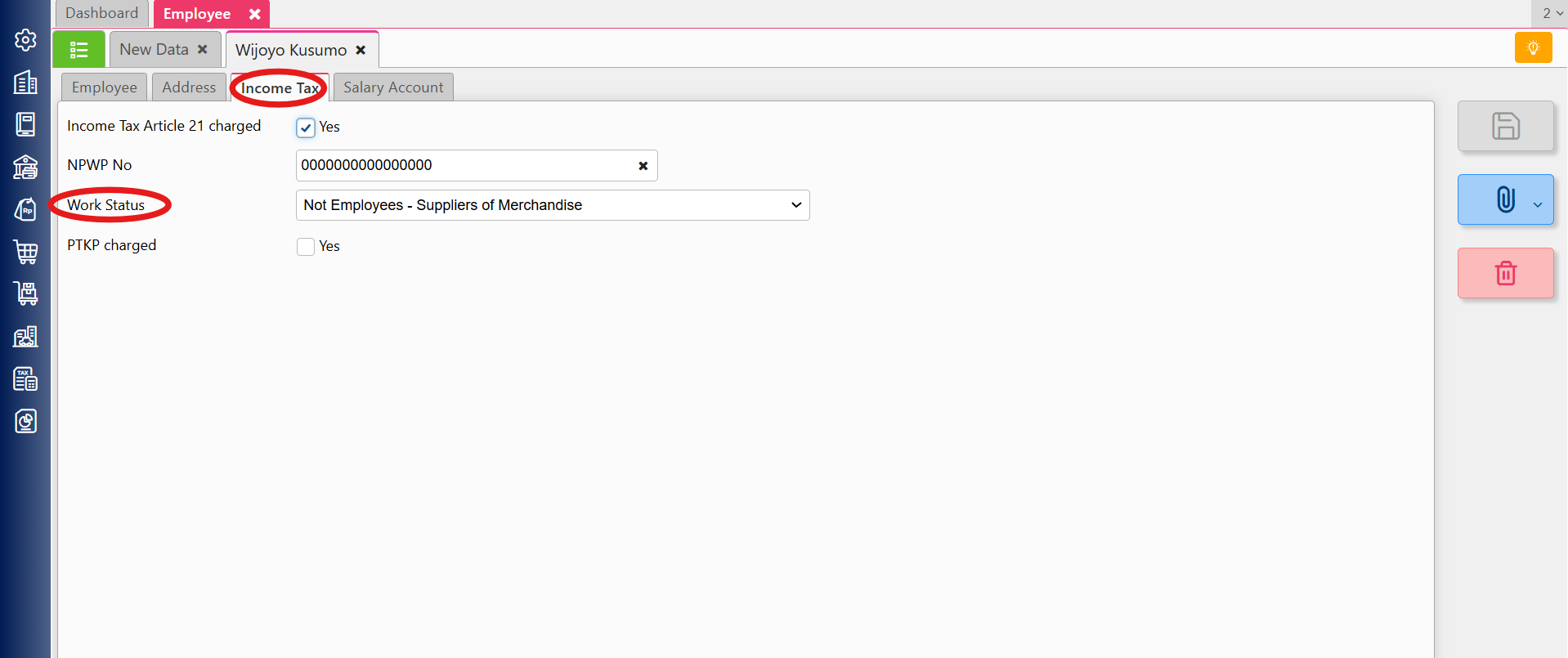
3. Pada saat anda menyimpan pemasok tersebut, AOL akan otomatis membuatkan nama karyawan atas pemasok tersebut dengan status pekerja adalah Bukan Pegawai – Penjaja Barang Dagangan. Silakan lengkapi informasi terkait pajak di formulir Karyawan atas pemasok tersebut, terutama untuk informasi NPWP-nya.


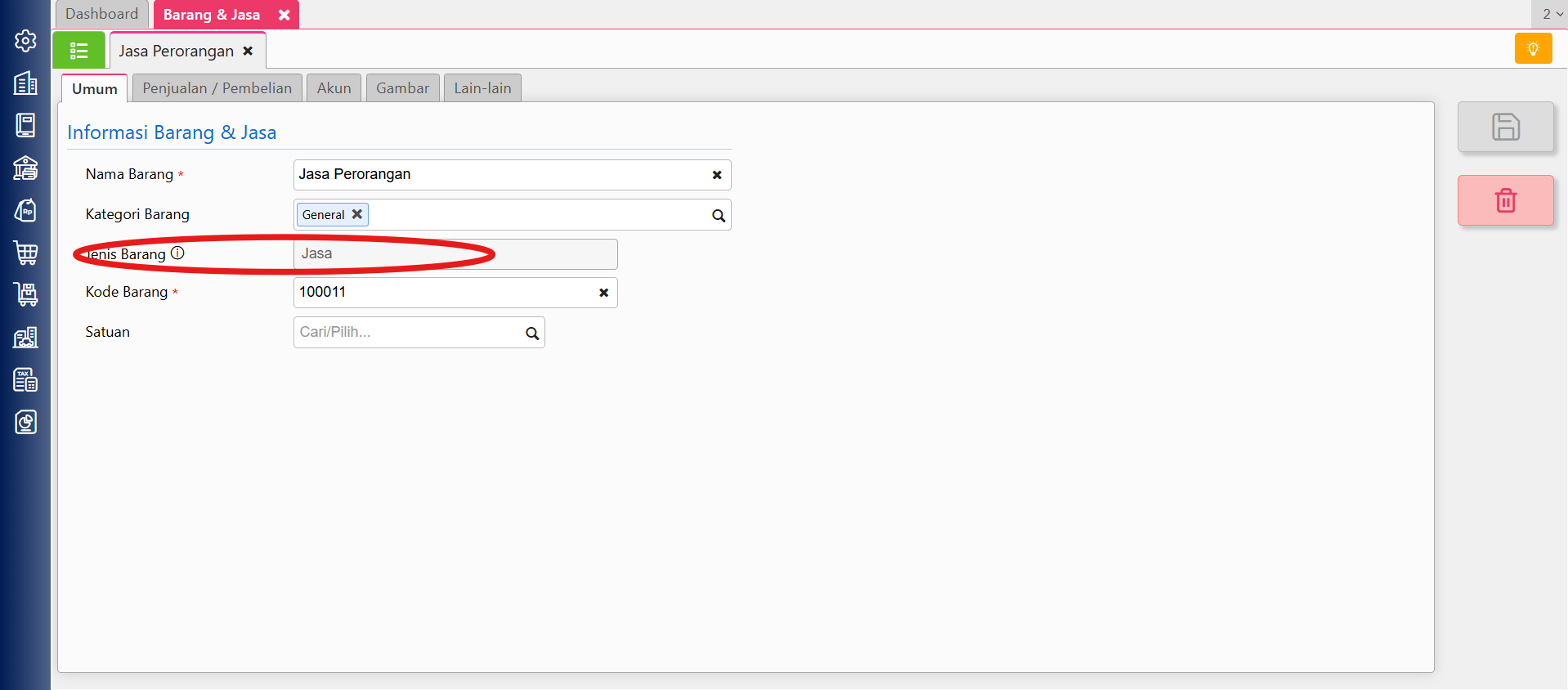
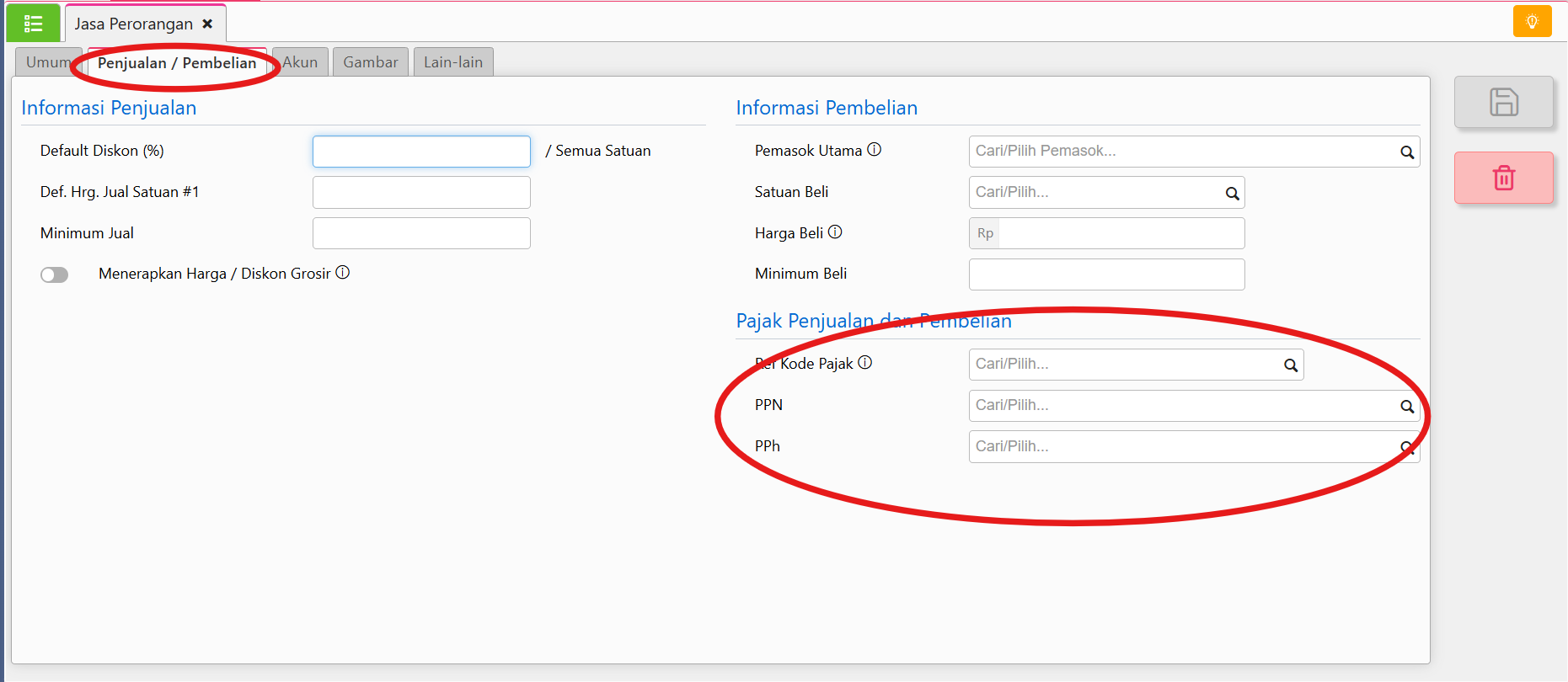
4. Buat Barang dengan Jenis Barang Jasa untuk penginputan transaksi ini dan pada bagian Pajak tidak perlu diisikan informasi pajak apapun, baik untuk PPN ataupun PPh-nya.


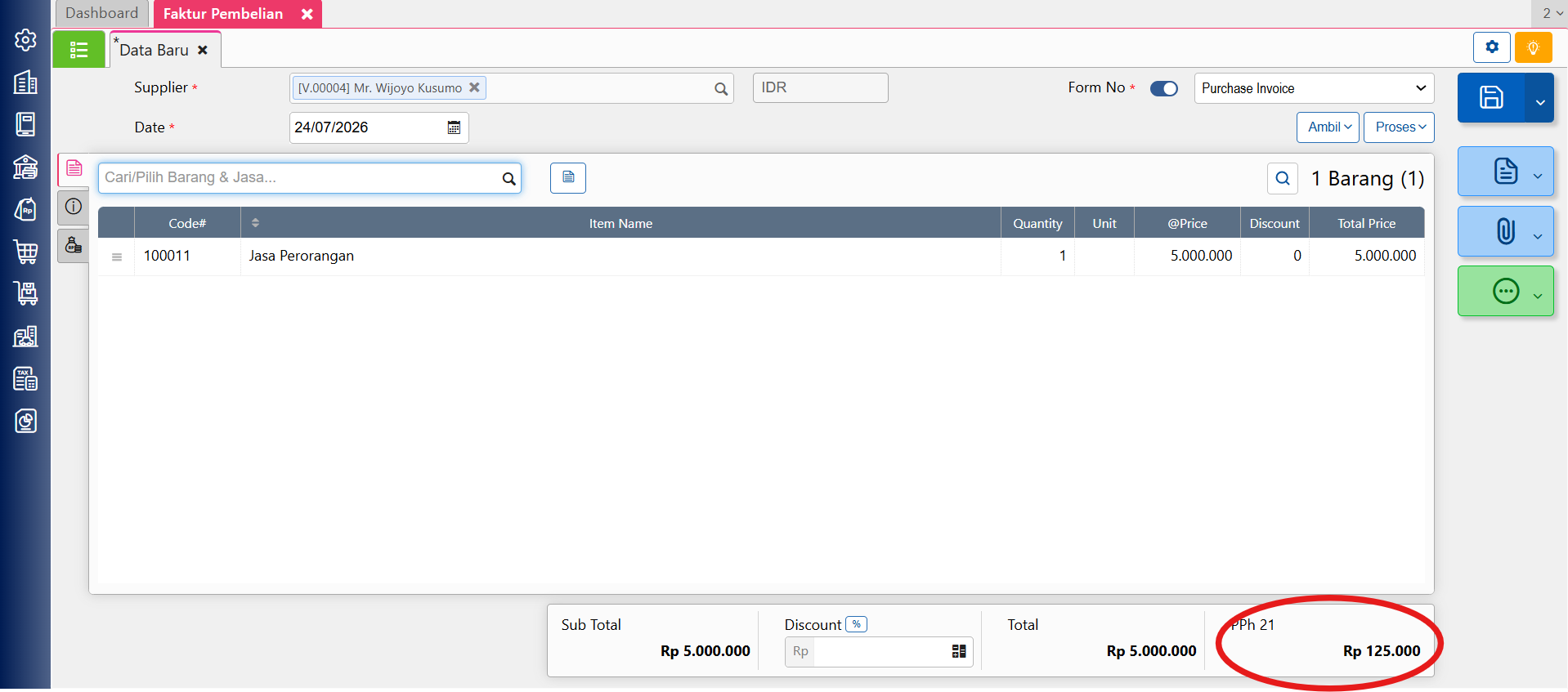
5. Buat faktur pembelian untuk jasa yang digunakan dengan pemasok yang dimaksud, misalnya senilai Rp 5.000.000 (lima juta rupiah). Nilai PPh akan otomatis tampil pada layar (screen) formulir Faktur Pembelian, yaitu senilai Rp 125.000 (seratus dua puluh lima ribu rupiah).

Namun jurnal transaksi PPh 21 tersebut baru akan dijurnal saat dilakukan pembuatan Pembayaran Pembelian.

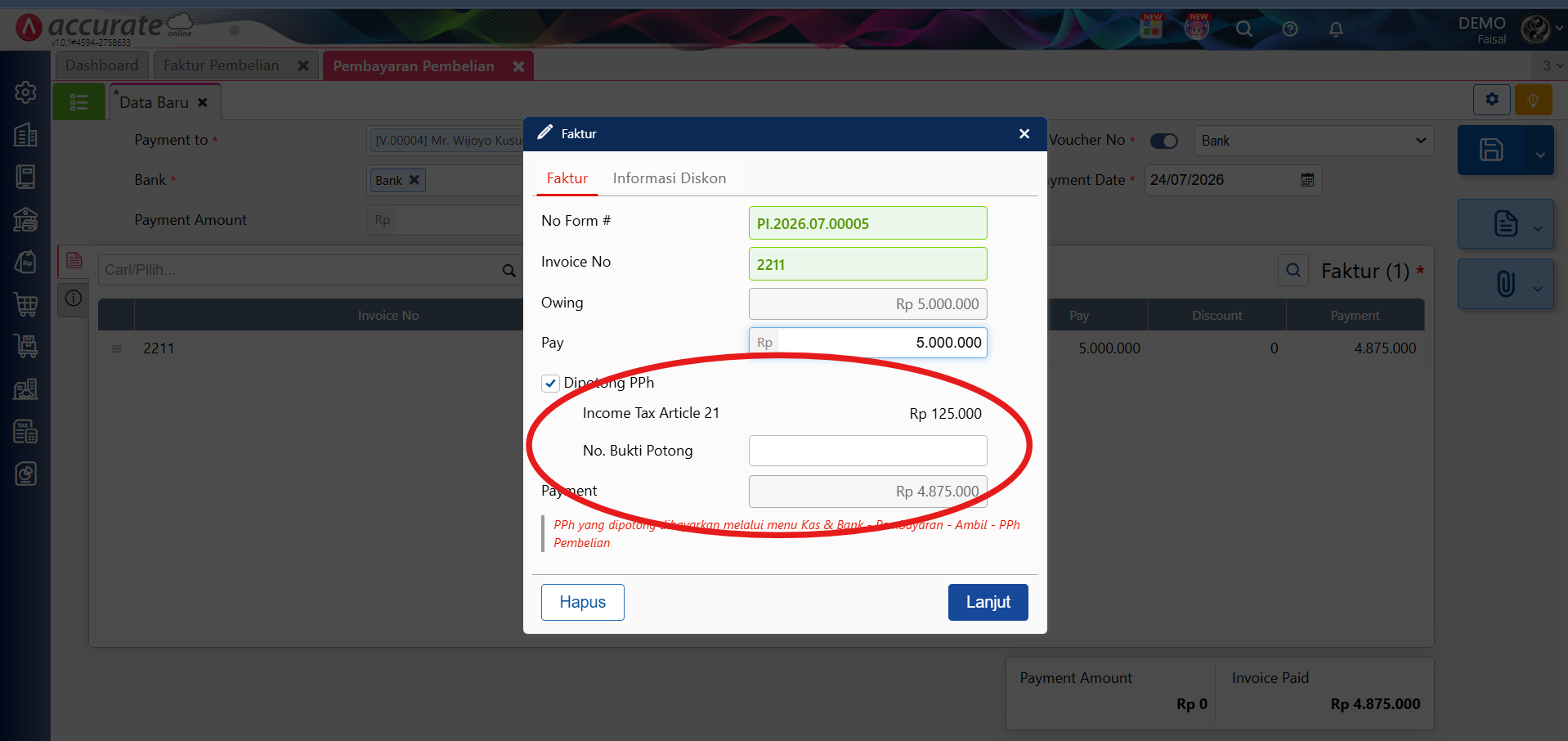
6. Lakukan pembayaran pembelian atas transaksi PI tersebut dan nilai pembayaran akan otomatis terpotong senilai PPh 21-nya dan ter-jurnal.

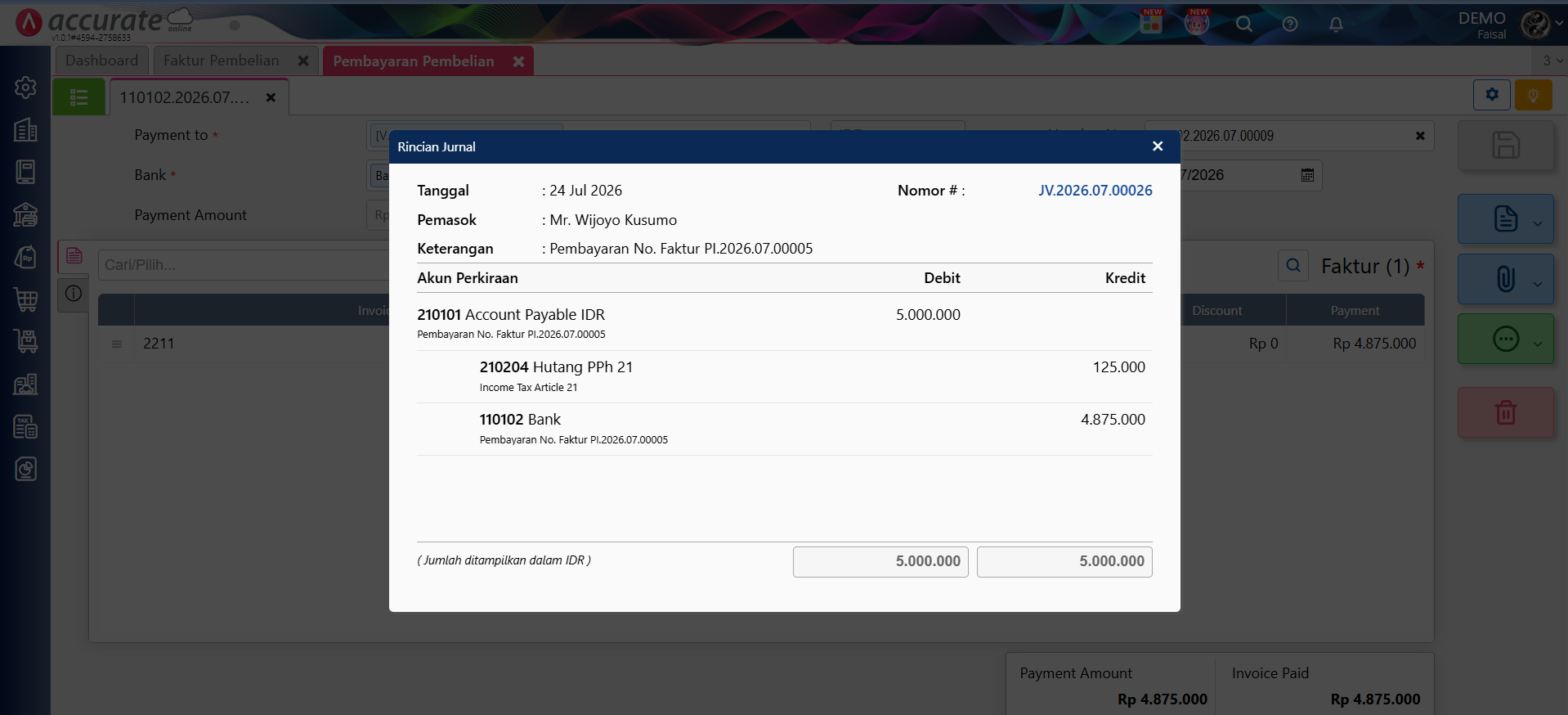
Jurnal Transaksi Pembayaran Pembelian dengan PPh 21 dari Pemasok adalah Penjual Jasa Orang Pribadi

7. DPP atas transaksi ini adalah 50% dari nilai yang dibayarkan kemudian ditarifkan dengan tarif PPh Ps. 17. Dan transaksi PPh 21 pada transaksi ini akan dimasukan ke dalam Laporan SPT 1721 yaitu SPT 1721-II dan 1721-VI.

Untuk video tutorialnya dibawah ini ya………..

https://solusiakuntansiindonesia.com/wp-content/uploads/2026/08/Logo-SAI.png 0 0 Anto Administrator https://solusiakuntansiindonesia.com/wp-content/uploads/2026/08/Logo-SAI.png Anto Administrator2017-08-07 04:06:382026-10-12 12:01:58PPh 21 UNTUK PEMASOK (JASA ORANG PRIBADI)

PENGATURAN PAJAK PADA BARANG DAN JASA PADA ACCURATE ONLINE

August 2, 2017/0 Comments/in Accurate Online/by Devi Eryana

PENGATURAN PAJAK PADA BARANG DAN JASA PADA ACCURATE ONLINE

Jika perusahaan Anda adalah perusahaan yang bergerak di bidang jasa atau trading dan perusahaan Anda sudah dikukuhkan  sebagai Pengusaha Kena Pajak oleh Kantor Pelayanan Pajak tempat Anda menjalankan usaha, maka atas setiap transkasi yang Anda lakukan mengandung didalamnya Pajak yang wajib dipungut atau dipotong.

Pada kesempatan kali ini, pembahasan akan lebih spesifik kepada cara mensetting PPh 23 dan PPN pada Accurate Online.

PENGATURAN PAJAK PADA BARANG DAN JASA PADA ACCURATE ONLINE

1. Buatlah Nama Barang dan tentukan Jenis Barangnya sesuai dengan jenis barang. Apakah Persediaan, Non Persediaan, Jasa, Group

2. Pastikan bahwa pengaturan pajak pada Accurate telah sesuai dengan tarif pajak yang berlaku pada Perusahaan | Pajak

2. Kemudian pada kolom Penjualan/Pembelian isi harga jual satuan dan tentukan PPh dan PPNnya

3. Setelah itu, jika Anda sebelumnya sudah membuat atau menginput vendor atau customer maka silahkan saja langsung input transaksi seperti biasa pada modul Penjualan atau Pembelian.

4. Namun jika Anda belum memasukkan vendor atau customer, maka silahkan Anda buat terlebih dahulu. Isi data vendor atau customer Anda dengan lengkap. Berikut adalah sebagai contoh :

5. Pada kolom pajak jangan lupa untuk mengisikan NPWP vendor atau customer jika mereka adalah Pengusaha Kena Pajak. Karena jika tidak diisi maka Anda akan dikenakan PPh 2 kali lipat dari tarif yang sebenarnya atau sebesar 4%. Berikut adalah sebagai contoh :

6. Namun jika vendor atau customer Anda bukan Pengusaha Kena Pajak maka silahkan isi kolom NPWP tersebut dengan 00.000.000.0-000.000. Sehingga PPh atas jasa yang akan muncul adalah sebesar yang seharusnya yaitu 2%. Berikut adalah sebagai contoh :


https://solusiakuntansiindonesia.com/wp-content/uploads/2026/08/Logo-SAI.png 0 0 Devi Eryana https://solusiakuntansiindonesia.com/wp-content/uploads/2026/08/Logo-SAI.png Devi Eryana2017-08-02 06:51:352026-10-13 18:03:58PENGATURAN PAJAK PADA BARANG DAN JASA PADA ACCURATE ONLINE

MEMBUAT KOMISI PENJUAL BERDASARKAN KUANTITAS DAN BERTINGKAT

July 21, 2017/0 Comments/in Accurate Online/by Devi Eryana

MEMBUAT KOMISI PENJUAL BERDASARKAN KUANTITAS DAN BERTINGKAT

Pada kesempatan kali ini akan dijelaskan mengenai salah satu fitur yang terdapat pada Accurate Online yaitu fitur komisi penjualan dan mengatur komisi penjualan bertingkat. Berikut adalah penjelasannya

MEMBUAT KOMISI PENJUAL BERDASARKAN KUANTITAS

Perhitungan komisi penjual pada Accurate mengakomodir perhitungan komisi spt :

a. Perhitungan berdasarkan kuantitas dan nilai barang yang terjual.

b. Perhitungan berdasarkan persentase atau nilai tetap dari setiap kuantitas atau nilai barang yang terjual.

Cara membuat komisi penjual adalah sbb :

1. Klik menu Penjualan kemudian pilih Komisi Penjualan

2. Sebagai contoh perhitungan komisi, di bawah ini adalah perhitungan komisi berdasarkan kuantitas barang terjual, dengan range 100 sd 1000, dimana salesman akan mendapatkan 10% dari nilai penjualan barang.

3. Klik Simpan jika telah selesai.

4. Komisi Penjual ini akan bisa bekerja jika pada saat membuat faktur penjualan, nama penjual dimasukkan dan memenuhi syarat dan ketentuan yang tertera pada komisi penjual.

MEMBUAT KOMISI BERTINGKAT

Komisi Bertingkat merupakan fitur pada Accurate Online yang berfungsi untuk mencatat komisi atas suatu barang jika penjual atau salesman terdiri lebih dari satu orang.

Cara untuk membuat komisi bertingkat adalah sbb :

1. Klik menu Penjualan | Komisi Penjual.

2. Buatlah komisi bertingkat sesuai dengan jenjang/tingkat yang diberikan kepada salesman atau penjual. Contoh spt pada gambar di bawah ini.

3. Rincian komisi 1 dan 2 yang dibuat seperti pada gambar di bawah ini.

4. Membuat transaksi Faktur Penjualan dengan memilih nama produk yang sudah diberikan syarat komisi.

5. Memilih nama penjual (salesman) dengan mengurutkan sesuai dengan tingkat komisi yang diterima, perhatikan gambar berikut.

6. Nilai komisi dari hasil penjualan tersebut bisa Anda lihat dari Laporan | Daftar Laporan | Laporan Penjualan, misalnya Rincian Komisi Penjual per Faktur.

Untuk video tutorialnya dibawah ini ya……..
https://solusiakuntansiindonesia.com/wp-content/uploads/2026/08/Logo-SAI.png 0 0 Devi Eryana https://solusiakuntansiindonesia.com/wp-content/uploads/2026/08/Logo-SAI.png Devi Eryana2017-07-21 07:57:172024-11-25 13:30:38MEMBUAT KOMISI PENJUAL BERDASARKAN KUANTITAS DAN BERTINGKAT

PEKERJAAN DAN PENYELESAIAN PESANAN DALAM ACCURATE ONLINE

December 29, 2016/in Accurate Online/by Anto Administrator

PEKERJAAN DAN PENYELESAIAN PESANAN DALAM ACCURATE ONLINE

Pekerjaan Pesanan

Pekerjaan Pesanan merupakan fitur di Accurate Online yang berfungsi untuk memproduksi barang jadi berdasarkan pesanan dari pelanggan. Selain untuk fungsi produksi Pekerjaan Pesanan juga bisa digunakan sebagai formulir untuk mengeluarkan barang yang digunakan untuk kepentingan sendiri. Contoh perusahaan mengeluarkan sampel untuk promosi, maka bisa juga menggunakan formulir pekerjaan pesanan.

Membuat Pekerjaan Pesanan

Langkah-langkah untuk membuat Pekerjaan Pesanan adalah sbb :

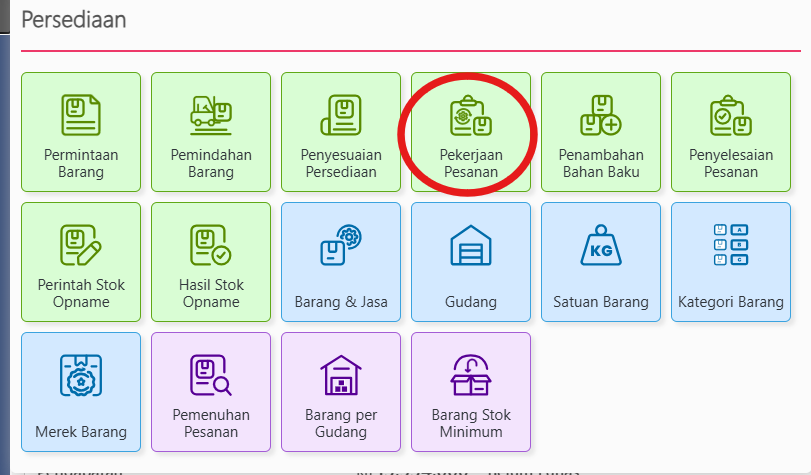
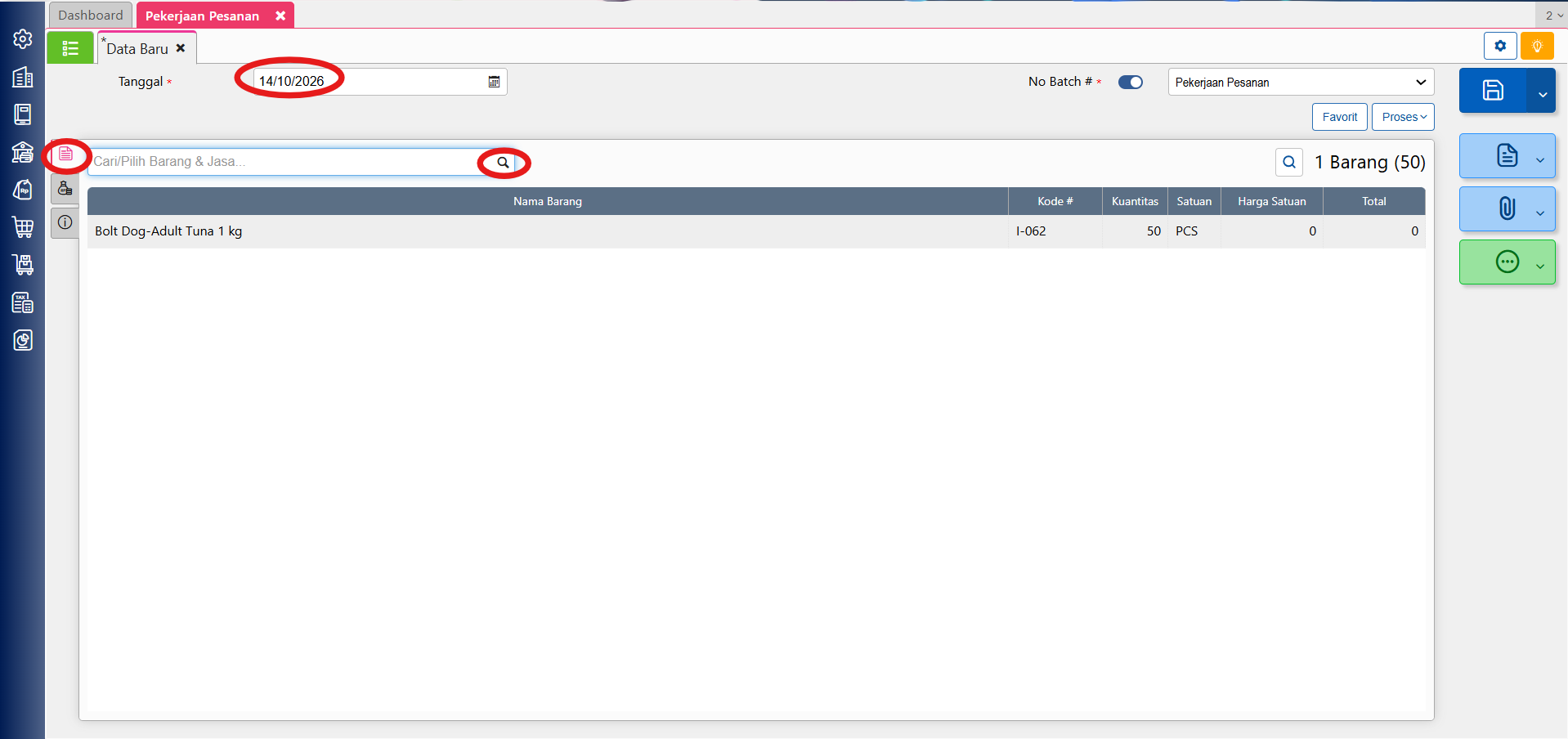
  1. Klik menu Persediaan kemudian pilih Pekerjaan Pesanan.
  2. Pada tab Barang, lengkapi informasi Tanggal dan Pelanggan (jika pekerjaan ini pesanan dari pelanggan). Kemudian pada bagian Cari/Pilih Barang & Jasa, masukkan barang yang dikeluarkan untuk proses produksi.
  3. Tentukan informasi Tanggal Pengeluaran Barang, Nama Barang, Kuantitas yang dikeluarkan dan Gudang, lalu klik Simpan.
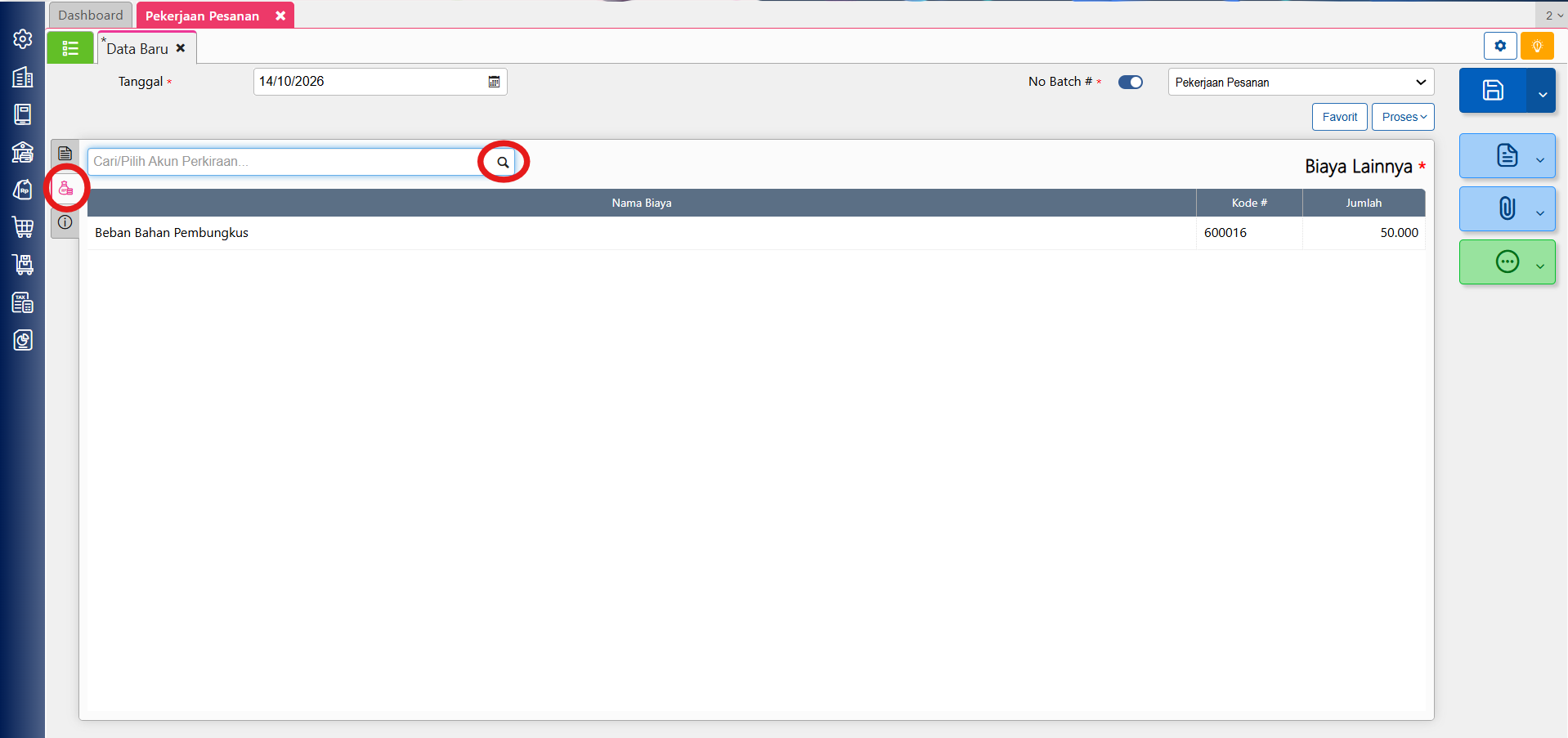
  4. Pada tab Beban, masukkan akun beban yang digunakan untuk proses produksi pekerjaan pesanan (opssional).
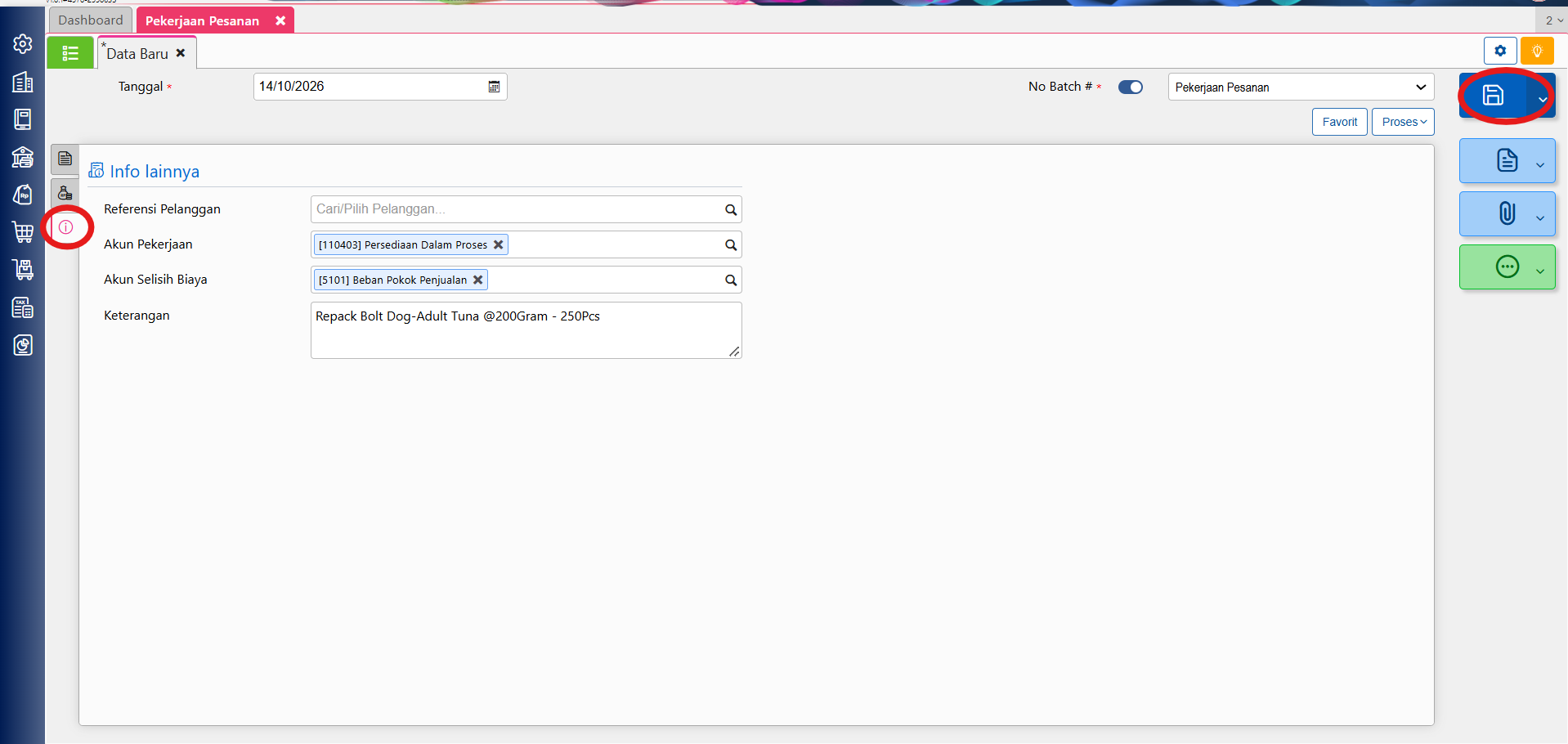
  5. Isikan Keterangan atas pekerjaan pesanan.
  6. Klik Simpan jika telah selesai.

Penyelesaian Pesanan 

Penyelesaian Pesanan merupakan fitur lanjutan dari Pekerjaan Pesanan. Jika Pekerjaan Pesanan adalah proses mengawali produksi atau pekerjaan, maka penyelesaian pesanan adalah proses untuk finishing atau menyelesaikan pekerjaan.

Membuat Penyelesaian Pesanan

Langkah-langkah untuk membuat Penyelesaian Pesanan :

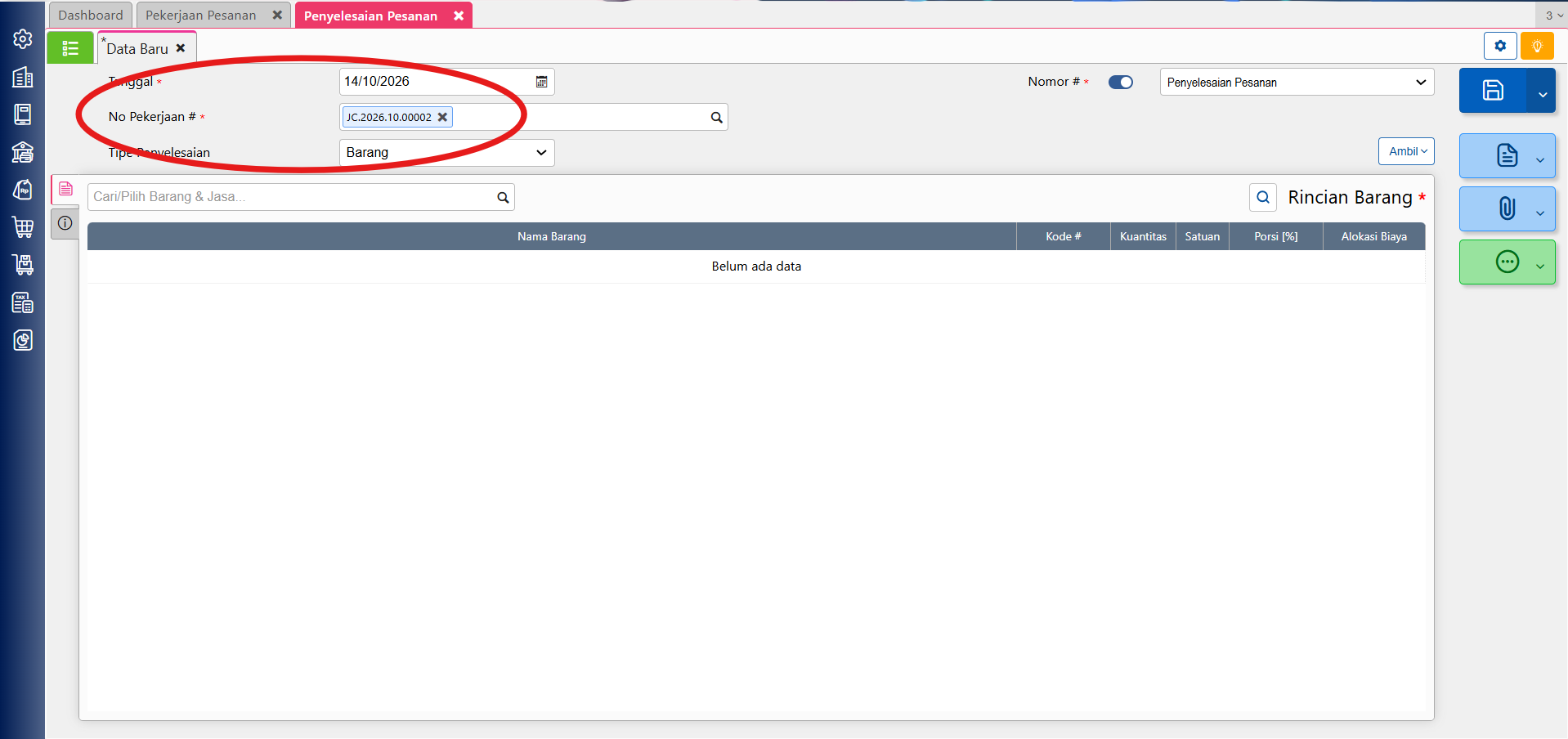
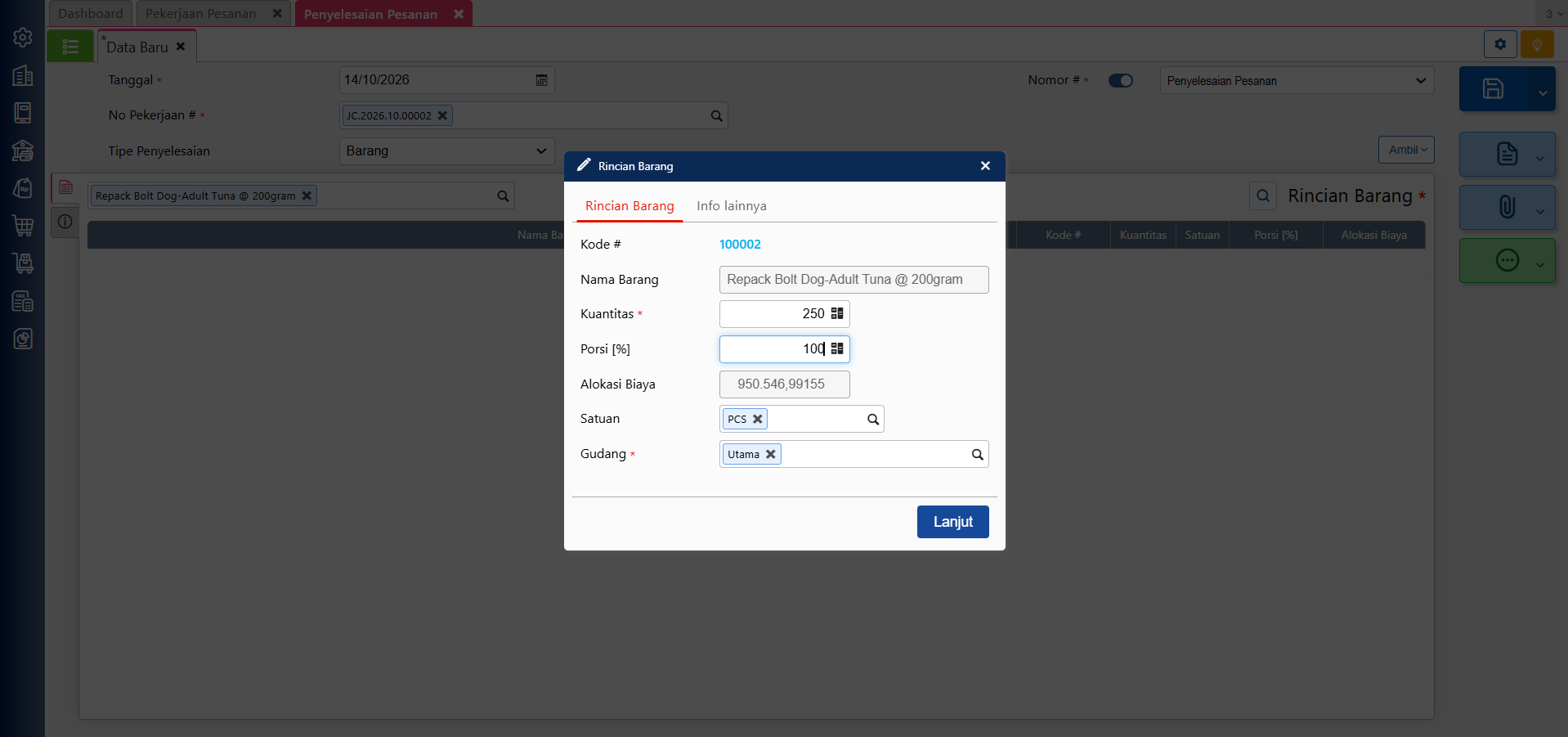
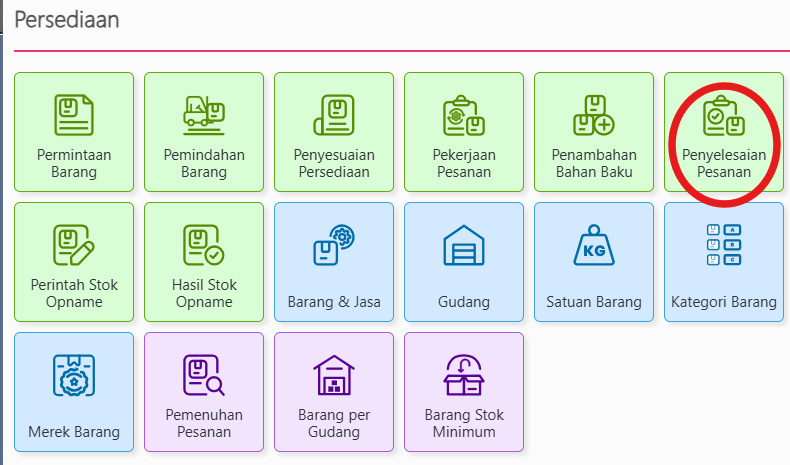
  1. Klik menu Persediaan kemudian klik Penyelesaian Pesanan.
  2. Lengkapi field Tanggal, No Pembiayaan, dan Tipe Penyelesaian.
  3. Pada Tipe Penyelesaian, ada 2 opsi untuk dipilih.

a. Opsi Penyelesaian Barang

  • Jika diselesaikan ke Barang, tentukan pada bagian Cari/Pilih Barang yang akan menampung hasil proses produksi

  • Setelah ditentukan barang hasil produksinya, tentukan Kuantitas, Porsi dan Gudang tempat barang tersebut diletakkan, lalu klik Simpan

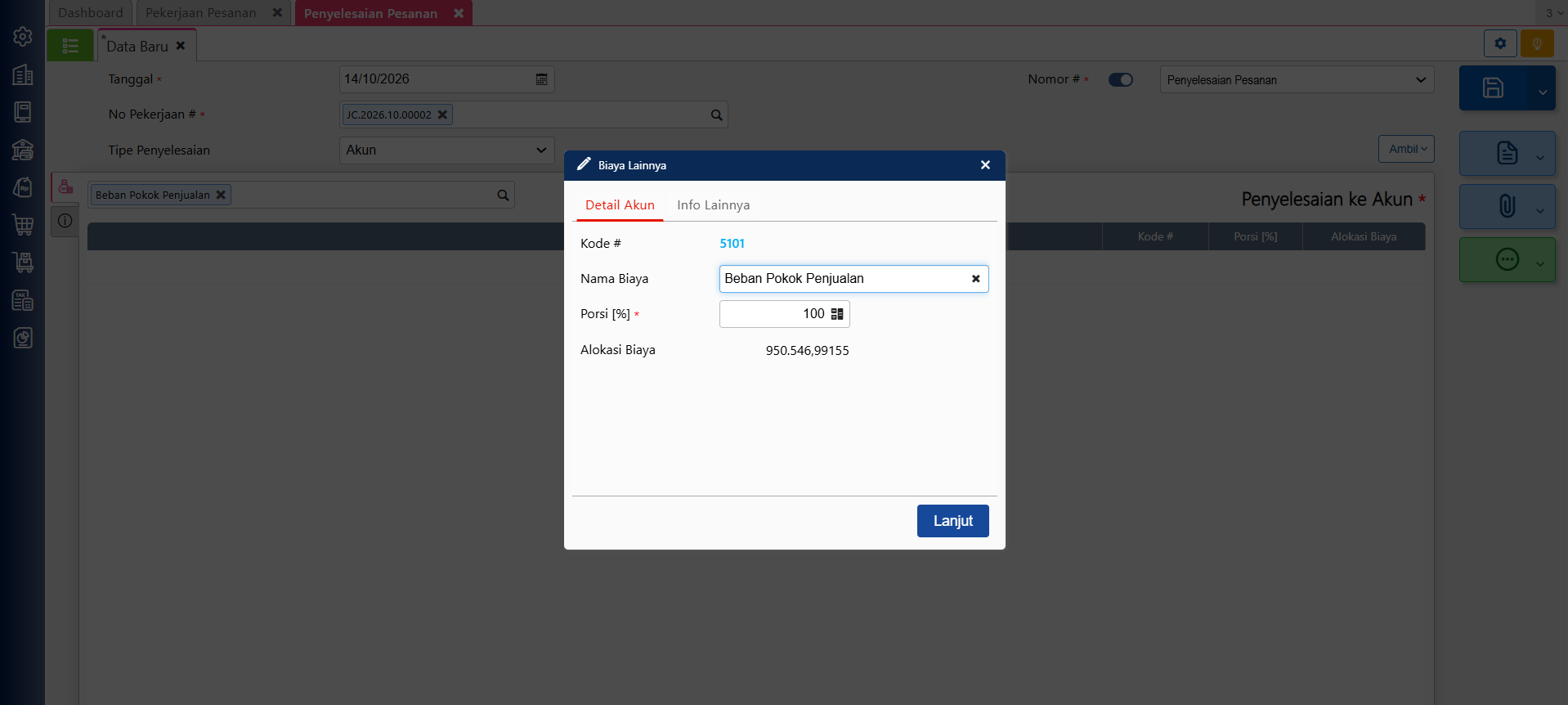
b. Opsi Penyelesaian Akun

  • Jika diselesaikan ke Akun, maka pada saat penyelesaian tentukan Nama Biaya, Porsi dan Departemen (jika ada), lalu klik Simpan.

Berikut Tutorial Vidionya ya Sahabat :

https://solusiakuntansiindonesia.com/wp-content/uploads/2026/08/Logo-SAI.png 0 0 Anto Administrator https://solusiakuntansiindonesia.com/wp-content/uploads/2026/08/Logo-SAI.png Anto Administrator2016-12-29 11:40:262026-10-14 10:14:39PEKERJAAN DAN PENYELESAIAN PESANAN DALAM ACCURATE ONLINE
Page 36 of 37«‹34353637›
Search Search

Recent Posts

  • Membatasi Oprator Untuk Melakukan Penangguhan Pendapatan & Beban Pada ACCURATE Online
  • Cara Mencatat Pajak UMKM 0,5% di Accurate Online
  • Perlakuan Nilai Beban Pokok Penjualan pada Faktur Penjualan (Dimuka) ACCURATE Online
  • Cara Memaksimalkan Hasil Cetakan Menggunakan Accurate Direct Print
  • Mengatur/Memilih Desain Cetakan Transaksi Pada Accurate Lite

Categories

  • Accurate 5
  • Accurate Online
  • Accurate POS
  • Manufaktur AOL
  • Rene 2
  • Uncategorized

Meta

  • Register
  • Log in
  • Entries feed
  • Comments feed
  • WordPress.org

HUBUNGI KAMI

PT Solusi Akuntansi Indonesia

Jl. Bambu Apus Raya No.181B

Pondok Bambu

Duren Sawit – Jakarta Timur

WA. 0811-8885-605

Recent Posts

  • Membatasi Oprator Untuk Melakukan Penangguhan Pendapatan & Beban Pada ACCURATE Online
  • Cara Mencatat Pajak UMKM 0,5% di Accurate Online
  • Perlakuan Nilai Beban Pokok Penjualan pada Faktur Penjualan (Dimuka) ACCURATE Online

Categories

  • Accurate 5
  • Accurate Online
  • Accurate POS
  • Manufaktur AOL
  • Rene 2
  • Uncategorized
Search Search
© Copyright - PROFESIONAL KONSULTANT TRAINING SOFTWARE ACCURATE - powered by Enfold WordPress Theme
Scroll to top Scroll to top Scroll to top