PROFESIONAL KONSULTANT TRAINING SOFTWARE ACCURATE
  • Layanan
    • Layanan Pembukuan
    • Permintaan Training
  • Harga Training
  • Kursus Accurate
  • Support Produk
    • Accurate Online
  • Tentang Kami
  • Tutorial
  • Click to open the search input field Click to open the search input field Search
  • Menu Menu

Perhitungan Nilai Alokasi Biaya Produksi Pada Fitur Pabrikasi pada Accurate Online

February 10, 2023/0 Comments/in Accurate Online/by Anto Administrator

Perhitungan Nilai Alokasi Biaya Produksi Pada Fitur Pabrikasi Accurate Online

Ilustrasi : pada bulan Agustus 2022 terdapat 5 perintah kerja yang sudah diproses ke penyelesaian barang jadi dan sudah menginputkan alokasi biaya produksi. Untuk mengetahui perhitungan peng-alokasian biaya per perintah kerja-nya, bisa dilakukan dengan cara berikut ini :

1. Informasi Rincian Standar Biaya Produksi per Perintah Kerja adalah sebagai berikut ini.

2. Informasi alokasi biaya aktual produksi melalui formulir Alokasi Biaya Produksi

3. Contoh perhitungan alokasi biaya produksi pada Perintah Kerja : 2022.09.00001.

4. Dari perhitungan pada poin 3, didapat total Alokassi Biaya Aktual Produksi pada Perintah Kerja : WO.2022.09.00001 adalah sebesar Rp 409.091 yang merupakan total dari Rp 136.363 + Rp 272.728.

5. Untuk informasi detail perhitungan Alokasi Biaya Produksi, bisa anda download disini.

https://solusiakuntansiindonesia.com/wp-content/uploads/2026/08/Logo-SAI.png 0 0 Anto Administrator https://solusiakuntansiindonesia.com/wp-content/uploads/2026/08/Logo-SAI.png Anto Administrator2023-02-10 09:00:592026-11-12 11:41:16Perhitungan Nilai Alokasi Biaya Produksi Pada Fitur Pabrikasi pada Accurate Online

Uang Muka Penjualan Digunakan Untuk Pembayaran Faktur Penjualan Pelanggan Lain

February 8, 2023/0 Comments/in Accurate Online/by Anto Administrator

Uang Muka Penjualan Digunakan Untuk Pembayaran Faktur Penjualan Pelanggan Lain

Ilustrasi :

  • Pada tanggal 20/10/2022 Pelanggan A membayarkan uang muka penjualan ke Perusahaan sebesar Rp 5.000.000,-
  • Pada tanggal 21/10/2022 Pelanggan A menginformasikan bahwa Uang Muka Penjualan yang telah dibayarkan akan digunakan untuk melunasi Faktur Penjualan dari Pelanggan B.

Berikut langkah-langkah untuk melakukan penginputan berdasarkan ilustrasi diatas :

1. Pastikan anda sudah melakukan penginputan Uang Muka Penjualan dari Pelanggan A.

2. Buat akun penampung sebagai akun perantara dalam proses penginputan transaksi seperti di-ilustrasikan, yaitu melalui menu Buku Besar | Akun Perkiraan denganTipe Akun Liabilitas Jangka Pendek.

3. Selanjutnya isikan Akun Penampung tersebut sebagai Akun Diskon Penerimaan/Pembayaran melalui menu Pengaturan | Akun Perkiraan | Penjualan/Pembelian.


4. Lakukan Retur Uang Muka Penjualan dari Pelanggan A melalui menu Penjualan | Retur Penjualan kemudian pilih pilihan ‘Retur Dari’ adalah Uang Muka dan isikan nilai nominal uang muka yang akan diberikan ke pelanggan B lalu simpan.


5. Mengalihkan nilai Retur Uang Muka Pelanggan A ke Akun Penampung melalui menu Penjualan | Penerimaan Penjualan, pilih nomor faktur uang muka yang telah di retur kemudian buka detail faktur-nya lalu ke tab ‘Informasi Diskon’, isikan ‘Akun Diskon’ dengan Akun Penampung dan isikan nilai Diskon senilai Uang Muka yang diretur. Lalu simpan transaksi penerimaan penjualannya.


6. Buat Faktur Penjualan atas transaksi ke ke Pelanggan B lalu lakukan Proses Pembayaran dan akan tampil Formulir Penerimaan Penjualan atas faktur penjualan tersebut. (jika transaksi penjualan ke pelanggan lain sudah terinput sebelumnya, maka anda bisa langsung melakukan langkah 7)


7. Pada formulir Penerimaan Penjualan, buka detail faktur-nya lalu ke tab ‘Informasi Diskon’ dan isikan Akun Diskon dengan Akun Penampung dan isikan nilai diskon dengan nilai uang muka yang dialihkan ke Pelanggan B lalu simpan.

8. Dikarenakan nilai transaksi penjualan Pelanggan B sama dengan nilai uang muka yang dialihkah dari Pelanggan A, maka dengan pembayaran ini transaksi faktur penjualan pelanggan B tersebut akan lunas.

https://solusiakuntansiindonesia.com/wp-content/uploads/2026/08/Logo-SAI.png 0 0 Anto Administrator https://solusiakuntansiindonesia.com/wp-content/uploads/2026/08/Logo-SAI.png Anto Administrator2023-02-08 09:00:282026-11-12 09:51:24Uang Muka Penjualan Digunakan Untuk Pembayaran Faktur Penjualan Pelanggan Lain

Menampilkan Nilai Penjualan Tanpa Komponen Biaya Lainnya pada Accurate Online

February 6, 2023/0 Comments/in Accurate Online/by Anto Administrator

Menampilkan Nilai Penjualan Tanpa Komponen Biaya Lainnya Pada Laporan Faktur Penjualan per Penjual.

Berikut Langkah-langkah untuk menampilkan nilai penjualan saja tanpa nilai biaya lainnya pada Laporan Faktur Penjualan per Penjual :

1. Masuk ke modul Laporan | Daftar Laporan | Tenaga Penjual lalu cari Laporan Faktur Penjualan Per Penjual.

2. Selanjutnya masuk ke menu Modifikasi kemudian pada Kolom Data, cari dan tambahkan variable Biaya Lainnya dan Kolom Skrip Khusus


3. Klik icon pengaturan pada variable Kolom Skrip Khusus lalu isikan dengan rumus skrip berikut ini : $F{salesInvoice.totalAmount}.subtract($F{salesInvoice.totalExpense})


4. Simpan pengaturan modifikasi pada laporan tersebut


5. Berikut contoh tampilan Laporan Faktur Penjualan per Penjual dengan modifikasi tersebut.

Berikut Tutorial Vidionya ya Sahabat :


https://solusiakuntansiindonesia.com/wp-content/uploads/2026/08/Logo-SAI.png 0 0 Anto Administrator https://solusiakuntansiindonesia.com/wp-content/uploads/2026/08/Logo-SAI.png Anto Administrator2023-02-06 20:50:542026-11-10 09:58:42Menampilkan Nilai Penjualan Tanpa Komponen Biaya Lainnya pada Accurate Online

ARTI WARNA MENU PADA ACCURATE ONLINE

February 2, 2023/0 Comments/in Accurate Online/by Ita Erlina

Arti Warna Menu Pada Accurate Online

Jika dilihat pada tampilan program Accurate Online, untuk menu-menu yang tersedia terdapat empat pengelompokan warna. Seperti contoh pada sub menu Buku Besar bisa diliihat ada warna Biru, Hijau, Oranye dan Merah.

Menu Buku Besar 

Penggolongan empat (4) warna pada sub-menu di Accurate online mempunyai arti masing-masing, antara lain :

  • Biru = submenu dengan warna biru terkait dengan Data Master, baik untuk membuat Master Data atau menampilkan Daftar-nya. Misalnya adalah Akun Perkiraan, Barang/Jasa, Pelanggan, Pemasok, Aset Tetap, dan lain sebagainya.
  • Hijau = submenu dengan warna hijau terkait dengan transaksi-transaksi, yaitu untuk membuat (penginputan) transaksi serta menampilkan Daftar Transaksi-nya. Misalnya adalah transaksi yang diinput melalui Jurnal Umum, pencatatan beban, Pencatatan Gaji, dan lain sebagainya.
  • Oranye = submenu dengan warna oranye berhubungan dengan pengaturan fitur pada Accurate Online. Misalnya Anggaran, Transaksi berulang, Preferensi, dan lain sebagainya.
  • Merah = submenu dengan warna merah berhubungan dengan Pelaporan Data-Data. Misalnya adalah Histori Akun, Log Aktifitas Jurnal, Daftar Laporan dan lain sebagainya.


https://solusiakuntansiindonesia.com/wp-content/uploads/2026/08/Logo-SAI.png 0 0 Ita Erlina https://solusiakuntansiindonesia.com/wp-content/uploads/2026/08/Logo-SAI.png Ita Erlina2023-02-02 14:18:252026-10-14 19:18:27ARTI WARNA MENU PADA ACCURATE ONLINE

RETUR PEMBELIAN ATAS BIAYA DARI TRANSAKSI FAKTUR PEMBELIAN ACCURATE ONLINE

January 31, 2023/0 Comments/in Accurate Online/by Ita Erlina

Retur Pembelian Atas Biaya dari Transaksi Faktur Pembelian

Transaksi Faktur Pembelian dengan Biaya

Berikut langkah-langkah untuk melakukan Retur Biaya dari Faktur Pembelian melalui transaksi Retur Pembelian :

  1. Membuat barang baru dengan Jenis Barang adalah ‘Non Persediaan’ melalui menu Persediaan | Barang & Jasa, dan isikan dengan nama misalnya “Retur Non Persediaan dan pada Tab ‘Akun’ pilih akun Retur Pembelian ke akun beban yang sama dengan akun beban yang dipilih di Faktur Pembelian dan Simpan. 

Membuat Barang Non Persediaan

Memilih Akun Retur Pembelian ke Biaya yang akan diretur

2. Buka Formulir Transaksi Retur Pembelian dari menu Pembelian kemudian pada ‘Retur Dari’ pilih Tanpa Faktur lalu pilih barang “Retur Non Persediaan” (yang dibuat di poin 1) lalu isikan Harga Barangnya sesuai dengan nilai biaya yang akan di retur.

Retur Pembelian Tanpa Faktur

3. Simpan transaksi Retur Pembelian tersebut dan jurnal transaksi yang terbentuk adalah sebagai berikut ini.

Jurnal Transaksi Retur Pembelian

Catatan : Apabila akun biaya yang akan diretur tidak tersedia pada tab Akun Retur Pembelian di Barang & Jasa tidak, lakukan pendaftaran Akun Biaya tersebut melalui menu Pengaturan | Preferensi | Akun Perkiraan lalu ke tab Barang & Jasa dan isikan akun biaya tersebut pada retur Pembelian, kemudian simpan. 


.

https://solusiakuntansiindonesia.com/wp-content/uploads/2026/08/Logo-SAI.png 0 0 Ita Erlina https://solusiakuntansiindonesia.com/wp-content/uploads/2026/08/Logo-SAI.png Ita Erlina2023-01-31 15:48:282026-10-14 19:18:57RETUR PEMBELIAN ATAS BIAYA DARI TRANSAKSI FAKTUR PEMBELIAN ACCURATE ONLINE

MENAMPILKAN INFORMASI “UNTUNG” ATAU “RUGI” PADA LAPORAN PENJUALAN PER BARANG ACCURATE ONLINE

January 27, 2023/0 Comments/in Accurate Online/by Ita Erlina

Menampilkan Informasi “Untung” atau “Rugi” Pada Laporan Penjualan Per Barang

Berikut ini langkah-langkah untuk menampilkan informasi “Untung” atau “Rugi” pada Laporan Penjualan per Barang berdasarkan perbandingan nilai penjualan barang dengan nilai HPP-nya :

  1. Ke Menu Laporan | Daftar Laporan | Penjualan | Rincian Penjualan Per Barang. 

Akses Laporan Penjualan Per Barang

2. Filter tanggal dan cabang sesuai kebutuhan | Tampilkan. 

Filter Parameter Laporan

3. Ke menu Modifikasi | Kolom Data Klik 2x pada variable “BPP” dan “Kolom Skrip Khusus 1”. 

Ke Menu Modifikasi Laporan

Menambahkan Variabel Skrip

4. Klik ‘Pengaturan’ pada Kolom Skrip Khusus 1 dan masukan variabel skrip :$F{salesDetail.salesAmountBase} . compareTo($F{itemCost.itemCost})>0 ? “untung” : “rugi” | simpan.

Pengaturan Kolom Skrip Khusus

Mengisikan Rumus Skrip pada Kolom Skrip Khusus

5. Dan berikut tampilan Laporan Penjualan per Barang yang menampilkan informasi ‘Untung’ atau ‘Rugi’.

Laporan Penjualan Per Barang dengan Informasi Untung atau Rugi


Berikut Tutorial Vidionya ya Sahabat :

https://solusiakuntansiindonesia.com/wp-content/uploads/2026/08/Logo-SAI.png 0 0 Ita Erlina https://solusiakuntansiindonesia.com/wp-content/uploads/2026/08/Logo-SAI.png Ita Erlina2023-01-27 15:44:392026-10-14 19:20:56MENAMPILKAN INFORMASI “UNTUNG” ATAU “RUGI” PADA LAPORAN PENJUALAN PER BARANG ACCURATE ONLINE

MENAMPILKAN TULISAN “COPY” PADA HASIL CETAK YANG KE-2 DI FAKTUR PENJUALAN ACCURATE ONLINE

January 26, 2023/0 Comments/in Accurate Online/by Ita Erlina

Menampilkan Tulisan “COPY” Pada Hasil Cetak Yang Ke-2 Di Faktur Penjualan

Berikut ini langkah-langkah untuk menampilkan tulisan “Copy” pada hasil cetak faktur penjualan pada cetakan yang ke-2 :

  1. Buka menu Pengaturan | Desain Cetakan | pilih Desain Cetakan yang dimaksud, lalu klik Desainer (gambar pensil).
  2. Pilih “+” | Variable | letakkan pada posisi yang diinginkan.

Desainer dari Desain cetakan Faktur Penjualan

Tambah Variable pada Desain Cetakan

  • Masukkan script :$F{printInfo.printed} ? “Copy” : “”

Menambahkan variable untuk menampilkan tulisan COPY

  • Kemudian simpan dan simpan Desain Cetakan tersebut.
  • Akan tampil seperti berikut ini, saat anda melakukan cetak Faktur Penjualan yang kedua kalinya.

Tampilan setelah cetakan kedua dari Faktur Penjualan

Berikut Tutorial Vidionya :

https://solusiakuntansiindonesia.com/wp-content/uploads/2026/08/Logo-SAI.png 0 0 Ita Erlina https://solusiakuntansiindonesia.com/wp-content/uploads/2026/08/Logo-SAI.png Ita Erlina2023-01-26 16:53:432026-10-14 19:21:36MENAMPILKAN TULISAN “COPY” PADA HASIL CETAK YANG KE-2 DI FAKTUR PENJUALAN ACCURATE ONLINE

Error Saat Simpan Transaksi Pekerjaan Pesanan Pada Accurate Online

December 23, 2022/0 Comments/in Accurate Online/by Anto Administrator

Error “Akun Biaya Tidak Boleh Sama Dengan Akun Persediaan Detail Barangnya” Saat Simpan Transaksi Pekerjaan Pesanan

Saat menyimpan transaksi Pekerjaan Pesanan dan tampil pesan eror seperti gambar diatas, hal tersebut disebabkan adanya penggunaan akun yang sama antara Akun Pekerjaan di formulir Pekerjaan Pesanan dengan Akun Persediaan/Biaya pada Barang yang digunakan pada transaksi Pekerjaan Pesanan tersebut. Berikut ini penjelasannya :

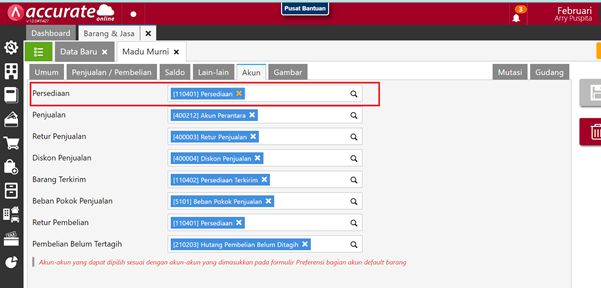
Sebagai ilustrasi, barang “Madu Murni” yang terdapat pada transaksi pekerjaan pesanan apabila dilihat dari menu Persediaan | Barang dan Jasa| Tab Akun, pada akun persediaan-nya memilih ke akun “[110401] Persediaan”.

Dan pada transaksi Pekerjaan Pesanan pada tab Info Lainnya, untuk Akun Pekerjaan juga memilih akun “[110401] Persediaan”.

Dengan kondisi tersebut, saat menyimpan transaksi Pekerjaan Pesanan-nya akan tampil pesan eror “Akun Biaya Tidak Boleh Sama Dengan Akun Persediaan Detail Barangnya”. Hal ini dikarenakan akun Pekerjaan digunakan sebagai akun penampung dalam pengeluaran barang pada transaksi pekerjaan pesanan, sehingga tidak memungkinkan untuk menggunakan akun yang sama dengan Akun Persediaan/Biaya pada barang yang digunakan di transaksi Pekerjaan Pesanan tersebut.

Dan solusi yang bisa dilakukan adalah dengan memilih Akun Pekerjaan lainnya selain akun yang digunakan pada persediaan barang tersebut atau anda bisa membuat akun baru dengan Tipe Akun yang bisa dipilih antara lain Persediaan, Aset Lancar Lainnya, Pendapatan, Beban Pokok Penjualan, Beban, Beban Lainnya, Pendapatan dan Modal.

Kemudian anda perlu menambahkan Akun Pekerjaan melalui menu Pengaturan | Preferensi | Akun Perkiraan | Persediaan, yaitu pada bagian Akun Pekerjaan Pesanan (perhatikan gambar).

Lihat Video Tutorial lainnya mengenai ACCURATE di Sini
Butuh training Accurate? Hubungi 0811-8885-605 atau klik di sini untuk booking sekarang!

Berikut Tutorial Vidionya ya Sahabat :


https://solusiakuntansiindonesia.com/wp-content/uploads/2026/08/Logo-SAI.png 0 0 Anto Administrator https://solusiakuntansiindonesia.com/wp-content/uploads/2026/08/Logo-SAI.png Anto Administrator2022-12-23 09:45:012026-10-30 14:57:06Error Saat Simpan Transaksi Pekerjaan Pesanan Pada Accurate Online

Menggabungkan Kolom Kuantitas dan Satuan Pada Desain Cetakan Faktur Penjualan Accurate Online

December 22, 2022/0 Comments/in Accurate Online/by Anto Administrator

Berikut langkah-langkah untuk menggabungkan tampilan kolom kuantitas dan satuan pada desain cetakan faktur penjualan :

1. Buka Desain Cetakan dari menu Pengaturan.

2. Pilih desain cetakan Faktur Penjualan yang akan diubah, kemudian klik Buka Desainer (icon pensil).

3. Kemudian, sediakan tempat pada Detail Barang untuk menginputkan rumus skrip penggabungan antara kuantitas dan satuan pada kolom variable yang diinginkan.

4. Tambahkan rumus skrip dengan meng-klik 2x pada kolom yang sudah disediakan tersebut, dengan rumus skrip berikut : $F{salesInvoiceDetail.quantity}.setScale(0, RoundingMode.DOWN)+” “+$F{salesInvoiceDetail.itemUnit.name} lalu simpan.

5. Simpan desain cetakan tersebut, dengan klik icon Simpan.

6. Berikut hasil tampilan Desain Cetakan Faktur Penjualan setelah menginputkan rumus skrip menggabungkan kuantitas dan satuan.


Catatan : Ketika menginputkan rumus skrip, mohon untuk mengetikkan manual tanda petik ( ” ).


Berikut Tutorial Vidionya ya Sahabat :

https://solusiakuntansiindonesia.com/wp-content/uploads/2026/08/Logo-SAI.png 0 0 Anto Administrator https://solusiakuntansiindonesia.com/wp-content/uploads/2026/08/Logo-SAI.png Anto Administrator2022-12-22 09:50:382026-10-30 14:54:36Menggabungkan Kolom Kuantitas dan Satuan Pada Desain Cetakan Faktur Penjualan Accurate Online

Error “Tidak dapat membatalkan Faktur Pajak dari Faktur Penjualan xxxx. Hanya dapat membatalkan faktur pajak untuk koreksi terakhir.” pada Accurate Online

December 21, 2022/0 Comments/in Accurate Online/by Anto Administrator

Terkait pesan error “Tidak dapat membatalkan Faktur Pajak dari Faktur Penjualan xxxx. Hanya dapat membatalkan faktur pajak untuk koreknis terakhir,” dikarenakan faktur pajak yang akan dibatalkan ini sebelumnya sudah ada perubahan dan sudah dibuat faktur pajak penggantinya.

Sehingga yang harus dilakukan pembatalan adalah faktur pajak penggantinya, dan atas faktur pajak pengganti tsb juga harus diunggah terlebih dahulu.

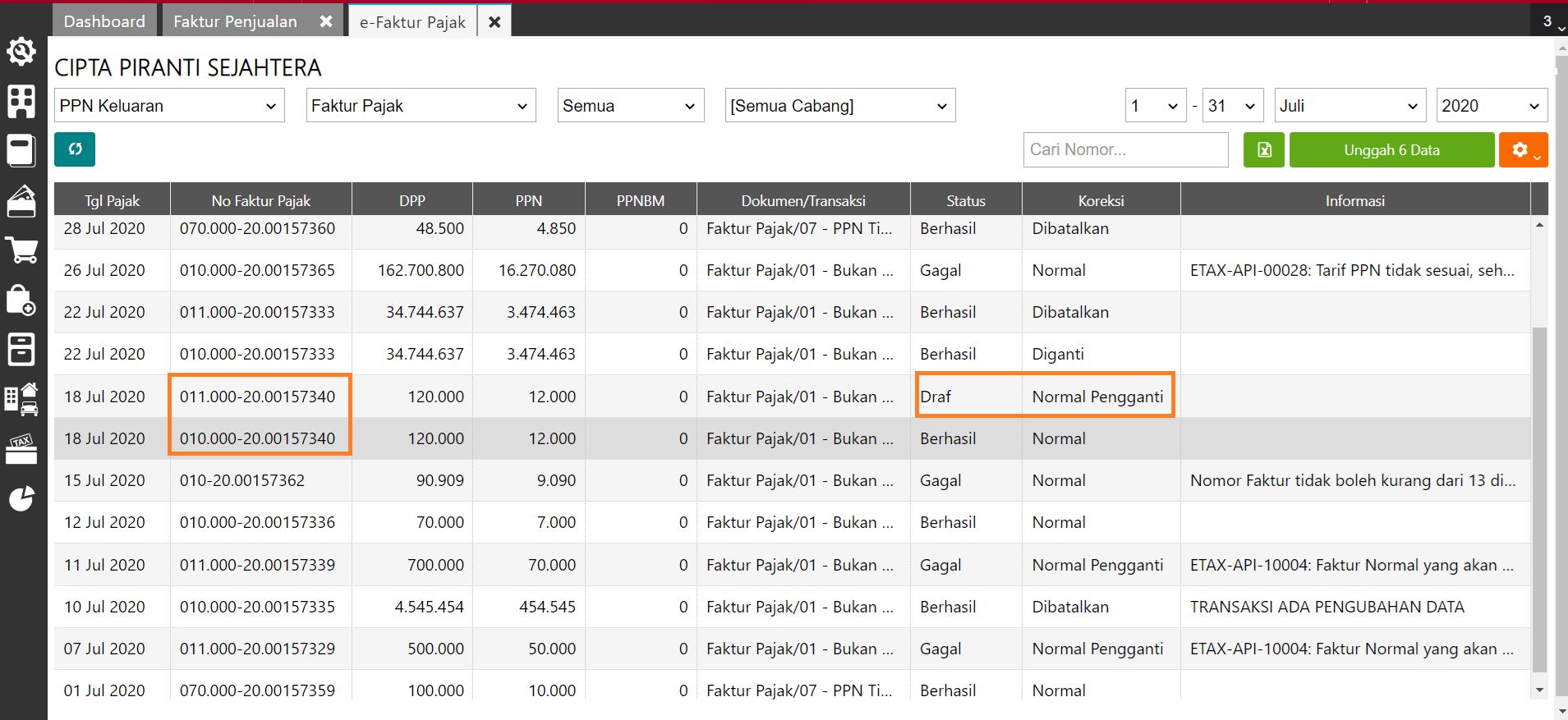
Seperti contoh faktur pajak 010.000-20.00157340, dimana pada transaksi faktur penjualannya ada dilakukan pengubahan sehingga dibuatkan faktur pajak penggantinya. Tetapi atas faktur pajak pengganti masih berstatus Draf atau belum diunggah dan Faktuf Pajak Pengganti tersebut juga akan dibatalkan.

Maka agar bisa membatalkan Faktur Pajak Pengganti tersebut, unggah terlebih dahulu kemudian setelah berhasil ter-unggah (berubah status dari Draft ke Berhasil) anda bisa melakukan pembatalan atas Faktur Pajak tersebut.

https://solusiakuntansiindonesia.com/wp-content/uploads/2026/08/Logo-SAI.png 0 0 Anto Administrator https://solusiakuntansiindonesia.com/wp-content/uploads/2026/08/Logo-SAI.png Anto Administrator2022-12-21 09:45:372026-10-30 14:53:15Error “Tidak dapat membatalkan Faktur Pajak dari Faktur Penjualan xxxx. Hanya dapat membatalkan faktur pajak untuk koreksi terakhir.” pada Accurate Online
Page 38 of 48«‹3637383940›»
Search Search

Recent Posts

  • Penjualan Aset Tetap Dengan Faktur Pajak pada Accurate Online
  • Membatasi Oprator Untuk Melakukan Penangguhan Pendapatan & Beban Pada ACCURATE Online
  • Cara Mencatat Pajak UMKM 0,5% di Accurate Online
  • Perlakuan Nilai Beban Pokok Penjualan pada Faktur Penjualan (Dimuka) ACCURATE Online
  • Cara Memaksimalkan Hasil Cetakan Menggunakan Accurate Direct Print

Categories

  • Accurate 5
  • Accurate Lite
  • Accurate Online
  • Accurate POS
  • Manufaktur AOL
  • Rene 2
  • Uncategorized

Meta

  • Register
  • Log in
  • Entries feed
  • Comments feed
  • WordPress.org

HUBUNGI KAMI

PT Solusi Akuntansi Indonesia

Jl. Bambu Apus Raya No.181B

Pondok Bambu

Duren Sawit – Jakarta Timur

WA. 0811-8885-605

Recent Posts

  • Penjualan Aset Tetap Dengan Faktur Pajak pada Accurate Online
  • Membatasi Oprator Untuk Melakukan Penangguhan Pendapatan & Beban Pada ACCURATE Online
  • Cara Mencatat Pajak UMKM 0,5% di Accurate Online

Categories

  • Accurate 5
  • Accurate Lite
  • Accurate Online
  • Accurate POS
  • Manufaktur AOL
  • Rene 2
  • Uncategorized
Search Search
© Copyright - PROFESIONAL KONSULTANT TRAINING SOFTWARE ACCURATE - powered by Enfold WordPress Theme
Scroll to top Scroll to top Scroll to top