PROFESIONAL KONSULTANT TRAINING SOFTWARE ACCURATE
  • Layanan
    • Layanan Pembukuan
    • Permintaan Training
  • Harga Training
  • Kursus Accurate
  • Support Produk
    • Accurate Online
  • Tentang Kami
  • Tutorial
  • Click to open the search input field Click to open the search input field Search
  • Menu Menu

ERROR : Setting Dasar Pengenaan Pajak semua barang/jasa harus sama dalam 1 transaksi yang sama pada Accurate Online

December 20, 2022/0 Comments/in Accurate Online/by Anto Administrator


Pesan Error diatas terjadi karena dalam satu Faktur Penjualan terdapat perbedaan tarif prosentase Dasar Pengenaan Pajak (DPP) atas barang yang terdapat pada formular transaksi Faktur Penjualan tersebut.

Solusi yang bisa dilakukan adalah anda perlu melakukan pengecekan DPP atas semua barang di formular Faktur Penjualan tersebut, untuk mengubah-nya atau menghapus barang yang tidak sama prosentase DPP-nya. Untuk mengecek perbedaan prosentase DPP ini, perlu dilakukan cek satu persatu pada masing-masing barang tersebut melalui menu Persediaan | Barang & Jasa.

Seperti pada gambar formulir Faktur Penjualan berikut ini, saat disimpan akan tampil pesan eror seperti diatas.


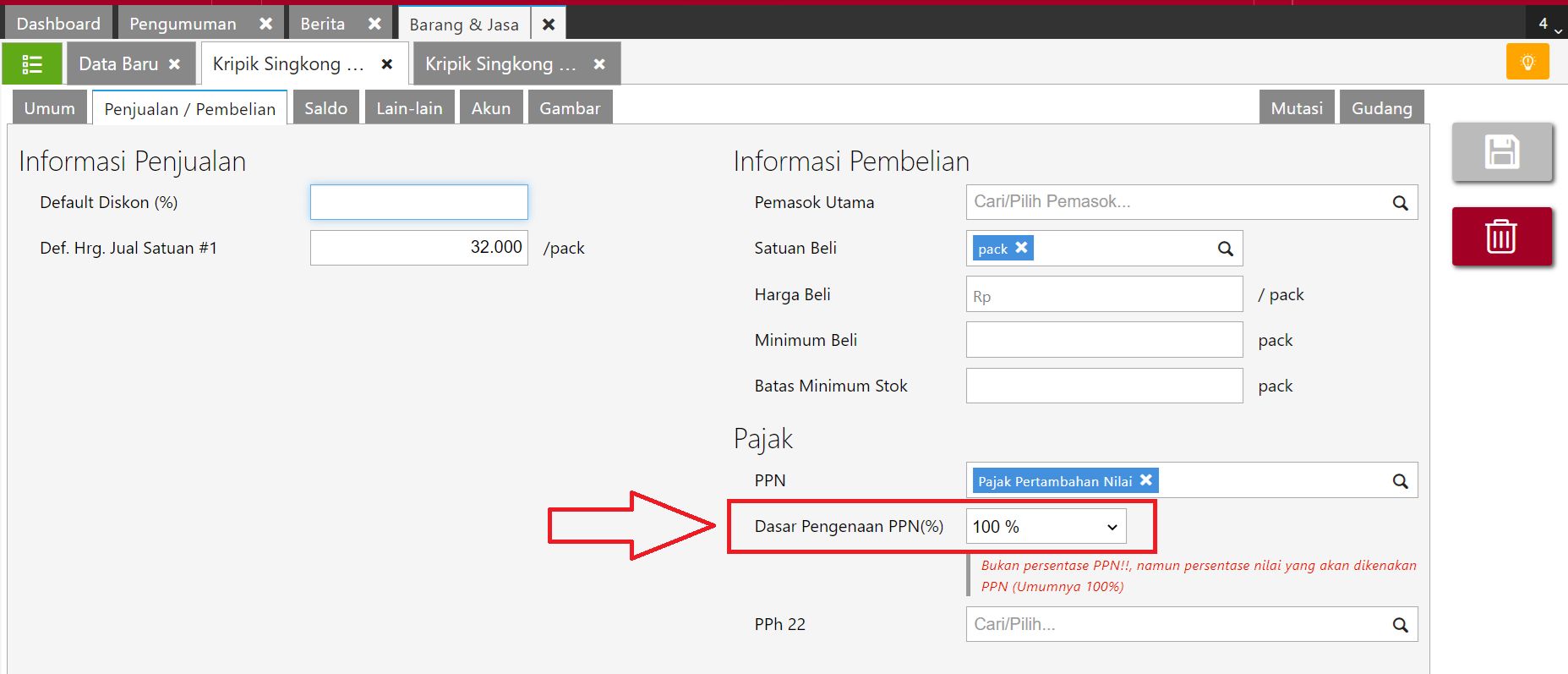
Maka hal yang bisa dilakukan adalah melakukan pengecekan tarif prosentase dari DPP-nya dengan masuk ke menu Persediaan | Barang & Jasa kemudian ke menu Daftar Barang & Jasa, cari kedua produk tersebut dan buka detail-nya lalu ke tab Penjualan/Pembelian, ke bagian Pajak dan cek pada Dasar Pengenaan Pajak(%)-nya (perhatikan gambar).


Berikut Tutorial Vidionya ya Sahabat :


https://solusiakuntansiindonesia.com/wp-content/uploads/2026/08/Logo-SAI.png 0 0 Anto Administrator https://solusiakuntansiindonesia.com/wp-content/uploads/2026/08/Logo-SAI.png Anto Administrator2022-12-20 09:50:592026-10-30 14:51:42ERROR : Setting Dasar Pengenaan Pajak semua barang/jasa harus sama dalam 1 transaksi yang sama pada Accurate Online

Menampilkan Atribut Tambahan Yang Sama Pada Desain Cetakan Dalam Satu Alur Transaksi Penjualan Accurate Online

December 16, 2022/0 Comments/in Accurate Online/by Anto Administrator

Jika ada alur transaksi Penjualan yang dimulai dari Pesanan Penjualan, lalu Pengiriman Pesanan kemudian dibuatkan Faktur Penjualan-nya dan pada transaksi tersebut ingin ditambahkan informasi tambahan menggunakan Atribut Tambahan dan ingin agar Atribut Tambahan ini ditampilkan pada Desain Cetakan di setiap transaksi, berikut ini tahapan langkah-langkahnya :

Tahap 1 : Membuat Atribut Tambahan pada Formulir Transaksi Pesanan Penjualan, Pengiriman Pesanan dan Faktur Penjualan, langkah-langkahnya :

1. Buka formulir transaksi Pesanan Penjualan melalui modul Penjualan, kemudian klik pada ‘Rancangan Formulir’.
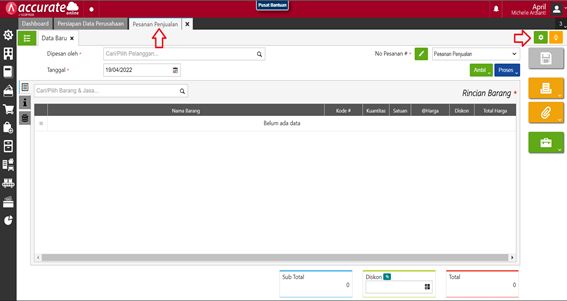
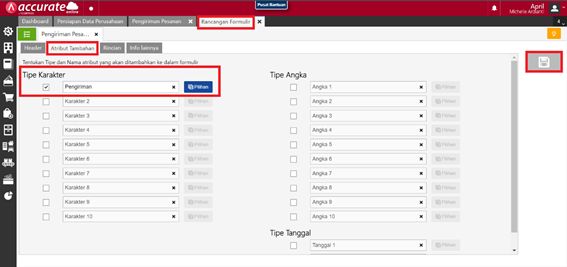
2. Pada menu Rancangan Formulir, ke tab Atribut Tambahan dan pilih jenis Atribut Tambahan yang akan digunakan, misalnya adalah Tipe Karakter dan menggunakan Karakter 1. Silakan centang pada Karakter 1 dan ubah nama-nya sesuai kebutuhan.

3. Lakukan hal serupa pada formulir transaksi Pengiriman Pesanan dan Faktur Penjualan. Pastikan Atribut Tambahan yang digunakan adalah sama pada setiap formulir transaksi dan dengan penamaan judul yang sama. Misalnya pada contoh ini, menggunakan Tipe Karakter dengan Karakter 1, maka tambahkan Atribut Tambahan yang serupa pada formulir transaksi Pengiriman Pesanan dan Faktur Penjualan.

4. Penambahan Atribut Tambahan Tipe Karakter, Karakter 1 pada formulir transaksi Pengiriman Pesanan, dengan penamaan kolom atribut tambahan yang sama yaitu Pengiriman.


5. Penambahan Atribut Tambahan, Tipe Karakter dengan Karakter 1 pada formulir transaksi Faktur Penjualan dan dengan penamaan kolom yang sama yaitu Pengiriman.


Tahap 2 : Menambahkan Atribut Tambahan yang digunakan pada Formulir Transaksi pada desain cetakan Pesanan Penjualan, Pengiriman Pesanan dan Faktur Penjualan, langkah-langkahnya :

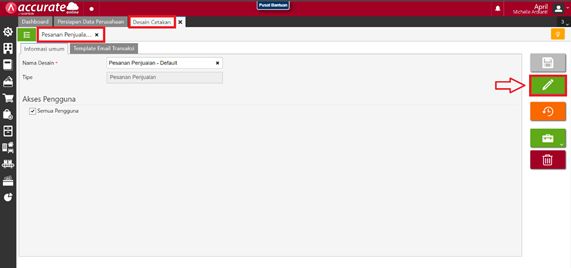
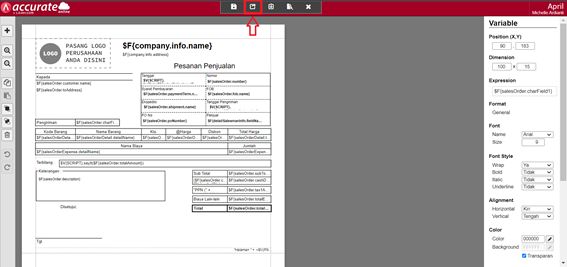
1. Masuk ke menu Pengaturan | Desain Cetakan lalu pilih Desain Cetakan Pesanan Penjualan, Pengiriman Pesanan dan Faktur Penjualan yang akan digunakan kemudian klik ‘Buka Desainer’.

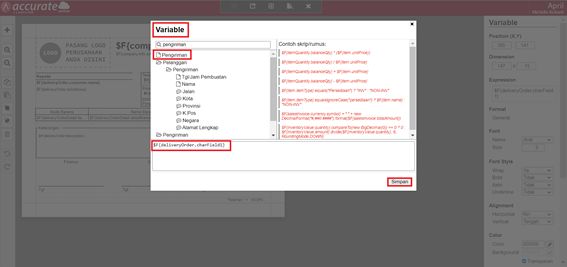
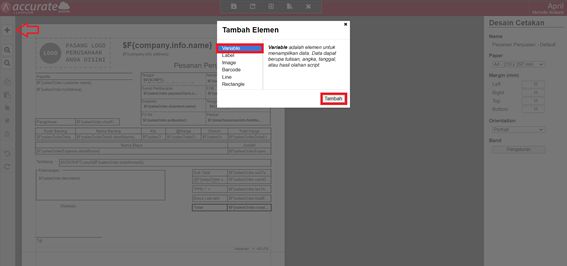
2. Pada Desainer, klik (+) element, pilih “Variable” dan tempatkan pada posisi yang anda ingin menampilkan atribut tambahan tersebut pada desain cetakan Pesanan Penjualan, Pengiriman Pesanan, dan Faktur Penjualan.
3. Lalu buka kolom Variable yang ditambahkan tersebut, dan cari atribut tambahan yang sudah anda buat sebelumnya pada Formulir Transaksi (cari dengan nama/judul dari atribut tambahan tersebut, pada contoh cari ‘pengiriman’) lalu klik 2x sehingga tampil rumus skrip atribut tambahannya.
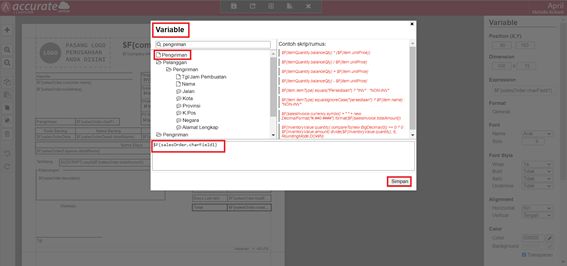
4. Simpan penambahan rumus skrip pada variable tersebut, kemudian simpan desain cetakan-nya
Tahap 3 : Menginput transaksi dan cetak formulir transaksi dengan Atribut Tambahan, langkah-langkahnya :

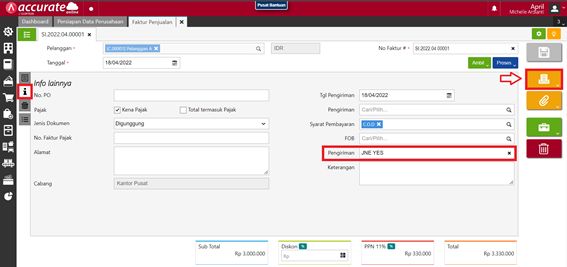
1. Menginput transaksi Pesanan Penjualan dan menambahkan Atribut Tambahan pada tab ‘Info Lainnya’ dan cetak transaksinya.

2. Selanjutnya buat transaksi Pengiriman Pesanan atas transaksi Pesanan Penjualan tersebut dan untuk Atribut Tambahan pada Pengiriman Pesanan tidak perlu diinput lagi, karena akan otomatis terbawa dari transaksi Pesanan Penjualan-nya. Kemudian cetak transaksi Pengiriman Pesanan tersebut.

3. Terakhir buat transaksi Faktur Penjualan atas Pengiriman Pesanan tersebut, dan untuk atribut tambahan juga sudah otomatis terbawa dari transaksi sebelumnya, sehingga anda tidak perlu melakukan input lagi. Lalu cetak formulir transaksinya.
Berikut Tutorial Vidionya ya Sahabat :

https://solusiakuntansiindonesia.com/wp-content/uploads/2026/08/Logo-SAI.png 0 0 Anto Administrator https://solusiakuntansiindonesia.com/wp-content/uploads/2026/08/Logo-SAI.png Anto Administrator2022-12-16 09:45:132026-10-30 14:45:39Menampilkan Atribut Tambahan Yang Sama Pada Desain Cetakan Dalam Satu Alur Transaksi Penjualan Accurate Online

Melakukan Aktivitas Tutup Buku Pada Accurate Online

December 15, 2022/0 Comments/in Accurate Online/by Anto Administrator

Dalam aktivitas akuntansi, biasa dilakukan proses tutup buku [closing entries] saat lintas tahun periode akuntansi untuk memindahkan saldo laba rugi ke dalam laba ditahan.

Bagaimana aktivitas proses jurnal penutup [closing entries] di ACCURATE Online? Dan apa hal yang harus anda lakukan? Silahkan simak penjelasan dibawah ini.

Pada dasarnya, aktivitas tutup buku [closing entries] di Accurate Online akan dilakukan secara otomatis oleh sistem.

Dalam hal ini, anda hanya perlu melakukan aktivitas “Proses Akhir Bulan” setiap akhir bulan secara normal saja.

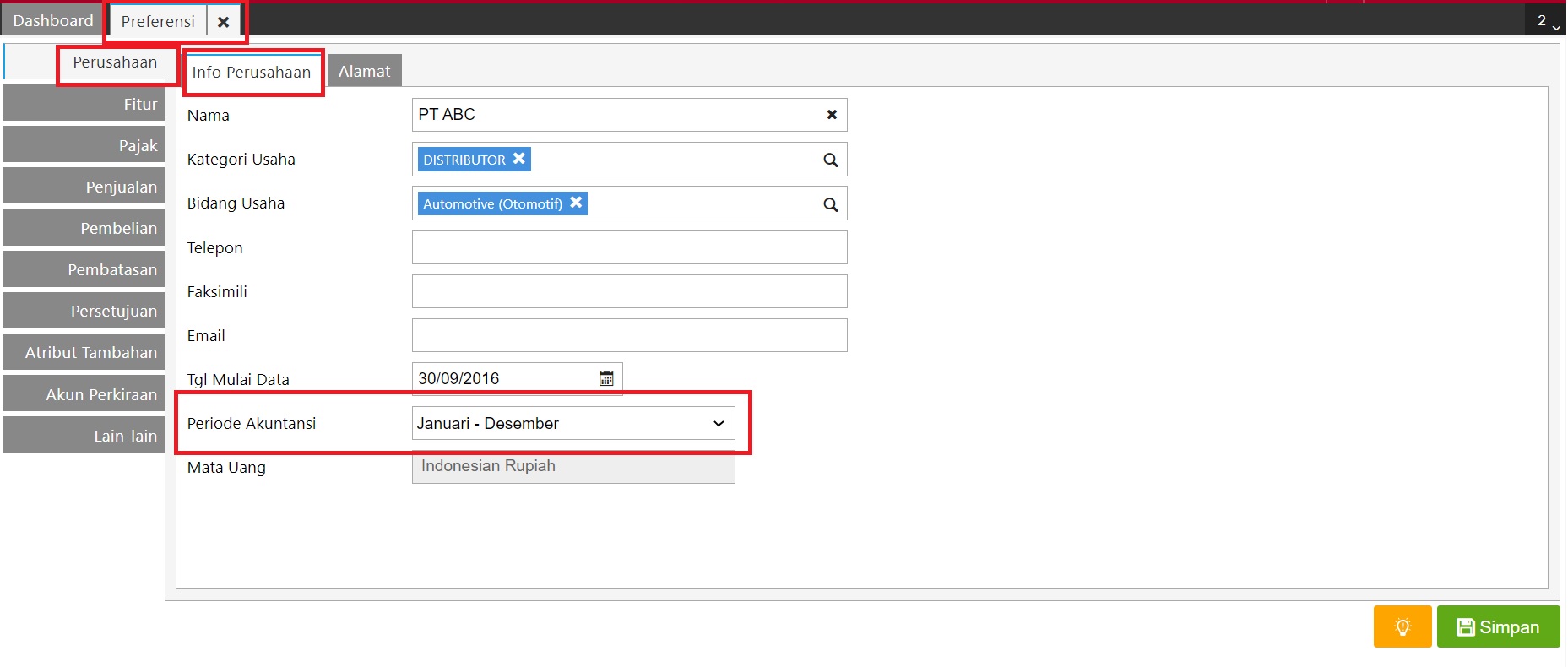
Pada saat lintas tahun periode akuntansi, sesuai dengan Periode Akuntansi yang telah ditentukan pada database yang bersangkutan melalui menu Pengaturan | Preferensi | Perusahaan | Periode akuntansi. Dan Accurate Online akan memindahkan Saldo Laba Rugi 1 (satu) Tahun Periode Akuntansi ke akun Laba Ditahan yang sudah ditentukan pada menu Pengaturan | Prefrensi | Akun perkiraan | Perusahaan | Laba ditahan.


Sehingga tidak ada hal khusus yang harus dilakukan, selain melakukan proses akhir bulan saja dan anda sudah dapat melanjutkan pencatatan untuk periode akuntansi selanjutnya.

Bagaimana dengan transaksi atas tahun periode akuntasi sebelumnya? Apakah masih dapat dilakukan perubahan atau penginputan baru?

Anda tetap bisa melakukan perubahan tramsaksi tahun periode akuntasi sebelumnya dan jika perubahan yang dilakukan memperngaruhi akun-akun komponen laba rugi, maka otomatis akan mempengaruhi saldo akun laba ditahan juga.

Apabila anda tidak memperkenankan saldo atas periode yang sudah di tutup buku bergerak kembali, maka anda dapat melakukan pembatasan tanggal transaksi untuk mencegah adanya perubahan transaksi di luar periode yang diperbolehkan.

Ilustrasi : ditampilkan pada gambar adalah Laporan Neraca per 31 Desember 2017, Laporan Laba/Rugi selama tahun 2017 dan Laporan Neraca per 31 Desember 2018.

Ditampilkan nilai Laba Ditahan adalah sebesar Rp 14.659.098.656,64 per Desember 2017 .

Didapatkan Laba sebesar Rp 1.368.358.243,66 selama periode 1 Januari s/d 31 Desember 2017.

Ketika sudah lintas tahun periode akuntansi, maka saldo akun Laba Ditahan sudah berubah sesuai dengan saldo laba rugi, yaitu senilai Rp 16.027.456.900,3 (Saldo Laba Ditahan Akhir Periode + Saldo Laba Rugi Satu Tahun Periode tersebut). Atau anda bisa melihat perubahan nilai Laba Ditahan melalui Laporan Laba Ditahan yang bisa diakses melalui menu Daftar Laporan | Keuangan.

Berikut Tutorial Vidionya ya Sahabat :

https://solusiakuntansiindonesia.com/wp-content/uploads/2026/08/Logo-SAI.png 0 0 Anto Administrator https://solusiakuntansiindonesia.com/wp-content/uploads/2026/08/Logo-SAI.png Anto Administrator2022-12-15 09:45:322026-10-30 14:43:04Melakukan Aktivitas Tutup Buku Pada Accurate Online

Error “Nilai Pembayaran tidak mencukupi untuk melunasi pembayaran!” pada Accurate Online

December 14, 2022/0 Comments/in Accurate Online/by Anto Administrator

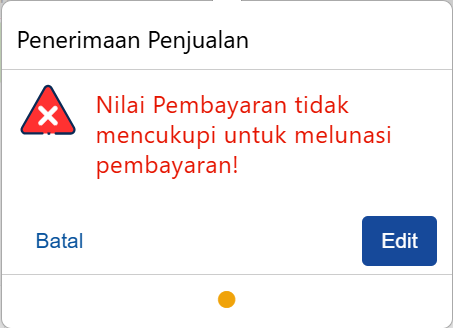
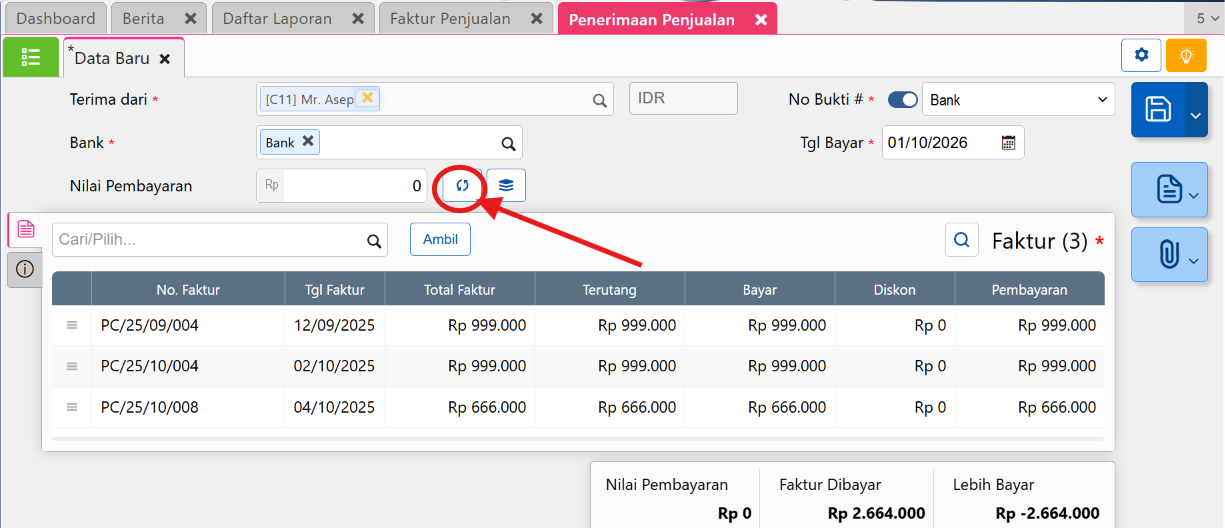
Error “Nilai Pembayaran tidak mencukupi untuk melunasi pembayaran!”

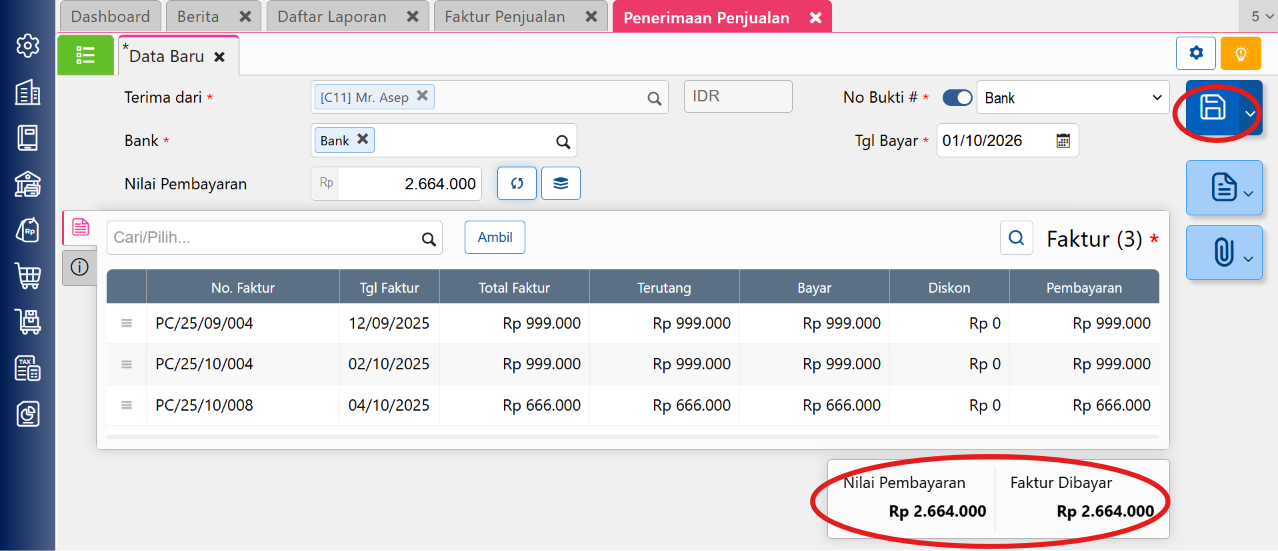
Saat menyimpan transaksi Penerimaan Penjualan atau Pembayaran Pembelian dan tampil pesan error “Nilai pembayaran tidak mencukupi untuk melunasi pembayaran”, hal ini dikarenakan belum meng-klik ‘Hitung Nilai Pembayaran’.

Dengan meng-klik ‘Hitung Nilai Pembayaran’, Accurate Online akan menampilkan total Nilai Pembayaran/Penerimaan pada kolom Nilai Pembayaran atas faktur-faktur yang dilakukan pembayaran di formulir transaksi Penerimaan Penjualan atau Pembayaran Pembelian tersebut.

Lihat Video Tutorial lainnya mengenai ACCURATE di Sini
Butuh training Accurate? Hubungi 0811-8885-605 atau klik di sini untuk booking sekarang!

Berikut Tutorial Vidionya ya Sahabat :

https://solusiakuntansiindonesia.com/wp-content/uploads/2026/08/Logo-SAI.png 0 0 Anto Administrator https://solusiakuntansiindonesia.com/wp-content/uploads/2026/08/Logo-SAI.png Anto Administrator2022-12-14 09:45:532026-10-30 14:40:55Error “Nilai Pembayaran tidak mencukupi untuk melunasi pembayaran!” pada Accurate Online

Error Saat Menyimpan Transaksi Faktur Penjualan pada Accurate Online

December 13, 2022/0 Comments/in Accurate Online/by Anto Administrator

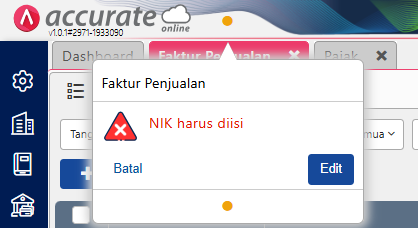
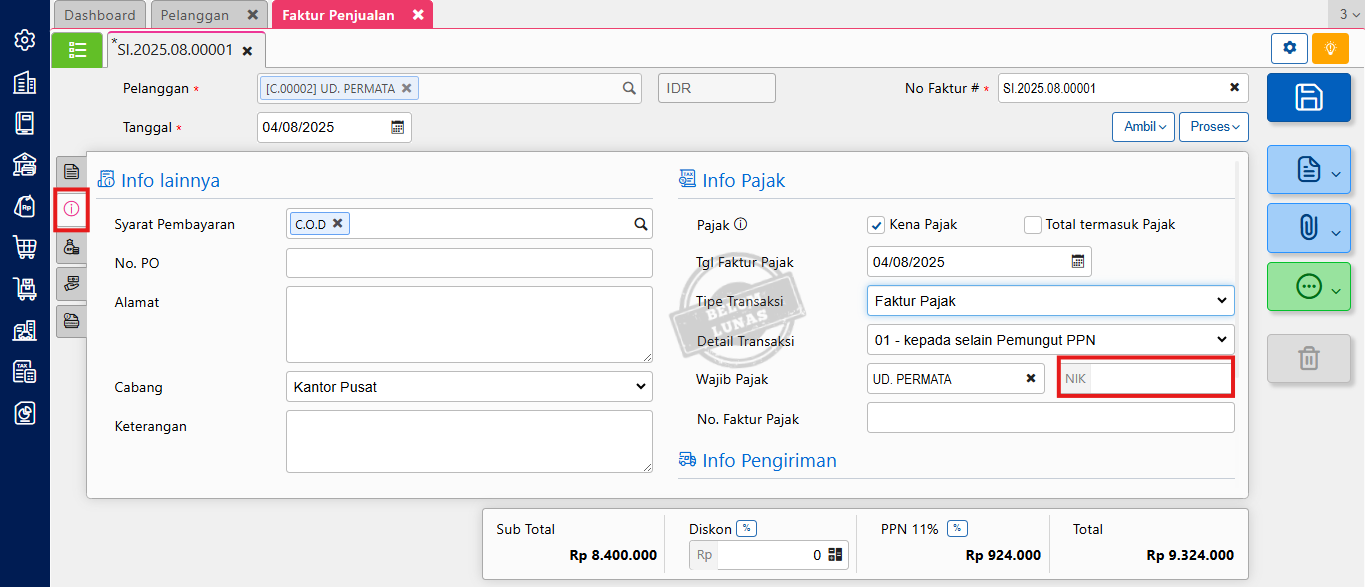
Error “NIK Harus Diisi” Saat Menyimpan Transaksi Faktur Penjualan

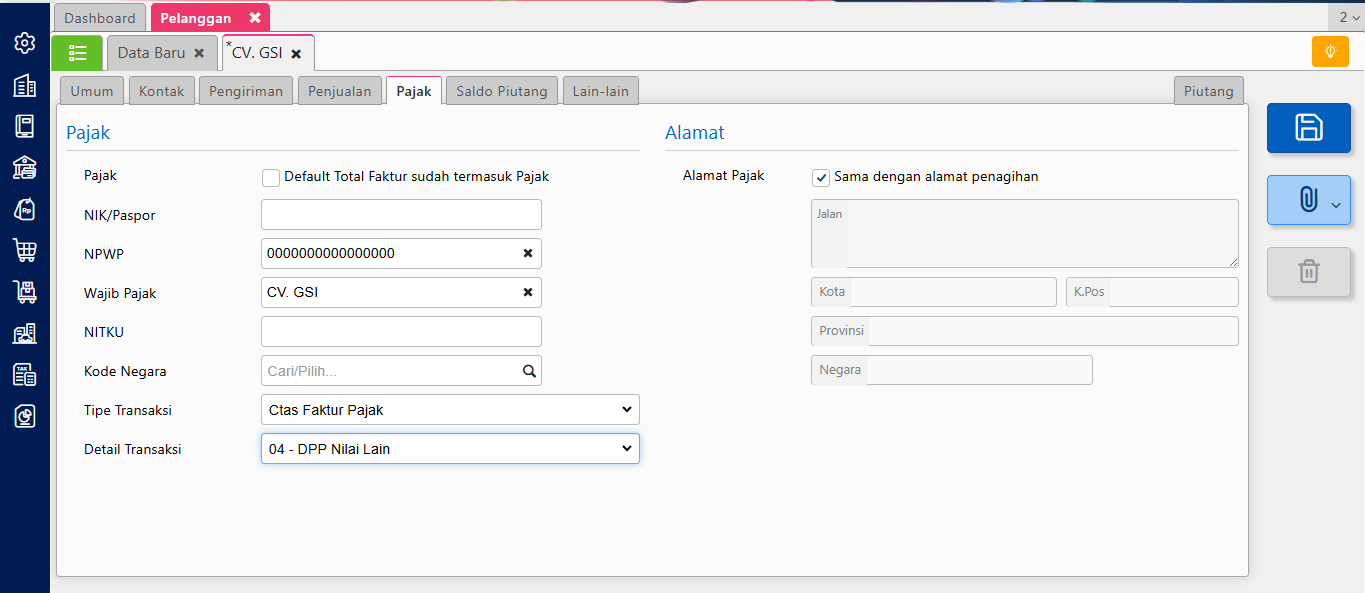
Terkait pesan error “NIK Harus Diisi” saat akan menyimpan transaksi Faktur Penjualan, hal ini dikarenakan Pelanggan yang dipilih pada transaksi Faktur Penjualan tersebut, tidak memiliki NPWP atau menggunakan NPWP Nol (yang diisikan sebanyak 15x) namun belum mengisi data NIK-nya.

Agar transaksi Faktur Penjualan tersebut bisa disimpan, silakan lakukan pengecekan ke Detail Pelanggan tersebut melalui menu Penjualan | Pelanggan. Lalu pilih dan buka Data Pelanggan, ke tab Pajak dan cek pada kolom NIK. Lalu lengkapi informasi pada kolom NIK sesuai kebutuhan.

Catatan :

  • Kolom NIK pada data pelanggan bisa dikosongkan, namun saat membuat transaksi penjualan yang dikenakan Pajak atas pelanggan tersebut, kolom NIK harus diisi sehingga bisa menghasilkan faktur pajak.
  • Pengisian NIK Pelanggan bisa juga dilakukan melalui formulir Transaksi Faktur Penjualan pada tab Info Lainnya. Hal ini bertujuan jika NIK dan Nama Wajib Pajak yang digunakan pada transaksi Faktur Penjualan tersebut berbeda dengan Nama Pelanggan yang digunakan pada transaksi tersebut.
    xxxxxxxxxxxxxxx


Berikut Tutorial Vidionya ya Sahabat :
https://solusiakuntansiindonesia.com/wp-content/uploads/2026/08/Logo-SAI.png 0 0 Anto Administrator https://solusiakuntansiindonesia.com/wp-content/uploads/2026/08/Logo-SAI.png Anto Administrator2022-12-13 09:45:072026-10-29 11:36:15Error Saat Menyimpan Transaksi Faktur Penjualan pada Accurate Online

Kuantitas Sistem Pada Perintah Stok Opname Tidak Sama dengan Laporan Persediaan pada Accurate Online

December 12, 2022/0 Comments/in Accurate Online/by Anto Administrator

Saat proses Stok Opname selesai dilakukan dan terdapat kondisi dimana Kuantitas Sistem pada Perintah Stok Opname berbeda dengan Kuantitas pada Laporan Persediaan, hal ini bisa terjadi karena ada dilakukan pengubahan atau penginputan transaksi dengan Tanggal Transaksi sebelum Tanggal Perintah Stok Opname dan dilakukan proses penginputannya setelah Perintah Stok Opname selesai dilakukan.

Ilustrasi : Perintah Stok Opname dilakukan pada tanggal 20 April 2022 atas Item A dan diselesaikan pada tanggal 20 April 2022. Jika dilihat per hari ini (setelah Perintah Stok Opname selesai dilakukan) Kuantitas sistem pada Perintah Stok Opname atas Item A adalah 13 pcs sedangkan pada Laporan Mutasi Gudang adalah 11 pcs, terdapat selisih sebesar 2 pcs.


Pada kasus ilustrasi diatas, anda bisa lakukan pengecekan satu per satu pada setiap transaksi sebelum tanggal Perintah Stok Opname yaitu sebelum tanggal 20 April 2022, untuk mencari transaksi yang di-ubah atau diinput setelah tanggal Perintah Stok Opname atau saat Perintah Stok Opname selesai dilakukan.

Pengecekan bisa dilakukan melalui Log Aktifitas yang bisa diakses melalui menu Perusahaan. Kemudian lakukan filter pada bagian Tanggal, diisikan dengan tanggal Perintah Stok Opname s/d per hari ini. Dan isikan filter Tanggal Transaksi adalah dengan tanggal sebelum Perintah Stok Opname s/d per Tanggal Stok Opname.

Untuk kasus ilustrasi diatas, pada bagian tanggal diisikan dengan tanggal 20 April 2022 s/d per hari ini yaitu 30 April 2022. Kemudian di Tanggal Transaksi diisikan dengan tanggal misalnya 1 Januari 2021 s/d 20 April 2022 (sebelum tanggal Perintah Stok Opname s/d Tanggal Stok Opname).

Dan saat pencarian, tampil salah satu transaksi penyebab selisih yang terdapat pada Laporan Mutasi Gudang, yaitu transaksi Faktur Penjualan dengan nomor transaksi SI.2022.03.0002 dengan tanggal transaksi 10 Maret 2022 dan diinput pada tanggal 20 April 2022. Dan transaksi ini yang menyebabkan perbedaan selisih pada Kuantitas Sistem di Perintah Stok Opname dengan Laporan Persediaan.

Kesimpulan :

  • Kuantitas Sistem pada Perintah Stok Opname tidak akan berubah mengikuti perubahan transaksi setelah Perintah Stok Opname selesai dilakukan.
  • Pada kasus serupa cara pengecekan seperti pada ilustrasi diatas belum tentu bisa menemukan transaksi penyebab selisih nilai kuantitas tersebut. Hal ini bisa dikarenakan terlalu banyak-nya transaksi sebelum Perintah Stok Opname sehingga menyulitkan untuk melakukan pengecekan setiap transaksi. Dan pada Log Aktifitas tidak bisa melakukan filter lebih khusus ke nama barang tersebut.
https://solusiakuntansiindonesia.com/wp-content/uploads/2026/08/Logo-SAI.png 0 0 Anto Administrator https://solusiakuntansiindonesia.com/wp-content/uploads/2026/08/Logo-SAI.png Anto Administrator2022-12-12 09:45:272026-10-29 11:35:25Kuantitas Sistem Pada Perintah Stok Opname Tidak Sama dengan Laporan Persediaan pada Accurate Online

Error Saat Menyimpan Transaksi Faktur Pembelian Aset Tetap pada Accurate Online

December 9, 2022/0 Comments/in Accurate Online/by Anto Administrator

Error “Kode Aset harus diisi” Saat Menyimpan Transaksi Faktur Pembelian Aset Tetap

Saat menyimpan transaksiFaktur Pembelian atas pembelian aset tetapkemudian tampil pesan error “Kode Aset harus diisi” seperti pada gambar diatas, eror tersebut terjadi karena belum terdapat Penomoran Transaksi untuk draft transaksi.

Agar transaksi Faktur Pembelian Aset Tetap tersebut dapat disimpan, silakan untuk membuat Penomoran Draft Transaksi tersebut melalui menu Pengaturan | Penomoran. Kemudian isikan Nama Penomorannya dan pilih Ttipe Transaksi-nya adalah Draft Transaksi. Lalu lengkapi informasi lainnya sesuai dengan kebutuhan dan simpan.

Selanjutnya, silakan untuk melanjutkan untuk menyimpan Faktur Pembelian Aset Tetap tersebut kembali dan seharusnya sudah berhasil menyimpan faktur pembelian aset tetap.

Catatan :Penomoran dengan tipe Draft Transaksi dibutuhkan, karena ketika menyimpan transaksi Faktur Pembelian Aset Tetap, Accurate Online akan otomatis membuatkan Draft Aset Tetap yang dibeli melalui Faktur Pembelian tersebut pada modul Aset Tetap | Aset Tetap.

Berikut Tutorial Vidionya ya Sahabat :

https://solusiakuntansiindonesia.com/wp-content/uploads/2026/08/Logo-SAI.png 0 0 Anto Administrator https://solusiakuntansiindonesia.com/wp-content/uploads/2026/08/Logo-SAI.png Anto Administrator2022-12-09 09:45:062026-10-29 11:30:06Error Saat Menyimpan Transaksi Faktur Pembelian Aset Tetap pada Accurate Online

Melebarkan Kolom Pada Laporan Analisa Accurate Online

December 8, 2022/0 Comments/in Accurate Online/by Anto Administrator

Berikut ini langkah-langkah untuk melebarkan kolom pada Laporan Analisa di Accurate Online :

1. Silahkan akses ke database Accurate Online yang dimaksud.

2. Buka Laporan Analisa yang akan dilebarkan kolomnya, melalui menu Laporan | Daftar Laporan. Sebagai contoh adalah Laporan Penjualan Barang per Pelanggan.

3. Pada Laporan Analisa tersebut, klik menu Modifikasi | Analisa lalu ke Pengaturan dan centang pada informasi “Lebar kertas fleksibel”.

4. Selanjutnya ke tab Kolom Data pada Kolom Digunakan pilih Nama Variabel yang akan dilebarkan (misalnya Variabel Penjualan) lalu klik tanda ‘Pengaturan’ dan isikan lebar kolom yang sesuai kebutuhan pada ‘Lebar Kolom (pixel)’ kemudian simpan.

5. Klik ‘Simpan’ pada menu Modifikasi Laporan dan kolom dari variabel yang dilebarkan akan tampil lebih lebar dari sebelumnya (pada contoh kolom Penjualan).

Catatan : Lebar kolom minimal adalah 30 dan tidak bisa lebih kecil dari 30.

Booking Training Sekarang Klik Disini | Untuk Video Tutorial Klik Disini

Berikut Tutorial Vidionya ya Sahabat :
https://solusiakuntansiindonesia.com/wp-content/uploads/2026/08/Logo-SAI.png 0 0 Anto Administrator https://solusiakuntansiindonesia.com/wp-content/uploads/2026/08/Logo-SAI.png Anto Administrator2022-12-08 09:45:042026-10-30 14:35:56Melebarkan Kolom Pada Laporan Analisa Accurate Online

Pemberitahuan Error “Ada Elemen Yang Berada di Luar Band” pada Accurate Online

December 7, 2022/0 Comments/in Accurate Online/by Anto Administrator

Pada saat kita akan menyimpan desain cetakan yang sudah dilakukan pengubahan sebelumnya dan tampil pesan error “Ada Elemen yang berada di luar Band”, hal ini dikarenakan ada variabel atau data lainnya yang melewati batas Band.

Dalam desain cetakan di Accurate Online, band terbagi 4, yaitu Header, Detail, Summary, dan Footer. Sehingga untuk masing-masing elemen atau kolom tidak bisa melewati batas band masing-masing tersebut.

Jadi untuk mengetahui elemen mana yang melewati batas Band, saat simpan transaksi dan tampil error bisa klik “OK”.


Setelahnya akan ada elemen atau kolom yang berkedip warna merah yang menunjukkan bahwa elemen atau kolom tersebut melewati batas band.

Seperti contoh pada gambar diatas, menunjukan bahwa elemen atas variabel alamat yang ada pada bagian band Header melewati batas sampai ke band Detail barang. Agar desain cetakan tersebut bisa disimpan, maka perlu melakukan penyesuaian tinggi kolom variabel alamat agar tidak melewati batas band header atau tidak masuk ke bagian band Detail Barang.

Lihat Video Tutorial lainnya mengenai ACCURATE di Sini
Butuh training Accurate? Hubungi 0811-8885-605 atau klik di sini untuk booking sekarang!

Berikut Tutorial Vidionya ya Sahabat :

https://solusiakuntansiindonesia.com/wp-content/uploads/2026/08/Logo-SAI.png 0 0 Anto Administrator https://solusiakuntansiindonesia.com/wp-content/uploads/2026/08/Logo-SAI.png Anto Administrator2022-12-07 16:36:502026-10-30 14:34:52Pemberitahuan Error “Ada Elemen Yang Berada di Luar Band” pada Accurate Online

Error Ketika Menginput Saldo Awal Data Barang dan Jasa Accurate Online

December 7, 2022/0 Comments/in Accurate Online/by Anto Administrator

Error : “No Penyesuaian # harus diisi” Ketika Input Saldo Awal Data Barang dan Jasa, apabila anda menemui error “No Penyesuaian # harus diisi” ketika melakukan penginputan saldo awal data barang dan Jasa seperti gambar berikut ini :

Maka hal yang harus anda lakukan adalah memastikan data penomoran otomatis untuk transaksi penyesuaian persediaan sudah ada, karena pengisian saldo awal barang dan jasa akan menghasilkan transaksi penyesuaian persediaan.

Silahkan dapat ikuti panduan berikut :

1. Ke menu Pengaturan | Penomoran | Daftar

2. Pilih Tipe Transaksi “Penyesuaian Persediaan” saja, dan cek apakah sudah ada atau belum

3. Jika belum ada data penomoran untuk tipe transaksi Penyesuaian Persediaan, maka buat “Data Baru” untuk membuat data penomoran untuk transaksi penyesuaian persediaan kemudian isikan sesuai kebutuhan.

Lihat Video Tutorial lainnya mengenai ACCURATE di Sini
Butuh training Accurate? Hubungi 0811-8885-605 atau klik di sini untuk booking sekarang!

Berikut Tutorial Vidionya ya Sahabat :

https://solusiakuntansiindonesia.com/wp-content/uploads/2026/08/Logo-SAI.png 0 0 Anto Administrator https://solusiakuntansiindonesia.com/wp-content/uploads/2026/08/Logo-SAI.png Anto Administrator2022-12-07 12:31:362026-10-30 14:27:20Error Ketika Menginput Saldo Awal Data Barang dan Jasa Accurate Online
Page 39 of 48«‹3738394041›»
Search Search

Recent Posts

  • Penjualan Aset Tetap Dengan Faktur Pajak pada Accurate Online
  • Membatasi Oprator Untuk Melakukan Penangguhan Pendapatan & Beban Pada ACCURATE Online
  • Cara Mencatat Pajak UMKM 0,5% di Accurate Online
  • Perlakuan Nilai Beban Pokok Penjualan pada Faktur Penjualan (Dimuka) ACCURATE Online
  • Cara Memaksimalkan Hasil Cetakan Menggunakan Accurate Direct Print

Categories

  • Accurate 5
  • Accurate Lite
  • Accurate Online
  • Accurate POS
  • Manufaktur AOL
  • Rene 2
  • Uncategorized

Meta

  • Register
  • Log in
  • Entries feed
  • Comments feed
  • WordPress.org

HUBUNGI KAMI

PT Solusi Akuntansi Indonesia

Jl. Bambu Apus Raya No.181B

Pondok Bambu

Duren Sawit – Jakarta Timur

WA. 0811-8885-605

Recent Posts

  • Penjualan Aset Tetap Dengan Faktur Pajak pada Accurate Online
  • Membatasi Oprator Untuk Melakukan Penangguhan Pendapatan & Beban Pada ACCURATE Online
  • Cara Mencatat Pajak UMKM 0,5% di Accurate Online

Categories

  • Accurate 5
  • Accurate Lite
  • Accurate Online
  • Accurate POS
  • Manufaktur AOL
  • Rene 2
  • Uncategorized
Search Search
© Copyright - PROFESIONAL KONSULTANT TRAINING SOFTWARE ACCURATE - powered by Enfold WordPress Theme
Scroll to top Scroll to top Scroll to top