PROFESIONAL KONSULTANT TRAINING SOFTWARE ACCURATE
  • Layanan
    • Layanan Pembukuan
    • Permintaan Training
  • Harga Training
  • Kursus Accurate
  • Support Produk
    • Accurate Online
  • Tentang Kami
  • Tutorial
  • Click to open the search input field Click to open the search input field Search
  • Menu Menu

Menampilkan Nilai Total Pada Laporan Neraca Percobaan Accurate Online

November 8, 2022/0 Comments/in Accurate Online/by Anto Administrator

Untuk menampilkan Nilai Total pada Laporan Neraca Percobaan, berikut langkah-langkahnya:

1. Silahkan akses ke database Accurate Onlinenya terlebih dahulu,

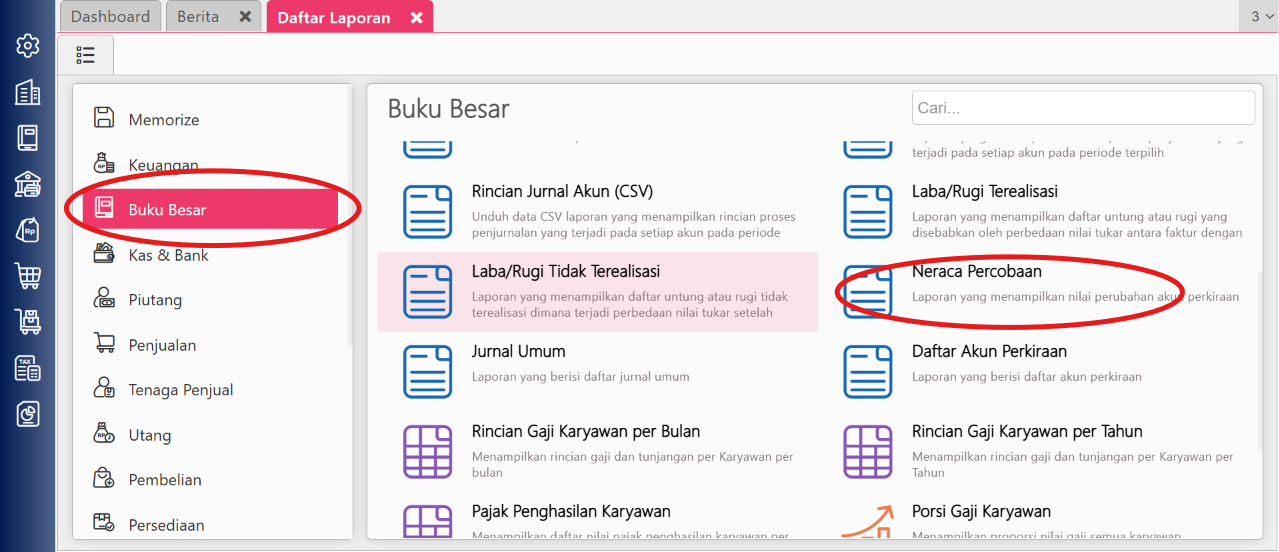
2. Buka Laporan Neraca Percobaan melalui menu Daftar Laporan | Daftar Laporan | Buku Besar
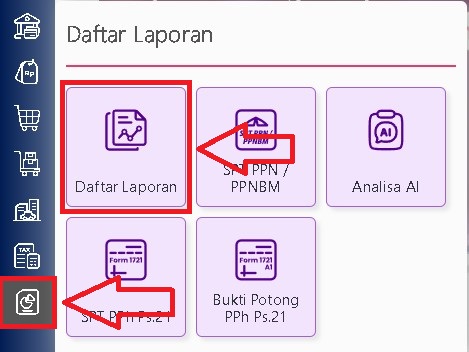
3. Pada Laporan Neraca Percobaan, isikan parameter laporan sesuai kebutuhan kemudian klik “Tampilkan”.

4. Jika anda sudah membuka laporannya, selanjutnya klik “Modifikasi”, pada Kolom Data, cari dan buka folder ‘Mata Uang’ kemudian klik 2x pada variabel ‘Simbol’ hingga berpindah ke Kolom Digunakan.
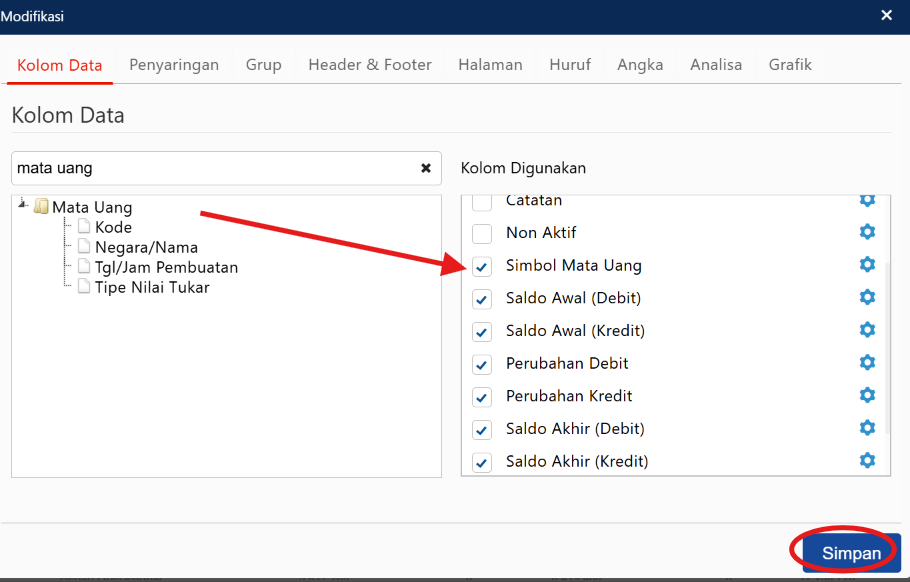
 

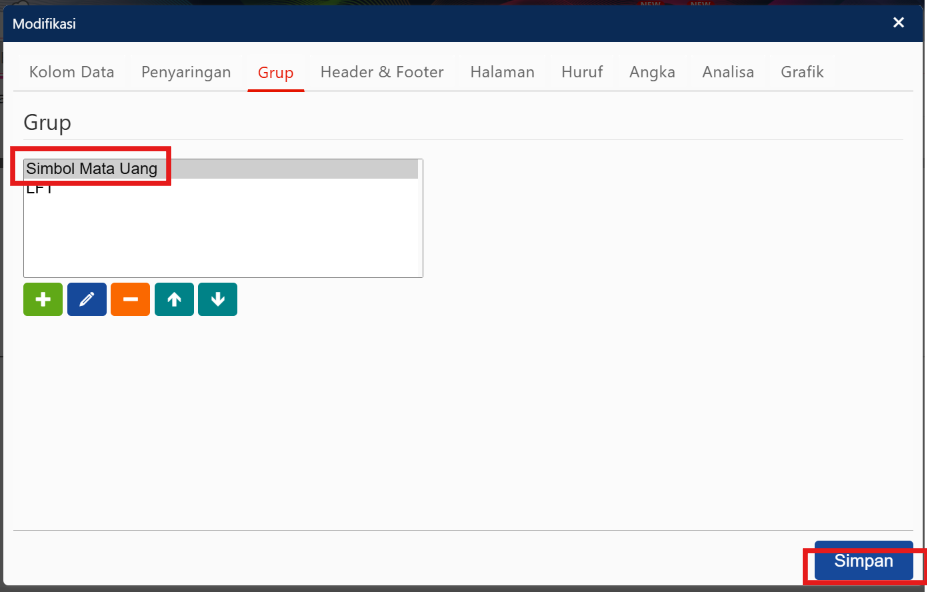
5. Lalu ke tab Grup, klik icon penambahan (+), pada baris ‘Urutkan Berdasarkan’, pilih variable “Simbol Mata Uang” lalu centang pilihan ‘Tampilkan Footer’ kemudian tambahkan variable ‘Saldo Awal (Debit)’, ‘Saldo Awal (Kredit)’, ‘Perubahan Debit’, ‘Perubahan Kredit’, ‘Saldo Akhir (Debit)’, dan ‘Saldo Akhir (Kredit)’, kemudian simpan modifikasi terebut.
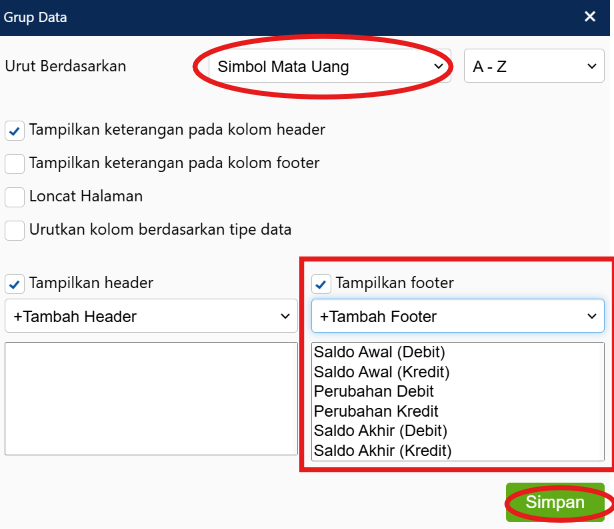
Catatan : Pastikan modifikasi grup ini berada pada urutan pertama dari modifikasi grup lainnya (jika anda melakukan modifikasi lainnya).
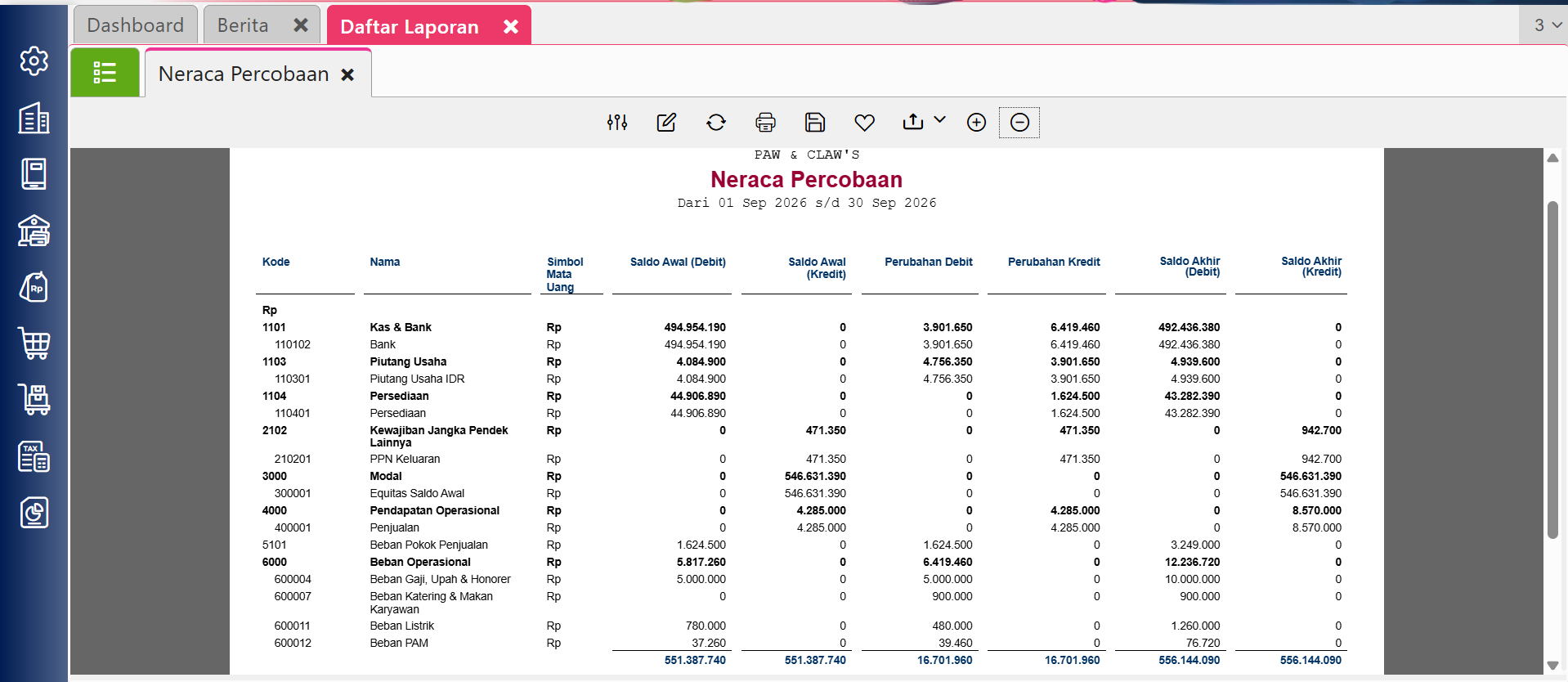
6. Berikut terlampir hasil Laporan Neraca Percobaan yang sudah dilakukan modifikasi untuk menampilkan nilai totalnya.
Berikut Tutorial Vidionya ya Sahabat :

https://solusiakuntansiindonesia.com/wp-content/uploads/2026/08/Logo-SAI.png 0 0 Anto Administrator https://solusiakuntansiindonesia.com/wp-content/uploads/2026/08/Logo-SAI.png Anto Administrator2022-11-08 09:00:532026-10-29 11:15:28Menampilkan Nilai Total Pada Laporan Neraca Percobaan Accurate Online

Fitur Perbarui Biaya Barang Saat Simpan Ulang Retur Penjualan pada Accurate Online

November 7, 2022/0 Comments/in Accurate Online/by Anto Administrator

Untuk transaksi Retur Penjualan pada Accurate Online sendiri nilai persediaan yang digunakan bukan menggunakan nilai persediaan yang digunakan saat membuat faktur penjualan, tetapi menggunakan nilai persediaan terakhir masuk sebelum transaksi retur penjualan tersebut.

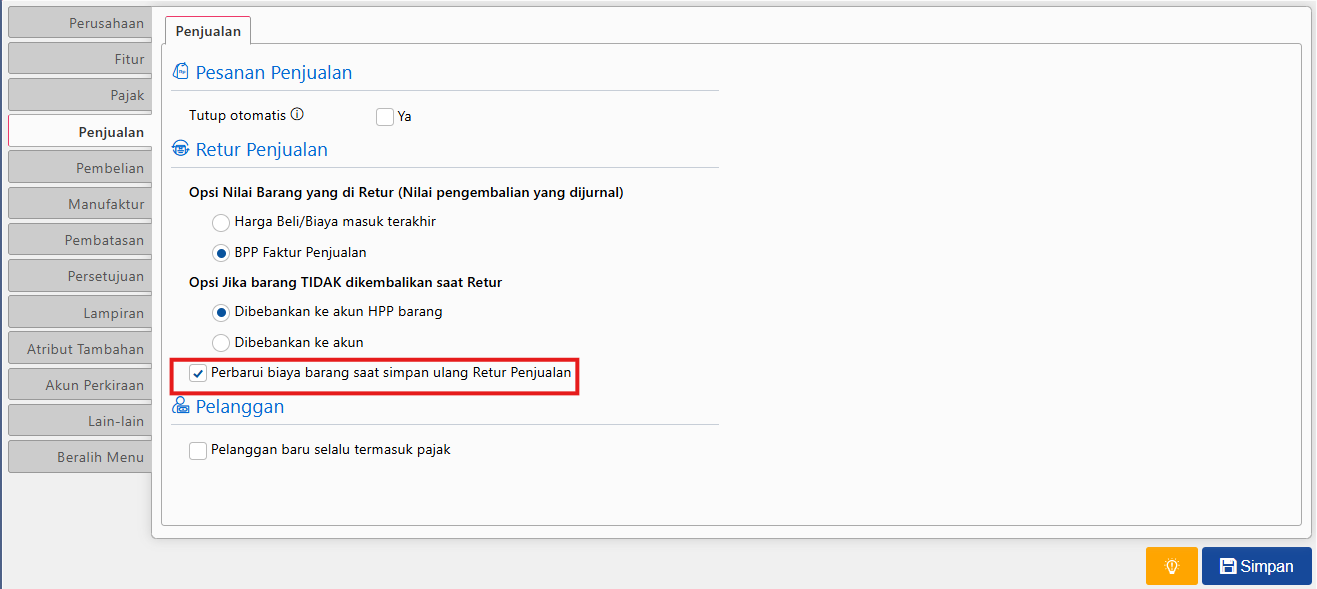
Dan atas proses retur penjualan juga terdapat pengaturan dimana jika ada proses simpan ulang transaksi retur penjualan, bisa menentukan apakah akan memperbarui nilai persediaan yang digunakan atau tidak. Pengaturan fitur ini bisa dilakukan melalui menu Pengaturan | Preferensi | Penjualan | Perbarui biaya barang saat simpan ulang Retur Penjualan.

Fitur Perbarui Biaya Barang

Perlakuan yang terjadi jika fitur ‘Perbarui biaya barang saat simpan ulang Retur Penjualan’ dalam pembukuan di Accurate Online adalah sebagai berikut ini :

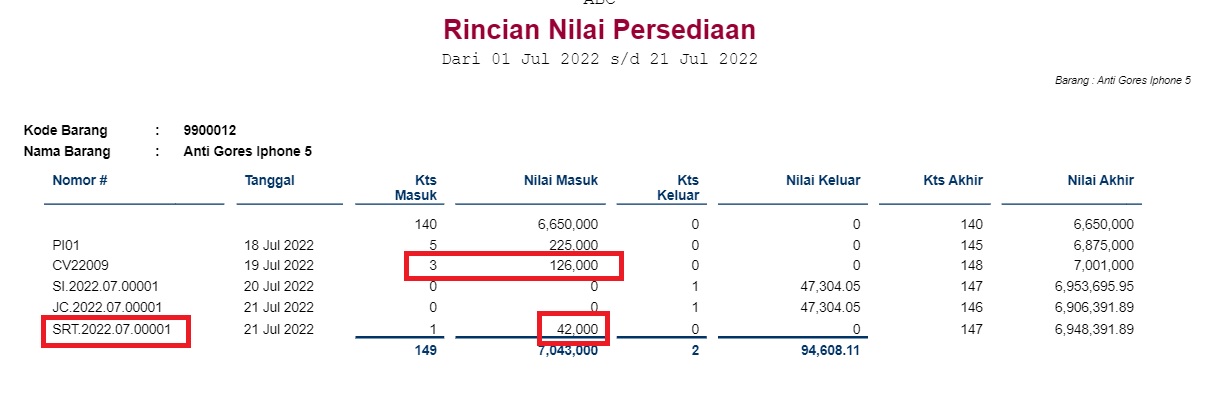
Ilustrasi : Terdapat Faktur Penjualan per tanggal 18 Juli 2022 dengan mengakui adanya nilai persediaan yang keluar adalah sebesar @Rp 47.413,793103.

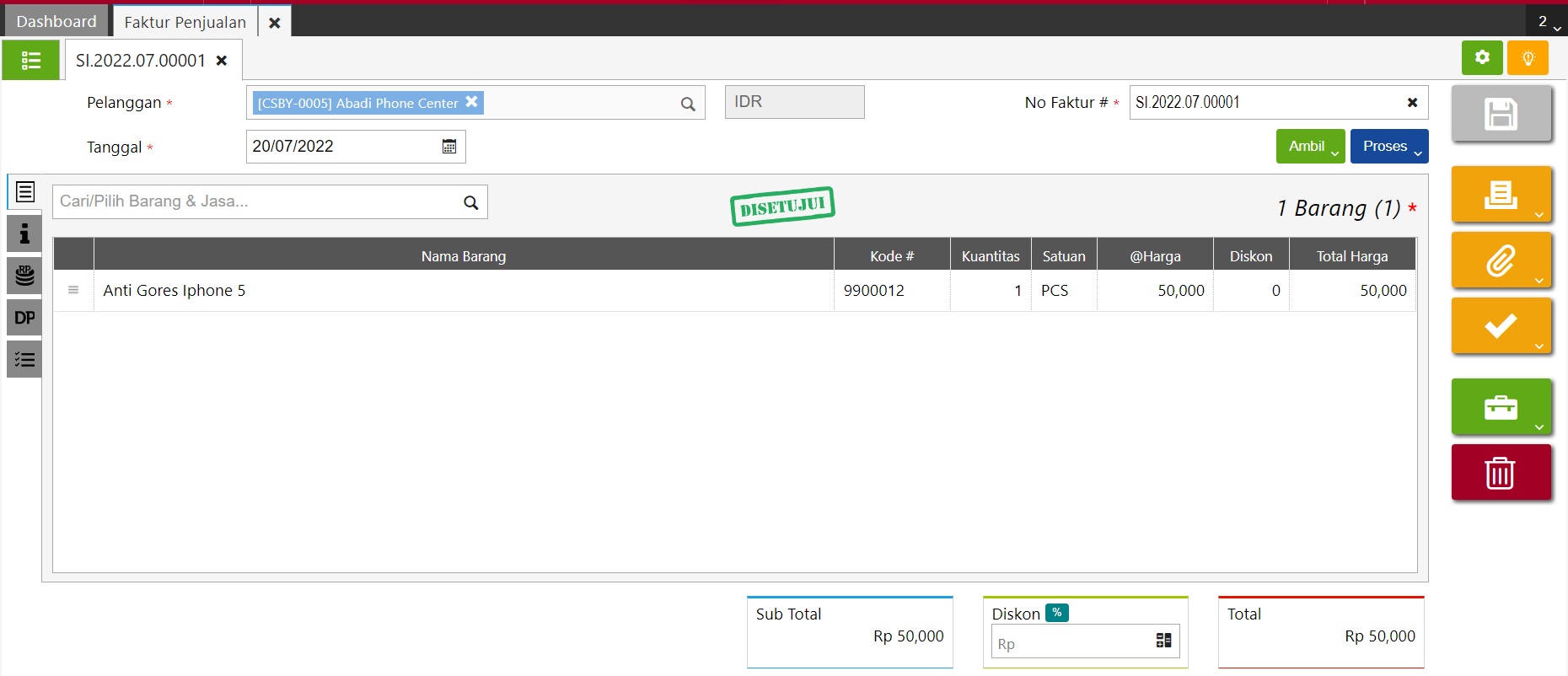
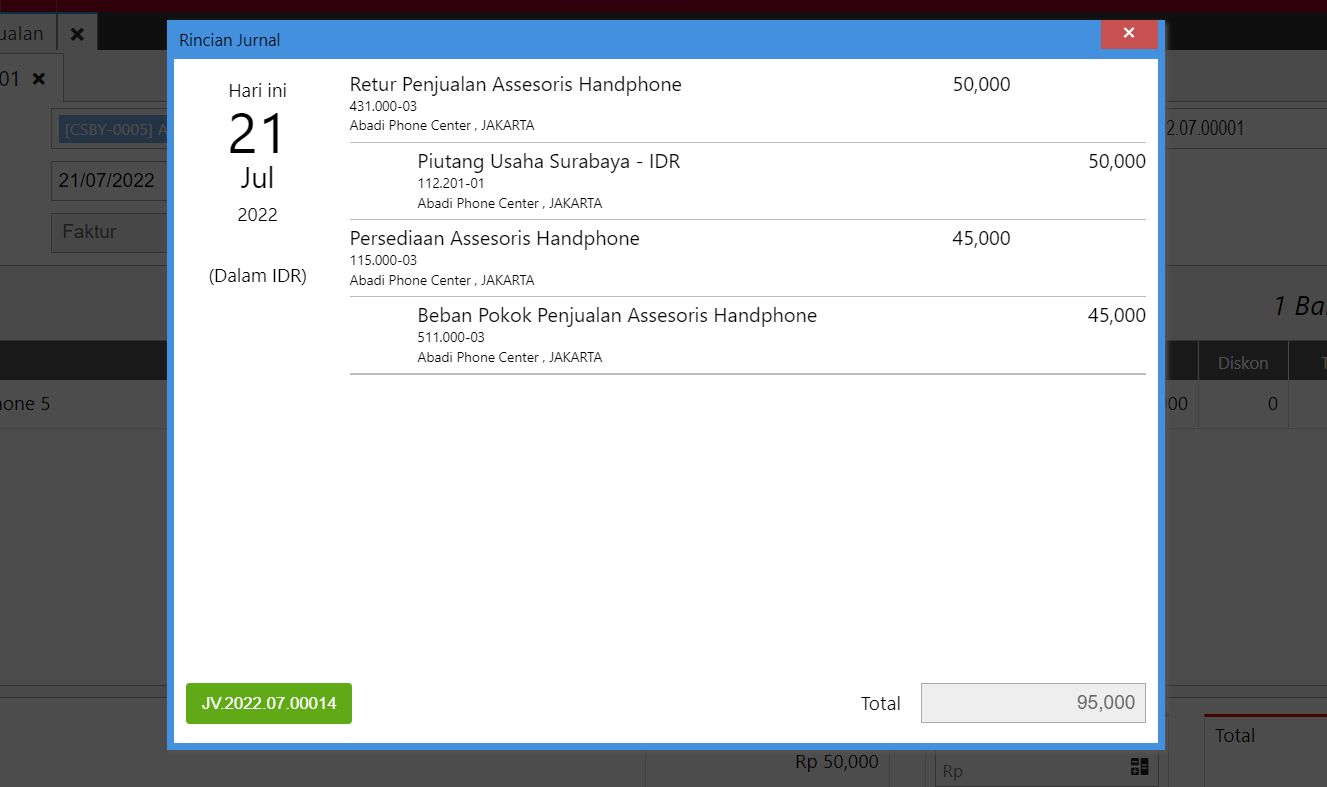
Kemudian pada tanggal 19 Juli 2022, transaksi Faktur Penjualan tersebut dilakukan retur penjualan dan nilai persediaan yang digunakan pada transaksi retur penjualan tersebut adalah sebesar @Rp 45.000. Hal ini dikarenakan nilai transaksi terakhir masuk atas persediaan tersebut adalah sebesar Rp 45.000 (Rp 225.000/5) yaitu untuk transaksi PI01 per tanggal 18 Juli 2022.

Namun setelah dibuat Transaksi Retur Penjualan tersebut, ada transaksi barang masuk dengan tanggal transaksi sebelum tanggal transaksi Retur Penjualan tersebut, yaitu per tanggal 19Juli 2022, dengan nilai persediaan sebesar @Rp 42.000 (transaksi backdate). Transaksi ini bisa dari pembelian atau transaksi masuk (penambahan persediaan) lainnya.

Dengan mencentang fitur ‘Perbarui biaya barang saat simpan ulang Retur Penjualan’, jika anda melakukan proses simpan ulang atas transaksi Retur Penjualan ataupun pengubahan lainnya, seperti penambahan keterangan transaksi dsbnya, maka nilai persediaan pada transaksi retur penjualan tersebut akan terperbarui menjadi sebesar @Rp 42.000.

Catatan :

  • Dengan mencentang fitur ‘Perbarui biaya barang saat simpan ulang Retur Penjualan’ bisa mengakibatkan perubahan pada Laporan Keuangan periode sebelumnya.
  • Jika anda tidak mencentang fitur “Perbarui biaya barang saat simpan ulang Retur Penjualan” maka nilai persediaan pada transaksi retur akan tetap menggunakan nilai yang telah tersimpan sebelumnya yaitu sebesar Rp 45.000.

Lihat Video Tutorial lainnya mengenai ACCURATE di Sini
Butuh training Accurate? Hubungi 0811-8885-605 atau klik di sini untuk booking sekarang!

https://solusiakuntansiindonesia.com/wp-content/uploads/2026/08/Logo-SAI.png 0 0 Anto Administrator https://solusiakuntansiindonesia.com/wp-content/uploads/2026/08/Logo-SAI.png Anto Administrator2022-11-07 09:00:272026-10-29 10:55:46Fitur Perbarui Biaya Barang Saat Simpan Ulang Retur Penjualan pada Accurate Online

Daftar Type Akun pada Accurate Online

October 13, 2022/0 Comments/in Accurate Online/by Devi Eryana

Type Akun pada Accurate Online ada 16 jenis, yaitu :

  1. Kas & Bank
  2. Piutang Usaha
  3. Persediaan
  4. Aset Lancar Lainnya
  5. Aset Tetap
  6. Akumulasi Penyusutan
  7. Aset Lainnya
  8. Utang Usaha
  9. Liabilitas Jangka Pendek
  10. Liabilitas Jangka Panjang
  11. Modal
  12. Pendapatan
  13. Beban Pokok Penjualan
  14. Beban
  15. Beban Lainnya
  16. Pendapatan Lainnya

Dalam laporan keuangan salah satu yang utama adalah laporan Neraca dan laporan Laba/Rugi.

Neraca atau Balance sheet adalah salah satu jenis laporan keuangan yang terdiri dari beberapa informasi yang menunjukkan posisi dan informasi keuangan sebuah usaha atau perusahaan.

Dalam laporan neraca, Anda akan melihat tentang aset, kewajiban dan modal perusahaan secara lengkap dan rinci.

Untuk menyusun laporan keuangan neraca perusahaan, terdapat beberapa komponen neraca yang perlu disiapkan yaitu jumlah aktiva baik berupa harta atau aset, kewajiban berupa utang, dan ekuitas atau modal perusahaan.

Persamaan Dasar Akuntansi untuk neraca yaitu :

Aset = Kewajiban + Modal

Type Akun yang masuk ke dalam kelompok Aset yaitu :

  1. Kas & Bank
  2. Piutang Usaha
  3. Persediaan
  4. Aset Lancar Lainnya
  5. Aset Tetap
  6. Akumulasi Penyusutan
  7. Aset Lainnya

Type Akun yang masuk ke dalam kelompok Kewajiban yaitu :

  1. Utang Usaha
  2. Liabilitas Jangka Pendek
  3. Liabilitas Jangka Panjang

Type Akun yang masuk ke dalam kelompok Modal yaitu :

  1. Modal


Laporan berikutnya yaitu laporan Laba/Rugi

Laporan Laba/Rugi atau income statement istilah lainnya profit and loss statement adalah laporan keuangan yang biasa digunakan oleh perusahaan untuk mengetahui posisi laba dan rugi perusahaan sehingga dapat menilai kinerja keuangan.

Biasanya laporan Laba/Rugi berisi informasi seputar pendapatan, beban, harga pokok produksi, beban pajak, laba atau rugi nya perusahaan.

Type Akun yang masuk ke dalam kelompok Laba/Rugi yaitu :

  1. Pendapatan
  2. Beban Pokok Penjualan
  3. Beban
  4. Beban Lainnya
  5. Pendapatan Lainnya


https://solusiakuntansiindonesia.com/wp-content/uploads/2026/08/Logo-SAI.png 0 0 Devi Eryana https://solusiakuntansiindonesia.com/wp-content/uploads/2026/08/Logo-SAI.png Devi Eryana2022-10-13 07:11:012026-10-13 17:52:41Daftar Type Akun pada Accurate Online

PENGGUNAAN WIDGET PERBANDINGAN BEBAN PADA ACCURATE ONLINE

October 10, 2022/0 Comments/in Accurate Online/by Ita Erlina

Penggunaan Widget Perbandingan Beban

Pada Dashboard Accurate online, terdapat widget Perbandingan Beban, yang berfungsi untuk melihat perbandingan nilai akun beban tertentu berdasarkan Tahun lalu, Bulan lalu, dan bulan ini. 

Widget Perbandingan Beban

Saat anda menambahkan widget ‘Perbandingan Beban’, anda perlu memilih akun beban yang akan dilihat nilai perbandingannya, dengan meng-klik gambar pensil pada widget tersebut, kemudian pilih akun beban pada kolom ‘Beban’.

Pilih akun beban pada widget perbandingan beban

Sebagai ilustrasi, dipilih akun Beban Komisi Penjualan, kemudian simpan dan perbarui tampilan dashboard (dengan meng-klik icon refresh) untuk dapat memperbarui nilai widget yang baru ditambahkan tersebut. Dan akan tampil nilai Beban Komisi penjualan pada widget ‘Perbandingan Beban’ di dashboard anda.

Tampilan Widget

AVAILABLE FOR ACCURATE ONLINE

Berikut Tutorial Vidionya ya Sahabat :

Booking Training Sekarang Klik Disini | Untuk Video Tutorial Klik Disini

https://solusiakuntansiindonesia.com/wp-content/uploads/2026/08/Logo-SAI.png 0 0 Ita Erlina https://solusiakuntansiindonesia.com/wp-content/uploads/2026/08/Logo-SAI.png Ita Erlina2022-10-10 11:51:322025-07-25 11:43:57PENGGUNAAN WIDGET PERBANDINGAN BEBAN PADA ACCURATE ONLINE

Muncul Error ‘Sesi Login Anda Telah Berakhir’ pada Accurate Online

September 29, 2022/0 Comments/in Accurate Online/by Anto Administrator

Apabila kita sedang melakukan akses Accurate Online, kemudian tampil pesan Error “Sesi Login Anda Telah Berakhir”.

Muncul Error ‘Sesi Login Anda Telah Berakhir’ pada Accurate Online

Pesan Error Sesi Login Anda Telah Berakhir

Berikut ini beberapa hal penyebab-nya :

  1. Ada user lain yang melakukan login menggunakan User ID yang sama.
    Contoh : Saat user A sedang melakukan akses menggunakan User ID/alamat email A, dan diwaktu yang sama user B melakukan login menggunakan User ID/alamat email A, maka koneksi user A akan terputus dan tampil pesan error ‘Sesi Login Anda Telah Berakhir”.
  2. Jaringan Internet yang  tidak stabil, yaitu koneksi internet putus-nyambung saat ditengah-tengah penggunaan Accurate Online.  Anda bisa melakukan pengecekan dengan cara melakukan ping ke account.accurate.id atau ke link website lainnya, caranya dengan mengetikan CMD pada kolom pencarian (Search) di Windows komputer Anda, lalu tekan ENTER pada keyboard dan akan terbuka menu command prompt. Ketikan ping account.accurate.id –t lalu tekan ENTER (perhatikan gambar). Pastikan respond statusnya selalu reply tanpa ada RTO (Request Time Out).
Muncul Error ‘Sesi Login Anda Telah Berakhir’ pada Accurate Online

Cek Kestabilan Internet

  • Kecepatan Internet kurang memadai. Untuk dapat mengakses Accurate Online dengan lancar pastikan kecepatan internet yang dimiliki minimum 4 Mbps, baik untuk download atau upload.

Lihat Video Tutorial lainnya mengenai ACCURATE di Sini
Butuh training Accurate? Hubungi 0811-8885-605 atau klik di sini untuk booking sekarang!

Berikut Tutorial Vidionya ya Sahabat :

https://solusiakuntansiindonesia.com/wp-content/uploads/2026/08/Logo-SAI.png 0 0 Anto Administrator https://solusiakuntansiindonesia.com/wp-content/uploads/2026/08/Logo-SAI.png Anto Administrator2022-09-29 09:00:382026-10-28 13:31:30Muncul Error ‘Sesi Login Anda Telah Berakhir’ pada Accurate Online

Pengaturan Hak Akses Pengguna Untuk Mencegah Kuantitas Persediaan Minus pada Accurate Online

September 26, 2022/0 Comments/in Accurate Online/by Anto Administrator

Untuk mencegah transaksi pengeluaran barang dengan stok nol (kosong) atau melebihi stok yang tersedia pada pencatatan gudang Accurate online anda, oleh user dengan level operator, lakukan pengaturan berikut ini pada Akses Grup-nya :

  1. Masuk ke menu Pengaturan | Akses Grup, kemudian pilih akses grup yang dimaksud atau buat baru untuk akses grup baru.
Pengaturan Hak Akses Pengguna Untuk Mencegah Kuantitas Persediaan Minus

Mengatur Hak Akses Grup


  • Masuk ke bagian ‘Persediaan’ kemudian jangan centang hak akses ‘Mengeluarkan barang melebihi Stok’.\
Pengaturan Hak Akses Pengguna Untuk Mencegah Kuantitas Persediaan Minus

Mengatur Hak Akses Pengguna

  • Dengan tidak mencentang hak akses tersebut, maka setiap penginputan pengeluaran barang untuk stok yang nol atau melebihi stok yang tersedia di gudang Accurate akan tampil pesan error, seperti gambar berikut ini. Baik transaksi pengeluaran melalui modul Penjualan ataupun modul Persediaan, seperti penyesuaian persediaan, dsbnya.


Pengaturan Hak Akses Pengguna Untuk Mencegah Kuantitas Persediaan Minus

Pesan Error Pada Faktur Penjualan


Pengaturan Hak Akses Pengguna Untuk Mencegah Kuantitas Persediaan Minus

Pesan Error Pada Transaksi Penyesuaian Persediaan


Note : Jika anda hanya membatasi pengeluaran barang kurang dari nol, hanya dari transaksi Penjualan saja, maka silakan tetap mengaktifkan akses ‘Mengeluarkan barang melebihi stok’ pada bagian Persediaan, namun jangan memberikan akses pada hak akses  ‘Buat Pesanan / Faktur Dimuka melebihi stok yang dapat dijual’ (jangan dicentang) pada bagian Penjualan.


Pengaturan Hak Akses Pengguna Untuk Mencegah Kuantitas Persediaan Minus

Membatasi Hak Akses pada Modul Penjualan


Lihat Video Tutorial lainnya mengenai ACCURATE di Sini
Butuh training Accurate? Hubungi 0811-8885-605 atau klik di sini untuk booking sekarang!


Berikut Tutorial Vidionya ya Sahabat :

https://solusiakuntansiindonesia.com/wp-content/uploads/2026/08/Logo-SAI.png 0 0 Anto Administrator https://solusiakuntansiindonesia.com/wp-content/uploads/2026/08/Logo-SAI.png Anto Administrator2022-09-26 09:00:182026-10-28 13:25:34Pengaturan Hak Akses Pengguna Untuk Mencegah Kuantitas Persediaan Minus pada Accurate Online

Penjualan dan Pembelian Kena Pajak Pertambahan Nilai (PPN) pada Accurate Online

September 21, 2022/0 Comments/in Accurate Online/by Anto Administrator

Berikut Panduan untuk Membuat Penjualan dan Pembelian Kena Pajak:

1. Pastikan Fitur Pajak Sudah di aktifkan di menu Pengaturan | Preferensi | Fitur.


2. Pastikan barang  sudah dimasukkan PPN yaitu dari Menu Persediaan | Barang & Jasa | Klik nama Barangnya | Klik tab Penjualan/Pembelian.

3. Selanjutnya, membuat Faktur Penjualan dari Menu Penjualan | Faktur Penjualan dan Faktur Pembelian dari Menu Pembelian | Faktur Pembelian . Jika belum disetting Penomoran Pajak Faktur Penjualan bisa dilihat disini.

4. Jika tampil Pajak PPN 10%, maka barang tsb sudah dikenakan PPN.

– Contoh Faktur Penjualan

– Contoh Faktur Pembelian

Transaksi Faktur Penjualan dan Pembelian kena pajak bisa di export dan import ke E-Faktur dan panduannya bisa dilihat disini.

Lihat Video Tutorial lainnya mengenai ACCURATE di Sini
Butuh training Accurate? Hubungi 0811-8885-605 atau klik di sini untuk booking sekarang!

Berikut Tutorial Vidionya ya Sahabat :

https://solusiakuntansiindonesia.com/wp-content/uploads/2026/08/Logo-SAI.png 0 0 Anto Administrator https://solusiakuntansiindonesia.com/wp-content/uploads/2026/08/Logo-SAI.png Anto Administrator2022-09-21 09:00:202026-10-28 12:28:55Penjualan dan Pembelian Kena Pajak Pertambahan Nilai (PPN) pada Accurate Online

Smartlink e-Banking BCA Bisnis (API) Pada Accurate Online

September 19, 2022/0 Comments/in Accurate Online/by Anto Administrator

Berikut Panduan untuk Rekonsiliasi Bank BCA Bisnis (API):

1. Melakukan pendaftaran dari menu Kas/Bank | Smartlink e-Banking

2. Pilih Jenis Internet Banking adalah Klik BCA Bisnis (API) dan Masukkan No. Rekening Bank, Corporate ID, Client ID, Client Secret, API Key, API Secret, & Relasi Akun Bank. Terkait Pembatasan Harian dan Bulan centang jika ingin dibatasi dan selanjutnya klik Simpan.


3. Jika sudah tersimpan, untuk Rekonsiliasi yaitu dari menu Kas/Bank | Rekonsiliasi

4. Pilih Akun Bank BCA Bisnis yang di masukkan di Relasi Akun Bank Smartlink e-Banking | Klik Import Data | Impor Internet Banking.

5. Klik Lanjut dan akan tampil notifikasi “Internet Banking telah berhasil di eksekusi” 

6. Selanjutnya, klik Cocok untuk rekonsiliasi.


Note :
1. Layanan ini berbayar dari pihak BCA, untuk tarif normalnya yaitu Rp 100,- per hit (1x tarik rekening koran) dengan minimal Rp 250,000,- per bulan per corporate id. Namun KHUSUS pengguna AOL, diberikan tarif spesial yaitu Rp 100,- per hit dengan minimal Rp 50,000,- saja per bulan per corporate id, dan FREE penggunaan untuk 6 bulan pertama. Karena layanan ini berbayar, user bisa mendefinisikan pembatasan hit API pada form SmartLink e-Banking (field Pembatasan Harian & Bulanan), untuk mencegah tagihan membengkak dari BCA. BCA akan melakukan pen-debetan langsung ke rekening bank BCA customer yang disebutkan pada form pendaftaran API BCA.

2. Karena layanan ini berbayar, tidak ada fitur otomatis menarik rekening koran secara terjadwal, jadi user memang harus trigger import melalui menu Rekening Koran / Rekonsiliasi Bank.

3. Pendaftaran API BCA (pengisian form pendaftaran dan pengiriman form ke BCA) perlu dilakukan untuk setiap Corporate ID yang berbeda. Artinya jika customer punya 1 corporate ID BCA namun didalamnya ada multiple rekening bank, TIDAK perlu daftar berkali2, cukup 1x saja. Namun jika ada Corporate ID lain yang ingin di-integrasikan juga dan belum pernah didaftarkan, maka perlu mengisi form pendaftaran lagi dan mengirimkannya ke BCA untuk Corporate ID tersebut.

https://solusiakuntansiindonesia.com/wp-content/uploads/2026/08/Logo-SAI.png 0 0 Anto Administrator https://solusiakuntansiindonesia.com/wp-content/uploads/2026/08/Logo-SAI.png Anto Administrator2022-09-19 09:00:482026-10-28 12:27:51Smartlink e-Banking BCA Bisnis (API) Pada Accurate Online

Tampil Notifikasi Pembatasan Akses Ketika Membuka Database pada Accurate Online

September 16, 2022/0 Comments/in Accurate Online/by Anto Administrator

Tampil Notifikasi : Administrator Sementara Membatasi Akses Anda Untuk Membuka Database Ini. Hubungi Admin Database Anda

Tampil Notifikasi : Administrator sementara membatasi akses anda untuk membuka database ini. Hubungi admin database anda. Hanya untuk user operator :

Hal ini dikarenakan adanya pembatasan yang dilakukan oleh user level administrator di  menu Pengaturan | Preferensi | Pembatasan | dipilih Dibatasi Semua.


Sehingga, bisa di pilih Tidak Dibatasi dan Klik simpan. Setelah tidak dibatasi, user level operator sudah bisa akses database kembali.


Lihat Video Tutorial lainnya mengenai ACCURATE di Sini
Butuh training Accurate? Hubungi 0811-8885-605 atau klik di sini untuk booking sekarang!

Berikut Tutorial Vidionya ya Sahabat :

https://solusiakuntansiindonesia.com/wp-content/uploads/2026/08/Logo-SAI.png 0 0 Anto Administrator https://solusiakuntansiindonesia.com/wp-content/uploads/2026/08/Logo-SAI.png Anto Administrator2022-09-16 09:00:412026-10-28 12:26:32Tampil Notifikasi Pembatasan Akses Ketika Membuka Database pada Accurate Online

Melunasi Hutang Pemasok dengan Piutang Pelanggan pada Accurate Online

September 13, 2022/0 Comments/in Accurate Online/by Anto Administrator

Jika ada kondisi seperti ilustrasi berikut ini :
Hutang Perusahaan kepada Pemasok A sebesar Rp 50.000 akan dilunasi dengan pelunasan piutang dari Pelanggan A (pelanggan perusahaan).

Berikut ini langkah-langkah atas ilustrasi tersebut (melunasi Hutang dengan Piutang) :

  1. Buat terlebih dahulu Akun Penampung/Perantara yang akan digunakan untuk melakukan pembayaran pada formulir Pembayaran Pemasok. Tipe akun yang digunakan adalah Aset Lancar Lainnya (atau bisa dengan tipe Kewajiban Lancar Lainnya, sesuai kebutuhan anda).
Melunasi Hutang Pemasok dengan Piutang Pelanggan

Membuat Akun Perantara

  • Selanjutnya mendaftarkan akun perantara tersebut ke Akun Diskon Penerimaan/Pembayaran yaitu melalui menu Pengaturan | Preferensi | Akun Perkiraan | Penerimaan/Pembayaran | Akun Diskon.
Melunasi Hutang Pemasok dengan Piutang Pelanggan

Menambahkan Akun Perantara pada akun perkiraan diskon Penjualan/Pembelian

  • Lakukan Pembayaran Faktur Pembelian melalui menu Pembelian | Pembayaran Pembelian, pilih nama faktur yang akan dibayarkan dengan piutang.
Melunasi Hutang Pemasok dengan Piutang Pelanggan

Melakukan Pembayaran Hutang Pemasok

  • Pada faktur yang akan dibayarkan tersebut, klik pilihan ‘Informasi Diskon’. Pilih akun perantara yang dibuat pada poin satu pada Akun Diskon-nya dan isikan nilai hutang yang akan dibayarkan dengan piutang, kemudian klik Lanjut.
Melunasi Hutang Pemasok dengan Piutang Pelanggan

Menampung Nilai Hutang yang Dibayarkan ke Akun Perantara melalui Diskon Pembelian

  • Klik ‘Hitung Nilai Pambayaran’ kemudian simpan transaksi. Dan jurnal yang terbentuk adalah seperti pada gambar.
Melunasi Hutang Pemasok dengan Piutang Pelanggan

Menghitung Nilai Pembayaran Hutang


Melunasi Hutang Pemasok dengan Piutang Pelanggan

Jurnal Transaksi Pembayaran Hutang ke Akun Perantara

  • Selanjutnya lakukan penginputan untuk Pelunasan Piutang melalui Faktur Penjualan di modul Penjualan.
  • Pada formulir Penerimaan Pelanggan, pilih faktur penjualan yang akan digunakan untuk melakukan pelunasan atas hutang ke Pemasok A.
Melunasi Hutang Pemasok dengan Piutang Pelanggan

Pencatatan Penerimaan Piutang dengan Akun Perantara

  • Pada Faktur Penjualan yang akan dilunasi, klik ‘Informasi Diskon’ lalu isikan akun perantara yang sama pada Akun Diskon dan isikan nilai Piutang yang akan digunakan untuk melunasi nilai Hutang Pemasok A, lalu klik Lanjut.
Melunasi Hutang Pemasok dengan Piutang Pelanggan

Menampung Nilai Piutang ke Akun Perantara melalui Diskon Penjualan

  • Klik “Hitung Nilai Pembayaran” kemudian simpan transaksi. Dan jurnal yang terbentuk adalah seperti pada gambar.
Melunasi Hutang Pemasok dengan Piutang Pelanggan

Hitung Nilai Pelunasan Piutang


Melunasi Hutang Pemasok dengan Piutang Pelanggan

Jurnal Transaksi Penerimaan Penjualan ke Akun Perantara

Note : dengan demikian nilai hutang dan piutang akan terbayar/terlunasi (faktur sudah lunas) dan nilai akun perantara yang digunakan pada transaksi tersebut juga akan nol (tidak tersisa nilai). Anda bisa melakukan pengecekan dari modul Buku Besar | Akun Perkiraan, pilih dan buka akun perantara yang dimaksud, lalu ke tab Histori dan pilih parameter untuk kedua transaksi pembayaran/pelunasan tersebut.

Lihat Video Tutorial lainnya mengenai ACCURATE di Sini
Butuh training Accurate? Hubungi 0811-8885-605 atau klik di sini untuk booking sekarang!

Berikut Tutorial Vidionya ya Sahabat :

https://solusiakuntansiindonesia.com/wp-content/uploads/2026/08/Logo-SAI.png 0 0 Anto Administrator https://solusiakuntansiindonesia.com/wp-content/uploads/2026/08/Logo-SAI.png Anto Administrator2022-09-13 09:00:402026-10-28 12:30:27Melunasi Hutang Pemasok dengan Piutang Pelanggan pada Accurate Online
Page 41 of 48«‹3940414243›»
Search Search

Recent Posts

  • Penjualan Aset Tetap Dengan Faktur Pajak pada Accurate Online
  • Membatasi Oprator Untuk Melakukan Penangguhan Pendapatan & Beban Pada ACCURATE Online
  • Cara Mencatat Pajak UMKM 0,5% di Accurate Online
  • Perlakuan Nilai Beban Pokok Penjualan pada Faktur Penjualan (Dimuka) ACCURATE Online
  • Cara Memaksimalkan Hasil Cetakan Menggunakan Accurate Direct Print

Categories

  • Accurate 5
  • Accurate Lite
  • Accurate Online
  • Accurate POS
  • Manufaktur AOL
  • Rene 2
  • Uncategorized

Meta

  • Register
  • Log in
  • Entries feed
  • Comments feed
  • WordPress.org

HUBUNGI KAMI

PT Solusi Akuntansi Indonesia

Jl. Bambu Apus Raya No.181B

Pondok Bambu

Duren Sawit – Jakarta Timur

WA. 0811-8885-605

Recent Posts

  • Penjualan Aset Tetap Dengan Faktur Pajak pada Accurate Online
  • Membatasi Oprator Untuk Melakukan Penangguhan Pendapatan & Beban Pada ACCURATE Online
  • Cara Mencatat Pajak UMKM 0,5% di Accurate Online

Categories

  • Accurate 5
  • Accurate Lite
  • Accurate Online
  • Accurate POS
  • Manufaktur AOL
  • Rene 2
  • Uncategorized
Search Search
© Copyright - PROFESIONAL KONSULTANT TRAINING SOFTWARE ACCURATE - powered by Enfold WordPress Theme
Scroll to top Scroll to top Scroll to top