PROFESIONAL KONSULTANT TRAINING SOFTWARE ACCURATE
  • Layanan
    • Layanan Pembukuan
    • Permintaan Training
  • Harga Training
  • Kursus Accurate
  • Support Produk
    • Accurate Online
  • Tentang Kami
  • Tutorial
  • Click to open the search input field Click to open the search input field Search
  • Menu Menu

MENAMPILKAN NO. SERI (SERIAL NUMBER) DI DESAIN CETAKAN FAKTUR PENJUALAN ACCURATE ONLINE

August 11, 2022/0 Comments/in Accurate Online/by Ita Erlina

Menampilkan No. Seri (Serial Number) di Desain Cetakan Faktur Penjualan

Berikut panduan untuk menampilkan No. Seri (Serial Number) di Desain Cetakan Faktur Penjualan:

  1. Ke menu Pengaturan | Desain Cetakan 

2. Pilih Desain Cetakan | klik Buka Desainer 

3. Geser kolom yang ada di bagian detail yaitu dibagian kode barang, nama barang dan lainnya dan klik tanda + (tambah) | pilih Label | klik Tambah

4. Letakkan di samping total harga, seperti dibawah ini dan lalu atur posisi kolomnya agar sama dengan kolom disebelahnya di bagian position dan dimension | ketikkan di kolom text misalkan No. Seri. 

5. Jika di berikan garis, klik kolom tsb dan dibagian Border pilih ya

6. Klik + (Tambah) | pilih Variable | letakkan di bawah kolom Label No. Seri tsb | atur kolomnya dibagian position dan dimension agar sama dengan kolom sebelahnya | jika ada Border (garis ) pilih Ya

7. Selanjutnya di kolom tsb | pilih variable No. Seri dan tampil variable seperti di bawah ini | klik Simpan | Simpan (Save) desain cetakkannya.

(Available for AOL Version)


https://solusiakuntansiindonesia.com/wp-content/uploads/2026/08/Logo-SAI.png 0 0 Ita Erlina https://solusiakuntansiindonesia.com/wp-content/uploads/2026/08/Logo-SAI.png Ita Erlina2022-08-11 16:41:272026-10-13 20:55:51MENAMPILKAN NO. SERI (SERIAL NUMBER) DI DESAIN CETAKAN FAKTUR PENJUALAN ACCURATE ONLINE

Impor Daftar Karyawan dari File Excel Pada Accurate Online

August 11, 2022/0 Comments/in Accurate Online/by Anto Administrator

Pada artikel ini dijelaskan bagaimana cara untuk mengimport data karyawan dari file excel ke dalam Accurate Online.

1. Akses modul Perusahaan | Karyawan, lalu Klik Daftar Karyawan.

2. Klik Impor Data | Impor dari Excel.

3. Pada tab Impor Karyawan dijelaskan informasi apa saja yang perlu dipersiapkan untuk melakukan proses impor karyawan dan disediakan juga contoh format file excel untuk meng-impor data karyawan, yang bias di-unduh dengan mengklik informasi contoh file.

4. Jika sudah tersedia file excel nya, silahkan lakukan proses impor dengan klik icon folder pada bagian lokasi file impor, kemudian cari file yang akan diunggah , klik Open dan klik Unggah untuk mengimpor file tsb.


5. Proses selanjutnya adalah melakukan pemetaan nama kolom yang ada pada file excel dengan nama kolom yang sama pada Accurate Online.

6. Setelah selesai melakukan pemetaan nama-nama kolom  yang tersedia, klik Lanjutkan untuk meneruskan proses impor.

7. Tahap akhir sebelum memulai proses impor adalah tahap Konfirmasi Impor Data. Disini Accurate online akan menyajikan informasi beberapa baris data awal karyawan yang akan di-impor. Hal ini bertujuan untuk melakukan pemeriksaan, apakah data yang akan diimpor sudah dipetakan dengan benar/sesuai. Jika sudah sesuai, silahkan klik “Lanjutkan” untuk memulai proses impor.


8. Tunggu hingga proses impor selesai dilakukan, yaitu hingga terdapat informasi jumlah data yang berhasil di impor dan yang gagal terimpor (jika ada). Pastikan jumlah data yang terimpor sesuai dengan jumlah data yang terdapat pada file excel yang dibuat.

Note: Untuk data yang gagal terimpor, akan diinformasikan penyebab gagal-nya berupa log error, yang bisa anda download.

Lihat Video Tutorial lainnya mengenai ACCURATE di Sini
Butuh training Accurate? Hubungi 0811-8885-605 atau klik di sini untuk booking sekarang!

Berikut Tutorial Vidionya ya Sahabat :

https://solusiakuntansiindonesia.com/wp-content/uploads/2026/08/Logo-SAI.png 0 0 Anto Administrator https://solusiakuntansiindonesia.com/wp-content/uploads/2026/08/Logo-SAI.png Anto Administrator2022-08-11 09:00:292026-10-28 10:50:25Impor Daftar Karyawan dari File Excel Pada Accurate Online

Pengaturan Format Desimal pada Desain Cetakan Pada Accurate Online

August 3, 2022/0 Comments/in Accurate Online/by Anto Administrator

Sebagai ilustrasi yaitu melakukan pengaturan format desimal pada Desain Cetakan Faktur Penjualan. Dan dibawah ini tampilan transaksi Faktur Penjualan serta Desain Cetakan-nya sebelum dilakukan pengaturan, yaitu sesuai dengan default Desain Cetakan di Accurate Online.

Pengaturan Format Desimal pada Desain Cetakan Pada Accurate

Transaksi Faktur Penjualan

Pengaturan Format Desimal pada Desain Cetakan Pada Accurate

Desain Cetakan Faktur Penjualan Sebelum Pengaturan Format Decimal


Berikut ini langkah-langkah untuk melakukan pengaturan format angka desimal (angka dibelakang koma) pada Desain Cetakan :

1. Buka Desain Cetakan Faktur Penjualan, yaitu dari menu Pengaturan | Desain Cetakan, pilih desain cetakan yang dimaksud, kemudian klik Buka Desainer (Icon Pensil Hijau).

Pengaturan Format Desimal pada Desain Cetakan Pada Accurate

Membuka Desain Cetakan


Pengaturan Format Desimal pada Desain Cetakan Pada Accurate

Membukla Desainer dari Desain Cetakan yang akan Ditambahkan

2. Pada Desainer dari desain cetakan yang dimaksud, klik kolom yang ingin diatur format angka desimalnya, kemudian dibagian Variable, cari Format kemudian klik dibagian “Angka” dan akan tampil combo box ‘Format Tampilan Data’, yang tertuju pada bagian ‘Number’.

Pengaturan Format Desimal pada Desain Cetakan Pada Accurate

Membuka Format Angka di Desainer Desain Cetakan


Pengaturan Format Desimal pada Desain Cetakan Pada Accurate

Format Tampilan Data Angka

3. Pilih pilihan Format Desimal yang sesuai pada bagian “Pilih Format”, misal adalah dipilih dengan format 1,234,567 kemudian simpan dan simpan desain cetakannya

Pengaturan Format Desimal pada Desain Cetakan Pada Accurate

Memilih Format Desimal Angka yang Akan digunakan


Pengaturan Format Desimal pada Desain Cetakan Pada Accurate

Tampilan Desainer dari Desain Cetakan Setelah Pemilihan Format Desimal Angka


4. Tampilan Desain Cetakan untuk nilai Total Invoice dengan pemilihan format 1,234,567 adalah sebagai berikut.

Pengaturan Format Desimal pada Desain Cetakan Pada Accurate

Tampilan Desain Cetakan Faktur Penjualan setelah Pengaturan Format Desimal Angka


Note : anda bisa melakukan pengaturan Format Angka Desimal diluar pilihan format yang tersedia, yaitu dengan memilih format angka Custom pada Format Tampilan Data. Kemudian silakan atur penempatan desimal yang diisikan seperti pada gambar terlampir yaitu disiikan dengan #,##0.### (tanda pagar dibelakang koma ini menentukan banyaknya desimal yang ditampilkan).

Pengaturan Format Desimal pada Desain Cetakan Pada Accurate

Mengisikan Pengaturan Format Desimal Custom


Pengaturan Format Desimal pada Desain Cetakan Pada Accurate

Tampilan Desain Cetakan Faktur Penjualan dengan Pengaturan Format Desimal Custom

Lihat Video Tutorial lainnya mengenai ACCURATE di Sini
Butuh training Accurate? Hubungi 0811-8885-605 atau klik di sini untuk booking sekarang!

https://solusiakuntansiindonesia.com/wp-content/uploads/2026/08/Logo-SAI.png 0 0 Anto Administrator https://solusiakuntansiindonesia.com/wp-content/uploads/2026/08/Logo-SAI.png Anto Administrator2022-08-03 09:00:292026-10-28 10:47:04Pengaturan Format Desimal pada Desain Cetakan Pada Accurate Online

Pembelian Aset Tetap Melalui Faktur Pembelian pada Accurate Online

June 16, 2022/0 Comments/in Accurate Online/by Anto Administrator

Berikut langkah-langkah untuk mencatat Pembelian Aset Tetap Melalui Faktur Pembelian pada Accurate Online :

1. Ke menu Pembelian | Faktur Pembelian | Pilih Pemasok & Isi No Faktur# | Klik Pembelian Aset

2. Jika baru pertama klik Pembelian Aset, akan tampil notifikasi  “Pembelian aset memerlukan barang dan akun perantara pembelian. Accurate akan membuatkan barang dan akun perkiraan. “Pembelian Aset”. Lanjutkan ?” dan Pilih Ya, sehingga otomatis Accurate membuat Akun dengan nama “Pembelian Aset”, tipenya adalah aset lancar lainnya dan Barang dengan nama “Pembelian Aset” , jenisnya adalah non persediaan.

3. Isikan Nama Aset, Kuantitas dan Harga beli aset tetap tsb lalu klik lanjut.

4. Jika langsung dilunasi, selanjutnya klik Proses |  Pembayaran dan tampil Pembayaran Pembelian.

5. Setelah anda menyimpan transaksi Faktur Pembelian Aset, maka Accurate secara otomatis membuatkan Draft Pencatatan Aset Tetap yang dibeli tersebut pada Modul Aset Tetap berdasarkan informasi Faktur Pembelian yang dibuat.

6. Selanjutnya, lengkapi informasi pada Draft Pencatatan Aset Tetap yang dibeli tersebut, yaitu dengan mengisikan informasi Tanggal Pakai, Jenis Aset-nya, Metode Penyusutan yang digunakan, Masa Manfaat, Jumlah Kuantitas Aset-nya serta Kategori Aset tetap tersebut (perhatikan gambar, isikan semua filed yang wajib * ) lalu simpan.

7. Simpan pengubahan yang dilakukan pada Draft Pencatatan Aset Tetap dan otomatis mengubah status draft menjadi Data Aset Tetap Perusahaan yang tercatat di database tersebut.


Note : Draft Aset Tetap yang dibuat otomatis oleh Accurate belum tercatat sebagai Aset Tetap di Database anda, sebelum dilengkapi informasinya.

Berikut Tutorial Vidionya ya Sahabat :

Booking Training Sekarang Klik Disini | Untuk Video Tutorial Klik Disini

https://solusiakuntansiindonesia.com/wp-content/uploads/2026/08/Logo-SAI.png 0 0 Anto Administrator https://solusiakuntansiindonesia.com/wp-content/uploads/2026/08/Logo-SAI.png Anto Administrator2022-06-16 09:05:202026-09-04 10:10:46Pembelian Aset Tetap Melalui Faktur Pembelian pada Accurate Online

UPGRADE APLIKASI ACCURATE ONLINE PRIVATE CLOUD

April 26, 2022/0 Comments/in Accurate Online/by Ita Erlina

Upgrade Aplikasi AOL Private

Berikut Panduan untuk Upgrade Aplikasi ACCURATE Online private: 

  1. Pastikan tidak ada user yang akses database accurate online private
  2. Selanjutnya stop PrivateAPPServer dan AOLPrivateDbServer yang ada di menu Control Panel/All control panel items/administrative tools/services

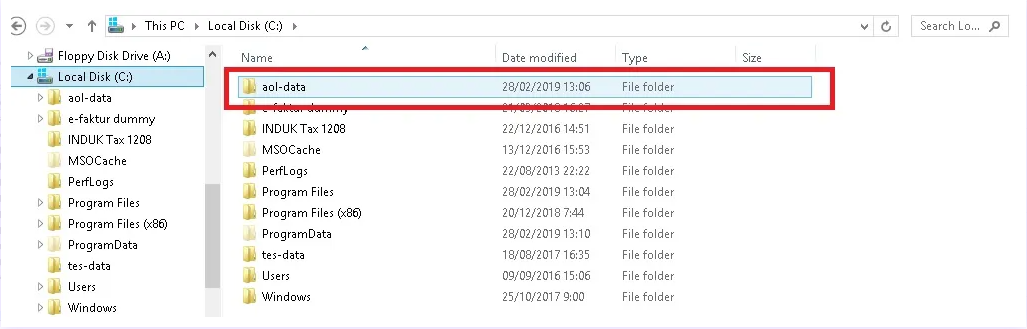
3. Selanjutnya copy folder aol data yang ada di hardisk C atau hardisk lainnya jika database tidak disimpan di hardisk C ke hardisk lain dan mohon pastikan sudah tercopy sebelumnya dikarenakan file tsb adalah file database accurate online private.

4. Install aol private dengan mendownloadnya disini, tanpa harus melakukan uninstall accurate online private sebelumnya.

5. Selanjutnya setelah selesai diinstall, akse kembali accurate online private dari komputer server yaitu ketikkan localhost:8765 dan pastikan database accurate online private dapat diakses.

(Available for AOL private version)


https://solusiakuntansiindonesia.com/wp-content/uploads/2026/08/Logo-SAI.png 0 0 Ita Erlina https://solusiakuntansiindonesia.com/wp-content/uploads/2026/08/Logo-SAI.png Ita Erlina2022-04-26 16:17:462025-07-25 14:11:11UPGRADE APLIKASI ACCURATE ONLINE PRIVATE CLOUD

MENAMPILKAN VARIABLE NAMA BULAN SECARA LENGKAP PADA DESAIN CETAKAN ACCURATE ONLINE

April 12, 2022/0 Comments/in Accurate Online/by Ita Erlina

Menampilkan Variable Nama Bulan Secara Lengkap Pada Desain Cetakan

Berikut ini langkah-langkah untuk menampilkan variable Nama Bulan secara lengkap pada Desain Cetakan :

  1. Buka Desain Cetakan yang dimaksud yaitu melalui menu Pengaturan | Desain Cetakan, ke menu Daftar Desain Cetakan lalu cari desain cetakan yang dimaksud.

Mengakses Desain Cetakan

2. Buka Desainer dari Desain Cetakan yang akan diubah

Membuka Desainer Dari Desain Cetakan 

3. Klik variable “tanggal/bulan/tahun” yang dibutuhkan untuk diubah (dalam ilustrasi ini, variable yang diubah adalah tanggal transaksi faktur penjualan).

Mengubah Variabel Tanggal

4. Ubah skrip variable tersebut menjadi : $V{SCRIPT}. fmtDate($F{salesInvoice.transDate}, “dd MMMMMMMMMM yyyy”) lalu simpan dan tutup Desain Cetakannya.

Mengisikan Variabel Tanggal Yang Baru

5. Berikut ini preview dari Desain Cetakannya.

Tampilan preview desain cetakannya.

Video tutorial ……

https://solusiakuntansiindonesia.com/wp-content/uploads/2026/08/Logo-SAI.png 0 0 Ita Erlina https://solusiakuntansiindonesia.com/wp-content/uploads/2026/08/Logo-SAI.png Ita Erlina2022-04-12 14:42:422026-10-13 20:48:27MENAMPILKAN VARIABLE NAMA BULAN SECARA LENGKAP PADA DESAIN CETAKAN ACCURATE ONLINE

Pencatatan PPN Lebih atau Kurang Bayar Pada Accurate Online

April 6, 2022/0 Comments/in Accurate Online/by Anto Administrator

Artikel ini membahas bagaimana pencatatan PPN Lebih atau kurang bayar pada Accurate Online. Apabila anda akan melakukan pencatatan rekonsiliasi PPN yang menghasilkan nilai PPN Lebih atau Kurang Bayar, maka dapat dilakukan dengan cara sebagai berikut :

I. Pengecekan Data Nilai Saldo PPN Keluaran & PPN Masukan

Langkah pertama yang harus anda siapkan adalah data nilai saldo PPN Keluaran dan PPN Masukan per tanggal yang dibutuhkan. Informasi nilai saldo PPN Keluaran dan PPN Masukan,  bisa anda dapatkan melalui Laporan Rekonsiliasi PPN Lebih/Kurang Bayar, yang bisa diakses melalui menu Laporan | Daftar Laporan | Pajak.

II. Pencatatan Jurnal PPN Kurang/Lebih Bayar
Selanjutnya berdasarkan saldo tersebut, anda dapat melakukan pencatatan jurnal melalui Jurnal Umum di menu Buku Besar.

Berikut ilustrasi pencatatan baik dalam kondisi lebih bayar maupun kurang bayar :
Apabila pada tanggal yang dimaksud saldo akhir PPN Keluaran sebesar Rp 8.209.410 dan PPN Masukan Rp 1.872.200, maka akan menghasilkan jurnal Kurang Bayar sebagai berikut :
(Dr) PPn Keluaran 1.872.200

(Cr) PPn Masukan                1.872.200


Saat Pembayaran PPN kurang bayar bisa dicatat melalui kas/bank pembayaran:

(Dr) PPn Keluaran    6.337.210

(Cr) Cash/Bank                    6.337.210


Berikut apabila pada tanggal yang dimaksud saldo akhir PPN Keluaran sebesar 924.000 dan PPN Masukan 3.630.000, maka akan menghasilkan jurnal Lebih Bayar sebesar 2.981.000 sebagai berikut:

(Dr) PPn Keluaran   924.000

(Cr) PPn Masukan            924.000

Maka pada tanggal tersebut saldo PPN Masukan masih menyisakan 2.981.000 dan dapat diguhakah sebagai kredit PPN selanjutnya.

Lihat Video Tutorial lainnya mengenai ACCURATE di Sini
Butuh training Accurate? Hubungi 0811-8885-605 atau klik di sini untuk booking sekarang!

https://solusiakuntansiindonesia.com/wp-content/uploads/2026/08/Logo-SAI.png 0 0 Anto Administrator https://solusiakuntansiindonesia.com/wp-content/uploads/2026/08/Logo-SAI.png Anto Administrator2022-04-06 09:50:352026-10-13 13:22:03Pencatatan PPN Lebih atau Kurang Bayar Pada Accurate Online

PANDUAN IMPOR LAPORAN MEMORIZE PADA ACCURATE ONLINE

March 24, 2022/0 Comments/in Accurate Online/by Ita Erlina


Panduan Impor Laporan Memorize

Berikut langkah-langkah untuk Impor Laporan Memorize:

  1. ke menu Laporan | Daftar Laporan 

2. Selanjutnya klik Memorize | Impor File Memorize

3. Pilih laporannya dengan extension .apr seperti dibawah ini | klik Open

4. Klik Lanjut, atau jika tidak ingin di akses semua pengguna unchecklist semua pengguna dan masukkan hanya pengguna yang bisa mengakses laporan ini saja dan baru klik Lanjut.


(Available for ACCURATE ONLINE ) 

Untuk video tutorial nya dapat ditonton dibawah ini ya……


https://solusiakuntansiindonesia.com/wp-content/uploads/2026/08/Logo-SAI.png 0 0 Ita Erlina https://solusiakuntansiindonesia.com/wp-content/uploads/2026/08/Logo-SAI.png Ita Erlina2022-03-24 13:31:452026-10-13 20:48:56PANDUAN IMPOR LAPORAN MEMORIZE PADA ACCURATE ONLINE

Impor Hasil Stock Opname dari File Excel Pada Accurate Online

March 7, 2022/0 Comments/in Accurate Online/by Anto Administrator

Pada artikel ini dijelaskan bagaimana caranya mengimpor file excel hasil stock opname pada Accurate Online. Impor hasil stock opname ini berfungsi untuk memasukan keseluruhan data hasil perhitungan fisik barang persediaan perusahaan yang disimpan dalam file excel (dengan format tertentu), sehingga anda tidak perlu melakukan penginputan satu per satu pada formulir Hasil Stock Opname di Accurate online. Proses impor-nya adalah sebagai berikut ini :

1. Masuk ke modul Persediaan | Hasil stock opname (yang diawali dengan Membuat Perintah Stok Opname seperti panduan disini

Impor Hasil Stock Opname dari File Excel Pada Accurate Online

Masuk ke Moodul Persediaan

Impor Hasil Stock Opname dari File Excel Pada Accurate Online

Membuka formulir hasil stock opname


2. Pilih Nomor Perintah Stok Opname yang dimaksud

Impor Hasil Stock Opname dari File Excel Pada Accurate Online

Membuat hasil stock opname atas perintah stock opname


3. Lalu klik Ambil | Import dari excel.

Impor Hasil Stock Opname dari File Excel Pada Accurate Online

Mengambil file excel data hasil stock opname


4. Kemudian klik Pilih file excel, pilih file excel yang sudah dipersiapkan untuk diimpor ke accurate (Pastikan formatnya sudah sesuai dengan contoh yang ada pada accurate). Contoh format file Excel, bisa Anda unduh (perhatikan gambar).

Impor Hasil Stock Opname dari File Excel Pada Accurate Online

Memilih file excel yang dimaksud

Impor Hasil Stock Opname dari File Excel Pada Accurate Online

Contoh format file excel untuk impor hasil stock opname


5. Tampilan saat data excel berhasil terimpor ke Accurate

Impor Hasil Stock Opname dari File Excel Pada Accurate Online

Konfirmasi setelah proses berhasil terimpor


Training Accurate 

Training Accurate Online

https://solusiakuntansiindonesia.com/wp-content/uploads/2026/08/Logo-SAI.png 0 0 Anto Administrator https://solusiakuntansiindonesia.com/wp-content/uploads/2026/08/Logo-SAI.png Anto Administrator2022-03-07 08:49:122026-11-13 13:19:56Impor Hasil Stock Opname dari File Excel Pada Accurate Online

Total Barang Stok Opname Tidak Sama Dengan Daftar Barang dan Jasa pada Accurate Online

February 17, 2022/0 Comments/in Accurate Online/by Anto Administrator

Dalam artikel ini akan dijelaskan mengenai kenapa total barang stok opname tidak sama dengan daftar barang dan jasa. Terkadang ada kondisi dimana Total Jenis Barang pada stok opname hasilnya berbeda dengan total jenis barang yang terdapat pada daftar Barang & Jasa. Sebagai informasi, barang yang bisa dilakukan stok opname adalah barang yang termasuk ke dalam gudang, kategori, dan pemasok yang dipilih pada saat pembuatan Perintah Stok Opname. Pada Accurate Online terdapat fitur khusus untuk melakukan stok opname, penjelasan terkait hal tersebut bisa anda lihat disini.

Selain dari persayaratan yang disebutkan, maka jenis barang tersebut tidak termasuk dalam barang yang dilakukan stok opname. Dan terdapat kondisi lainnya dimana barang tersebut tidak termasuk ke dalam barang yang dapat dilakukan stok opname, yaitu jika terdapat kondisi berikut ini :

  1. Jika barang tersebut tidak ada stok-nya (kondisi stok kosong) dan tidak pernah ada transaksi untuk penginputan saldo awalnya atau tidak pernah ada transaksi penyesuaian persediaan.
  2. Jika barang tersebut adalah barang Non Aktif
  3. Jika barang tersebut bukan termasuk barang Tipe Persediaan.

Berikut adalah ilustrasi atas penjelasan diatas :

Membuat Perintah Stok Opname dengan memilih Gudang dan Kategori barang seperti pada gambar berikut ini.

Hasil Stok Opname Tidak Sama Dengan Daftar Barang Accurate

Perintah stock opname

Lalu lihat pada tab “Hasil Stok Opname” total barangnya adalah 33 Barang

Hasil Stok Opname Tidak Sama Dengan Daftar Barang Accurate

Jumlah Jenis Barang pada Hasil Stock Opname

Namun jika dilihat melalui Daftar Barang/Jasa melalui menu Persediaan | Barang/Jasa, kemudian memilih kategori atas barang yang dilakukan Stok Opname, maka tampil jumlah Jenis Barang sebanyak 34

Hasil Stok Opname Tidak Sama Dengan Daftar Barang Accurate

Jumlah Jenis Barang pada Daftar Barang dan Jasa

Selisih tersebut salah satunya disebabkan karena ada barang pada kategori tersebut yang belum pernah ada saldo awalnya, sehingga belum pernah terbentuk Penyesuaian Persediaan sehingga belum masuk ke Gudang manapun. Dalam hal ini barang yang dimaksud adalah “barang #A”. Untuk detailnya silakan perhatikan gambar berikut ini

Hasil Stok Opname Tidak Sama Dengan Daftar Barang Accurate

Barang A Stock Barang Kosong


Hasil Stok Opname Tidak Sama Dengan Daftar Barang Accurate

Tampilan Detail Barang A


Hasil Stok Opname Tidak Sama Dengan Daftar Barang Accurate

Mutasi Barang A


Training Accurate Online 

Training Accurate 

https://solusiakuntansiindonesia.com/wp-content/uploads/2026/08/Logo-SAI.png 0 0 Anto Administrator https://solusiakuntansiindonesia.com/wp-content/uploads/2026/08/Logo-SAI.png Anto Administrator2022-02-17 09:00:572026-11-13 13:17:57Total Barang Stok Opname Tidak Sama Dengan Daftar Barang dan Jasa pada Accurate Online
Page 43 of 48«‹4142434445›»
Search Search

Recent Posts

  • Penjualan Aset Tetap Dengan Faktur Pajak pada Accurate Online
  • Membatasi Oprator Untuk Melakukan Penangguhan Pendapatan & Beban Pada ACCURATE Online
  • Cara Mencatat Pajak UMKM 0,5% di Accurate Online
  • Perlakuan Nilai Beban Pokok Penjualan pada Faktur Penjualan (Dimuka) ACCURATE Online
  • Cara Memaksimalkan Hasil Cetakan Menggunakan Accurate Direct Print

Categories

  • Accurate 5
  • Accurate Lite
  • Accurate Online
  • Accurate POS
  • Manufaktur AOL
  • Rene 2
  • Uncategorized

Meta

  • Register
  • Log in
  • Entries feed
  • Comments feed
  • WordPress.org

HUBUNGI KAMI

PT Solusi Akuntansi Indonesia

Jl. Bambu Apus Raya No.181B

Pondok Bambu

Duren Sawit – Jakarta Timur

WA. 0811-8885-605

Recent Posts

  • Penjualan Aset Tetap Dengan Faktur Pajak pada Accurate Online
  • Membatasi Oprator Untuk Melakukan Penangguhan Pendapatan & Beban Pada ACCURATE Online
  • Cara Mencatat Pajak UMKM 0,5% di Accurate Online

Categories

  • Accurate 5
  • Accurate Lite
  • Accurate Online
  • Accurate POS
  • Manufaktur AOL
  • Rene 2
  • Uncategorized
Search Search
© Copyright - PROFESIONAL KONSULTANT TRAINING SOFTWARE ACCURATE - powered by Enfold WordPress Theme
Scroll to top Scroll to top Scroll to top